

'%3e%3cpath%20d='M8%200C12.4183%200%2016%203.58172%2016%208C16%2012.4183%2012.4183%2016%208%2016C3.58172%2016%200%2012.4183%200%208C0%203.58172%203.58172%200%208%200ZM11.6162%204.38379C11.2257%203.99337%2010.5927%203.99338%2010.2021%204.38379L8%206.58594L5.79785%204.38379C5.40732%203.99334%204.77429%203.99329%204.38379%204.38379C3.99331%204.77429%203.99335%205.40733%204.38379%205.79785L6.58594%208L4.38379%2010.2021C3.99348%2010.5927%203.99341%2011.2257%204.38379%2011.6162C4.77426%2012.0066%205.40734%2012.0065%205.79785%2011.6162L8%209.41406L10.2021%2011.6162C10.5927%2012.0066%2011.2257%2012.0067%2011.6162%2011.6162C12.0067%2011.2257%2012.0066%2010.5927%2011.6162%2010.2021L9.41406%208L11.6162%205.79785C12.0066%205.40735%2012.0066%204.77429%2011.6162%204.38379Z'%20fill='%23080E17'%20fill-opacity='0.46'/%3e%3c/g%3e%3cdefs%3e%3cclipPath%20id='clip0_3761_713'%3e%3crect%20width='16'%20height='16'%20fill='white'/%3e%3c/clipPath%3e%3c/defs%3e%3c/svg%3e)




'%3e%3cpath%20fill-rule='evenodd'%20clip-rule='evenodd'%20d='M21.4999%2010.9993C21.4999%205.20009%2016.7986%200.498901%2010.9993%200.498901C5.19994%200.498901%200.498657%205.20009%200.498657%2010.9993C0.498657%2016.2404%204.33858%2020.5844%209.35855%2021.3722V14.0346H6.69238V10.9993H9.35855V8.68594C9.35855%206.05427%2010.9262%204.60062%2013.3248%204.60062C14.4736%204.60062%2015.6753%204.80571%2015.6753%204.80571V7.38979H14.3512C13.0468%207.38979%2012.64%208.19921%2012.64%209.0296V10.9993H15.5523L15.0867%2014.0346H12.64V21.3722C17.66%2020.5844%2021.4999%2016.2404%2021.4999%2010.9993Z'%20fill='%231568EA'/%3e%3c/g%3e%3c/svg%3e)


'%3e%3cpath%20d='M2.42045%2022.1876H6.31818V12.7217L0.75%208.54553V20.5171C0.75%2021.4414%201.49892%2022.1876%202.42045%2022.1876Z'%20fill='%234285F4'/%3e%3cpath%20d='M19.682%2022.1876H23.5797C24.5041%2022.1876%2025.2502%2021.4387%2025.2502%2020.5171V8.54553L19.682%2012.7217'%20fill='%2334A853'/%3e%3cpath%20d='M19.682%205.48293V12.7216L25.2502%208.54543V6.31816C25.2502%204.25236%2022.8921%203.07469%2021.2411%204.31361'%20fill='%23FBBC04'/%3e%3cpath%20d='M6.31824%2012.7217V5.48303L13.0001%2010.4944L19.6819%205.48303V12.7217L13.0001%2017.733'%20fill='%23EA4335'/%3e%3cpath%20d='M0.75%206.31816V8.54543L6.31818%2012.7216V5.48293L4.75909%204.31361C3.10534%203.07469%200.75%204.25236%200.75%206.31816Z'%20fill='%23C5221F'/%3e%3c/g%3e%3cdefs%3e%3cclipPath%20id='clip0_2954_7305'%3e%3crect%20width='24.5'%20height='18.375'%20fill='white'%20transform='translate(0.75%203.8125)'/%3e%3c/clipPath%3e%3c/defs%3e%3c/svg%3e)


PowerPoint 2019 का फ़्री डाउनलोड खोजने की शुरुआत अक्सर किसी ज़रूरी काम से होती है, जैसे कोई आने वाली डेडलाइन, एक महत्वपूर्ण मीटिंग, या लंबे समय से geplant प्रोजेक्ट। इसके जाने-पहचाने इंटरफ़ेस और शक्तिशाली स्लाइड बनाने वाले टूल के कारण, PowerPoint 2019 आज भी अकादमिक और पेशेवर क्षेत्रों में बड़े पैमाने पर इस्तेमाल किया जाता है, भले ही इसे 2018 में रिलीज़ किया गया था और Microsoft का आधिकारिक सपोर्ट भी जल्द ही समाप्त होने वाला है। हालाँकि, 2025 में एक सुरक्षित और काम करने वाली कॉपी ढूँढ़ना चुनौतीपूर्ण हो सकता है, क्योंकि पुराने लिंक और सुरक्षा जोखिम हर जगह छिपे हुए हैं। इसलिए इस गाइड में, मैं PowerPoint 2019 तक पहुँचने के विश्वसनीय तरीकों का पता लगाऊँगा और ऐसे आधुनिक विकल्पों का परिचय दूँगा जो इसकी क्षमताओं से मेल खाते हैं या उनसे भी बेहतर हैं।

क्या मैं 2025 में भी Microsoft PowerPoint 2019 का इस्तेमाल कर सकता हूँ?
मैं सालों से Microsoft PowerPoint 2019 का इस्तेमाल कर रहा हूँ, और 2025 में प्रवेश करते समय मेरे मन में सबसे पहला सवाल यही था कि क्या यह बिना किसी लगातार समस्या के काम करता रहेगा। अच्छी खबर यह है कि यह काम करता है, बशर्ते आपके पास यह पहले से इंस्टॉल और एक्टिवेट हो। Microsoft अब इसके लिए नए लाइसेंस नहीं बेचता है, लेकिन अगर आपके पास इसकी कॉपी है, तो यह Windows 10 और Windows 11 दोनों पर चलता रहता है। मैंने देखा है कि अपडेट अब फ़ीचर-हैवी होने के बजाय सुरक्षा-केंद्रित हैं, इसलिए आपको नवीनतम टूल नहीं मिलेंगे, लेकिन ज़्यादातर रोज़मर्रा की प्रेजेंटेशन के लिए, यह अभी भी ठीक काम करता है।
इसलिए अगर आप अभी भी PowerPoint 2019 का उपयोग कर रहे हैं, तो नए संस्करणों की तुलना में आपको मुख्य अंतर कुछ AI-संचालित और सहयोग सुविधाओं की कमी महसूस होगी। लेकिन कई उपयोगकर्ताओं के लिए, परिचित इंटरफ़ेस और विश्वसनीय ऑफ़लाइन प्रदर्शन इन कमियों पर भारी पड़ता है। यहाँ कुछ महत्वपूर्ण बातें याद रखने योग्य हैं:
नए लाइसेंस अब उपलब्ध नहीं: यह सिर्फ़ तभी काम करेगा जब आपके पास पहले से ही इसका लाइसेंस हो और वह एक्टिवेट किया हुआ हो।
अब केवल सुरक्षा अपडेट मिलेंगे: आपको कोई भी बड़े और नए फ़ीचर अपग्रेड नहीं मिलेंगे।
आधुनिक सिस्टम पर भी एकदम स्थिर: यह Windows 10 और Windows 11 पर बिना किसी रुकावट के बढ़िया चलता है।
कुल मिलाकर, जहाँ PowerPoint 2019 अभी भी भरोसेमंद है, वहीं यह ध्यान देने योग्य है कि अन्य आधुनिक प्रेजेंटेशन टूल अब उन्हीं मुख्य सुविधाओं में से कई प्रदान करते हैं, जिनमें अक्सर क्लाउड इंटीग्रेशन और सहयोग के विकल्प भी शामिल होते हैं, और वह भी बिना समान लाइसेंसिंग सीमाओं के।
मुफ़्त प्रोडक्ट की के साथ Microsoft PowerPoint 2019 डाउनलोड करें
Microsoft PowerPoint 2019 के आज भी कई वफ़ादार उपयोगकर्ता हैं, विशेष रूप से वे लोग जो इसके एकमुश्त खरीद मॉडल और ऑफ़लाइन विश्वसनीयता को महत्व देते हैं। यह Microsoft 365 के सब्सक्रिप्शन शुल्क से बचाता है, जबकि पेशेवरों के लिए आवश्यक कई उन्नत डिज़ाइन सुविधाएँ बनाए रखता है। यदि आप इसे डाउनलोड करना चाहते हैं, तो सुनिश्चित करें कि आप Microsoft के आधिकारिक चैनलों का उपयोग कर रहे हैं क्योंकि कई थर्ड-पार्टी साइटें मुफ़्त प्रतियों का वादा करती हैं, लेकिन उनमें मैलवेयर या पुराने बिल्ड होते हैं जो संगतता समस्याओं का कारण बन सकते हैं।
PowerPoint 2019 (Office 2019 सुइट) के लिए सिस्टम आवश्यकताएँ
पुराने Microsoft PowerPoint के हर वर्शन के लिए सिस्टम की आवश्यकताएँ अलग-अलग होती हैं। हालाँकि, Microsoft PowerPoint 2019 को इंस्टॉल करने के लिए सामान्य आवश्यकताएँ इस प्रकार हैं:
OS: Windows 10 या उसके बाद का वर्शन, macOS Mojave (10.14) या उसके बाद का वर्शन
CPU: 1.6 GHz डुअल-कोर प्रोसेसर (Windows) या Intel-आधारित (Mac)
RAM: 64-बिट के लिए 4 GB / 32-बिट के लिए 2 GB (Windows); 4 GB (Mac)
स्टोरेज: 4 GB उपलब्ध डिस्क स्पेस (Windows); 10 GB (Mac, HFS+ फ़ॉर्मेट)
डिस्प्ले: 1280 × 768 (Windows); 1280 × 800 (Mac)
ग्राफ़िक्स: DirectX 9 या उसके बाद का वर्शन WDDM 2.0 (Windows) के साथ
Microsoft Office 2019 के लिए मुफ़्त प्रोडक्ट की (2025 के लिए अपडेटेड)
अलग-अलग टेक फ़ोरम और YouTube वीडियो के डिस्क्रिप्शन देखते हुए, मैंने पाया है कि Microsoft Office 2019 Professional Plus की वही प्रोडक्ट की बार-बार सामने आती रहती हैं। इनमें से कई इस दावे के साथ साझा की जाती हैं कि वे Word, Excel और अन्य Office ऐप्स को एक्टिवेट कर सकती हैं, लेकिन उनकी प्रभावशीलता अलग-अलग होती है। कुछ तुरंत त्रुटि संदेशों के साथ विफल हो जाती हैं, जबकि अन्य पहले तो काम करती हुई लगती हैं लेकिन थोड़े समय के बाद काम करना बंद कर देती हैं। ये की आम तौर पर केवल परीक्षण या जाँच के उद्देश्यों के लिए पोस्ट की जाती हैं, इसलिए वे दीर्घकालिक एक्टिवेशन के लिए विश्वसनीय नहीं हैं। फिर भी, जो लोग यह जानने के लिए उत्सुक हैं कि वे ऑनलाइन कैसे प्रसारित होती हैं, यहाँ 2025 तक सबसे अधिक उल्लेखित कुछ की दी गई हैं।
WXY84-JN2Q9-RBCCQ-3Q3J3-3PFJ6
JNRGM-WHDWX-FJJG3-K47QV-DRTFM
FCMXC-RDWMP-RFGVD-8TGPD-VQQ2X
NMMKJ-6RK4F-KMJVX-8D9MJ-6MWKP
6F4BB-YCB3T-WK763-3P6YJ-BVH24
B9GN2-DXXQC-9DHKT-GGWCR-4X2C9
9C2PK-NWTVB-JMPW8-BFT28-7FTBF
TX9XD-98N7V-6WMQ6-BX7FG-H8Q99
HGVPN-9BW3J-9F3V6-HYVGQ-Y2CMB
7HNRX-D7KGG-3K4RQ-4WPJ4-YTDFH
अगर आप इनमें से किसी भी की का उपयोग करने की योजना बना रहे हैं, तो ध्यान रखें कि Microsoft अक्सर सार्वजनिक रूप से साझा की गई की को जल्दी से ब्लैकलिस्ट कर देता है, और ऐसा करने में कानूनी दृष्टिकोण से और आपके कंप्यूटर को मैलवेयर या अन्य सुरक्षा खतरों के संपर्क में लाने के मामले में दोनों तरह के जोखिम होते हैं।
प्रोडक्ट की का उपयोग करके Microsoft से Microsoft PowerPoint 2019 कैसे डाउनलोड करें
अगर आपके पास पहले से ही प्रोडक्ट की है, तो असली चुनौती यह पता लगाना है कि Microsoft वास्तव में Windows/Mac के लिए PowerPoint 2019 का डाउनलोड विकल्प कहाँ छिपाता है। यह उनके होमपेज पर स्पष्ट रूप से नहीं दिखाया गया है, और यह प्रक्रिया थोड़ी बिना किसी निशान वाले रास्ते पर चलने जैसी लगती है। यहाँ वह सटीक तरीका बताया गया है जिसका पालन करके आप एक Microsoft PowerPoint मुफ़्त डाउनलोड प्राप्त कर सकते हैं।
चरण 1: Microsoft Office Customization Tool की वेबसाइट पर जाएँ और "आर्किटेक्चर" सेक्शन के तहत अपने सिस्टम आर्किटेक्चर का चयन करके शुरुआत करें। आपको दो विकल्प दिखाई देंगे:
x64: ज़्यादातर आधुनिक 64-बिट सिस्टम के लिए सर्वश्रेष्ठ, बड़ी फ़ाइलों के लिए बेहतर प्रदर्शन प्रदान करता है।
x32: पुराने या 32-बिट सिस्टम के लिए आदर्श।
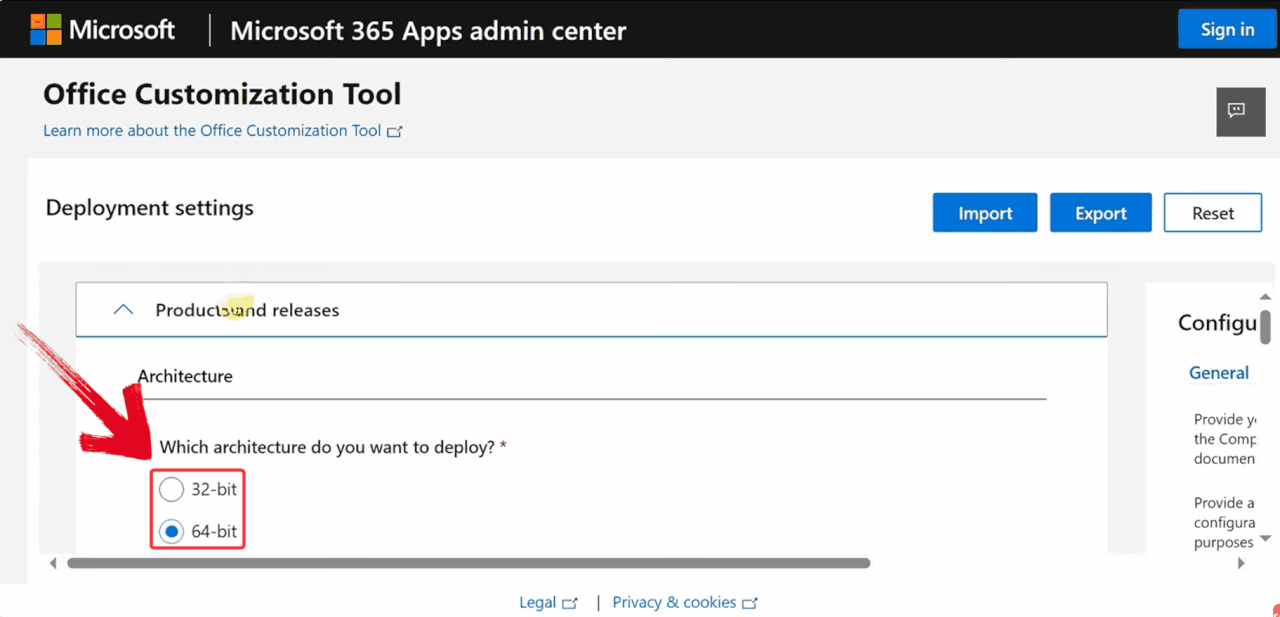
चरण 2: "प्रोडक्ट और रिलीज़" सेक्शन तक नीचे स्क्रॉल करें और Office सुइट को "Office Professional Plus 2019 – वॉल्यूम लाइसेंस" के रूप में चुनें। इस संस्करण में PowerPoint 2019 और अन्य कोर Office ऐप्स शामिल हैं।

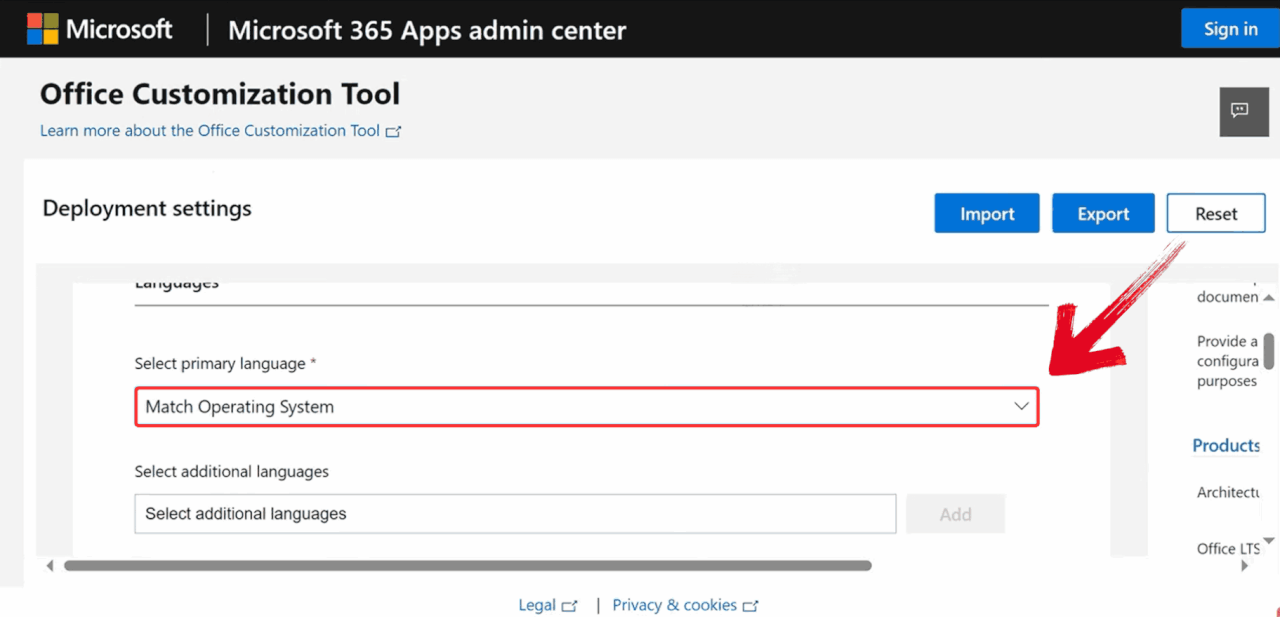
चरण 3: इसके बाद, "भाषा" सेटिंग्स पर जाएँ और डिफ़ॉल्ट विकल्प के रूप में "ऑपरेटिंग सिस्टम से मिलान करें" चुनें। यह सुनिश्चित करता है कि आपकी PowerPoint 2019 स्थापना आपके सिस्टम की मौजूदा भाषा सेटिंग्स से मेल खाती है।
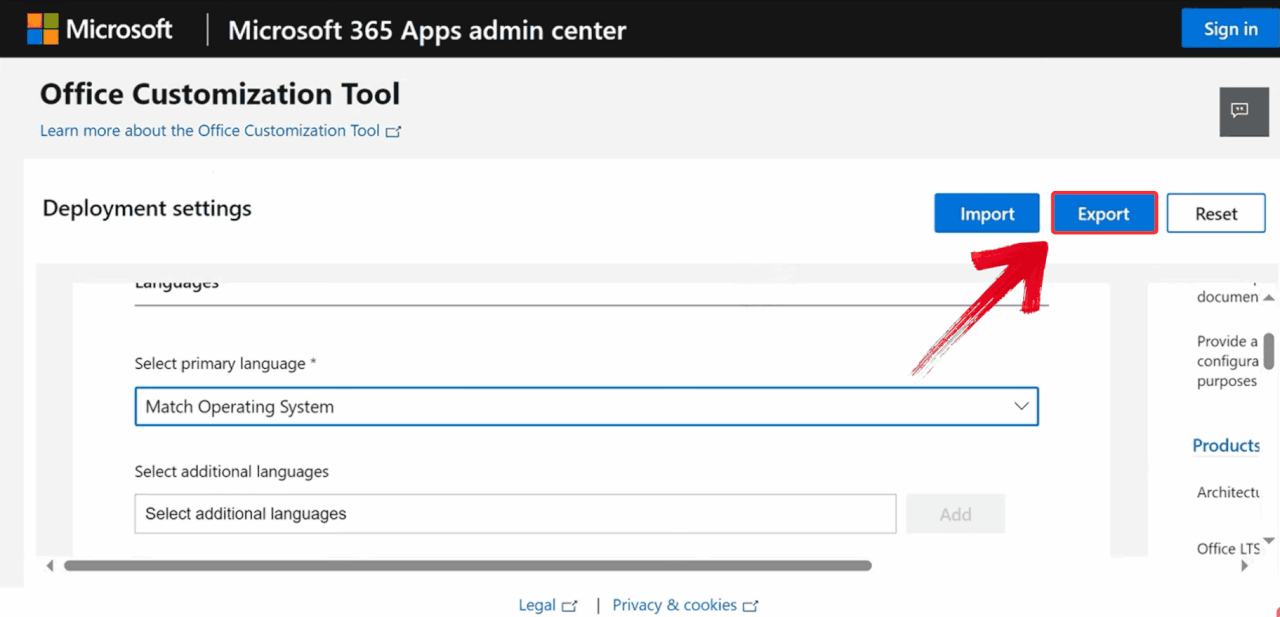
चरण 4: एक बार जब आपकी सभी सेटिंग्स पूरी हो जाएँ, तो इंस्टॉलेशन प्रक्रिया में उपयोग की जाने वाली फ़ाइल को डाउनलोड करने के लिए कस्टमाइज़ेशन टूल के ऊपरी-दाएँ कोने में नीले "एक्सपोर्ट" बटन पर क्लिक करें।
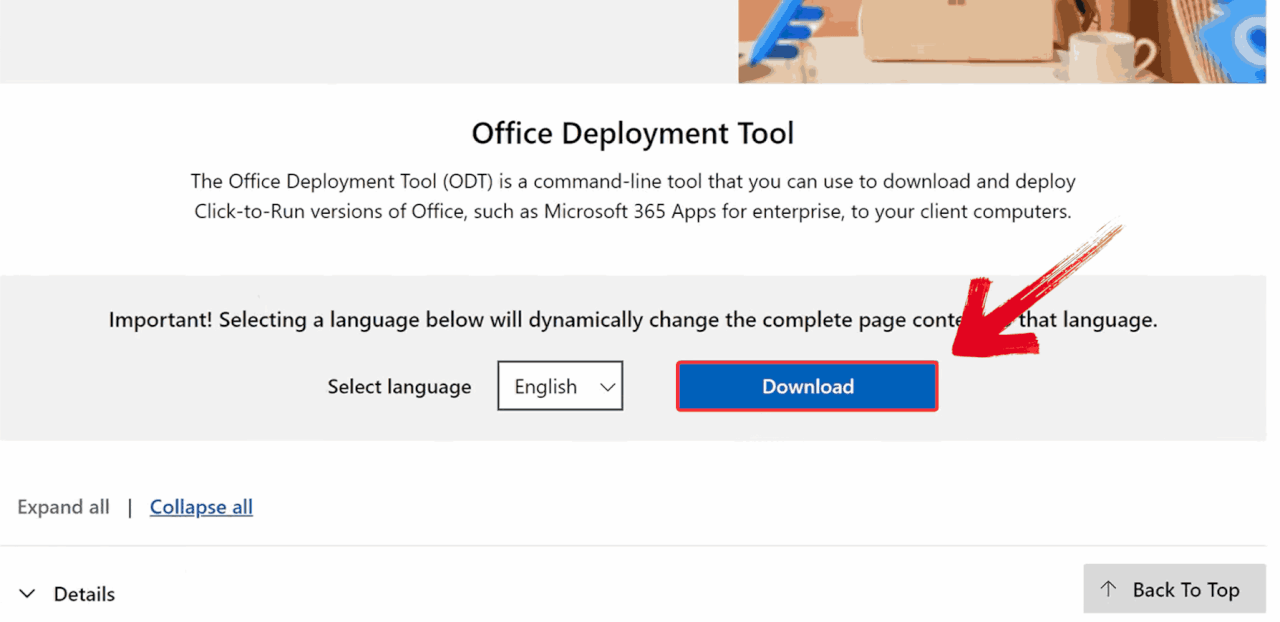
चरण 5: अब, आधिकारिक Microsoft Office Deployment Tool के डाउनलोड पेज पर जाएँ और "डाउनलोड" पर क्लिक करें।
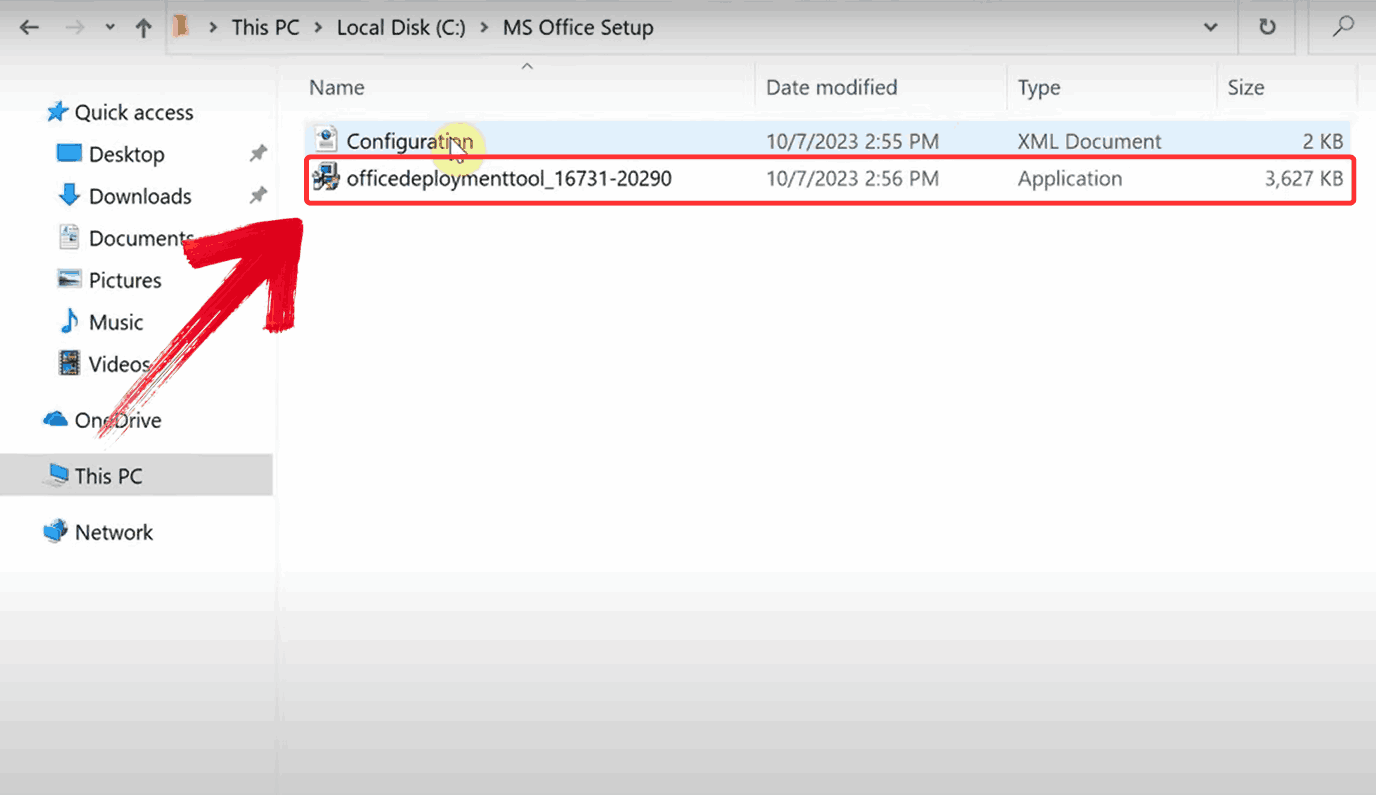
चरण 6: टूल की फ़ाइलों को निकालने के लिए अभी-अभी डाउनलोड की गई "officedeploymenttool_16731-20290" फ़ाइल चलाएँ।
चरण 7: टास्कबार में सर्च बार पर क्लिक करें और कमांड प्रॉम्प्ट टाइप करें। जब यह परिणामों में दिखाई दे, तो राइट-क्लिक करें और इसे उन्नत अनुमतियों के साथ खोलने के लिए "एडमिनिस्ट्रेटर के रूप में चलाएँ" चुनें।

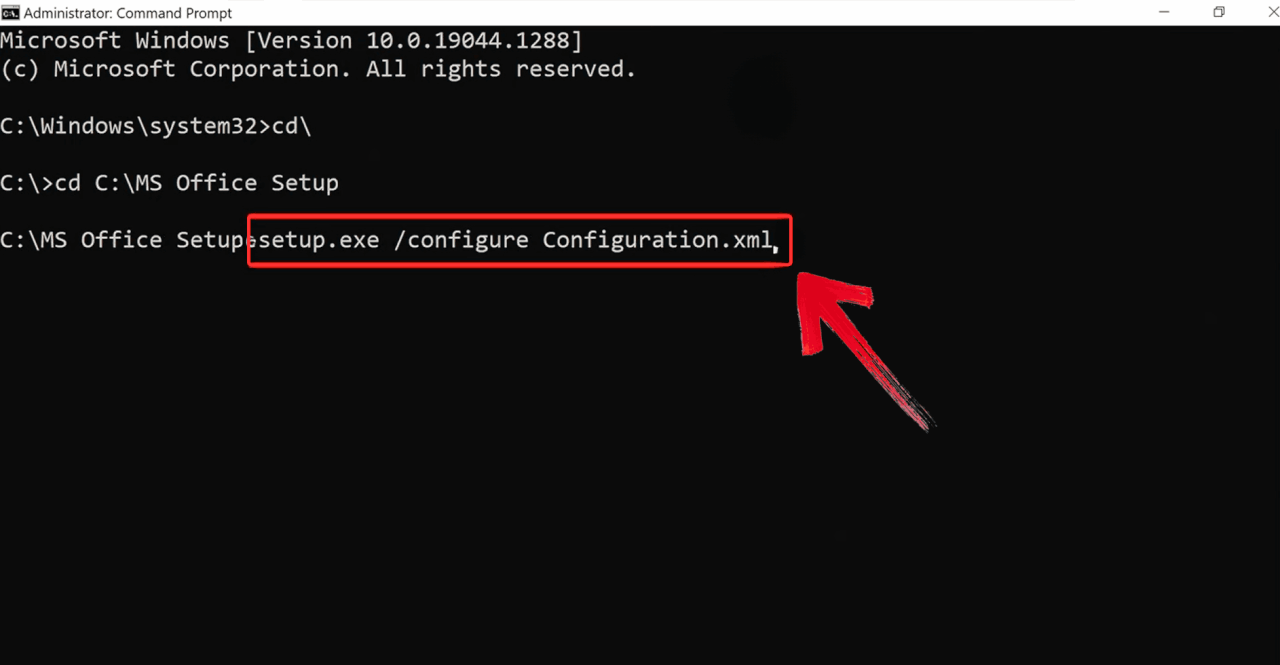
चरण 8: कमांड प्रॉम्प्ट में, निम्नलिखित कमांड टाइप करें और "Enter" दबाएँ ताकि टूल PowerPoint 2019 को डाउनलोड और इंस्टॉल कर सके:
setup.exe /configure Configuration.xml
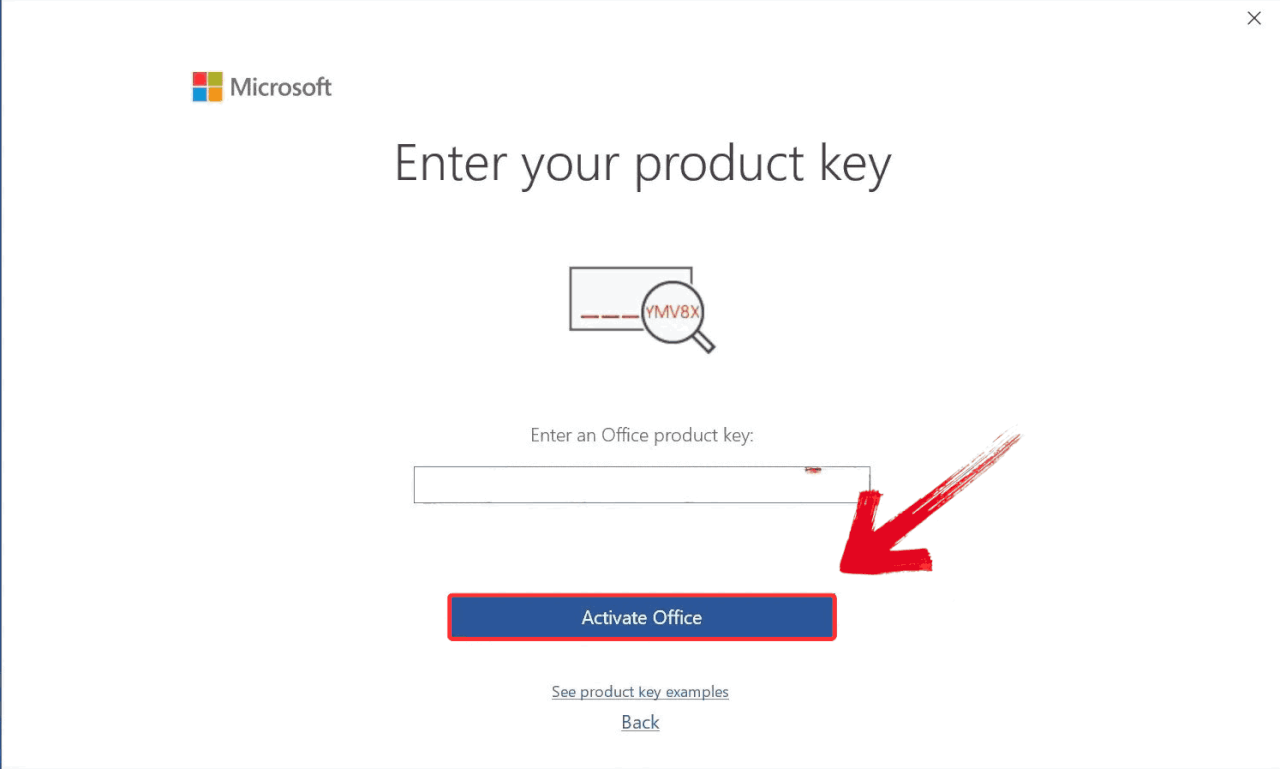
चरण 9: इंस्टॉलेशन के बाद, PowerPoint खोलें और उस विकल्प का चयन करें जो कहता है "इसके बजाय प्रोडक्ट की दर्ज करें"।

चरण 10: आपके पास मौजूद मुफ़्त प्रोडक्ट की को ध्यान से दर्ज करने के बाद, "एक्टिवेट करें" पर क्लिक करें। यदि की वैध है, तो आपको एक सफलता संदेश दिखाई देगा और PowerPoint उपयोग के लिए तैयार हो जाएगा।
Microsoft PowerPoint 2019 को मुफ़्त में (बिना क्रैक के) कैसे इस्तेमाल करें
जब मैं Microsoft PowerPoint 2019 में एक प्रोजेक्ट पर काम कर रहा था, तो मुझे एक बिल्ट-इन PDF कन्वर्टर की ज़रूरत थी ताकि मुझे कई ऐप्स के बीच बार-बार स्विच न करना पड़े। PowerPoint में यह नहीं था, इसलिए मैंने एक दोस्त से पूछा कि क्या कोई ऐसा सॉफ़्टवेयर है जो इसे आसानी से संभाल सकता है। तभी मुझे WPS Presentation के बारे में पता चला। इसमें न केवल PDF सुविधा थी, बल्कि इसमें एक टैब्ड इंटरफ़ेस, मुफ़्त टेम्प्लेट और फ़ाइल फ़ॉर्मेट सपोर्ट भी था, जिसके बारे में PowerPoint सोचता भी नहीं है। ऐसा लगा जैसे मैंने एक भी अतिरिक्त पैसा खर्च किए बिना एक अधिक लचीला, हल्का विकल्प अनलॉक कर लिया है।
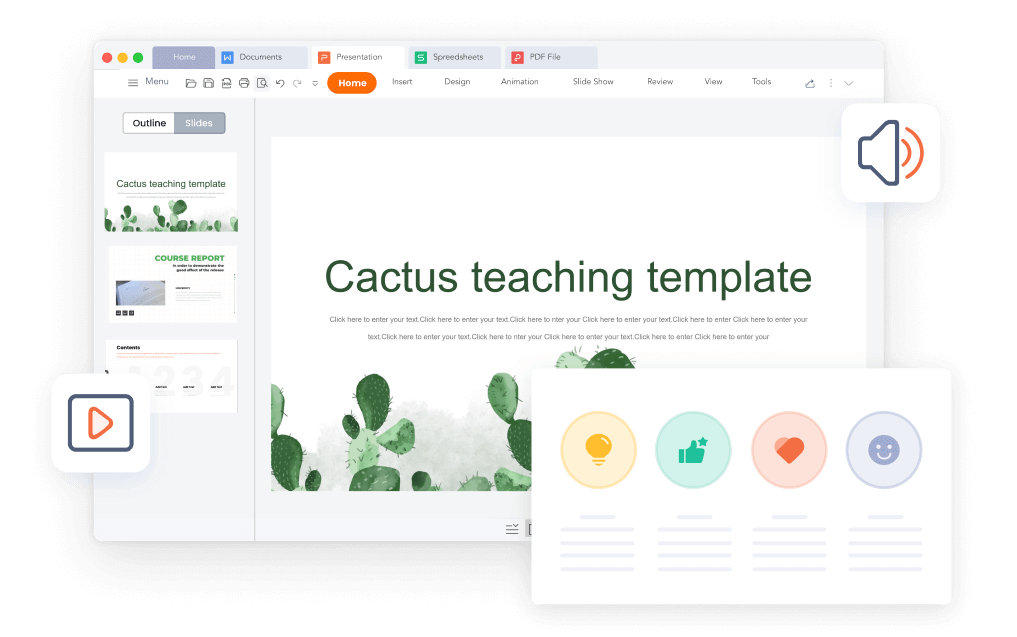
विशेषताएँ:
पहले से मौजूद टेम्प्लेट लाइब्रेरी: त्वरित और आकर्षक प्रेजेंटेशन के लिए सैकड़ों मुफ़्त, पेशेवर रूप से डिज़ाइन किए गए टेम्प्लेट तक पहुँच प्राप्त करें।
उन्नत एनिमेशन इफ़ेक्ट्स: दर्शकों की सहभागिता बढ़ाने के लिए सहज ट्रांज़िशन और एनिमेशन जोड़ें।
AI-आधारित अनुवाद: वैश्विक दर्शकों के लिए अपनी प्रेजेंटेशन का तुरंत कई भाषाओं में अनुवाद करें।
पासवर्ड से सुरक्षा: अपनी प्रेजेंटेशन को एन्क्रिप्शन और एक्सेस कंट्रोल विकल्पों के साथ सुरक्षित करें।
क्रॉस-डिवाइस सिंक: अपने पीसी पर एडिटिंग शुरू करें और अपने मोबाइल या टैबलेट पर वहीं से जारी रखें।
अपने सहज फ़ीचर्स के साथ, WPS Presentation आधुनिक, शानदार स्लाइड बनाने की प्रक्रिया को आसान बनाता है। इंस्टॉलेशन तेज़ और आसान है, इसलिए आप कुछ ही समय में प्रेजेंटेशन शुरू करने के लिए तैयार हो जाएँगे:
चरण 1: सबसे पहले, WPS Office पर जाने के लिए अपना ब्राउज़र खोलें और डाउनलोड शुरू करने के लिए "मुफ़्त डाउनलोड" बटन पर क्लिक करें।

चरण 2: डाउनलोड कुछ ही सेकंड में पूरा हो जाएगा। एक बार हो जाने पर, इंस्टॉलेशन फ़ाइल को किसी अन्य ऐप या सॉफ़्टवेयर की तरह चलाएँ।
चरण 3: WPS Office आपको कुछ सरल नियम और शर्तें दिखाएगा। उन्हें स्वीकार करें, फिर इंस्टॉलेशन शुरू करने के लिए "इंस्टॉल करें" बटन पर क्लिक करें।

चरण 4: इंस्टॉलेशन के बाद, WPS Office में, बाएँ पैनल से "स्लाइड्स" पर क्लिक करें, फिर WPS Office में प्रेजेंटेशन खोलने के लिए "खोलें" चुनें।

PowerPoint से WPS Presentation पर स्विच करते ही, फ़र्क़ तुरंत महसूस हुआ। मुझे याद है कि मैं एक प्रोजेक्ट प्रस्ताव बना रहा था और इस बात से प्रभावित था कि मैं इसके बिल्ट-इन लेआउट गाइड की बदौलत कितनी जल्दी टेक्स्ट, चार्ट और छवियों को संरेखित कर सका। स्लाइड ट्रांज़िशन भी अधिक परिष्कृत महसूस हुए; मैं एक "फ़ेड और ज़ूम" इफ़ेक्ट डाल सकता था और इसे बिना किसी लैग के तुरंत प्रीव्यू कर सकता था, यहाँ तक कि अपने फ़ोन पर भी। मेरे लिए, WPS Presentation उन लोगों के लिए एकदम सही है जो पेशेवर परिणाम चाहते हैं लेकिन फ़ॉर्मेटिंग को सही करने में घंटों खर्च नहीं करना चाहते।
WPS Presentation और PowerPoint 2019 की तुलना
जब मैंने दोनों की आमने-सामने तुलना की, तो मुझे एहसास हुआ कि अंतर केवल कीमत या ब्रांड नाम से कहीं ज़्यादा हैं। PowerPoint 2019 अभी भी एक हैवीवेट की तरह महसूस होता है: फ़ीचर-रिच लेकिन कभी-कभी त्वरित कार्यों के लिए ज़्यादा जटिल, जबकि WPS Presentation बहुत हल्के पैकेज में लगभग उसी ज़मीन को कवर करने में कामयाब होता है। उदाहरण के लिए, WPS फ़ाइल रूपांतरणों को आसानी से प्रबंधित करता है और मेरे मिड-रेंज लैपटॉप पर तेज़ी से लोड होता है, जबकि PowerPoint पुराने फ़ॉर्मेट के साथ अधिक कठोर होता है। नीचे दी गई तालिका इन और अन्य अंतरों को तोड़ती है ताकि आप देख सकें कि प्रत्येक कहाँ खड़ा है।
फ़ीचर | WPS Presentation | PowerPoint 2019 |
|---|---|---|
क़ीमत | मुफ़्त (प्रीमियम वैकल्पिक) | एकमुश्त खरीद |
फ़ाइल कम्पैटिबिलिटी | PPT, PPTX, PDF खोलता और संपादित करता है | PPT, PPTX खोलता और संपादित करता है |
क्लाउड इंटीग्रेशन | बिल्ट-इन WPS क्लाउड | OneDrive की आवश्यकता है |
टेम्प्लेट्स | हज़ारों, मुफ़्त | सीमित जब तक प्रीमियम न हो |
OS सपोर्ट | Windows, Mac, Linux, मोबाइल | Windows, Mac |
पुराने डिवाइस पर परफ़ॉर्मेंस | बहुत तेज़ | धीमा |
अपडेट | बार-बार | सपोर्ट अक्टूबर 2025 में समाप्त होगा |
तुलना को देखने के बाद, मैंने पाया कि मैं अपने रोज़मर्रा के कामों के लिए ज़्यादातर WPS Presentation का ही इस्तेमाल कर रहा हूँ। ऐसा नहीं है कि PowerPoint 2019 काम नहीं कर सकता, यह बिल्कुल कर सकता है, लेकिन WPS मेरे सिस्टम पर कम बोझ डालता है और जिन कामों को मैं सबसे ज़्यादा करता हूँ, उनके लिए ज़्यादा तेज़ है। विभिन्न फ़ाइल फ़ॉर्मेट के साथ संगतता और यह तथ्य कि यह लगातार अपडेट के बिना स्थिर रूप से चलता है, इसका मतलब है कि मैं सॉफ़्टवेयर के बजाय खुद प्रेजेंटेशन पर ध्यान केंद्रित कर सकता हूँ। समय के साथ, यह सुविधा बहुत मायने रखती है।
थर्ड-पार्टी स्रोत से PowerPoint 2019 को मुफ़्त में कैसे डाउनलोड करें
जब मुझे Microsoft की साइट पर बिना भुगतान किए PowerPoint 2019 का सीधा डाउनलोड नहीं मिला, तो मैंने गूगल पर "थर्ड पार्टी रिसोर्स से PowerPoint 2019 फ्री कैसे डाउनलोड करें" खोजना शुरू कर दिया। यहाँ मुख्य बात यह है कि रैंडम लिंक से बचें और उन साइटों पर ध्यान केंद्रित करें जिनका स्वच्छ, मूल इंस्टॉलर होस्ट करने का ट्रैक रिकॉर्ड है, आदर्श रूप से वे जो आपको डाउनलोड करने से पहले फ़ाइल के चेकसम को सत्यापित करने देते हैं। मैं यह भी सुनिश्चित करता हूँ कि संस्करण आधिकारिक रिलीज़ बिल्ड से मेल खाता हो और यह एक संशोधित या "क्रैक" की गई कॉपी न हो, क्योंकि वे अक्सर मैलवेयर के साथ मिश्रित होते हैं।
चरण 1: Download.it की आधिकारिक वेबसाइट पर जाएँ और Microsoft PowerPoint 2021 के लिए ISO फ़ाइल डाउनलोड करना शुरू करने के लिए हरे "बाहरी डाउनलोड" बटन पर क्लिक करें।
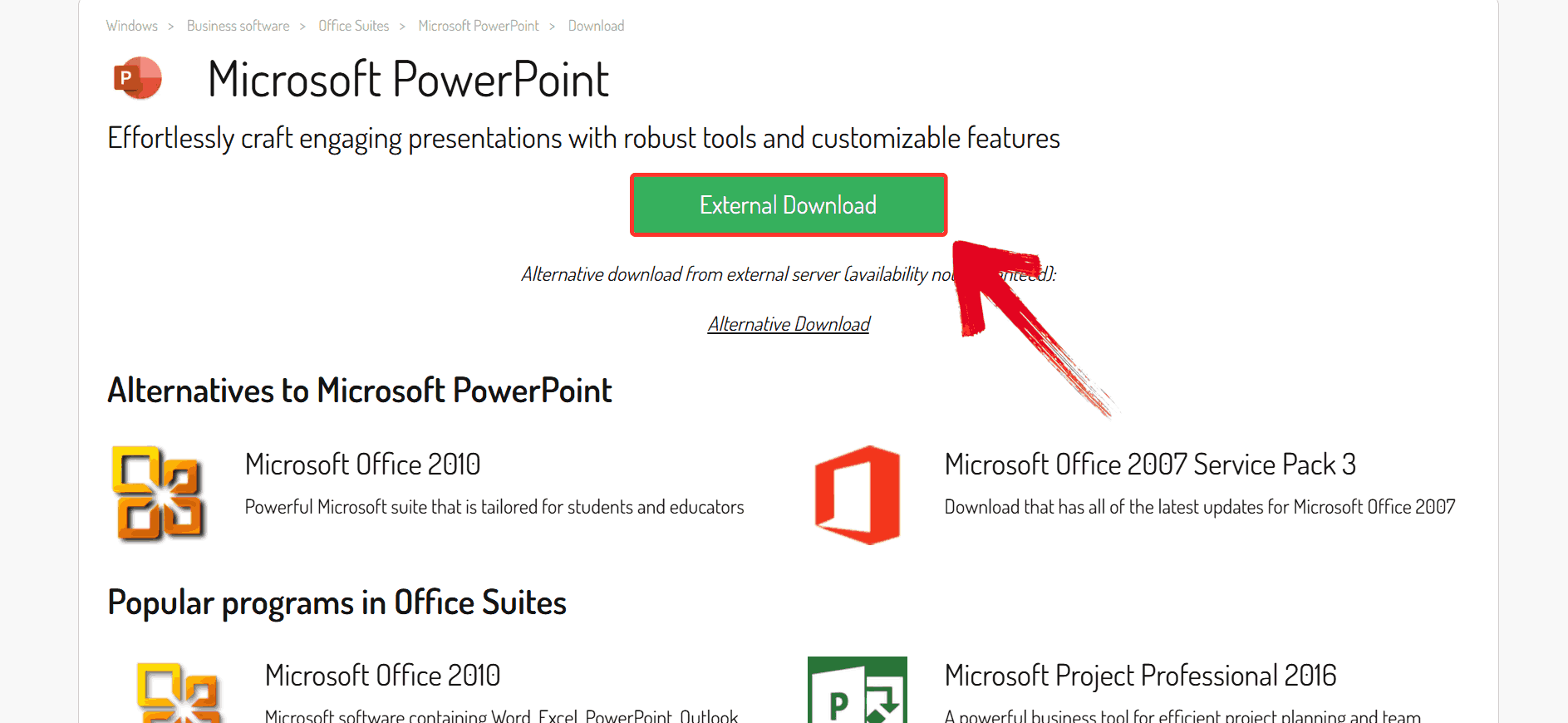
चरण 2: एक बार ISO फ़ाइल डाउनलोड हो जाने पर, फ़ाइल पर राइट-क्लिक करें और संदर्भ मेनू से "माउंट करें" चुनें। यह आपके पीसी पर एक वर्चुअल ड्राइव बनाएगा और आपको डिस्क पर बर्न किए बिना ISO की सामग्री तक पहुँचने की अनुमति देगा।
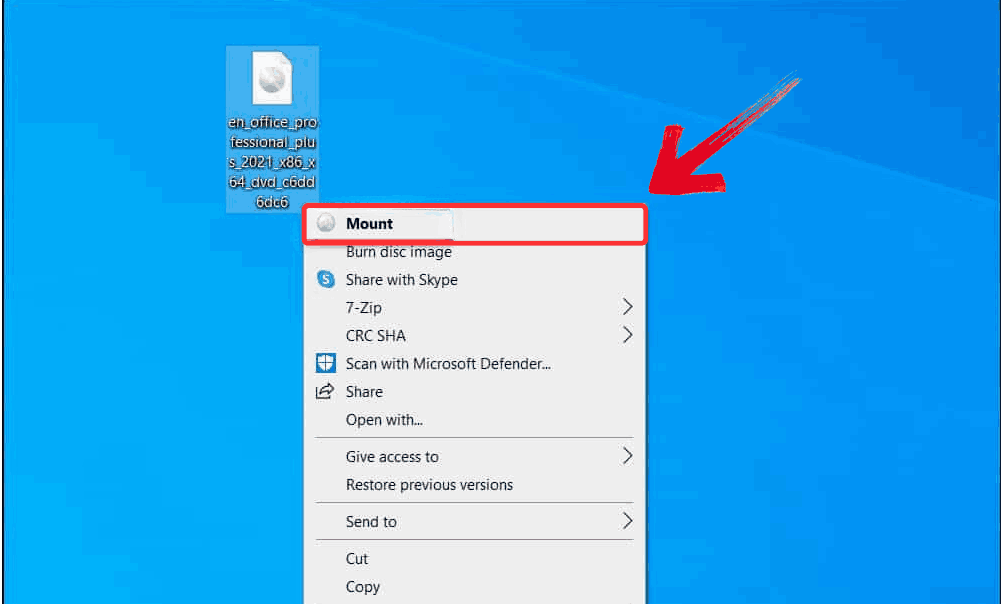
चरण 3: माउंट की गई ड्राइव के अंदर, "सेटअप" फ़ाइल पर राइट-क्लिक करें और "एडमिनिस्ट्रेटर के रूप में चलाएँ" चुनें। इंस्टॉलेशन प्रक्रिया शुरू हो जाएगी, और कुछ ही मिनटों में, Microsoft PowerPoint 2021 आपके सिस्टम पर उपयोग के लिए तैयार हो जाना चाहिए।
Microsoft PowerPoint 2019 का मुफ़्त डाउनलोड (छात्रों के लिए)
एक छात्र के रूप में, मैंने सीखा है कि Microsoft कुछ शैक्षणिक कार्यक्रमों के माध्यम से PowerPoint 2019 वास्तव में मुफ़्त में प्रदान करता है, लेकिन आप इसे होमपेज पर स्पष्ट रूप से नहीं देखेंगे। यह ऑफ़र आमतौर पर आपके स्कूल के Microsoft 365 सब्सक्रिप्शन से जुड़ा होता है, जिसका अर्थ है कि आपको अपने आधिकारिक छात्र ईमेल पते का उपयोग करके अपनी पात्रता की पुष्टि करनी होगी। एक बार जब आप सत्यापित हो जाते हैं, तो आप बिना एक भी रुपया दिए कानूनी रूप से पूर्ण संस्करण डाउनलोड कर सकते हैं, और यह खुदरा प्रति की तरह ही काम करता है। इसे प्राप्त करने का तरीका यहाँ दिया गया है।
चरण 1: Office 365 Education के साइन अप पेज पर जाकर शुरू करें और इनपुट फ़ील्ड में अपना वैध स्कूल ईमेल पता दर्ज करें।

चरण 2: आगे बढ़ने के लिए "शुरू करें" बटन पर क्लिक करें। Microsoft जाँच करेगा कि क्या आपका स्कूल Office 365 Education के लिए मुफ़्त पहुँच के लिए पात्र है।

चरण 3: अगली स्क्रीन पर, अपना स्कूल-आधारित Microsoft खाता बनाने के लिए "मैं एक छात्र हूँ" चुनें। अपना पासवर्ड सेट करने और अपने ईमेल को सत्यापित करने के लिए संकेतों का पालन करें।

चरण 4: एक बार जब आप अपने Office डैशबोर्ड पर पुनः निर्देशित हो जाते हैं, तो ऊपरी-दाएँ कोने में स्थित "Office इंस्टॉल करें" बटन पर क्लिक करें।

चरण 5: इंस्टॉलेशन के बाद, MS PowerPoint 2019 खोलें और मुफ़्त में Office 365 Education का उपयोग शुरू करने के लिए अपने स्कूल खाते का उपयोग करके साइन इन करें।

अक्सर पूछे जाने वाले सवाल (FAQs)
1. PowerPoint 2019 क्या है?
PowerPoint 2019, Microsoft का 2018 में रिलीज़ किया गया प्रेजेंटेशन सॉफ़्टवेयर है, जो Office 2019 सुइट का हिस्सा है, जिसे स्लाइडशो बनाने और प्रस्तुत करने के लिए डिज़ाइन किया गया है।
2. क्या मैं Mac पर PowerPoint 2019 इंस्टॉल कर सकता हूँ?
हाँ, Microsoft ने Windows और macOS दोनों के लिए Office 2019 जारी किया था।
3. क्या थर्ड-पार्टी साइटों से PowerPoint 2019 डाउनलोड करना सुरक्षित है?
पूरी तरह से नहीं, क्योंकि इसमें मैलवेयर हो सकता है। हमेशा फ़ाइलों को स्कैन करें और विश्वसनीय स्रोतों का उपयोग करें।
4. क्या बेहतर है: WPS या PowerPoint 2019?
WPS ज़्यादा बार अपडेट, बेहतर क्रॉस-प्लेटफ़ॉर्म सपोर्ट प्रदान करता है और मुफ़्त है, लेकिन जो लोग Microsoft-केंद्रित वातावरण में हैं, उनके लिए PowerPoint अभी भी बेहतर हो सकता है।
निष्कर्ष
कुछ उपयोगकर्ता अभी भी Microsoft PowerPoint 2019 की विश्वसनीयता और परिचित इंटरफ़ेस को पसंद कर सकते हैं, लेकिन सच कहा जाए तो: यह एक पुराना प्रोग्राम है जो अपने समर्थन चक्र के अंत के करीब है, जिसमें कोई भविष्य के अपडेट नहीं हैं और संगतता और सुरक्षा संबंधी चिंताएँ बढ़ रही हैं। हालाँकि PowerPoint 2019 का मुफ़्त डाउनलोड अभी भी आधिकारिक प्रोडक्ट की या कुछ ऑनलाइन अभिलेखागार के माध्यम से संभव है, इन तरीकों में अक्सर जोखिम होते हैं, खासकर जब थर्ड-पार्टी स्रोतों पर निर्भर होते हैं। इसका क्लासिक इंटरफ़ेस और सुविधाएँ आकर्षक बनी हुई हैं, लेकिन वे लगातार विकसित हो रहे तकनीकी वातावरण में पुराने सॉफ़्टवेयर के खतरों की भरपाई नहीं कर सकते हैं।
इसीलिए अब कई लोग आधुनिक विकल्पों की ओर देख रहे हैं, जिनमें से एक उत्कृष्ट विकल्प WPS Presentation है। यह सहज प्रदर्शन को एक विस्तृत टेम्प्लेट लाइब्रेरी, मजबूत संगतता और क्रॉस-प्लेटफ़ॉर्म समर्थन के साथ जोड़ता है, वह भी बिना किसी लागत के। व्यवहार में, यह वह सब कुछ प्रदान करता है जो PowerPoint 2019 प्रदान करता है और अक्सर बिना मूल्य टैग या सुरक्षा संबंधी समझौतों के उससे भी अधिक। आगे बढ़ते हुए, यह एक ऐसा विकल्प है जो सुनिश्चित करता है कि प्रेजेंटेशन कुशलतापूर्वक, सुरक्षित रूप से और आज की ज़रूरतों के लिए बनाए गए टूल के साथ बनाई जाएँ।

'%3e%3cpath%20d='M19.9911%204.11386V6.471H18.5894C18.0775%206.471%2017.7322%206.57814%2017.5536%206.79243C17.3751%207.00671%2017.2858%207.32814%2017.2858%207.75671V9.44421H19.9019L19.5536%2012.0871H17.2858V18.8639H14.5536V12.0871H12.2769V9.44421H14.5536V7.49779C14.5536%206.39064%2014.8632%205.53201%2015.4822%204.92189C16.1013%204.31177%2016.9257%204.00671%2017.9554%204.00671C18.8304%204.00671%2019.509%204.04243%2019.9911%204.11386Z'%20fill='%23333333'/%3e%3c/g%3e%3cdefs%3e%3cclipPath%20id='clip0_2938_8199'%3e%3crect%20width='16'%20height='16'%20fill='white'%20transform='translate(8%204.00671)'/%3e%3c/clipPath%3e%3c/defs%3e%3c/svg%3e)
'%3e%3cpath%20d='M17.5237%2010.7813L23.4811%204H22.0699L16.8949%209.88693L12.7648%204H8L14.2469%2012.9029L8%2020.0133H9.4112L14.8725%2013.7952L19.2352%2020.0133H24M9.92053%205.04213H12.0885L22.0688%2019.0224H19.9003'%20fill='%23333333'/%3e%3c/g%3e%3cdefs%3e%3cclipPath%20id='clip0_2938_8200'%3e%3crect%20width='16'%20height='16.0134'%20fill='white'%20transform='translate(8%204)'/%3e%3c/clipPath%3e%3c/defs%3e%3c/svg%3e)


