चित्र धुंधला करें

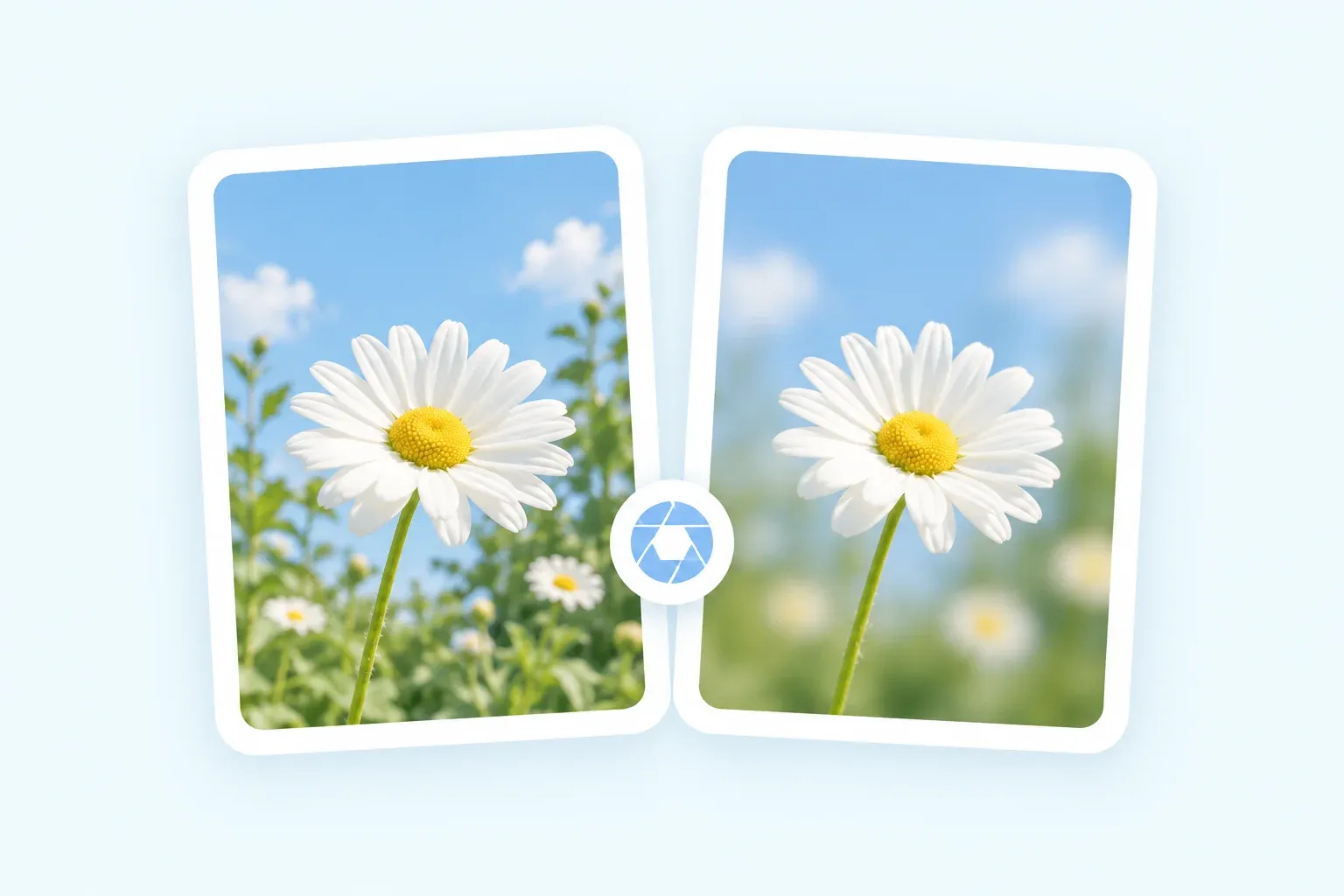
फ़ोटो में ध्यान भटकाने वाले विवरण या चुने हुए हिस्सों को हल्का धुंधला करें और बाकी चित्र को समीक्षा के लिए दिखाई देने दें। ध्यान भटकाने वाले विवरण वाली फ़ोटो या गाइड के लिए तैयार किए जा रहे स्क्रीनशॉट में चित्र धुंधला करने वाला उपकरण इस्तेमाल करें। परिणाम को पूरे आकार में जांचें, खासकर जहां वह उस पाठ या किनारों को छूता है जिन्हें रखना ज़रूरी है।

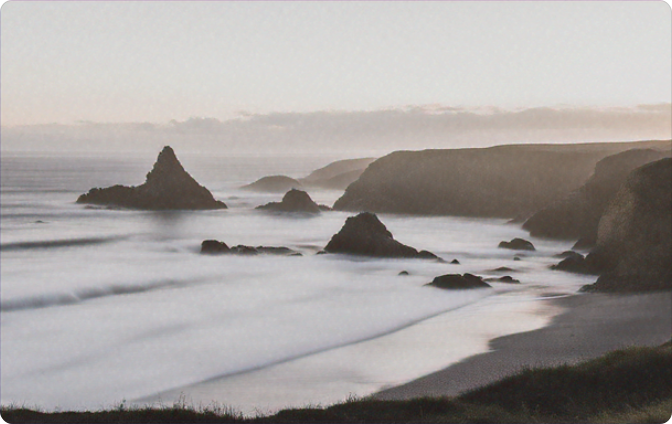
Beforeपहले
Afterबाद
slider

या एक छवि फ़ाइल खींचें और छोड़ें

मुफ्त और असीमित
कोई साइनअप आवश्यक नहीं
समय बचाएं
कोई विज्ञापन नहीं
उपयोग के लिए मुफ़्त
कोई साइन-अप नहीं
कोई विज्ञापन नहीं
किसी भी ब्राउज़र पर

चित्र के एक हिस्से को धुंधला कैसे करें

  1. चरण 1: अपनी फ़ोटो अपलोड करें

    वह फ़ोटो या स्क्रीनशॉट अपलोड करें जिसे संपादित करना है। स्रोत खोलें और धुंधला करने का क्षेत्र चुनने से पहले उन विवरणों को पहचानें जो स्पष्ट रहने चाहिए।

  2. चरण 2: धुंधला करने वाला क्षेत्र चिह्नित करें

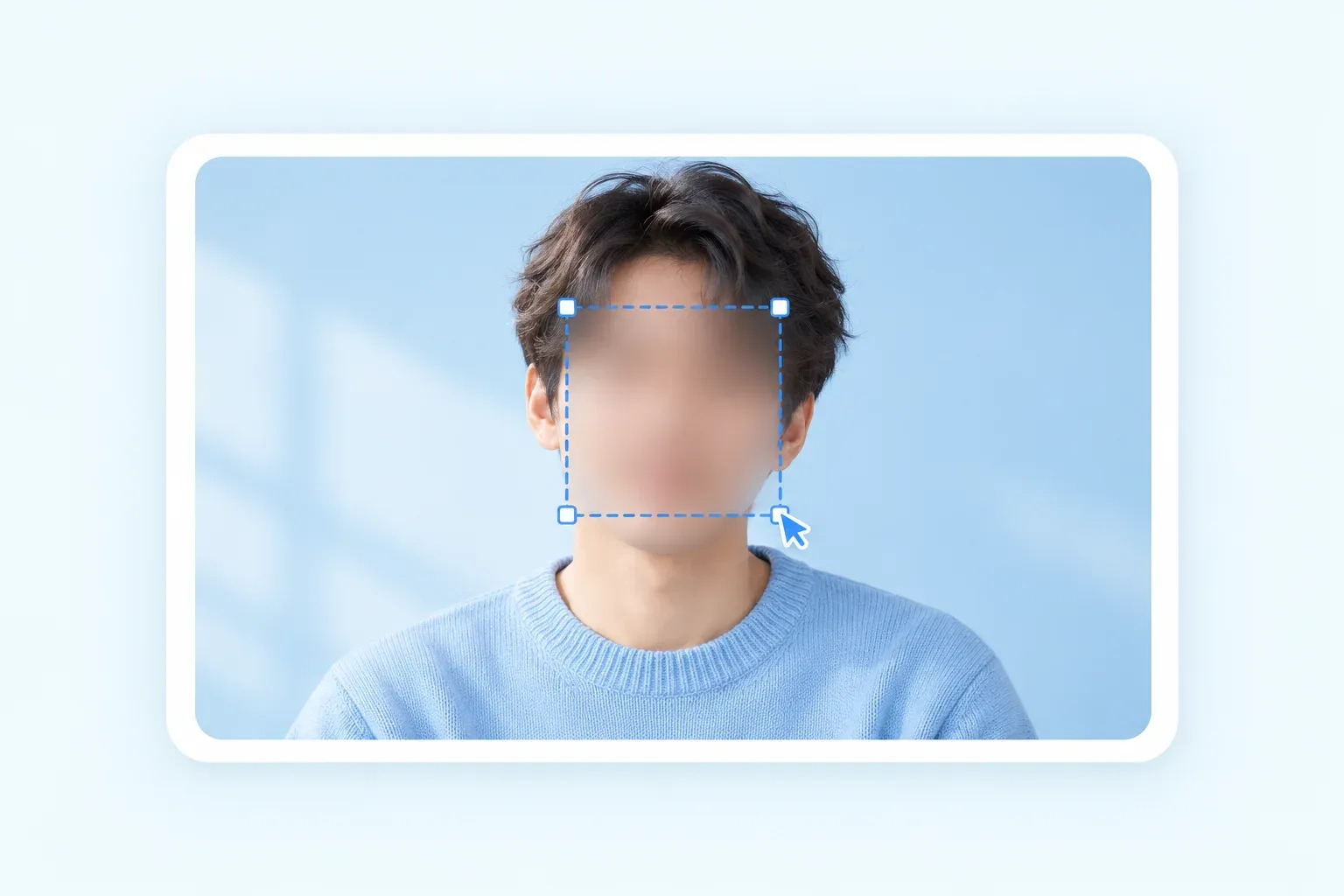
    संपादक में वह क्षेत्र चिह्नित करें जिसे धुंधला करना है। क्षेत्र पढ़ने योग्य पाठ या मुख्य विषय के पास हो तो एक बार में एक क्षेत्र चुनें। धुंधले और स्पष्ट हिस्सों के बीच का बदलाव पूर्वावलोकन में देखें।

  3. चरण 3: चित्र का पूर्वावलोकन देखें और सहेजें

    धुंधले क्षेत्र का पूर्वावलोकन देखें और अपडेट किया गया चित्र डाउनलोड करें। चित्र को पूरे आकार में जांचें। जानकारी पढ़ी नहीं जानी चाहिए तो अपारदर्शी आवरण लगाएं और निर्यात की गई प्रति की पुष्टि करें।

चित्र या स्क्रीनशॉट के एक हिस्से को धुंधला करें

चित्र या स्क्रीनशॉट के एक हिस्से को धुंधला करें

पृष्ठभूमि का ऐसा विवरण या छोटा क्षेत्र चुनें जो मुख्य विषय से ध्यान हटाता हो। किसी कोने की वस्तु मुख्य विषय से ध्यान हटाए तो उसी को लक्षित करते हुए चयन करें। सहेजने से पहले चयन का किनारा जांचें ताकि पता चले कि आसपास के विवरण प्रभावित हुए हैं या नहीं।
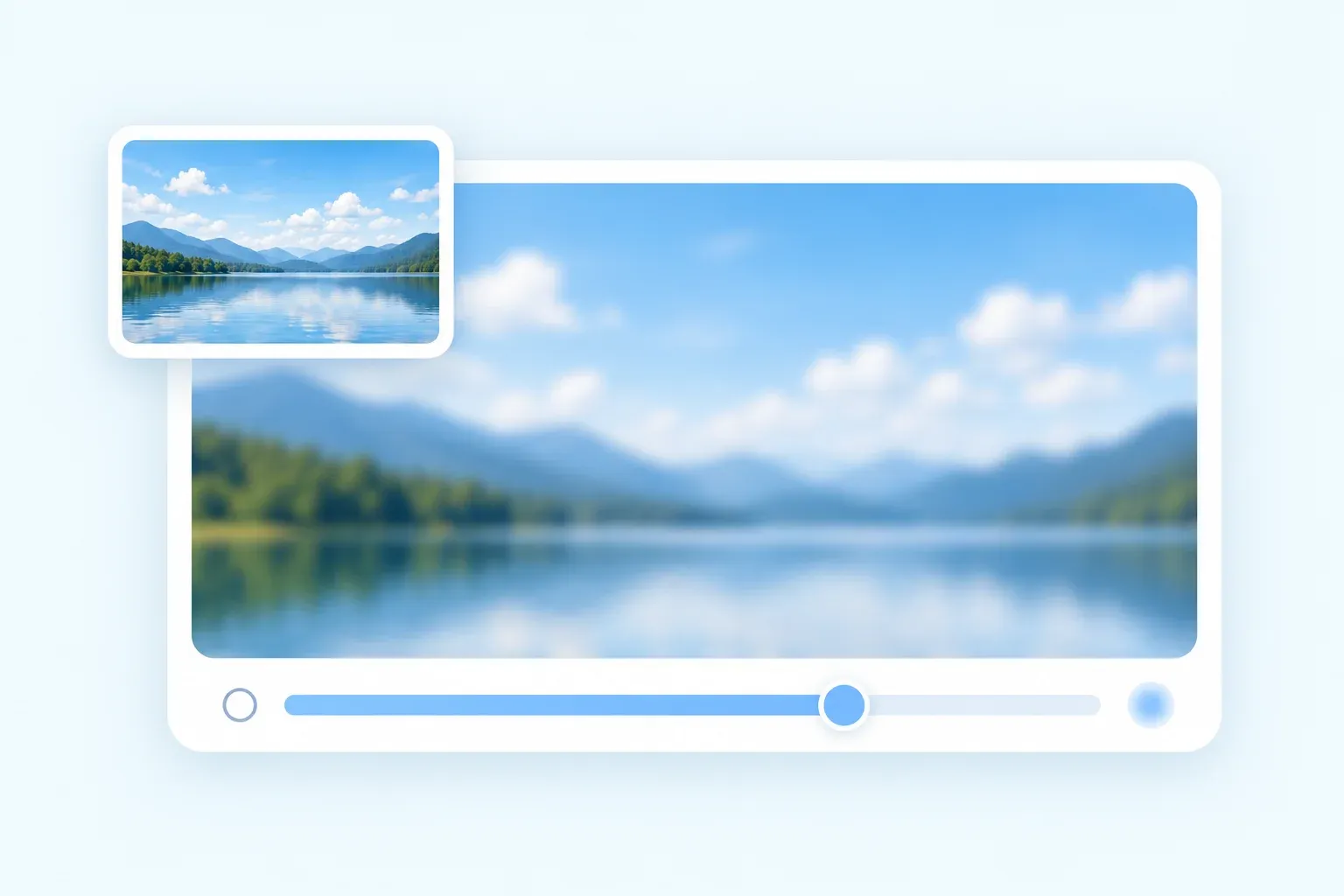

अभी आज़माएं
फ़ोटो में ध्यान भटकाने वाले विवरण हल्के करें

फ़ोटो में ध्यान भटकाने वाले विवरण हल्के करें

स्क्रीनशॉट को दस्तावेज़ में रखने से पहले ध्यान भटकाने वाले नाम या इंटरफ़ेस विवरण धुंधले करें। ट्यूटोरियल स्क्रीनशॉट में अक्सर नियंत्रण स्पष्ट चाहिए, जबकि असंबंधित नाम या फ़ोटो नज़र खींचते हैं। धुंधला करने का विकल्प केवल इच्छित क्षेत्र पर लगाएं और बाकी हिस्से को गाइड के प्रदर्शन आकार पर जांचें।

अभी आज़माएं
मुख्य विषय दिखाई देने दें

मुख्य विषय दिखाई देने दें

चित्र के किनारों के पास की चीज़ें हल्की करने के लिए स्थानीय चयन करें। चयन के पास मुख्य विषय के हिस्सों पर नज़र रखें, जैसे उत्पाद का लोगो या चेहरे का किनारा। अनचाहा धुंधलापन पहचानने के लिए मूल से तुलना करें।

अभी आज़माएं
साझा करने से पहले धुंधला किया हुआ चित्र जांचें

साझा करने से पहले धुंधला किया हुआ चित्र जांचें

जिस जानकारी को छिपाना चाहते थे उसे ज़ूम करके देखें और उसका पढ़ना असंभव होना ज़रूरी हो तो अपारदर्शी आवरण इस्तेमाल करें। दृश्य ध्यान केंद्रित करने के लिए धुंधलापन इस्तेमाल करें, फिर निर्यात को पूरे आकार में जांचें। जब जानकारी को केवल धुंधला नहीं बल्कि हटाना हो, तब पूरी तरह ढकना उपयुक्त है।

अभी आज़माएं

ग्राहक कहानियाँ

लोग गोपनीयता की सुरक्षा और फ़ोटो बेहतर बनाने के लिए ब्लर का उपयोग कैसे करते हैं।

Rachel Kim

मेरे पास एक फ़ोटो थी जिसके केवल छोटे हिस्से को हल्का धुंधला करना चाहती थी। मैंने वह क्षेत्र चुना क्योंकि बाकी चित्र दिखाई देना ज़रूरी था। स्थानीय चयन ही कार्यप्रवाह का वह हिस्सा था जो मेरे लिए महत्वपूर्ण था।

Rachel Kim

गृहस्वामिनी

Marcus Webb

मैं उत्पाद की लिस्टिंग के लिए सामग्री पर काम कर रहा था और फ़ोटो का एक क्षेत्र धुंधला करना चाहता था। मैंने वही हिस्सा चुना क्योंकि चित्र में उत्पाद दिखना अभी भी ज़रूरी था। मुझे पूरे दृश्य का दूसरा संस्करण नहीं, बल्कि एक क्षेत्र में संपादन चाहिए था।

Marcus Webb

ई-कॉमर्स विक्रेता

Sophia Chen

मैं पढ़ाई के लिए दृश्य सामग्री तैयार कर रही थी और चित्र का एक हिस्सा धुंधला करना था। मैंने बदलाव वाला क्षेत्र चुना और सामग्री देखने वालों के लिए चित्र के संबंधित हिस्से दिखाई देने दिए।

Sophia Chen

संचार समन्वयक

आपके सवालों के जवाब

01

क्या चित्र का केवल एक हिस्सा धुंधला कर सकता हूं?

हां। निर्यात से पहले धुंधला करने वाला क्षेत्र चिह्नित करें। चयन सीमित रखें और पास में पढ़ने योग्य सामग्री हो तो किनारा जांचें।

02

क्या धुंधलापन जानकारी स्थायी रूप से छिपाने के लिए इस्तेमाल कर सकता हूं?

संवेदनशील विवरण के लिए केवल धुंधलेपन पर भरोसा करने के बजाय अपारदर्शी आवरण इस्तेमाल करें और निर्यात की गई फ़ाइल सत्यापित करें। सहेजी गई प्रति जांचें और यदि धुंधला करने से संवेदनशील विवरण वापस प्राप्त किए जा सकते हों, तो जानकारी ढकने वाला उपकरण इस्तेमाल करें।

03

क्या पूरी फ़ोटो धुंधली हो जाएगी?

चयन तय करता है कि किस हिस्से पर असर होगा। सहेजने से पहले पूर्वावलोकन जांचें। जिस हिस्से को बदलना था उसके बाहर अनचाहा धुंधलापन तो नहीं है, यह पूर्वावलोकन में देखें।

04

साझा करने से पहले स्क्रीनशॉट का एक हिस्सा कैसे धुंधला करूं?

जिस क्षेत्र को हल्का करना है उसे चुनें, फिर निर्यात की गई प्रति खोलकर पूरे आकार में जांचें। वे लेबल पढ़ें जिनकी पाठकों को अब भी ज़रूरत है, खासकर सहायता दस्तावेज़ के स्क्रीनशॉट में।

05

क्या मुख्य विषय के पास पृष्ठभूमि का विवरण धुंधला कर सकता हूं?

ध्यान भटकाने वाला क्षेत्र सावधानी से चुनें और सहेजने से पहले परिणाम में उसकी सीमा जांचें। मुख्य विषय की रूपरेखा के पास चित्र की तुलना करें ताकि पता चले कि धुंधलापन बहुत दूर तक तो नहीं पहुंचा।

06

यदि धुंधलापन उस पाठ को ढक ले जिसे रखना है तो क्या करूं?

मूल चित्र पर लौटें और बदलने वाले हिस्से के चारों ओर अधिक सीमित चयन करें। चयन से कोई लेबल या सीमा बहुत धुंधली हो गई हो तो अधिक सटीक संपादन के लिए मूल पर लौटें।