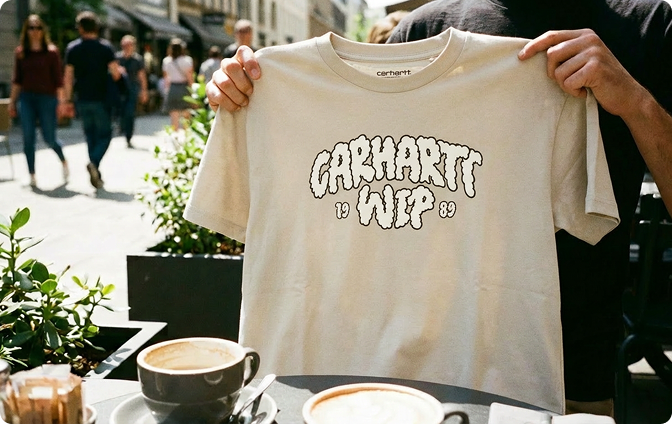
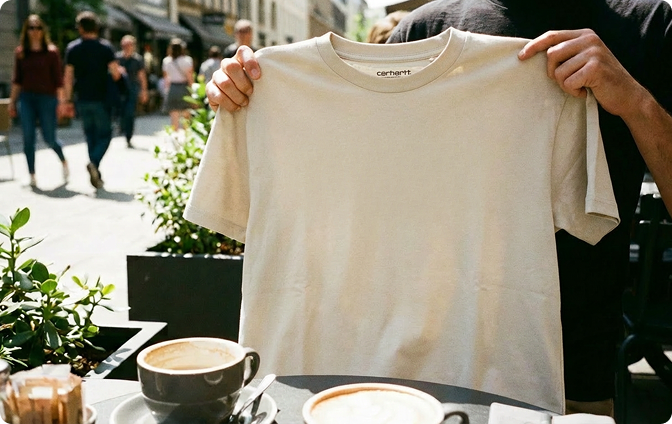

चित्र से टेक्स्ट हटाएँ

जिस चित्र को संपादित करने की अनुमति हो, उसमें कैप्शन, लेबल या अनावश्यक शब्द साफ़ करें। संपादन योग्य चित्र फ़ाइलों से टेक्स्ट हटाने के लिए टूल उपयोग करें, जैसे पुराने लेबल वाली उत्पाद फोटो या समीक्षा के लिए साफ़ प्रति चाहने वाला मॉकअप।

Beforeपहले
Afterबाद
slider

या एक छवि फ़ाइल खींचें और छोड़ें

मुफ्त और असीमित
कोई साइनअप आवश्यक नहीं
समय बचाएं
कोई विज्ञापन नहीं
उपयोग के लिए मुफ़्त
कोई साइन-अप नहीं
कोई विज्ञापन नहीं
किसी भी ब्राउज़र पर

चित्र से टेक्स्ट हटाने के टूल का उपयोग कैसे करें

  1. चरण 1: चित्र अपलोड करें

    अनचाहे टेक्स्ट वाला चित्र अपलोड करें। सबसे स्पष्ट टेक्स्ट वाला संस्करण चुनें और कुछ अक्षर जटिल हिस्से पर हों तो तुलना के लिए बिना संपादन की फ़ाइल रखें।

  2. चरण 2: टेक्स्ट की सफ़ाई चलाएँ

    सफ़ाई चलाएँ ताकि टूल दिखाई देने वाला टेक्स्ट पहचानकर हटा सके। टूल को अपलोड किए चित्र का टेक्स्ट संसाधित करने दें। जहाँ अक्षर रेखा या बनावट ढकते हों, वहाँ पूर्वावलोकन में जाँचें।

  3. चरण 3: चित्र जाँचकर सहेजें

    संपादित पृष्ठभूमि ध्यान से जाँचें, फिर परिणाम डाउनलोड करें। सहेजा चित्र अपेक्षित उपयोग आकार में खोलें और ऐसे दिखाई देने वाले निशान खोजें जो मूल पृष्ठभूमि में नहीं थे।

चित्र से टेक्स्ट ऑनलाइन हटाएँ

चित्र से टेक्स्ट ऑनलाइन हटाएँ

जब मौजूदा कैप्शन चित्र के लिए उपयुक्त न रहे, तब टेक्स्ट सफ़ाई के लिए फोटो अपलोड करें। फोटो में सहेजा कैप्शन उसे नए लेआउट में इस्तेमाल करना कठिन बना सकता है। दिखाई देने वाले अक्षर हटाएँ और स्रोत फ़ाइल बदलने से पहले संपादित भाग की मूल से तुलना करें।


अभी आज़माएँ
दृश्य मसौदों से पुराने लेबल साफ़ करें

दृश्य मसौदों से पुराने लेबल साफ़ करें

अपने मॉकअप को नए लेआउट में डालने से पहले दिखाई देने वाला लेबल हटाएँ। डिज़ाइन बदलने के बाद मसौदे का लेबल रह सकता है। उस प्रति से हटाएँ जिसे संपादित करने की अनुमति हो, फिर लक्ष्य दस्तावेज़ में अंतिम टेक्स्ट जोड़ने की जगह रखें।

अभी आज़माएँ
विस्तृत पृष्ठभूमि पर टेक्स्ट सफ़ाई जाँचें

विस्तृत पृष्ठभूमि पर टेक्स्ट सफ़ाई जाँचें

यदि टेक्स्ट बालों, दोहराव वाले पैटर्न या विस्तृत सतह से होकर गया हो तो सुधारे भाग को देखें। पैटर्न, पतली सीमा या छोटी वस्तु पर अक्षरों की अतिरिक्त समीक्षा चाहिए। मूल शब्दों के आसपास देखें कि किनारों या बनावट पर और काम चाहिए या नहीं।

अभी आज़माएँ
स्लाइड या दस्तावेज़ के लिए प्रति सहेजें

स्लाइड या दस्तावेज़ के लिए प्रति सहेजें

संपादित चित्र डाउनलोड करें और नए संस्करण में और काम की ज़रूरत हो तो मूल उपलब्ध रखें। परिणाम अलग सहेजें और अंतिम प्रदर्शन आकार में खोलें। करीब से महत्वपूर्ण लगने वाला छोटा संपादन निशान स्लाइड या थंबनेल में अलग दिख सकता है।

अभी आज़माएँ

ग्राहक कहानियाँ

यूज़र हमारा इमेज टेक्स्ट रिमूवर क्यों चुनते हैं?

Sarah Jenkins

मेरे पास उत्पाद सूची के लिए चित्र था जिस पर ऐसी लिखावट थी जिसकी अब ज़रूरत नहीं थी। मैंने दिखाई देने वाले शब्दों पर टूल इस्तेमाल किया ताकि पुराने टेक्स्ट को नए लेआउट का हिस्सा बनाए बिना सूची के लिए संस्करण तैयार कर सकूँ।

Sarah Jenkins

ई-कॉमर्स व्यवसाय की मालिक

Marcus Chen

मैं प्रस्तुति के लिए तस्वीर तैयार कर रहा था और ऐसा टेक्स्ट हटाना चाहता था जो स्लाइड पर नहीं होना चाहिए था। शब्द तस्वीर का हिस्सा थे और मुझे प्रस्तुति में रखने योग्य संस्करण चाहिए था, इसलिए मैंने टूल को चित्र पर ही इस्तेमाल किया।

Marcus Chen

व्यवसाय विश्लेषक

Olivia Foster

मैंने सोशल पोस्ट के लिए तैयार किए जा रहे चित्र पर टूल इस्तेमाल किया। बदलने वाला हिस्सा अनचाहा टेक्स्ट था, इसलिए सफ़ाई को अगले उपयोग के लिए दृश्य तैयार करने का एक कदम माना।

Olivia Foster

ग्राफ़िक डिज़ाइनर

आपके सवालों के जवाब

01

क्या मैं चित्र से लिखावट हटा सकता हूँ?

टूल दिखाई देने वाले टेक्स्ट को लक्षित करता है। पठनीयता, आकार और पृष्ठभूमि के विवरण परिणाम को प्रभावित कर सकते हैं। स्पष्ट स्रोत से शुरू करें और प्रसंस्करण के बाद हर शब्द के आसपास जाँचें।

02

क्या यह शब्दों को संपादन योग्य टेक्स्ट के रूप में निकालता है?

लिप्यंतरण के लिए चित्र से टेक्स्ट (Image to Text) उपयोग करें। यह टूल चित्र को ही संपादित करता है। काम के लिए सही टूल चुनें। टेक्स्ट पहचान शब्द निकालती है, जबकि सफ़ाई चित्र को बदलती है।

03

डाउनलोड से पहले क्या जाँचूँ?

बचे अक्षर और पास की रेखाओं या बनावट में बदलाव खोजें। जहाँ लिखावट सीधी रेखाओं या दोहराव वाले पैटर्न पर जाती हो, वहाँ ज़ूम करें।

04

क्या तस्वीर के किनारे के पास कैप्शन हटा सकता हूँ?

आप दिखाई देने वाले टेक्स्ट को लक्षित कर सकते हैं। परिणाम का किनारा देखें कि क्रॉप या पास की बनावट अब भी उपयोगी लगती है या नहीं। निर्यातित फोटो का बाहरी किनारा जाँचें, जहाँ सफ़ाई के निशान आसानी से दिख सकते हैं।

05

यदि सफ़ाई के बाद कुछ अक्षर दिखते रहें तो क्या करूँ?

संपादित भाग की मूल से तुलना करें और फिर कोशिश या दूसरा तरीका चाहिए तो स्रोत रखें। पहला परिणाम उपयोगी न हो तो अगली एडिट या अधिक सटीक क्रॉप के लिए स्रोत चित्र उपलब्ध रखें।

06

क्या संपादित चित्र स्लाइड प्रस्तुति में दोबारा उपयोग कर सकता हूँ?

हाँ, यदि उपयोग की अनुमति हो। साफ़ भाग को उस आकार में जाँचें जिसमें वह स्लाइड पर दिखेगा। नियोजित पृष्ठभूमि या लेआउट के साथ स्लाइड पर संपादित भाग का पूर्वावलोकन देखें।