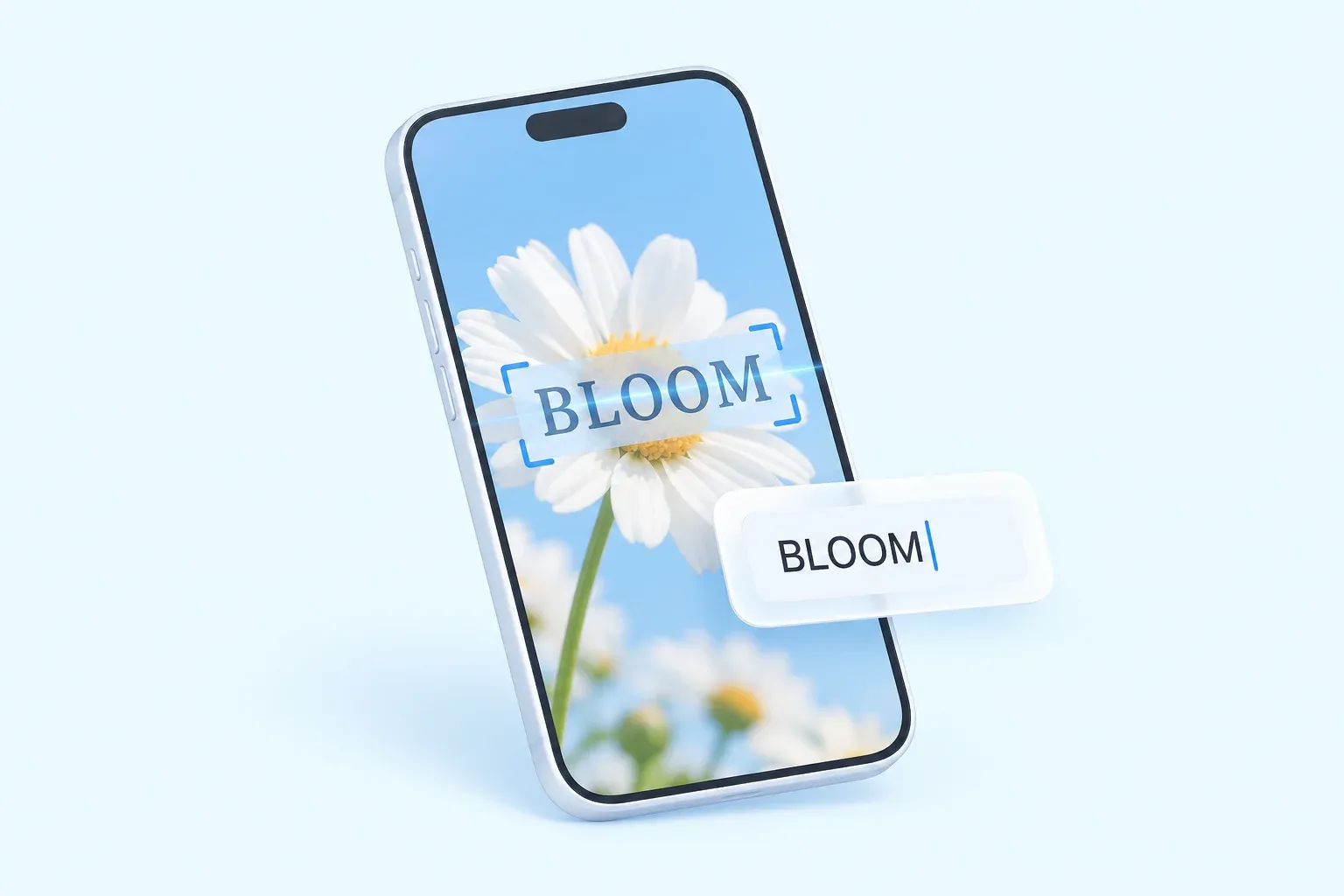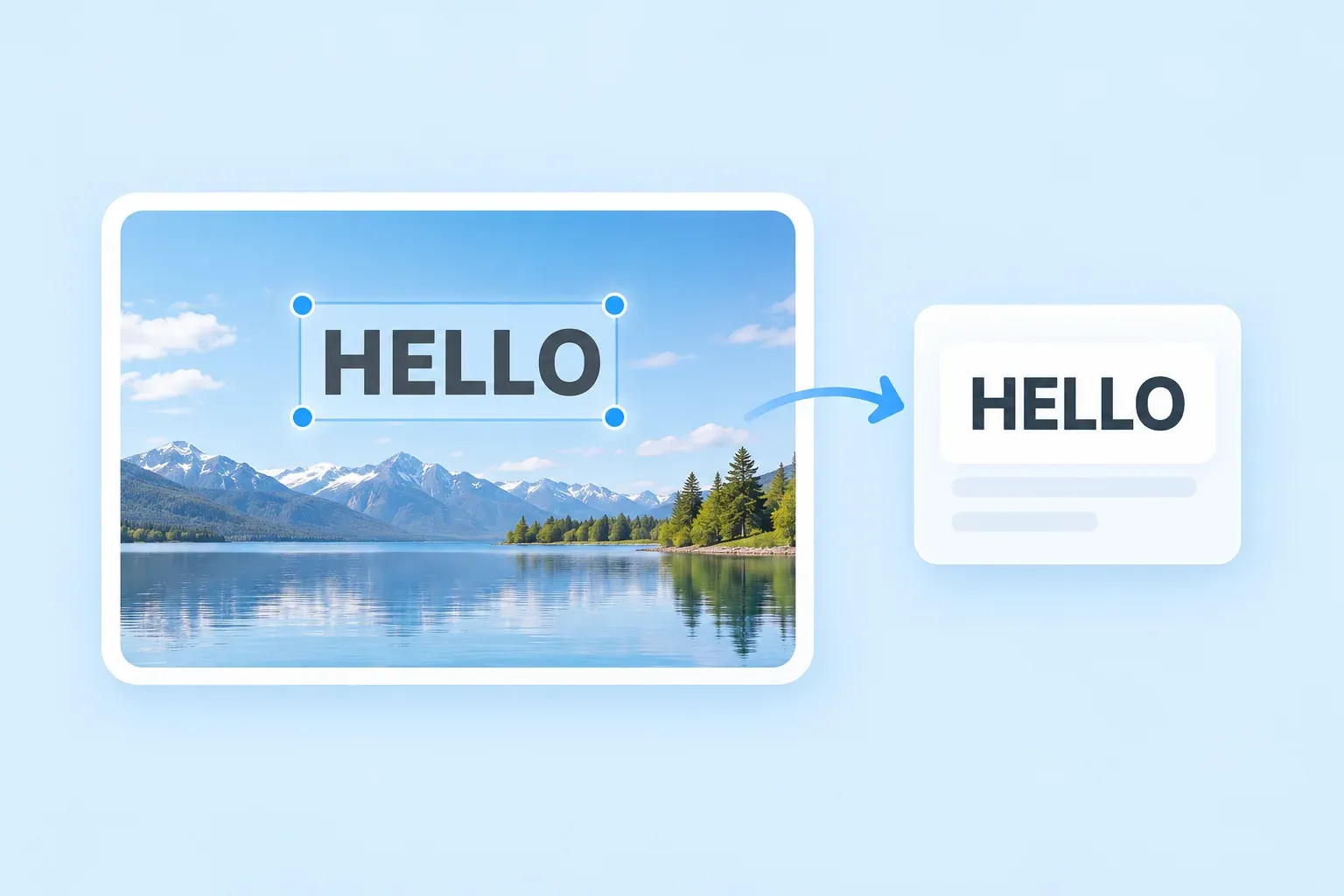
इमेज से टेक्स्ट निकालें

इमेज में दिखाई देने वाले शब्दों को ऐसे टेक्स्ट में बदलें जिसे जाँचने के बाद आप कॉपी कर सकते हैं, खोज सकते हैं या संशोधित कर सकते हैं। फ़ोटो में लिए गए नोट, स्क्रीनशॉट या ऐसे पेज के लिए इमेज से टेक्स्ट कनवर्टर इस्तेमाल करें जिसका टेक्स्ट आपको दोबारा उपयोग करना है। पहचाने गए शब्दों की स्रोत से तुलना करें, खासकर जब इमेज में अँधेरा हो या छपाई छोटी हो।

या फ़ाइल खींचकर छोड़ें

0%

अपलोड हो रहा है...

0 शब्द0 अक्षर
मुफ्त और असीमित
साइन-अप की ज़रूरत नहीं
समय बचाएँ
बिना विज्ञापन
उपयोग के लिए मुफ़्त
कोई साइन-अप नहीं
कोई विज्ञापन नहीं
किसी भी ब्राउज़र पर

इमेज से टेक्स्ट कैसे निकालें

  1. चरण 1: स्रोत इमेज चुनें

    पढ़ने योग्य फ़ोटो, स्कैन या स्क्रीनशॉट चुनें। ऐसी साफ़ कॉपी चुनें जिसमें अक्षर फ़ोकस में हों और आपकी ज़रूरत का पूरा अंश कैप्चर हुआ हो।

  2. चरण 2: दिखाई देने वाला टेक्स्ट पहचानें

    टूल को दिखाई देने वाला टेक्स्ट ढूँढने और लिखित रूप में बदलने दें। टूल को दिखाई देने वाले अक्षर पहचानने दें। परिणाम में कॉलम, उच्चारण चिह्न और विराम चिह्नों पर विशेष ध्यान दें।

  3. चरण 3: टेक्स्ट जाँचें और कॉपी करें

    परिणाम की स्रोत इमेज से तुलना करें और अपनी ज़रूरत का टेक्स्ट कॉपी करें। स्रोत से मिलान करके जाँचने के बाद टेक्स्ट कॉपी करें। गंतव्य दस्तावेज़ में महत्त्वपूर्ण स्पेस और लाइन ब्रेक बहाल करें।

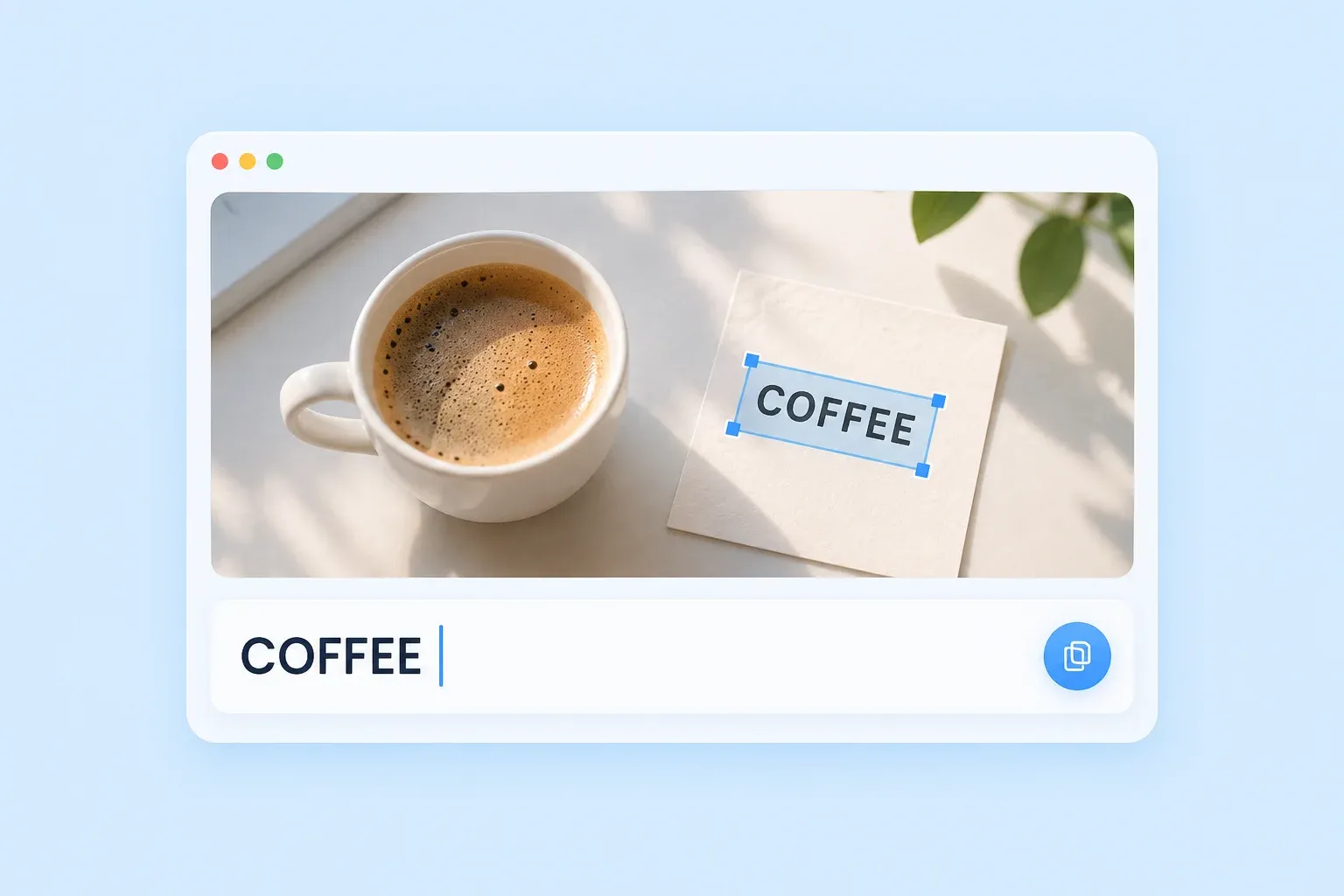
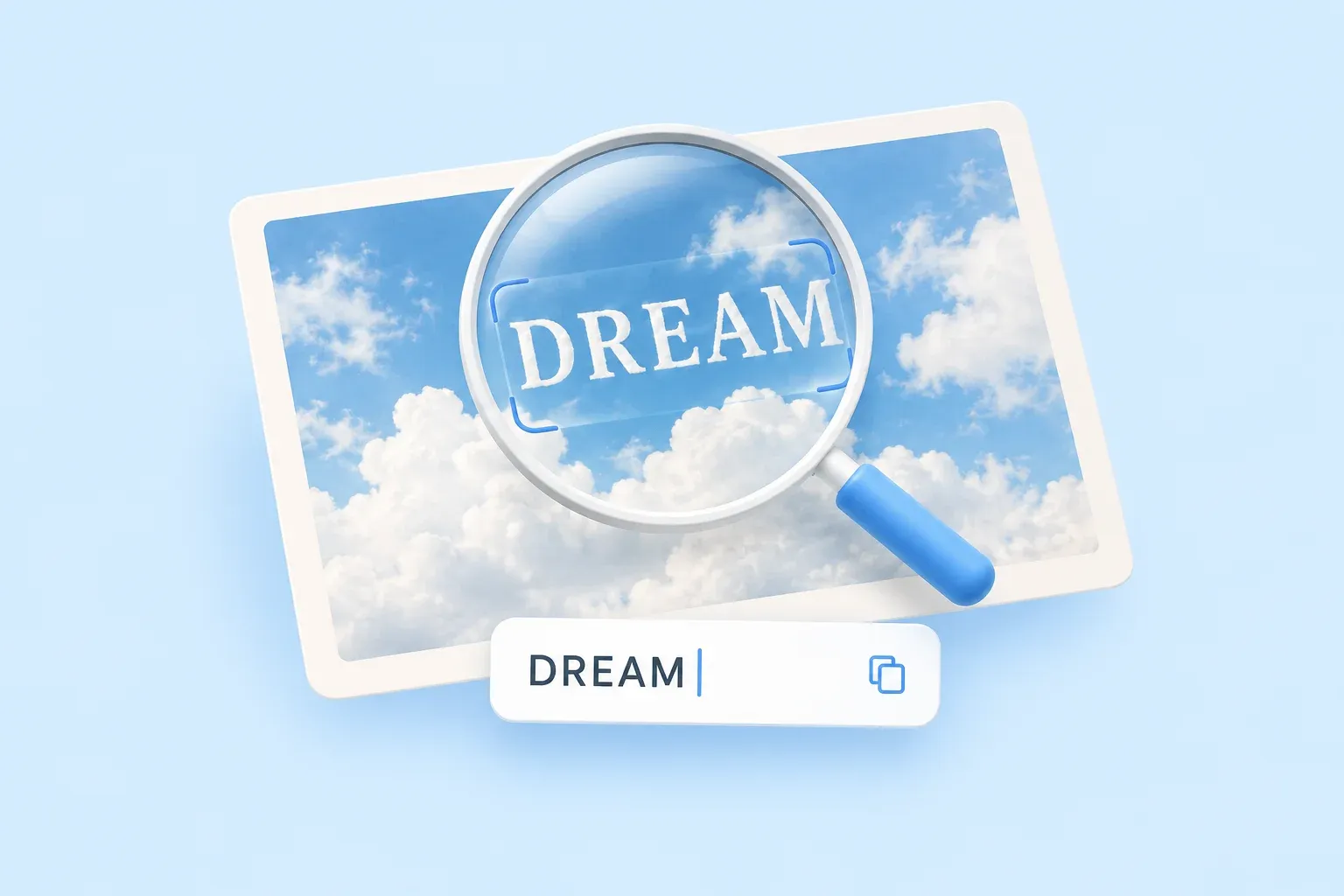
अंश को दोबारा टाइप किए बिना इमेज से टेक्स्ट निकालें

अंश को दोबारा टाइप किए बिना इमेज से टेक्स्ट निकालें

पढ़ने योग्य कैप्चर पर इमेज OCR चलाएँ और ऐसा टेक्स्ट पाएँ जिसे अपने नोट्स में पेस्ट कर सकें। जब आपके पास केवल फ़ोटो या स्क्रीनशॉट की कॉपी हो, तब OCR आपको समीक्षा के लिए टेक्स्ट देता है। आंशिक रूप से कटे हुए या इतने छोटे टेक्स्ट को जाँचें जो पास के चिह्नों जैसा दिखता हो।
अभी आज़माएँ
स्क्रीनशॉट के लिए इमेज से टेक्स्ट OCR इस्तेमाल करें

स्क्रीनशॉट के लिए इमेज से टेक्स्ट OCR इस्तेमाल करें

साफ़ फ़ोटो से उपयोगी अंश निकालें और दोबारा इस्तेमाल से पहले स्पेसिंग जाँचें। स्क्रीनशॉट में पेज के टेक्स्ट के साथ मेन्यू या कंट्रोल भी मिल सकते हैं। निकाले गए परिणाम की समीक्षा करें ताकि ज़रूरी शब्दों को उन लेबल से अलग कर सकें जो अंश का हिस्सा नहीं हैं।

अभी आज़माएँ
फ़ोटो के टेक्स्ट को संपादन योग्य मसौदे में बदलें

फ़ोटो के टेक्स्ट को संपादन योग्य मसौदे में बदलें

पैराग्राफ़ का क्रम बदलने या संदर्भ जोड़ने के लिए आउटपुट को दस्तावेज़ में कॉपी करें। जाँचा हुआ परिणाम अपने एडिटर में पेस्ट करें और ज़रूरत पड़ने पर पैराग्राफ़ या सूची की संरचना फिर बनाएँ। आउटपुट आपको संशोधन के लिए शब्द देता है और इसके लिए गंतव्य दस्तावेज़ का मूल कैप्चर जैसा हूबहू दिखना ज़रूरी नहीं है।

अभी आज़माएँ
OCR के बाद नाम और संख्याएँ सत्यापित करें

OCR के बाद नाम और संख्याएँ सत्यापित करें

नाम, तारीखों और संख्याओं की इमेज से तुलना करें, खासकर जब लिखावट छोटी हो। जब सटीक रूप महत्त्वपूर्ण हो तो नाम, दशमलव संख्याओं और तारीखों का एक-एक अक्षर मिलाएँ। ज़रूरत पड़ने पर अधिक साफ़ इमेज इस्तेमाल करें या अस्पष्ट हिस्से स्रोत से स्वयं पढ़ें।

अभी आज़माएँ

छवि से टेक्स्ट निकालने की ग्राहक कहानियां

दैनिक टेक्स्ट कैप्चर के लिए छवि से टेक्स्ट निकालने का उपयोग करने वाले लोगों के वास्तविक परिणाम

Andrew Miller

मेरे पास बिलिंग दस्तावेज़ की फ़ोटो थी और मुझे ऐसा टेक्स्ट चाहिए था जिसे इमेज से निकाल सकूँ। मैंने ज़रूरी हिस्से के लिए OCR इस्तेमाल किया, क्योंकि मैं दस्तावेज़ की तस्वीर पर काम कर रहा था, ऐसे स्रोत पर नहीं जहाँ शब्द सीधे चुन सकता।

Andrew Miller

संचालन सहायक

Emma Bennett

मैंने पढ़ाई के लिए तैयार की जा रही सामग्री पर OCR इस्तेमाल किया। स्रोत एक इमेज थी और मुझे शब्द ऐसे रूप में चाहिए थे जिन्हें टेक्स्ट की तरह इस्तेमाल कर सकूँ। टेक्स्ट निकालने के चरण ने मुझे केवल तस्वीर के बजाय उस अंश पर अलग तरीके से काम करने का अवसर दिया।

Emma Bennett

कॉलेज छात्रा

Laura Parker

मेरे पास अपने काम का स्क्रीनशॉट था और मुझे उसमें से संबंधित शब्द निकालने थे। मैंने इमेज पर टेक्स्ट निकालने वाला टूल इस्तेमाल किया, ताकि स्क्रीनशॉट को दृश्य संदर्भ के रूप में रखते हुए स्वयं टेक्स्ट पर काम कर सकूँ।

Laura Parker

ग्राहक सहायता समन्वयक

छवि से टेक्स्ट निकालने से जुड़े सवालों के जवाब

01

क्या इमेज से टेक्स्ट बनाना और OCR एक ही हैं?

OCR दिखाई देने वाले अक्षर पहचानता है और ऐसा टेक्स्ट लौटाता है जिसे आप कॉपी कर सकते हैं। OCR हर क्षतिग्रस्त शब्द का सही अनुमान नहीं लगाता, इसलिए फ़ोटो में महत्त्वपूर्ण वाक्यांशों की पुष्टि करें।

02

कुछ शब्द गलत क्यों पढ़े गए?

धुंधलापन, असामान्य टाइपफ़ेस, छाया और कम कंट्रास्ट पहचान को प्रभावित कर सकते हैं। अधिक साफ़ इमेज आज़माएँ। साफ़ टेक्स्ट तथा सीधी और अच्छी रोशनी वाली इमेज से परिणाम सत्यापित करना आसान होता है।

03

क्या यह पेज का लेआउट दोबारा बनाता है?

सादे टेक्स्ट की समीक्षा करें और ज़रूरी टेबल या फ़ॉर्मैटिंग अपने एडिटर में दोबारा बनाएँ। जब स्रोत कॉलम, लेबल या किसी खास क्रम पर निर्भर हो, तो अपना लेआउट फिर से बनाएँ।

04

क्या मैं फ़ोन के स्क्रीनशॉट से टेक्स्ट कॉपी कर सकता हूँ?

हाँ। अपने पास उपलब्ध सबसे साफ़ स्क्रीनशॉट इस्तेमाल करें और निकाले गए टेक्स्ट में लाइन ब्रेक तथा चिह्न सत्यापित करें। स्क्रीनशॉट के छोटे अक्षर जाँचें, जिनमें हाइफ़न, बिंदु और मिलते-जुलते अक्षर शामिल हैं।

05

निकाली गई संख्याओं को जाँचने का सबसे अच्छा तरीका क्या है?

गणना में इस्तेमाल करने से पहले अंकों, दशमलव बिंदुओं और विभाजकों की इमेज को बगल में रखकर तुलना करें। इमेज को टेक्स्ट के पास खुला रखें और छूटी हुई संख्याएँ पकड़ने के लिए अंकों की समूहों में तुलना करें।

06

क्या मैं फ़ोटो में ली गई टेबल को स्प्रेडशीट डेटा में बदल सकता हूँ?

इमेज OCR कॉपी करने योग्य टेक्स्ट लौटाता है। यदि पंक्तियाँ और कॉलम सुरक्षित रखने हैं, तो टेबल से स्प्रेडशीट में बदलने की प्रक्रिया इस्तेमाल करें। स्प्रेडशीट में कॉपी करने से पहले शीर्षकों और मानों का मूल पंक्ति से मिलान करें।