

'%3e%3cpath%20d='M8%200C12.4183%200%2016%203.58172%2016%208C16%2012.4183%2012.4183%2016%208%2016C3.58172%2016%200%2012.4183%200%208C0%203.58172%203.58172%200%208%200ZM11.6162%204.38379C11.2257%203.99337%2010.5927%203.99338%2010.2021%204.38379L8%206.58594L5.79785%204.38379C5.40732%203.99334%204.77429%203.99329%204.38379%204.38379C3.99331%204.77429%203.99335%205.40733%204.38379%205.79785L6.58594%208L4.38379%2010.2021C3.99348%2010.5927%203.99341%2011.2257%204.38379%2011.6162C4.77426%2012.0066%205.40734%2012.0065%205.79785%2011.6162L8%209.41406L10.2021%2011.6162C10.5927%2012.0066%2011.2257%2012.0067%2011.6162%2011.6162C12.0067%2011.2257%2012.0066%2010.5927%2011.6162%2010.2021L9.41406%208L11.6162%205.79785C12.0066%205.40735%2012.0066%204.77429%2011.6162%204.38379Z'%20fill='%23080E17'%20fill-opacity='0.46'/%3e%3c/g%3e%3cdefs%3e%3cclipPath%20id='clip0_3761_713'%3e%3crect%20width='16'%20height='16'%20fill='white'/%3e%3c/clipPath%3e%3c/defs%3e%3c/svg%3e)




'%3e%3cpath%20fill-rule='evenodd'%20clip-rule='evenodd'%20d='M21.4999%2010.9993C21.4999%205.20009%2016.7986%200.498901%2010.9993%200.498901C5.19994%200.498901%200.498657%205.20009%200.498657%2010.9993C0.498657%2016.2404%204.33858%2020.5844%209.35855%2021.3722V14.0346H6.69238V10.9993H9.35855V8.68594C9.35855%206.05427%2010.9262%204.60062%2013.3248%204.60062C14.4736%204.60062%2015.6753%204.80571%2015.6753%204.80571V7.38979H14.3512C13.0468%207.38979%2012.64%208.19921%2012.64%209.0296V10.9993H15.5523L15.0867%2014.0346H12.64V21.3722C17.66%2020.5844%2021.4999%2016.2404%2021.4999%2010.9993Z'%20fill='%231568EA'/%3e%3c/g%3e%3c/svg%3e)


'%3e%3cpath%20d='M2.42045%2022.1876H6.31818V12.7217L0.75%208.54553V20.5171C0.75%2021.4414%201.49892%2022.1876%202.42045%2022.1876Z'%20fill='%234285F4'/%3e%3cpath%20d='M19.682%2022.1876H23.5797C24.5041%2022.1876%2025.2502%2021.4387%2025.2502%2020.5171V8.54553L19.682%2012.7217'%20fill='%2334A853'/%3e%3cpath%20d='M19.682%205.48293V12.7216L25.2502%208.54543V6.31816C25.2502%204.25236%2022.8921%203.07469%2021.2411%204.31361'%20fill='%23FBBC04'/%3e%3cpath%20d='M6.31824%2012.7217V5.48303L13.0001%2010.4944L19.6819%205.48303V12.7217L13.0001%2017.733'%20fill='%23EA4335'/%3e%3cpath%20d='M0.75%206.31816V8.54543L6.31818%2012.7216V5.48293L4.75909%204.31361C3.10534%203.07469%200.75%204.25236%200.75%206.31816Z'%20fill='%23C5221F'/%3e%3c/g%3e%3cdefs%3e%3cclipPath%20id='clip0_2954_7305'%3e%3crect%20width='24.5'%20height='18.375'%20fill='white'%20transform='translate(0.75%203.8125)'/%3e%3c/clipPath%3e%3c/defs%3e%3c/svg%3e)


अगर आप ऐसी आकर्षक प्रेजेंटेशन्स बनाना चाहते हैं जो आपके डेटा की अहम जानकारी को सही मायने में सबसे अलग दिखाएँ, तो PowerPoint का नवीनतम संस्करण होना बहुत ज़रूरी है। हर अपडेट के साथ, Microsoft PowerPoint उन्नत सुविधाएँ और सुधार लाता है, जो आपके प्रेजेंटेशन अनुभव को एक नए स्तर पर ले जाने और असरदार विज़ुअल्स को आसानी से बनाने के लिए डिज़ाइन किए गए हैं। चाहे आपने PowerPoint पहले ही डाउनलोड कर लिया हो या नवीनतम संस्करण प्राप्त करने की सोच रहे हों, यह लेख आपको PowerPoint के सबसे नए संस्करण को एक्सेस करने, डाउनलोड करने और उसकी पूरी क्षमता का उपयोग करने से जुड़ी हर जानकारी देगा।


Microsoft 365 PowerPoint
Microsoft 365 एक सब्सक्रिप्शन-आधारित एप्लिकेशन है, जिसे पेशेवर प्रेजेंटेशन्स बनाने, एडिट करने और डिलीवर करने के लिए डिज़ाइन किया गया है। 365 PowerPoint कई ऐसी सुविधाएँ और क्षमताएँ प्रदान करता है जो उपयोगकर्ताओं को देखने में आकर्षक स्लाइड्स डिज़ाइन करने, मल्टीमीडिया तत्वों को शामिल करने और प्रभावशाली प्रेजेंटेशन्स देने में मदद करती हैं। आप 365 PowerPoint से ऐसी आकर्षक प्रेजेंटेशन्स बना सकते हैं, जो आपके दर्शकों को आपके विश्लेषण का प्रशंसक बना देंगी।
Office 365 PowerPoint की सुविधाएँ
इसका इंटरफ़ेस बहुत ही शानदार और उपयोगकर्ता-अनुकूल है, जिसे कोई भी व्यक्ति आसानी से इस्तेमाल कर सकता है।
आप थीम, टेम्प्लेट, फ़ॉन्ट, रंग, एनिमेशन और ट्रांज़िशन जैसे कस्टमाइज़ेशन विकल्पों का उपयोग करके शानदार प्रेजेंटेशन बना सकते हैं।
यह रीयल-टाइम सहयोग का समर्थन करता है, यानी एक ही समय में कई लोग एक ही दस्तावेज़ पर काम कर सकते हैं।
यह OneDrive के साथ सहजता से एकीकृत हो जाता है, जिससे उपयोगकर्ता कहीं से भी, किसी भी डिवाइस पर अपनी प्रेजेंटेशन को एक्सेस और एडिट कर सकते हैं।
आप Office 365 के साथ अत्यधिक आकर्षक और इंटरैक्टिव प्रेजेंटेशन बना सकते हैं क्योंकि यह छवियों, वीडियो, ऑडियो फ़ाइलों और चार्ट सहित विभिन्न मल्टीमीडिया तत्वों के एकीकरण का समर्थन करता है।
Office PowerPoint 2021 की तरह, यह भी प्रेजेंटर व्यू प्रदान करता है, जिससे प्रस्तुतकर्ता प्रेजेंटेशन देते समय अपने नोट्स, आने वाली स्लाइड्स और टाइमर देख सकते हैं।
फ़ायदे
नियमित अपडेट और नई सुविधाएँ
क्लाउड स्टोरेज सपोर्ट
सहयोग
क्रॉस-प्लेटफ़ॉर्म संगतता
उपयोगकर्ता-अनुकूल इंटरफ़ेस
नुकसान
सब्सक्रिप्शन-आधारित
इंटरनेट की आवश्यकता
Microsoft 365 PowerPoint को कैसे डाउनलोड और उपयोग करें?
Microsoft Office 365 एक सब्सक्रिप्शन-आधारित सेवा है और इसका उपयोग करने के लिए आपको मासिक सब्सक्रिप्शन का भुगतान करना होगा। शुरू करने के लिए नीचे दिए गए चरणों का पालन करें।
1. वेब ब्राउज़र में आधिकारिक Microsoft 365 वेबसाइट (www.microsoft365.com) पर जाएँ।
2. यदि आपने पहले से नहीं किया है, तो Microsoft 365 सब्सक्रिप्शन खरीदने के लिए "Get started" या "Buy now" बटन पर क्लिक करें।
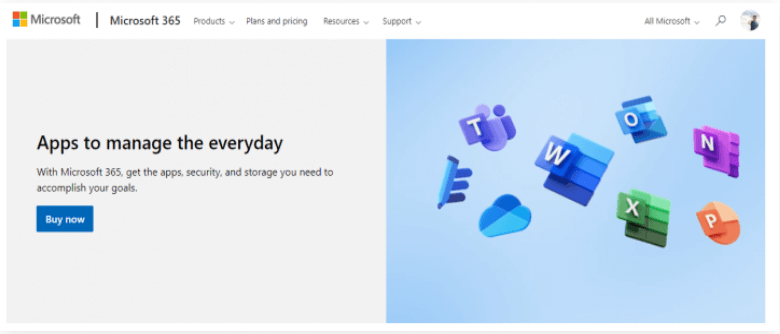
3. अपनी आवश्यकताओं के अनुरूप एक प्लान चुनें। Buy now पर क्लिक करें।

4. ऑन-स्क्रीन निर्देशों का पालन करें और भुगतान विवरण दर्ज करें। आप अपने पीसी पर Microsoft 365 डाउनलोड कर पाएँगे।
कीमत
Microsoft Office 365 की कीमत $6.99/माह से शुरू होती है और प्लान के आधार पर यह आपको $22/माह तक पड़ सकती है।
Microsoft 365 Copilot के साथ PowerPoint अब और भी अधिक एक्सप्रेसिव
अब PowerPoint उपयोगकर्ता AI का उपयोग करके आसानी से गतिशील और मनमोहक प्रेजेंटेशन बना सकते हैं, और यह सब संभव हुआ है अविश्वसनीय रूप से स्मार्ट Microsoft 365 Copilot के इंटीग्रेशन की बदौलत। प्राकृतिक भाषा के कमांड को समझकर, Copilot उपयोगकर्ताओं को उनके विचारों को खूबसूरती से डिज़ाइन की गई प्रेजेंटेशन में बदलने में मदद करता है, जिससे बनाने की प्रक्रिया अधिक मनोरंजक और एक्सप्रेसिव हो जाती है।
Office 2021 PowerPoint
Microsoft PowerPoint 2021 एक बार की खरीद वाला सॉफ़्टवेयर है, और यह नवीनतम संस्करण है जो आपको सह-लेखन, इंक रिप्ले, बेहतर स्लाइड शो रिकॉर्डिंग, Office प्रीमियम क्रिएटिव कंटेंट संग्रह से नया स्टॉक मीडिया और पॉइंट इरेज़र, रूलर, और लैसो जैसे नए ड्रॉ टैब एडीशन्स सहित अतिरिक्त सुविधाओं के साथ आकर्षक सामग्री बनाने की अनुमति देता है। 2019 संस्करण के विपरीत, इसमें नवीन सुविधाएँ हैं जो आपको वर्तमान 2019 संस्करण को अपडेट करने के बाद मिलेंगी। PowerPoint 2021 की सबसे विशिष्ट सुविधाएँ नीचे सूचीबद्ध हैं।
Office 2021 PowerPoint की सुविधाएँ
नवीनतम संस्करण सह-लेखन (Co-authoring) सुविधा प्रदान करता है जिससे आपकी टीम एक ही PowerPoint प्रेजेंटेशन को खोलकर उस पर काम कर सकती है। इसे सह-लेखन कहा जाता है। जब आप सह-लेखन करते हैं, तो आप एक-दूसरे के बदलावों को तुरंत देख सकते हैं।
इस सुविधा में बेहतर टिप्पणियाँ (comments) हैं जो बिल्कुल Google Docs टिप्पणियों की तरह काम करती हैं।
इसमें रिबन में नए रिफ्रेश टैब हैं जिनमें मोनोलाइन आइकनोग्राफी, एक न्यूट्रल रंग पैलेट और नरम विंडो कोनों के साथ एक साफ़, स्पष्ट शैली है।
उन्नत रिकॉर्ड स्लाइड शो प्रस्तुतकर्ता वीडियो रिकॉर्डिंग, इंक रिकॉर्डिंग और लेजर पॉइंटर रिकॉर्डिंग का समर्थन करता है।
यह Office प्रीमियम क्रिएटिव कंटेंट संग्रह के साथ आता है जिसमें स्टॉक इमेज, आइकन और बहुत कुछ की क्यूरेटेड लाइब्रेरी सहित विभिन्न सामग्री होती है।
आप अपनी फ़ाइल को सीधे Google Drive, OneDrive, या SharePoint में सहेज सकते हैं, और आपके द्वारा किए गए बदलावों के साथ आपका सारा डेटा अपडेट हो जाएगा।
फ़ायदे
सह-लेखन (Co-Authoring)
बेहतर आधुनिक टिप्पणियाँ
Microsoft सर्च समर्थित
बेहतर स्टॉक मीडिया
नुकसान
भुगतान किया गया एप्लिकेशन
एक डिवाइस तक सीमित
PowerPoint 2021 को कैसे डाउनलोड और उपयोग करें?
अपने पीसी पर PowerPoint 2021 इंस्टॉल करने के लिए, आपको सॉफ़्टवेयर खरीदना होगा क्योंकि यह एक भुगतान किया गया एप्लिकेशन है। अपना काम पूरा करने के लिए नीचे दिए गए चरणों का पालन करें।
1. अपने ब्राउज़र पर, "https://www.microsoft.com/en-ww/microsoft-365/powerpoint" पर जाएँ।

2. आपको दो अलग-अलग विकल्प दिखाई देंगे, एक है अभी सॉफ्टवेयर खरीदें (Buy the software right now) और दूसरा है मुफ्त में आज़माएँ (Try for Free)।
3. अपने माउस कर्सर को किसी भी विकल्प पर ले जाएँ और यह उस संस्करण को प्रदर्शित करेगा जिसमें आपकी रुचि है।

4. PowerPoint 2021 के अपने इच्छित संस्करण पर क्लिक करें। यह आपको दूसरी विंडो पर ले जाएगा।
5. Buy Now पर क्लिक करें।
6. अपनी योजना की पुष्टि करें और भुगतान विवरण जोड़ें। बस, इस तरह आप Windows पर PowerPoint 2021 खरीद सकते हैं।

कीमत
होम और स्टूडेंट संस्करण की लागत $149.9/वर्ष है, होम और बिजनेस की लागत $249.99/वर्ष है, और प्रोफेशनल की लागत $439.99/वर्ष है।
Office 2021 (PowerPoint) और Microsoft 365 (PowerPoint) के बीच अंतर
ये दोनों एप्लिकेशन Microsoft के उत्पाद हैं, लेकिन इन दोनों के बीच बड़े अंतर हैं। PowerPoint 2021 और Office 365 के बीच अंतर जानने के लिए कृपया नीचे दी गई तालिका देखें।
सुविधाएँ | Office 2021 | Microsoft 365 |
सुविधा अपडेट | शामिल नहीं | शामिल |
मल्टी-डिवाइस सपोर्ट | एक डिवाइस तक सीमित | एकाधिक डिवाइस |
स्मार्टफोन सपोर्ट | नहीं | हाँ |
ऑनलाइन स्टोरेज | नहीं | 1TB प्रति उपयोगकर्ता |
तकनीकी सहायता | केवल प्रारंभिक सहायता | लगातार सहायता |
कीमत | एक बार का भुगतान | मासिक सब्सक्रिप्शन |
हालांकि Office 2021 PowerPoint और Microsoft 365 PowerPoint दोनों ही सुविधाओं से भरपूर हैं, लेकिन Office 2021 PowerPoint की एकमुश्त खरीद या Microsoft 365 PowerPoint के सब्सक्रिप्शन के लिए एक अच्छी-खासी रकम चुकानी पड़ती है। क्या आप मुफ्त में PowerPoint का सबसे अच्छा विकल्प खोज रहे हैं?
PowerPoint का सर्वश्रेष्ठ मुफ्त विकल्प - WPS Office प्रेजेंटेशन
कई लोग सॉफ़्टवेयर के लिए भुगतान नहीं करना चाहते, खासकर जब बाज़ार में मुफ्त विकल्प मौजूद हों। WPS Office Presentation PowerPoint का एक बेहतरीन मुफ्त विकल्प है जो पेशेवर प्रेजेंटेशन बनाने, एडिट करने और प्रस्तुत करने के लिए उपकरणों का एक व्यापक सेट प्रदान करता है। आपको फ़ॉन्ट स्टाइल, रंग और लेआउट समायोजन सहित व्यापक फ़ॉर्मेटिंग विकल्प मिलते हैं, जिससे आप एक कस्टमाइज़्ड, आकर्षक प्रेजेंटेशन बना सकते हैं।
WPS Office Presentation की सुविधाएँ
कई तरह के फ़ॉर्मेट के साथ पूरी तरह से संगत
WPS Office Presentation विभिन्न फ़ॉर्मेट के साथ संगत है, जिसमें MS Office PowerPoint में उपयोग किए जाने वाले फ़ॉर्मेट भी शामिल हैं। यह संगतता सुनिश्चित करती है कि आप बिना किसी फ़ॉर्मेटिंग समस्या या डेटा हानि के PowerPoint फ़ॉर्मेट में प्रेजेंटेशन को सहजता से खोल, एडिट और सहेज सकते हैं।

आसानी से शेयर करने के लिए फ़ाइल का छोटा आकार
WPS Office Presentation के साथ प्रेजेंटेशन बनाते समय, आपको हमेशा इसके आकार से संतुष्टि होगी। सॉफ़्टवेयर को इस तरह से डिज़ाइन किया गया है कि प्रेजेंटेशन का आकार न्यूनतम रहे ताकि इसे साझा करना आसान हो। यह विशेष रूप से तब फायदेमंद होता है जब आपको अपनी प्रेजेंटेशन ईमेल के माध्यम से भेजनी हो या उन्हें क्लाउड स्टोरेज प्लेटफ़ॉर्म पर अपलोड करना हो।
आकर्षक और सुंदर डिज़ाइन, वह भी बिल्कुल मुफ़्त
अगर आपको अपने अंदर का डिज़ाइनर नहीं मिल रहा है, तो चिंता न करें, WPS प्रेजेंटेशन टूल में मुफ्त और आकर्षक डिज़ाइन की एक विस्तृत श्रृंखला है जिसमें पहले से डिज़ाइन किए गए टेम्प्लेट, थीम और ग्राफिक तत्व शामिल हैं। आप इन टेम्प्लेट के साथ पेशेवर दिखने वाली प्रेजेंटेशन बना सकते हैं, जिससे आपका समय और ऊर्जा बचती है। WPS Template Store में सैकड़ों और हजारों मुफ्त और सशुल्क टेम्प्लेट हैं।

PPT और PDF के बीच फ़ाइलों का सहज रूपांतरण
WPS प्रेजेंटेशन की एक उल्लेखनीय विशेषता PPT को PDF में बदलने की क्षमता है। यह सुविधाजनक है, खासकर उन मामलों में जहां प्रेजेंटेशन प्राप्त करने वाले के सिस्टम में PowerPoint नहीं है। यह यह भी सुनिश्चित करता है कि आपकी प्रेजेंटेशन की सामग्री, फ़ॉर्मेटिंग और लेआउट संरक्षित रहें, चाहे उसे देखने के लिए किसी भी डिवाइस या ऑपरेटिंग सिस्टम का उपयोग किया गया हो।
अत्याधुनिक AI-संचालित जेनरेटर
Microsoft Copilot के समान, WPS AI एक बड़े भाषा मॉडल पर आधारित है। यह आपकी द्वारा प्रदान की गई आवश्यकताओं के अनुसार प्रेजेंटेशन के लिए स्क्रिप्ट उत्पन्न कर सकता है। यह प्रेजेंटेशन के विषय से मेल खाने वाले स्लाइड टेम्प्लेट भी सुझाता है और रंगों, छवियों, शैलियों और व्यक्तिगत टेम्प्लेट के लिए सिफारिशें प्रदान करता है। यह सुविधा उपयोगकर्ताओं को सहजता से आकर्षक प्रेजेंटेशन बनाने में मदद करती है।
WPS Presentation में PowerPoint कैसे बनाएँ?
एक आकर्षक प्रेजेंटेशन बनाना हर किसी के बस की बात नहीं है, इसलिए अपनी प्रेजेंटेशन को बाकियों से अलग दिखाने के लिए पहले से परिभाषित टेम्प्लेट का उपयोग करना बुद्धिमानी है।
1. अपने पीसी पर WPS Office खोलें।
2. Templates पर क्लिक करें, और यह आपको एक और टैब पर ले जाएगा जिसमें विभिन्न सॉफ़्टवेयर के लिए टेम्प्लेट होंगे।

3. अपने आवश्यक टेम्प्लेट को फ़िल्टर करने के लिए Presentation पर क्लिक करें।

4. स्टोर से एक टेम्प्लेट चुनें और Free Use पर क्लिक करें।

5. इसे तैयार होने में कुछ समय लगेगा, इसलिए धैर्य रखें। एक बार लोड हो जाने पर, अपनी आवश्यकता के अनुसार टेम्प्लेट को एडिट करना शुरू करें।

6. एडिटिंग पूरी हो जाने के बाद, मेनू पर क्लिक करें और फिर अपने माउस कर्सर को Save As पर ले जाएँ। आप कई विकल्प देख सकते हैं जिनमें आप अपनी प्रेजेंटेशन सहेज सकते हैं।

7. अपना पसंदीदा फ़ॉर्मेट चुनें, अपनी फ़ाइल का नाम बदलें, और उचित स्टोरेज पता असाइन करें और आपका काम हो गया।
मेरे पास PowerPoint का कौन सा संस्करण है, यह कैसे जाँचें?
PowerPoint के पिछले संस्करणों के विपरीत, आप लोडिंग स्क्रीन से PowerPoint का संस्करण नहीं देख सकते। हालाँकि, PowerPoint का संस्करण जाँचने के लिए, नीचे बताई गई विधि का पालन करें।
1. एक खाली प्रेजेंटेशन खोलें।
2. फ़ाइल पर क्लिक करें और फिर दूसरे अंतिम विकल्प - Account पर क्लिक करें।
3. आप अपने Office का वर्तमान संस्करण देख सकते हैं।

PowerPoint के नवीनतम संस्करण में कैसे अपडेट करें?
यदि आप PowerPoint को मैन्युअल रूप से अपडेट करना चाहते हैं, तो नीचे दिए गए चरणों का पालन करें।
1. एक खाली प्रेजेंटेशन खोलें।
2. फ़ाइल पर जाएँ और फिर Account पर क्लिक करें।
3. दाईं ओर, आप Updates Option देख सकते हैं; उस पर क्लिक करें।

4. आपको अपडेट की जाँच सहित विभिन्न विकल्प मिलेंगे। उस पर क्लिक करें, और यह स्वचालित रूप से अपडेट खोजेगा, और यदि कोई उपलब्ध है, तो उसे डाउनलोड कर लिया जाएगा।

अक्सर पूछे जाने वाले प्रश्न (FAQs)
क्या आपको हर साल Microsoft Office का नवीनीकरण करना पड़ता है?
हाँ, यदि आप अपनी सदस्यता का नवीनीकरण नहीं करते हैं तो Office 365 समाप्त हो जाता है। यदि आप अपनी सदस्यता का नवीनीकरण नहीं करते हैं, तो आप उन सभी Office ऐप्स और सेवाओं तक पहुंच खो देंगे जो आपकी सदस्यता में शामिल हैं। इसमें Word, Excel, PowerPoint, Outlook, और बहुत कुछ शामिल हैं।
क्या PowerPoint संस्करणों को रखता है?
वह फ़ाइल खोलें जिसे आप देखना चाहते हैं। अपनी फ़ाइल के शीर्षक पर क्लिक करें और Version History चुनें। इसे खोलने के लिए एक संस्करण चुनें। यदि आप पिछले संस्करण को पुनर्स्थापित करना चाहते हैं जिसे आपने खोला है, तो Restore चुनें।
सारांश
एक प्रभावशाली प्रेजेंटेशन बनाने के लिए एक उच्च-स्तरीय टूल की आवश्यकता होती है, और Microsoft PowerPoint 2021 का कोई मुकाबला नहीं है। यह आपको अपने उन्नत टूल के साथ शानदार प्रेजेंटेशन बनाने देता है। PowerPoint का एक अच्छा विकल्प Microsoft Office 365 है, जिसका उपयोग आप शानदार प्रेजेंटेशन बनाने के लिए कर सकते हैं। इन सॉफ़्टवेयर के साथ एक आम समस्या यह है कि ये दोनों ही भुगतान किए गए एप्लिकेशन हैं। एक एक बार की खरीद है, जबकि दूसरा सब्सक्रिप्शन आधारित है।
यहीं पर WPS Office Presentation एक वरदान की तरह काम करता है क्योंकि यह मुफ़्त है और इसमें लगभग समान सुविधाएँ हैं। इसके अलावा, इसमें समर्पित टेम्प्लेट स्टोर हैं जिनमें हजारों पूर्व-परिभाषित टेम्प्लेट हैं। यदि आप पैसे नहीं देना चाहते हैं और फिर भी एक आकर्षक प्रेजेंटेशन बनाना चाहते हैं, तो WPS Office Presentation सबसे अच्छा विकल्प है।

'%3e%3cpath%20d='M19.9911%204.11386V6.471H18.5894C18.0775%206.471%2017.7322%206.57814%2017.5536%206.79243C17.3751%207.00671%2017.2858%207.32814%2017.2858%207.75671V9.44421H19.9019L19.5536%2012.0871H17.2858V18.8639H14.5536V12.0871H12.2769V9.44421H14.5536V7.49779C14.5536%206.39064%2014.8632%205.53201%2015.4822%204.92189C16.1013%204.31177%2016.9257%204.00671%2017.9554%204.00671C18.8304%204.00671%2019.509%204.04243%2019.9911%204.11386Z'%20fill='%23333333'/%3e%3c/g%3e%3cdefs%3e%3cclipPath%20id='clip0_2938_8199'%3e%3crect%20width='16'%20height='16'%20fill='white'%20transform='translate(8%204.00671)'/%3e%3c/clipPath%3e%3c/defs%3e%3c/svg%3e)
'%3e%3cpath%20d='M17.5237%2010.7813L23.4811%204H22.0699L16.8949%209.88693L12.7648%204H8L14.2469%2012.9029L8%2020.0133H9.4112L14.8725%2013.7952L19.2352%2020.0133H24M9.92053%205.04213H12.0885L22.0688%2019.0224H19.9003'%20fill='%23333333'/%3e%3c/g%3e%3cdefs%3e%3cclipPath%20id='clip0_2938_8200'%3e%3crect%20width='16'%20height='16.0134'%20fill='white'%20transform='translate(8%204)'/%3e%3c/clipPath%3e%3c/defs%3e%3c/svg%3e)


