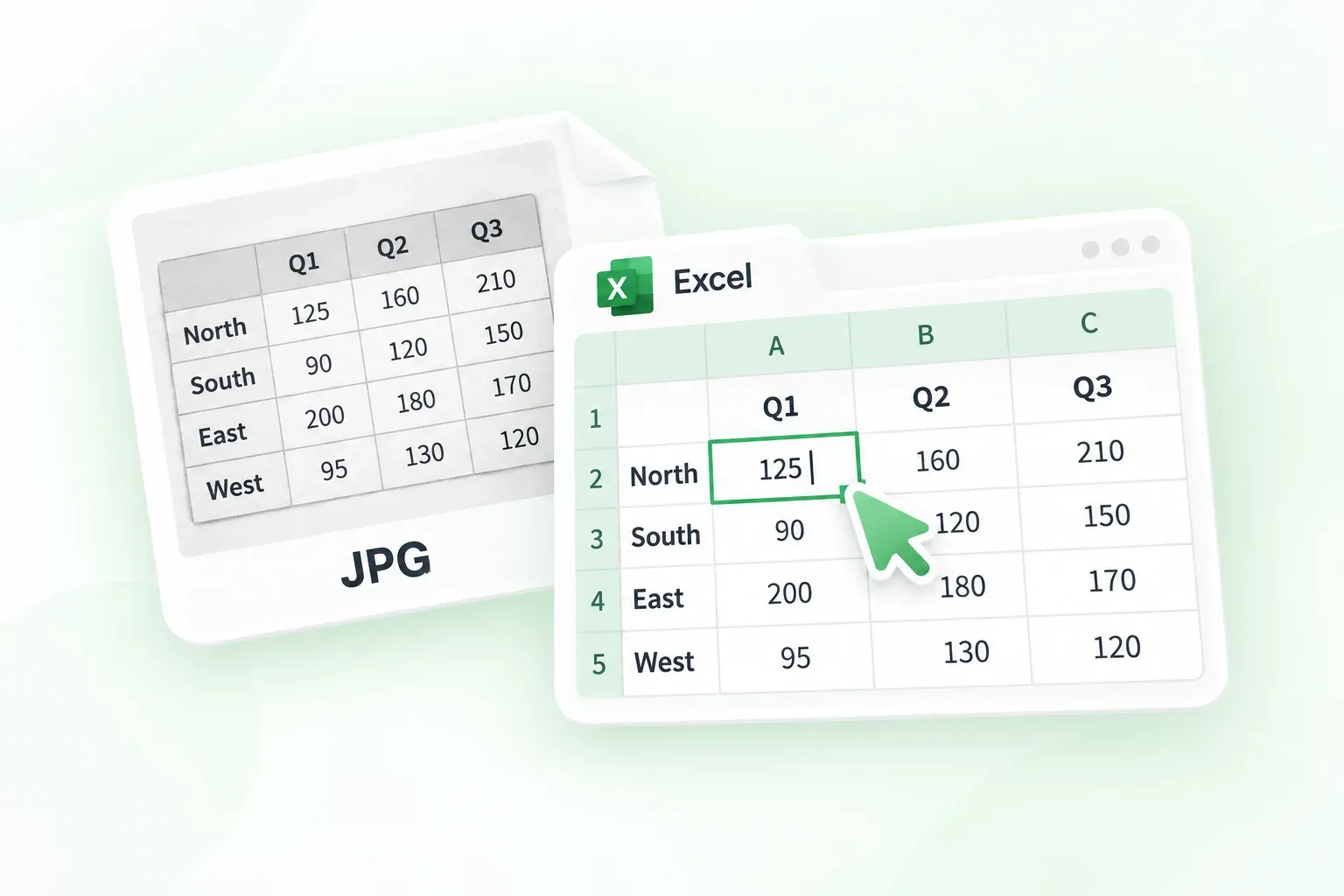
JPG से Excel कनवर्टर

WPS से JPG को ऑनलाइन Excel में बदलें। मूल्य सूची या स्टॉक तालिका के चित्र से पंक्तियां और कॉलम Excel में लाएं। JPG से Excel कनवर्टर डेटा सौंपने के लिए अलग परिणाम तैयार करता है। महत्वपूर्ण मान जांचने के लिए JPG स्रोत पास रखें। चित्र से Excel आउटपुट को उसी कार्यप्रवाह में जांचें जहां फ़ाइल इस्तेमाल होगी।

या एक JPG फ़ाइल खींचें और छोड़ें

मुफ्त और असीमित
कोई साइनअप आवश्यक नहीं
समय बचाएं
कोई विज्ञापन नहीं
उपयोग के लिए मुफ़्त
कोई साइन-अप नहीं
कोई विज्ञापन नहीं
किसी भी ब्राउज़र पर

JPG को Excel में कैसे बदलें

  1. चरण 1: तालिका की स्पष्ट फ़ोटो अपलोड करें

    तालिका का स्पष्ट JPG अपलोड करें। जांचें कि JPG चित्र के इच्छित संस्करण से आया है। ऐसी प्रति इस्तेमाल करें जिसमें पर्याप्त विवरण दिखे ताकि आउटपुट में किनारों की गुणवत्ता, छोटे अक्षर या दिशा परखी जा सके।

  2. चरण 2: पंक्तियां निकालें और जांचें

    निष्कर्षण शुरू करें और उपकरण द्वारा पहचानी गई पंक्तियों की समीक्षा करें। तालिका की सीमाओं पर ध्यान दें। निर्यात से गणना किए गए परिणामों पर भरोसा करने से पहले पंक्तियों और कॉलम का संरेखण जांचें।

  3. चरण 3: कार्यपुस्तिका सहेजें और सत्यापित करें

    Excel परिणाम डाउनलोड करें और स्रोत चित्र से तुलना करें। Excel आउटपुट खोलकर एक सामान्य और एक असामान्य पंक्ति की नमूना जांच करें। निर्यात किए गए मान इस्तेमाल करने से पहले JPG स्रोत से मिलाएं।

फ़ोटो में मौजूद तालिकाओं के लिए JPG से Excel

फ़ोटो में मौजूद तालिकाओं के लिए JPG से Excel

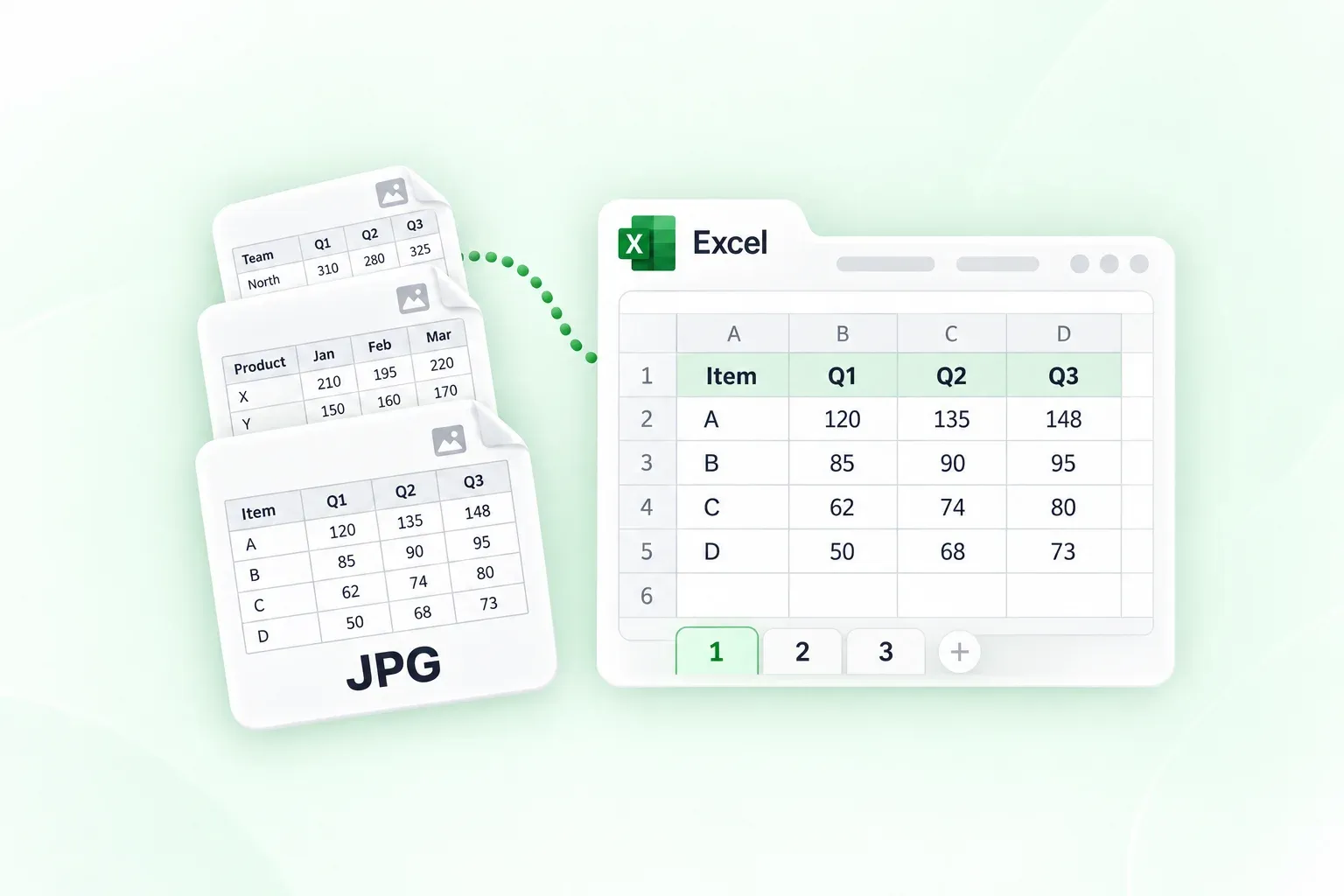
जब मूल्य सूची, स्टॉक गिनती या रिकॉर्ड केवल फ़ोटो के रूप में मौजूद हो, तब चित्र से Excel कार्यप्रवाह इस्तेमाल करें। फ़ॉर्मूले लगाने से पहले कार्यपुस्तिका जांचें, क्योंकि पढ़ने योग्य दिखने वाली संख्या भी गलत शीर्षक के नीचे पहुंच सकती है। आउटपुट को विश्लेषण या आयात के लिए तैयार मानने से पहले एक सामान्य और एक असामान्य रिकॉर्ड जांचें।
अभी आज़माएं
तालिकाओं की फ़ोटो से मान दोबारा इस्तेमाल करें

तालिकाओं की फ़ोटो से मान दोबारा इस्तेमाल करें

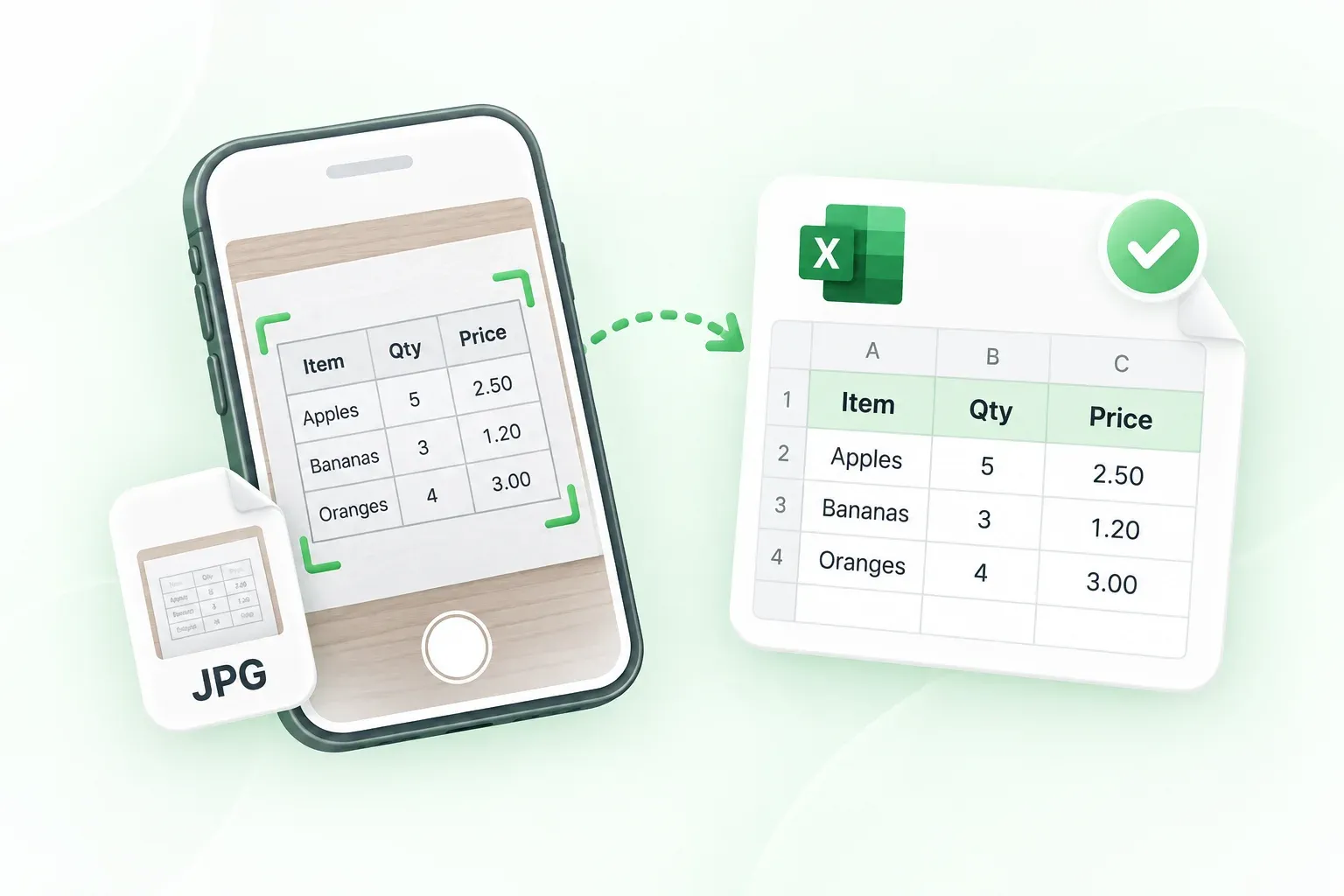
जब एकमात्र स्रोत फ़ोटो या स्कैन हो, तब तालिका की सामग्री निकालें। आउटपुट में कौन-से फ़ील्ड होने चाहिए, यह तय करते समय कुछ प्रतिनिधि स्रोत रिकॉर्ड खुले रखें। खाली फ़ील्ड या लंबे पहचानकर्ता वाला रिकॉर्ड ऐसा मेल न होना दिखा सकता है जो साधारण पहली पंक्ति में न दिखे।

अभी आज़माएं
गणना से पहले ग्रिड जांचें

गणना से पहले ग्रिड जांचें

फ़ॉर्मूले इस्तेमाल करने से पहले कार्यपुस्तिका में कॉलम की सीमाएं और संख्याएं जांचें। अगला चरण पंक्तियों का निरीक्षण और क्रमबद्ध करना हो तो Excel कार्यपुस्तिका उपयोगी है। फ़ॉर्मूले जोड़ने, रिकॉर्ड क्रमबद्ध करने या कार्यपुस्तिका किसी दूसरे व्यक्ति को देने से पहले शीर्षक लेबल और मान जांचें। संबंधित फ़ाइलों के समूह में परिणाम आगे भेजने से पहले पुष्टि करें कि वह अपने स्रोत से मेल खाता है।

अभी आज़माएं
समीक्षा के लिए संपादन योग्य कार्यपुस्तिका सहेजें

समीक्षा के लिए संपादन योग्य कार्यपुस्तिका सहेजें

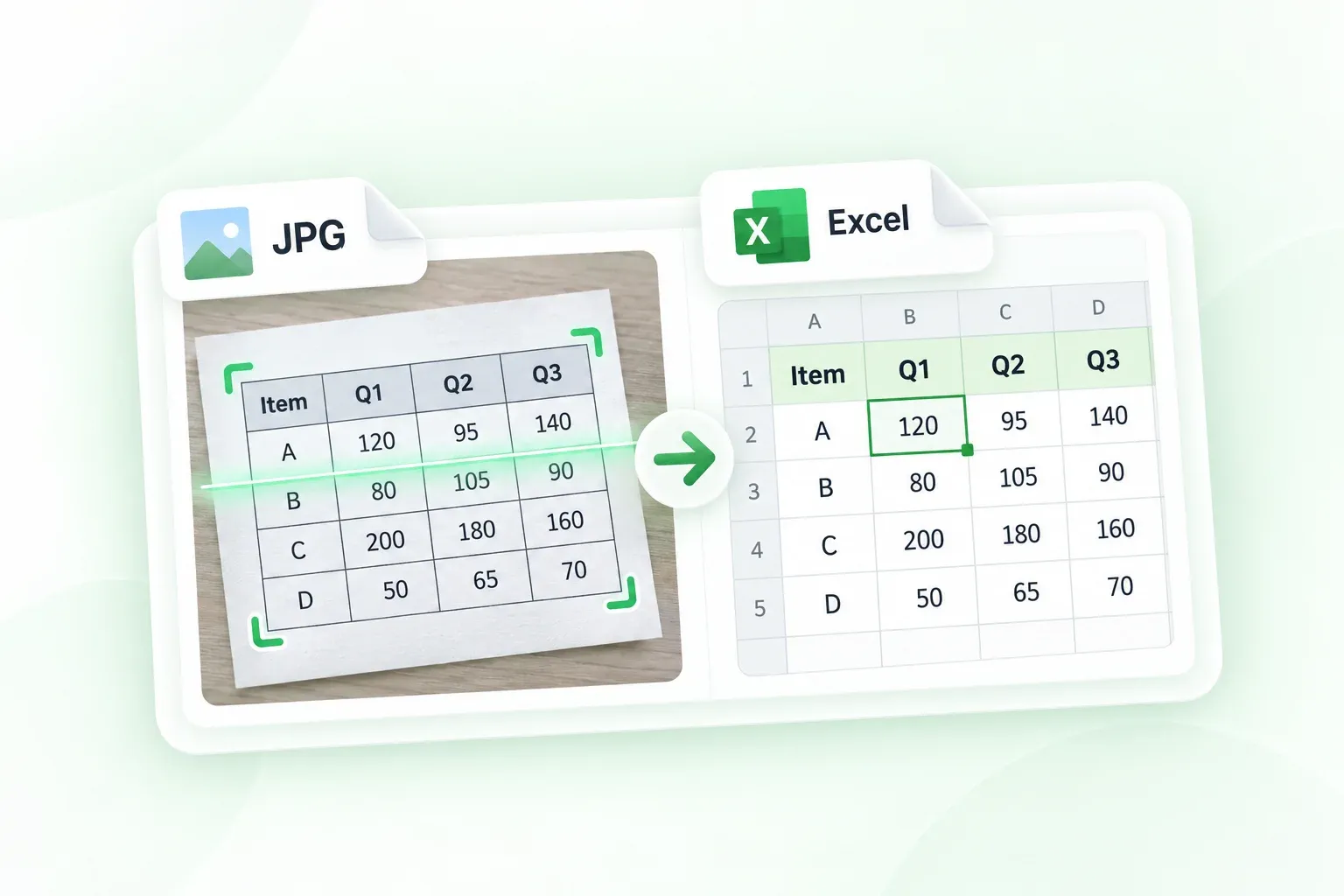
परिणाम डाउनलोड करें ताकि टीम के साथी निकाली गई तालिका को स्प्रेडशीट में जांच और सुधार सकें। पंक्तियों का संरेखण, दिनांक फ़ील्ड, विभाजक और लंबे पहचानकर्ता जांचें। उत्पाद कोड या रिकॉर्ड ID को अलग पहचान देने वाले शुरुआती शून्य बनाए रखें।

अभी आज़माएं

ग्राहक कहानियाँ

लोग JPG से Excel के साथ घंटों कैसे बचाते हैं।

Daniel Okonkwo

मैंने स्कैन किए गए दस्तावेज़ के लिए अपनी JPG सामग्री को Excel में बदलने हेतु कनवर्टर इस्तेमाल किया। मैं पहले से मौजूद फ़ाइल से काम कर रहा था, इसलिए वही सामग्री काम के उस चरण के लिए ज़रूरी प्रारूप में मिलना उपयोगी था।

Daniel Okonkwo

वित्तीय विश्लेषक

Sophia Mendez

मैं स्टॉक की समीक्षा कर रही थी और अपने JPG स्रोत से Excel संस्करण बनाने के लिए कनवर्टर इस्तेमाल किया। स्टॉक ही वह सामग्री थी जिसकी मुझे समीक्षा करनी थी। मैं उस काम के लिए स्रोत की जानकारी स्प्रेडशीट प्रारूप में चाहती थी।

Sophia Mendez

संचालन समन्वयक

James Whitmore

मुझे अपनी शोध सामग्री तैयार करनी थी और मैंने मूल JPG से Excel प्रति बनाई। मैं उस खास उपयोग के लिए प्रति तैयार कर रहा था, इसलिए अगले चरण के लिए Excel चाहिए था और JPG वह मूल फ़ाइल थी जिससे शुरुआत की।

James Whitmore

अकादमिक शोधकर्ता

आपके सवालों के जवाब

01

JPG को ऑनलाइन Excel में कैसे बदलें?

तालिका का स्पष्ट JPG अपलोड करें। निष्कर्षण शुरू करें और उपकरण द्वारा पहचानी गई पंक्तियों की समीक्षा करें। Excel परिणाम डाउनलोड करें और स्रोत चित्र से तुलना करें। शुरू करने से पहले जांचें कि JPG वही पूरा संस्करण है जिसे आप बदलना चाहते हैं। Excel प्रति की पुष्टि करते समय उसे उपलब्ध रखें।

02

JPG को Excel में बदलने के बाद क्या जांचना चाहिए?

कॉलम के संरेखण, दशमलव मान और शीर्षकों को मूल से मिलाकर जांचें। नई Excel फ़ाइल के लिए गंतव्य की सीमाएं जांचें, जिनमें लागू होने पर फ़ाइल आकार या आयाम भी शामिल हैं। निर्यात की गई फ़ाइल को मूल से अलग खोलें, ताकि सही दो संस्करणों की तुलना हो।

03

क्या JPG से Excel कनवर्टर मुफ़्त इस्तेमाल कर सकते हैं?

हां। WPS इन दो प्रारूपों के लिए बुनियादी ऑनलाइन कनवर्ज़न देता है। JPG स्रोत रखें और किसी फ़ाइल को बदलने या सौंपने से पहले उस ऐप या कार्यप्रवाह में आउटपुट की पुष्टि करें जिसमें Excel चाहिए।

04

क्या निष्कर्षण के बाद Excel मान गणना के लिए तैयार होंगे?

जांचें कि रकम संख्याओं के रूप में दर्ज है, महत्वपूर्ण शुरुआती शून्य बनाए रखें और कुल योग पर भरोसा करने से पहले फ़ॉर्मूलों की मूल तालिका से तुलना करें। यदि बड़े JPG प्रोजेक्ट के लिए सामग्री तैयार कर रहे हैं, तो पहले एक प्रतिनिधि Excel परिणाम जांचें। और फ़ाइलों को अनुकूलित करने से पहले किसी असंगति को ठीक करना आसान होता है।

05

JPG से Excel के लिए कौन-सी फ़ोटो सबसे अच्छा स्रोत है?

समतल और अच्छी रोशनी वाली तालिका के पढ़ने योग्य चित्र से शुरू करें और हर कॉलम का शीर्षक फ़्रेम में शामिल करें। संस्करणों की तुलना करते और निर्यात किए गए Excel में ज़रूरी गुणों की पुष्टि करते समय JPG स्रोत को अपरिवर्तित रखें।

06

समस्याएं बदली हुई कार्यपुस्तिका में सुधारूं या स्रोत में?

समीक्षा के बदलाव कार्यपुस्तिका की अलग प्रति में करें और वे बदलाव भविष्य के निर्यात में भी चाहिए तो स्रोत अपडेट करें। पूरी JPG फ़ाइल स्थानांतरित करने से पहले Excel आउटपुट का प्रतिनिधि हिस्सा जांचें। परिणाम सत्यापित करने के लिए संबंधित सामग्री या स्रोत रिकॉर्ड उपलब्ध रखें।