वर्ड से HTML कनवर्टर

वेब-पब्लिशिंग वर्कफ़्लो के लिए DOCX सामग्री तैयार करने हेतु WPS के ऑनलाइन वर्ड से HTML कनवर्टर का उपयोग करें। HTML के साथ रेंडर किए गए परिणाम की समीक्षा करें, फिर अपने अगले संपादन चरण के लिए कोड को कॉपी करें या आउटपुट डाउनलोड करें।

या फ़ाइलों को यहाँ ड्रैग और ड्रॉप करें

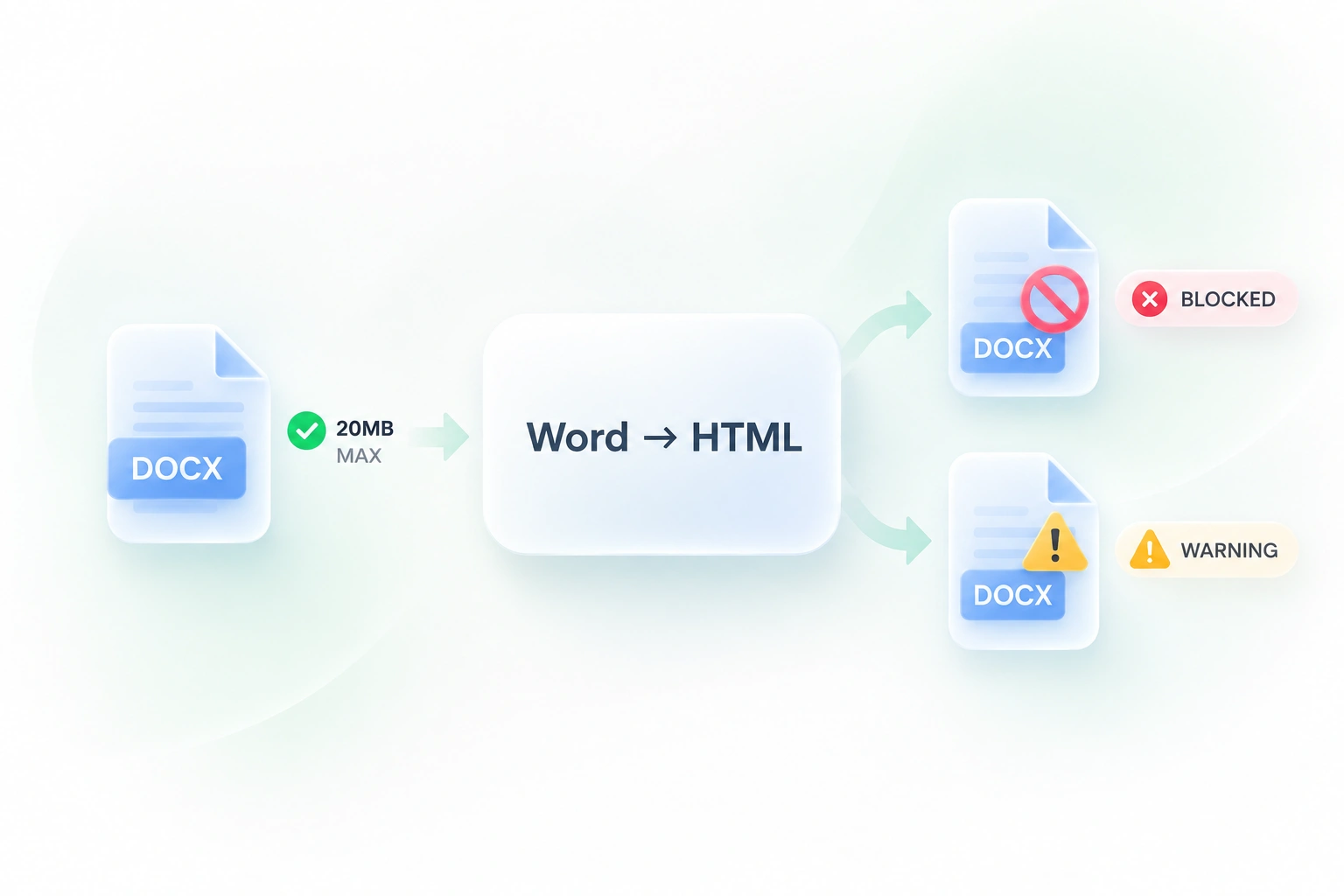
DOCX, 20 MB तक

DOCX दस्तावेज़ ·
कन्वर्ज़न सेटिंग्स
वेब प्रकाशन के लिए HTML कैसे जनरेट किया जाए, यह चुनें।
ऑटोमैटिक रूप से सबसे बेहतरीन उपलब्ध कनवर्ज़न इंजन को चुनता है।
आउटपुट मोड
अपने DOCX फ़ाइल को रूपांतरित करने के लिए तैयार।
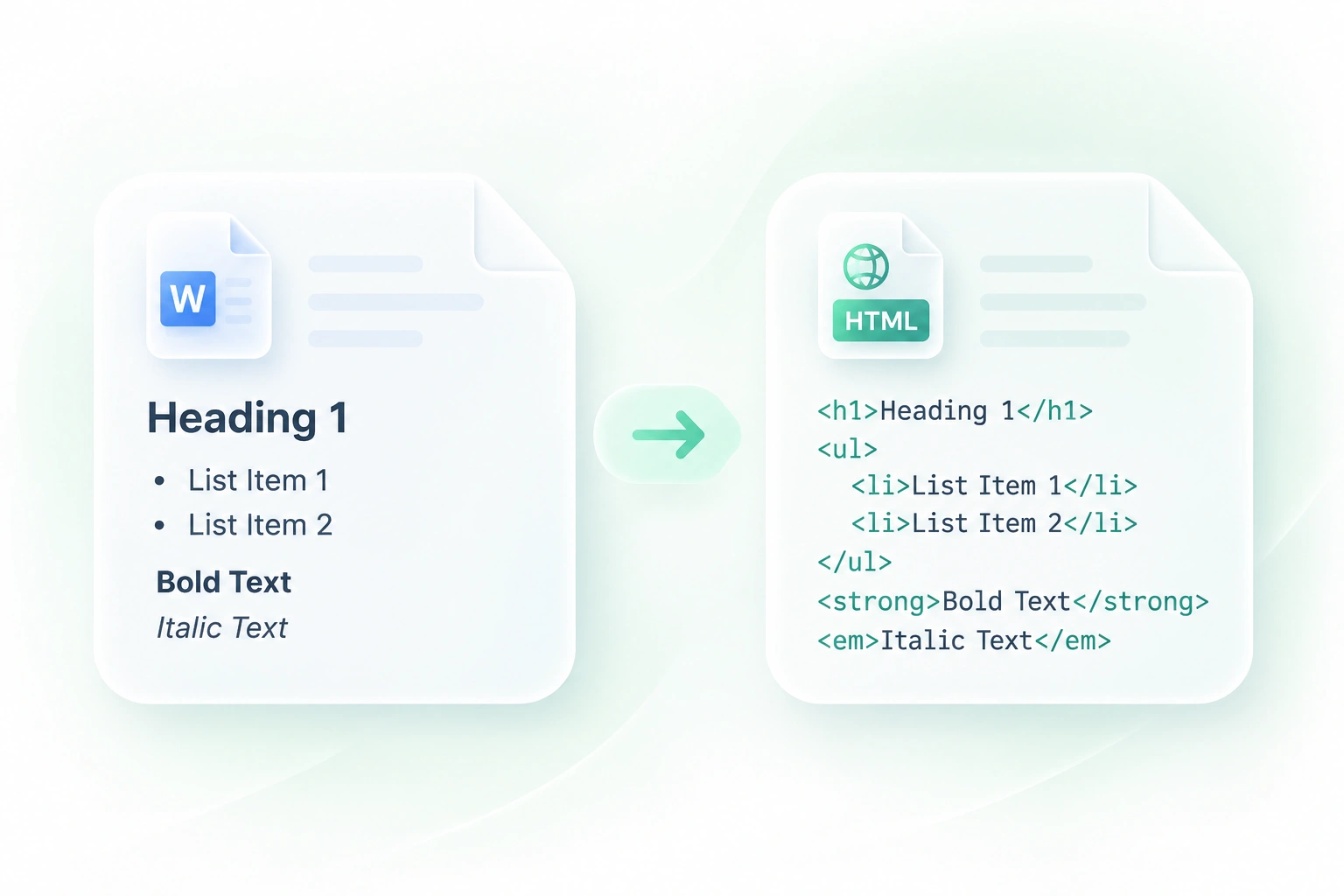
क्या रूपांतरित होगाकन्वर्टर headings, lists, tables, bold, italics, और images को HTML में मैप करता है। यदि आपके दस्तावेज़ में images हैं, तो डाउनलोड के लिए एक ZIP पैकेज जनरेट किया जा सकता है।
पूर्वावलोकन यहाँ दिखाई देगा
बाएँ ओर रेंडर्ड HTML और दाएँ ओर स्रोत कोड देखने के लिए रूपांतरण चलाएँ।
HTML प्रीव्यू तैयार है0 पंक्तियाँ
रेंडर्ड पूर्वावलोकन
HTML स्रोत
इस्तेमाल के लिए मुफ़्त
कोई साइन-अप नहीं
कोई विज्ञापन नहीं
कोई भी ब्राउज़र
उपयोग के लिए मुफ़्त
कोई साइन-अप नहीं
कोई विज्ञापन नहीं
किसी भी ब्राउज़र पर

वर्ड को HTML में 3 चरणों में कैसे कनवर्ट करें

  1. चरण 1: एक DOCX दस्तावेज़ अपलोड करें

    वह वर्ड दस्तावेज़ चुनें जिसे आप कनवर्ट करना चाहते हैं। .docx स्रोत का उपयोग करें और भविष्य के कंटेंट संपादन के लिए मूल फ़ाइल को सुरक्षित रखें।

  2. चरण 2: कनवर्ट करें और तुलना करें

    HTML में कनवर्ट करें चुनें। रेंडर किए गए प्रीव्यू की स्रोत सामग्री के साथ तुलना करें, हेडिंग, लिस्ट और टेबल पर ध्यान दें।

  3. चरण 3: कॉपी या डाउनलोड करें

    HTML कोड कॉपी करें या फ़ाइल डाउनलोड करें। यदि परिणाम में एसेट्स शामिल हैं, तो पैकेज विकल्प का उपयोग करें और पब्लिश करने से पहले फ़ाइल पथ की जाँच करें।

दस्तावेज़ संरचना के साथ DOCX को HTML में बदलें

दस्तावेज़ संरचना के साथ DOCX को HTML में बदलें

हेडिंग, लिस्ट और टेबल को मैन्युअल रूप से दोबारा बनाने से कंटेंट हैंडऑफ़ में काम बढ़ जाता है। WPS का वर्ड से HTML कनवर्टर समर्थित दस्तावेज़ संरचना को HTML एलिमेंट में मैप करता है, जिससे आपके पास वेब के लिए समीक्षा करने और अनुकूलित करने का एक शुरुआती बिंदु होता है।
अभी आज़माएँ
प्रीव्यू के साथ वर्ड से HTML कोड की समीक्षा करें

प्रीव्यू के साथ वर्ड से HTML कोड की समीक्षा करें

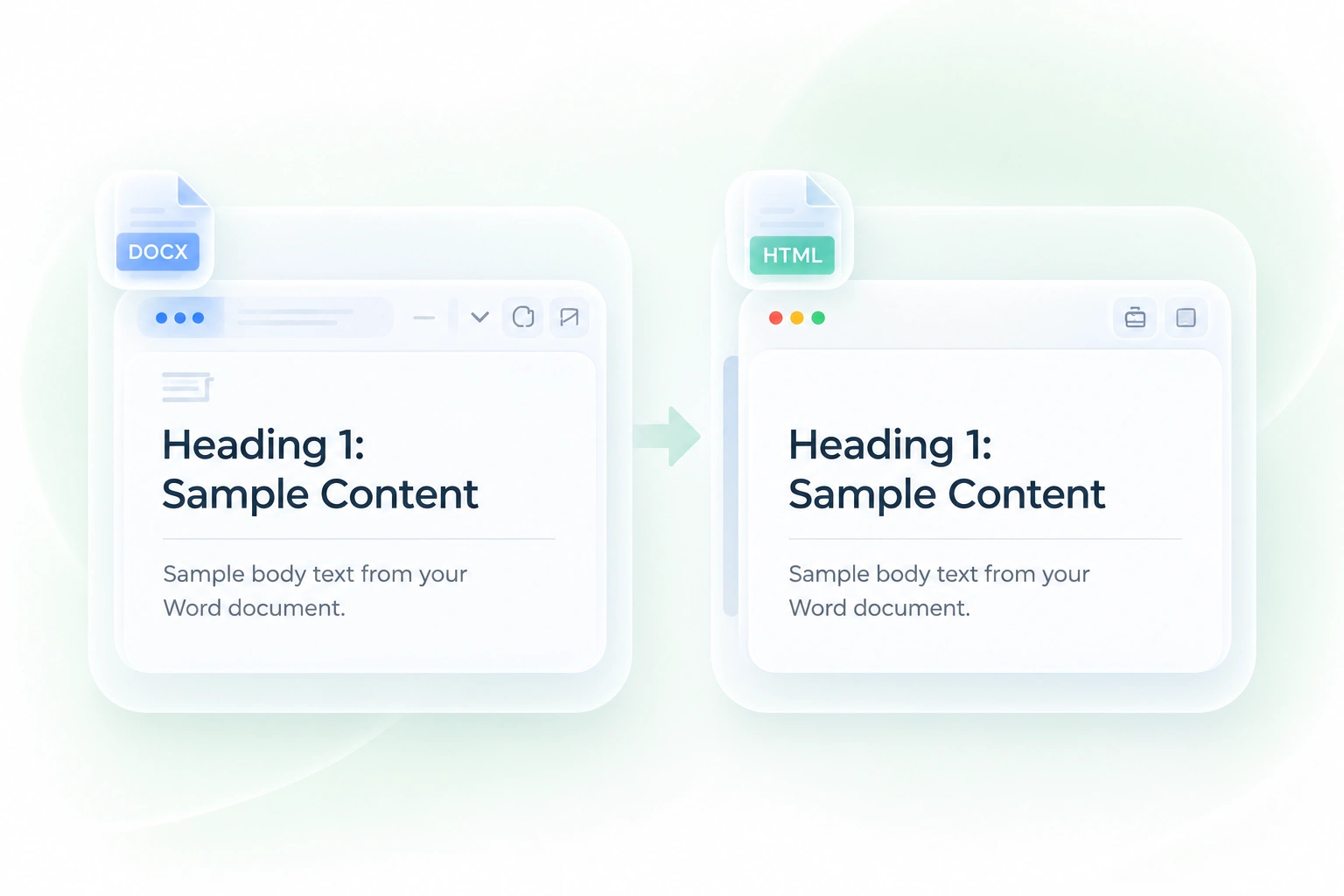
अकेले HTML स्रोत अप्रत्याशित दृश्य परिणामों को छिपा सकता है। कोड के बगल में मौजूद रेंडर किया गया प्रीव्यू आपको संरचना और दिखावट की तुलना करने देता है, जिससे आप पब्लिशिंग सिस्टम में आउटपुट पेस्ट करने से पहले समस्याओं को पकड़ सकते हैं।

अभी आज़माएँ
HTML कोड कॉपी करें या फ़ाइलें डाउनलोड करें

HTML कोड कॉपी करें या फ़ाइलें डाउनलोड करें

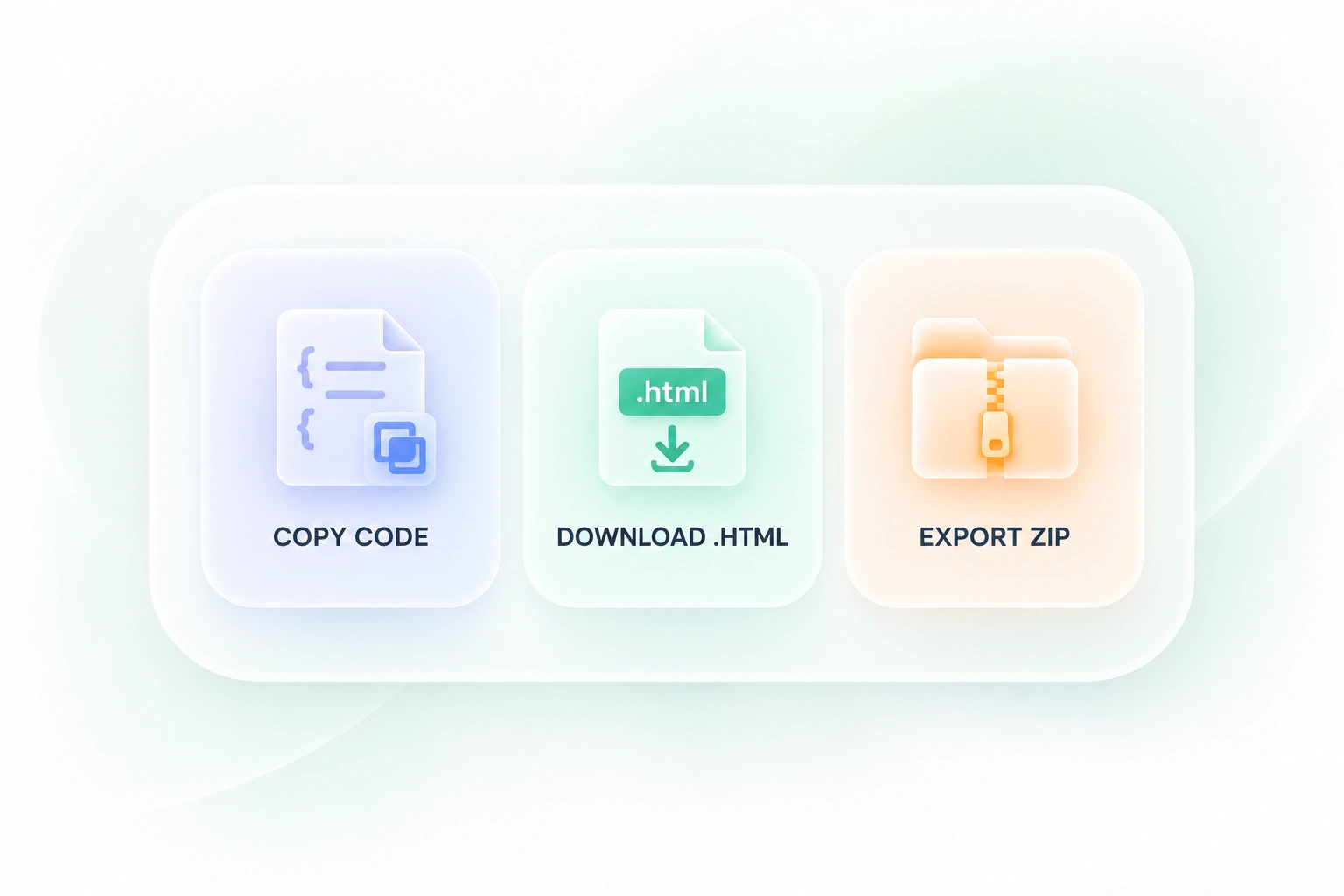
एक CMS फ़ील्ड और एक वेबसाइट हैंडऑफ़ को आउटपुट के अलग-अलग रूपों की आवश्यकता हो सकती है। कोड कॉपी, HTML डाउनलोड और एसेट पैकेजिंग आपको वे विकल्प देते हैं, ताकि कन्वर्ज़न आपके अगले टूल में कंटेंट ले जाने के तरीके के अनुकूल हो सके।

अभी आज़माएं
इमेज के साथ Word को HTML में एक्सपोर्ट करें

इमेज के साथ Word को HTML में एक्सपोर्ट करें

जब चित्र शामिल हों, तो दस्तावेज़ का टेक्स्ट पेज का केवल एक हिस्सा होता है। पैकेज विकल्प में HTML आउटपुट के साथ जनरेट किए गए एसेट शामिल होते हैं, ताकि आप पब्लिकेशन से पहले फ़ाइलों की एक साथ समीक्षा कर सकें और उनके पाथ को एडजस्ट कर सकें।

अभी आज़माएं

यूज़र्स हमारा Word से HTML कनवर्टर क्यों चुनते हैं

वेब पब्लिशिंग वर्कफ़्लो के लिए स्ट्रक्चर्ड HTML आउटपुट, कोड-एंड-प्रीव्यू रिव्यू और इमेज एक्सपोर्ट।

आर्टिकल ड्राफ़्ट

जब कोई आर्टिकल DOCX दस्तावेज़ में शुरू होता है, तो Word को ऑनलाइन HTML में कनवर्ट करें। अपने CMS में कंटेंट ले जाने से पहले हेडिंग लेवल, लिंक और लिस्ट की समीक्षा करें।

आर्टिकल ड्राफ़्ट

संपादक और कंटेंट टीमें

डॉक्यूमेंटेशन पेजेज़

टेबल या स्टेप लिस्ट वाली किसी गाइड के लिए DOCX से HTML का उपयोग करें। रेंडर किए गए रिज़ल्ट की जांच करें और इसे डॉक्यूमेंटेशन साइट के स्टाइल के अनुकूल बनाएं।

डॉक्यूमेंटेशन पेजेज़

सपोर्ट और ऑपरेशन्स टीमें

डेवलपर हैंडऑफ़

इंप्लीमेंटेशन स्टार्टिंग पॉइंट के रूप में Word से HTML कोड और डाउनलोड किए गए एसेट की समीक्षा करें। इमेज पाथ की जांच करें और आउटपुट को अपने पेज टेम्पलेट में इंटीग्रेट करें।

डेवलपर हैंडऑफ़

वेब टीमें

Word से HTML FAQ

01

मैं Word को HTML में कैसे कनवर्ट करूं?

एक DOCX फ़ाइल अपलोड करें, HTML में कनवर्ट करें चुनें, और रेंडर किए गए प्रीव्यू व कोड को रिव्यू करें। सोर्स को कॉपी करें या HTML और उपलब्ध एसेट पैकेज डाउनलोड करें।

02

क्या मैं पुरानी .doc फ़ाइल अपलोड कर सकता हूं?

वर्तमान अपलोडर .docx दस्तावेज़ों के लिए है। इस वर्कफ़्लो का उपयोग करने से पहले किसी उचित एडिटर में पुराने Word दस्तावेज़ को DOCX के रूप में सेव करें; टूल के नाम से .doc सपोर्ट मान कर न चलें।

03

यह DOCX से HTML कनवर्टर क्या सुरक्षित रखता है?

कनवर्टर समर्थित दस्तावेज़ स्ट्रक्चर को HTML एलीमेंट्स में मैप करता है। परिणाम का रिव्यू करें क्योंकि वेब लेआउट पेज-आधारित Word दस्तावेज़ से अलग होता है।

04

क्या मैं इमेज के साथ Word को HTML में कनवर्ट कर सकता हूं?

आउटपुट में इमेज होने पर वर्कफ़्लो में एक एसेट-पैकेज विकल्प शामिल होता है। जनरेट की गई फ़ाइलों की जांच करें और अपनी पब्लिशिंग डेस्टिनेशन की ज़रूरत के अनुसार पाथ अपडेट करें।

05

क्या HTML बिल्कुल Word दस्तावेज़ जैसा दिखेगा?

यह ज़रूरी नहीं है। ब्राउज़र लेआउट, फ़ॉन्ट, स्टाइल और दस्तावेज़ की विशेषताएं लुक को बदल सकती हैं। अपने सोर्स के साथ प्रीव्यू की तुलना करें और जहां ज़रूरी हो, वहां HTML या साइट स्टाइल को रिफ़ाइन करें।

06

क्या आउटपुट किसी भी वेबसाइट में पेस्ट करने के लिए तैयार है?

कोई यूनिवर्सल कम्पैटिबिलिटी (सार्वभौमिक अनुकूलता) सुनिश्चित नहीं की जाती। लाइव होने से पहले अपने CMS नियमों की जांच करें, अनचाहे मार्कअप हटाएं, लिंक और एसेट को वेरीफाई करें, और डेस्टिनेशन के सामान्य सैनिटाइज़ेशन और पब्लिशिंग रिव्यू का इस्तेमाल करें।