
ग्राफ़िक ऑर्गनाइज़र निर्माता

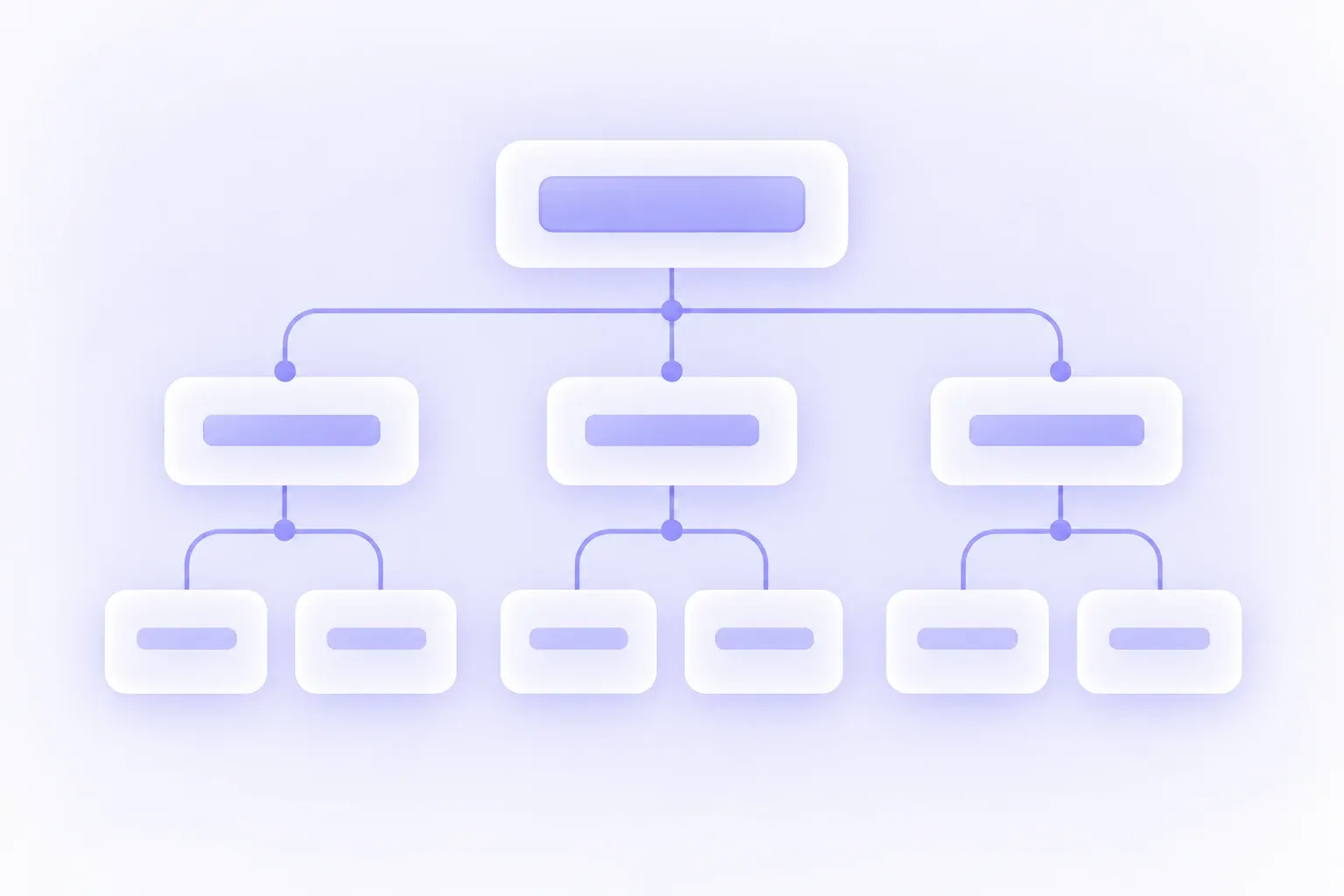
नोट्स या पढ़े जाने वाले अंश को ऐसी दृश्य रूपरेखा में बदलें जो मुख्य विषय, सहायक विचार और विवरण दिखाती है। पाठ की रूपरेखा बनाने, शोध नोट्स व्यवस्थित करने या किसी अंश को अध्ययन मार्गदर्शिका में बदलने के लिए ग्राफ़िक ऑर्गनाइज़र निर्माता इस्तेमाल करें। स्रोत को पास रखकर व्यवस्था की समीक्षा करें।

0/6000
मुफ्त और असीमित
कोई साइनअप आवश्यक नहीं
समय बचाएं
कोई विज्ञापन नहीं
उपयोग के लिए मुफ़्त
कोई साइन-अप नहीं
कोई विज्ञापन नहीं
किसी भी ब्राउज़र पर

ग्राफ़िक ऑर्गनाइज़र कैसे बनाएं

  1. चरण 1: स्रोत पाठ जोड़ें

    व्यवस्थित करने वाला अंश पेस्ट करें या समर्थित PDF, Word या TXT फ़ाइल अपलोड करें। स्रोत का शीर्षक और वे उदाहरण बनाए रखें जिन्हें आप रखना चाहते हैं। यदि सामग्री में असंबंधित हिस्से हैं, तो हर विषय के लिए अलग अंश इस्तेमाल करें।

  2. चरण 2: विषय का पदानुक्रम जांचें

    रूपरेखा बनाएं और देखें कि मुख्य तथा सहायक विचार किस तरह समूहित हैं। पहले केंद्रीय विषय जांचें, फिर सहायक विचार और उनके विवरण पढ़ें। पुष्टि करें कि समानांतर विचार एक ही स्तर पर दिखते हैं, न कि एक दूसरे का उपविषय लगता है।

  3. चरण 3: ग्राफ़िक ऑर्गनाइज़र सहेजें

    संरचना की समीक्षा के बाद ऑर्गनाइज़र को चित्र के रूप में सहेजें। निर्यात किया गया चित्र खोलें और नोट्स या स्लाइड में उसकी पठनीयता जांचें। लेबल बहुत सघन हों तो छोटा अंश आज़माएं या एक बार में एक खंड व्यवस्थित करें।

पाठ से ग्राफ़िक ऑर्गनाइज़र बनाएं

पाठ से ग्राफ़िक ऑर्गनाइज़र बनाएं

अपने स्रोत से पदानुक्रम बनाएं ताकि मुख्य विषय और उसका समर्थन करने वाले बिंदु देख सकें। जब कॉपी किए गए नोट्स में परिभाषाएं, उदाहरण और अवलोकन मिले हुए हों, तो ग्राफ़िक ऑर्गनाइज़र जनरेटर मूल से तुलना के लिए पदानुक्रम देता है। रूपरेखा को संदर्भ की तरह इस्तेमाल करने से पहले जांचें कि वह हर मुख्य विचार के अंतर्गत आने वाली सामग्री को कितनी अच्छी तरह दर्शाती है।


अभी आज़माएं
मुख्य विचारों को सहायक विवरणों से अलग करें

मुख्य विचारों को सहायक विवरणों से अलग करें

हर शाखा की समीक्षा करके देखें कि उदाहरण, परिभाषाएं और तथ्य सही शीर्षक के अंतर्गत हैं। शाखाएं उसी क्रम में पढ़ें जिसमें उन्हें प्रस्तुत करना है। कई विचारों का समर्थन करने वाले उद्धरण या उदाहरण के लिए अंतिम मार्गदर्शिका में टिप्पणी ज़रूरी हो सकती है, ताकि वह केवल एक शाखा का हिस्सा न लगे।

अभी आज़माएं
छात्रों के लिए ग्राफ़िक ऑर्गनाइज़र बनाएं

छात्रों के लिए ग्राफ़िक ऑर्गनाइज़र बनाएं

बनाए गए ऑर्गनाइज़र से अध्याय दोहराएं या पाठ में विषयों का क्रम तय करें। कक्षा में बांटने वाली सामग्री में मुख्य विषय साफ़ दिखने दें और उपविषयों को दोहराने के संकेत बनाएं। अपने उदाहरण या स्रोत संदर्भ चित्र के बाहर जोड़ें, जहां छात्रों के पास उन्हें पढ़ने के लिए जगह हो।

अभी आज़माएं
आसानी से समझ आने वाली दृश्य रूपरेखा साझा करें

आसानी से समझ आने वाली दृश्य रूपरेखा साझा करें

ऑर्गनाइज़र को चित्र के रूप में निर्यात करें और जांचें कि लेबल व शाखाओं का अनुसरण आसान है। सहेजा हुआ ऑर्गनाइज़र स्रोत खंड या उसके सारांश के पास रखें। अंतिम आकार में पूर्वावलोकन देखें, ताकि दो मिलते-जुलते लेबलों के अंतर जैसे व्यावहारिक विवरण भी स्पष्ट रहें।

अभी आज़माएं

ग्राहक कहानियाँ

छात्र और पेशेवर स्वचालित ग्राफिक आयोजकों के साथ समय कैसे बचाते हैं।

Carlos Mendez

मैंने पढ़ाई के लिए अपने नोट्स से ग्राफ़िक ऑर्गनाइज़र बनाया। मुझे ऐसी दृश्य रूपरेखा चाहिए थी जिसे दोहराते समय फिर देख सकूं, जिसमें अलग-अलग सूचनाओं के बजाय मुख्य विषय और उसके सहायक बिंदु साथ व्यवस्थित हों।

Carlos Mendez

कानून के छात्र

Ana Torres

मैंने यह टूल इसलिए आज़माया क्योंकि मैं देखना चाहती थी कि व्यवहार में ग्राफ़िक ऑर्गनाइज़र कैसा हो सकता है। रूपरेखा ने आगे काम करने के लिए एक उदाहरण दिया और अब पाठों की सामग्री व्यवस्थित करते समय मैं वैसी संरचना इस्तेमाल करती हूं।

Ana Torres

इतिहास शिक्षिका

Javier Lopez

मैंने अपनी एक PDF से शुरुआत की और टूल से उसके मुख्य विषयों को दृश्य रूपरेखा में बदला। मेरा उद्देश्य दस्तावेज़ की संरचना की समीक्षा करना था, ताकि मुख्य विषय और उनके नीचे समूहित विवरण देख सकूं।

Javier Lopez

शोधकर्ता

आपके सवालों के जवाब

01

पढ़े जाने वाले अंश से ग्राफ़िक ऑर्गनाइज़र कैसे बनाएं?

अंश दें, रूपरेखा बनाएं और सहेजने से पहले मुख्य शाखाओं को स्रोत से मिलाएं। इनपुट में संबंधित शीर्षक और उदाहरण बनाए रखें, ताकि हर शाखा का स्रोत स्पष्ट हो।

02

ग्राफ़िक ऑर्गनाइज़र अवधारणा मानचित्र से कैसे अलग है?

पदानुक्रम वाला ऑर्गनाइज़र व्यापक विषयों से विवरणों तक विचारों को समूहित करता है। अवधारणा मानचित्र अवधारणाओं के संबंधों पर ज़ोर देता है। विषय और विवरणों के पदानुक्रम के लिए ऑर्गनाइज़र चुनें। विचारों के संबंध प्रमुख हों तो अवधारणा मानचित्र चुनें।

03

ऑर्गनाइज़र में कितने स्तर शामिल करने चाहिए?

मुख्य विषय, प्रमुख विचार और आवश्यक विवरणों से शुरू करें। ऐसा स्तर जोड़ें जो संरचना समझना आसान बनाए। यदि परतें बढ़ती ही जा रही हों, तो पूरा अध्याय एक चित्र में रखने के बजाय विषय बांटकर देखें।

04

स्रोत में कई असंबंधित विषय हों तो क्या करें?

स्रोत को विषय के अनुसार बांटें और हर हिस्से की रूपरेखा बनाएं। उन्हें तभी मिलाएं जब एक संयुक्त दृश्य उचित हो। अवलोकन विषयों का समूह दिखा सकता है, जबकि अलग रूपरेखाएं विवरण पढ़ने योग्य रखती हैं।

05

क्या कक्षा की प्रस्तुति तैयार करने के लिए ऑर्गनाइज़र इस्तेमाल कर सकते हैं?

हां। बिंदुओं का क्रम जांचने और स्लाइड पर चित्र की पठनीयता सुनिश्चित करने के लिए इसे इस्तेमाल करें। जांचें कि मुख्य विषय पहले दिखता है और शाखाएं आपके समझाने के क्रम में हैं।

06

ग्राफ़िक ऑर्गनाइज़र किन चित्र प्रारूपों में सहेज सकते हैं?

परिणाम को PNG या JPG चित्र के रूप में सहेजें और इच्छित आकार पर पाठ जांचें। अंतिम आकार पर परिणाम पढ़ना कठिन हो तो छोटा स्रोत इस्तेमाल करने या उसे खंडों में बांटने पर विचार करें।