

'%3e%3cpath%20d='M8%200C12.4183%200%2016%203.58172%2016%208C16%2012.4183%2012.4183%2016%208%2016C3.58172%2016%200%2012.4183%200%208C0%203.58172%203.58172%200%208%200ZM11.6162%204.38379C11.2257%203.99337%2010.5927%203.99338%2010.2021%204.38379L8%206.58594L5.79785%204.38379C5.40732%203.99334%204.77429%203.99329%204.38379%204.38379C3.99331%204.77429%203.99335%205.40733%204.38379%205.79785L6.58594%208L4.38379%2010.2021C3.99348%2010.5927%203.99341%2011.2257%204.38379%2011.6162C4.77426%2012.0066%205.40734%2012.0065%205.79785%2011.6162L8%209.41406L10.2021%2011.6162C10.5927%2012.0066%2011.2257%2012.0067%2011.6162%2011.6162C12.0067%2011.2257%2012.0066%2010.5927%2011.6162%2010.2021L9.41406%208L11.6162%205.79785C12.0066%205.40735%2012.0066%204.77429%2011.6162%204.38379Z'%20fill='%23080E17'%20fill-opacity='0.46'/%3e%3c/g%3e%3cdefs%3e%3cclipPath%20id='clip0_3761_713'%3e%3crect%20width='16'%20height='16'%20fill='white'/%3e%3c/clipPath%3e%3c/defs%3e%3c/svg%3e)



'%3e%3cpath%20fill-rule='evenodd'%20clip-rule='evenodd'%20d='M21.4999%2010.9993C21.4999%205.20009%2016.7986%200.498901%2010.9993%200.498901C5.19994%200.498901%200.498657%205.20009%200.498657%2010.9993C0.498657%2016.2404%204.33858%2020.5844%209.35855%2021.3722V14.0346H6.69238V10.9993H9.35855V8.68594C9.35855%206.05427%2010.9262%204.60062%2013.3248%204.60062C14.4736%204.60062%2015.6753%204.80571%2015.6753%204.80571V7.38979H14.3512C13.0468%207.38979%2012.64%208.19921%2012.64%209.0296V10.9993H15.5523L15.0867%2014.0346H12.64V21.3722C17.66%2020.5844%2021.4999%2016.2404%2021.4999%2010.9993Z'%20fill='%231568EA'/%3e%3c/g%3e%3c/svg%3e)


'%3e%3cpath%20d='M2.42045%2022.1876H6.31818V12.7217L0.75%208.54553V20.5171C0.75%2021.4414%201.49892%2022.1876%202.42045%2022.1876Z'%20fill='%234285F4'/%3e%3cpath%20d='M19.682%2022.1876H23.5797C24.5041%2022.1876%2025.2502%2021.4387%2025.2502%2020.5171V8.54553L19.682%2012.7217'%20fill='%2334A853'/%3e%3cpath%20d='M19.682%205.48293V12.7216L25.2502%208.54543V6.31816C25.2502%204.25236%2022.8921%203.07469%2021.2411%204.31361'%20fill='%23FBBC04'/%3e%3cpath%20d='M6.31824%2012.7217V5.48303L13.0001%2010.4944L19.6819%205.48303V12.7217L13.0001%2017.733'%20fill='%23EA4335'/%3e%3cpath%20d='M0.75%206.31816V8.54543L6.31818%2012.7216V5.48293L4.75909%204.31361C3.10534%203.07469%200.75%204.25236%200.75%206.31816Z'%20fill='%23C5221F'/%3e%3c/g%3e%3cdefs%3e%3cclipPath%20id='clip0_2954_7305'%3e%3crect%20width='24.5'%20height='18.375'%20fill='white'%20transform='translate(0.75%203.8125)'/%3e%3c/clipPath%3e%3c/defs%3e%3c/svg%3e)


चाहे वह पेशेवर काम हो या व्यक्तिगत कार्य, आपको अक्सर अनुबंधों, पोर्टफोलियो या फ़ाइलें शेयर करने के लिए कई इमेज फ़ाइलों जैसे JPG, PNG या स्कैन किए गए दस्तावेज़ों को एक PDF में संयोजित करने की आवश्यकता होती है। हालांकि, छवियों को एक व्यवस्थित दस्तावेज़ में मर्ज करना, ईमेल की सीमाओं को पार करने वाली भारी फ़ाइलें और खराब आउटपुट गुणवत्ता जैसी समस्याएँ अक्सर परेशानी का सबब बनती हैं। आप अक्सर इमेज से PDF बनाने के लिए ऐसे भरोसेमंद और मुफ़्त JPG से PDF कनवर्टर की तलाश करते हैं जो तुरंत पेशेवर परिणाम दे सकें। यह गाइड इन समस्याओं को चरण-दर-चरण हल करने के लिए बेहतरीन तरीकों और टूल्स की जानकारी देती है।


तरीका 1: मुफ़्त ऑनलाइन कनवर्टर्स
ऑनलाइन कनवर्टर्स बिना किसी डाउनलोड के इमेज से PDF बनाने की त्वरित सुविधा देते हैं, जो किसी भी डिवाइस पर छोटे कार्यों या बड़ी फाइलों के लिए आदर्श है। ये मुफ़्त टूल्स JPG, PNG और अन्य फॉर्मेट को सपोर्ट करते हैं, और अक्सर गुणवत्ता बनाए रखने और फ़ाइल आकार को अनुकूलित करने के विकल्प भी देते हैं। जो उपयोगकर्ता PDF से इमेज कनवर्टर ढूंढ रहे हैं, उन्हें यहां रिवर्स विकल्प भी मिलेंगे, लेकिन हमारा मुख्य ध्यान इमेज-टू-PDF की कार्यक्षमता पर है।
कनवर्टर 1: WPS ऑनलाइन कनवर्टर
WPS ऑनलाइन कनवर्टर JPG को ऑनलाइन PDF में बदलने के लिए एक बेहतरीन और विश्वसनीय मुफ़्त टूल है, जो बैच अपलोड और हाई-क्वालिटी आउटपुट को सपोर्ट करता है, जो दस्तावेज़ों या एल्बमों के लिए एकदम सही है। यह लेआउट में बदलाव की अनुमति देते हुए कई इमेज को तेज़ी से प्रोसेस करता है, जिससे यह उन पेशेवरों की पहली पसंद बन जाता है जो रोज़ाना स्कैन या फ़ोटो का उपयोग करते हैं।
शानदार फीचर्स और विशेषताएँ: कस्टम पेज आकार, ओरिएंटेशन, मार्जिन; बैच मर्ज; कोई वॉटरमार्क नहीं; सुरक्षित फ़ाइल डिलीट करने की सुविधा।
कन्वर्ट करने की आसान प्रक्रिया:
चरण 1: WPS साइट पर जाएँ।
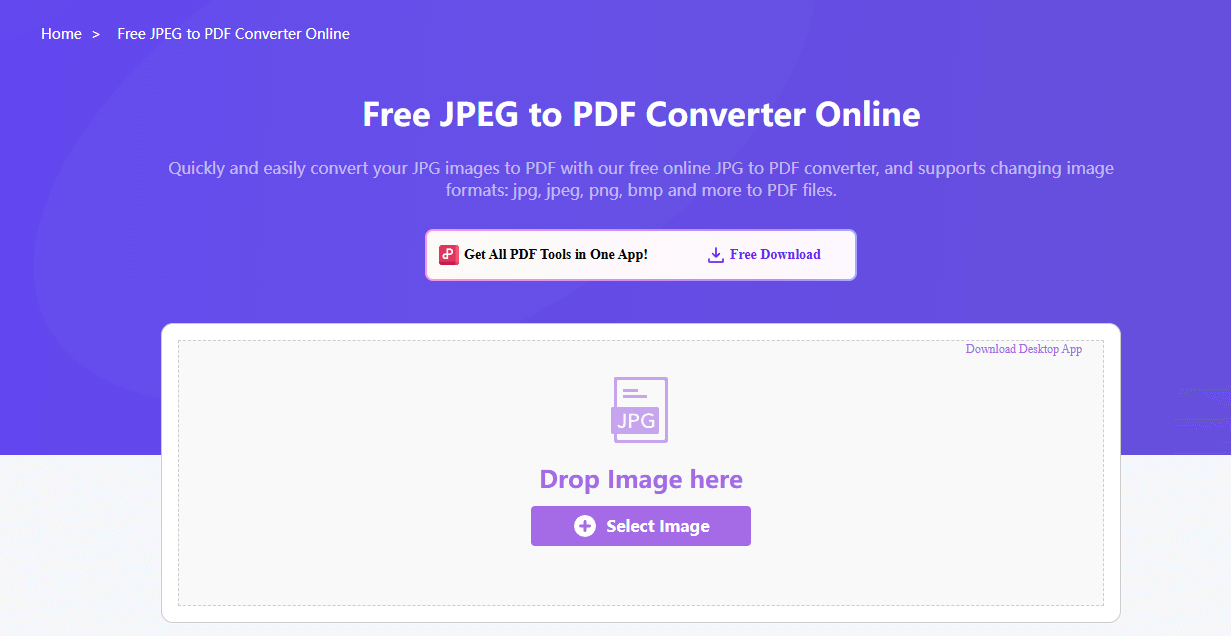
चरण 2: इमेज चुनें या ड्रैग करें।
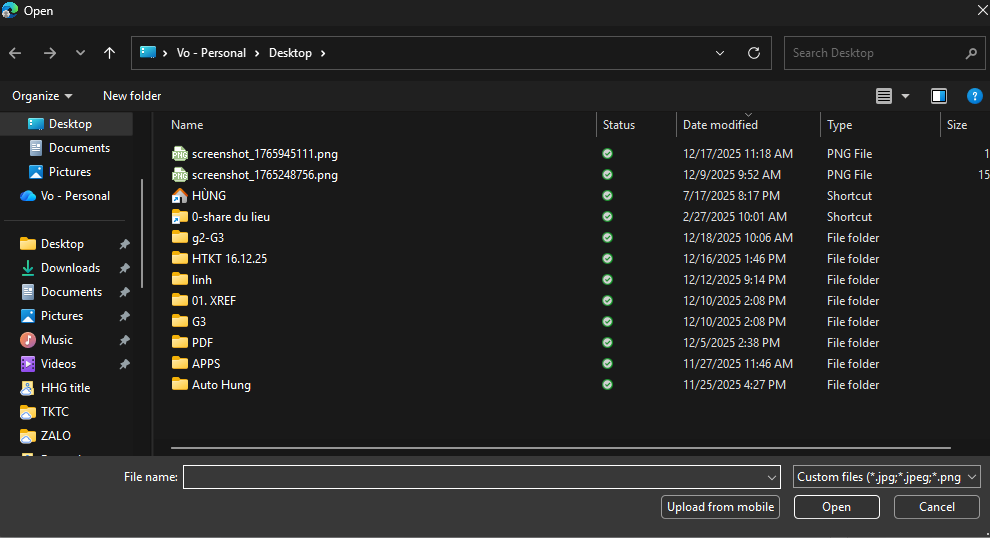
चरण 3: पोर्ट्रेट मोड या मार्जिन जैसी सेटिंग्स को एडजस्ट करें।
चरण 4: कन्वर्ट करें और डाउनलोड करें।
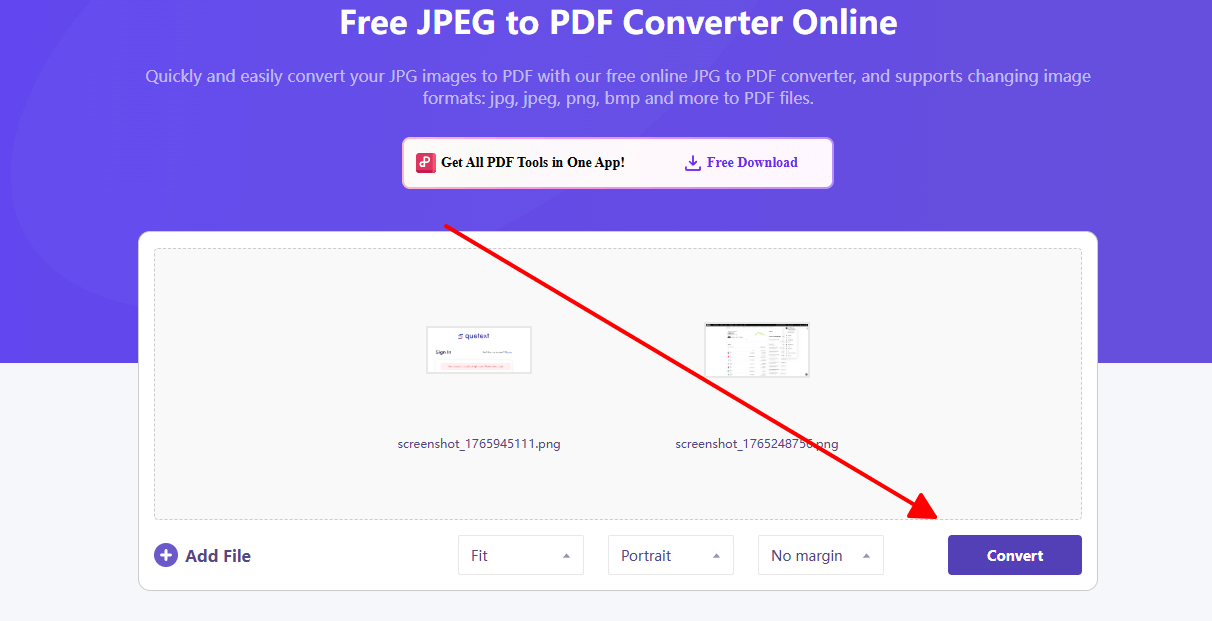
क्लाइंट रिपोर्ट्स के लिए दर्जनों स्कैन की गई फाइलों के साथ WPS ऑनलाइन कनवर्टर का उपयोग करने के मेरे अनुभव में, इसने फ़ाइल आकार बढ़ाए बिना हर बार बेहतरीन गुणवत्ता प्रदान की। मैंने एक मिनट से भी कम समय में 30 इमेज को एक शानदार पोर्टफोलियो PDF में बदल दिया, जो गति और विश्वसनीयता के मामले में दूसरों से कहीं बेहतर है। बिना किसी वॉटरमार्क या सीमा के, यह मेरे काम के लिए डिफ़ॉल्ट विकल्प बन गया है।
कनवर्टर 2: iLovePDF कनवर्टर
iLovePDF मुफ़्त में इमेज से PDF बनाने के लिए एक यूजर-फ्रेंडली प्लेटफॉर्म प्रदान करता है, जो बल्क कन्वर्जन और क्लाउड स्टोरेज इंटीग्रेशन में बेहतरीन गति देता है। यह उन उपयोगकर्ताओं के लिए है जो फोटो या ग्राफिक्स को बिना किसी गुणवत्ता हानि या फ़ाइल आकार की समस्याओं के आसानी से मर्ज करना चाहते हैं।
उपयोगी फीचर्स और विकल्प: मार्जिन और ओरिएंटेशन कंट्रोल; फाइलों को मर्ज करना; क्लाउड सपोर्ट; मोबाइल के लिए अनुकूलित।
कन्वर्ट करने की आसान प्रक्रिया:
चरण 1: iLovePDF पेज खोलें।
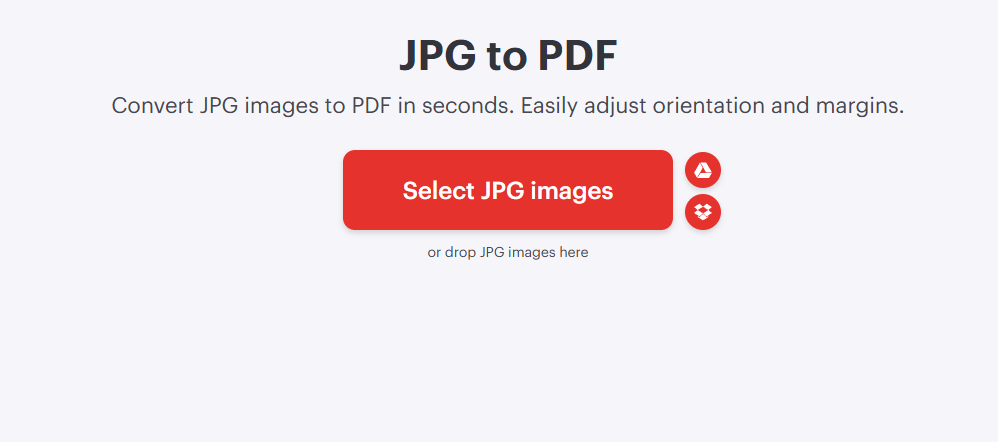
चरण 2: JPG इमेज अपलोड करें।
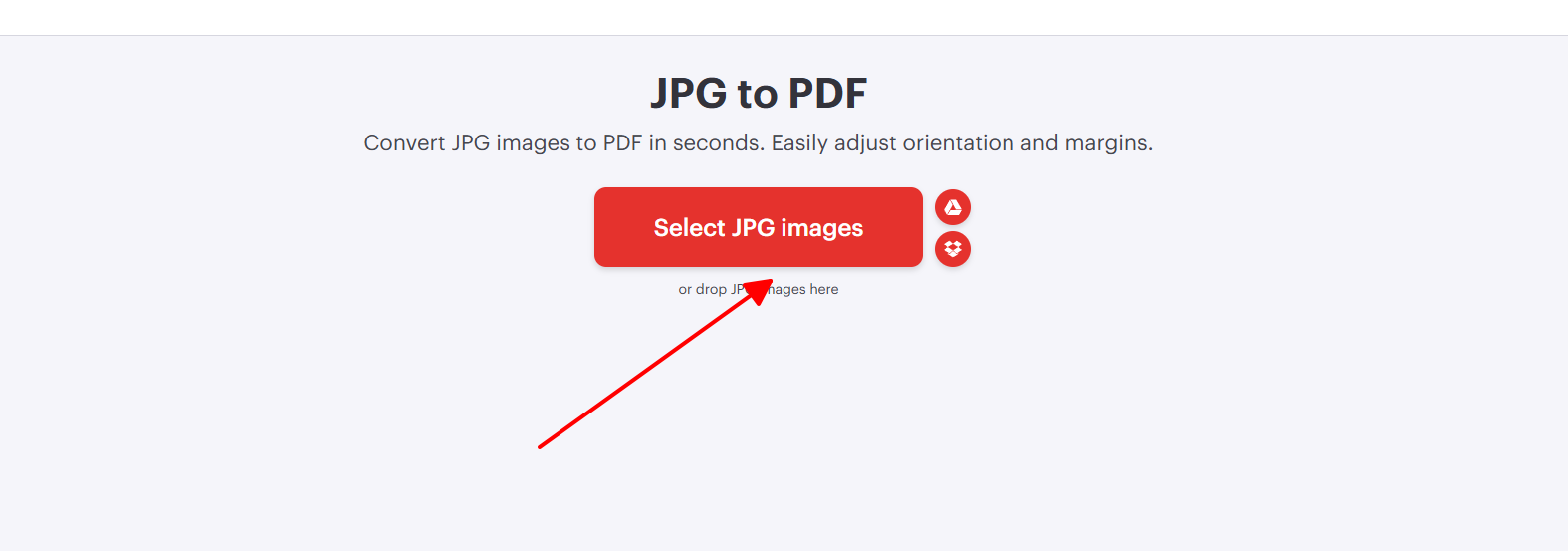
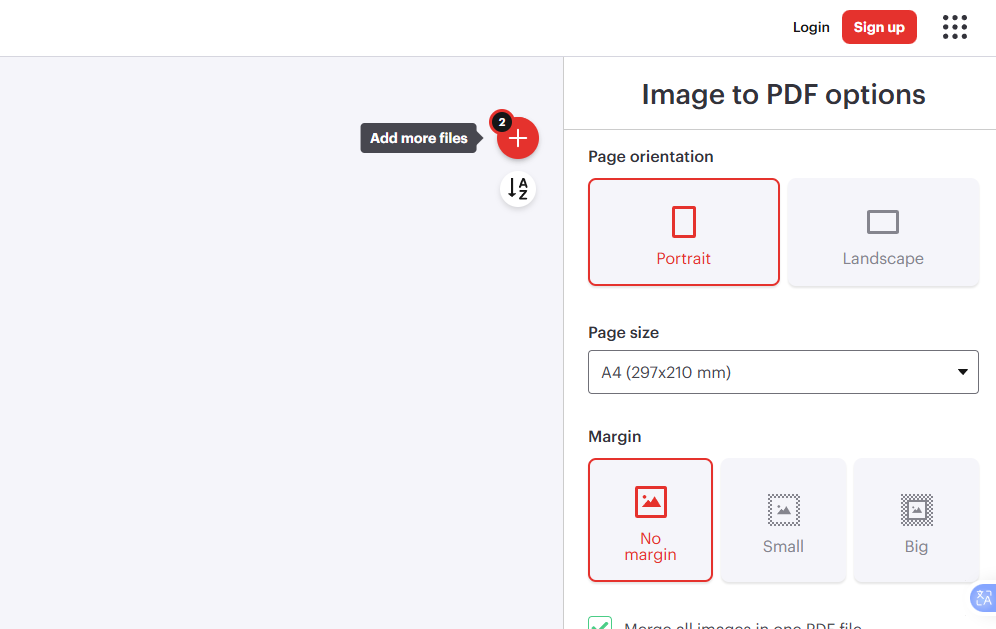
चरण 3: पेज विकल्प सेट करें और मर्ज करें।
चरण 4: PDF में कन्वर्ट करें।
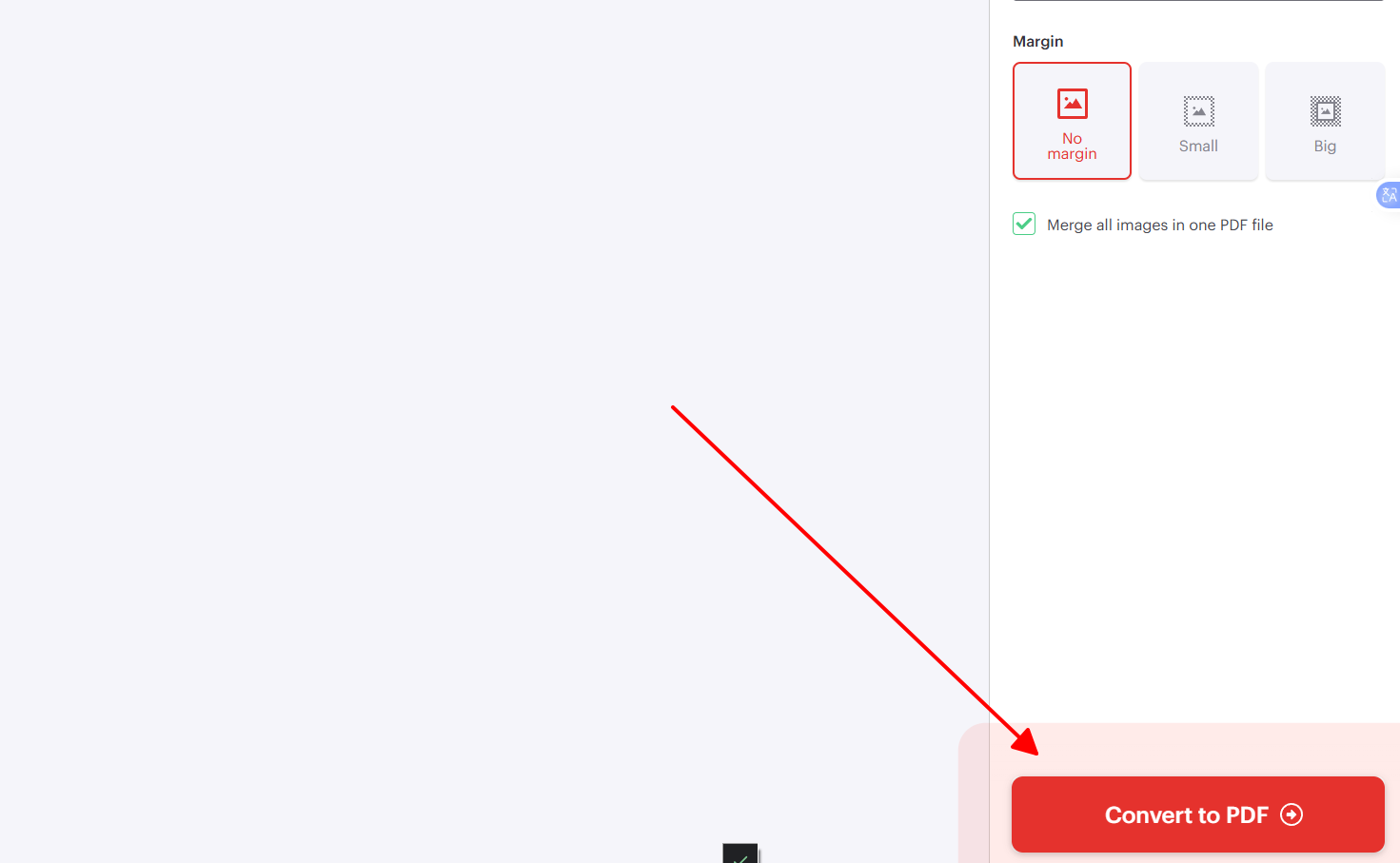
मैंने iLovePDF के साथ कई बार इवेंट फोटोज़ को क्लाउड सिंक की मदद से क्लाइंट पोर्टफोलियो में बदला है। इसने 15 इमेज को तो आसानी से संभाल लिया, लेकिन बड़े प्रोजेक्ट्स के लिए मुफ़्त सीमा समाप्त हो गई, जिससे मुझे अपग्रेड करने पर विचार करना पड़ा। फिर भी, रोज़मर्रा के तेज़ उपयोग के लिए इसका इंटरफ़ेस बहुत ही सहज है।
कनवर्टर 3: FreeConvert
FreeConvert गोपनीयता और अनुकूलन पर ध्यान देते हुए विश्वसनीय JPG से PDF कन्वर्जन प्रदान करता है, जो उन उपयोगकर्ताओं के लिए उपयुक्त है जो ईमेल या आर्काइव के लिए इमेज कन्वर्ट करते हैं जहाँ फ़ाइल का आकार महत्वपूर्ण होता है। यह JPG के अलावा विभिन्न फॉर्मेट्स को भी सपोर्ट करता है।
मुख्य फीचर्स: आकार और लेआउट एडजस्टमेंट; मल्टी-फाइल सपोर्ट; ऑटो-डिलीट सुरक्षा फीचर।
कन्वर्ट करने की आसान प्रक्रिया:
चरण 1: FreeConvert पर जाएँ।
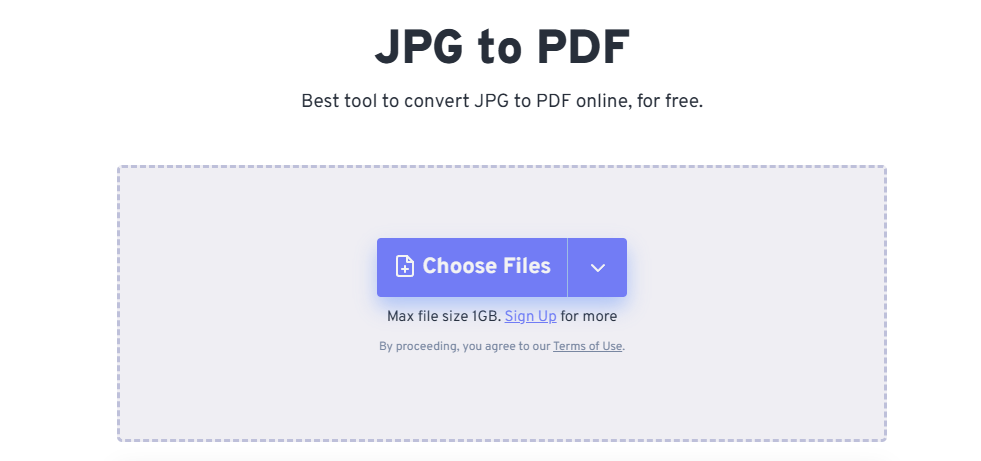
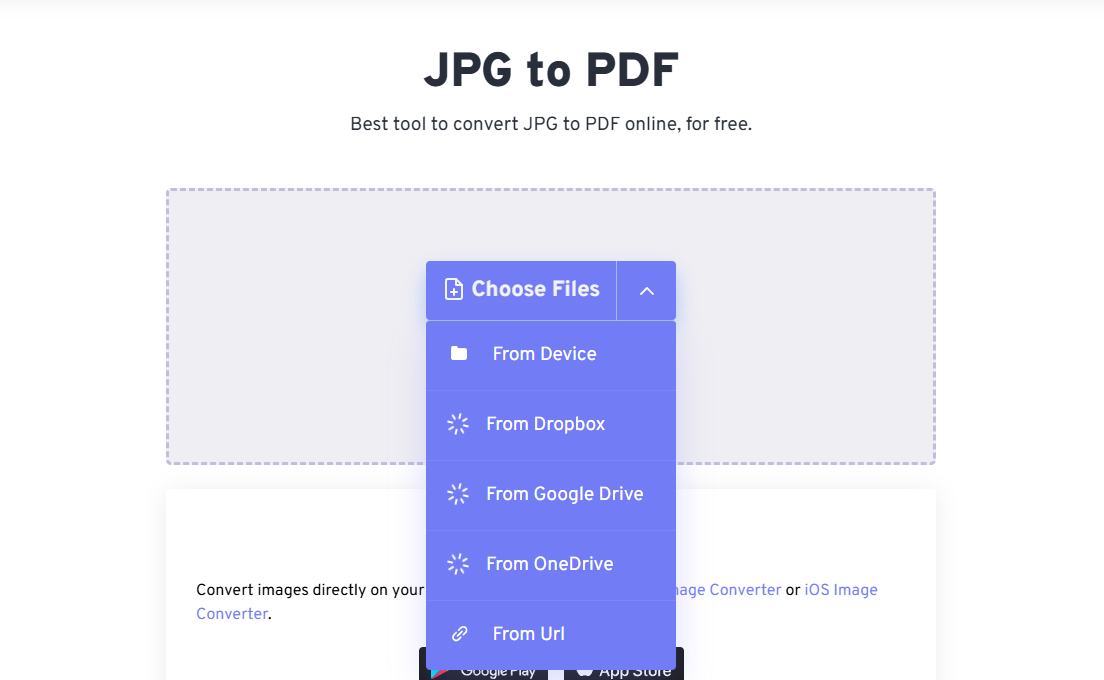
चरण 2: इमेज जोड़ें।
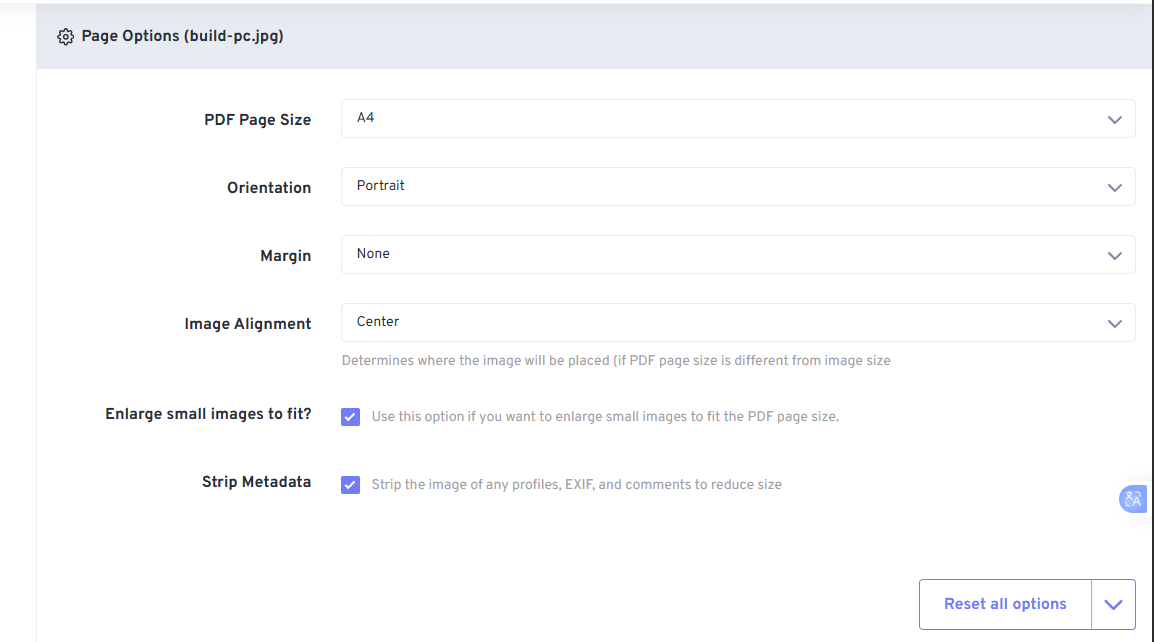
चरण 3: ओरिएंटेशन और मार्जिन को कस्टमाइज़ करें।
चरण 4: प्रोसेस करें और सेव करें।
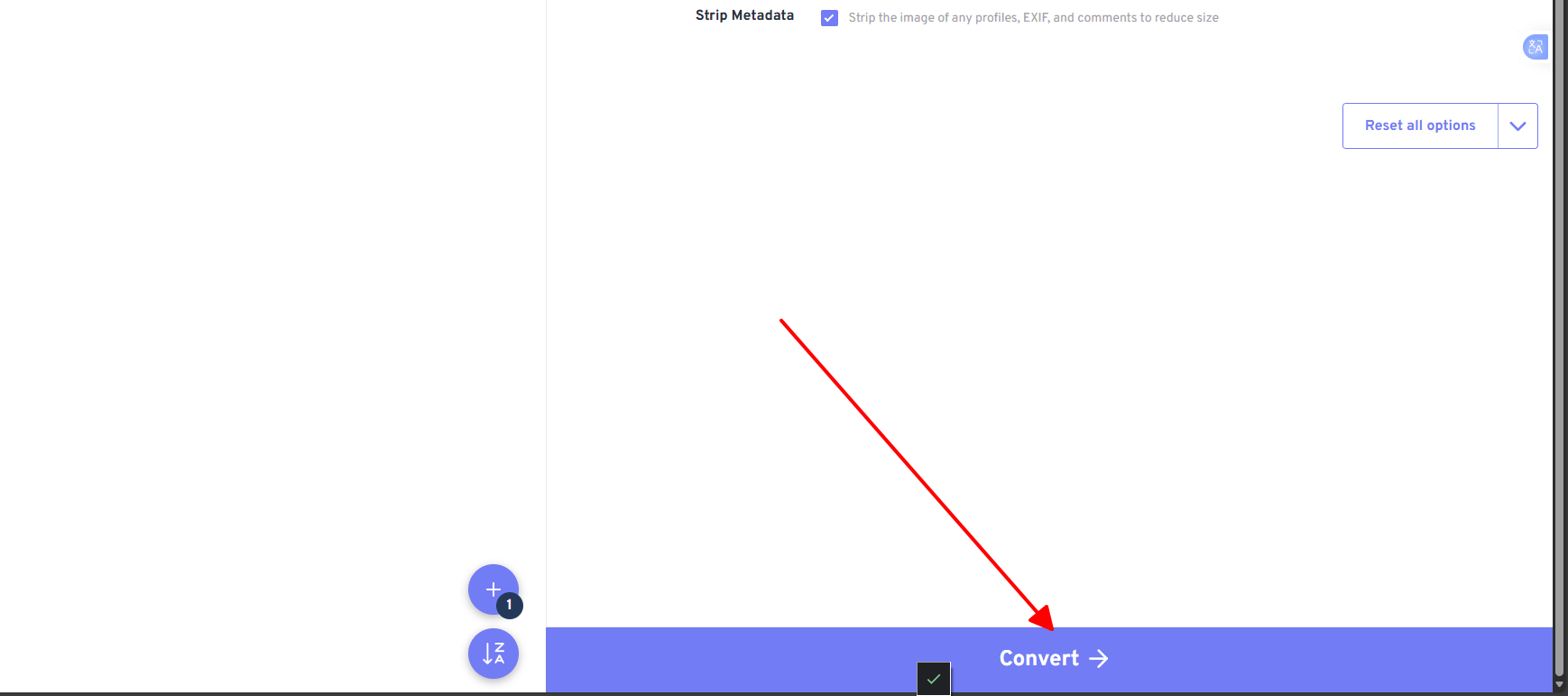
रसीद-से-PDF के कामों के लिए FreeConvert काफी ठोस साबित हुआ, इसने बिना किसी गुणवत्ता हानि के 10 फ़ाइलों को सुरक्षित रूप से कंप्रेस कर दिया। इसकी प्राइवेसी ऑटो-डिलीट सुविधा ने संवेदनशील दस्तावेज़ों के लिए मानसिक शांति दी, हालांकि बड़े प्रोजेक्ट्स पर यह WPS की तुलना में थोड़ा धीमा था। कभी-कभार सुरक्षित कन्वर्जन के लिए यह एक शानदार विकल्प है।
| फीचर/टूल | WPS ऑनलाइन | iLovePDF | FreeConvert |
|---|---|---|---|
| बैच मर्ज | हाँ | हाँ | हाँ |
| कस्टम मार्जिन | हाँ | हाँ | हाँ |
| मुफ़्त सीमा | असीमित | 100MB/दिन | 1GB/फ़ाइल |
| गुणवत्ता रिटेंशन | उत्कृष्ट | अच्छा | अच्छा |
| गति (10 इमेज) | सबसे तेज़ | तेज़ | औसत |
तरीका 2: कंप्यूटर सॉफ्टवेयर
डेस्कटॉप सॉफ्टवेयर बिना इंटरनेट के इमेज से PDF बनाने के लिए शानदार विकल्प है, जिसमें वेब टूल्स की तुलना में अधिक एडवांस एडिटिंग फीचर्स मिलते हैं। ये विकल्प उन लोगों के लिए बेहतरीन हैं जो इंटरनेट पर निर्भर हुए बिना गुणवत्ता, लेआउट और बैच प्रोसेसिंग पर पूरा नियंत्रण चाहते हैं।
1. WPS Office
WPS Office अपने सुइट में सीधे इमेज-टू-PDF कन्वर्जन की सुविधा देता है, जो पेशेवर दस्तावेज़ों के लिए Windows और Mac उपयोगकर्ताओं के लिए एक मुफ़्त और हल्का (lightweight) विकल्प है। यह कन्वर्जन को OCR (ऑप्टिकल कैरेक्टर रिकग्निशन) के साथ जोड़ता है ताकि स्कैन से एडिट करने योग्य टेक्स्ट प्राप्त किया जा सके।
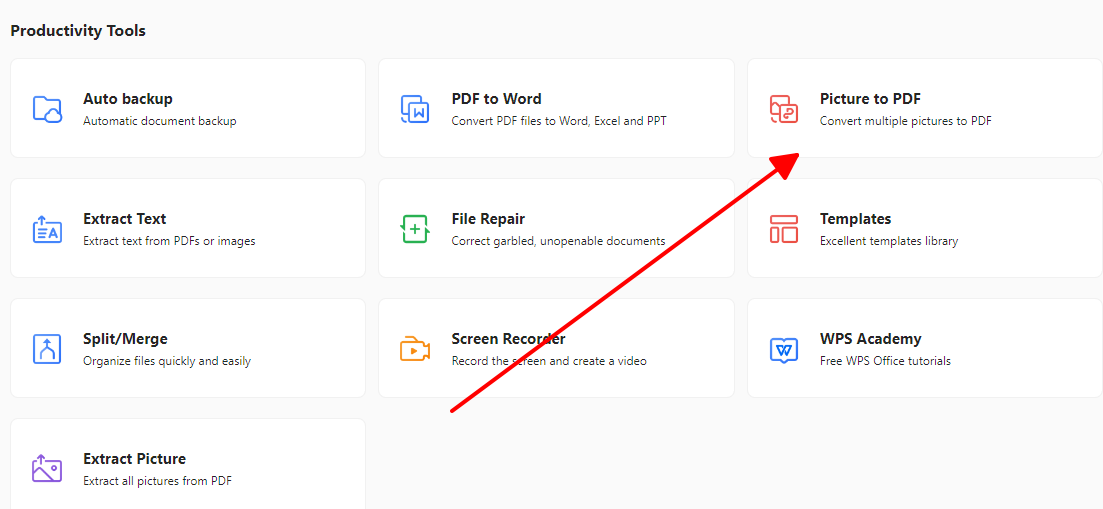
चरण 1: WPS Office लॉन्च करें और Tools > Picture to PDF चुनें।
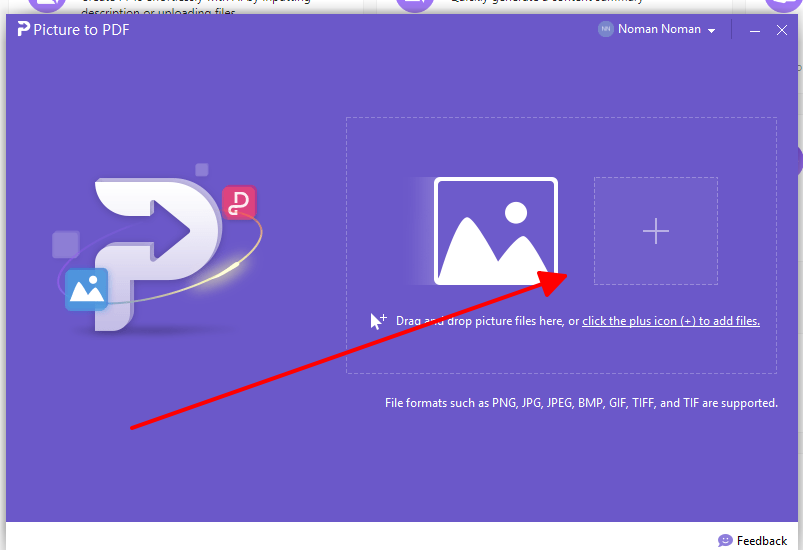
चरण 2: प्लस आइकन या ड्रैग के ज़रिए इमेज जोड़ें।
चरण 3: लेआउट और ओरिएंटेशन को कस्टमाइज़ करें।
चरण 4: कन्वर्ट और एक्सपोर्ट करें।
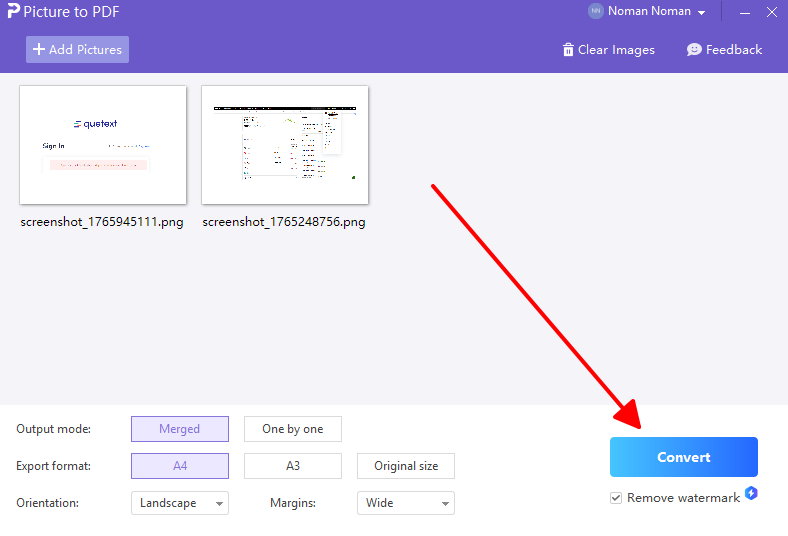
WPS Office ने OCR की मदद से स्कूल स्कैन को तुरंत सर्च करने योग्य टेक्स्ट में बदलकर मेरा घंटों का समय बचाया। मैंने ऑफलाइन रहकर 50 इमेज को एक बेहतरीन रिपोर्ट में प्रोसेस किया। इसका मुफ़्त वर्जन बिना किसी परेशानी के पेशेवर स्तर का काम करने की सुविधा देता है।
2. Wondershare PDFelement
Wondershare PDFelement इमेज से PDF में एडवांस कन्वर्जन की सुविधा देता है, जिसमें बिजनेस उपयोगकर्ताओं के लिए पोस्ट-कन्वर्जन एडिटिंग फीचर्स भी शामिल हैं। इसका इंटरफ़ेस जटिल फाइलों को भी आसानी से संभाल लेता है।
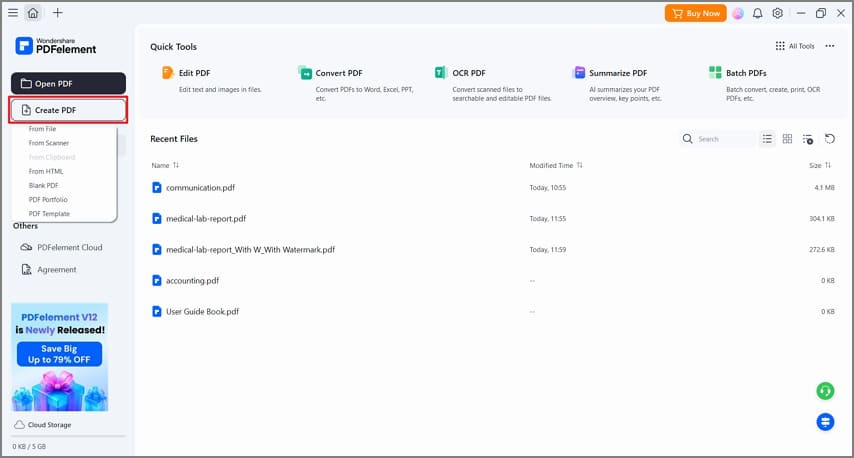
चरण 1: PDFelement खोलें और Create PDF > Image चुनें।
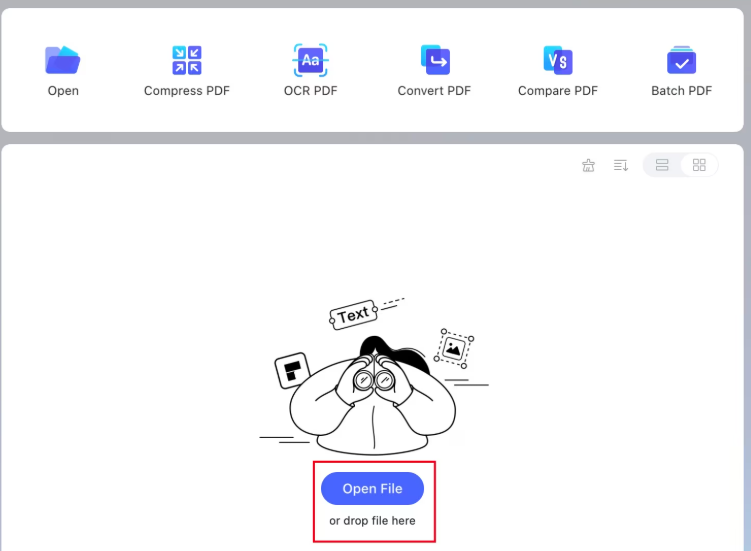
चरण 2: JPG फ़ाइलें इम्पोर्ट करें।
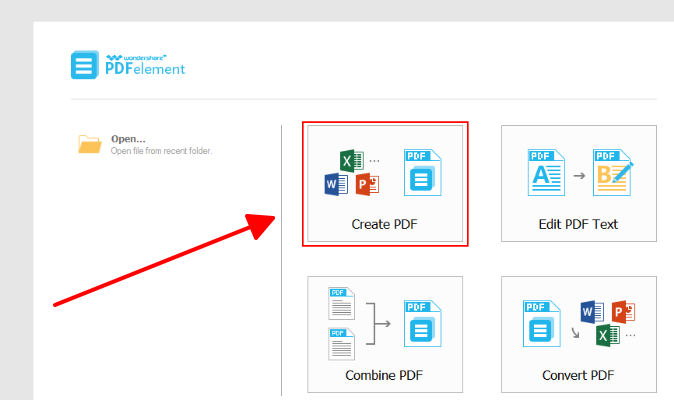
चरण 3: सेटिंग्स एडजस्ट करें।
चरण 4: PDF जेनरेट करें।
Wondershare ने मुझे 20 कॉन्ट्रैक्ट स्कैन को कन्वर्जन के तुरंत बाद एडिट करने की सुविधा देकर प्रभावित किया। हालाँकि, मुफ़्त WPS के विपरीत, इसके ट्रायल वर्जन में भारी उपयोग पर खरीदारी के लिए बार-बार मैसेज आते हैं। फिर भी, विस्तृत पेशेवर कार्यों के लिए यह एक शक्तिशाली टूल है।
तरीका 3: इन-बिल्ट टूल्स (सिस्टम के अपने टूल)
आपके कंप्यूटर के नेटिव फीचर्स बिना किसी अतिरिक्त सॉफ्टवेयर के इमेज से PDF बनाने की सुविधा देते हैं, जो Windows या Mac पर त्वरित और बिना किसी लागत वाले समाधान के लिए एकदम सही हैं।
Windows पर:
चरण 1: File Explorer खोलें और अपने इमेज फोल्डर पर जाएँ।
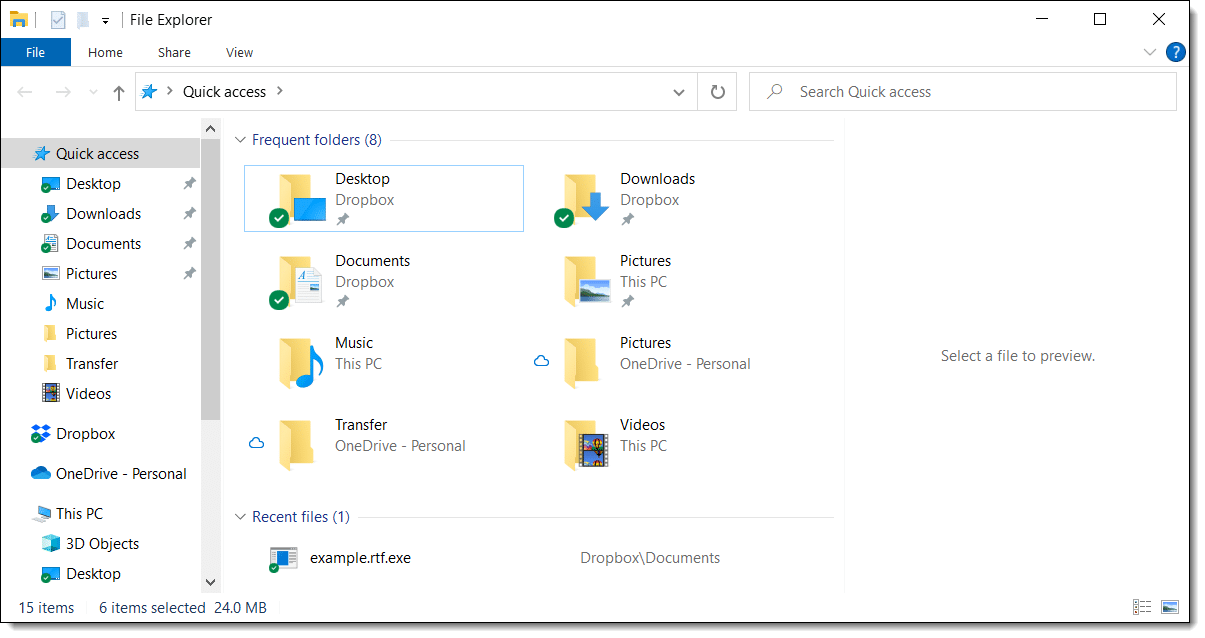
चरण 2: Ctrl दबाकर सभी वांछित इमेज चुनें, या सभी के लिए Ctrl+A दबाएँ।
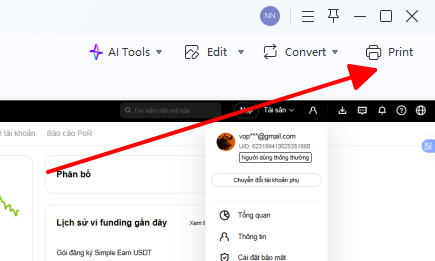
चरण 3: पहली इमेज पर राइट-क्लिक करें और Print चुनें।
चरण 4: Print Pictures डायलॉग में, प्रिंटर के रूप में Microsoft Print to PDF चुनें।
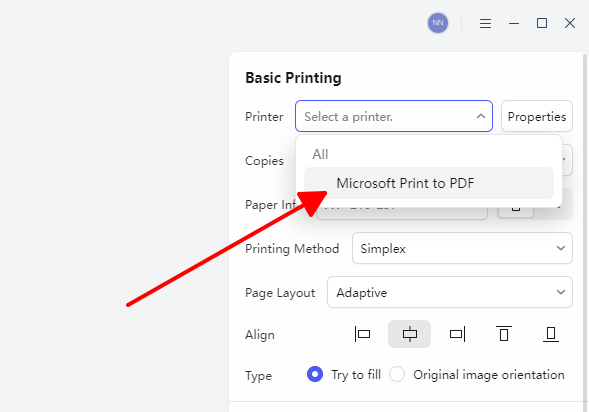
चरण 5: Full page जैसा लेआउट चुनें और ज़रूरत पड़ने पर गुणवत्ता एडजस्ट करें।
चरण 6: Print पर क्लिक करें, अपनी PDF को नाम दें और सेव करें।
Mac पर:
चरण 1: Finder में, उन सभी इमेज को चुनें जिन्हें आप कंबाइन करना चाहते हैं।
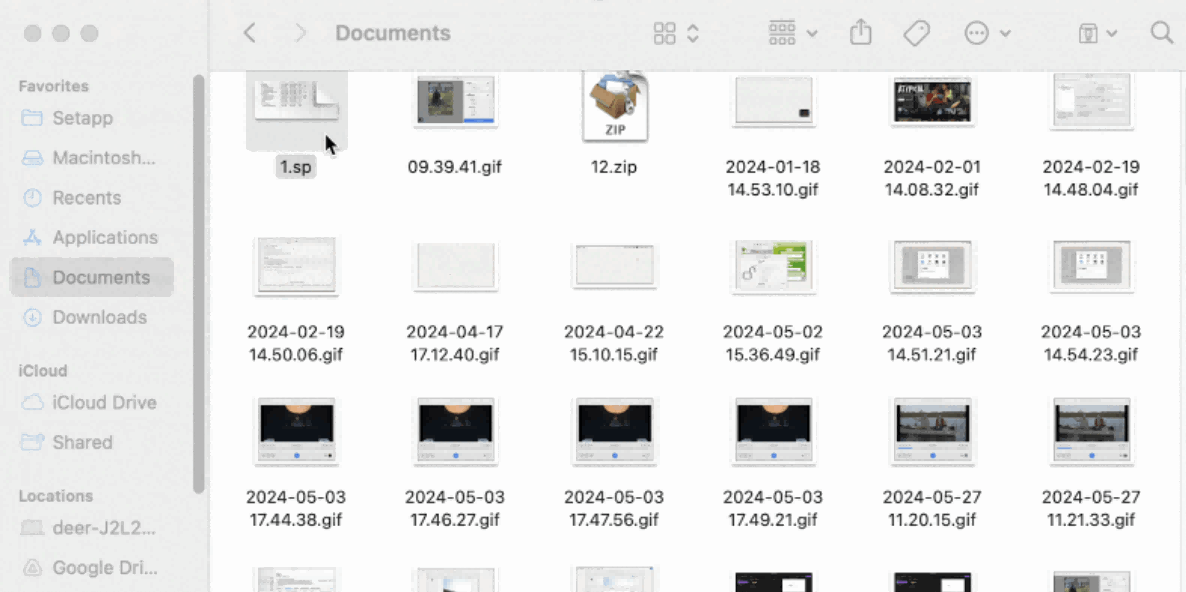
चरण 2: राइट-क्लिक करें और Open With > Preview चुनें।
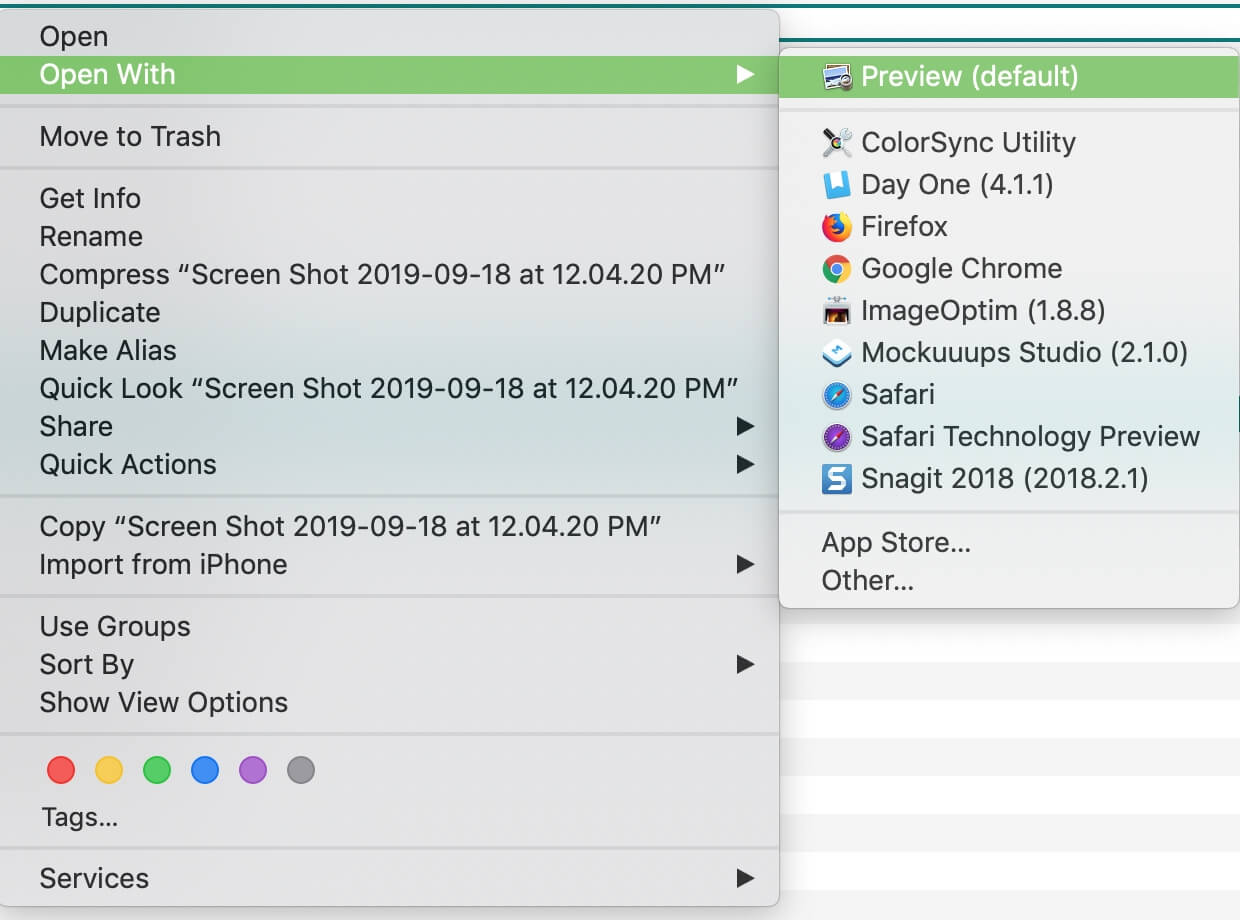
चरण 3: Preview साइडबार में, पेजों को पुनर्व्यवस्थित करने के लिए थंबनेल को ड्रैग करें।
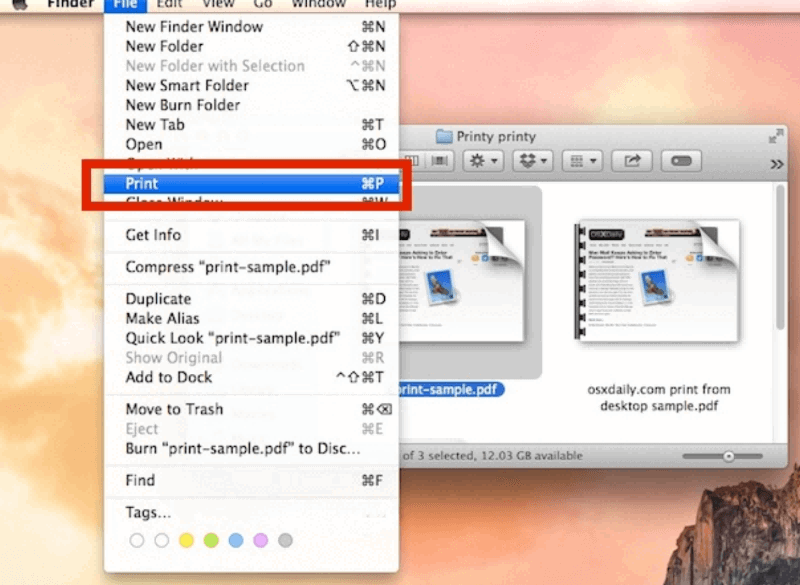
चरण 4: File > Print पर जाएँ या Cmd+P दबाएँ।
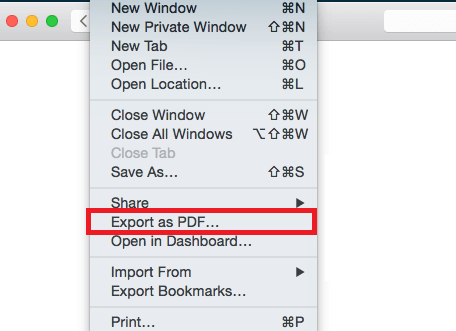
चरण 5: PDF ड्रॉपडाउन पर क्लिक करें > Save as PDF चुनें।
चरण 6: फ़ाइल को नाम दें, लोकेशन चुनें और सेव करें।
Windows का 'Print to PDF' फीचर डेडलाइन के दौरान साधारण स्कैन को विश्वसनीय रूप से मल्टी-पेज फाइलों में बदलने के बहुत काम आता है। Mac Preview ने पोर्टफोलियो को अच्छी तरह संभाला, हालाँकि इसमें कस्टमाइज़ेशन विकल्पों की थोड़ी कमी है, लेकिन साधारण काम के लिए यह बेहतरीन है।
तरीका 4: मोबाइल फोन
मोबाइल तरीके आपको कहीं भी इमेज से PDF बनाने की सुविधा देते हैं, जो उन लोगों के लिए है जो चलते-फिरते रसीदें या फोटो स्कैन करना चाहते हैं।
Android पर:
चरण 1: Google Drive ऐप खोलें और प्लस (+) आइकन पर टैप करें।
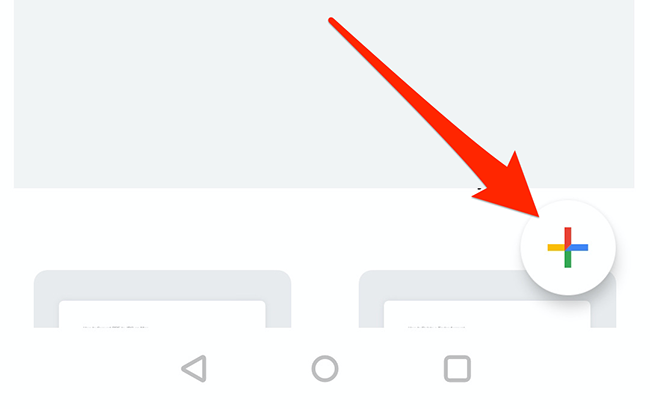
चरण 2: लाइव स्कैन के लिए Camera चुनें या मौजूदा इमेज चुनने के लिए Gallery चुनें।
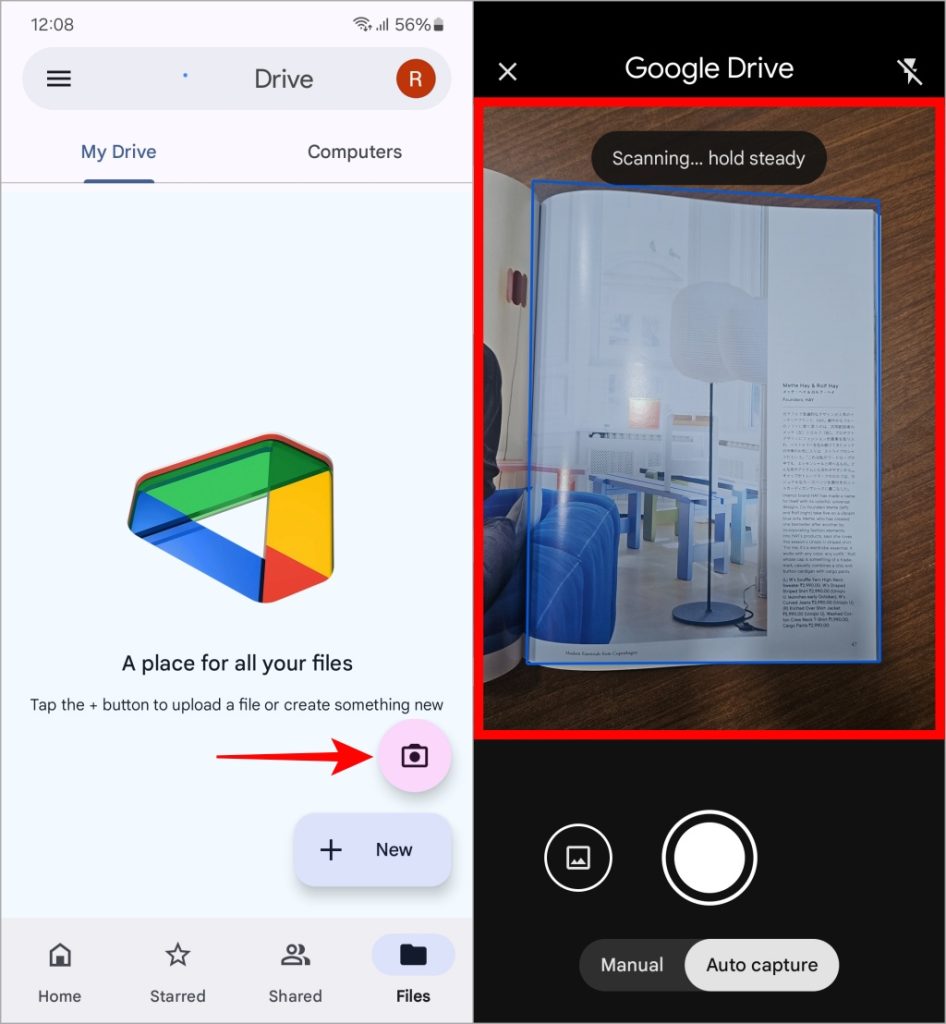
चरण 3: यदि लाइव स्कैन कर रहे हैं, तो क्रॉप या इमेज को एडजस्ट करें।
चरण 4: Save पर टैप करें और PDF फॉर्मेट चुनें।
iPhone पर:
चरण 1: Photos ऐप खोलें और एक या कई इमेज चुनें।
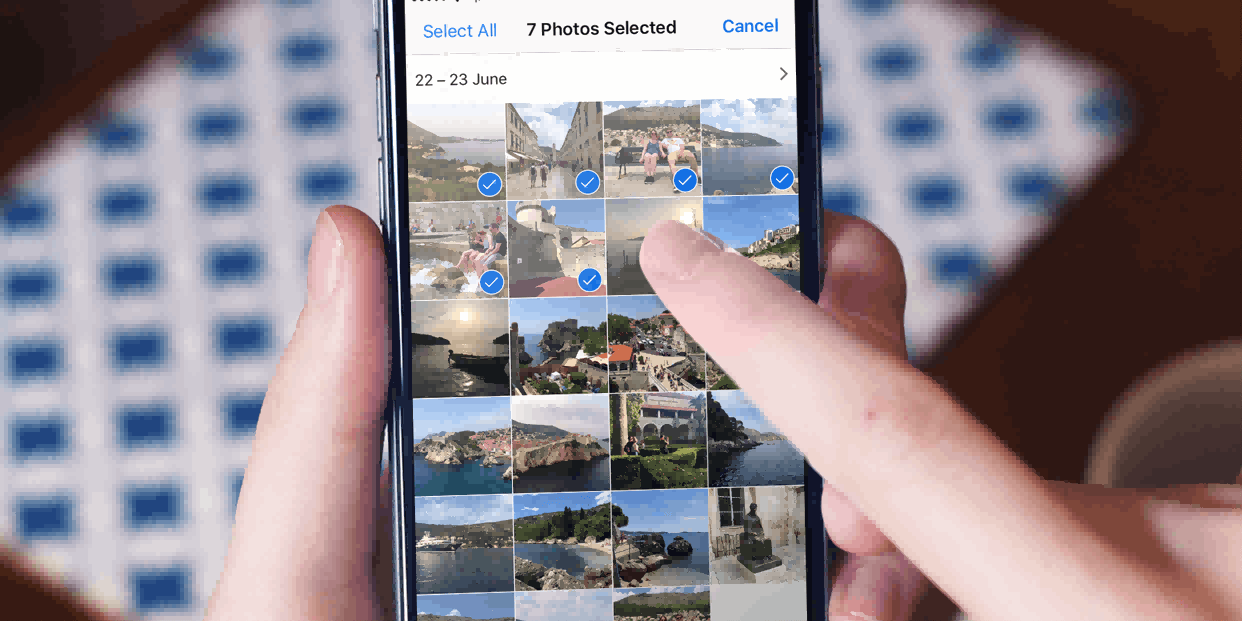
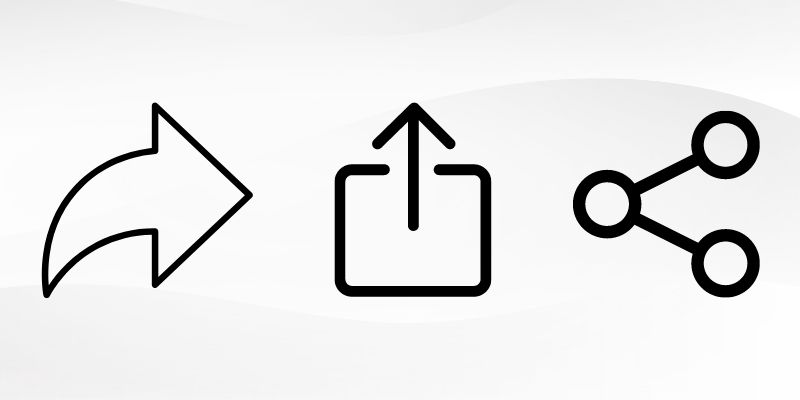
चरण 2: Share बटन (तीर वाला बॉक्स) पर टैप करें।
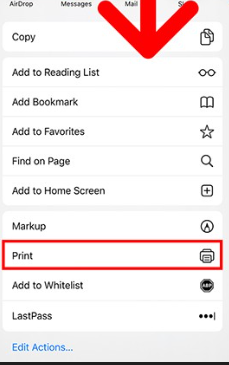
चरण 3: स्क्रॉल करके Print विकल्प पर जाएँ और उस पर टैप करें।
चरण 4: प्रीव्यू को फुल PDF व्यू में फैलाने के लिए दो उंगलियों से पिंच आउट करें।
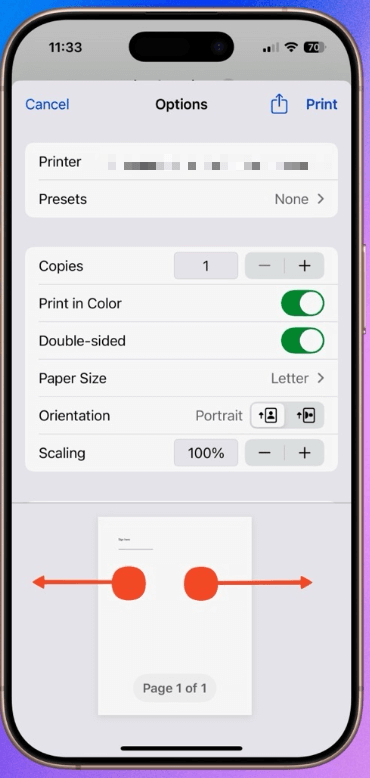
चरण 5: फिर से Share > Save to Files पर टैप करें।
चरण 6: फोल्डर चुनें और सेव करें।
यात्रा के दौरान बिना किसी ऐप के रसीद PDF बनाने के लिए Android Drive बेहतरीन है। iPhone की 'Print' ट्रिक सिंगल इमेज के लिए तेज़ है, लेकिन कई फाइलों के लिए WPS मोबाइल जैसे ऐप बेहतर परिणाम देते हैं।
PDF फ़ाइल एडिट करने के लिए सबसे अच्छा सहायक – WPS Office
एक बार जब आप इमेज से PDF बनाना सीख जाते हैं, तो अक्सर टेक्स्ट या लेआउट को बेहतर बनाने के लिए एडिटिंग की आवश्यकता होती है। यहाँ WPS Office एक आदर्श 'ऑल-इन-वन' समाधान के रूप में काम आता है।
अवलोकन: WPS Office एक शानदार मुफ़्त सुइट है जो प्रीमियम टूल्स को कड़ी टक्कर देता है। इसमें Writer और Sheets के साथ-साथ शक्तिशाली PDF एडिटिंग की सुविधा भी मिलती है। इसके खास फीचर्स में टैब्ड व्यू, क्लाउड सिंक और OCR शामिल हैं।
अद्वितीय लाभ: सीधे टेक्स्ट/इमेज एडिट करना, कंप्रेशन और सभी प्लेटफॉर्म पर एनोटेशन की सुविधा।
PDF फ़ाइल कैसे एडिट करें:
चरण 1: WPS में PDF खोलें।
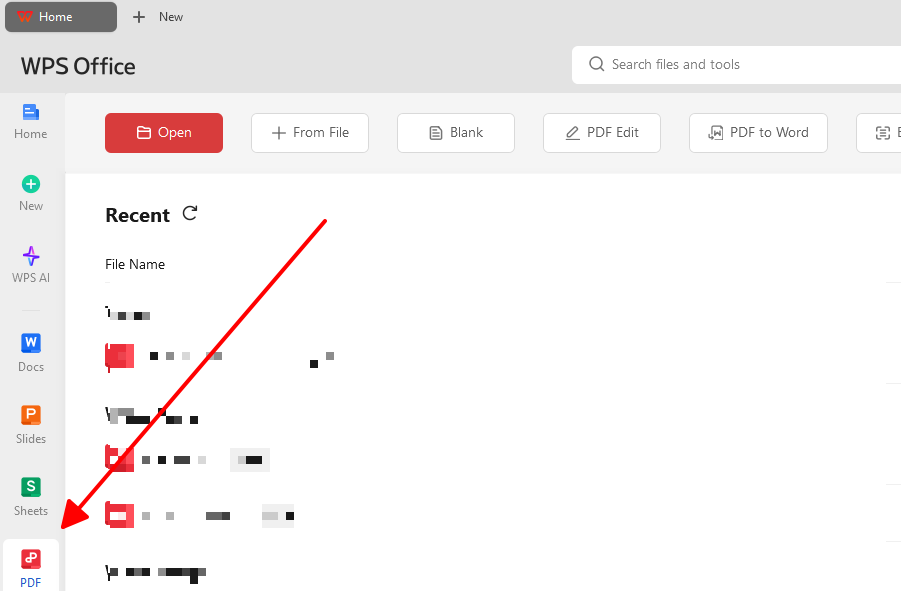
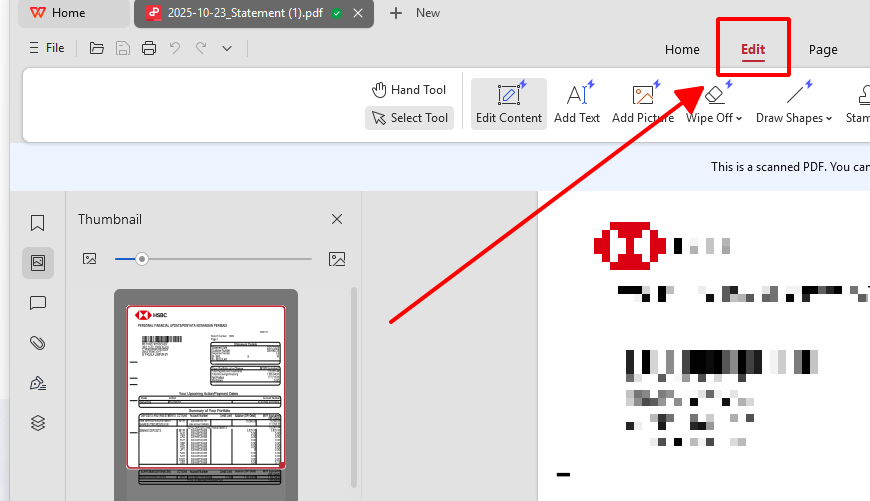
चरण 2: Edit मोड चुनें और तत्वों में बदलाव करें।
चरण 3: बदलावों को सेव करें।
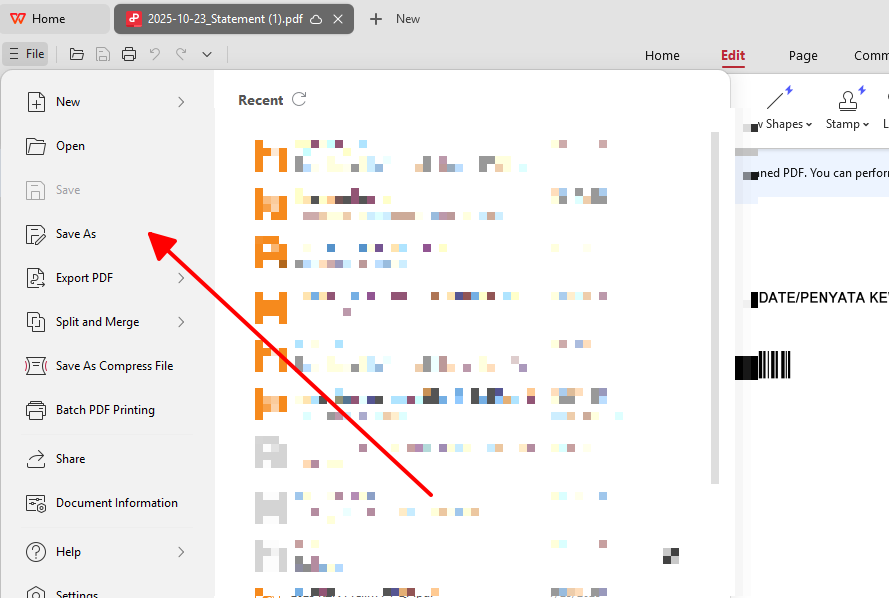
WPS एडिटिंग ने मेरे साधारण पोर्टफोलियो को मिनटों में प्रोफेशनल दस्तावेज़ों में बदल दिया। इसकी OCR तकनीक ने स्कैन किए गए टेक्स्ट को बड़ी आसानी से निकाल लिया। क्रॉस-प्लेटफ़ॉर्म सिंक ने फ़ाइलों को हर जगह सुलभ रखा, जो इसे रोज़मर्रा के कामों के लिए अनिवार्य बनाता है।
अक्सर पूछे जाने वाले प्रश्न (FAQs)
1. क्या कन्वर्जन की प्रक्रिया से मेरी मूल छवियों की स्पष्टता या रिज़ॉल्यूशन कम हो जाती है?
अच्छे कनवर्टर्स इमेज को बिना अधिक कंप्रेस किए एम्बेड करके उसकी स्पष्टता बनाए रखते हैं। मामूली नुकसान से बचने के लिए एग्रेसिव सेटिंग्स वाले टूल्स से बचें। WPS ऑनलाइन जैसे विकल्प यह सुनिश्चित करते हैं कि आउटपुट पेशेवर उपयोग के लिए मूल इमेज के समान ही रहे।
2. क्या ऑफलाइन रहते हुए इमेज से PDF बनाना संभव है?
जी हाँ, WPS Office जैसे डेस्कटॉप ऐप्स या Windows 'Print to PDF' और Mac 'Preview' जैसे इन-बिल्ट टूल्स इंटरनेट के बिना काम करते हैं। ये कम कनेक्टिविटी वाली जगहों के लिए उपयुक्त हैं और एक बार सेटअप के बाद काम की निरंतरता सुनिश्चित करते हैं।
3. PDF बनाते समय स्रोत के रूप में कौन सा इमेज फॉर्मेट सबसे अच्छा है: JPG या PNG?
रंगों और शेड्स वाली फोटो के लिए JPG सबसे अच्छा काम करता है, जो बिना किसी दृश्य हानि के छोटी PDF फ़ाइलें बनाता है। स्कैन, टेक्स्ट या ग्राफिक्स के लिए PNG बेहतर है क्योंकि यह हर विवरण पर स्पष्टता और तीखे किनारे (sharp edges) बनाए रखता है।
4. ऑनलाइन JPG से PDF कनवर्टर पर मुफ़्त सीमाएँ क्या हैं?
iLovePDF जैसे अधिकांश टूल्स की सीमा 100MB प्रतिदिन है, लेकिन WPS बिना किसी प्रतिबंध के असीमित बैच कन्वर्जन की सुविधा देता है। बड़ी फ़ाइलों के लिए, डेस्कटॉप सॉफ्टवेयर पर स्विच करना सबसे अच्छा है।
5. क्या मैं इमेज से PDF बनाने के बाद पेजों को पुनर्व्यवस्थित (reorder) कर सकता हूँ?
हाँ, WPS Office जैसे टूल्स आपको कन्वर्जन के बाद थंबनेल ड्रैग करके आसानी से पेजों को पुनर्व्यवस्थित करने की सुविधा देते हैं। कुछ ऑनलाइन विकल्पों में फ़ाइलों को फिर से अपलोड करना पड़ सकता है, इसलिए पहले ही अरेंजमेंट चेक कर लें।

'%3e%3cpath%20d='M19.9911%204.11386V6.471H18.5894C18.0775%206.471%2017.7322%206.57814%2017.5536%206.79243C17.3751%207.00671%2017.2858%207.32814%2017.2858%207.75671V9.44421H19.9019L19.5536%2012.0871H17.2858V18.8639H14.5536V12.0871H12.2769V9.44421H14.5536V7.49779C14.5536%206.39064%2014.8632%205.53201%2015.4822%204.92189C16.1013%204.31177%2016.9257%204.00671%2017.9554%204.00671C18.8304%204.00671%2019.509%204.04243%2019.9911%204.11386Z'%20fill='%23333333'/%3e%3c/g%3e%3cdefs%3e%3cclipPath%20id='clip0_2938_8199'%3e%3crect%20width='16'%20height='16'%20fill='white'%20transform='translate(8%204.00671)'/%3e%3c/clipPath%3e%3c/defs%3e%3c/svg%3e)
'%3e%3cpath%20d='M17.5237%2010.7813L23.4811%204H22.0699L16.8949%209.88693L12.7648%204H8L14.2469%2012.9029L8%2020.0133H9.4112L14.8725%2013.7952L19.2352%2020.0133H24M9.92053%205.04213H12.0885L22.0688%2019.0224H19.9003'%20fill='%23333333'/%3e%3c/g%3e%3cdefs%3e%3cclipPath%20id='clip0_2938_8200'%3e%3crect%20width='16'%20height='16.0134'%20fill='white'%20transform='translate(8%204)'/%3e%3c/clipPath%3e%3c/defs%3e%3c/svg%3e)


