

'%3e%3cpath%20d='M8%200C12.4183%200%2016%203.58172%2016%208C16%2012.4183%2012.4183%2016%208%2016C3.58172%2016%200%2012.4183%200%208C0%203.58172%203.58172%200%208%200ZM11.6162%204.38379C11.2257%203.99337%2010.5927%203.99338%2010.2021%204.38379L8%206.58594L5.79785%204.38379C5.40732%203.99334%204.77429%203.99329%204.38379%204.38379C3.99331%204.77429%203.99335%205.40733%204.38379%205.79785L6.58594%208L4.38379%2010.2021C3.99348%2010.5927%203.99341%2011.2257%204.38379%2011.6162C4.77426%2012.0066%205.40734%2012.0065%205.79785%2011.6162L8%209.41406L10.2021%2011.6162C10.5927%2012.0066%2011.2257%2012.0067%2011.6162%2011.6162C12.0067%2011.2257%2012.0066%2010.5927%2011.6162%2010.2021L9.41406%208L11.6162%205.79785C12.0066%205.40735%2012.0066%204.77429%2011.6162%204.38379Z'%20fill='%23080E17'%20fill-opacity='0.46'/%3e%3c/g%3e%3cdefs%3e%3cclipPath%20id='clip0_3761_713'%3e%3crect%20width='16'%20height='16'%20fill='white'/%3e%3c/clipPath%3e%3c/defs%3e%3c/svg%3e)




'%3e%3cpath%20fill-rule='evenodd'%20clip-rule='evenodd'%20d='M21.4999%2010.9993C21.4999%205.20009%2016.7986%200.498901%2010.9993%200.498901C5.19994%200.498901%200.498657%205.20009%200.498657%2010.9993C0.498657%2016.2404%204.33858%2020.5844%209.35855%2021.3722V14.0346H6.69238V10.9993H9.35855V8.68594C9.35855%206.05427%2010.9262%204.60062%2013.3248%204.60062C14.4736%204.60062%2015.6753%204.80571%2015.6753%204.80571V7.38979H14.3512C13.0468%207.38979%2012.64%208.19921%2012.64%209.0296V10.9993H15.5523L15.0867%2014.0346H12.64V21.3722C17.66%2020.5844%2021.4999%2016.2404%2021.4999%2010.9993Z'%20fill='%231568EA'/%3e%3c/g%3e%3c/svg%3e)


'%3e%3cpath%20d='M2.42045%2022.1876H6.31818V12.7217L0.75%208.54553V20.5171C0.75%2021.4414%201.49892%2022.1876%202.42045%2022.1876Z'%20fill='%234285F4'/%3e%3cpath%20d='M19.682%2022.1876H23.5797C24.5041%2022.1876%2025.2502%2021.4387%2025.2502%2020.5171V8.54553L19.682%2012.7217'%20fill='%2334A853'/%3e%3cpath%20d='M19.682%205.48293V12.7216L25.2502%208.54543V6.31816C25.2502%204.25236%2022.8921%203.07469%2021.2411%204.31361'%20fill='%23FBBC04'/%3e%3cpath%20d='M6.31824%2012.7217V5.48303L13.0001%2010.4944L19.6819%205.48303V12.7217L13.0001%2017.733'%20fill='%23EA4335'/%3e%3cpath%20d='M0.75%206.31816V8.54543L6.31818%2012.7216V5.48293L4.75909%204.31361C3.10534%203.07469%200.75%204.25236%200.75%206.31816Z'%20fill='%23C5221F'/%3e%3c/g%3e%3cdefs%3e%3cclipPath%20id='clip0_2954_7305'%3e%3crect%20width='24.5'%20height='18.375'%20fill='white'%20transform='translate(0.75%203.8125)'/%3e%3c/clipPath%3e%3c/defs%3e%3c/svg%3e)


iLovePDF Premium में वे लगभग सभी सुविधाएँ हैं जो आपको दस्तावेज़ों को बदलने (convert) और प्रबंधित करने के लिए चाहिए। सरलता को ध्यान में रखकर डिज़ाइन किया गया यह प्लेटफ़ॉर्म बहुत ही सहज है—यहाँ तक कि पहली बार उपयोग करने वालों के लिए भी। जो बात इसे अन्य टूल से अलग बनाती है, वह है इसकी व्यापक कार्यक्षमताएँ, जैसे बेहतर व्यवस्था के लिए split PDF online और PDF को विभिन्न प्रारूपों में बदलना जैसे PDF to PPT, Word, या Excel, जिससे विभिन्न प्लेटफ़ॉर्म पर कंटेंट का पुन: उपयोग करना आसान हो जाता है। इसके अलावा, आप अपनी कार्य कुशलता बढ़ाने के लिए उनके द्वारा दी जाने वाली merge pdf online सेवा का भी उपयोग कर सकते हैं। ये सुविधाएँ ऐसा लचीलापन जोड़ती हैं जो शायद Adobe Acrobat, Smallpdf, या CloudConvert जैसे कई अन्य टूल अपने मुफ़्त संस्करणों में न दें।
25 भाषाओं में उपलब्ध, iLovePDF वैश्विक उपयोगकर्ताओं के लिए पहुँच सुनिश्चित करता है। इसका किफ़ायती प्रीमियम प्लान उच्च-गुणवत्ता वाले आउटपुट, बैच प्रोसेसिंग और Google Drive व Dropbox के साथ सुरक्षित क्लाउड एकीकरण (integration) जैसे अतिरिक्त लाभ प्रदान करता है। बेहतर गोपनीयता के लिए, दस्तावेज़ दो घंटे के भीतर सर्वर से अपने आप हटा दिए जाते हैं। चाहे आप अपनी फ़ाइलों को व्यवस्थित कर रहे हों, सुरक्षित कर रहे हों, या बदल रहे हों, iLovePDF विविध उपयोगकर्ता आवश्यकताओं को पूरा करने के लिए अपनी क्षमताओं का लगातार विस्तार कर रहा है।
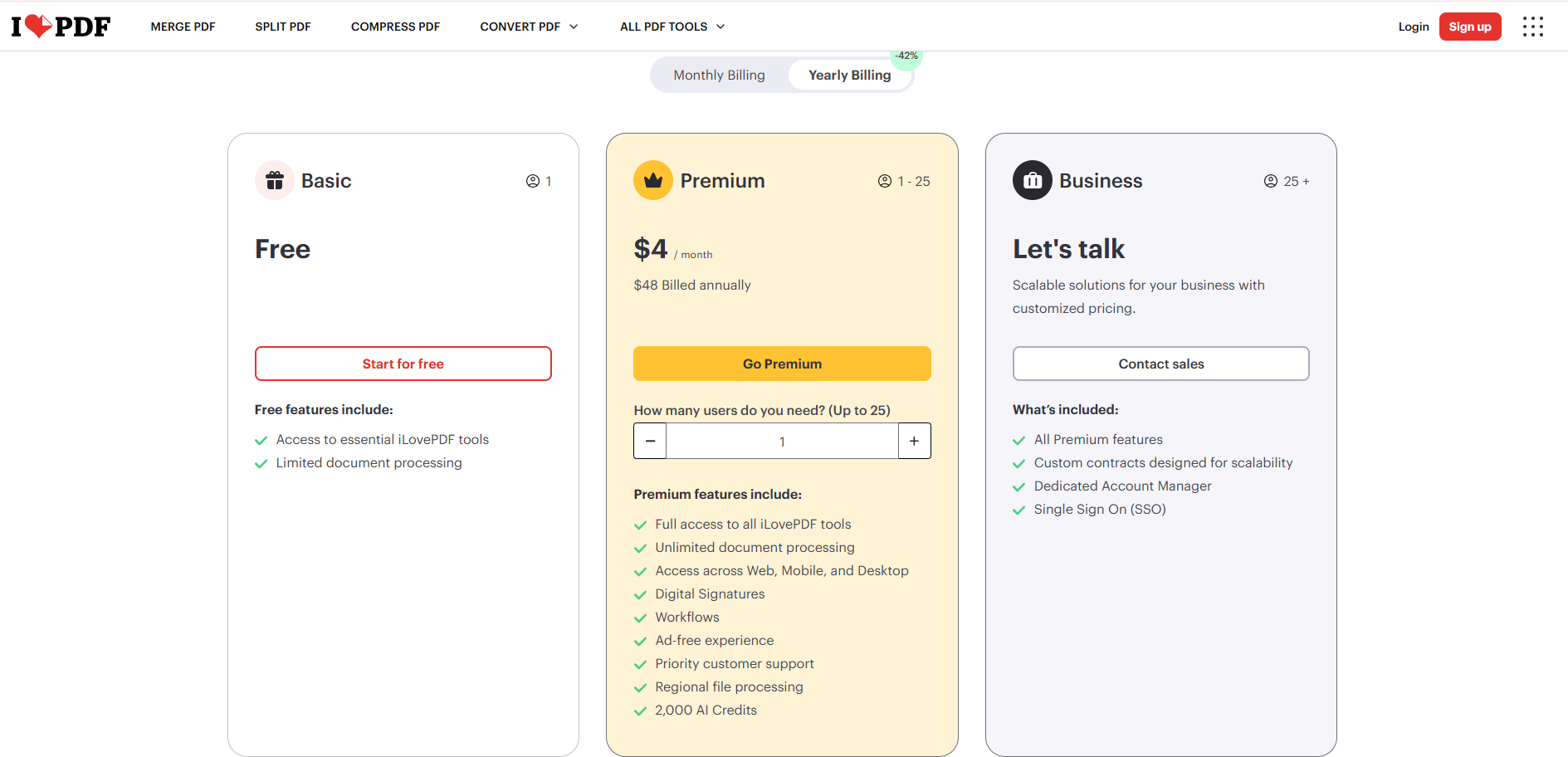
iLovePDF की बेहतरीन सुविधाएँ
PDF से JPG एक्सटेंशन
अधिकांश राइटर PDF फ़ाइलों को JPG फ़ॉर्मेट में बदलने के तरीके खोजते हैं ताकि इसे किसी भी प्रकार के डिवाइस पर एक्सेस किया जा सके। बिना फ़ॉन्ट के आकार और शैली को बदले PDF फ़ाइलों को JPG एक्सटेंशन में बदलने के लिए iLovePDF सबसे अच्छा समाधान है। आप iLovePDF की मदद से HTML को भी पलक झपकते ही PDF फ़ाइलों में बदल सकते हैं।
PDF दस्तावेज़ों को रिपेयर करें
कुछ मामलों में, कनवर्ट करने के बाद दस्तावेज़ में थोड़ा बदलाव आ जाता है जैसे फ़ॉन्ट का बदलना, पेज नंबर में बदलाव, एक पेज से दूसरे पेज पर लाइन ब्रेक, या सेल के बीच अधिक जगह का जुड़ना। इस प्रकार उपयोगकर्ताओं को कनवर्ट करते समय परेशानी का सामना करना पड़ता है। लेकिन iLovePDF ने “Repair PDF” नामक सुविधा प्रदान करके इसे आसान बना दिया है। इस टूल के साथ अपनी PDF फ़ाइल खोलें, अपने मनचाहे बदलावों को रिपेयर करें और उन्हें सेव करें।
पेज नंबर, वॉटरमार्क और सिग्नेचर जोड़ें
कभी-कभी हम अपने दस्तावेज़ों को कनवर्ट करने से पहले पेज नंबर, चित्र या सिग्नेचर जोड़ना भूल जाते हैं। लेकिन PDF में कनवर्ट करने के बाद भी, अब आप iLovePDF की मदद से आसानी से अपने PDF दस्तावेज़ों में वॉटरमार्क और सिग्नेचर जैसी चीज़ें जोड़ सकते हैं।
PDF को व्यवस्थित करें
विभिन्न स्रोतों से अलग-अलग दस्तावेज़ एकत्र करने के बाद, हमें अपना अंतिम PDF बनाने के लिए उन्हें व्यवस्थित करने की आवश्यकता होती है। इस प्रकार के काम में आपको पेजों को विभाजित करने, add pages from PDF, पेजों को हटाने और उन्हें व्यवस्थित करके काम पूरा करने की आवश्यकता होती है। इस तरह के काम के लिए, एक ही जगह पर iLovePDF सबसे बेहतरीन समाधान है। iLovePDF आपको अपने पसंदीदा टूल तक पहुँच प्रदान करता है ताकि आपको अपने काम के लिए कोई अन्य टूल न खोजना पड़े।
फ़ाइलों को अलग करें और कंप्रेस करें
iLovePDF टूल उपयोगकर्ताओं को अन्य की तुलना में कुछ उन्नत उपकरण प्रदान करता है। बिना किसी हिचकिचाहट के तेज़ी से काम करने के लिए, कभी-कभी हमें गुणवत्ता के साथ दस्तावेज़ों को संपादित करने की आवश्यकता महसूस होती है ताकि काम पूरा होने के बाद हमें कोई बदलाव न करना पड़े। अपने PDF फ़्रेम को संपादित करें, PDF फ़ाइलों को अलग करने के लिए इसे पोज़िशन करें, और अंत में, दस्तावेज़ों को आसानी से शेयर और टैग करने के लिए इसे कंप्रेस करें। यदि आप merge pdf करना चाहते हैं, तो आप use i love pdf merge. का भी उपयोग कर सकते हैं।
संबंधित: iLovePDF अपडेट 2021 और 2022
हम iLovePDF Premium का उपयोग क्यों करते हैं
PDF को एनोटेट करें: PDF दस्तावेज़ में नोट्स और एनोटेशन जोड़ें, टिप्पणियाँ छोड़ें, और PDF पर चित्र बनाएँ या इन्सर्ट करें। एनोटेशन का अपना मनचाहा फ़ॉर्मेट चुनें।
PDF पर हस्ताक्षर करें: आप सीधे अपने स्मार्टफ़ोन या टैबलेट पर PDF सिग्नेचर जोड़ सकते हैं।
PDF फ़ॉर्म भरें: PDF दस्तावेज़ों को तेज़ी से भरें और उन्हें कुछ ही सेकंड में शेयर करें।
PDF मर्ज करें: कई PDF दस्तावेज़ चुनें और उन्हें एक ही PDF फ़ाइल में मर्ज करें।
PDF स्प्लिट करें: PDF पेजों को उच्च गुणवत्ता के साथ कई PDF पेजों में विभाजित करें।
Compress PDF: हमारे PDF कंप्रेसर टूल का उपयोग करके अपनी फ़ाइलों का मनचाहा आकार चुनें और नियंत्रित करें। इसके उच्च-गुणवत्ता वाले फ़ॉर्मेट को बनाए रखते हुए अपनी फ़ाइलों का आकार कम करें।
OCR स्कैनर: स्कैन किए गए दस्तावेज़ों से PDF बनाएँ। किसी भी स्कैन किए गए टेक्स्ट या चित्र को उच्च गुणवत्ता के साथ एक संपादन योग्य (editable) PDF फ़ाइल में बदलें।

PDF से चित्र निकालें: अपने PDF दस्तावेज़ से उच्च सटीकता के साथ चित्र (images) निकालें।
PDF रोटेट करें: विशिष्ट PDF पेजों को घुमाएँ (rotate) और सभी दस्तावेज़ों को एडजस्ट करें।
PDF अनलॉक करें: एक सुरक्षित PDF अपलोड करें और हमारे अनलॉक PDF टूल का उपयोग करके पासवर्ड हटाएँ।
PDF में पेज नंबर जोड़ें: अपनी PDF फ़ाइलों को संपादित करें। अपने पेज नंबरों की पोज़िशन, टेक्स्ट का रंग और आकार चुनें।
PDF पर वॉटरमार्क लगाएँ: एक चित्र या टेक्स्ट चुनें और इसे अपने अपलोड किए गए PDF दस्तावेज़ में जोड़ें। सर्वोत्तम परिणाम के लिए पोज़िशन, कनवर्टिंग, या टाइपोग्राफ़ी कस्टमाइज़ करें।
PDF शेयर करें: क्लाउड स्टोरेज से PDF फ़ाइलें चुनने और शेयर करने के लिए अपने Google Drive और Dropbox अकाउंट से कनेक्ट करें।
PDF रीडर: क्लाउड स्टोरेज या अपने डिवाइस पर स्टोर की गई PDF फ़ाइलों को जब भी आपको आवश्यकता हो देखें, संपादित करें और अपडेट करें, जिसमें tax return के फ़ॉर्म भी शामिल हैं।
संबंधित: सर्वश्रेष्ठ PDF Premium एडिटर: Adobe Acrobat DC और iLovePDF की तुलना
iLovePDF Premium डाउनलोड करें

नीचे, मैंने 2022 में iLovePDF Premium मुफ़्त में प्राप्त करने के कुछ आसान तरीके बताए हैं। बस इन चरणों का ठीक से पालन करें-
चरण:
अभी, iLovePDF की आधिकारिक वेबसाइट पर जाने के लिए इस लिंक पर क्लिक करें जहाँ से आप आसानी से प्रीमियम लाइसेंस कुंजी (license key) डाउनलोड कर सकते हैं।
अब, प्रीमियम संस्करण तक पहुँच प्राप्त करने के लिए “Go Premium” चुनें।

इसके अतिरिक्त, आप Windows वर्ज़न भी आज़मा सकते हैं जिसे उन्होंने हाल ही में सभी उपयोगकर्ताओं के लिए विकसित किया है। बस इस लिंक पर क्लिक करें और अपने ब्राउज़र में विंडो खोलें।
नीचे स्क्रॉल करते हुए Windows के लिए iLovePDF डाउनलोड करने के लिए “Download” विकल्प पर क्लिक करें। डाउनलोड पूरा होने के बाद अपने डिवाइस पर iLovePDF लॉन्च करें। है ना बहुत आसान?

इस बीच, वे अपने APK वर्ज़न के साथ भी शीर्ष पर पहुँच गए हैं। अब आप अपने मोबाइल से कहीं भी अपने PDF दस्तावेज़ों को आसानी से कनवर्ट कर सकते हैं, संपादित कर सकते हैं या उनमें टेम्प्लेट जोड़ सकते हैं। अपने मोबाइल पर मुफ़्त वर्ज़न का आनंद लेने के लिए इस लिंक पर क्लिक करें और “Download APK” दबाएँ।

हम iLovePDF Premium कैसे प्राप्त कर सकते हैं (पैसे बचाने के 5 बेहतरीन फ़ॉर्मूले)
हम कई तरीकों से iLovePDF प्रीमियम पैकेज प्राप्त कर सकते हैं। हम इसे सीधे इसकी अपनी वेबसाइट से या विभिन्न ऐप स्टोर और कूपन साइटों से कूपन कोड का उपयोग करके प्राप्त कर सकते हैं। यहाँ हम देखने जा रहे हैं कि हम iLovePDF प्रीमियम पैकेज कैसे प्राप्त करें।
iLovePDF वेबसाइट से
हर PDF वेबसाइट के पास अपने प्रीमियम उपयोगकर्ता के लिए अपना खुद का ख़रीददारी टूल विकल्प होता है। बस iLovePDF वेबसाइट पर जाएँ और नीचे स्क्रॉल करके “GET PREMIUM” पर आएँ।
आप मासिक या वार्षिक पैकेज चुन सकते हैं।

वार्षिक पैकेज के लिए, कीमत $48 है, और मासिक के लिए $7 है।

Couponbirds कोड्स का उपयोग करें
हम Couponbirds वेबसाइट स्टोर से iLovePDF प्रीमियम पैकेज प्राप्त कर सकते हैं। हम Couponbirds कोड और स्पिन व्हील गेम का उपयोग करके छूट पा सकते हैं।

आप एक प्रोमो कोड प्राप्त कर सकते हैं और इन कोड्स का उपयोग करके 50% तक की छूट का आनंद ले सकते हैं।
हम एक स्पिन व्हील गेम भी खेल सकते हैं और अपना डिस्काउंट ऑफ़र पा सकते हैं।

Couponasion कोड्स का उपयोग करें
Couponasion iLovePDF प्रीमियम पैकेज पर छूट के लिए विभिन्न प्रकार के कूपन कोड प्रदान करता है। प्रोमो कोड का उपयोग करके हम मासिक और वार्षिक पैकेज के लिए 40% की छूट प्राप्त कर सकते हैं।

यहाँ आप देख सकते हैं कि हमें वार्षिक छूट मिलती है और हमारे पैकेज की कीमत $84 से घटकर $59.8 हो जाती है।

iLovePDF premium ख़रीदने के लिए Deal Digit कोड्स का उपयोग करें
Deal Digit, iLovePDF के वार्षिक पैकेज पर 43% की बचत कराता है। अब कीमत $84 से घटकर $48 हो गई है।

Google Chrome के लिए Coupert Extension का उपयोग करें
Coupert एक ऐसा एक्सटेंशन है जिसे हमारे Chrome ब्राउज़र में जोड़ा जाता है और यह हमें हर वेबसाइट की छूट अपने-आप दिखाता है। अगर iLovePDF वेबसाइट पर उपयोगकर्ताओं के लिए कोई ऑफ़र है, तो हम यहाँ से छूट पा सकते हैं।

iLovePDF Premium का एक बेहतर मुफ़्त विकल्प: WPS Office Free Tools
यदि आप मुफ़्त में iLovePDF Premium खोज रहे हैं, तो आम तौर पर आप बिना भुगतान किए असीमित PDF टूल चाहते हैं। अनधिकृत (unofficial) कुंजियाँ और क्रैक किए गए लाइसेंस जोखिम भरे हैं। बुनियादी कार्यों के लिए iLovePDF के आधिकारिक मुफ़्त टूल का उपयोग करना, या WPS Office के मुफ़्त वर्ज़न पर स्विच करना एक अधिक सुरक्षित विकल्प है—यह बिल्ट-इन PDF सुविधाओं के साथ एक ऑल-इन-वन सूट है।
WPS के साथ आपको मुफ़्त में क्या मिलता है
रोज़मर्रा के दस्तावेज़ों के लिए Writer, Spreadsheet, और Presentation
संपादित करने, कनवर्ट करने, मर्ज करने, विभाजित करने (split), और कंप्रेस करने जैसे सामान्य कार्यों के लिए बिल्ट-इन PDF टूल्स
पढ़ाई और काम के लिए ऑनलाइन और ऑफ़लाइन वर्कफ़्लो
कोई अनधिकृत पैच, क्रैक की गई कुंजियाँ (keys), या संशोधित इंस्टॉलर नहीं
वेब या डेस्कटॉप—आपको किसका उपयोग करना चाहिए?
डेस्कटॉप मुफ़्त वर्ज़न (ज़्यादातर लोगों के लिए अनुशंसित): जब आप अक्सर PDF का इस्तेमाल करते हैं, ऑफ़लाइन एक्सेस की आवश्यकता होती है, या Word / Excel / PowerPoint फ़ाइलों के साथ भी काम करते हैं, तो आधिकारिक साइट से WPS Office इंस्टॉल करें।
वेब टूल्स (त्वरित कार्यों के लिए सर्वोत्तम): जब आपको केवल तेज़ी से कनवर्ट करने, मर्ज करने, या कंप्रेस करने की आवश्यकता हो तो ब्राउज़र में WPS के ऑनलाइन PDF टूल्स का उपयोग करें—यह iLovePDF के मुफ़्त वेब टूल जैसी ही सुविधा देता है।
सशुल्क (paid) प्लान के बारे में
शुरुआत करने के लिए आपको किसी पेड प्लान की आवश्यकता नहीं है। पहले मुफ़्त टूल का उपयोग करें। यदि मुफ़्त सीमाएँ पर्याप्त न हों, तो बाद में ही आधिकारिक अपग्रेड पर विचार करें—कभी भी क्रैक की गई कुंजियों (keys) या अनधिकृत “free premium” डाउनलोड का उपयोग न करें।
आधिकारिक डाउनलोड: https://www.wps.com/
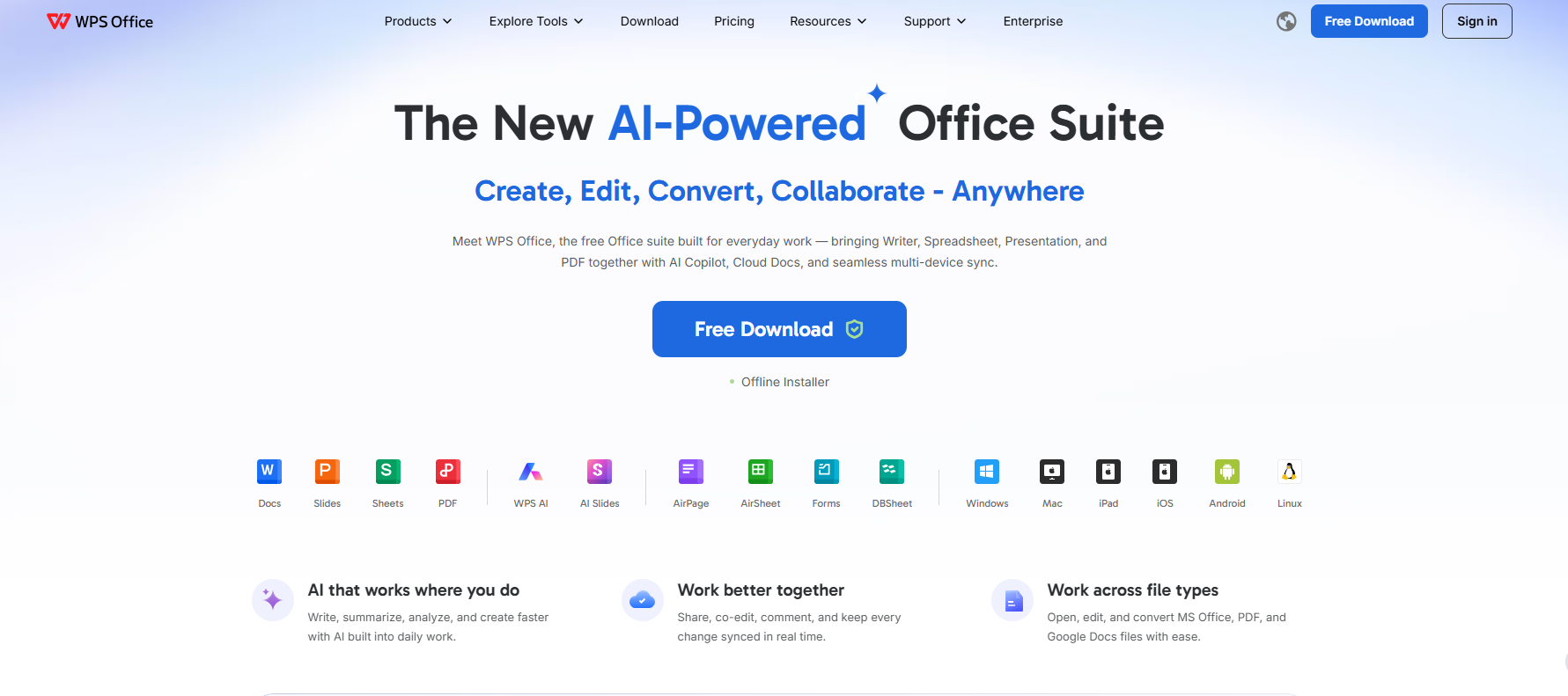
Free Premium के पीछे भागने के बजाय मुफ़्त WPS क्यों चुनें
थर्ड-पार्टी मुफ़्त-कुंजी (free-key) साइटों की तुलना में अधिक सुरक्षित
रोज़ाना के PDF और ऑफ़िस के काम के लिए काफी हद तक मुफ़्त
दस्तावेज़ों, शीट्स, स्लाइड्स और PDF के लिए एक ही जगह
केवल PDF वाले सब्सक्रिप्शन का ढेर लगाने की तुलना में बेहतर दीर्घकालिक मूल्य (long-term value)
अक्सर पूछे जाने वाले प्रश्न (FAQ)
प्रश्न 1. क्या मुझे कानूनी रूप से iLovePDF Premium मुफ़्त मिल सकता है?
आधिकारिक मुफ़्त परीक्षण (free trials) या प्रचार समय-समय पर आ सकते हैं, लेकिन किसी भी रैंडम “free key” साइट के माध्यम से स्थायी मुफ़्त Premium पाना आमतौर पर असुरक्षित होता है। आधिकारिक मुफ़्त प्लान का उपयोग करें, या इसके बजाय मुफ़्त WPS Office आज़माएँ।
प्रश्न 2. क्या मुझे रोज़मर्रा के PDF कार्यों के लिए iLovePDF Premium की आवश्यकता है?
हमेशा नहीं। कई बुनियादी कार्य—जैसे कंप्रेस करना, मर्ज करना, स्प्लिट करना, कनवर्ट करना—उपयोग सीमाओं (usage limits) के साथ मुफ़्त वेब टूल पर हो जाते हैं। Premium मुख्य रूप से उच्च सीमाओं और पूर्ण एक्सेस के लिए है।
प्रश्न 3. iLovePDF Premium का एक अच्छा मुफ़्त विकल्प क्या है?
WPS Office के मुफ़्त टूल्स। रोज़ाना के काम के लिए डेस्कटॉप के मुफ़्त वर्ज़न का उपयोग करें, और केवल ब्राउज़र वाले त्वरित कार्यों के लिए वेब PDF टूल का उपयोग करें।
प्रश्न 4. मुझे वेब पर WPS का उपयोग करना चाहिए या डेस्कटॉप पर?
यदि आप ऑफ़लाइन काम करते हैं या आपको Word / Excel / PowerPoint फ़ाइलों की भी आवश्यकता है, तो डेस्कटॉप का उपयोग करें। यदि आपको केवल एक तेज़ PDF कार्य करना है और सॉफ़्टवेयर इंस्टॉल नहीं करना चाहते हैं, तो वेब का उपयोग करें।
प्रश्न 5. क्या थर्ड-पार्टी साइटों से iLovePDF की मुफ़्त प्रीमियम कुंजी (key) डाउनलोड करना सुरक्षित है?
नहीं। थर्ड-पार्टी कुंजियाँ और क्रैक किए गए इंस्टॉलर आपकी फ़ाइलों और डिवाइस को जोखिम में डाल सकते हैं। केवल आधिकारिक डाउनलोड का ही उपयोग करें।
प्रश्न 6. मुझे WPS Office कहाँ से डाउनलोड करना चाहिए?
केवल आधिकारिक वेबसाइट: https://www.wps.com/ से। थर्ड-पार्टी “free key” या क्रैक डाउनलोड से बचें।


निष्कर्ष
इस लेख में, मैंने iLovePDF Premium की सभी बारीकियों को साझा करने का प्रयास किया है। आशा है आपको यह पसंद आया होगा। iLovePDF का प्रीमियम वर्ज़न उपयोगकर्ताओं के लिए कुछ बेहतरीन टूल के साथ आता है। आप अपने नियमित काम के लिए कनवर्ट करने, स्प्लिट करने, edit PDF या merge PDF documents के लिए ऑनलाइन WPS PDF Tools भी आज़मा सकते हैं। ऑफ़लाइन उपयोग के लिए, उन्होंने एक डेस्कटॉप वर्ज़न भी प्रदान किया है। WPS PDF किसी भी प्रकार की फ़ाइल को सेकंडों में कनवर्ट करने में सक्षम है। आप बिना प्रिंट किए फ़ॉर्म भरने के लिए WPS में एक मुफ़्त pdf filler का भी उपयोग कर सकते हैं। धन्यवाद!
अभी 7-दिन के मुफ़्त ट्रायल के साथ Windows के लिए WPS Office सॉफ़्टवेयर मुफ़्त डाउनलोड करें!
'%3e%3cpath%20d='M19.9911%204.11386V6.471H18.5894C18.0775%206.471%2017.7322%206.57814%2017.5536%206.79243C17.3751%207.00671%2017.2858%207.32814%2017.2858%207.75671V9.44421H19.9019L19.5536%2012.0871H17.2858V18.8639H14.5536V12.0871H12.2769V9.44421H14.5536V7.49779C14.5536%206.39064%2014.8632%205.53201%2015.4822%204.92189C16.1013%204.31177%2016.9257%204.00671%2017.9554%204.00671C18.8304%204.00671%2019.509%204.04243%2019.9911%204.11386Z'%20fill='%23333333'/%3e%3c/g%3e%3cdefs%3e%3cclipPath%20id='clip0_2938_8199'%3e%3crect%20width='16'%20height='16'%20fill='white'%20transform='translate(8%204.00671)'/%3e%3c/clipPath%3e%3c/defs%3e%3c/svg%3e)
'%3e%3cpath%20d='M17.5237%2010.7813L23.4811%204H22.0699L16.8949%209.88693L12.7648%204H8L14.2469%2012.9029L8%2020.0133H9.4112L14.8725%2013.7952L19.2352%2020.0133H24M9.92053%205.04213H12.0885L22.0688%2019.0224H19.9003'%20fill='%23333333'/%3e%3c/g%3e%3cdefs%3e%3cclipPath%20id='clip0_2938_8200'%3e%3crect%20width='16'%20height='16.0134'%20fill='white'%20transform='translate(8%204)'/%3e%3c/clipPath%3e%3c/defs%3e%3c/svg%3e)


