

'%3e%3cpath%20d='M8%200C12.4183%200%2016%203.58172%2016%208C16%2012.4183%2012.4183%2016%208%2016C3.58172%2016%200%2012.4183%200%208C0%203.58172%203.58172%200%208%200ZM11.6162%204.38379C11.2257%203.99337%2010.5927%203.99338%2010.2021%204.38379L8%206.58594L5.79785%204.38379C5.40732%203.99334%204.77429%203.99329%204.38379%204.38379C3.99331%204.77429%203.99335%205.40733%204.38379%205.79785L6.58594%208L4.38379%2010.2021C3.99348%2010.5927%203.99341%2011.2257%204.38379%2011.6162C4.77426%2012.0066%205.40734%2012.0065%205.79785%2011.6162L8%209.41406L10.2021%2011.6162C10.5927%2012.0066%2011.2257%2012.0067%2011.6162%2011.6162C12.0067%2011.2257%2012.0066%2010.5927%2011.6162%2010.2021L9.41406%208L11.6162%205.79785C12.0066%205.40735%2012.0066%204.77429%2011.6162%204.38379Z'%20fill='%23080E17'%20fill-opacity='0.46'/%3e%3c/g%3e%3cdefs%3e%3cclipPath%20id='clip0_3761_713'%3e%3crect%20width='16'%20height='16'%20fill='white'/%3e%3c/clipPath%3e%3c/defs%3e%3c/svg%3e)




'%3e%3cpath%20fill-rule='evenodd'%20clip-rule='evenodd'%20d='M21.4999%2010.9993C21.4999%205.20009%2016.7986%200.498901%2010.9993%200.498901C5.19994%200.498901%200.498657%205.20009%200.498657%2010.9993C0.498657%2016.2404%204.33858%2020.5844%209.35855%2021.3722V14.0346H6.69238V10.9993H9.35855V8.68594C9.35855%206.05427%2010.9262%204.60062%2013.3248%204.60062C14.4736%204.60062%2015.6753%204.80571%2015.6753%204.80571V7.38979H14.3512C13.0468%207.38979%2012.64%208.19921%2012.64%209.0296V10.9993H15.5523L15.0867%2014.0346H12.64V21.3722C17.66%2020.5844%2021.4999%2016.2404%2021.4999%2010.9993Z'%20fill='%231568EA'/%3e%3c/g%3e%3c/svg%3e)


'%3e%3cpath%20d='M2.42045%2022.1876H6.31818V12.7217L0.75%208.54553V20.5171C0.75%2021.4414%201.49892%2022.1876%202.42045%2022.1876Z'%20fill='%234285F4'/%3e%3cpath%20d='M19.682%2022.1876H23.5797C24.5041%2022.1876%2025.2502%2021.4387%2025.2502%2020.5171V8.54553L19.682%2012.7217'%20fill='%2334A853'/%3e%3cpath%20d='M19.682%205.48293V12.7216L25.2502%208.54543V6.31816C25.2502%204.25236%2022.8921%203.07469%2021.2411%204.31361'%20fill='%23FBBC04'/%3e%3cpath%20d='M6.31824%2012.7217V5.48303L13.0001%2010.4944L19.6819%205.48303V12.7217L13.0001%2017.733'%20fill='%23EA4335'/%3e%3cpath%20d='M0.75%206.31816V8.54543L6.31818%2012.7216V5.48293L4.75909%204.31361C3.10534%203.07469%200.75%204.25236%200.75%206.31816Z'%20fill='%23C5221F'/%3e%3c/g%3e%3cdefs%3e%3cclipPath%20id='clip0_2954_7305'%3e%3crect%20width='24.5'%20height='18.375'%20fill='white'%20transform='translate(0.75%203.8125)'/%3e%3c/clipPath%3e%3c/defs%3e%3c/svg%3e)


आमतौर पर sejda alternative (विकल्प) खोजने का मतलब है कि Sejda त्वरित PDF कामों के लिए तो ठीक है, लेकिन इसकी मुफ़्त सीमाएँ, फ़ाइल साइज़ की पाबंदियां या एक बार में केवल एक ही टूल इस्तेमाल करने की बाध्यता अब आपके काम की गति को धीमा कर रही है। जब PDF को एडिट करना, कंप्रेस करना और कन्वर्ट करना आपके रोज़मर्रा के काम का हिस्सा बन जाए, तो ऐसे टूल्स की तुलना करना मददगार होता है जो तेज़ हों, समझने में आसान हों और आपके काम को कम चरणों में पूरा कर सकें।
यह गाइड बताती है कि यूज़र्स अन्य टूल्स की ओर क्यों रुख कर रहे हैं। इसके बाद, इसमें पाँच व्यावहारिक sejda alternative विकल्पों के बारे में विस्तार से बताया गया है—हर टूल किस काम के लिए सबसे अच्छा है, रोज़मर्रा के इस्तेमाल में वह कितना सुविधाजनक है, और उसे कहाँ से डाउनलोड किया जा सकता है—ताकि आप पूरे भरोसे के साथ सही विकल्प चुन सकें।
यूज़र्स Sejda Alternatives (विकल्प) क्यों खोज रहे हैं?
ज़्यादातर लोग sejda pdf editor के इंटरफ़ेस को ख़ारिज नहीं कर रहे हैं। बल्कि, जब उनके दस्तावेज़ों का काम लगातार बढ़ने लगता है, फ़ाइलें बड़ी होने लगती हैं, या ज़्यादा गोपनीय हो जाती हैं, तो उन्हें यह टूल अपर्याप्त लगने लगता है।
मुफ़्त उपयोग की पाबंदियां: प्रति घंटे सीमित टास्क, पेजों की अधिकतम सीमा और फ़ाइल साइज़ की रुकावटें कॉन्ट्रैक्ट, रिपोर्ट या होमवर्क फ़ाइलों के रोज़मर्रा के काम में बाधा डालती हैं।
सीमित बैच प्रोसेसिंग: असल काम में शायद ही कभी एक बार में केवल एक फ़ाइल अपलोड करनी होती है। हर फ़ाइल के लिए एक ही ऑनलाइन प्रक्रिया को बार-बार दोहराने से समय बर्बाद होता है।
शुरुआत से अंत तक एक स्मूद वर्कफ़्लो की ज़रूरत: किसी PDF को एडिट या कंप्रेस करने के बाद, अक्सर आपको Word, Excel या PowerPoint में बदलाव करने की भी ज़रूरत होती है। इसके लिए अलग-अलग वेबसाइट्स के बीच स्विच करना काम को बोझिल बना देता है।
प्राइवेसी और ऑफ़लाइन ज़रूरतें: संवेदनशील फ़ाइलों को अपलोड करने से पहले, कई यूज़र्स यह सवाल पूछते हैं कि क्या is sejda safe (क्या Sejda सुरक्षित है); HR, फ़ाइनेंस और कानूनी फ़ाइलें अक्सर तभी ज़्यादा सुरक्षित होती हैं, जब उन्हें आपके कंप्यूटर पर ही ऑफ़लाइन प्रोसेस किया जाए।


5 बेहतरीन Sejda Alternatives जिन्हें आप चुन सकते हैं
यदि आपको लगता है कि अब आपको किसी अन्य विकल्प की आवश्यकता है, तो नीचे दिए गए पाँच sejda alternative विकल्पों से शुरुआत करें। हर सेक्शन में यह बताया गया है कि वह टूल किस काम में माहिर है, इस्तेमाल करने में वह कितना सुविधाजनक है, और उसका आधिकारिक डाउनलोड लिंक भी दिया गया है ताकि आपको थर्ड-पार्टी वेबसाइट्स पर भटकना न पड़े।
1. WPS Office
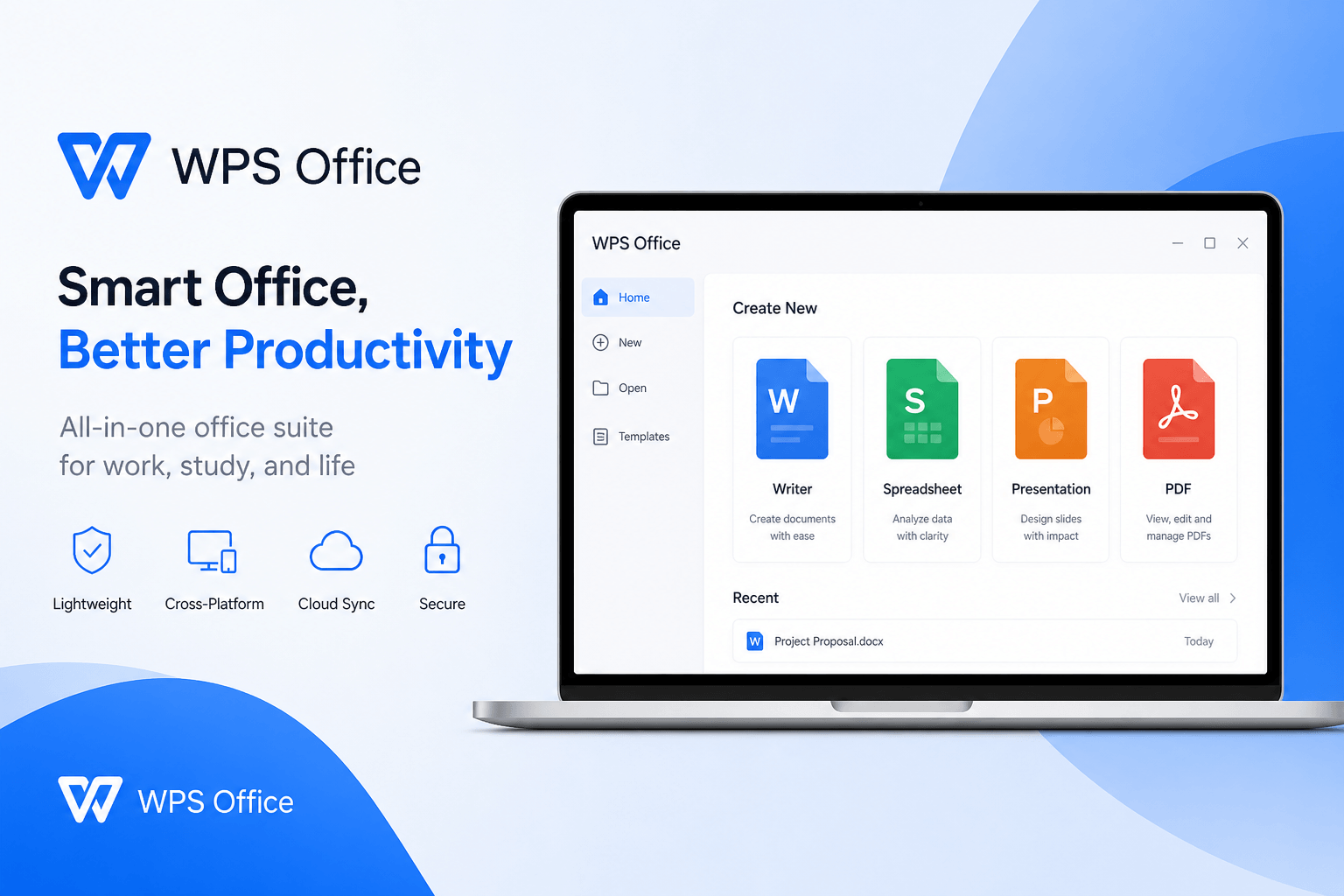
जब आप एक ही जगह पर PDF टूल्स और एक संपूर्ण ऑफ़िस सुइट चाहते हैं, तो WPS Office एक बेहतरीन sejda alternative साबित होता है। अलग-अलग ब्राउज़र यूटिलिटीज़ के बीच भटकने के बजाय, आप PDF को एडिट कर सकते हैं, फ़ाइलों को कंप्रेस कर सकते हैं, Word / Excel / PowerPoint में कन्वर्ट कर सकते हैं, और फिर Writer, Spreadsheet या Presentation में अपने दस्तावेज़ का काम पूरा कर सकते हैं। ज़्यादातर आम यूज़र्स के लिए, यह निरंतरता ही सबसे बड़ी सुविधा है।
WPS की एक और बड़ी ख़ासियत यह है कि इसे मुफ़्त में शुरू किया जा सकता है और यह सुरक्षित लोकल (ऑफ़लाइन) काम के लिए डिज़ाइन किया गया है। आप इसके डेस्कटॉप सुइट को इंस्टॉल कर सकते हैं, अपनी गोपनीय फ़ाइलों को ऑफ़लाइन काम के लिए अपने डिवाइस पर ही रख सकते हैं, और Microsoft जैसे परिचित इंटरफ़ेस का आनंद ले सकते हैं जिसे सीखना बेहद आसान है। अगर आपके लिए फ़ीचर्स के साथ-साथ प्राइवेसी और कीमत भी मायने रखती है, तो WPS आज़माने लायक सबसे पहला विकल्प होना चाहिए।
डाउनलोड: आधिकारिक वेबसाइट wps.com से मुफ़्त डेस्कटॉप सुइट प्राप्त करें, या इस पेज पर दिए गए 'मुफ़्त डाउनलोड' बटन का उपयोग करें। Windows और macOS पर इसे इंस्टॉल करना बहुत आसान और तेज़ है।
मुख्य फ़ीचर्स
ऑल-इन-वन PDF + Office टूलकिट: सुइट से बाहर जाए बिना PDF को एडिट करें, एनोटेट करें, कंप्रेस करें, कन्वर्ट करें और Word / Excel / PPT में अपना वर्कफ़्लो जारी रखें।
व्यावहारिक OCR और कनवर्ज़न: स्कैन किए गए या लॉक किए गए लेआउट को आसानी से एडिटेबल दस्तावेज़ों में बदलें, जिन्हें आप तेज़ी से संशोधित कर सकते हैं।
बैच-फ्रेंडली कंप्रेशन: क्वालिटी और साइज़ के बीच बेहतरीन संतुलन बनाए रखते हुए एक साथ कई PDF फ़ाइलों का आकार छोटा (कंप्रेस) करें।
ऑफ़लाइन डेस्कटॉप प्रोसेसिंग: क्लाउड पर अपलोड करना सुरक्षित न होने पर अपने कॉन्ट्रैक्ट्स और इंटरनल फ़ाइलों को सीधे अपने कंप्यूटर पर ही प्रोसेस करें।
फ़ायदे
बुनियादी Writer, Spreadsheet, Presentation और कई PDF कार्यों के लिए उपयोग करना बिल्कुल मुफ़्त है।
प्राइवेसी-संवेदनशील दस्तावेज़ों के लिए सुरक्षित लोकल (ऑफ़लाइन) विकल्प।
बेहद सुविधाजनक: PDF और Office का सारा काम एक ही वर्कस्पेस में हो जाता है।
Microsoft जैसा परिचित इंटरफ़ेस, जिसे शुरुआती यूज़र्स के लिए भी इस्तेमाल करना बहुत आसान है।
2. Adobe Acrobat
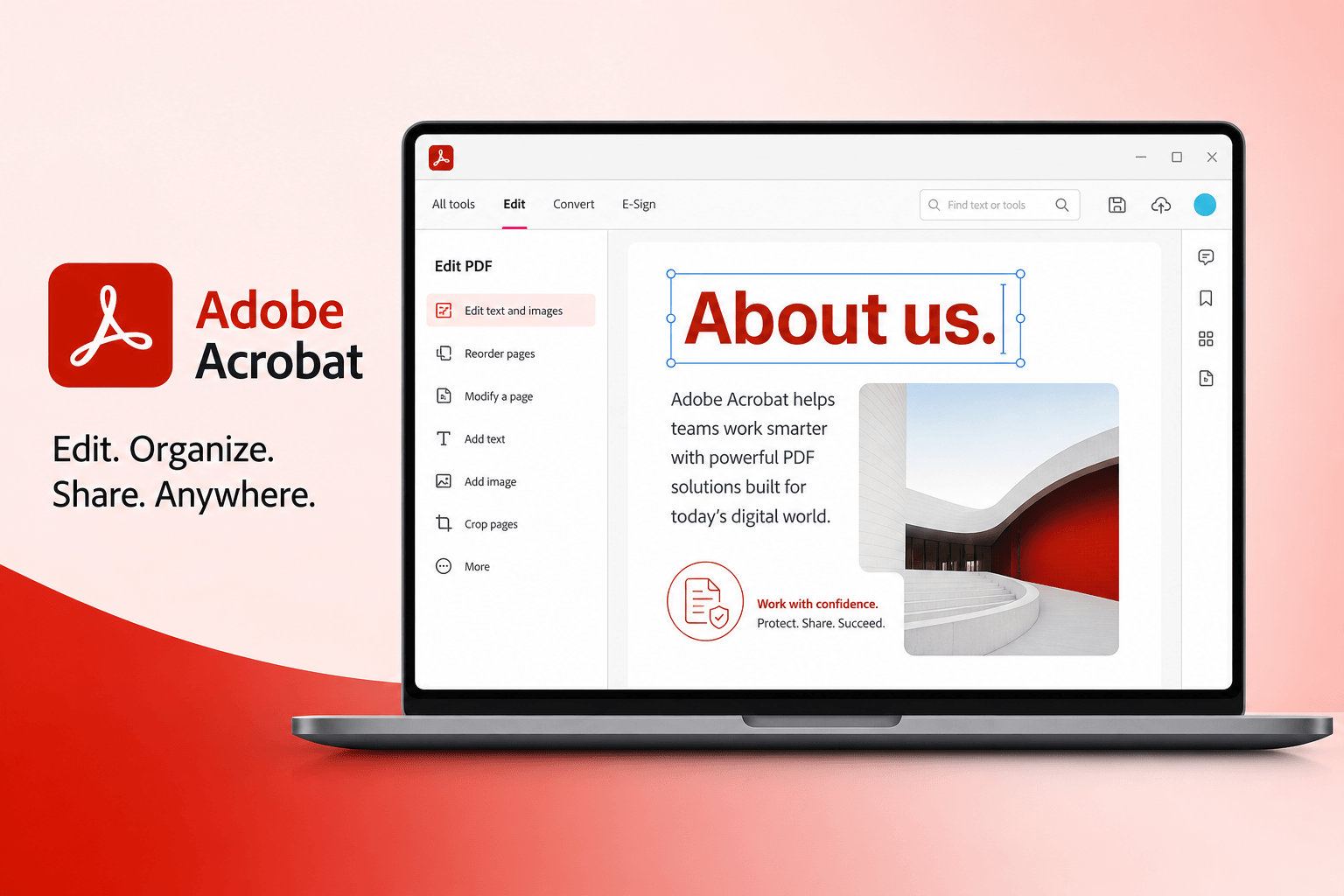
Adobe Acrobat उन यूज़र्स के लिए एक प्रीमियम sejda alternative है जो PDF एडिटिंग को एक प्रोफ़ेशनल स्तर पर देखते हैं। यह गहन एडिटिंग, एडवांस्ड OCR, सटीक कंप्रेशन कंट्रोल, और जटिल फ़ॉर्म या कंप्लायंस से जुड़ी भारी फ़ाइलों के लिए शानदार विकल्प प्रदान करता है। हालाँकि, इसकी कीमत और सॉफ़्टवेयर का भारीपन इसके नकारात्मक पहलू हो सकते हैं—लेकिन जब PDF क्वालिटी सबसे ऊपर हो और आपका बजट एक पेड (भुगतान वाले) डेस्कटॉप सुइट की इजाज़त देता हो, तो Acrobat एक बेहतरीन विकल्प है।
उन पावर यूज़र्स के लिए यह बहुत सुविधाजनक है जो पहले से ही Adobe के इकोसिस्टम का हिस्सा हैं। लेकिन छोटे पैमाने पर काम करने वाली टीमों को इसे सीखना और इसका सब्सक्रिप्शन मॉडल, एक मुफ़्त ऑल-इन-वन सुइट की तुलना में थोड़ा महँगा और कठिन लग सकता है।
डाउनलोड: Adobe की आधिकारिक वेबसाइट adobe.com/acrobat से Acrobat प्राप्त करें (PDF देखने के लिए Reader; पूरी एडिटिंग के लिए Acrobat Standard/Pro)।
मुख्य फ़ीचर्स
प्रोफ़ेशनल PDF एडिटिंग, फ़ॉर्म क्रिएशन और एडवांस्ड OCR।
विस्तृत कंप्रेशन और प्रोडक्शन कंट्रोल।
Office फ़ॉर्मैट के लिए शानदार कनवर्ज़न क्वालिटी।
प्रीमियम प्लान्स में ऑफ़लाइन क्षमता के साथ डेस्कटॉप ऐप।
फ़ायदे
एंटरप्राइज़ PDF विशेषज्ञों के लिए अपनी श्रेणी में सर्वश्रेष्ठ।
जब गति से ज़्यादा सटीकता मायने रखती हो, तो बेहद विश्वसनीय क्वालिटी।
नुकसान
सामान्य यूज़र्स के लिए इसका पेड सब्सक्रिप्शन काफ़ी महँगा साबित हो सकता है。
एक बार के छोटे कामों के लिए त्वरित ऑनलाइन टूल्स की तुलना में यह सॉफ़्टवेयर काफ़ी भारी है।
3. Smallpdf
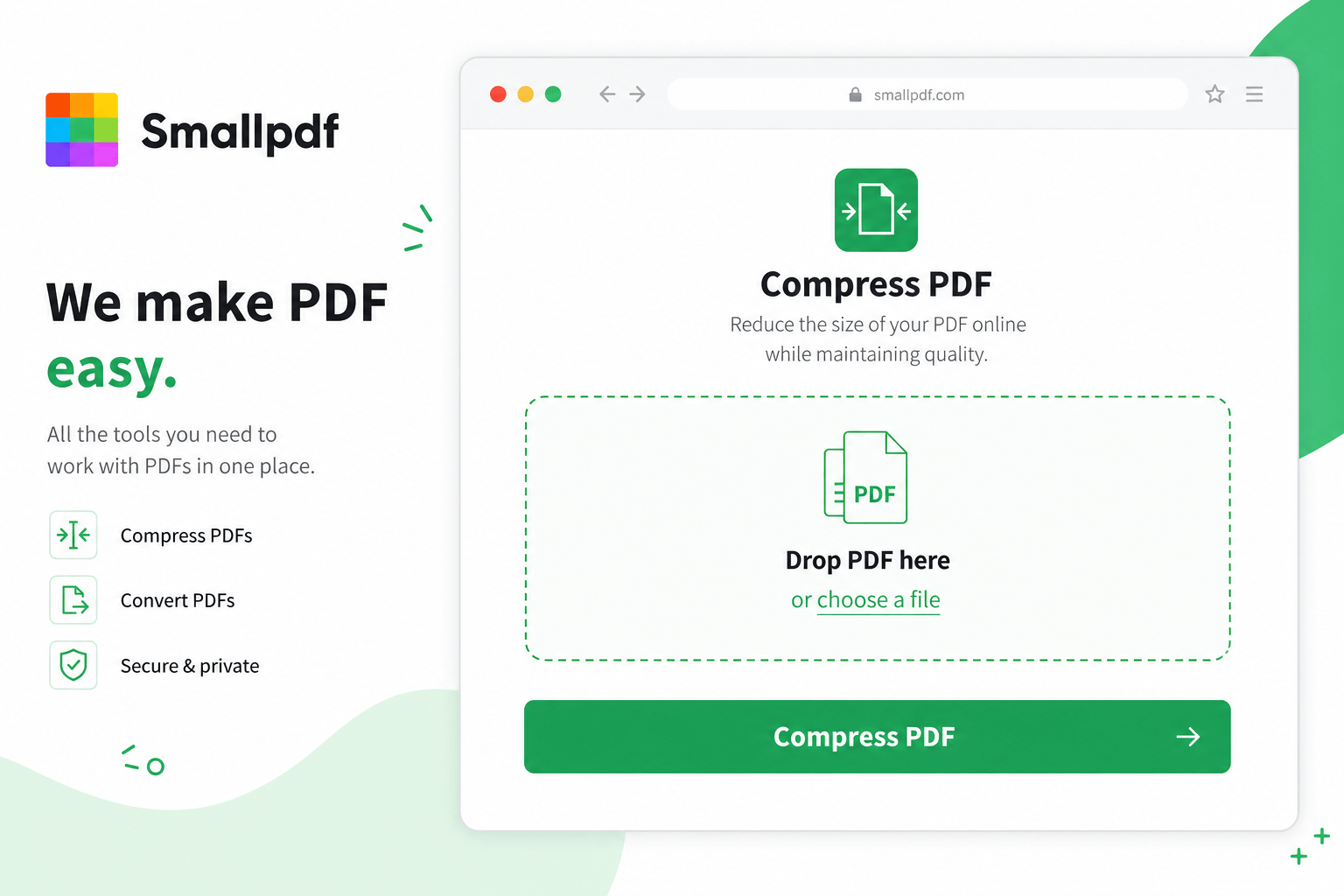
Smallpdf, एक बार के त्वरित PDF कामों के लिए एक सुविधाजनक और ब्राउज़र-आधारित sejda alternative है। बिना कोई सॉफ़्टवेयर इंस्टॉल किए फ़ाइलों को कंप्रेस करें, मर्ज करें, कन्वर्ट करें और बेसिक एडिटिंग करें—यह तब सबसे आदर्श है जब आपको कोई काम कुछ ही मिनटों में पूरा करना हो। इसका उपयोग करना बहुत आसान है, हालाँकि क्लाउड अपलोड होने की वजह से यह बेहद संवेदनशील कॉन्ट्रैक्ट्स या केवल ऑफ़लाइन काम करने की नीतियों के लिए उपयुक्त नहीं हो सकता है।
डाउनलोड / यहाँ से शुरू करें: Smallpdf की आधिकारिक वेबसाइट smallpdf.com पर जाएँ। ज़्यादातर टूल्स सीधे ब्राउज़र में काम करते हैं; यदि आप डेस्कटॉप शॉर्टकट चाहते हैं, तो इसका ऐप भी उपलब्ध है।
मुख्य फ़ीचर्स
तेज़ ऑनलाइन कंप्रेशन, मर्ज, कनवर्ज़न और हल्की एडिटिंग।
आम वेब कार्यों के लिए टास्क-आधारित बैच प्रोसेसिंग।
बेहद आसान इंटरफ़ेस जिसे सीखने में बिल्कुल समय नहीं लगता।
फ़ायदे
कभी-कभार ब्राउज़र पर काम करने के लिए बेहद सुविधाजनक।
ज़्यादातर टूल्स के लिए कुछ भी इंस्टॉल करने की ज़रूरत नहीं।
नुकसान
मुफ़्त प्लान में उपयोग की कुछ सीमाएँ हो सकती हैं।
यह मुख्य रूप से क्लाउड-आधारित है, इसलिए संवेदनशील फ़ाइलों को अपलोड करते समय सावधानी बरतना ज़रूरी है।
4. PDF24
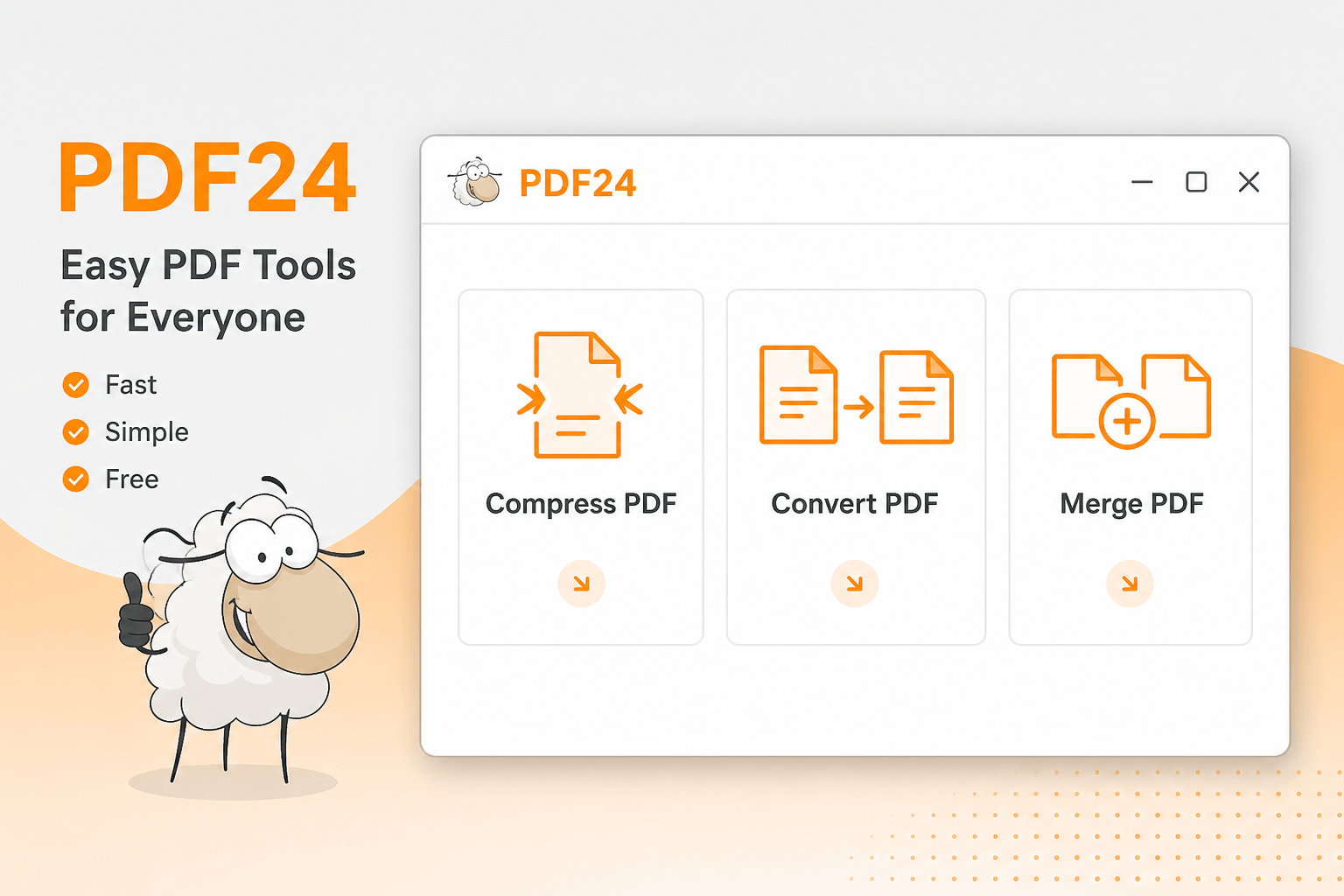
PDF24 उन यूज़र्स के लिए एक व्यावहारिक और मुफ़्त डेस्कटॉप sejda alternative है, जो लोकल (ऑफ़लाइन) PDF टूल्स पसंद करते हैं। आप हर बार ब्राउज़र पर अपलोड करने पर निर्भर हुए बिना फ़ाइलों को कंप्रेस कर सकते हैं, कन्वर्ट कर सकते हैं और सामान्य एडिटिंग कर सकते हैं। यह बार-बार होने वाले स्थानीय (लोकल) कामों और बेहतर रोज़मर्रा की प्राइवेसी के लिए काफ़ी मददगार है। यह एक संपूर्ण Office सुइट के बजाय केवल एक PDF टूलकिट है, इसलिए कनवर्ज़न के बाद आपको Word या Excel अलग से खोलने की ज़रूरत पड़ सकती है।
डाउनलोड: आधिकारिक वेबसाइट tools.pdf24.org से PDF24 टूल्स इंस्टॉल करें।
मुख्य फ़ीचर्स
लोकल कंप्रेशन, कनवर्ज़न और उपयोगी एडिटिंग टूल्स।
बार-बार होने वाले PDF कामों के लिए डेस्कटॉप-आधारित वर्कफ़्लो।
छात्रों और सामान्य व्यावसायिक उपयोग के लिए उपयुक्त मुफ़्त टूलकिट।
फ़ायदे
बिना किसी सब्सक्रिप्शन के दबाव के सुविधाजनक ऑफ़लाइन टूल्स।
बार-बार होने वाले लोकल PDF कार्यों के लिए एक बेहतरीन विकल्प।
नुकसान
Word / Excel / PPT का काम पूरा करने के लिए यह कोई संपूर्ण Office सुइट नहीं है।
इसका इंटरफ़ेस एक पॉलिश्ड ऑल-इन-वन टूल की तुलना में केवल कामचलाऊ है।
5. iLovePDF
iLovePDF एक बार के छोटे PDF कामों के लिए एक और त्वरित ऑनलाइन sejda alternative है। Smallpdf की तरह ही, इसका ध्यान भी गति और सादगी पर है—आप सीधे ब्राउज़र में फ़ाइलों को कंप्रेस कर सकते हैं, कन्वर्ट कर सकते हैं, मर्ज कर सकते हैं और बेसिक एडिटिंग कर सकते हैं। विशेष रूप से हल्के व्यक्तिगत कार्यों के लिए इसे आज़माना बहुत आसान है, हालाँकि प्राइवेसी नियमों वाली टीमें अभी भी डेस्कटॉप सुइट को ही प्राथमिकता दे सकती हैं।
डाउनलोड / यहाँ से शुरू करें: ब्राउज़र टूल्स का उपयोग करने के लिए iLovePDF की आधिकारिक वेबसाइट ilovepdf.com पर जाएँ, या उसी साइट पर उनके डेस्कटॉप ऐप विकल्प को देखें।
मुख्य फ़ीचर्स
लोकप्रिय ऑनलाइन कनवर्टर और कंप्रेस टूल्स।
तुरंत बदलाव के लिए बेसिक से लेकर मॉडरेट स्तर की PDF एडिटिंग।
आम वेब वर्कफ़्लो के लिए टास्क-आधारित बैच प्रोसेसिंग।
फ़ायदे
एक बार के कामों के लिए तेज़ और शुरुआती यूज़र्स के अनुकूल।
ज़्यादातर कामों के लिए कोई भारी इंस्टॉलेशन ज़रूरी नहीं।
नुकसान
क्लाउड प्रोसेसिंग गोपनीय फ़ाइलों के लिए उपयुक्त नहीं हो सकती।
लंबे समय के लिए एक Office + PDF वर्कस्पेस के रूप में यह कम आदर्श है।
बेहतरीन Sejda Alternatives की तुलना
फ़ीचर्स की एक नज़र में तुलना करने के लिए इस आसान टेबल का उपयोग करें। स्टार रेटिंग्स यह दर्शाती हैं कि टूल रोज़मर्रा के PDF + प्रोडक्टिविटी कामों के लिए कितना उपयुक्त है—मुफ़्त एक्सेस, सुरक्षा विकल्पों और ऑल-इन-वन सुविधा के मामले में WPS Office पाँच स्टार के साथ सबसे ऊपर है।
| टूल | किसके लिए बेस्ट है | PDF एडिटिंग | OCR | कंप्रेशन | बैच | PDF→Office | ऑफ़लाइन | Office वर्कफ़्लो |
|---|---|---|---|---|---|---|---|---|
| WPS Office ★★★★★ | PDF + Office ऑल-इन-वन | ✓ | ✓ | ✓ | ✓ | ✓ | ✓ | ✓ |
| Adobe Acrobat ★★★★☆ | एंटरप्राइज़ PDF विशेषज्ञ | ✓ | ✓ | ✓ | ✓ | ✓ | ✓ | सीमित |
| PDF24 ★★★★☆ | मुफ़्त डेस्कटॉप PDF टूल्स | ✓ | ✓ | ✓ | ✓ | ✓ | ✓ | ✗ |
| Sejda ★★★☆☆ | त्वरित ब्राउज़र PDF टास्क | ✓ | सीमित | ✓ | सीमित | ✓ | केवल डेस्कटॉप | ✗ |
| Smallpdf ★★★☆☆ | तेज़ ऑनलाइन PDF टूल्स | ✓ | ✓ | ✓ | सीमित | ✓ | ✗ | ✗ |
| iLovePDF ★★★☆☆ | त्वरित ऑनलाइन एक बार के काम | ✓ | ✓ | ✓ | सीमित | ✓ | ✗ | ✗ |
Sejda बनाम WPS Office: आपको किसे चुनना चाहिए?
Sejda चुनें अगर: आपको केवल कभी-कभार ब्राउज़र पर PDF एडिट करने की ज़रूरत होती है, छोटे-मोटे कामों के लिए आप सॉफ़्टवेयर इंस्टॉल करने से बचना चाहते हैं, और आपका काम इसकी मुफ़्त सीमा के भीतर हो जाता है।
WPS Office चुनें अगर: आप एक मुफ़्त, सुरक्षित डेस्कटॉप टूल चाहते हैं जिसमें PDF एडिटिंग, कंप्रेशन, कनवर्ज़न और Office दस्तावेज़ों का काम एक ही सुइट में हो जाए—ख़ासकर तब, जब आप एक साथ कई फ़ाइलों पर काम (बैच वर्क) करते हों या प्राइवेसी आपके लिए मायने रखती हो।

Sejda Alternatives के बारे में अक्सर पूछे जाने वाले सवाल (FAQs)
Sejda का सबसे बेहतरीन विकल्प कौन सा है? PDF + Office की निरंतरता चाहने वाले ज़्यादातर यूज़र्स के लिए, WPS Office रोज़मर्रा के इस्तेमाल के लिए सबसे मज़बूत sejda alternative है। ऐसा इसलिए है क्योंकि इसे मुफ़्त में शुरू किया जा सकता है, यह लोकल प्रोसेसिंग (ऑफ़लाइन) को सपोर्ट करता है, और एडिटिंग, कंप्रेशन व कनवर्ज़न को एक ही वर्कस्पेस में रखता है।
क्या WPS Office, Sejda से बेहतर है? यह आपके काम के बोझ (वर्कलोड) पर निर्भर करता है। त्वरित ऑनलाइन कार्यों के लिए Sejda ठीक है; लेकिन जब आपको कई फ़ाइलों पर काम करना हो, ऑफ़लाइन प्राइवेसी की ज़रूरत हो, या PDF के काम के बाद आपको Word / Excel / PowerPoint में काम पूरा करना हो, तो आमतौर पर WPS बेहतर साबित होता है।
क्या मैं Sejda के बिना PDF कंप्रेस कर सकता हूँ? हाँ। WPS Office, PDF24, Smallpdf और iLovePDF सभी कंप्रेशन की सुविधा देते हैं। बैच प्रोसेसिंग (एक साथ कई फ़ाइलें) या ऑफ़लाइन कामों के लिए आमतौर पर WPS या PDF24 ज़्यादा सुविधाजनक हैं।
क्या WPS PDF से Word कनवर्ज़न को सपोर्ट करता है? हाँ। आप PDF को Word, Excel या PowerPoint में कन्वर्ट कर सकते हैं और उसी सुइट के अंदर अपना एडिटिंग का काम जारी रख सकते हैं—यह अक्सर किसी अकेले sejda pdf to word एक्सपोर्ट टूल की तुलना में ज़्यादा निर्बाध (सीमलेस) अनुभव होता है।
'%3e%3cpath%20d='M19.9911%204.11386V6.471H18.5894C18.0775%206.471%2017.7322%206.57814%2017.5536%206.79243C17.3751%207.00671%2017.2858%207.32814%2017.2858%207.75671V9.44421H19.9019L19.5536%2012.0871H17.2858V18.8639H14.5536V12.0871H12.2769V9.44421H14.5536V7.49779C14.5536%206.39064%2014.8632%205.53201%2015.4822%204.92189C16.1013%204.31177%2016.9257%204.00671%2017.9554%204.00671C18.8304%204.00671%2019.509%204.04243%2019.9911%204.11386Z'%20fill='%23333333'/%3e%3c/g%3e%3cdefs%3e%3cclipPath%20id='clip0_2938_8199'%3e%3crect%20width='16'%20height='16'%20fill='white'%20transform='translate(8%204.00671)'/%3e%3c/clipPath%3e%3c/defs%3e%3c/svg%3e)
'%3e%3cpath%20d='M17.5237%2010.7813L23.4811%204H22.0699L16.8949%209.88693L12.7648%204H8L14.2469%2012.9029L8%2020.0133H9.4112L14.8725%2013.7952L19.2352%2020.0133H24M9.92053%205.04213H12.0885L22.0688%2019.0224H19.9003'%20fill='%23333333'/%3e%3c/g%3e%3cdefs%3e%3cclipPath%20id='clip0_2938_8200'%3e%3crect%20width='16'%20height='16.0134'%20fill='white'%20transform='translate(8%204)'/%3e%3c/clipPath%3e%3c/defs%3e%3c/svg%3e)


