



'%3e%3cpath%20fill-rule='evenodd'%20clip-rule='evenodd'%20d='M21.4999%2010.9993C21.4999%205.20009%2016.7986%200.498901%2010.9993%200.498901C5.19994%200.498901%200.498657%205.20009%200.498657%2010.9993C0.498657%2016.2404%204.33858%2020.5844%209.35855%2021.3722V14.0346H6.69238V10.9993H9.35855V8.68594C9.35855%206.05427%2010.9262%204.60062%2013.3248%204.60062C14.4736%204.60062%2015.6753%204.80571%2015.6753%204.80571V7.38979H14.3512C13.0468%207.38979%2012.64%208.19921%2012.64%209.0296V10.9993H15.5523L15.0867%2014.0346H12.64V21.3722C17.66%2020.5844%2021.4999%2016.2404%2021.4999%2010.9993Z'%20fill='%231568EA'/%3e%3c/g%3e%3c/svg%3e)


'%3e%3cpath%20d='M2.42045%2022.1876H6.31818V12.7217L0.75%208.54553V20.5171C0.75%2021.4414%201.49892%2022.1876%202.42045%2022.1876Z'%20fill='%234285F4'/%3e%3cpath%20d='M19.682%2022.1876H23.5797C24.5041%2022.1876%2025.2502%2021.4387%2025.2502%2020.5171V8.54553L19.682%2012.7217'%20fill='%2334A853'/%3e%3cpath%20d='M19.682%205.48293V12.7216L25.2502%208.54543V6.31816C25.2502%204.25236%2022.8921%203.07469%2021.2411%204.31361'%20fill='%23FBBC04'/%3e%3cpath%20d='M6.31824%2012.7217V5.48303L13.0001%2010.4944L19.6819%205.48303V12.7217L13.0001%2017.733'%20fill='%23EA4335'/%3e%3cpath%20d='M0.75%206.31816V8.54543L6.31818%2012.7216V5.48293L4.75909%204.31361C3.10534%203.07469%200.75%204.25236%200.75%206.31816Z'%20fill='%23C5221F'/%3e%3c/g%3e%3cdefs%3e%3cclipPath%20id='clip0_2954_7305'%3e%3crect%20width='24.5'%20height='18.375'%20fill='white'%20transform='translate(0.75%203.8125)'/%3e%3c/clipPath%3e%3c/defs%3e%3c/svg%3e)


एक XLSM to JSON जॉब आमतौर पर ग्रिड के बारे में होता है, VBA के नहीं। आप एक मैक्रो-सक्षम Excel वर्कबुक खोलते हैं, प्रत्येक डेटा पंक्ति को एक JSON ऑब्जेक्ट में बदलते हैं, और उस पेलोड को API, वेब ऐप या डेटाबेस को सौंपते हैं। अधिकांश कनवर्टर कभी भी मैक्रो नहीं चलाते हैं। वे संग्रहीत सेल वैल्यू और हेडर को पढ़ते हैं।
यह गाइड WPS Spreadsheets के साथ एक व्यावहारिक XLSM to JSON तरीके के बारे में बताती है: .xlsm फ़ाइल को स्थानीय रूप से खोलें, टेबल को साफ़ करें, एक CSV ब्रिज सेव करें, और फिर JSON बनाएँ। यह ऑनलाइन टूल, स्क्रिप्ट और उन सुरक्षा सीमाओं को भी कवर करता है जिनकी आपको अपेक्षा करनी चाहिए। यदि आपको केवल पहले वर्कबुक देखने की आवश्यकता है, तो देखें कि XLSM फ़ाइल कैसे खोलें।

XLSM से JSON रूपांतरण वास्तव में क्या एक्सपोर्ट करता है
XLSM एक Open XML वर्कबुक है जो VBA स्टोर कर सकती है। JSON ऑब्जेक्ट्स, एरे, स्ट्रिंग्स, नंबर और बूलियन से बना एक टेक्स्ट फ़ॉर्मेट है। जब लोग XLSM to JSON सर्च करते हैं, तो वे लगभग हमेशा शीट को ऑब्जेक्ट्स के एक एरे के रूप में चाहते हैं—प्रति पंक्ति एक ऑब्जेक्ट, जहाँ कुंजियाँ (keys) हेडर पंक्ति से ली गई हों।
यह आकार अधिकांश APIs के लिए उपयुक्त है:
पंक्ति 1 कुंजियाँ (keys) बन जाती है, जैसे कि
Product,SKU, औरPriceप्रत्येक अगली पंक्ति एक ऑब्जेक्ट बन जाती है
टूल के आधार पर, खाली सेल आमतौर पर
nullबन जाते हैं या उन्हें हटा दिया जाता हैजब फ़ाइल को अंतिम बार कैश्ड (cached) परिणामों के साथ सेव किया गया हो, तो फ़ॉर्मूले कैलकुलेटेड वैल्यू के रूप में एक्सपोर्ट होते हैं
एक सामान्य XLSM to JSON एक्सपोर्ट में जो शामिल नहीं होता है: बटन कोड, UserForms, ActiveX कंट्रोल्स और अधिकांश VBA मॉड्यूल। यदि आपकी रिपोर्ट केवल एक मैक्रो चलने के बाद फिर से बनती है, तो पहले उस चरण को Excel या WPS में पूरा करें, और फिर प्राप्त मानों को रूपांतरित करें।
XLSM से JSON एक्सपोर्ट करने से पहले वर्कबुक तैयार करें
खराब स्ट्रक्चर ही मुख्य कारण है कि XLSM to JSON गलत दिखाई देता है। मर्ज किए गए टाइटल, खाली स्पेसर पंक्तियाँ, और दो हेडर लाइनें अव्यवस्थित कुंजियाँ (keys) पैदा करती हैं। कनवर्ट करने से पहले शीट पर दो मिनट का समय दें।
इस चेकलिस्ट का उपयोग करें:
फ़ील्ड के नामों को एक ही हेडर पंक्ति में रखें
उन हेडर के नीचे प्रति पंक्ति एक रिकॉर्ड रखें
यदि टोटल पंक्तियों को JSON ऑब्जेक्ट नहीं बनना चाहिए, तो उन्हें हटा दें
बिना लाइन ब्रेक के यूनीक और सरल हेडर नामों का उपयोग करें
ज़िप (ZIP) कोड और SKU को टेक्स्ट के रूप में रखें ताकि आगे के शून्य (zeros) बचे रहें
यदि वर्कबुक में कई शीट हैं, तो तय करें कि कौन सी शीट मुख्य स्रोत है। कनवर्टर अक्सर डिफ़ॉल्ट रूप से केवल पहली शीट लेते हैं। मल्टी-शीट मॉडल के लिए, प्रति शीट एक बार XLSM to JSON चलाएँ या एक ऐसी स्क्रिप्ट का उपयोग करें जो आउटपुट ऑब्जेक्ट में प्रत्येक शीट का नाम दे।
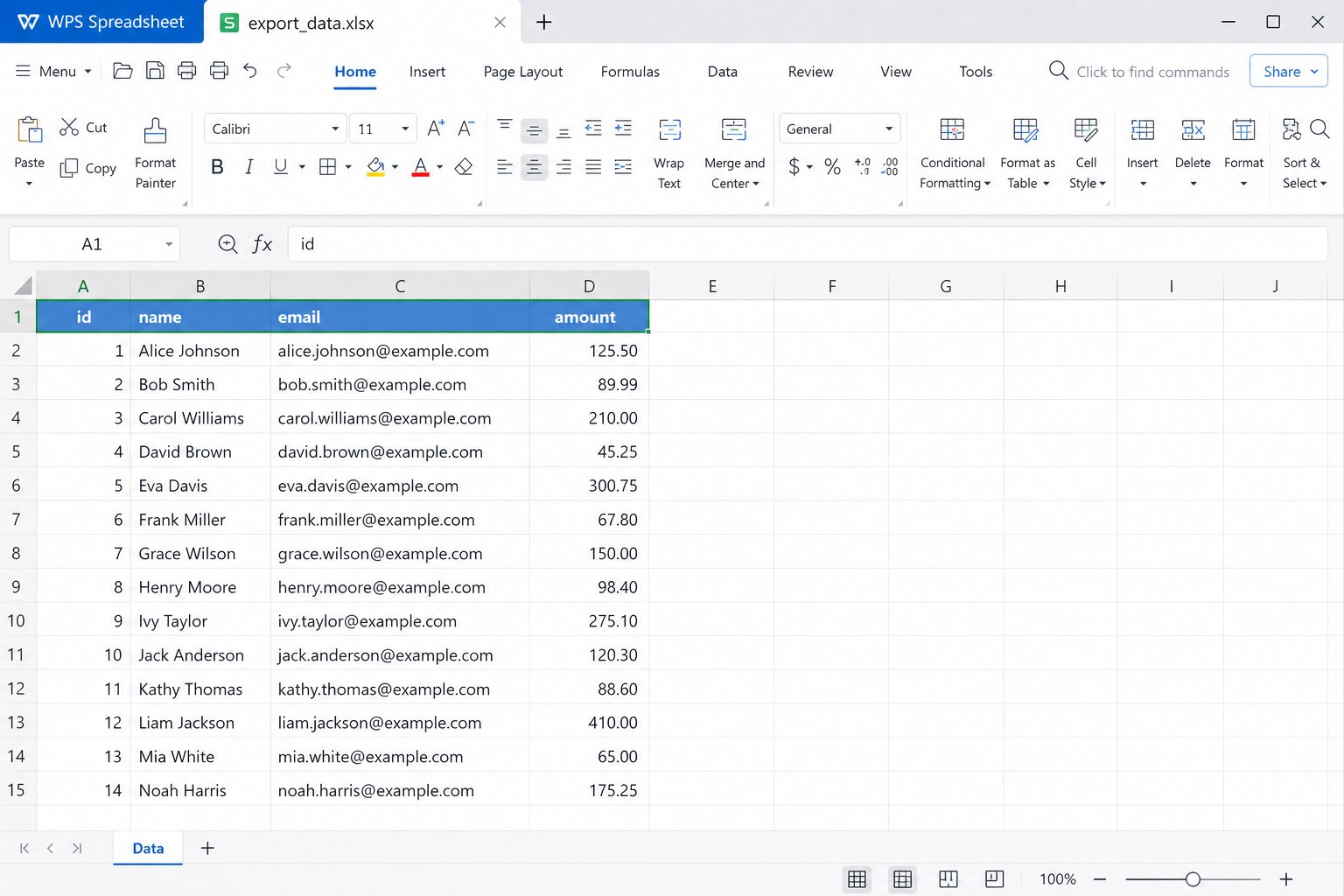


WPS Spreadsheets के साथ XLSM को JSON में कैसे बदलें
WPS Office, Excel-संगत स्प्रेडशीट फ़ॉर्मेट के बीच .xlsm को सूचीबद्ध करता है, जिससे आप अपने PC पर फ़ाइल खोल सकते हैं, मैक्रोज़ को बंद रखकर डेटा की समीक्षा कर सकते हैं, और एक क्लीन टेबल सेव कर सकते हैं। इस वर्कफ़्लो के लिए WPS को एक नेटिव JSON एडिटर होने की आवश्यकता नहीं है। एक विश्वसनीय डेस्कटॉप पैटर्न यह है: XLSM खोलें → साफ़ करें → Save As CSV → CSV को JSON में बदलें। APIs और आयात के लिए यह अभी भी एक पूर्ण XLSM to JSON पाइपलाइन माना जाता है।
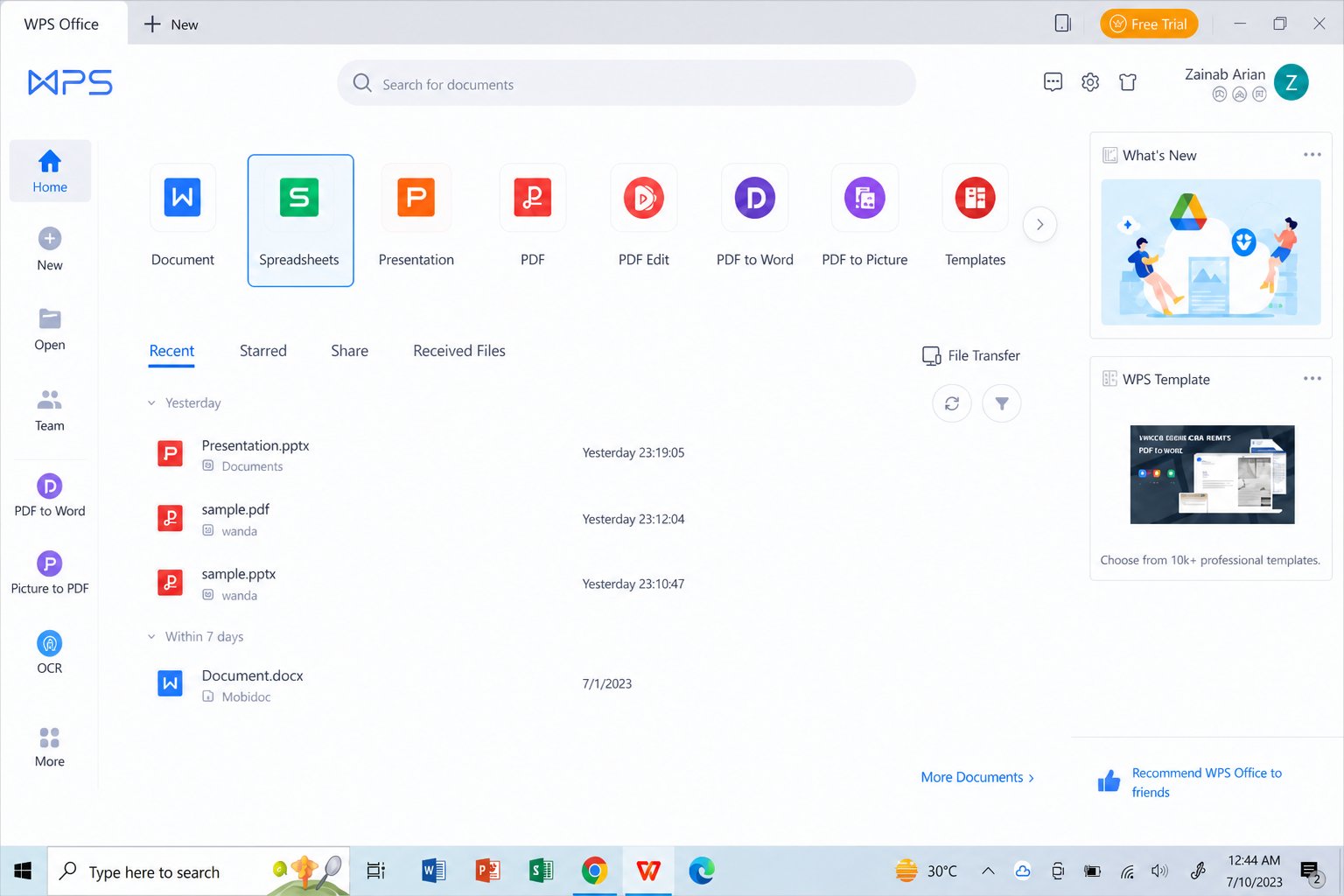
चरण 1: WPS होम स्क्रीन से Spreadsheets खोलें
WPS Office लॉन्च करें और Spreadsheets चुनें। आपको स्प्रेडशीट वर्कस्पेस चाहिए, न कि Writer या Presentation।
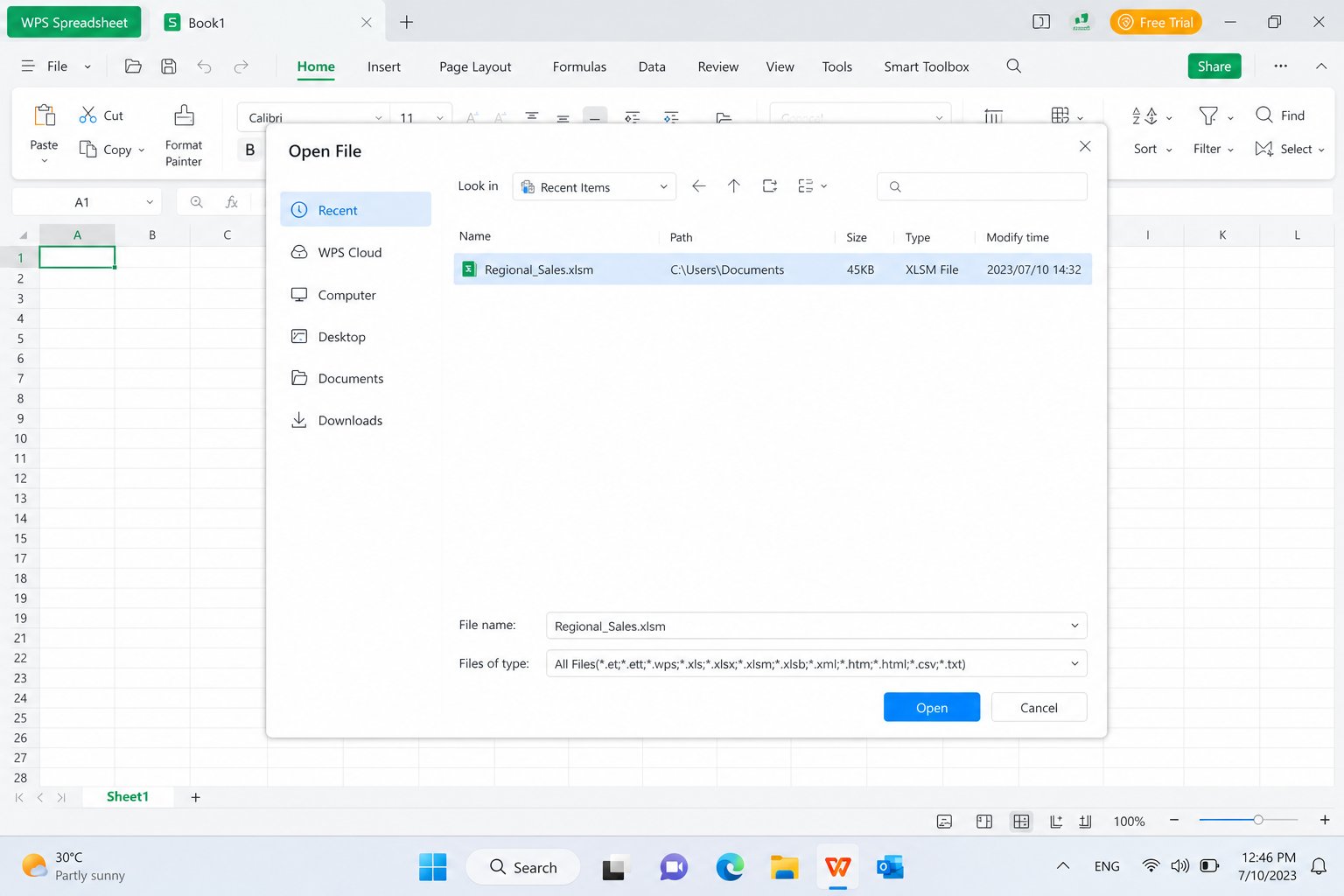
चरण 2: .xlsm वर्कबुक खोलें
मेनू > ओपन पर क्लिक करें, मैक्रो-सक्षम फ़ाइल को ब्राउज़ करें और इसे खोलें। मैक्रोज़ को केवल तभी सक्षम करें जब आपको भेजने वाले पर भरोसा हो और आपको मानों को रीफ्रेश करने के लिए ऑटोमेशन की आवश्यकता हो। डेटा-ओनली XLSM to JSON जॉब के लिए, मैक्रोज़ को अक्षम (disabled) छोड़ दें और संग्रहीत संख्याओं के साथ काम करें।
चरण 3: हेडर साफ़ करें और उपयोग की गई रेंज को ट्रिम करें
पुष्टि करें कि पंक्ति 1 में वे कुंजियाँ (keys) हैं जो आपको JSON में चाहिए। टेबल के ऊपर मौजूद सजावटी टाइटल पंक्तियों को हटा दें, या असली टेबल को Data नामक एक नई शीट में ले जाएँ। ग्रिड छोड़ने से पहले जाँच लें कि तारीखें और दशमलव सही दिख रहे हैं।
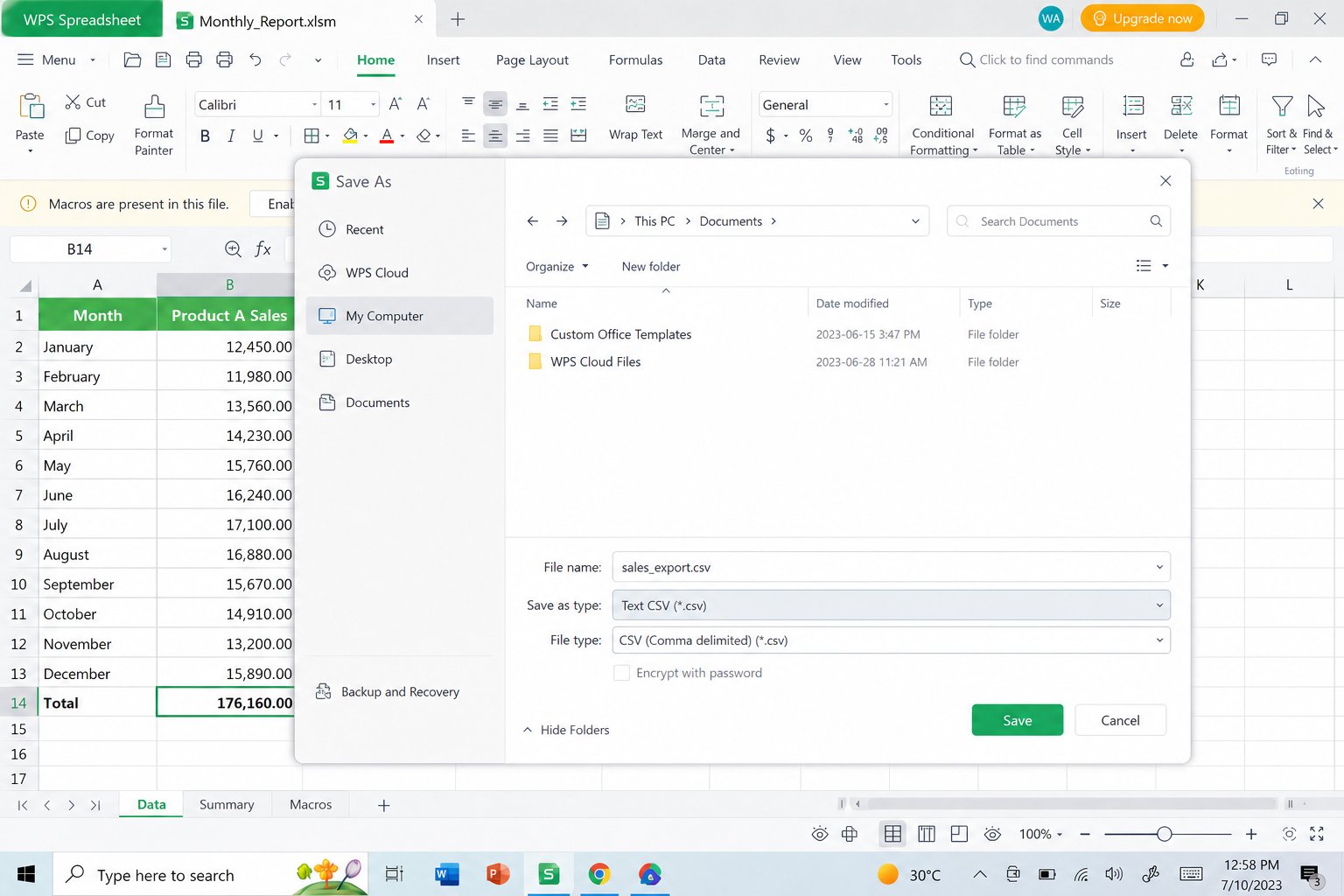
चरण 4: ब्रिज फ़ाइल के रूप में CSV में सेव करें
मेनू > सेव ऐज़ (Save As) चुनें (या फ़ाइल मेनू से Save As), फ़ाइल टाइप को CSV या Text CSV पर सेट करें, और एक कॉपी सेव करें। CSV टेबल को फ़्लैट रखता है और Excel क्रोम को हटा देता है। कई मुफ़्त कनवर्टर और स्क्रिप्ट CSV को इनपुट के रूप में स्वीकार करते हैं, जो XLSM to JSON के अंतिम चरण को मैक्रो फ़ाइल अपलोड करने की तुलना में आसान और अधिक सुरक्षित बनाता है।
चरण 5: क्लीन टेबल को JSON में बदलें
CSV को किसी भरोसेमंद लोकल कनवर्टर पर अपलोड करें, या एक छोटी स्क्रिप्ट चलाएँ (pandas के साथ Python, SheetJS के साथ Node, और इसी तरह की अन्य लाइब्रेरी इसका समर्थन करती हैं)। ऐसे टूल को प्राथमिकता दें जो ऑब्जेक्ट्स का एक एरे आउटपुट करते हैं और टेक्स्ट फ़ील्ड को स्ट्रिंग के रूप में रखते हैं। जब यह पूरा हो जाए, तो आपको वह JSON दिखना चाहिए जो WPS टेबल को पंक्ति-दर-पंक्ति दर्शाता है।
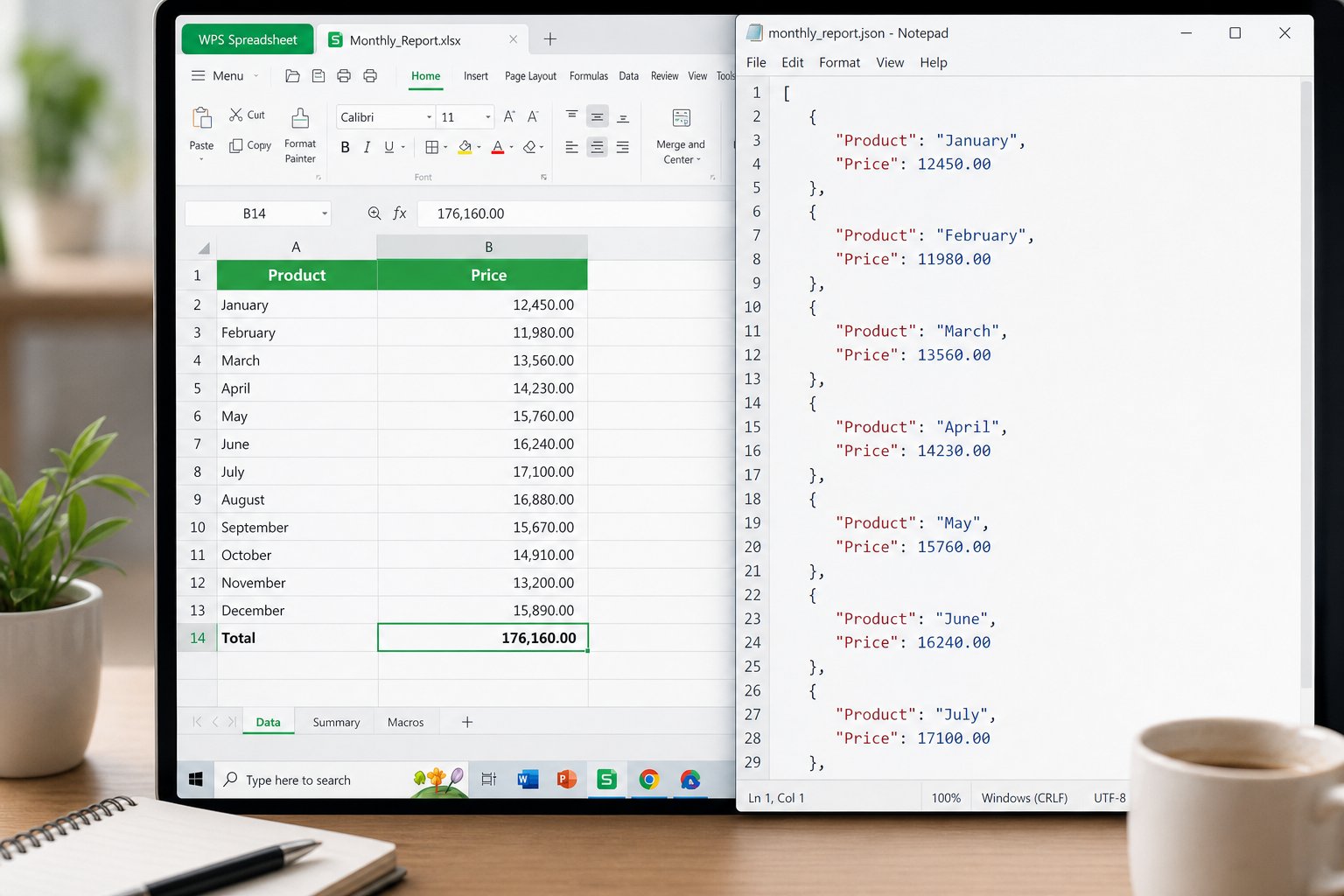
यदि आपको बाद में विपरीत दिशा की आवश्यकता हो, तो WPS यह भी कवर करता है कि JSON को Excel में कैसे बदलें।
XLSM से JSON के लिए ऑनलाइन टूल और स्क्रिप्ट
जब फ़ाइल पहले से ही क्लीन हो, तो एक ऑनलाइन XLSM to JSON कनवर्टर एक ही अपलोड में काम पूरा कर सकता है। अच्छे टूल वर्कबुक को स्टैटिक रूप से पार्स करते हैं, कभी भी VBA को निष्पादित (execute) नहीं करते हैं, और आपको एरे-ऑफ़-ऑब्जेक्ट्स आउटपुट चुनने देते हैं। पेरोल, ग्राहक, या स्वास्थ्य डेटा के लिए अज्ञात साइटों से बचें—इसके बजाय एक लोकल स्क्रिप्ट का उपयोग करें।
डेवलपर्स के लिए, SheetJS, openpyxl के साथ एक JSON डंप, या व्यावसायिक Excel APIs जैसी लाइब्रेरी .xlsm को लोड कर सकती हैं और JSON बना सकती हैं। सामान्य विकल्प जो आप देखेंगे:
सक्रिय शीट से ऑब्जेक्ट्स का एरे (Array)
शीट के नाम द्वारा कुंजीबद्ध नेस्टेड ऑब्जेक्ट
प्रिटी-प्रिंटेड (Pretty-printed) बनाम मिनिफ़ाइड (minified) JSON
कैश्ड मानों के बजाय फ़ॉर्मूला टेक्स्ट रखने के लिए टॉगल (Toggles)
जब आपको रोज़ाना रात को XLSM to JSON जॉब की आवश्यकता होती है, तो स्क्रिप्ट क्लिक टूल की तुलना में बेहतर काम करती हैं। मानव-निर्मित अव्यवस्थित वर्कबुक्स के लिए WPS क्लीनअप स्टेप को बनाए रखें; हेडर स्थिर होने के बाद ही ऑटोमेशन का उपयोग करें।
सुरक्षा सीमाएँ जिनका हर XLSM से JSON वर्कफ़्लो को पालन करना चाहिए
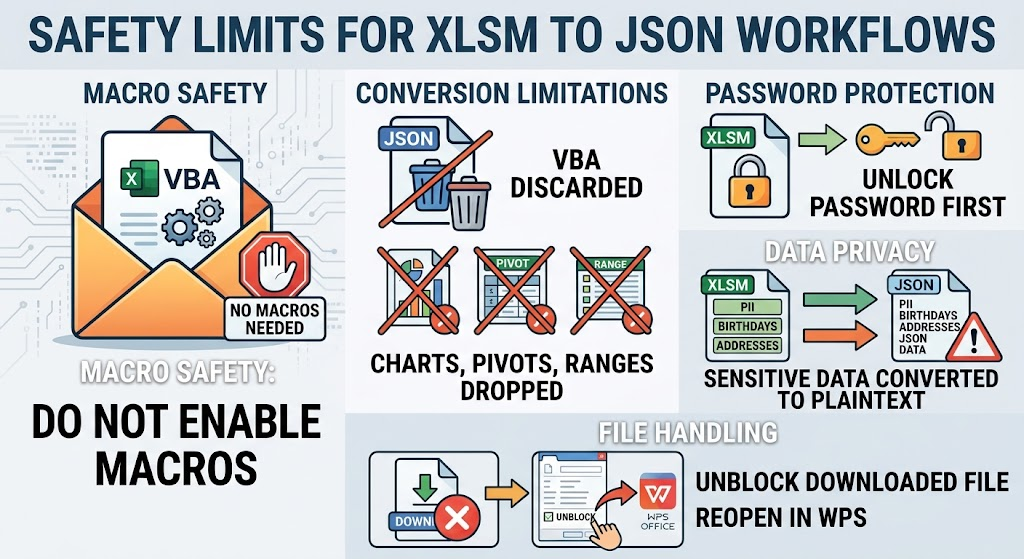
मैक्रो वर्कबुक्स को कोड वाले ईमेल अटैचमेंट की तरह मानें। जो कनवर्टर XLSM to JSON का दावा करता है, उसे मैक्रो चलाने की आवश्यकता नहीं होनी चाहिए। यदि कोई साइट आपसे ब्राउज़र में मैक्रोज़ को सक्षम करने के लिए कहती है, तो रुक जाएँ।
यह भी याद रखें:
JSON बाद में फिर से आयात (re-import) करने के लिए VBA को सुरक्षित नहीं रखेगा
चार्ट, पिवट कैश (pivot caches), और नेम्ड रेंज को छोड़ा जा सकता है
पासवर्ड-संरक्षित वर्कबुक्स को कनवर्ट करने से पहले अनलॉक किया जाना चाहिए
शीट में व्यक्तिगत डेटा प्लेनटेक्स्ट (plaintext) JSON बन जाता है—इसे सावधानी से स्टोर करें
यदि डाउनलोड करने के बाद Windows फ़ाइल को ब्लॉक कर देता है, तो Properties में केवल भरोसेमंद फ़ाइलों को अनब्लॉक करें, फिर WPS में फिर से खोलें। आप अभी भी मैक्रोज़ को अक्षम (disabled) रखकर XLSM to JSON को पूरा कर सकते हैं।
सामान्य प्रश्न (FAQ)
क्या XLSM से JSON में मैक्रोज़ शामिल होते हैं?
आमतौर पर नहीं। मानक कनवर्टर सेल डेटा को एक्सपोर्ट करते हैं। मैक्रो के नाम केवल वैकल्पिक मेटाडेटा में दिखाई दे सकते हैं। यदि आपको अभी भी VBA की आवश्यकता है, तो मूल .xlsm को बनाए रखने की योजना बनाएँ।
क्या मैं Microsoft Excel के बिना XLSM से JSON चला सकता हूँ?
हाँ। WPS Spreadsheets में फ़ाइल खोलें, टेबल को साफ़ करें, CSV एक्सपोर्ट करें, और फिर कनवर्ट करें। Open XML को समझने वाले ऑनलाइन पार्सर और स्क्रिप्ट भी सीधे .xlsm को पढ़ सकते हैं।
मेरा XLSM से JSON आउटपुट नेस्टेड या खाली क्यों दिखता है?
गलत शीट, खाली हेडर सेल, या मर्ज की गई टाइटल पंक्तियाँ इसके सामान्य कारण हैं। डेटा शीट पर एक सिंगल हेडर पंक्ति डालें और पुनः प्रयास करें। यदि फ़ॉर्मूले खाली दिखाई देते हैं, तो वर्कबुक खोलें, फिर से गणना करें, सेव करें और दोबारा कनवर्ट करें।
क्या XLSM से JSON के लिए CSV आवश्यक है?
नहीं, लेकिन जब आप अपलोड करने से पहले मैक्रो को हटाना चाहते हैं, तो यह एक व्यावहारिक ब्रिज है। सीधे XLSM पार्सर इस चरण को छोड़ देते हैं। जब एक-क्लिक की सुविधा से अधिक प्राइवेसी या मैक्रो का जोखिम मायने रखता हो, तो CSV का उपयोग करें।


'%3e%3cpath%20d='M19.9911%204.11386V6.471H18.5894C18.0775%206.471%2017.7322%206.57814%2017.5536%206.79243C17.3751%207.00671%2017.2858%207.32814%2017.2858%207.75671V9.44421H19.9019L19.5536%2012.0871H17.2858V18.8639H14.5536V12.0871H12.2769V9.44421H14.5536V7.49779C14.5536%206.39064%2014.8632%205.53201%2015.4822%204.92189C16.1013%204.31177%2016.9257%204.00671%2017.9554%204.00671C18.8304%204.00671%2019.509%204.04243%2019.9911%204.11386Z'%20fill='%23333333'/%3e%3c/g%3e%3cdefs%3e%3cclipPath%20id='clip0_2938_8199'%3e%3crect%20width='16'%20height='16'%20fill='white'%20transform='translate(8%204.00671)'/%3e%3c/clipPath%3e%3c/defs%3e%3c/svg%3e)
'%3e%3cpath%20d='M17.5237%2010.7813L23.4811%204H22.0699L16.8949%209.88693L12.7648%204H8L14.2469%2012.9029L8%2020.0133H9.4112L14.8725%2013.7952L19.2352%2020.0133H24M9.92053%205.04213H12.0885L22.0688%2019.0224H19.9003'%20fill='%23333333'/%3e%3c/g%3e%3cdefs%3e%3cclipPath%20id='clip0_2938_8200'%3e%3crect%20width='16'%20height='16.0134'%20fill='white'%20transform='translate(8%204)'/%3e%3c/clipPath%3e%3c/defs%3e%3c/svg%3e)


