एक्सेल से JSON कन्वर्टर

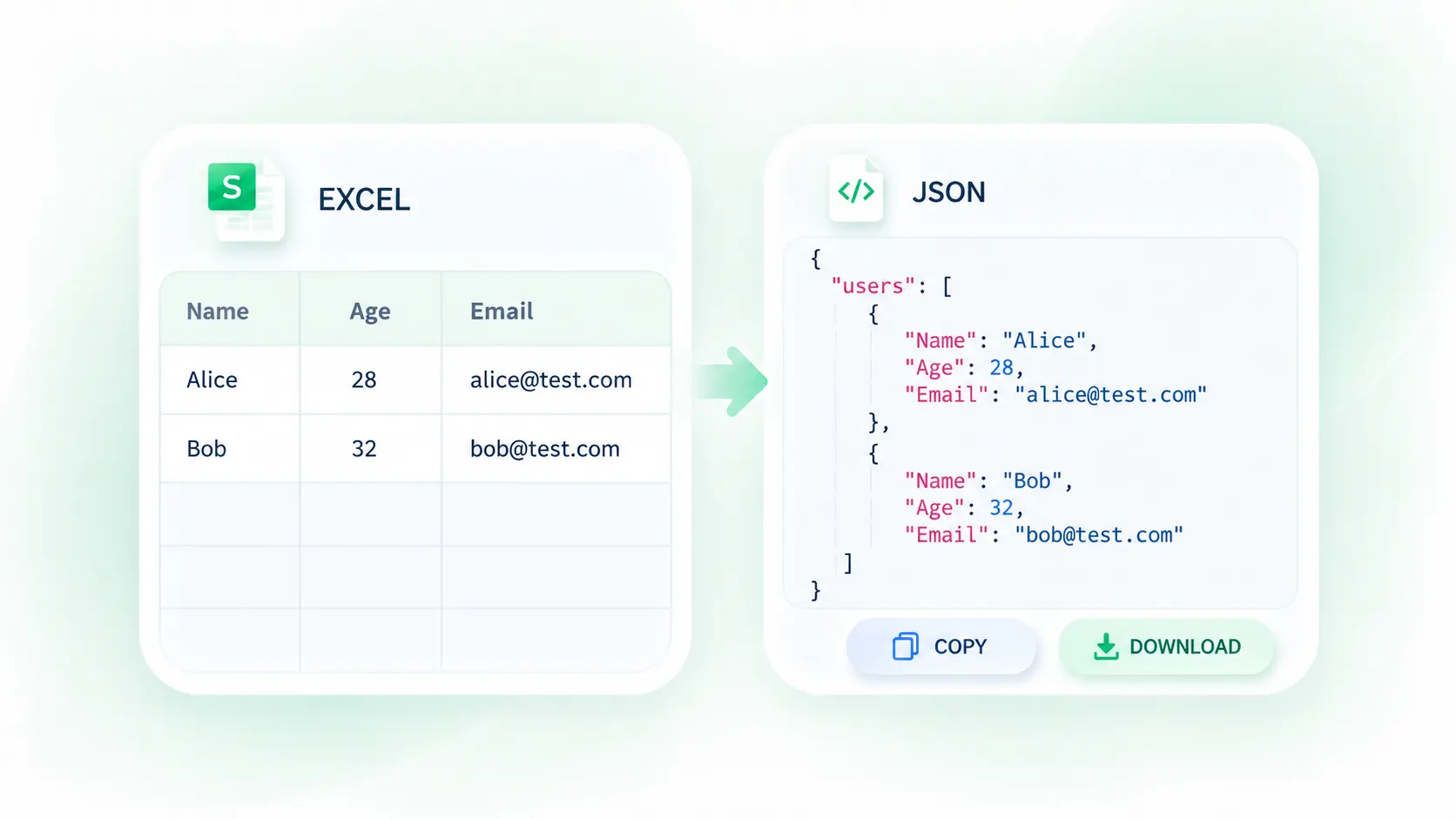
डेवलपमेंट या इंपोर्ट वर्कफ़्लो के लिए स्प्रेडशीट डेटा तैयार करने के लिए WPS के ऑनलाइन एक्सेल से JSON कन्वर्टर का उपयोग करें। शीट और हेडर चुनें, समीक्षा करें कि मानों की व्याख्या कैसे की जाती है, और एक्सपोर्ट करने से पहले JSON के साथ टेबल की तुलना करें।

या फ़ाइलों को यहाँ ड्रैग और ड्रॉप करें

XLSX, XLSM, या XLS, 10 MB तक

· 0 शीट्स

कन्वर्ज़न सेटिंग्स

कन्वर्ट करने से पहले शीट का दायरा, हेडर पंक्ति और आउटपुट स्ट्रक्चर चुनें।

शीट का दायरा
पंक्ति
उस पंक्ति का उपयोग करें जिसमें आपके कॉलम के नाम हैं।
पूर्वावलोकन और कन्वर्ट करने के लिए शीट चुनें।
आउटपुट स्ट्रक्चर
कन्वर्ज़न की तैयारी हो रही है…

पूर्वावलोकन और एक्सपोर्ट

0 शीट्स · 0 पंक्तियाँ

टेबल पूर्वावलोकन

इस शीट में पढ़ने योग्य टेबलर डेटा नहीं है।

JSON आउटपुट

उपयोग के लिए मुफ़्त
कोई साइन-अप नहीं
कोई विज्ञापन नहीं
कोई भी ब्राउज़र
उपयोग के लिए मुफ़्त
कोई साइन-अप नहीं
कोई विज्ञापन नहीं
किसी भी ब्राउज़र पर

3 स्टेप्स में एक्सेल को JSON में कैसे कन्वर्ट करें

  1. चरण 1: वर्कबुक अपलोड करें

    अपनी Excel फ़ाइल जोड़ें और उपलब्ध शीट्स की समीक्षा करें। पहचानें कि आपको किस शीट और हेडर पंक्ति (header row) में आवश्यक डेटा मिलेगा।

  2. चरण 2: डेटा मैपिंग सेट करें

    शीट स्कोप, हेडर हैंडलिंग और उपलब्ध वैल्यू विकल्प चुनें। टेबल स्ट्रक्चर की जाँच करने के बाद कन्वर्ट करें।

  3. चरण 3: तुलना और एक्सपोर्ट करें

    टेबल और JSON की एक साथ समीक्षा करें, विशेष रूप से दिनांक, रिक्त स्थान और आइडेंटिफ़ायर्स (identifiers)। परिणाम कॉपी करें या JSON फ़ाइल डाउनलोड करें।

चयनित शीट्स से Excel को JSON में बदलें

चयनित शीट्स से Excel को JSON में बदलें

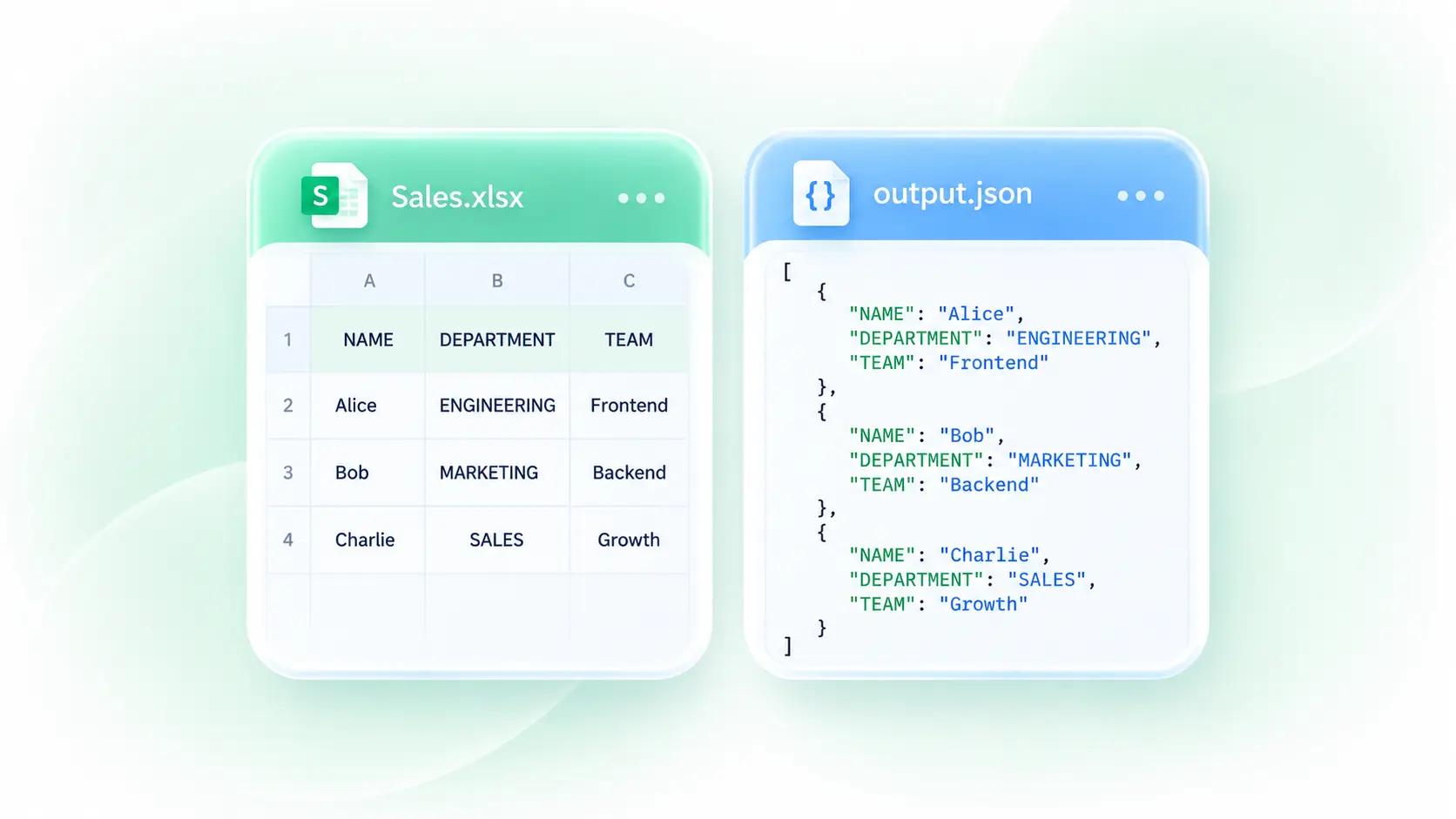
एक वर्कबुक में डेटा, नोट्स और कई असंबंधित टेबल हो सकते हैं। WPS में शीट चयन सुविधा से आप आउटपुट में एक शीट या शीट्स का समूह चुन सकते हैं, जिससे आपका Excel से JSON रूपांतरण (conversion) हैंडऑफ़ के सटीक दायरे से मेल खाता है।
अभी आज़माएं
स्प्रेडशीट हेडर्स को JSON फ़ील्ड्स में मैप करें

स्प्रेडशीट हेडर्स को JSON फ़ील्ड्स में मैप करें

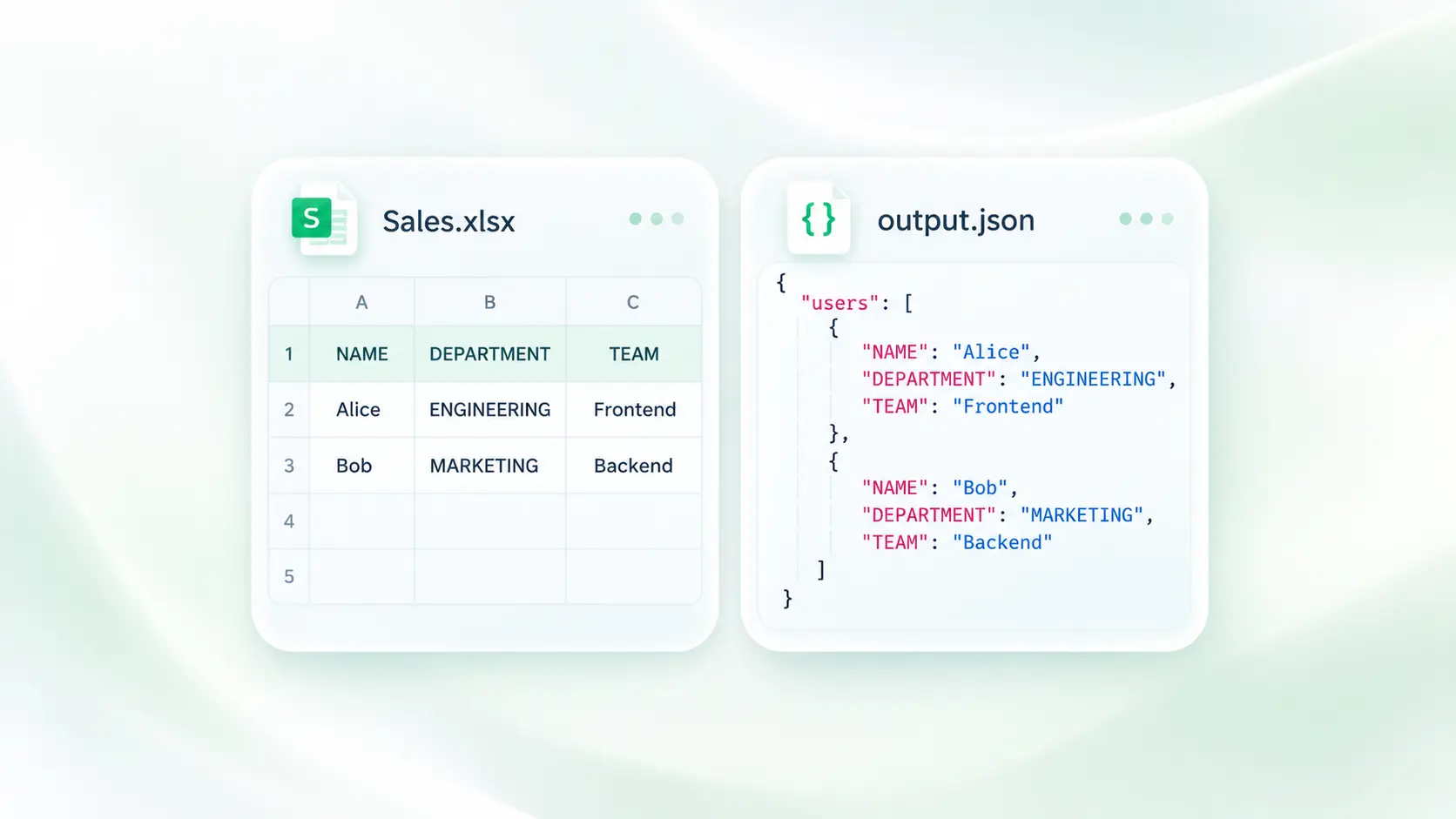
शीर्षक पंक्ति (title row) या मर्ज किए गए सेल टेबल को पार्स करने में अस्पष्टता पैदा कर सकते हैं। हेडर-रो कंट्रोल और मर्ज-सेल फ़िलिंग की मदद से आप यह चुन सकते हैं कि स्ट्रक्चर को कैसे समझा जाए, ताकि आउटपुट में फ़ील्ड लेबल और दोहराए गए मानों की आसानी से जाँच की जा सके।

अभी आज़माएं
Excel दिनांक और JSON वैल्यू प्रकारों की समीक्षा करें

Excel दिनांक और JSON वैल्यू प्रकारों की समीक्षा करें

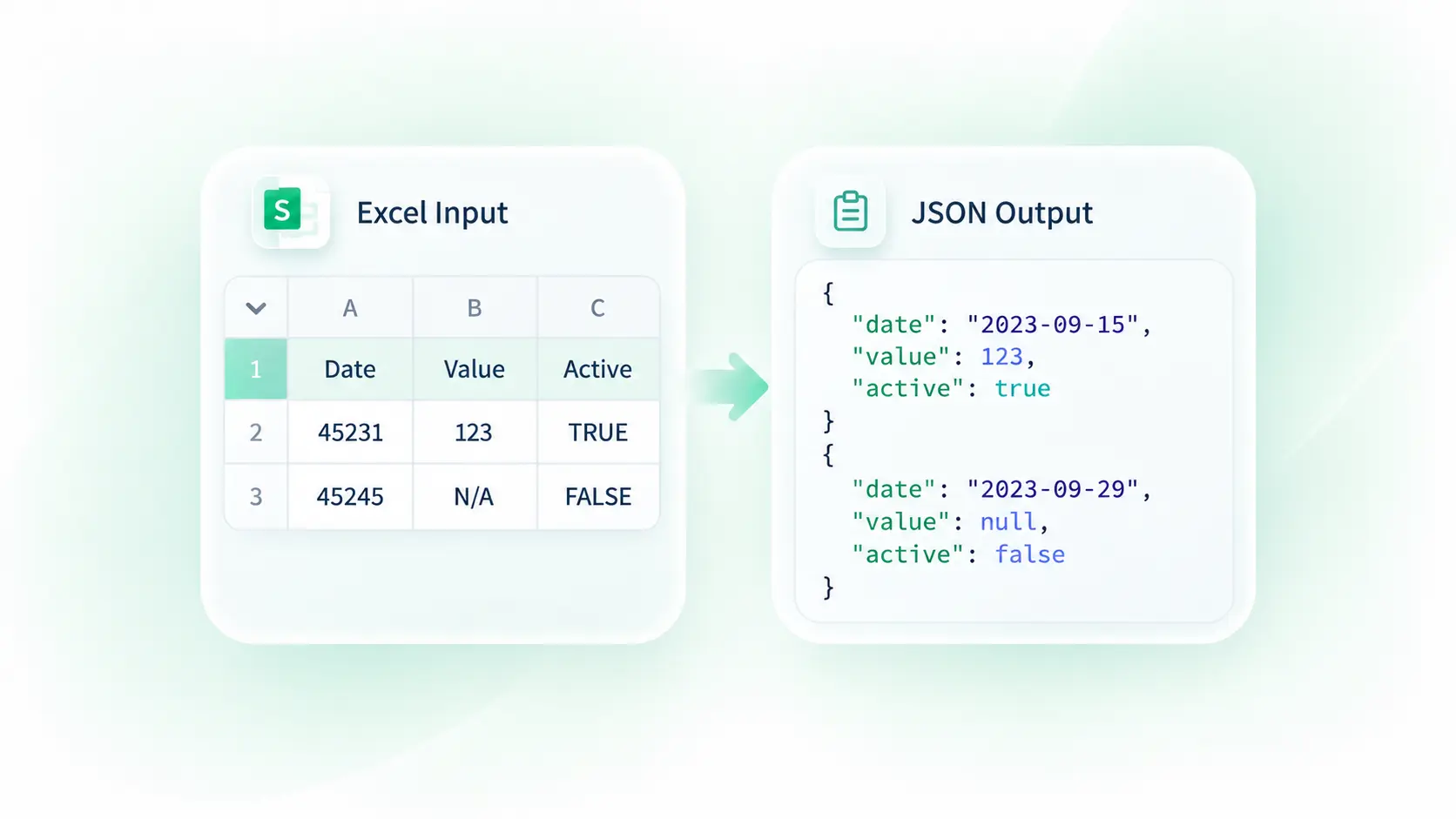
डाउनस्ट्रीम सिस्टम में स्प्रेडशीट दिनांक मान (date values) और मिश्रित प्रकार भ्रामक हो सकते हैं। डेटा नॉर्मलाइज़ेशन और टाइप हैंडलिंग समर्थित मानों को JSON प्रस्तुतियों में बदल देते हैं, ताकि कोई API या इम्पोर्ट प्रोसेस डेटा का उपयोग करने से पहले आप मैपिंग की समीक्षा कर सकें।

अभी आज़माएं
JSON आउटपुट के साथ Excel टेबल की तुलना करें

JSON आउटपुट के साथ Excel टेबल की तुलना करें

एक सिंटैक्टिकली (syntactically) मान्य एक्सपोर्ट में भी गलत कॉलम या मान हो सकते हैं। टेबल और JSON प्रीव्यू आपको दोनों प्रारूपों की तुलना करने की सुविधा देते हैं, जिससे आप परिणाम को कॉपी या डाउनलोड करने से पहले मैपिंग की समस्याओं को पकड़ सकते हैं।

अभी आज़माएं

यूज़र्स हमारा Excel to JSON Converter क्यों चुनते हैं

सीधे स्प्रेडशीट वर्कफ़्लो के लिए शीट चयन, हेडर मैपिंग और साइड-बाय-साइड प्रीव्यू।

API फिक्सचर्स

स्प्रेडशीट में रखे गए सैंपल डेटा के लिए XLSX से JSON का उपयोग करें। एक्सपोर्ट को टेस्ट पेलोड के रूप में उपयोग करने से पहले फ़ील्ड प्रकारों और आवश्यक कीज़ (keys) की जाँच करें।

API फिक्सचर्स

डेवलपर्स और QA टीमें

ऑपरेशनल डेटा एक्सपोर्ट्स

टैब्यूलर हैंडऑफ़ के लिए ऑनलाइन Excel को JSON में बदलें। किसी अन्य सिस्टम में फ़ाइल भेजने से पहले चयनित शीट्स, पंक्ति संख्या (row counts) और आइडेंटिफ़ायर स्ट्रिंग्स की समीक्षा करें।

ऑपरेशनल डेटा एक्सपोर्ट्स

ऑपरेशंस और डेटा टीमें

वर्कबुक माइग्रेशन

अपलोडर द्वारा स्वीकार की गई पुरानी वर्कबुक के लिए XLS से JSON का उपयोग करें। स्रोत लेआउट को रेडी-मेड डेटाबेस स्कीमा मानने के बजाय दिनांक और मर्ज-सेल हैंडलिंग का निरीक्षण करें।

वर्कबुक माइग्रेशन

एनालिस्ट्स

Excel टू JSON FAQ

01

मैं Excel को JSON में कैसे कन्वर्ट करूँ?

वर्कबुक अपलोड करें, शीट और हेडर सेटिंग्स चुनें, और कन्वर्ज़न शुरू करें। JSON आउटपुट के साथ टेबल की तुलना करें, फिर परिणाम को कॉपी या डाउनलोड करें।

02

क्या यह टूल XLSX से JSON और XLS से JSON को सपोर्ट करता है?

यह अपलोडर .xlsx और .xls सहित सामान्य Excel वर्कबुक फ़ॉर्मेट स्वीकार करता है। फ़ाइल लोड करने के बाद उपलब्ध शीट और किसी भी मैसेज की समीक्षा करें।

03

क्या मैं कोई विशिष्ट वर्कशीट चुन सकता हूँ?

हाँ। प्रासंगिक शीट या उपलब्ध ग्रुप-शीट आउटपुट चुनने के लिए शीट चयन का उपयोग करें। यह जाँच लें कि आउटपुट में कोई असंबंधित वर्कबुक सामग्री शामिल न हो।

04

हेडर्स और मर्ज किए गए सेल्स को कैसे हैंडल किया जाता है?

सेटिंग्स में हेडर रो चुनें। मर्ज-सेल विकल्प मर्ज किए गए क्षेत्र के लिए ऊपर-बाएँ वैल्यू का उपयोग करता है; समीक्षा करें कि क्या यह आपकी सोर्स टेबल के लिए सही है।

05

क्या Excel से JSON ऐरे हर API स्कीमा से मेल खाता है?

नहीं। ऐरे स्ट्रक्चर स्कीमा का केवल एक हिस्सा है। एक्सपोर्ट का उपयोग करने से पहले डेस्टिनेशन की आवश्यकताओं के अनुसार फ़ील्ड के नाम, आवश्यक वैल्यूज़, तारीखें और नेस्टेड स्ट्रक्चर की जाँच करें।

06

क्या JSON में फ़ॉर्मूले फिर से कैलकुलेट होते रहेंगे?

नहीं। JSON केवल डेटा को प्रस्तुत करता है, यह कोई स्प्रेडशीट कैलकुलेशन इंजन नहीं है। एक्सपोर्ट करने से पहले वैल्यूज़ की समीक्षा करें और जब नया डेटा महत्वपूर्ण हो, तो किसी उचित स्प्रेडशीट टूल में वर्कबुक को अपडेट या फिर से कैलकुलेट करें।