



12 नवंबर को दुनिया भर के उपयोगकर्ताओं के लिए Microsoft 365 डाउन हो गया। अगर आपका Outlook इनबॉक्स "trying to connect" पर अटका है, Teams मीटिंग जॉइन करने से मना कर रहा है, या Copilot ने जवाब देना बंद कर दिया है, तो आपकी कोई गलती नहीं है — समस्या Microsoft की ओर से है, आपकी नहीं।
यह गाइड बताती है कि वैश्विक Microsoft आउटेज में क्या हुआ, कौन-कौन सी सेवाएँ प्रभावित हुईं, सर्वर ऑफ़लाइन क्यों गए, रिकवरी अभी कहाँ है, और — सबसे ज़रूरी — Microsoft 365 उपलब्ध न होने पर काम कैसे जारी रखें। अंत में आपको एक मुफ़्त, हल्का विकल्प मिलेगा जिसे आप कुछ ही मिनटों में इंस्टॉल कर सकते हैं और क्लाउड वापस आने तक उपयोग कर सकते हैं।


वैश्विक Microsoft आउटेज में क्या हुआ
संक्षेप में: Microsoft 365 में दुनिया भर में सेवा व्यवधान आया जो 12 नवंबर को अमेरिकी पूर्वी दिन के दौरान शुरू हुआ और पाँच घंटे से अधिक चला। उत्तरी अमेरिका में शाम तक — और एशिया में 13 नवंबर की सुबह तक — Microsoft अभी भी सर्वर को एक साथ सब कुछ चालू करने के बजाय बैचों में बहाल कर रहा था।
मौजूदा स्थिति के अनुसार टाइमलाइन इस प्रकार है:
शुरुआत: उत्तरी अमेरिका के उपयोगकर्ताओं ने 12 नवंबर को अमेरिकी पूर्वी दिन के दौरान विफलताओं की रिपोर्ट करना शुरू किया। पहली लहर ईमेल से जुड़ी थी, फिर चैट और क्लाउड दस्तावेज़ प्रभावित हुए।
अवधि: पाँच घंटे से अधिक लगातार व्यवधान, रिकवरी शाम तक खिंचती रही और 13 नवंबर की सुबह (बीजिंग समय) तक जारी थी।
व्यापकता: 74 देशों और क्षेत्रों ने समस्याओं की रिपोर्ट की। उत्तरी अमेरिका सबसे अधिक प्रभावित हुआ, लेकिन यूरोप और एशिया भी प्रभावित हुए क्योंकि उनके कार्यदिवस शुरू हो रहे थे।
मात्रा: Downdetector ने अमेरिका में लगभग 1 बजे ET के शिखर पर लगभग 138,000 Outlook समस्या रिपोर्ट दर्ज कीं, और शाम तक लगभग 34,490। Microsoft 365 की रिपोर्ट लगभग 13,000 तक घट गईं, जिनमें Teams एक्सेस के लिए 763 रिपोर्ट थीं।
सरकारी प्रभाव: जापान के डिजिटल मंत्री फ़ुरुकावा शुंजी ने 13 नवंबर को कहा कि देश की मुख्य सरकारी प्रणालियाँ प्रभावित हुईं, ईमेल सामान्य रूप से भेजा या प्राप्त नहीं किया जा सका, और कर्मचारी फ़ोन के माध्यम से परिचालन बनाए हुए थे।
परिणामी प्रभाव: OpenAI और Anthropic द्वारा उपयोग किए जाने वाले कनेक्टर भी बाधित हुए — OpenAI ने कहा कि नए कनेक्शन टूट सकते हैं और टूल्स अपेक्षा के अनुसार काम नहीं कर सकते, और Anthropic ने अपनी Microsoft 365 कनेक्टर समस्या को किसी अपस्ट्रीम आपूर्तिकर्ता तक सीमित बताया। Amazon AWS और Google Cloud के उपयोगकर्ताओं ने भी एक्सेस समस्याओं की रिपोर्ट की, लेकिन दोनों कंपनियों ने स्पष्ट किया कि उनके अपने क्लाउड प्लेटफ़ॉर्म सामान्य रूप से चल रहे थे और ये विफलताएँ व्यापक नेटवर्क गड़बड़ी का द्वितीयक प्रभाव थीं।
दूसरे शब्दों में, यह एक खराब हुआ फ़ीचर नहीं था। यह एक क्लाउड प्लेटफ़ॉर्म घटना थी जिसने Microsoft की पहचान, मेल और सहयोग परत पर निर्भर सब कुछ एक ही समय में गिरा दिया।

आउटेज ने Microsoft 365 की कौन-कौन सी सेवाएँ प्रभावित कीं
Microsoft के अपने स्टेटस अपडेट ने Exchange Online को समस्या का केंद्र बताया, लेकिन विफलता पूरे सूट में दिखाई दी। उपयोगकर्ताओं ने वास्तव में यह देखा:
Outlook (मेल): इनबॉक्स कनेक्ट होने पर अटके, "something went wrong" त्रुटियाँ, संदेश न भेजना, और डेस्कटॉप, वेब व मोबाइल पर कैलेंडर सिंक विफल होना।
Teams: ऐसी मीटिंगें जो कभी कनेक्ट नहीं होतीं, चैट संदेश जो अनसेंट रह जाते हैं, उपस्थिति स्थिति फ़्रीज़, और बार-बार साइन-इन संकेत।
Exchange Online: Outlook और कई तृतीय-पक्ष क्लाइंट्स के पीछे का मेल बैकएंड — वही घटक जिसका Microsoft ने घटना की पुष्टि करते समय स्पष्ट रूप से नाम लिया।
Copilot: ऐसे प्रॉम्प्ट जो लटक जाते हैं या त्रुटियाँ लौटाते हैं, क्योंकि असिस्टेंट समान Microsoft 365 डेटा और पहचान सेवाओं पर निर्भर करता है।
क्लाउड दस्तावेज़: OneDrive और SharePoint फ़ाइलें खुलने, सहेजने या सिंक होने में विफल रहीं, जिससे Word, Excel और PowerPoint के वेब संस्करणों में सह-लेखन भी टूट गया।
पैटर्न मायने रखता है: समस्या डेस्कटॉप एप्लिकेशन्स में नहीं थी। Word, Excel या PowerPoint की स्थानीय रूप से इंस्टॉल की गई कॉपी ऐसे आउटेज के दौरान फ़ाइलें खोलती रहती है। जो विफल हुआ वह सब कुछ था जिसे Microsoft के क्लाउड तक राउंड ट्रिप चाहिए — साइन-इन, मेल, उपस्थिति, क्लाउड स्टोरेज और AI अनुरोध।
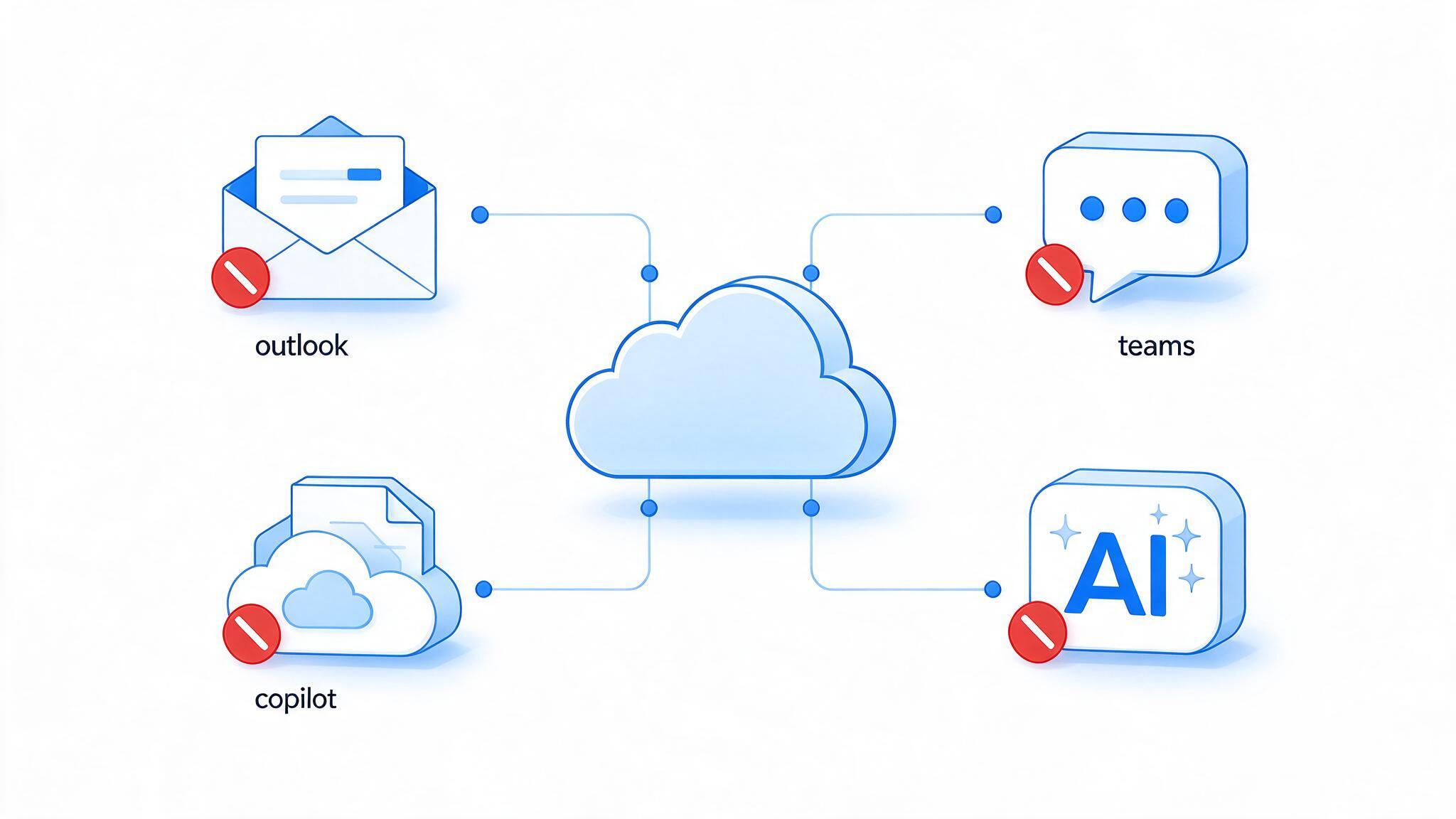
Outlook Teams Exchange Online Copilot ऑफ़लाइन आइकन
Microsoft आउटेज क्यों हुआ
Microsoft ने दो बातें स्पष्ट रूप से पुष्टि की हैं: यह साइबर हमला नहीं था, और यह उपयोगकर्ता ट्रैफ़िक में उछाल भी नहीं था। कंपनी की ओर से उसके Microsoft 365 स्टेटस अकाउंट से पोस्ट की गई व्याख्या अधिक साधारण — और अधिक दिलचस्प — है:
"कई सर्वर अप्रत्याशित रूप से ऑफ़लाइन हो गए, जिसके कारण शेष इंफ्रास्ट्रक्चर पर अत्यधिक भार पड़ा, और प्रभावित सर्वरों की मुख्य प्रक्रियाएँ ओवरलोड हो गईं।"
सरल भाषा में: इंफ्रास्ट्रक्चर के एक हेल्थ-चेकिंग घटक ने स्वस्थ सर्वरों को अनुपलब्ध के रूप में चिह्नित करना शुरू कर दिया। वे सर्वर रोटेशन से बाहर हो गए, बची हुई मशीनों ने उनका लोड अपने ऊपर लिया, और परिणामी दबाव ने मुख्य प्रक्रियाओं को उनकी सीमाओं से आगे धकेल दिया — जिससे वे कनेक्शन त्रुटियाँ पैदा हुईं जो उपयोगकर्ताओं ने देखीं।
इसीलिए यह घटना इतनी व्यापक और हर जगह लगभग समान दिखी: यह एक खराब सेवा नहीं, बल्कि कंट्रोल-प्लेन विफलता थी जो पूरे फ़्लीट में कैस्केड हुई। इसीलिए इसका समाधान तुरंत नहीं हो सका। Microsoft को स्वचालित हेल्थ चेक पर भरोसा करना बंद करना पड़ा, सर्वरों को विफल लूप से बाहर निकालना पड़ा, और क्षमता सावधानी से वापस लानी पड़ी ताकि वही तंत्र उन्हें फिर से ऑफ़लाइन न कर दे।
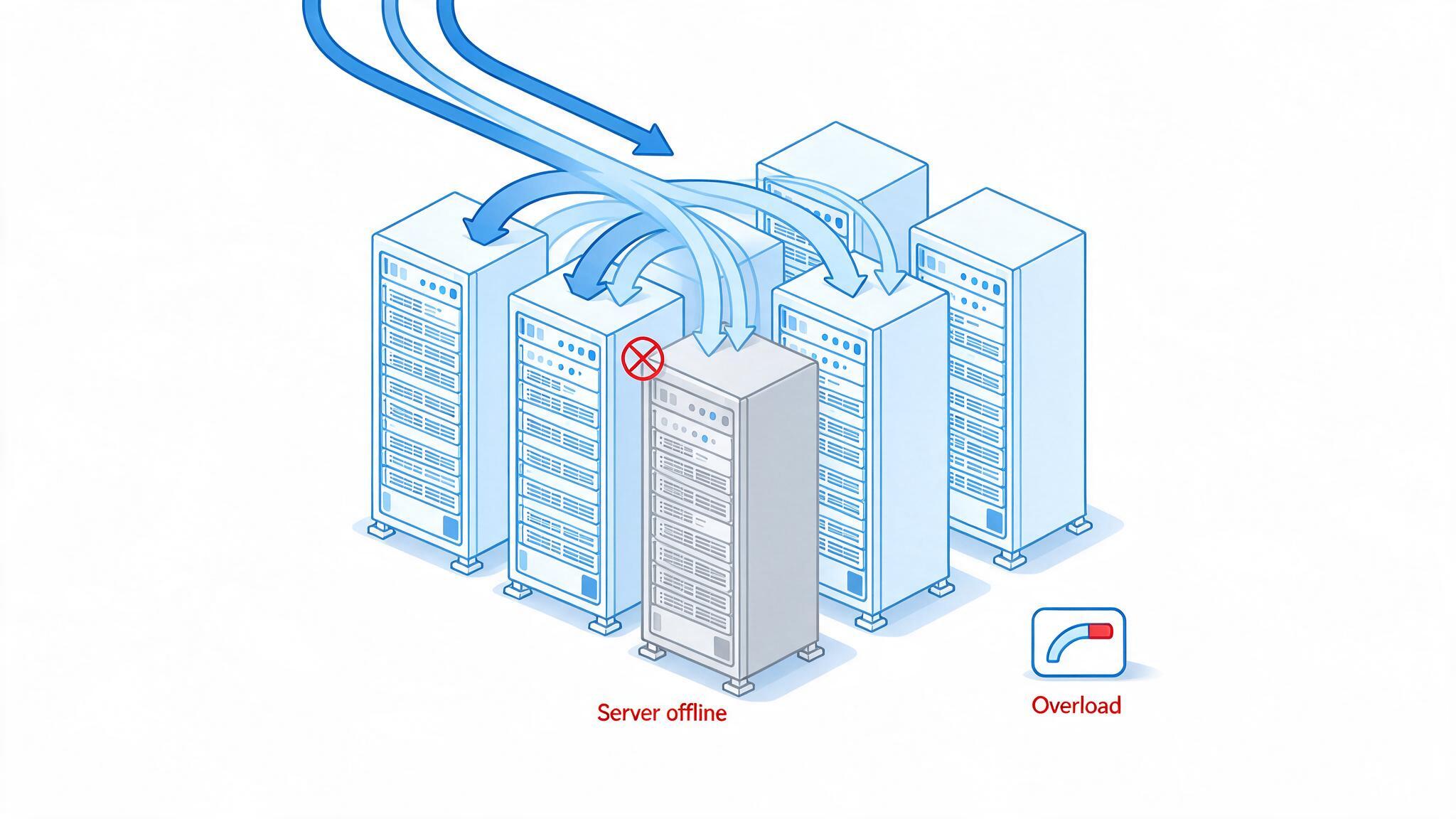
Microsoft आउटेज के दौरान ओवरलोड हुए सर्वर रैक
उपयोगकर्ताओं ने Microsoft आउटेज पर कैसे प्रतिक्रिया दी
जैसे ही आउटेज पाँच घंटे के निशान से आगे बढ़ा, बातचीत "क्या यह आपके यहाँ भी डाउन है?" से थोड़ी डार्क कॉमेडी की ओर बढ़ गई। Reddit पर IT एडमिन आउटेज का लगातार हिसाब रख रहे थे, और लहजा स्पष्ट था।
सिसएडमिन समुदाय में एक थ्रेड ने मूड का सार बता दिया: "सभी लोग, कृपया हमारे यूरोपीय सहयोगियों का पार्टी में स्वागत करें। इस Microsoft आउटेज को 12+ घंटे होने जा रहे हैं। यह पागलपन है।" अन्य जवाब Microsoft के लंबे, सावधानी से लिखे स्टेटस अपडेट पर सीधे थे — "'हमें कोई आइडिया नहीं' के लिए इतने सारे शब्द" — जबकि एक अलग टिप्पणी ने Outlook को एक थेरेपिस्ट के रूप में कल्पना की जिसने आखिरकार बस कर दिया: "ब्रह्मांड ने मेरी निराशा सुनी और मेरी भलाई के लिए Outlook बंद कर दिया।"
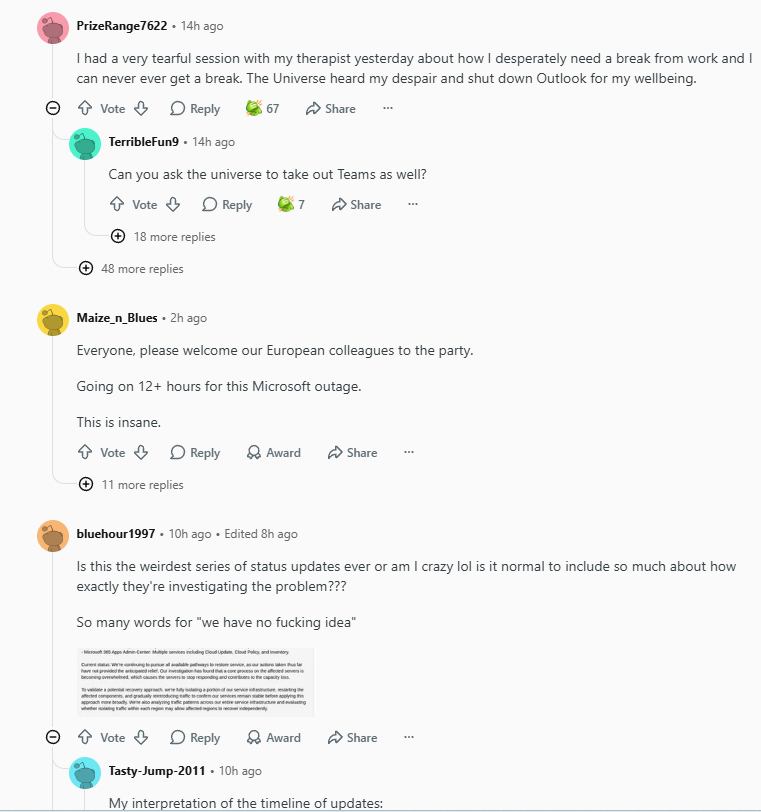
Microsoft आउटेज डाउनटाइम पर Reddit थ्रेड
Microsoft आउटेज की मौजूदा रिकवरी स्थिति
Microsoft ने चार ठोस कदम उठाए हैं, और यह जानना ज़रूरी है कि आपके लिए हर कदम का क्या अर्थ है:
सभी वर्ज़न डिप्लॉयमेंट्स रोक दिए गए थे। प्लेटफ़ॉर्म स्थिर होने तक कोई नया कोड रोल आउट नहीं किया जा रहा है, इसलिए स्थिति किसी नई रिलीज़ के कारण और खराब नहीं होनी चाहिए।
ट्रैफ़िक को वैकल्पिक मार्गों पर स्थानांतरित किया गया। जहाँ अतिरिक्त क्षमता थी, वहाँ अनुरोधों को प्रभावित हार्डवेयर से दूसरी ओर भेजा गया।
प्रभावित सर्वरों को रीस्टार्ट किया गया और बैचों में वापस लाया गया। Microsoft ने कहा कि सर्वरों का एक हिस्सा सेवा में वापस लाया गया और अब तक स्थिर रहा है।
रिकवरी को क्षेत्र-दर-क्षेत्र देखा जा रहा है। क्षमता वापस आते ही डिवाइस स्वचालित रूप से फिर से कनेक्ट होते हैं, इसीलिए आपका दो टाइम ज़ोन दूर बैठा सहयोगी फिर से काम कर रहा हो सकता है जबकि आप अभी भी स्पिनर देख रहे हैं।
Microsoft का अपना शब्दचयन यहाँ ईमानदार अपेक्षा तय करता है: कुछ सुधार कदमों ने "पूरी रिकवरी जल्दी हासिल नहीं की।" व्यवहार में इसका अर्थ है कि एक ही क्षण में सब कुछ काम करना शुरू होने के बजाय चरणबद्ध वापसी होगी। अगर आपका टेनेंट अभी भी खराब स्थिति में है, तो समय-समय पर साइन-इन फिर से आज़माएँ, बार-बार पासवर्ड रीसेट करने से बचें (पहचान सेवा पर लगातार प्रहार न करें), और सपोर्ट टिकट खोलने से पहले आधिकारिक स्टेटस पेज देखें।
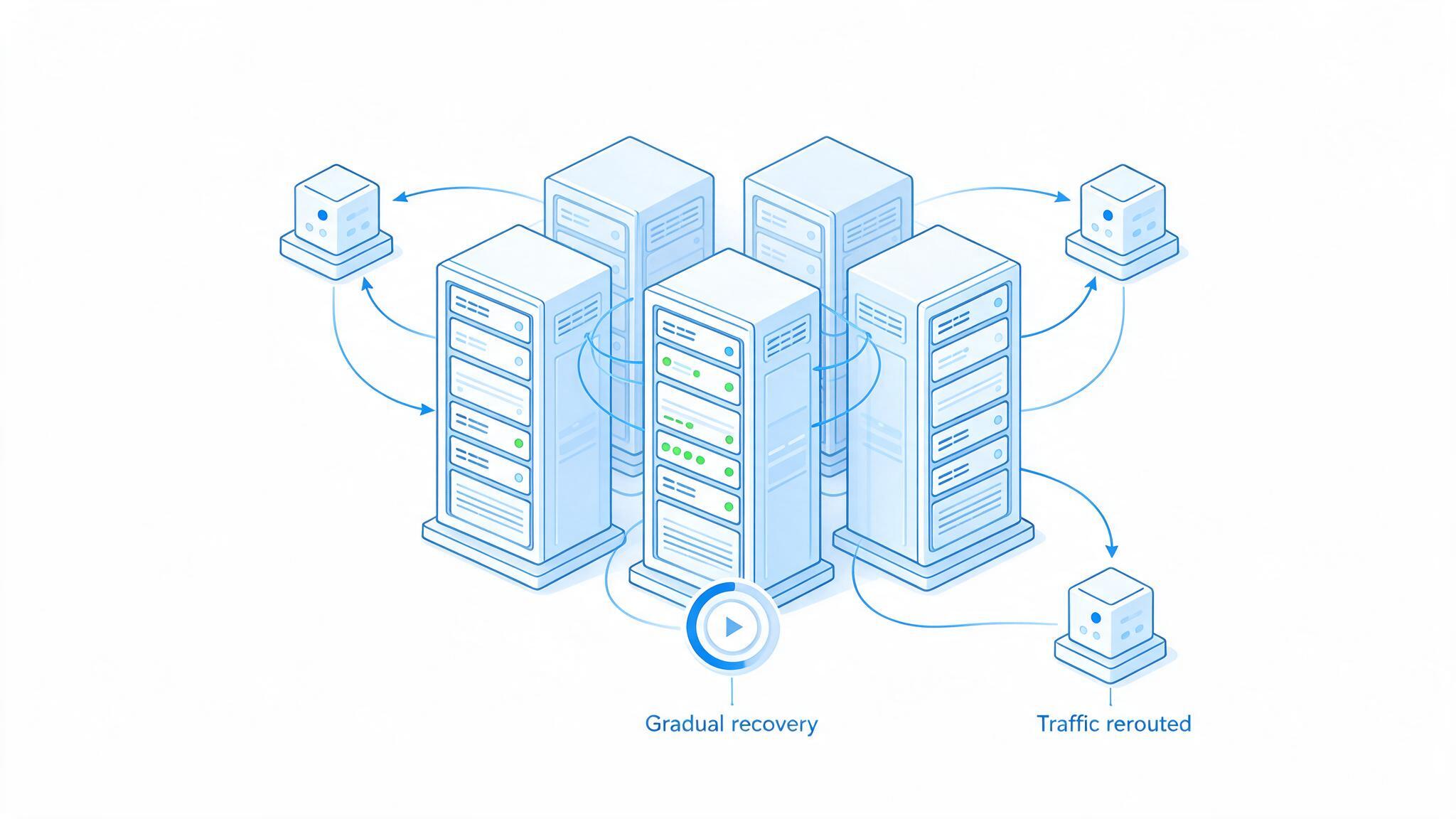
Microsoft आउटेज के दौरान सर्वर धीरे-धीरे रिकवर हो रहे हैं
Microsoft आउटेज के दौरान काम कैसे जारी रखें
आप Microsoft के सर्वर ठीक नहीं कर सकते, लेकिन अपना दिन सुरक्षित कर सकते हैं। ये कदम तब भी लागू होते हैं जब आउटेज एक और घंटा या एक और दिन चले:
पुष्टि करें कि समस्या आपकी ओर से नहीं है। कोई भी सेटिंग बदलने से पहले Microsoft 365 स्टेटस पेज और कोई सार्वजनिक आउटेज ट्रैकर जाँचें। इस घटना के दौरान कुछ ही मिनटों में सैकड़ों हज़ार रिपोर्टों ने प्लेटफ़ॉर्म-व्यापी विफलता की ओर संकेत किया।
क्रेडेंशियल रीसेट करना बंद करें। जब पहचान सेवाएँ ओवरलोड हों, तो बार-बार साइन-इन प्रयास और पासवर्ड रीसेट स्थिति को खराब करते हैं और अकाउंट लॉक कर सकते हैं। एक बार प्रयास करें, फिर प्रतीक्षा करें।
स्थानीय कॉपी से काम करें। जब तक संभव हो OneDrive या SharePoint से ज़रूरी फ़ाइलें डाउनलोड करें, या पहले से सिंक की गई कॉपी खोलें। डेस्कटॉप Word, Excel और PowerPoint को स्थानीय फ़ाइल संपादित करने के लिए कनेक्शन की आवश्यकता नहीं होती।
मेल को दूसरे चैनल पर ले जाएँ। किसी भी समय-संवेदनशील काम के लिए फ़ोन या वैकल्पिक मेलबॉक्स का उपयोग करें, और क्लाइंट्स को छोटा संदेश दें: "Microsoft 365 में वैश्विक घटना चल रही है; थोड़ी देरी की संभावना है।" लोग आज असामान्य रूप से समझदार हैं।
मीटिंग्स को फ़ॉलबैक पर ले जाएँ। अगर Teams कनेक्ट नहीं होता, तो फ़ोन ब्रिज या किसी अन्य कॉन्फ़्रेंसिंग टूल पर जाएँ। एजेंडा ईमेल या चैट से साझा करें ताकि स्क्रीन शेयरिंग के बिना भी मीटिंग हो सके।
अपने क्लाउड काम को बैच में करें। अपलोड, सह-लेखन और Copilot अनुरोधों को तब तक रोकें जब तक स्टेटस पेज हरा न हो जाए। अभी करने से केवल विफल सेव और विरोधाभासी वर्ज़न बनेंगे।
स्थानीय ऑफ़िस सूट इंस्टॉल रखें। एक हल्का डेस्कटॉप सूट जो .docx, .xlsx और .pptx फ़ाइलें ऑफ़लाइन खोलता है, क्लाउड डाउनटाइम के खिलाफ सबसे सरल बीमा है — आप Microsoft के सर्वरों पर निर्भरता के बिना संपादन, PDF निर्यात और डिलीवरेबल तैयार करते रह सकते हैं।
जो टूटा, उसे लिखें। नोट करें कि कौन-कौन से वर्कफ़्लो विफल हुए और कितनी देर तक डाउन रहे। यही रिकॉर्ड आपको अपने नेतृत्व के सामने बैकअप टूल, ऑफ़लाइन-फ़र्स्ट प्रक्रिया या दूसरे विक्रेता को उचित ठहराने के लिए चाहिए।
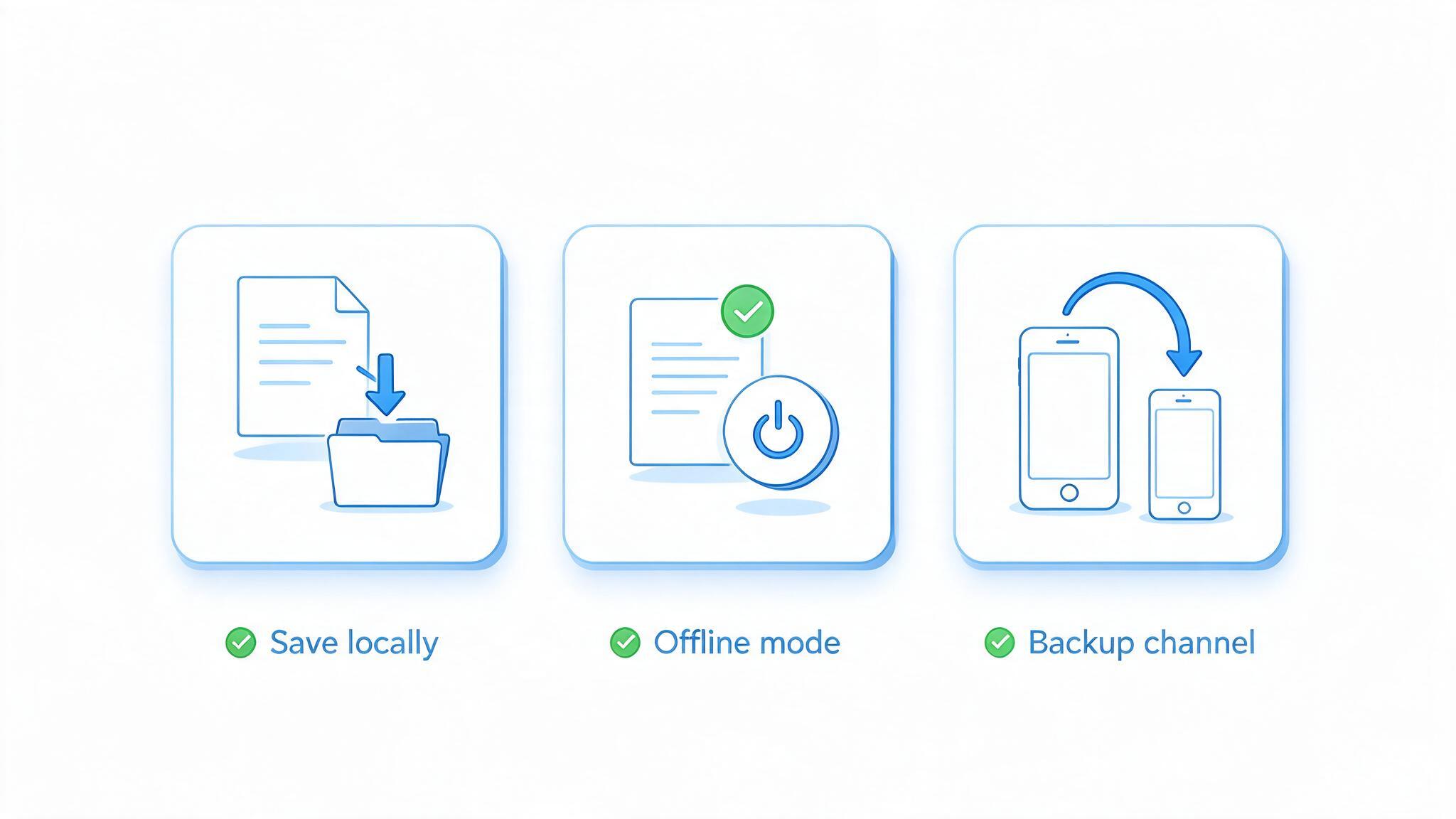
आउटेज के दौरान काम जारी रखने की चेकलिस्ट
Microsoft Office का सबसे अच्छा मुफ़्त विकल्प: WPS Office
अगर आप अगले स्टेटस अपडेट का इंतज़ार करने के बजाय अभी काम जारी रखना चाहते हैं, तो स्थानीय ऑफ़िस सूट इंस्टॉल करें और अपनी फ़ाइलें सीधे खोलें। WPS Office अधिकांश लोगों के लिए व्यावहारिक विकल्प है: यह हल्का है, रोज़मर्रा के दस्तावेज़ों के लिए मुफ़्त है, जल्दी डाउनलोड और इंस्टॉल होता है, और Microsoft Word, Excel व PowerPoint प्रारूपों को बिना कन्वर्ज़न के पढ़ता और लिखता है।
मकसद किसी घटना के बीच आपके पूरे वर्कफ़्लो को बदलना नहीं है। मकसद यह है कि आपकी मशीन पर एक चालू संपादन वातावरण हो जिसे इससे फ़र्क न पड़े कि Microsoft का क्लाउड स्वस्थ है या नहीं — ताकि पाँच घंटे का आउटेज आपको पाँच घंटे के खोए आउटपुट के बजाय पाँच मिनट के समायोजन की कीमत पर पड़े।
| आउटेज के दौरान आपको क्या चाहिए | WPS Office इसे कैसे प्रदान करता है |
|---|---|
| क्लाउड डाउन होने पर भी संपादन जारी रखें | Writer, Spreadsheet और Presentation स्थानीय डेस्कटॉप ऐप्स के रूप में चलते हैं — .docx, .xlsx या .pptx फ़ाइलें खोलने, संपादित करने और सहेजने के लिए कनेक्शन की आवश्यकता नहीं। |
| मिनटों में इंस्टॉल करें, घंटों में नहीं | एक छोटा इंस्टॉलर (Windows के लिए लगभग 5 MB) जल्दी डाउनलोड और इंस्टॉल होता है, इसलिए जब आउटेज की जाँच अभी चल रही हो तब भी आप फिर से संपादन कर सकते हैं। |
| शून्य बजट दबाव | रोज़मर्रा के वर्ड प्रोसेसिंग, स्प्रेडशीट, स्लाइड्स और PDF कार्यों के लिए मुफ़्त, और आपकी टीम द्वारा पहले भेजी गई फ़ाइलें खोलने के लिए किसी सब्सक्रिप्शन की आवश्यकता नहीं। |
| रोज़ के काम में कम क्लिक | परिचित रिबन लेआउट और त्वरित-पहुँच टूल्स Microsoft Office से आने वाले किसी भी व्यक्ति के लिए सीखने की अवधि छोटी रखते हैं, जिनमें दबाव में समाधान चाहने वाले सहयोगी भी शामिल हैं। |
| पाँच ऐप्स के बजाय ऑल-इन-वन | वर्ड प्रोसेसिंग, स्प्रेडशीट, स्लाइड्स और PDF टूलकिट — मर्ज, स्प्लिट, कंप्रेस, कन्वर्ट — एक ही सूट में, साथ ही ड्राफ़्टिंग और सारांश के लिए अंतर्निहित AI सहायता। |
| डिलीवरेबल निर्यात करें और साझा करें | PDF और सामान्य इमेज प्रारूपों में निर्यात करें, तैयार टेम्पलेट लागू करें, और तैयार फ़ाइलें सौंपें जो सेवा लौटने पर Microsoft की ओर से सही खुलें। |
यह अस्थायी स्टैंड-इन के रूप में क्यों काम करता है, इसके तीन कारण:
सबसे पहले अनुकूलता। आपकी मौजूदा .docx, .xlsx और .pptx फ़ाइलें फ़ॉर्मेटिंग बरकरार रखते हुए खुलती हैं, इसलिए Microsoft 365 वापस आने पर कुछ भी दोबारा बनाना नहीं पड़ता।
हल्का और तेज़। छोटा डाउनलोड और तेज़ इंस्टॉल का मतलब है कि आप इसे IT टिकट के बिना काम के लैपटॉप, घरेलू PC या बैकअप मशीन पर सेट कर सकते हैं।
जहाँ ज़रूरी है वहाँ मुफ़्त। मुख्य दस्तावेज़, स्प्रेडशीट, स्लाइड और PDF काम मुफ़्त हैं — जो तब मायने रखता है जब आप आपातकाल सुलझा रहे हों, वार्षिक अनुबंध साइन नहीं कर रहे हों।
Windows के लिए WPS Office डाउनलोड करें, जिस फ़ाइल पर आप अटके थे उसे खोलें, और अपनी डेडलाइन बचाएँ। बाद में आप तय कर सकते हैं कि इसे अपने स्टैक का स्थायी हिस्सा बनाना है या नहीं — कई टीमें इसे ठीक ऐसे ही दिनों के लिए रखती हैं।
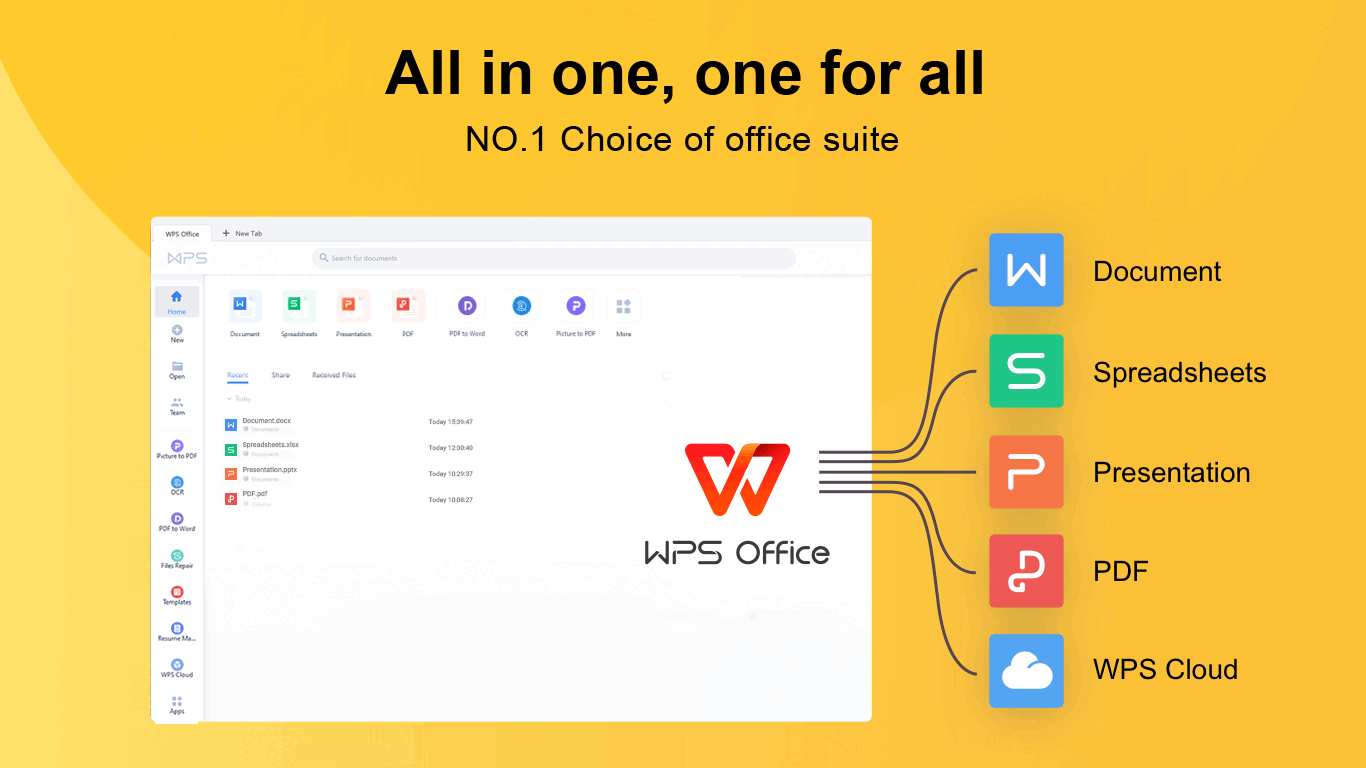
WPS Office - ऑल-इन-वन मुफ़्त ऑफ़िस सूट
सामान्य प्रश्न
क्या Microsoft 365 अभी भी डाउन है?
यह आपके क्षेत्र और टेनेंट पर निर्भर करता है। Microsoft ने प्रभावित सर्वरों को बैचों में सेवा में वापस लाना शुरू किया और उपयोगकर्ताओं के फिर से कनेक्ट होने पर सीमित रिकवरी की रिपोर्ट दी, लेकिन कंपनी ने यह भी कहा कि कुछ सुधार कदमों ने पूरी रिकवरी जल्दी हासिल नहीं की। वर्तमान स्थिति के लिए Microsoft का आधिकारिक स्टेटस पेज देखें, और क्षेत्रों व अकाउंट्स में अलग-अलग रिकवरी समय की अपेक्षा करें।
क्या Microsoft आउटेज साइबर हमले के कारण हुआ था?
नहीं। Microsoft ने स्पष्ट रूप से किसी दुर्भावनापूर्ण साइबर हमले को बाहर रखा, और यह भी कहा कि विफलता उपयोगकर्ता ट्रैफ़िक में उछाल के कारण नहीं थी। बताया गया कारण यह था कि कई सर्वर अप्रत्याशित रूप से ऑफ़लाइन हो गए, जिससे शेष इंफ्रास्ट्रक्चर ओवरलोड हो गया और मुख्य सर्वर प्रक्रियाएँ अपनी सीमाओं से आगे बढ़ गईं।
आउटेज से कौन-कौन सी Microsoft सेवाएँ प्रभावित हुईं?
Microsoft 365, Outlook, Teams और Exchange Online मुख्य रूप से नामित सेवाएँ थीं, और Copilot तथा क्लाउड दस्तावेज़ एक्सेस भी प्रभावित हुए। इस व्यवधान ने OpenAI और Anthropic द्वारा उपयोग किए जाने वाले Microsoft कनेक्टर्स को भी प्रभावित किया, और Amazon AWS तथा Google Cloud के उपयोगकर्ताओं ने उसी नेटवर्क गड़बड़ी के द्वितीयक प्रभाव के रूप में एक्सेस समस्याओं की रिपोर्ट की।
क्या आउटेज के दौरान मैं Word, Excel और PowerPoint को ऑफ़लाइन उपयोग कर सकता/सकती हूँ?
हाँ। स्थानीय रूप से इंस्टॉल किए गए डेस्कटॉप एप्लिकेशन्स को स्थानीय फ़ाइलें खोलने और संपादित करने के लिए Microsoft के क्लाउड की आवश्यकता नहीं होती, इसलिए डाउनलोड की गई .docx या .xlsx फ़ाइल संपादन योग्य बनी रहती है। जो काम करना बंद होता है वह सब कुछ है जिसे Microsoft के सर्वरों तक राउंड ट्रिप चाहिए — साइन-इन, मेल, उपस्थिति, क्लाउड सिंक और AI सुविधाएँ — इसलिए महत्वपूर्ण फ़ाइलों की स्थानीय कॉपी रखें और नए वर्ज़न अपने डिवाइस पर सहेजें।
आउटेज के दौरान Microsoft Office का सबसे अच्छा मुफ़्त विकल्प कौन सा है?
WPS Office सबसे सरल मुफ़्त विकल्प है: यह हल्का है, मिनटों में इंस्टॉल होता है, Microsoft Word, Excel और PowerPoint प्रारूपों को खोलता और सहेजता है, और इसमें PDF टूलकिट तथा अंतर्निहित AI टूल्स शामिल हैं। चूँकि यह स्थानीय रूप से चलता है, Microsoft की ओर का आउटेज आपके संपादन को बाधित नहीं करता, जो इसे उन टीमों के लिए व्यावहारिक अस्थायी — या स्थायी — बैकअप बनाता है जो डाउनटाइम सहन नहीं कर सकतीं।


