



'%3e%3cpath%20fill-rule='evenodd'%20clip-rule='evenodd'%20d='M21.4999%2010.9993C21.4999%205.20009%2016.7986%200.498901%2010.9993%200.498901C5.19994%200.498901%200.498657%205.20009%200.498657%2010.9993C0.498657%2016.2404%204.33858%2020.5844%209.35855%2021.3722V14.0346H6.69238V10.9993H9.35855V8.68594C9.35855%206.05427%2010.9262%204.60062%2013.3248%204.60062C14.4736%204.60062%2015.6753%204.80571%2015.6753%204.80571V7.38979H14.3512C13.0468%207.38979%2012.64%208.19921%2012.64%209.0296V10.9993H15.5523L15.0867%2014.0346H12.64V21.3722C17.66%2020.5844%2021.4999%2016.2404%2021.4999%2010.9993Z'%20fill='%231568EA'/%3e%3c/g%3e%3c/svg%3e)


'%3e%3cpath%20d='M2.42045%2022.1876H6.31818V12.7217L0.75%208.54553V20.5171C0.75%2021.4414%201.49892%2022.1876%202.42045%2022.1876Z'%20fill='%234285F4'/%3e%3cpath%20d='M19.682%2022.1876H23.5797C24.5041%2022.1876%2025.2502%2021.4387%2025.2502%2020.5171V8.54553L19.682%2012.7217'%20fill='%2334A853'/%3e%3cpath%20d='M19.682%205.48293V12.7216L25.2502%208.54543V6.31816C25.2502%204.25236%2022.8921%203.07469%2021.2411%204.31361'%20fill='%23FBBC04'/%3e%3cpath%20d='M6.31824%2012.7217V5.48303L13.0001%2010.4944L19.6819%205.48303V12.7217L13.0001%2017.733'%20fill='%23EA4335'/%3e%3cpath%20d='M0.75%206.31816V8.54543L6.31818%2012.7216V5.48293L4.75909%204.31361C3.10534%203.07469%200.75%204.25236%200.75%206.31816Z'%20fill='%23C5221F'/%3e%3c/g%3e%3cdefs%3e%3cclipPath%20id='clip0_2954_7305'%3e%3crect%20width='24.5'%20height='18.375'%20fill='white'%20transform='translate(0.75%203.8125)'/%3e%3c/clipPath%3e%3c/defs%3e%3c/svg%3e)


Microsoft Word जैसे वर्ल्ड-क्लास डॉक्यूमेंट प्रोसेसर के साथ काम करना, मेरे जैसे लेखक के लिए वाकई एक शानदार अनुभव है। हालांकि, इस दिग्गज टूल के साथ कुछ छोटी-मोटी चुनौतियां भी आती हैं, जैसे कि यह समझना कि Mac पर वर्ड डॉक्यूमेंट्स को सुरक्षित रूप से कैसे सेव किया जाए।
कभी-कभी आपकी अनुमति के बिना आपके वर्ड डॉक्यूमेंट्स का सीधे OneDrive में चले जाना काफी परेशान करने वाला हो सकता है। आपकी सुविधा के लिए, यह गाइड फाइल डाउनलोड करने की प्रक्रिया को आसान बनाएगी और आपको Mac पर वर्ड डॉक्यूमेंट्स को आसानी से स्टोर करने में मदद करेगी।
चरण 1: सही ऐप का चुनाव
Mac पर मुफ्त में वर्ड डॉक्यूमेंट डाउनलोड करना सीखने के लिए, आपको सबसे पहले एक आदर्श वर्ड प्रोसेसर चुनने की बाधा को पार करना होगा। Mac यूज़र्स के लिए कई बेहतरीन विकल्प उपलब्ध हैं, जैसे कि Pages, WPS Office और Microsoft Word।
चूंकि Pages एप्पल का मूल वर्ड प्रोसेसर (ऐप) है और एप्पल ही Mac ब्रांड बनाता है, इसलिए एप्पल Pages से शुरुआत करना ही सबसे सही रहेगा।
Pages
Pages एक शक्तिशाली वर्ड प्रोसेसर है जो Mac सहित सभी एप्पल डिवाइस के साथ आता है, और यह आपको शानदार डॉक्यूमेंट बनाने की सुविधा देता है। चाहे आप शौक के लिए लिखते हों या प्रोफेशनल काम के लिए वर्ड डॉक्यूमेंट बनाते हों, Pages आपके लिए बहुत कुछ पेश करता है – बशर्ते आप एप्पल डिवाइस का उपयोग कर रहे हों।
इसका इंटरएक्टिव और यूज़र-फ्रेंडली इंटरफेस, क्रिएटिव आधुनिक टूल्स और कोलेबरेशन फीचर्स Pages की सबसे बड़ी खूबियां हैं, जो इसे सबसे लोकप्रिय वर्ड प्रोसेसर्स में से एक बनाते हैं।
मुख्य विशेषताएं:
उपयोग में बेहद आसान इंटरफेस।
फॉर्मेटिंग विकल्पों का एक व्यापक सेट।
विभिन्न प्रकार के प्री-डिजाइन किए गए टेम्पलेट्स की उपलब्धता।
अन्य एप्पल डिवाइसेस के साथ निर्बाध तालमेल।
सभी डॉक्यूमेंट्स पर अन्य यूज़र्स के साथ सुरक्षित, तेज़ और प्रभावी सहयोग।
कीमत:
जैसा कि पहले बताया गया है, Pages मैक और एप्पल यूज़र्स के लिए एक इन-बिल्ट पैकेज है, इसलिए यह अविश्वसनीय रूप से किफायती है। शुरुआत में, एप्पल Pages तक पहुँचने के लिए कुछ शुल्क लेता था; हालाँकि, 2017 से, यह सुइट Mac सहित कई एप्पल डिवाइसेस पर उपयोग करने के लिए पूरी तरह से मुफ्त है।
विभिन्न यूज़र्स के लिए उपयुक्तता:
Pages एक बहुमुखी टूल है जो यूज़र्स की एक विस्तृत श्रृंखला की जरूरतों को पूरा करता है। मूल रूप से, यदि आप एप्पल डिवाइस चलाते हैं, तो Pages उन सबसे अच्छे वर्ड प्रोसेसर्स में से एक है जिसकी आप कल्पना कर सकते हैं।
कैज़ुअल लेखक, छात्र और पेशेवर समान रूप से इस टूल का कभी भी उपयोग कर सकते हैं। एकमात्र शर्त यह है कि आपके पास एप्पल डिवाइस होना चाहिए। फिर भी, हमारा मानना है कि Mac यूज़र्स ही Pages की सर्वोत्तम क्षमता का लाभ उठा सकते हैं, जिसका श्रेय उनके डिवाइस की आधुनिकता को जाता है।
WPS Office

किंगसॉफ्ट ऑफिस का उत्पाद, WPS Office एक "फ्रीमियम" ऑफिस सुइट है जो वर्ड प्रोसेसर सहित कई प्रोडक्टिविटी टूल्स प्रदान करता है। अब, WPS Office की सबसे खूबसूरत बात यह है कि एक परफेक्ट वर्ड प्रोसेसर टूल होने के साथ-साथ, इसमें स्प्रेडशीट एडिटर, PDF रीडर और प्रेजेंटेशन मेकर जैसे अन्य जरूरी टूल्स भी शामिल हैं!
मुख्य विशेषताएं:
जरूरी फीचर्स के साथ बिल्कुल मुफ्त वर्जन उपलब्ध है।
विभिन्न प्लेटफॉर्म्स (जैसे Windows, Mac, Android और iOS) के साथ पूर्ण अनुकूलता।
यूज़र-फ्रेंडली इंटरफेस।
विविध फाइल फॉर्मेट का सपोर्ट।
बेहतरीन फॉर्मेटिंग विकल्प।
कीमत:
निजी तौर पर, मुझे यह टूल इसकी किफ़ायत के कारण बहुत पसंद है। सच तो यह है कि आप WPS Office के मुफ्त वर्जन के साथ भी प्रोफेशनल वर्ड डॉक्यूमेंट और प्रेजेंटेशन बना सकते हैं क्योंकि इसमें आपको सभी आवश्यक फीचर्स मिल जाते हैं। हालाँकि, यदि आपको प्रीमियम वर्जन की आवश्यकता है, तो आप इसे $20 से $30 प्रति वर्ष की किफायती दर पर प्राप्त कर सकते हैं।
विभिन्न यूज़र्स के लिए उपयुक्तता:
WPS Office की उपयुक्तता के सवाल का जवाब सीधा है: यह सभी के लिए एकदम सही है! चाहे आपके डिवाइस का ऑपरेटिंग सिस्टम कुछ भी हो, एडिटिंग का उद्देश्य हो, फाइल फॉर्मेट हो, या सबसे महत्वपूर्ण बात, आपका बजट हो, WPS Office आपके लिए आदर्श है।
चाहे आप छात्र हों, व्यवसायी हों या घरेलू यूज़र, यदि आपको कम दर पर एक प्रोफेशनल वर्ड प्रोसेसर की आवश्यकता है, तो मैं इस टूल की पुरज़ोर सलाह देता हूँ।
Mac पर WPS Office सुइट कैसे डाउनलोड करें:
चरण 1: सबसे पहले WPS Office की वेबसाइट https://www.wps.com/ पर जाएं।

चरण 2: "Free Download" बटन पर क्लिक करें और Mac वर्जन चुनें। फिर "Download" पर क्लिक करें।

चरण 3: डाउनलोड पूरा होने के बाद, इंस्टॉलर खोलें और अपने डिवाइस पर ऐप इंस्टॉल करने के लिए सभी निर्देशों का पालन करें।

Microsoft Word
कई लोगों का मानना है कि Microsoft Word की कार्यक्षमता के कारण ही "वर्ड प्रोसेसर" शब्द की उत्पत्ति हुई है। कहने का तात्पर्य यह है कि MS Word लंबे समय से दुनिया भर के अरबों यूज़र्स के लिए सबसे भरोसेमंद वर्ड प्रोसेसर रहा है।
MS Word में कई परिष्कृत फीचर्स, Mac सहित कई डिवाइसेस के साथ उच्च अनुकूलता और एक यूज़र-फ्रेंडली इंटरफेस जैसे कई लाभ मिलते हैं।
मुख्य विशेषताएं:
व्यापक वर्ड प्रोसेसिंग टूल्स।
समृद्ध फॉर्मेटिंग विकल्प।
रियल-टाइम सहयोग और आसान फाइल-शेयरिंग फीचर्स।
अन्य MS एप्लिकेशन के साथ निर्बाध एकीकरण।
शानदार और स्पष्ट UI।
कीमत:
Microsoft Word की कीमत प्रति यूज़र $5.00 प्रति माह से शुरू होती है। Microsoft Word के 7 अलग-अलग प्लान हैं:
Business Basic [$5.00/माह]।
Personal (घर के लिए) [$5.83/माह]।
Apps [$8.25/माह]।
Family (घर के लिए) [$8.33/माह]
Business Standard [$12.50/माह] पर।
Business Premium [$20.00/माह] पर।
Office Home & Student 2019 (घर के लिए) [$149.99]।
विभिन्न यूज़र्स के लिए उपयुक्तता:
MS Word दुनिया भर के अधिकांश यूज़र्स के लिए आदर्श है। संक्षेप में, Word आश्चर्यजनक परिणाम देता है! हालाँकि, यदि आप एक छात्र हैं या आपका बजट सीमित है, तो मेरा सुझाव है कि आप कोई दूसरा ऐप आज़माएँ (तरजीह के तौर पर WPS Office) क्योंकि MS Word कोई मुफ्त प्लान नहीं देता है।
Mac पर Microsoft Word डाउनलोड:
चरण 1: Microsoft Office की वेबसाइट https://www.office.com/ पर जाएं।

चरण 2: यदि आपके पास पहले से अकाउंट है तो लॉग इन करें, अन्यथा एक Microsoft अकाउंट बनाएं।

चरण 3: Download MS Word for Mac पर क्लिक करें।

चरण 4: डाउनलोड समाप्त होने के बाद, अपने पसंदीदा डेस्टिनेशन फ़ोल्डर में एप्लिकेशन इंस्टॉल करें।
चरण 2: Mac पर अपने वर्ड डॉक्यूमेंट को खोलें और एडिट करें
एक बार जब आप सबसे अच्छा Mac वर्ड प्रोसेसर चुन लेते हैं, तो आप अगले चरण पर जा सकते हैं। यह चरण यह समझने के लिए महत्वपूर्ण है कि वन ड्राइव के बजाय मैक पर वर्ड डॉक्यूमेंट कैसे डाउनलोड किए जाएं—क्योंकि बिना एडिट किए सेव करने के लिए कुछ भी नहीं होगा।
इसलिए, हम वर्ड डॉक्यूमेंट खोलने के विभिन्न तरीके सीखेंगे और MS Word एडिटिंग टूल्स से परिचित होंगे। तो आराम से बैठें और अपने वर्ड डॉक्यूमेंट को खोलने और एडिट करने के इन आसान चरणों को समझें। आपकी बेहतर समझ के लिए, हम WPS Office सुइट और MS Office दोनों का उपयोग करके Mac पर वर्ड डॉक्यूमेंट खोलने और एडिट करने पर ध्यान केंद्रित करेंगे।
WPS Office पर वर्ड डॉक्यूमेंट खोलना
चरण 1: अपने डेस्कटॉप पर WPS Office एप्लिकेशन लॉन्च करें।

चरण 2: शीर्ष मेनू बार में "Home" टैब पर क्लिक करें।

चरण 3: होम टैब में, "Open" बटन चुनें।

चरण 4: उस वर्ड डॉक्यूमेंट तक पहुंचें जिसे आप खोलना चाहते हैं।
चरण 5: खोलने के लिए डॉक्यूमेंट पर डबल-क्लिक करें।
WPS Office में वर्ड डॉक्यूमेंट को कैसे एडिट करें
एडिटिंग का मुख्य उद्देश्य अपना परफेक्ट वर्ड डॉक्यूमेंट बनाने के लिए WPS Office पर उपलब्ध टूल्स का उपयोग करने में सक्षम होना है। तो, इस अनुभाग में, मैं WPS Office में सबसे सामान्य एडिटिंग कार्यों की मूल बातें समझाऊंगा;
टेक्स्ट में बदलाव करना: टेक्स्ट को एडिट करने के लिए, आप निम्न कार्य कर सकते हैं:
किसी शब्द या वाक्य को हाईलाइट करने के लिए अपने कर्सर को उस पर क्लिक करके ड्रैग करें। टेक्स्ट को हाईलाइट करने से सभी टेक्स्ट को व्यक्तिगत रूप से एडिट करने के बजाय एक साथ एडिट करना आसान हो जाता है।
टेक्स्ट को एडिट करने के लिए कीबोर्ड शॉर्टकट का उपयोग करें। टेक्स्ट एडिटिंग के लिए बुनियादी कीबोर्ड शॉर्टकट में Command+C (Copy), Command+X (Cut), Command+V (Paste), Command+Z (Undo), और Command+Y (Redo) शामिल हैं।
फॉर्मेटिंग: फ़ॉन्ट स्टाइल, अलाइनमेंट, रंग और अन्य फॉर्मेटिंग तत्वों को बदलने के लिए आप टूलबार में फॉर्मेटिंग विकल्पों का उपयोग कर सकते हैं।
आप अपने डॉक्यूमेंट में इमेज, शेप और चार्ट जोड़ने के लिए "Insert" विकल्प का भी उपयोग कर सकते हैं।
WPS Office में वर्ड डॉक्यूमेंट्स को एडिट करने के लिए कई टेम्पलेट्स भी हैं। ये टेम्पलेट्स आपको सेकंडों में प्रोफेशनल वर्ड डॉक्यूमेंट बनाने में मदद करेंगे!
यदि आप Microsoft Word का उपयोग करना पसंद करते हैं, तो आप अपने Mac पर एडिटिंग शुरू करने के लिए मुफ्त Microsoft Word डाउनलोड का विकल्प चुन सकते हैं। यह आपको MS Word की शक्ति को अनलॉक करने और इसके समृद्ध फॉर्मेटिंग और कोलेबरेशन फीचर्स का लाभ उठाने की अनुमति देता है।
Microsoft Word में वर्ड डॉक्यूमेंट खोलना
चरण 1: MS Word ऐप लॉन्च करें।

चरण 2: शीर्ष मेनू बार में "File" विकल्प पर क्लिक करें।

चरण 3: फाइल मेनू से "Open" विकल्प चुनें।
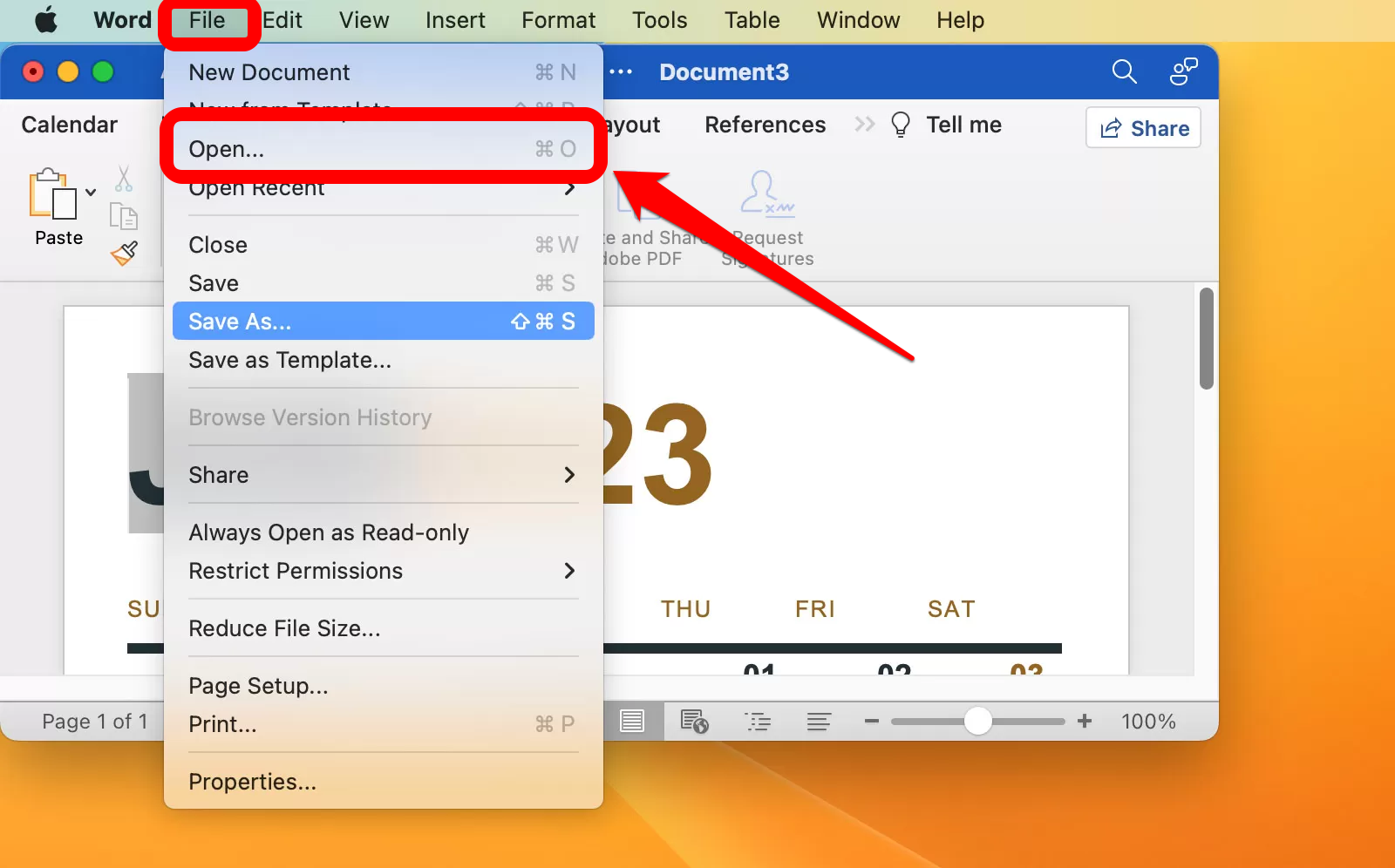
चरण 4: उस वर्ड डॉक्यूमेंट तक पहुंचें जिसे आप खोलना चाहते हैं।
चरण 5: डॉक्यूमेंट खोलने के लिए उस पर डबल-क्लिक करें।
Microsoft Word में वर्ड डॉक्यूमेंट को कैसे एडिट करें
WPS Office की तरह ही, आप टूलबार और कीबोर्ड शॉर्टकट पर उपलब्ध विकल्पों का उपयोग करके MS Word में अपने डॉक्यूमेंट के टेक्स्ट में बदलाव कर सकते हैं।
डॉक्यूमेंट पर फॉर्मेटिंग तत्व लागू करें।
अपने वर्ड डॉक्यूमेंट में इमेज, चार्ट और शेप जोड़ने के लिए "Insert" विकल्प हमेशा उपलब्ध रहता है।
वर्ड डॉक्यूमेंट बनाने और एडिट करने के लिए MS Word में पहले से बने टेम्पलेट्स होते हैं। Microsoft Word टेम्पलेट्स आपको हर तरह के लिखित डॉक्यूमेंट्स के लिए एक वन-टच आउटलाइन प्रदान करते हैं।
चरण 3: अपना वर्ड डॉक्यूमेंट सेव करें
कल्पना कीजिए कि ऊपर बताई गई सभी प्रक्रियाओं और चरणों से गुजरने के बाद आप अपने मास्टरपीस को सेव करने में असमर्थ रहें, या शायद फ़ाइल आपकी पसंद की जगह के बजाय OneDrive में सेव हो जाए। बुरा लगेगा न?
डरें नहीं, क्योंकि हम इतनी दूर आ गए हैं, और अब छात्रों, प्रोफेशनल्स और दुनिया भर के अन्य Mac यूज़र्स के लिए दो आसान तरीकों से Mac पर वर्ड डॉक्यूमेंट डाउनलोड करने का तरीका बताने का समय आ गया है।
तरीका 1: फाइल मेनू का उपयोग करें
चरण 1: अपने वर्ड एप्लिकेशन के शीर्ष पर "File" मेनू तक पहुंचें और क्लिक करें।
चरण 2: "Save" चुनें।

चरण 3: एक डायलॉग बॉक्स दिखाई देगा जहां आपको नाम फ़ील्ड में अपने वर्ड डॉक्यूमेंट का नाम दर्ज करना होगा।

चरण 4: फिर फ़ाइल के लिए अपना पसंदीदा स्थान चुनने के लिए "Where" ड्रॉप-डाउन पर क्लिक करें।

चरण 5: डाउनलोड प्रक्रिया को अंतिम रूप देने के लिए "Save" पर क्लिक करें।

तरीका 2: कीबोर्ड शॉर्टकट कीज़ का उपयोग करें
चरण 1: अपने कीबोर्ड पर, एक साथ Command+S कुंजियाँ दबाएँ। यह एक सेव फ़ाइल मेनू खोलता है।

चरण 2: "Name" बॉक्स में अपनी फ़ाइल का नाम दर्ज करें।

चरण 3: "Where" ड्रॉप-डाउन मेनू पर क्लिक करें और फ़ाइल को सेव करने के लिए अपना पसंदीदा स्थान चुनें।



पूछे जाने वाले प्रश्न (FAQs)
मैं Mac पर अपना वर्ड डॉक्यूमेंट सेव क्यों नहीं कर पा रहा हूँ?
यदि आपकी वर्ड फ़ाइल आपके Mac डिवाइस पर सेव नहीं हो रही है, तो आपको निम्न समस्याएं हो सकती हैं: खराब कनेक्टिविटी, कम स्टोरेज, या एक ही वर्ड अकाउंट का कई डिवाइसेस पर लॉग इन होना।
मैं वर्ड डॉक्यूमेंट्स को PDF के रूप में कैसे डाउनलोड करूँ?
वर्ड फ़ाइलों को अन्य फॉर्मेट में बदलने के लिए आप MS Office या WPS Office सुइट का उपयोग कर सकते हैं। साथ ही, फ़ाइल को सेव करने का प्रयास करते समय, फ़ाइल फॉर्मेट के रूप में PDF चुनें।
सारांश
इस लेख में, हमने तीन आसान चरणों में वर्ड डॉक्यूमेंट खोलना, एडिट करना और डाउनलोड करना सीखा है। साथ ही, हमने आपके Mac डिवाइस पर वर्ड डॉक्यूमेंट डाउनलोड करने के दो आसान तरीकों पर चर्चा की। आदर्श एप्लिकेशन/वर्ड प्रोसेसर चुनने के बाद, आप फ़ाइल को खोल और एडिट कर सकते हैं, फिर फ़ाइल को Mac डिवाइस पर अपने पसंदीदा स्थान पर डाउनलोड कर सकते हैं।
अपने लिखित डॉक्यूमेंट्स को एडिट करने के लिए एकदम सही वर्ड प्रोसेसर की तलाश करने वाले Mac यूज़र्स के लिए मेरी विशेष सलाह है कि आपको WPS Office सुइट को जरूर आज़माना चाहिए। यह मुफ्त में बेहतरीन डॉक्यूमेंटेशन सेवाएं प्रदान करता है, कई डिवाइसेस के साथ अनुकूल है, और सभी फॉर्मेट में फ़ाइलों को खोल, साझा और एडिट कर सकता है। आज ही अपने लिए WPS Office सुइट की एक कॉपी प्राप्त करें!

'%3e%3cpath%20d='M19.9911%204.11386V6.471H18.5894C18.0775%206.471%2017.7322%206.57814%2017.5536%206.79243C17.3751%207.00671%2017.2858%207.32814%2017.2858%207.75671V9.44421H19.9019L19.5536%2012.0871H17.2858V18.8639H14.5536V12.0871H12.2769V9.44421H14.5536V7.49779C14.5536%206.39064%2014.8632%205.53201%2015.4822%204.92189C16.1013%204.31177%2016.9257%204.00671%2017.9554%204.00671C18.8304%204.00671%2019.509%204.04243%2019.9911%204.11386Z'%20fill='%23333333'/%3e%3c/g%3e%3cdefs%3e%3cclipPath%20id='clip0_2938_8199'%3e%3crect%20width='16'%20height='16'%20fill='white'%20transform='translate(8%204.00671)'/%3e%3c/clipPath%3e%3c/defs%3e%3c/svg%3e)
'%3e%3cpath%20d='M17.5237%2010.7813L23.4811%204H22.0699L16.8949%209.88693L12.7648%204H8L14.2469%2012.9029L8%2020.0133H9.4112L14.8725%2013.7952L19.2352%2020.0133H24M9.92053%205.04213H12.0885L22.0688%2019.0224H19.9003'%20fill='%23333333'/%3e%3c/g%3e%3cdefs%3e%3cclipPath%20id='clip0_2938_8200'%3e%3crect%20width='16'%20height='16.0134'%20fill='white'%20transform='translate(8%204)'/%3e%3c/clipPath%3e%3c/defs%3e%3c/svg%3e)


