

'%3e%3cpath%20d='M8%200C12.4183%200%2016%203.58172%2016%208C16%2012.4183%2012.4183%2016%208%2016C3.58172%2016%200%2012.4183%200%208C0%203.58172%203.58172%200%208%200ZM11.6162%204.38379C11.2257%203.99337%2010.5927%203.99338%2010.2021%204.38379L8%206.58594L5.79785%204.38379C5.40732%203.99334%204.77429%203.99329%204.38379%204.38379C3.99331%204.77429%203.99335%205.40733%204.38379%205.79785L6.58594%208L4.38379%2010.2021C3.99348%2010.5927%203.99341%2011.2257%204.38379%2011.6162C4.77426%2012.0066%205.40734%2012.0065%205.79785%2011.6162L8%209.41406L10.2021%2011.6162C10.5927%2012.0066%2011.2257%2012.0067%2011.6162%2011.6162C12.0067%2011.2257%2012.0066%2010.5927%2011.6162%2010.2021L9.41406%208L11.6162%205.79785C12.0066%205.40735%2012.0066%204.77429%2011.6162%204.38379Z'%20fill='%23080E17'%20fill-opacity='0.46'/%3e%3c/g%3e%3cdefs%3e%3cclipPath%20id='clip0_3761_713'%3e%3crect%20width='16'%20height='16'%20fill='white'/%3e%3c/clipPath%3e%3c/defs%3e%3c/svg%3e)



'%3e%3cpath%20fill-rule='evenodd'%20clip-rule='evenodd'%20d='M21.4999%2010.9993C21.4999%205.20009%2016.7986%200.498901%2010.9993%200.498901C5.19994%200.498901%200.498657%205.20009%200.498657%2010.9993C0.498657%2016.2404%204.33858%2020.5844%209.35855%2021.3722V14.0346H6.69238V10.9993H9.35855V8.68594C9.35855%206.05427%2010.9262%204.60062%2013.3248%204.60062C14.4736%204.60062%2015.6753%204.80571%2015.6753%204.80571V7.38979H14.3512C13.0468%207.38979%2012.64%208.19921%2012.64%209.0296V10.9993H15.5523L15.0867%2014.0346H12.64V21.3722C17.66%2020.5844%2021.4999%2016.2404%2021.4999%2010.9993Z'%20fill='%231568EA'/%3e%3c/g%3e%3c/svg%3e)


'%3e%3cpath%20d='M2.42045%2022.1876H6.31818V12.7217L0.75%208.54553V20.5171C0.75%2021.4414%201.49892%2022.1876%202.42045%2022.1876Z'%20fill='%234285F4'/%3e%3cpath%20d='M19.682%2022.1876H23.5797C24.5041%2022.1876%2025.2502%2021.4387%2025.2502%2020.5171V8.54553L19.682%2012.7217'%20fill='%2334A853'/%3e%3cpath%20d='M19.682%205.48293V12.7216L25.2502%208.54543V6.31816C25.2502%204.25236%2022.8921%203.07469%2021.2411%204.31361'%20fill='%23FBBC04'/%3e%3cpath%20d='M6.31824%2012.7217V5.48303L13.0001%2010.4944L19.6819%205.48303V12.7217L13.0001%2017.733'%20fill='%23EA4335'/%3e%3cpath%20d='M0.75%206.31816V8.54543L6.31818%2012.7216V5.48293L4.75909%204.31361C3.10534%203.07469%200.75%204.25236%200.75%206.31816Z'%20fill='%23C5221F'/%3e%3c/g%3e%3cdefs%3e%3cclipPath%20id='clip0_2954_7305'%3e%3crect%20width='24.5'%20height='18.375'%20fill='white'%20transform='translate(0.75%203.8125)'/%3e%3c/clipPath%3e%3c/defs%3e%3c/svg%3e)


PowerPoint (2016) एक ऐसा प्रेजेंटेशन सॉफ़्टवेयर है जो यूज़र्स को अपनी प्रेजेंटेशन के लिए बेहद प्रभावशाली और आकर्षक स्लाइड्स बनाने की सुविधा देता है। इसका उपयोग विभिन्न फ़ॉर्मेट्स में निर्बाध प्रस्तुति के लिए एक सक्षम प्रेजेंटेशन तैयार करने में किया जाता है। हालांकि, यह तुलनात्मक रूप से सीमित फीचर्स वाला एक पुराना वर्जन है, जिसके बाद PowerPoint 2019, 2021 और Microsoft Office 365 जैसे आधुनिक वर्जन आ चुके हैं। यदि आप क्लासिक सॉफ़्टवेयर पसंद करते हैं और अभी भी प्रोडक्ट की के साथ या उसके बिना PowerPoint 2016 को मुफ्त में डाउनलोड करने के तरीके खोज रहे हैं, या इसके मुफ्त विकल्पों की तलाश में हैं, तो इस लेख को अंत तक ध्यान से पढ़ें। इस लेख में, हम आपको PowerPoint 2016 को फिर से इंस्टॉल करने या मुफ्त डाउनलोड करने के बारे में गाइड करेंगे। इसके अलावा, यदि आप प्रेजेंटेशन सॉफ़्टवेयर के लिए भुगतान नहीं करना चाहते हैं, तो हम कुछ बेहतरीन मुफ्त विकल्पों का सुझाव भी देंगे।
क्या मैं 2025 में भी PowerPoint 2016 का उपयोग कर सकता हूँ?
हालांकि Microsoft Office 2016 में शामिल PowerPoint 2016 सॉफ़्टवेयर का एक पुराना वर्जन है, फिर भी यह पूरी तरह कार्यात्मक है और प्रेजेंटेशन बनाने के लिए इसका उपयोग किया जा सकता है। ध्यान दें कि इसका मुख्य सपोर्ट 13 अक्टूबर, 2020 को समाप्त हो गया था, और Office 2016 के अधिकांश वर्जन्स के लिए एक्सटेंडेड सपोर्ट 14 अक्टूबर, 2025 को समाप्त हो जाएगा, ठीक उसी दिन जब Windows 10 का सपोर्ट खत्म होगा। इसलिए, हो सकता है कि यह नए हार्डवेयर और ऑपरेटिंग सिस्टम के साथ पूरी तरह तालमेल न बिठा पाए। लेटेस्ट फीचर्स और बेहतर सुरक्षा सुधारों का लाभ उठाने के लिए हमेशा PowerPoint के सबसे नए वर्जन्स के साथ अपडेट रहने की सलाह दी जाती है।
वैसे, कोई भी यह नहीं चाहेगा कि Microsoft Office सीरीज़ एक सीमित प्रोप्रायटरी सॉफ़्टवेयर बनकर रह जाए। इसलिए, Microsoft Office को प्रभावी ढंग से इस्तेमाल करने के तरीके बेहद महत्वपूर्ण हो जाते हैं। Office 365 के अलावा, आप मेरे अन्य लेखों में Office 2021 या Office 2019 को एक्टिवेट करने की तकनीकें भी सीख सकते हैं। निश्चित रूप से, यदि आप Office 2016 Activator या Office 2013 में रुचि रखते हैं, तो आप इसी सीरीज़ के लेख पढ़ना जारी रख सकते हैं। इन अपेक्षाकृत नए वर्जन्स के अलावा, मैं आपको क्लासिक Office 2010 और Office 2007 के बारे में भी बताऊंगा।
प्रोडक्ट की (Product Key) के साथ PowerPoint 2016 को फिर से इंस्टॉल करें
Microsoft PowerPoint 2016 असल में Office 2016 सुइट का एक हिस्सा है। उस समय, स्टैंडअलोन PowerPoint अलग से उपलब्ध नहीं था। यदि आपने इसे पहले खरीदा था और आपके पास अभी भी इसकी प्रोडक्ट की है, तो आप Microsoft PowerPoint 2016 का उपयोग करने के लिए पूरे Microsoft Office 2016 को फिर से इंस्टॉल कर सकते हैं।
यदि आपने पहले PowerPoint डाउनलोड किया था और अब उसे फिर से इंस्टॉल कर रहे हैं, तो संभवतः आपने अपनी प्रोडक्ट की को रिडीम कर लिया होगा, और आपका अकाउंट Microsoft में सेव होगा। अपनी रिडीम की गई प्रोडक्ट की के साथ PowerPoint 2016 को फिर से इंस्टॉल करने के लिए आप इन चरणों का पालन कर सकते हैं।
पुनः इंस्टॉल करने के चरण:
1. Office वेबसाइट या 'माय अकाउंट' पेज पर जाने के लिए अपने ब्राउज़र के एड्रेस बार में "www.office.com" टाइप करें।

2. 'साइन इन' (Sign in) विकल्प पर टैप करें।

3. अब, अपने Office से जुड़े अकाउंट का उपयोग करके साइन इन करें।
4. 'इंस्टॉल ऑफिस' (Install Office) पर क्लिक करें।

5. इंस्टॉलेशन प्रक्रिया शुरू करने के लिए, 'डाउनलोड और इंस्टॉल ऑफिस' पर 'इंस्टॉल' विकल्प पर टैप करें।

6. ऑफिस सेटअप इंस्टॉलेशन शुरू करने के लिए उस पर दो बार क्लिक करें। फिर 'YES' विकल्प चुनें।

7. साइन इन करते समय आप जिस प्रकार के अकाउंट का उपयोग करना चाहते हैं, उसके लिए स्क्रीन पर दिए गए निर्देशों का पालन करें।

8. प्रक्रिया पूरी होने के बाद, आपके PC पर Office सफलतापूर्वक फिर से इंस्टॉल हो जाएगा।
सिस्टम आवश्यकताएँ
अपने PC पर PowerPoint 2016 इंस्टॉल करने के लिए न्यूनतम आवश्यकताएं नीचे दी गई हैं।
ऑपरेटिंग सिस्टम | Windows 7, 8, 10 |
प्रोसेसर | 1 GHz 32bit या 64bit |
RAM | 2GB या उससे अधिक |
हार्ड डिस्क स्पेस | कम से कम 3GB खाली HDD स्पेस |
डिस्प्ले | 1024 x 768 रेज़ोल्यूशन |
ग्राफिक्स | DirectX 10 या उससे ऊपर |
थर्ड-पार्टी सोर्स से Microsoft PowerPoint 2016 डाउनलोड करें
चूंकि Microsoft PowerPoint 2016 अब खरीदने के लिए उपलब्ध नहीं है, इसलिए आप इसे Microsoft की आधिकारिक वेबसाइट से प्राप्त नहीं कर सकते। हालाँकि, आप देख सकते हैं कि किसी ने इसे पैकेज करके अन्य वेबसाइटों पर अपलोड किया होगा। वहां से आप Microsoft PowerPoint मुफ्त डाउनलोड प्राप्त कर सकते हैं। लेकिन हमें आपको यह बताना होगा कि यह तरीका सुरक्षित नहीं है क्योंकि आपके द्वारा डाउनलोड किए जाने वाले इंस्टॉलेशन पैकेज में वायरस हो सकते हैं या यह अन्य अवांछित सॉफ़्टवेयर के साथ जुड़ा हो सकता है। ऐसे स्रोतों से सॉफ़्टवेयर डाउनलोड करते समय आपको सावधान रहना चाहिए क्योंकि ये पार्टियां हमेशा विश्वसनीय या सुरक्षित नहीं होती हैं।
थर्ड-पार्टी डाउनलोड विशिष्ट खतरे पैदा करते हैं, जिसमें मैलवेयर की संभावना या सॉफ़्टवेयर की दूषित प्रतियां शामिल हैं। परिणामस्वरूप, डाउनलोड के साथ आगे बढ़ने से पहले व्यापक जांच करना और स्रोत की वैधता की पुष्टि करना आवश्यक है। PowerPoint मुफ्त डाउनलोड या किसी अन्य प्रोग्राम से जुड़े संभावित खतरों से बचने के लिए, विश्वसनीय एंटीवायरस सॉफ़्टवेयर का उपयोग करने और नियमित सिस्टम अपग्रेड सुनिश्चित करने जैसे उपयुक्त सुरक्षा उपाय करने की भी सिफारिश की जाती है।
Microsoft PowerPoint 2016 के सबसे बेहतरीन विकल्प
Microsoft PowerPoint 2016 के कई बेहतरीन विकल्प मौजूद हैं जिन्हें आप मुफ्त में प्राप्त कर सकते हैं। WPS Presentation संभवतः सबसे अच्छा विकल्प है क्योंकि यह सभी Windows वर्जन्स के साथ संगत है और सिस्टम पर बहुत हल्का है।
WPS Presentation (मुफ्त)
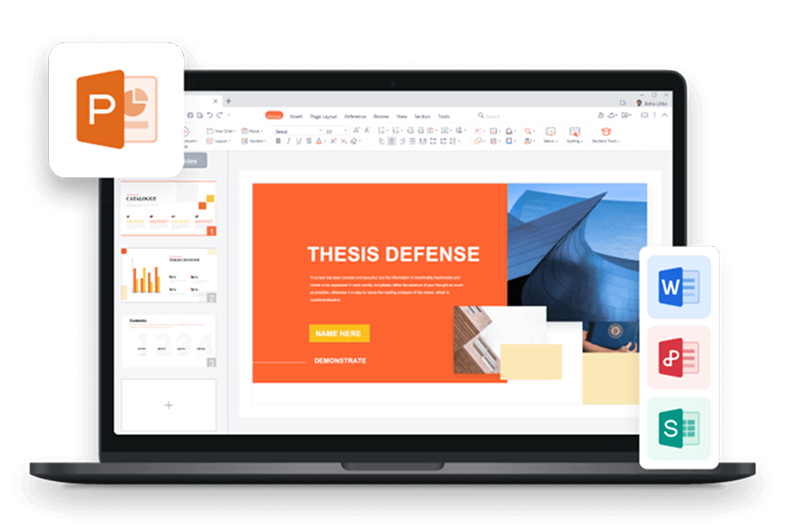
WPS का अर्थ है Writer, Presentation, और Spreadsheets। WPS Presentation इसी का एक मुख्य हिस्सा है। यह Microsoft Office के समान ही एक प्रोडक्टिविटी सॉफ़्टवेयर है। WPS Presentation उपकरणों और क्षमताओं का एक सुइट प्रदान करता है जो यूज़र को स्लाइड्स बनाने और संशोधित करने की अनुमति देता है।
विशेषताएँ और कार्य
इसमें व्यापक फॉर्मेटिंग स्टाइल और विभिन्न प्रकार के दस्तावेजों के लिए ढेरों टेम्पलेट्स उपलब्ध हैं।
यह स्लाइड शो, डेटा प्रबंधन, फ़ॉर्मूला गणना और चार्ट बनाने की सुविधाओं में डायनामिक बदलाव, मल्टीमीडिया सहयोग और रियल-टाइम सहयोग को शामिल करता है।
WPS Presentation चुनने के लिए विभिन्न स्लाइड लेआउट, थीम और टेम्पलेट्स प्रदान करता है, जिससे दिखने में आकर्षक प्रेजेंटेशन बनाना आसान हो जाता है।
प्रेजेंटर टूल एक प्रभावशाली प्रेजेंटेशन देने में बहुत सहायक होता है क्योंकि इसमें प्रेजेंटर व्यू, नोट्स व्यू और टाइमर शामिल है, जो यूज़र्स को आत्मविश्वास के साथ अपनी प्रेजेंटेशन देने में मदद करता है।
स्लाइड्स प्रस्तुत करने के लिए, इसमें मैनुअल नेविगेशन, ऑटोमैटिक टाइमिंग और लूप प्रेजेंटेशन जैसे विभिन्न विकल्प हैं।
फायदे
यह एक मुफ्त वर्जन के साथ कम लागत वाला समाधान प्रदान करता है जो कई क्षमताओं को कवर करता है, जिससे यह प्रेजेंटेशन तैयार करने के लिए एक व्यवहार्य विकल्प बन जाता है।
यह Microsoft PowerPoint फ़ाइल फ़ॉर्मेट्स का भी समर्थन करता है, जिससे PowerPoint यूज़र्स के साथ सुचारू सहयोग और फ़ाइल साझा करना संभव हो जाता है।
यूज़र-फ्रेंडली इंटरफ़ेस और विशाल टेम्पलेट चयन के कारण यूज़र्स तेजी से प्रोफेशनल दिखने वाली प्रेजेंटेशन बना सकते हैं।
रियल-टाइम सहयोग उपकरण और मल्टीमीडिया एकीकरण क्षमताएं टीम वर्क और प्रेजेंटेशन के विजुअल इम्पैक्ट को बेहतर बनाती हैं।
कमियां
जटिल फॉर्मेटिंग और एनिमेशन के साथ कुछ कम्पेटिबिलिटी समस्याएं हो सकती हैं।
सीमित क्लाउड स्टोरेज एकीकरण और सीमित कस्टमर सपोर्ट।
कुल मिलाकर, फायदे और कमियों का आकलन करने से आपको यह तय करने में मदद मिलनी चाहिए कि क्या WPS Presentation आपकी व्यक्तिगत जरूरतों और बजट के लिए फिट है। WPS Office उन बेहतरीन सॉफ़्टवेयर में से एक है जिसे आप मुफ्त में पा सकते हैं।
सभी Windows वर्जन्स के साथ संगत
यह Microsoft Office के सभी सॉफ़्टवेयर के साथ संगत है, जिसमें Windows, Mac, Android, iOS और Linux शामिल हैं। इसके अलावा, यह Windows 7, Windows 8, Windows 10 और Windows 11 सहित सभी Windows वर्जन्स के साथ भी काम करता है, इसलिए आप अपने Windows वर्जन की परवाह किए बिना WPS Office पर भरोसा कर सकते हैं।


WPS Office डाउनलोड करने के चरण
1. अपना वेब ब्राउज़र खोलें और “https://www.wps.com/” पर जाएं।
2. 'मुफ्त डाउनलोड' विकल्प पर टैप करें, जो स्वचालित रूप से WPS डाउनलोड करेगा जो आपके डिवाइस के लिए सबसे उपयुक्त है।
3. आपकी स्क्रीन के नीचे बाईं ओर, आप wps_wip.exe को डाउनलोड होते देखेंगे। डाउनलोड पूरा होने पर उस पर क्लिक करें।
4. सेटअप पेज एक्टिवेट होने के बाद अपनी भाषा चुनें।

5. 'सहमत' (Agree) पर क्लिक करें और फिर 'अभी इंस्टॉल करें' (Install Now) पर क्लिक करें।
6. इंस्टॉलेशन पूरा होने के बाद, गेस्ट विकल्प पर क्लिक करें और मुफ्त में WPS का आनंद लें।

7. इंस्टॉलेशन पूरा होने के बाद, गेस्ट विकल्प पर क्लिक करें और मुफ्त में WPS का आनंद लें। आप इसमें एक मुफ्त अकाउंट भी बना सकते हैं।
Microsoft 365 PowerPoint
Microsoft 365 माइक्रोसॉफ्ट द्वारा पेश किया गया एक व्यापक प्रोडक्टिविटी सुइट है। यह सहयोग, संचार और उत्पादकता में सुधार के लिए कई उपकरणों और सेवाओं को जोड़ता है। साथ ही, इसमें दस्तावेज़ निर्माण, स्प्रेडशीट प्रबंधन, प्रेजेंटेशन डिज़ाइन और ईमेल प्रबंधन के लिए Word, Excel, PowerPoint, Outlook और OneNote जैसे लोकप्रिय ऐप्स शामिल हैं।
दूसरी ओर, Microsoft PowerPoint 2016 एक पुराना प्रोडक्टिविटी सुइट है। इसमें कई एप्लिकेशन शामिल हैं जो नियमित रूप से व्यक्तिगत और व्यावसायिक दोनों संदर्भों में उपयोग किए जाते हैं। इसमें प्रेजेंटेशन डिज़ाइन करने के लिए डिज़ाइन टेम्पलेट्स, एनीमेशन और ट्रांज़िशन इफेक्ट्स, ग्राफ्स और मल्टीमीडिया एकीकरण जैसी सुविधाएं हैं।
Microsoft 365 प्रति वर्ष $99.99 का सब्सक्रिप्शन प्रदान करता है। इसकी न्यूनतम सिस्टम आवश्यकताएँ जैसे iOS: iOS 13, Windows: Windows 10 बिल्ड 14393, Android: Android OS 7.0 और वेब के लिए Safari, Chrome, Edge या Firefox का लेटेस्ट वर्जन होना चाहिए।
यह क्लाउड-आधारित सहयोग, नियमित अपग्रेड और क्रॉस-प्लेटफ़ॉर्म कम्पेटिबिलिटी प्रदान करता है। यह किसी भी डिवाइस से रियल-टाइम एक्सेस की अनुमति देता है और यूज़र्स को नवीनतम फीचर्स पर अपडेट रखता है। हालाँकि, सब्सक्रिप्शन की लागत दूसरों के लिए एक समस्या हो सकती है। कुल मिलाकर, Microsoft 365 उत्पादकता आवश्यकताओं के लिए एक पूर्ण समाधान प्रदान करता है।
फायदे
कहीं से भी एक्सेस किया जा सकता है
नियमित अपडेट
ऑफिस के साथ बेहतर एकीकरण
विभिन्न प्रकार के टेम्पलेट्स
कमियां
सब्सक्रिप्शन की आवश्यकता होती है
स्थिर इंटरनेट की जरूरत है
कुछ उन्नत फीचर्स की कमी हो सकती है
सिस्टम आवश्यकताएँ
Microsoft 365 एक क्लाउड-आधारित सुइट है जिसके लिए आपके PC पर निम्नलिखित कॉन्फ़िगरेशन की आवश्यकता होती है। ऑनलाइन उपयोग के लिए स्थिर इंटरनेट अनिवार्य है।
ऑपरेटिंग सिस्टम | Windows 7, 8, 8.1, 10, 11 |
प्रोसेसर | कम से कम 1.6 GHz या नवीनतम |
RAM | 4GB या उससे अधिक |
हार्ड डिस्क स्पेस | कम से कम 4GB खाली HDD स्पेस |
डिस्प्ले | 1024 x 768 रेज़ोल्यूशन |
ग्राफिक्स | DirectX 10 या उससे ऊपर |
इंटरनेट कनेक्शन | स्थिर इंटरनेट कनेक्शन |
Microsoft 365 PowerPoint डाउनलोड करने के चरण
1. अपना वेब ब्राउज़र खोलें और www.office.com पर जाएं और साइन इन करें।
2. यदि आपने अपने Microsoft अकाउंट से साइन इन किया है, तो Microsoft 365 पेज पर 'इंस्टॉल ऑफिस' विकल्प पर क्लिक करें।

3. 'इंस्टॉल' पर टैप करें।

4. Microsoft 365 डाउनलोड होना शुरू हो जाएगा।
5. इसके पूरा होने के बाद, 'Run' चुनें। सेटअप पर क्लिक करें या फ़ाइल को सेव करें।

6. एक प्रश्न आएगा, “क्या आप इस ऐप को अपने डिवाइस में बदलाव करने की अनुमति देना चाहते हैं?” विकल्प के रूप में 'Yes' चुनें।
7. जब आप वाक्यांश देखते हैं “सब तैयार है! ऑफिस अब इंस्टॉल हो गया है”, तो 'Close' चुनें।
अपनी प्रेजेंटेशन की सुंदरता और संरचनात्मक अपील को बेहतर बनाने के लिए उपयुक्त PowerPoint (PPT) टेम्पलेट का उपयोग करना आवश्यक है। यह न केवल समय बचाता है बल्कि यह भी सुनिश्चित करता है कि रिपोर्ट विजुअल तौर पर आकर्षक हो। सौभाग्य से, दो प्रतिष्ठित कंपनियां बड़ी संख्या में PPT टेम्पलेट्स प्रदान करती हैं।
बेहतरीन PPT टेम्पलेट वेबसाइट्स
आइए इंटरनेट पर मिलने वाले बेहतरीन PPT टेम्पलेट्स के बारे में जानें। इनमें से कुछ उपयोग करने के लिए मुफ्त हैं जबकि अन्य के लिए भुगतान करना पड़ता है।
WPS टेम्पलेट्स
WPS के पास यूज़र्स को सौंदर्य की दृष्टि से सुंदर और रोमांचक प्रेजेंटेशन बनाने में मदद करने के लिए पेशेवर रूप से बनाए गए कई टेम्पलेट्स हैं। ये टेम्पलेट्स विभिन्न विषयों और शैलियों में उपलब्ध हैं, जिससे यूज़र्स को तेजी से और कुशलता से प्रेजेंटेशन बनाने में मदद मिलती है।
यहां WPS के कम से कम तीन फायदे दिए गए हैं:
1. WPS ऑफिस में डाउनलोड करने के लिए कई मुफ्त टेम्पलेट्स हैं,
2. सभी पेड टेम्पलेट्स का अनुभव करने के लिए अभी डाउनलोड करें और 7-दिन की सदस्यता प्राप्त करें,
3. WPS के पास Word, Excel, PDF आदि जैसे विभिन्न फ़ॉर्मेट्स के लिए अन्य मुफ्त टेम्पलेट्स भी हैं, जो दस्तावेजों के दैनिक संपादन को आसान बना सकते हैं।
साथ ही, इन टेम्पलेट्स में अक्सर प्री-डिज़ाइन किए गए स्लाइड लेआउट, कलर स्कीम और ग्राफ़िक तत्व शामिल होते हैं, जिससे यूज़र्स उन्हें अपनी आवश्यकताओं के अनुसार जल्दी से कस्टमाइज़ कर सकते हैं। यूज़र्स विभिन्न उद्देश्यों के लिए प्रेजेंटेशन तैयार कर सकते हैं, जैसे कि बिजनेस रिपोर्ट, शैक्षणिक प्रेजेंटेशन से लेकर व्यक्तिगत स्लाइड शो तक।
Slide Model
Slide Model एक प्रसिद्ध प्लेटफ़ॉर्म है जो कई उच्च गुणवत्ता वाले PowerPoint टेम्पलेट्स और स्लाइड डिज़ाइन प्रदान करता है। इसका यूज़र-फ्रेंडली इंटरफ़ेस प्रोफेशनल्स को बिजनेस, मार्केटिंग, शिक्षा और अन्य क्षेत्रों के लिए कस्टमाइज़ करने योग्य टेम्पलेट्स तक त्वरित पहुंच प्रदान करता है। ये टेम्पलेट्स समय बचाते हैं और प्रेजेंटेशन की विजुअल अपील को बढ़ाते हैं। प्रमुख प्रेजेंटेशन सॉफ़्टवेयर के साथ संगत, Slide Model लोगों और संगठनों को प्रभावशाली स्लाइड्स बनाने में सक्षम बनाता है।
फायदे
20,000 से अधिक टेम्पलेट्स के साथ विशाल लाइब्रेरी, जिनमें से कई उपयोग करने के लिए मुफ्त हैं। इसके अलावा, वेबसाइट का सर्च फंक्शन बहुत सुविधाजनक है, और आप अपनी आवश्यकताओं को पूरा करने वाले टेम्पलेट को जल्दी से ढूंढ सकते हैं।
कमियां
इस वेबसाइट के अधिकांश उन्नत टेम्पलेट्स के लिए भुगतान करना पड़ता है, और व्यक्तिगत यूज़र्स के लिए यह थोड़ा महंगा हो सकता है।
PowerPoint 2016 मुफ्त डाउनलोड के बारे में अक्सर पूछे जाने वाले प्रश्न
1. क्या Microsoft PowerPoint 2016 को मुफ्त में डाउनलोड करना कानूनी है?
अनधिकृत स्रोतों या थर्ड-पार्टी वेबसाइटों के माध्यम से Microsoft PowerPoint 2016 मुफ्त डाउनलोड प्राप्त करना Microsoft के नियमों और शर्तों का उल्लंघन है। Microsoft PowerPoint प्रीमियम Microsoft Office पैकेज के हिस्से के रूप में उपलब्ध है। यह सुझाव दिया जाता है कि आप आधिकारिक स्रोतों से Microsoft PowerPoint 2016 का लाइसेंस प्राप्त वर्जन ही लें।
2. क्या Microsoft PowerPoint 2016 Windows के नए वर्जन्स के साथ संगत है?
हाँ, PowerPoint 2016 Windows के नए वर्जन्स के साथ संगत है।
3. क्या मैं Microsoft PowerPoint Online का मुफ्त में उपयोग कर सकता हूँ?
हाँ, Microsoft PowerPoint Online उपयोग करने के लिए मुफ्त है। Word Online और Excel Online के साथ, यह Microsoft Office Online सुइट का हिस्सा है, जो आपको बिना किसी सॉफ़्टवेयर को इंस्टॉल किए सीधे अपने वेब ब्राउज़र से दस्तावेज़ बनाने, संपादित करने और साझा करने की अनुमति देता है। आपको बस एक वैध Microsoft अकाउंट के साथ साइन इन करना होगा।
4. क्या मैं अभी भी Microsoft PowerPoint 2016 के टेम्पलेट्स और थीम्स का उपयोग कर सकता हूँ?
हाँ, आप Microsoft PowerPoint 2016 के साथ टेम्पलेट्स और थीम्स का उपयोग कर सकते हैं। यह विभिन्न प्रकार के प्री-डिज़ाइन किए गए थीम्स प्रदान करता है जिनका उपयोग प्रोफेशनल प्रेजेंटेशन बनाने के लिए किया जा सकता है।
5. मैं PowerPoint में डिफॉल्ट फ़ाइल फ़ॉर्मेट को कैसे बदलूं?
PowerPoint में डिफॉल्ट फ़ाइल बदलने के लिए, 'File' टैब पर क्लिक करें और 'Option' चुनें। PowerPoint विंडो विकल्प में 'Save' चुनें। “Save Presentations” वाले सेक्शन को देखें और फिर उस वांछित फ़ॉर्मेट का चयन करें जिसमें आप इसे सेव करना चाहते हैं। अंत में, लिस्ट को सेव करने के लिए ‘OK’ पर क्लिक करें।

'%3e%3cpath%20d='M19.9911%204.11386V6.471H18.5894C18.0775%206.471%2017.7322%206.57814%2017.5536%206.79243C17.3751%207.00671%2017.2858%207.32814%2017.2858%207.75671V9.44421H19.9019L19.5536%2012.0871H17.2858V18.8639H14.5536V12.0871H12.2769V9.44421H14.5536V7.49779C14.5536%206.39064%2014.8632%205.53201%2015.4822%204.92189C16.1013%204.31177%2016.9257%204.00671%2017.9554%204.00671C18.8304%204.00671%2019.509%204.04243%2019.9911%204.11386Z'%20fill='%23333333'/%3e%3c/g%3e%3cdefs%3e%3cclipPath%20id='clip0_2938_8199'%3e%3crect%20width='16'%20height='16'%20fill='white'%20transform='translate(8%204.00671)'/%3e%3c/clipPath%3e%3c/defs%3e%3c/svg%3e)
'%3e%3cpath%20d='M17.5237%2010.7813L23.4811%204H22.0699L16.8949%209.88693L12.7648%204H8L14.2469%2012.9029L8%2020.0133H9.4112L14.8725%2013.7952L19.2352%2020.0133H24M9.92053%205.04213H12.0885L22.0688%2019.0224H19.9003'%20fill='%23333333'/%3e%3c/g%3e%3cdefs%3e%3cclipPath%20id='clip0_2938_8200'%3e%3crect%20width='16'%20height='16.0134'%20fill='white'%20transform='translate(8%204)'/%3e%3c/clipPath%3e%3c/defs%3e%3c/svg%3e)


