

'%3e%3cpath%20d='M8%200C12.4183%200%2016%203.58172%2016%208C16%2012.4183%2012.4183%2016%208%2016C3.58172%2016%200%2012.4183%200%208C0%203.58172%203.58172%200%208%200ZM11.6162%204.38379C11.2257%203.99337%2010.5927%203.99338%2010.2021%204.38379L8%206.58594L5.79785%204.38379C5.40732%203.99334%204.77429%203.99329%204.38379%204.38379C3.99331%204.77429%203.99335%205.40733%204.38379%205.79785L6.58594%208L4.38379%2010.2021C3.99348%2010.5927%203.99341%2011.2257%204.38379%2011.6162C4.77426%2012.0066%205.40734%2012.0065%205.79785%2011.6162L8%209.41406L10.2021%2011.6162C10.5927%2012.0066%2011.2257%2012.0067%2011.6162%2011.6162C12.0067%2011.2257%2012.0066%2010.5927%2011.6162%2010.2021L9.41406%208L11.6162%205.79785C12.0066%205.40735%2012.0066%204.77429%2011.6162%204.38379Z'%20fill='%23080E17'%20fill-opacity='0.46'/%3e%3c/g%3e%3cdefs%3e%3cclipPath%20id='clip0_3761_713'%3e%3crect%20width='16'%20height='16'%20fill='white'/%3e%3c/clipPath%3e%3c/defs%3e%3c/svg%3e)




'%3e%3cpath%20fill-rule='evenodd'%20clip-rule='evenodd'%20d='M21.4999%2010.9993C21.4999%205.20009%2016.7986%200.498901%2010.9993%200.498901C5.19994%200.498901%200.498657%205.20009%200.498657%2010.9993C0.498657%2016.2404%204.33858%2020.5844%209.35855%2021.3722V14.0346H6.69238V10.9993H9.35855V8.68594C9.35855%206.05427%2010.9262%204.60062%2013.3248%204.60062C14.4736%204.60062%2015.6753%204.80571%2015.6753%204.80571V7.38979H14.3512C13.0468%207.38979%2012.64%208.19921%2012.64%209.0296V10.9993H15.5523L15.0867%2014.0346H12.64V21.3722C17.66%2020.5844%2021.4999%2016.2404%2021.4999%2010.9993Z'%20fill='%231568EA'/%3e%3c/g%3e%3c/svg%3e)


'%3e%3cpath%20d='M2.42045%2022.1876H6.31818V12.7217L0.75%208.54553V20.5171C0.75%2021.4414%201.49892%2022.1876%202.42045%2022.1876Z'%20fill='%234285F4'/%3e%3cpath%20d='M19.682%2022.1876H23.5797C24.5041%2022.1876%2025.2502%2021.4387%2025.2502%2020.5171V8.54553L19.682%2012.7217'%20fill='%2334A853'/%3e%3cpath%20d='M19.682%205.48293V12.7216L25.2502%208.54543V6.31816C25.2502%204.25236%2022.8921%203.07469%2021.2411%204.31361'%20fill='%23FBBC04'/%3e%3cpath%20d='M6.31824%2012.7217V5.48303L13.0001%2010.4944L19.6819%205.48303V12.7217L13.0001%2017.733'%20fill='%23EA4335'/%3e%3cpath%20d='M0.75%206.31816V8.54543L6.31818%2012.7216V5.48293L4.75909%204.31361C3.10534%203.07469%200.75%204.25236%200.75%206.31816Z'%20fill='%23C5221F'/%3e%3c/g%3e%3cdefs%3e%3cclipPath%20id='clip0_2954_7305'%3e%3crect%20width='24.5'%20height='18.375'%20fill='white'%20transform='translate(0.75%203.8125)'/%3e%3c/clipPath%3e%3c/defs%3e%3c/svg%3e)


Microsoft Office काफी महंगा हो सकता है, खासकर यदि आप फुल वर्ज़न या सब्सक्रिप्शन प्लान चुन रहे हैं। हालाँकि कुछ सस्ते विकल्प मौजूद हैं, जैसे स्टूडेंट डिस्काउंट या पर्सनल प्लान, लेकिन वे हमेशा सभी के लिए काम नहीं करते। अच्छी खबर यह है कि यदि आप Windows 11 यूज़र हैं, तो आपके लिए Windows 11 के लिए Microsoft Office फ्री डाउनलोड करने का एक तरीका हो सकता है, और इस लेख में, मैं आपको बताऊंगा कि आप इसे कैसे एक्सेस कर सकते हैं।

Windows 11 पर फ्री में Microsoft Office डाउनलोड करने की गाइड
किसने सोचा था कि Microsoft Office पाने के लिए आपको कभी एक पैसा भी खर्च नहीं करना पड़ेगा? खैर, आप वास्तव में बिना ज्यादा पैसे खर्च किए अपने डेस्कटॉप पर Microsoft Office का आनंद ले सकते हैं! यहाँ तीन तरीके दिए गए हैं जिनके जरिए आप Microsoft Office को फ्री में एक्सेस कर सकते हैं:
तरीका 1: Office Customization Tool
पहले तरीके में Office Customization Tool का उपयोग करना शामिल है, जिसे विशेष रूप से संगठनात्मक स्तर पर सैकड़ों कंप्यूटरों में Microsoft Office के डिप्लॉयमेंट को आसान बनाने के लिए डिज़ाइन किया गया है। यह टूल आपको अपनी ज़रूरतों के अनुसार एक कस्टम इंस्टॉलेशन फ़ाइल बनाने की अनुमति देता है। आप प्रारंभिक सेटअप चरण के दौरान ही विशिष्ट Microsoft उत्पादों का चयन कर सकते हैं, आवश्यक भाषा पैक जोड़ सकते हैं और सिस्टम सेटिंग्स को कॉन्फ़िगर कर सकते हैं।
एक बार जब कस्टमाइज़ की गई इंस्टॉलेशन फ़ाइल तैयार हो जाती है, तो आप प्रत्येक व्यक्तिगत सेटअप को कॉन्फ़िगर करने की परेशानी के बिना ऑन-डिमांड Office सुइट्स को डिप्लॉय कर सकते हैं। यहाँ बताया गया है कि आप Windows 11 के लिए MS Office फ्री डाउनलोड करने के लिए Office Customization Tool का उपयोग कैसे कर सकते हैं।
Office Customization Tool एक्सेस करें
Office Customization Tool का उपयोग करके Windows 11 के लिए Microsoft Office फ्री डाउनलोड शुरू करने के लिए, पहला कदम एक कॉन्फ़िगरेशन फ़ाइल बनाना है। इस कदम में, आप एक .XML फ़ाइल जनरेट करेंगे जिसमें आपके सिस्टम आर्किटेक्चर से लेकर Microsoft लाइसेंसिंग विवरण तक आपकी सभी विशिष्ट आवश्यकताएं शामिल होंगी।
स्टेप 1: अपना वेब ब्राउज़र लॉन्च करें और Google पर "Office Customization Tool" खोजें।
स्टेप 2: सबसे ऊपर वाले रिज़ल्ट पर क्लिक करें, जो आपको Microsoft 365 Apps Admin Center. पर ले जाएगा।

स्टेप 3: एडमिन सेंटर में, आपको डिप्लॉयमेंट सेटिंग्स को एडजस्ट करने के विकल्प मिलेंगे।

पहला सेक्शन Products and Releases है, जहाँ आप आर्किटेक्चर, प्रोडक्ट सिलेक्शन, अपडेट चैनल और एप्लिकेशन जैसे प्रमुख फ़ील्ड्स को कॉन्फ़िगर करेंगे।
स्टेप 4: Architecture के अंतर्गत, अपने सिस्टम के आधार पर 32-बिट या 64-बिट चुनें।

ध्यान दें: अपने सिस्टम के आर्किटेक्चर को वेरिफाई करने के लिए, Windows 11 पर Control Panel > System and Security > System पर जाएँ।
स्टेप 5: एक बार जब आप सिस्टम आर्किटेक्चर का चयन कर लेते हैं, तो अगला कदम Microsoft Office वर्ज़न, जैसे Office 2024, 2021, या 2019 को चुनना है। वैकल्पिक रूप से, आप Microsoft Office 365 चुन सकते हैं।

ध्यान दें: इस स्टेप में, आप अपने संगठन के भीतर किसी भी विशेष आवश्यकता को पूरा करने के लिए अतिरिक्त Microsoft उत्पाद जैसे Visio, Project, या विशिष्ट भाषा पैक को डिप्लॉय करना भी चुन सकते हैं।
स्टेप 6: अगला सेक्शन Update Channel चुनना है। मैं डिफ़ॉल्ट चयन को बनाए रखने की सलाह देता हूँ, लेकिन यदि आपकी कोई विशिष्ट प्राथमिकता है, तो आप उसे इस फ़ील्ड में चुन सकते हैं।

स्टेप 7: वे “Office apps” चुनें जिन्हें आप इंस्टॉल करना चाहते हैं। एप्लिकेशन्स को जोड़ने या हटाने के लिए स्विच टॉगल करें।

स्टेप 8: इसके साथ, हमने "Products and Releases" सेक्शन पूरा कर लिया है। "Language" सेक्शन में आगे बढ़ने के लिए "Next" पर क्लिक करें।

स्टेप 9: यह सुनिश्चित करने के लिए कि भाषा पैक शामिल है, अपनी पसंदीदा प्राथमिक भाषा (Primary Language) चुनें।

स्टेप 10: यदि आवश्यकता हो, तो अतिरिक्त प्रूफिंग भाषाएँ (proofing languages) या स्थानीय भाषाएँ जोड़ें, फिर “Next” पर क्लिक करें।

स्टेप 11: अब हमारे पास Installation सेक्शन है, जहाँ आप अपने डिप्लॉयमेंट के लिए सोर्स चुन सकते हैं। सूची में से कोई एक चुनें, फिर अगले सेक्शन में जाने के लिए "Next" पर क्लिक करें।

स्टेप 12: Updates and Upgrades सेक्शन, Installation सेक्शन के समान है। यहाँ, आपको नियमित अपडेट प्राप्त करने के लिए “Source” चुनना होगा।

स्टेप 13: इस सेक्शन में, आप यह भी तय कर सकते हैं कि सिस्टम पर किसी मौजूदा Microsoft प्रोडक्ट को हटाना है या अपडेट करना है। अपनी प्राथमिकताओं के आधार पर प्रत्येक विकल्प की समीक्षा करें, फिर अगले सेक्शन में जाने के लिए "Next" पर क्लिक करें।

स्टेप 14: Licensing and Activation सेक्शन में, “KMS” चुनें क्योंकि कोई प्रोडक्ट की (product key) प्रदान नहीं की गई है।

स्टेप 15: Product Activation सेटिंग्स को डिफ़ॉल्ट ही रहने दें, फिर “Next” पर क्लिक करें।

स्टेप 16: General सेक्शन में, अपने संगठन का नाम या अपनी व्यक्तिगत जानकारी दर्ज करें। आप चाहें तो एक विवरण (description) जोड़ सकते हैं, और फिर आगे बढ़ने के लिए “Next” पर क्लिक करें।

स्टेप 17: अंतिम सेक्शन Application Preferences सेटिंग्स है। यहाँ, आप अपने संगठन की आवश्यकताओं के आधार पर किसी भी कस्टमाइज़्ड प्राथमिकता (customized preference) का चयन कर सकते हैं। एक बार हो जाने के बाद, Office डिप्लॉयमेंट कॉन्फ़िगरेशन को पूरा करने के लिए "Finish" पर क्लिक करें।

स्टेप 18: अपनी कॉन्फ़िगरेशन फ़ाइल जनरेट करने के लिए “Export” पर क्लिक करें और इसे अपने पसंदीदा फ़ोल्डर में configuration.xml के रूप में सेव करें।

स्टेप 19: जब एक्सपोर्ट डायलॉग दिखाई दे, तो “Office Open XML Formats” चुनें और “OK” पर क्लिक करें।

स्टेप 20: बॉक्स को चेक करके नियम और शर्तों से सहमत हों, और फिर कॉन्फ़िगरेशन फ़ाइल को XML फ़ॉर्मैट में सेव करने के लिए “Export” पर क्लिक करें।

Office Deployment Tool डाउनलोड करना
Office Customization Tool मूल रूप से एक सेटअप है जिसे आपकी प्राथमिकताओं के अनुसार Office एप्लिकेशन्स को डाउनलोड, इंस्टॉल और कॉन्फ़िगर करने के लिए आपके सिस्टम पर डिप्लॉय किया जाएगा। कॉन्फ़िगरेशन फ़ाइल अब तैयार होने के साथ, आपको विभिन्न सिस्टम्स पर कॉन्फ़िगरेशन को डिप्लॉय करने के लिए Office Deployment Tool की आवश्यकता होगी।
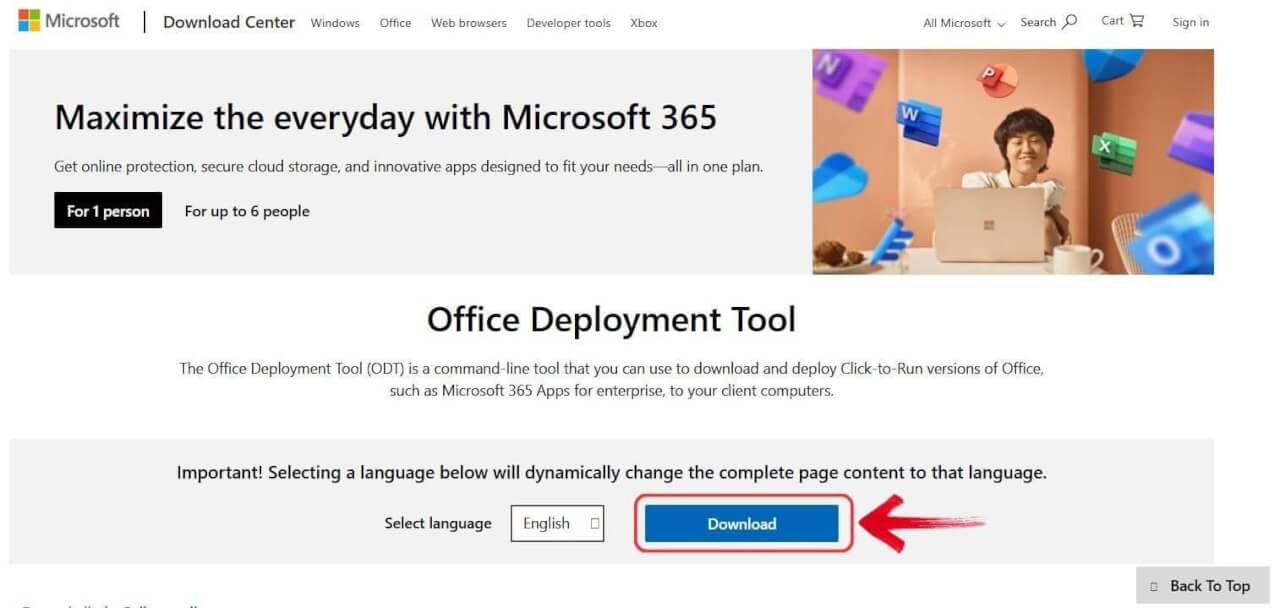
स्टेप 1: Office Deployment Tool डाउनलोड करने के लिए, एक नया ब्राउज़र टैब खोलें और "Office Deployment Tool" खोजें।
स्टेप 2: Microsoft की आधिकारिक वेबसाइट पर जाने और Office Deployment tool डाउनलोड करने के लिए पहले रिज़ल्ट पर क्लिक करें।

स्टेप 3: डाउनलोड पेज पर, अपनी भाषा चुनें और फिर “Download” पर क्लिक करें।

डिप्लॉयमेंट फ़ाइलें एक्सट्रैक्ट करना
चूँकि अब हमारे पास Office एप्लिकेशन को डिप्लॉय करने का पूरा सेटअप है, इसलिए Office Deployment Tool और हमारे द्वारा तैयार की गई .XML फ़ाइल दोनों को एक ही फ़ोल्डर में सेव करना एक अच्छी प्रैक्टिस है। आइए देखते हैं कि Office एप्लिकेशन्स को डिप्लॉय करने में ये दोनों फ़ाइलें एक साथ कैसे काम करती हैं।
स्टेप 1: डाउनलोड की गई “Office Deployment Tool” फ़ाइल पर राइट-क्लिक करें और “Run as Administrator” चुनें।

स्टेप 2: अब Office Deployment Tool इंस्टॉलेशन विज़ार्ड खुल जाएगा। "Microsoft License Terms" चेकबॉक्स पर टिक करके शुरुआत करें, फिर आगे बढ़ने के लिए "Continue" पर क्लिक करें।

स्टेप 3: इसके बाद, आपको अपने सिस्टम पर वह फ़ोल्डर चुनना होगा जहाँ आप Deployment Tool को एक्सट्रैक्ट करना चाहते हैं, फिर "OK" पर क्लिक करें।

स्टेप 4: आपको एक कन्फर्मेशन संदेश प्राप्त होगा जिसमें बताया जाएगा कि Deployment Tool एक्सट्रैक्ट कर लिया गया है। सेटअप से बाहर निकलने के लिए "OK" पर क्लिक करें।

Command Prompt का उपयोग करके Microsoft Office इंस्टॉल करना
Deployment Tool और .XML फ़ाइल को काम करने के लिए एक तीसरे तत्व की आवश्यकता होती है: Command Prompt। आइए सेटअप को सफलतापूर्वक पूरा करने के लिए आवश्यक कमांड्स पर एक नज़र डालें।
स्टेप 1: टास्कबार में “Command Prompt” खोजें और “Run as Administrator” चुनें।

स्टेप 2: Command Prompt में, उस फ़ोल्डर का फ़ाइल पाथ कॉपी करके शुरू करें जहाँ Deployment Tool और .XML फ़ाइल एक्सट्रैक्ट किए गए थे। फ़ोल्डर के "Address bar" पर नेविगेट करें, फिर पाथ को कॉपी करने के लिए “CTRL + C” दबाएँ।

स्टेप 3: Command Prompt खोलें, "cd" टाइप करें, फिर “Spacebar” दबाएँ। इसके बाद, “CTRL + V” का उपयोग करके कॉपी किए गए फ़ाइल पाथ को पेस्ट करें। फ़ोल्डर पर नेविगेट करने के लिए “Enter” दबाएँ।

स्टेप 4: चूँकि अब आप सही डायरेक्टरी में हैं, इसलिए इंस्टॉलेशन प्रक्रिया शुरू करने के लिए निम्नलिखित कमांड दर्ज करके सेटअप फ़ाइल चलाएँ:
setup.exe /configure configuration.xml

ध्यान दें: "Configuration.xml" उस कॉन्फ़िगरेशन फ़ाइल को संदर्भित करता है जिसे आपने पहले एक्सपोर्ट किया था। यदि आपने फ़ाइल का नाम बदला है, तो सही नाम का उपयोग करना सुनिश्चित करें।
स्टेप 5: कमांड दर्ज करने के बाद, “Enter” दबाएँ, और इंस्टॉलेशन शुरू हो जाएगा। इस प्रक्रिया को पूरा होने में कुछ मिनट लग सकते हैं।

एक बार इंस्टॉलेशन पूरा हो जाने पर, कस्टमाइज़ेशन फ़ाइल (.XML फ़ाइल) तैयार करते समय आपके द्वारा चुनी गई प्राथमिकताओं के अनुसार आपका Office सुइट आपके Windows 11 सिस्टम पर डिप्लॉय हो जाएगा।
तरीका 2: WPS Office
WPS Office व्यावहारिक रूप से Microsoft Office का एक फ्री, सरल और बेहतर वर्ज़न है। बिना किसी अग्रिम लागत के, यह आपको बिना ज्यादा पैसे खर्च किए Word, Excel, PowerPoint जैसे सभी आवश्यक ऑफिस टूल्स तक पहुँचने की अनुमति देता है। यद्यपि आप प्रीमियम फीचर्स के लिए सब्सक्रिप्शन ले सकते हैं, लेकिन इसका फ्री वर्ज़न अधिकांश उपयोगकर्ताओं के लिए पर्याप्त से अधिक है।

इसका इंटरफ़ेस लगभग Microsoft Office जैसा ही है, जो MS Office से स्विच करना आसान बनाता है। यही नहीं, WPS Office पूरी तरह से Windows 11 के साथ कम्पैटिबल है, जो एक स्मूथ अनुभव सुनिश्चित करता है।
यहाँ बताया गया है कि आप इसे कैसे प्राप्त कर सकते हैं:
स्टेप 1: डाउनलोड शुरू करने के लिए, अपना ब्राउज़र खोलें और आधिकारिक WPS Office वेबसाइट पर जाएँ।
स्टेप 2: वेबसाइट पर, आपको "Free Download" बटन मिलेगा। डाउनलोड प्रक्रिया शुरू करने के लिए इस पर क्लिक करें।

स्टेप 3: एक बार डाउनलोड पूरा हो जाने पर, WPS Office इंस्टॉलेशन फ़ाइल को खोजें और इंस्टॉलेशन विज़ार्ड खोलने के लिए उस पर डबल-क्लिक करें।
स्टेप 4: इंस्टॉलेशन विज़ार्ड में, नियम और शर्तों से सहमत होने के लिए बॉक्स को चेक करें, फिर इंस्टॉलेशन शुरू करने के लिए "Install Now" पर क्लिक करें।

स्टेप 5: इंस्टॉलेशन में कुछ क्षण लग सकते हैं, इसलिए यह स्ट्रेच करने और एक छोटा ब्रेक लेने का अच्छा समय है।
स्टेप 6: एक बार इंस्टॉलेशन पूरा हो जाने पर, आप किसी भी WPS Office एप्लिकेशन का उपयोग करके अपना अगला प्रोडक्टिविटी प्रोजेक्ट शुरू कर सकते हैं।

तरीका 3: Office Deployment Tool
अंतिम तरीका जिसे हम कवर करेंगे, वह है Office Deployment Tool। जैसा कि हमने चर्चा की, यह टूल आपको अपनी प्राथमिकताओं के अनुसार कस्टमाइज़ की गई एक कॉन्फ़िगरेशन फ़ाइल का उपयोग करके कई सिस्टम्स पर Office डिप्लॉय करने की अनुमति देता है। हालाँकि, Windows 11 सिस्टम पर Microsoft Office डाउनलोड और इंस्टॉल करने के लिए कॉन्फ़िगरेशन फ़ाइल तैयार करने में समय लग सकता है। इसके बजाय, आप त्वरित सेटअप के लिए केवल Office Deployment Tool का उपयोग कर सकते हैं।
स्टेप 1: आइए अपने ब्राउज़र पर जाएँ और Google पर "Office Deployment Tool" खोजें।
स्टेप 2: Microsoft की आधिकारिक वेबसाइट पर जाने और Office Deployment Tool डाउनलोड करने के लिए पहले रिज़ल्ट पर क्लिक करें।

स्टेप 3: डाउनलोड पेज पर, अपनी पसंदीदा भाषा चुनें और “Download” पर क्लिक करें। डाउनलोड जल्द ही शुरू हो जाएगा।
एक बार डाउनलोड पूरा हो जाने पर, आवश्यक फ़ाइलों को एक अलग फ़ोल्डर में एक्सट्रैक्ट करने के लिए Office Deployment Tool खोलकर आगे बढ़ें।
स्टेप 4: अपने सिस्टम पर Deployment Tool ढूँढें, उस पर राइट-क्लिक करें, और कॉन्टेक्स्ट मेनू से "Run as Administrator" चुनें।

स्टेप 5: इससे Office Deployment Tool इंस्टॉलेशन विज़ार्ड खुल जाएगा। “Microsoft’s License terms” से सहमत होने के लिए चेकबॉक्स पर टिक करें, फिर "Continue." पर क्लिक करें।
स्टेप 6: इसके बाद, वह फ़ोल्डर चुनें जहाँ आप कॉन्फ़िगरेशन फ़ाइल के साथ Deployment Tool को एक्सट्रैक्ट करना चाहते हैं, फिर "OK" पर क्लिक करें।
स्टेप 7: एक्सट्रैक्शन पूरा होने के बाद, एक कन्फर्मेशन विंडो दिखाई देगी। बाहर निकलने के लिए "OK" पर क्लिक करें।
अब Deployment Tool तैयार होने के साथ, आइए उस फ़ोल्डर में चलें जहाँ हमने इसे एक्सट्रैक्ट किया था और सेटअप चलाएँ।
स्टेप 8: चीज़ों को आसान बनाने के लिए, "configuration-Office365-x64" का नाम बदलकर "configuration" कर दें। इससे Command Prompt का उपयोग करते समय कमांड छोटा और आसान हो जाएगा।

स्टेप 9: अब, एड्रेस बार शॉर्टकट का उपयोग करके Command Prompt खोलें। एड्रेस बार में "CMD" टाइप करें और Command Prompt खोलने के लिए Enter दबाएँ।

स्टेप 10: Command Prompt में, निम्नलिखित कमांड दर्ज करें और Enter दबाएँ:
setup /configure configuration.xml

स्टेप 11: Microsoft 365 सेटअप जल्द ही शुरू हो जाएगा। यह प्रक्रिया स्वचालित (automated) है, जहाँ Microsoft किसी स्रोत से आवश्यक फ़ाइलें डाउनलोड करेगा और उन्हें आपके Windows 11 सिस्टम पर इंस्टॉल करेगा।
स्टेप 12: इंस्टॉलेशन पूरा होने के बाद, बाहर निकलने के लिए "Close" बटन पर क्लिक करें। अब आप किसी भी Office ऐप को खोलकर अपने सिस्टम पर Office एप्लिकेशन्स का उपयोग शुरू कर सकते हैं।
Windows 11 के अनुकूल Office सुइट: WPS Office
Windows 11 एक शानदार ऑपरेटिंग सिस्टम है, जो एक सहज और आधुनिक उपयोगकर्ता अनुभव प्रदान करता है। इसका अधिकतम लाभ उठाने के लिए, इसे एक विश्वसनीय ऑफिस सुइट के साथ जोड़ना आवश्यक है। हालाँकि Microsoft Office निस्संदेह एक बेहतरीन विकल्प है, लेकिन इसे फ्री में प्राप्त करना मुश्किल हो सकता है, खासकर क्योंकि यह एक सब्सक्रिप्शन-आधारित सुइट है। संभावित जोखिमों से निपटने के बजाय, क्यों न WPS Office का उपयोग किया जाए? यह एक शक्तिशाली, फीचर्स से भरपूर विकल्प है जो बिना सब्सक्रिप्शन या एक्टिवेशन की परेशानी के वर्ड प्रोसेसिंग, स्प्रेडशीट और प्रेजेंटेशन जैसे कई समान टूल्स प्रदान करता है।
अक्सर पूछे जाने वाले प्रश्न
1. क्या Windows 10/11 में Microsoft Office शामिल है?
नहीं, Windows 10 और 11 डिफ़ॉल्ट रूप से Microsoft Office के साथ नहीं आते हैं। यद्यपि Windows को Microsoft द्वारा विकसित किया गया है, Office (Word, Excel, PowerPoint, आदि) एक अलग प्रोडक्ट है जिसे आपको खरीदना होगा या इसके लिए सब्सक्रिप्शन लेना होगा। कुछ डिवाइस में Microsoft Office का ट्रायल वर्ज़न शामिल हो सकता है, लेकिन ट्रायल समाप्त होने के बाद इसका उपयोग जारी रखने के लिए आपको पूर्ण लाइसेंस (full license) की आवश्यकता होगी।
2. क्या Microsoft Office के पुराने वर्ज़न फ्री में उपलब्ध हैं?
नहीं, Microsoft Office के पुराने वर्ज़न फ्री नहीं हैं। यद्यपि Microsoft नवीनतम वर्ज़न के लिए फ्री ट्रायल प्रदान करता है, पुराने वर्ज़न के लिए आमतौर पर खरीदारी या सब्सक्रिप्शन की आवश्यकता होती है। सीमित ऑनलाइन वर्ज़न फ्री में उपलब्ध हो सकते हैं, लेकिन वे डेस्कटॉप वर्ज़न के सभी फीचर्स प्रदान नहीं करते हैं।
3. मैं Microsoft 365 का अपना फ्री ट्रायल कैसे रद्द करूँ?
अपना फ्री ट्रायल रद्द करने के लिए:
अपने Microsoft अकाउंट में साइन इन करें।
Services & Subscriptions पर जाएँ।
Microsoft 365 ढूँढें और Manage पर क्लिक करें।
Cancel Subscription चुनें और कन्फर्म करें।
आपकी सदस्यता बिलिंग अवधि के अंत तक सक्रिय रहेगी, और आपसे कोई अतिरिक्त शुल्क नहीं लिया जाएगा।
4. क्या Microsoft Office फ्री में पाने के कोई अन्य तरीके हैं?
यद्यपि क्रैक्ड वर्ज़न मौजूद हैं, लेकिन सुरक्षा जोखिमों के कारण उनकी अनुशंसा नहीं की जाती है। एक वैध, फ्री विकल्प के लिए, आप LibreOffice या WPS Office आज़मा सकते हैं। दोनों ही Microsoft Office के समान सुविधाएँ प्रदान करते हैं, जिसमें WPS Office विशेष रूप से अपनी उच्च कम्पैटिबिलिटी और उपयोग में आसान फीचर्स के लिए जाना जाता है। WPS केवल $2.99/माह में AI-इंटीग्रेटेड प्रो वर्ज़न भी प्रदान करता है। 9
5. कौन सा फ्री विकल्प Microsoft Office के सबसे समान है?
यदि आप एक फ्री Microsoft Office विकल्प की तलाश में हैं, तो LibreOffice और WPS Office शीर्ष विकल्प हैं।
LibreOffice ओपन-सोर्स, फ्री है, और इसके लिए किसी अकाउंट की आवश्यकता नहीं होती है। यह सामान्य उपयोग के लिए बहुत अच्छा है और VBA मैक्रोज़ का समर्थन करता है, लेकिन यह हमेशा Microsoft Office फ़ाइलों के साथ पूरी तरह से कम्पैटिबल नहीं होता है।
दूसरी ओर, WPS Office अधिक उपयोगकर्ता-अनुकूल है और Microsoft Office के साथ अत्यधिक कम्पैटिबल है। यह स्प्रेडशीट के वन-क्लिक मर्जिंग और स्मार्ट कॉलम स्प्लिटिंग जैसे अनूठे फीचर्स प्रदान करता है। साथ ही, AI-पावर्ड टूल्स के साथ इसके Pro वर्ज़न की कीमत केवल $2.99 प्रति माह है।
6. Mac कंप्यूटर पर फ्री Microsoft Office कैसे डाउनलोड करें?
यद्यपि Microsoft Office Mac के लिए उपलब्ध है, लेकिन आपको कुछ कम्पैटिबिलिटी समस्याओं का सामना करना पड़ सकता है, विशेष रूप से PDF कन्वर्ज़न जैसे उन्नत फीचर्स के साथ। हालाँकि, Microsoft Office जैसे अनुभव की तलाश करने वाले Mac यूज़र्स के लिए, Mac के लिए WPS Office बेहतरीन काम करता है, जो समान कार्यक्षमता और कम्पैटिबिलिटी प्रदान करता है। आप एक सहज अनुभव के लिए इसे आधिकारिक WPS वेबसाइट या App Store से डाउनलोड कर सकते हैं।
यदि आप Microsoft Office के एक स्मूथ, किफ़ायती विकल्प की तलाश में हैं, तो WPS Office एक अत्यधिक अनुशंसित विकल्प है, विशेष रूप से उन Mac यूज़र्स के लिए जिन्हें एक विश्वसनीय और फीचर्स से भरपूर ऑफिस सुइट की आवश्यकता है।
मैं अपने Office इंस्टॉलेशन को ऑप्टिमाइज़ कैसे कर सकता हूँ?
कई इंस्टॉलेशन्स को मैनेज करने वाले यूज़र्स के लिए, Office Deployment Tool डाउनलोड करना सबसे बेहतरीन समाधान है। यह बड़े पैमाने पर डिप्लॉयमेंट और उन्नत कॉन्फ़िगरेशन की अनुमति देता है, जिससे आप अपनी विशिष्ट आवश्यकताओं को पूरा करने के लिए इंस्टॉलेशन प्रक्रिया को कस्टमाइज़ कर सकते हैं। यदि आपको अधिक विस्तृत कस्टमाइज़ेशन की आवश्यकता है, तो Microsoft Office Customization Tool ODT का एक सही पूरक है, जो आपको डिफ़ॉल्ट फ़ाइल फ़ॉर्मैट या यूज़र इंटरफ़ेस प्राथमिकताओं जैसी व्यक्तिगत सेटिंग्स कॉन्फ़िगर करने देता है।

'%3e%3cpath%20d='M19.9911%204.11386V6.471H18.5894C18.0775%206.471%2017.7322%206.57814%2017.5536%206.79243C17.3751%207.00671%2017.2858%207.32814%2017.2858%207.75671V9.44421H19.9019L19.5536%2012.0871H17.2858V18.8639H14.5536V12.0871H12.2769V9.44421H14.5536V7.49779C14.5536%206.39064%2014.8632%205.53201%2015.4822%204.92189C16.1013%204.31177%2016.9257%204.00671%2017.9554%204.00671C18.8304%204.00671%2019.509%204.04243%2019.9911%204.11386Z'%20fill='%23333333'/%3e%3c/g%3e%3cdefs%3e%3cclipPath%20id='clip0_2938_8199'%3e%3crect%20width='16'%20height='16'%20fill='white'%20transform='translate(8%204.00671)'/%3e%3c/clipPath%3e%3c/defs%3e%3c/svg%3e)
'%3e%3cpath%20d='M17.5237%2010.7813L23.4811%204H22.0699L16.8949%209.88693L12.7648%204H8L14.2469%2012.9029L8%2020.0133H9.4112L14.8725%2013.7952L19.2352%2020.0133H24M9.92053%205.04213H12.0885L22.0688%2019.0224H19.9003'%20fill='%23333333'/%3e%3c/g%3e%3cdefs%3e%3cclipPath%20id='clip0_2938_8200'%3e%3crect%20width='16'%20height='16.0134'%20fill='white'%20transform='translate(8%204)'/%3e%3c/clipPath%3e%3c/defs%3e%3c/svg%3e)


