

'%3e%3cpath%20d='M8%200C12.4183%200%2016%203.58172%2016%208C16%2012.4183%2012.4183%2016%208%2016C3.58172%2016%200%2012.4183%200%208C0%203.58172%203.58172%200%208%200ZM11.6162%204.38379C11.2257%203.99337%2010.5927%203.99338%2010.2021%204.38379L8%206.58594L5.79785%204.38379C5.40732%203.99334%204.77429%203.99329%204.38379%204.38379C3.99331%204.77429%203.99335%205.40733%204.38379%205.79785L6.58594%208L4.38379%2010.2021C3.99348%2010.5927%203.99341%2011.2257%204.38379%2011.6162C4.77426%2012.0066%205.40734%2012.0065%205.79785%2011.6162L8%209.41406L10.2021%2011.6162C10.5927%2012.0066%2011.2257%2012.0067%2011.6162%2011.6162C12.0067%2011.2257%2012.0066%2010.5927%2011.6162%2010.2021L9.41406%208L11.6162%205.79785C12.0066%205.40735%2012.0066%204.77429%2011.6162%204.38379Z'%20fill='%23080E17'%20fill-opacity='0.46'/%3e%3c/g%3e%3cdefs%3e%3cclipPath%20id='clip0_3761_713'%3e%3crect%20width='16'%20height='16'%20fill='white'/%3e%3c/clipPath%3e%3c/defs%3e%3c/svg%3e)




'%3e%3cpath%20fill-rule='evenodd'%20clip-rule='evenodd'%20d='M21.4999%2010.9993C21.4999%205.20009%2016.7986%200.498901%2010.9993%200.498901C5.19994%200.498901%200.498657%205.20009%200.498657%2010.9993C0.498657%2016.2404%204.33858%2020.5844%209.35855%2021.3722V14.0346H6.69238V10.9993H9.35855V8.68594C9.35855%206.05427%2010.9262%204.60062%2013.3248%204.60062C14.4736%204.60062%2015.6753%204.80571%2015.6753%204.80571V7.38979H14.3512C13.0468%207.38979%2012.64%208.19921%2012.64%209.0296V10.9993H15.5523L15.0867%2014.0346H12.64V21.3722C17.66%2020.5844%2021.4999%2016.2404%2021.4999%2010.9993Z'%20fill='%231568EA'/%3e%3c/g%3e%3c/svg%3e)


'%3e%3cpath%20d='M2.42045%2022.1876H6.31818V12.7217L0.75%208.54553V20.5171C0.75%2021.4414%201.49892%2022.1876%202.42045%2022.1876Z'%20fill='%234285F4'/%3e%3cpath%20d='M19.682%2022.1876H23.5797C24.5041%2022.1876%2025.2502%2021.4387%2025.2502%2020.5171V8.54553L19.682%2012.7217'%20fill='%2334A853'/%3e%3cpath%20d='M19.682%205.48293V12.7216L25.2502%208.54543V6.31816C25.2502%204.25236%2022.8921%203.07469%2021.2411%204.31361'%20fill='%23FBBC04'/%3e%3cpath%20d='M6.31824%2012.7217V5.48303L13.0001%2010.4944L19.6819%205.48303V12.7217L13.0001%2017.733'%20fill='%23EA4335'/%3e%3cpath%20d='M0.75%206.31816V8.54543L6.31818%2012.7216V5.48293L4.75909%204.31361C3.10534%203.07469%200.75%204.25236%200.75%206.31816Z'%20fill='%23C5221F'/%3e%3c/g%3e%3cdefs%3e%3cclipPath%20id='clip0_2954_7305'%3e%3crect%20width='24.5'%20height='18.375'%20fill='white'%20transform='translate(0.75%203.8125)'/%3e%3c/clipPath%3e%3c/defs%3e%3c/svg%3e)


ओरिजिनल Windows Photo Viewer की बात ही कुछ और है। यह उन चीज़ों में से एक है जिससे आपके जुड़ाव का अहसास आपको तब तक नहीं होता, जब तक कि उसे बदल न दिया जाए। आप बस एक इमेज खोलते थे, एरो कीज़ (arrow keys) से फ़ोल्डर में आगे-पीछे जाते थे, शायद एक या दो बार ज़ूम इन करते थे, और बस हो गया। साफ़-सुथरे इंटरफ़ेस और बिना किसी रुकावट (lagging) के इंस्टेंट प्रीव्यू!
जैसे ही आपको याद आता है कि वह पुराना व्यूअर कितना स्मूद था, तो आपका मन फिर से उसी पर वापस जाने को करता है, न केवल उस टूल के लिए, बल्कि उस आसानी और अपनेपन के लिए भी। अच्छी खबर यह है कि आप निश्चित रूप से इसे वापस पा सकते हैं और इस आर्टिकल में, मैं आपको क्लासिक व्यूअर को रीस्टोर करने के टिप्स के साथ, पाँच बेहतरीन Windows image viewer डाउनलोड विकल्प बताऊँगा!
Windows Photo Viewer डाउनलोड करें — क्लासिक व्यूअर को रीस्टोर करें (Windows 10/11)
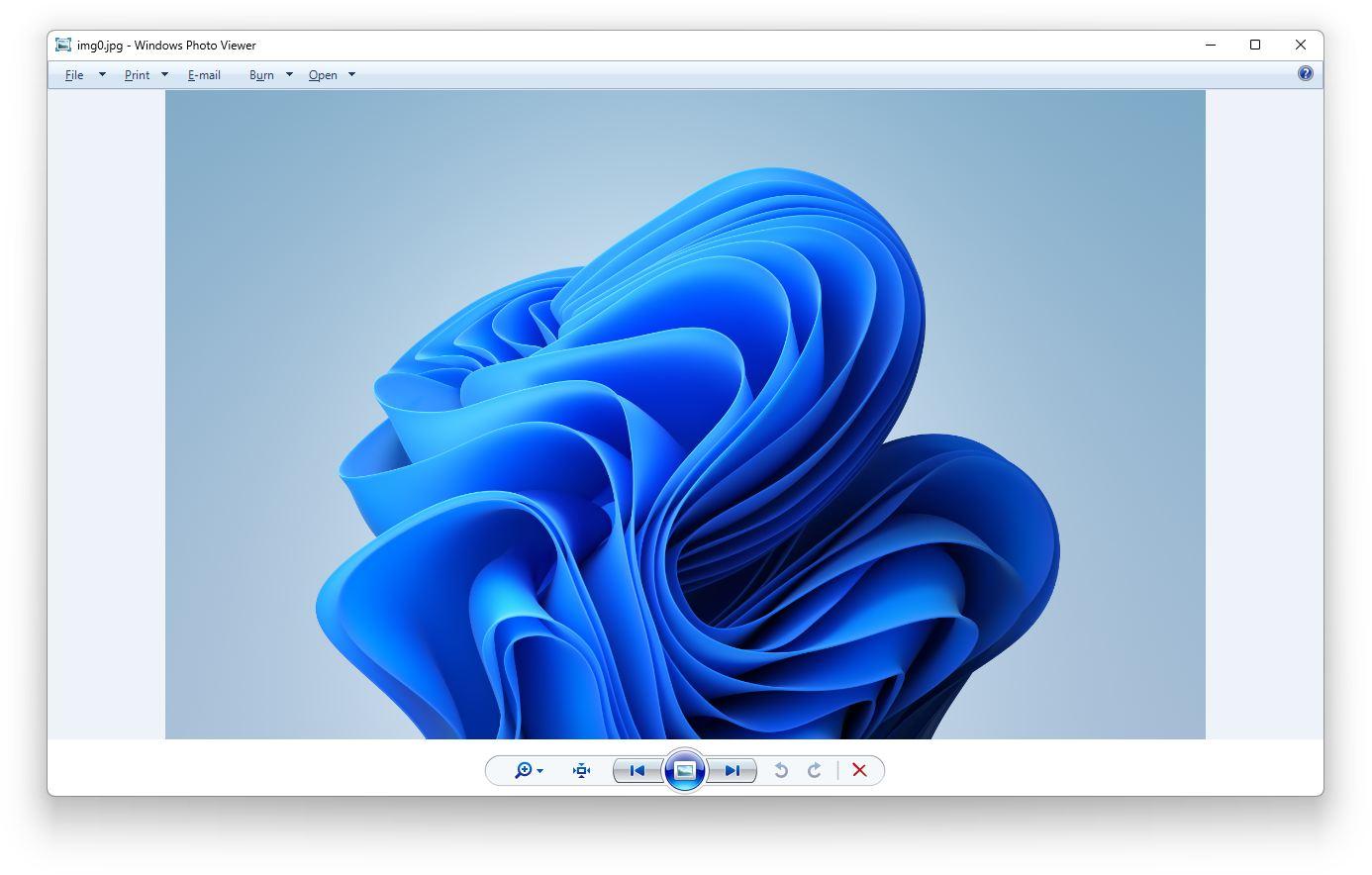
Windows Photo Viewer, Windows Vista के समय से ही Windows अनुभव का एक अहम हिस्सा रहा है, और सच कहूँ तो, मैंने कभी नहीं सोचा था कि इतनी स्मूद, सिंपल और लाइटवेट चीज़ को एक दिन बदल दिया जाएगा। इसका मतलब यह नहीं है कि नया Windows Photos ऐप, जो Windows 11 में पहले से इंस्टॉल आता है, सक्षम नहीं है। वास्तव में, यह कई मायनों में एक शानदार अपग्रेड है। आख़िरकार, Windows XP के दौर में Windows Picture and Fax Viewer की जगह भी Windows Photo Viewer ने ही ली थी।
Vista, Windows 7 और Windows 8 में सालों तक इसका इस्तेमाल करने के बाद, यह समझना आसान है कि कई यूज़र्स आज भी इससे क्यों जुड़े हुए हैं। नया Photos ऐप चाहे कितना भी बेहतर क्यों न हो, क्लासिक Windows Photo Viewer के उस अपनेपन और सादगी की जगह लेना बहुत मुश्किल है।
सौभाग्य से, इसे आपके सिस्टम पर रीस्टोर करने का एक आसान तरीका है क्योंकि यह ऑपरेटिंग सिस्टम द्वारा छिपा दिया गया है। इसे वापस लाने के लिए, आपको एक रजिस्ट्री फ़िक्स (registry fix) रन करना होगा जो आपकी Windows 11 रजिस्ट्री में बदलाव करेगा और Windows Photo Viewer को रीस्टोर कर देगा। आइए इसके स्टेप्स पर नज़र डालें:
स्टेप 1: सबसे पहले रजिस्ट्री फ़िक्स डाउनलोड करें। अपना ब्राउज़र खोलें और Ghacks जैसे किसी भरोसेमंद सोर्स से रजिस्ट्री फ़िक्स फ़ाइल प्राप्त करें।
स्टेप 2: डाउनलोड पूरा होने के बाद, अपने Downloads फ़ोल्डर में जाएँ और “Restore Windows Photo Viewer.reg” फ़ाइल को एक्सट्रैक्ट करने के लिए ZIP फ़ाइल खोलें।
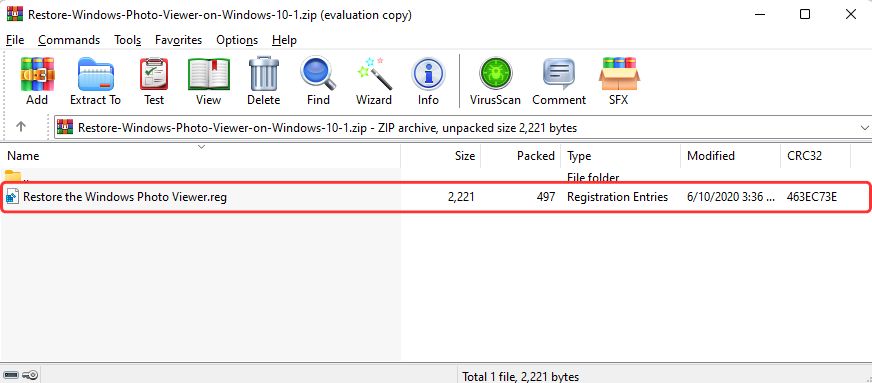
स्टेप 3: जब आप इस फ़ाइल को रन करेंगे, तो Windows आपको Registry Editor में किए जा रहे बदलावों के बारे में एक चेतावनी दिखाएगा। मैसेज को ध्यान से पढ़ें, फिर आगे बढ़ने के लिए “Yes” पर क्लिक करें।
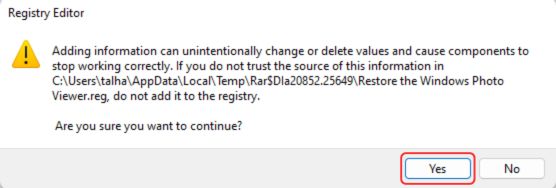
यह Windows Photo Viewer को रीस्टोर करने के लिए आपके Registry Editor में ज़रूरी बदलाव करेगा। हालाँकि, अगर आप ऐप को सर्च करेंगे, तो यह आपके सिस्टम पर कहीं नहीं मिलेगा। इसे ठीक करने के लिए, इन स्टेप्स को फ़ॉलो करें:
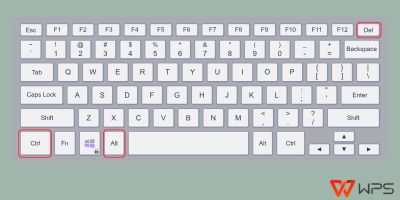
स्टेप 1: एक साथ “CTRL + ALT + DEL” कीज़ दबाकर Task Manager खोलें।
स्टेप 2: Task Manager में, “Windows Explorer” खोजें और उसे चुनें, फिर “Restart” बटन पर क्लिक करें।
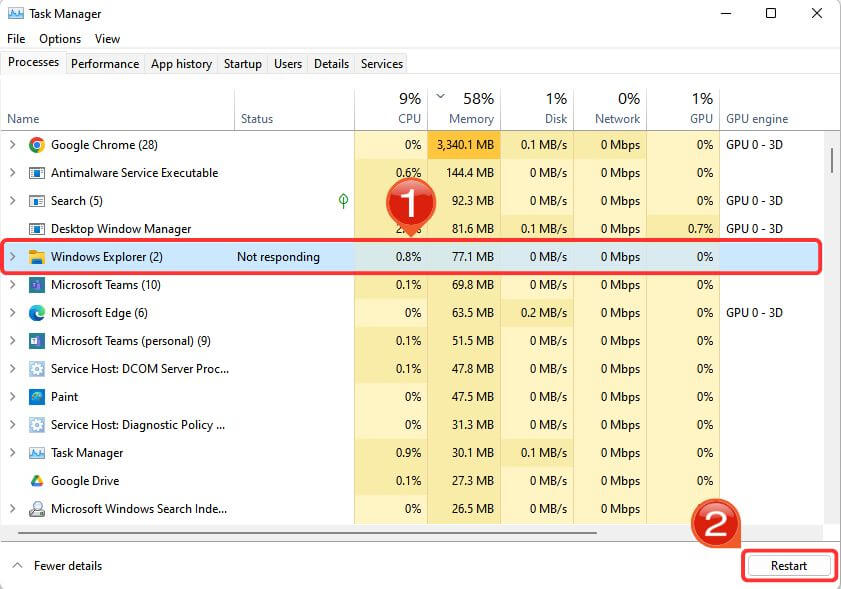
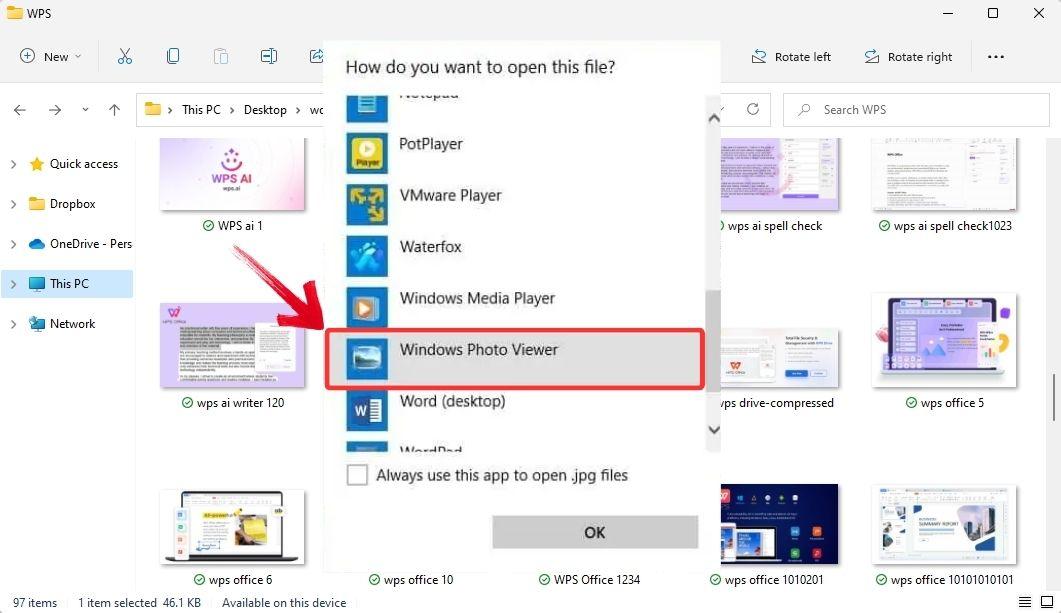
यह Windows Explorer को रीस्टार्ट कर देगा और आपके द्वारा किए गए रजिस्ट्री बदलाव लागू हो जाने चाहिए। अब, Windows Photo Viewer को एक्सेस करने के लिए, किसी भी इमेज पर राइट-क्लिक करें, कॉन्टेक्स्ट मेनू से Open With > Choose Another App > More Apps चुनें। आपको वहाँ Windows Photo Viewer लिस्टेड दिखाई देगा, क्लासिक एप्लिकेशन का उपयोग करके इमेज खोलने के लिए उस पर क्लिक करें।
फायदे:
बेहद तेज़ और लाइटवेट
कीबोर्ड शॉर्टकट के साथ आसान नेविगेशन
Windows का नेटिव ऐप, इसलिए पूरी तरह से इंटीग्रेटेड लगता है
बेसिक प्रीव्यू और स्लाइड शो की ज़रूरतों के लिए बेहतरीन
नुकसान:
Windows 10/11 में दोबारा एक्टिवेट करने के लिए आधिकारिक रूप से समर्थित नहीं है
इसे इनेबल करने के लिए रजिस्ट्री में छोटे बदलाव (या थर्ड-पार्टी यूटिलिटी) की आवश्यकता होती है
कोई इन-बिल्ट एडिटिंग या फ़ॉर्मेट कन्वर्ज़न टूल नहीं है
नए ऐप्स की तुलना में सीमित फ़ाइल सपोर्ट
यह क्यों उपयोगी है
कभी-कभी, सादगी ही जीतती है। Windows Photo Viewer तुरंत लॉन्च होता है, बिना रुके इमेज का प्रीव्यू दिखाता है, और आपकी स्क्रीन को अनावश्यक UI एलिमेंट्स से नहीं भरता। यह ख़ासतौर पर तब बहुत अच्छा होता है जब आप बहुत सारे स्क्रीनशॉट्स के साथ काम कर रहे हों या आपको बिना किसी देरी के विज़ुअल्स के फ़ोल्डर्स को जल्दी से देखना हो। साथ ही, यह अभी भी JPEG और PNG जैसे फ़ॉर्मेट्स को आसानी से हैंडल करता है।
हालाँकि, जब आप Registry Editor को मोडिफ़ाई करने वाला तरीका अपनाते हैं, तो आपको Windows से एक चेतावनी मिलेगी। इस नोटिफ़िकेशन का उद्देश्य आपको सिस्टम सेटिंग्स में बदलाव करने के परिणामों के बारे में सूचित करना है। यदि आप चेतावनी पढ़ने के बाद आगे बढ़ने में असहज महसूस करते हैं, तो एक विकल्प है, आप Windows के लिए कोई थर्ड-पार्टी इमेज व्यूअर इंस्टॉल कर सकते हैं। इनमें से कई ऐप्स क्लासिक Windows Photo Viewer के समान ही, या उससे भी बेहतर कार्यक्षमता प्रदान करते हैं।
Windows Photo Viewer डाउनलोड करें — FastStone Image Viewer
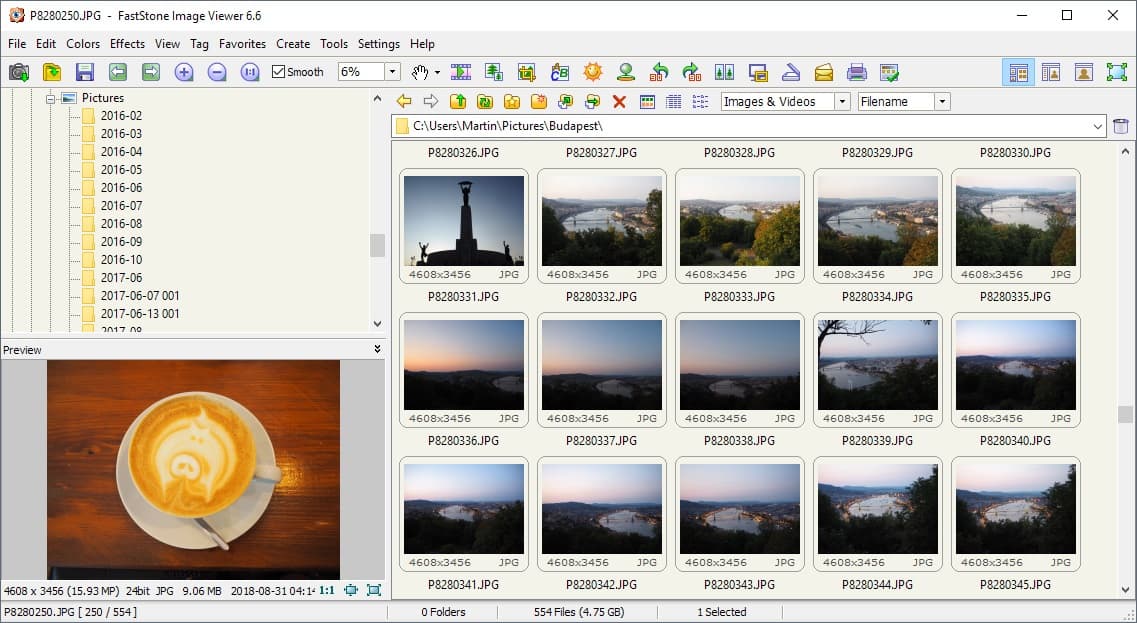
FastStone Image Viewer उन ऐप्स में से एक है जो बिना ध्यान खींचे चुपचाप अपना सारा काम करता है। इसकी डाउनलोड प्रक्रिया बहुत आसान है, इसमें कोई परेशानी नहीं होती, और यह आधुनिक सिस्टम और पुराने हार्डवेयर दोनों पर आसानी से इंस्टॉल हो जाता है, जो कि मिक्स्ड सेटअप इस्तेमाल करने वालों के लिए एक बड़ी बात है।
FastStone की सबसे बड़ी खूबी इसका Windows 10/11 अपग्रेड से पहले वाला अहसास है। यह उस साफ़-सुथरे, पुरानी यादों वाले इंटरफ़ेस को वापस लाता है जो ऐसा लगता है जैसे किसी ज़्यादा सिंपल और तेज़ OS का हिस्सा हो। सिर्फ़ एक व्यूअर होने के अलावा, यह एक बेहतरीन इमेज मैनेजर और लाइट एडिटर के रूप में भी काम करता है, जो BMP, JPEG, PNG, TIFF से लेकर RAW फ़ाइलों तक सबको सपोर्ट करता है। रेड-आई रिमूवल, बैच रीसाइज़िंग, क्रॉपिंग, और यहाँ तक कि म्यूज़िकल स्लाइड शो जैसे फ़ीचर्स इसे आश्चर्यजनक रूप से काफ़ी दमदार बनाते हैं। यह स्क्रीन कैप्चर भी करता है। मूल रूप से, यह आपका ऑल-इन-वन टूलबॉक्स है जो अब भी लाइटवेट और पुरानी यादों से जुड़ा हुआ महसूस होता है।
फायदे:
RAW, PSD, ICO और कई अन्य फ़ॉर्मेट्स को सपोर्ट करता है
बैच कन्वर्ज़न और रीनेमिंग
क्रॉपिंग, रीसाइज़िंग और रेड-आई रिमूवल जैसे क्विक एडिट टूल्स
ट्रांज़िशन के साथ स्लाइड शो मोड
नुकसान:
इंटरफ़ेस थोड़ा पुराना लगता है
अगर आप सिर्फ़ इमेजेज़ देखना चाहते हैं, तो यह ज़रूरत से ज़्यादा हो सकता है
Windows Photo Viewer डाउनलोड करें — ImageGlass
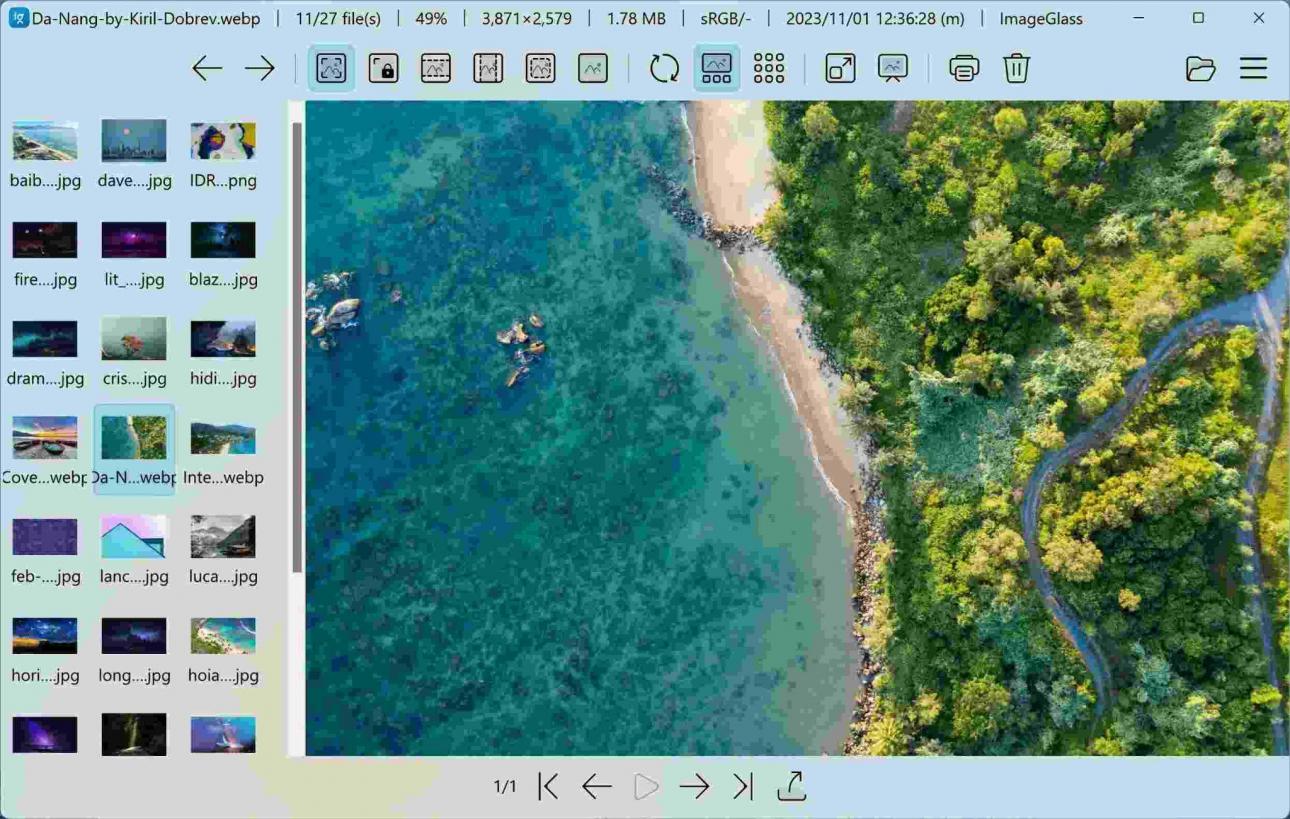
ImageGlass पुरानी यादों को दोहराने की कोशिश नहीं करता। इसके बजाय, यह एक तेज़, ओपन-सोर्स इमेज व्यूअर के रूप में अपनी जगह बनाता है जिसे स्पीड और सादगी के लिए डिज़ाइन किया गया है। अगर आपके सिस्टम में RAM कम है या आप सिर्फ़ कुछ तस्वीरें देखने के लिए पूरा इमेज सुइट लोड नहीं करना चाहते हैं, तो ImageGlass आपके लिए एकदम परफ़ेक्ट है।
इसमें एक क्रिस्प और मिनिमल इंटरफ़ेस है जो आपके काम में रुकावट नहीं डालता, यह 80 से ज़्यादा इमेज फ़ॉर्मेट्स को सपोर्ट करता है, और यहाँ तक कि आपको अपना डिफ़ॉल्ट एडिटर चुनने या टूलबार बटन को कस्टमाइज़ करने की सुविधा भी देता है। हालाँकि यह एडिटिंग के मामले में बहुत कुछ नहीं देता, लेकिन इसकी असल ख़ासियत भी यही है; ImageGlass को सिर्फ़ देखने, स्विच करने और काम जल्दी निपटाने के लिए डिज़ाइन किया गया है, जो इसे उन लोगों के लिए बेहतरीन बनाता है जो दिखावे से ज़्यादा काम को अहमियत देते हैं।
फायदे:
मॉडर्न UI और काफ़ी हद तक कस्टमाइज़ेबल
बड़े इमेज फ़ोल्डर्स के लिए भी फ़ास्ट लोडिंग
नियमित रूप से अपडेट किया जाने वाला (Actively maintained) और लाइटवेट
ओपन सोर्स
नुकसान:
एडिटिंग फ़ीचर्स की कमी है
कम इस्तेमाल होने वाले फ़ाइल प्रकारों के लिए फ़ॉर्मेट प्लगइन्स की आवश्यकता हो सकती है
Windows Photo Viewer डाउनलोड करें — XnView MP
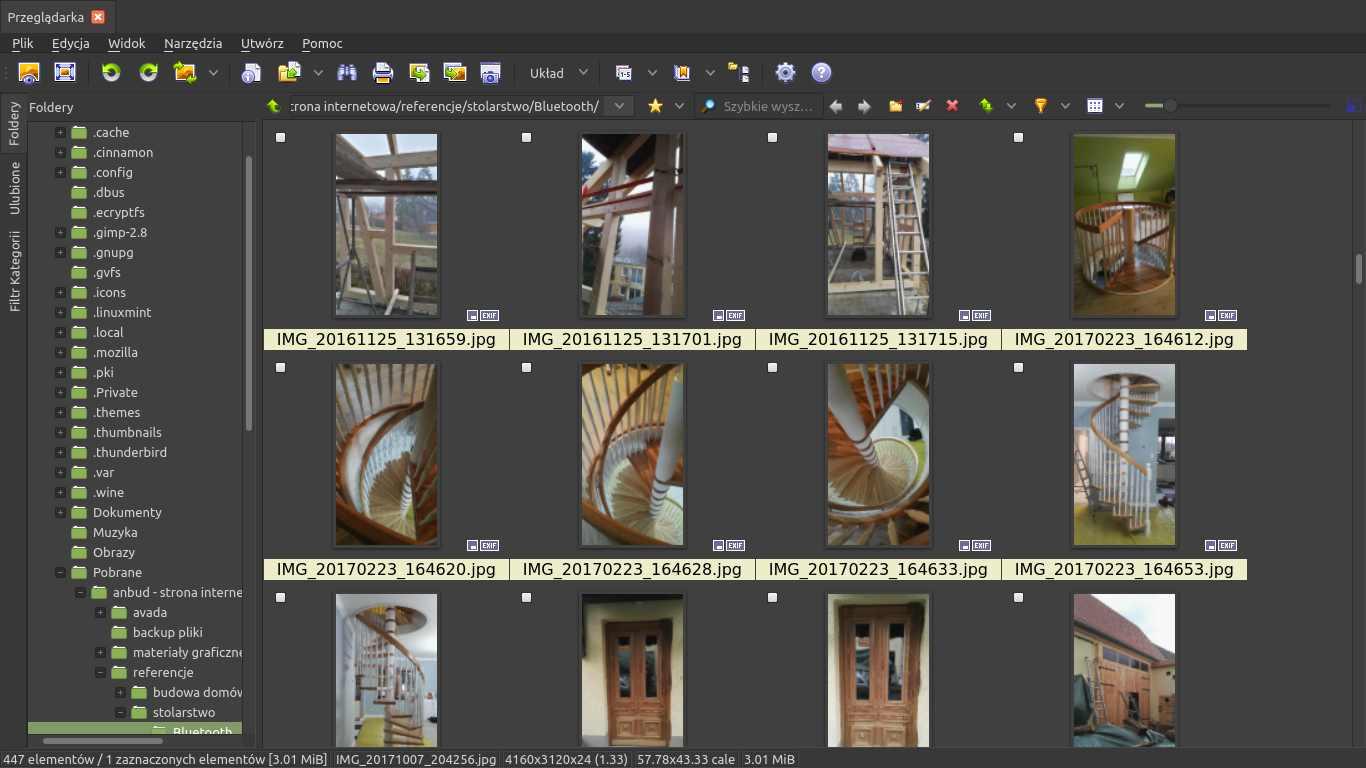
अगर आप ऐसे व्यक्ति हैं जो नियमित रूप से बड़ी इमेज लाइब्रेरीज़ या बैच एडिट्स के साथ काम करते हैं, तो XnView MP आपके लिए सही विकल्प हो सकता है। यह 500 से ज़्यादा इमेज फ़ॉर्मेट्स को सपोर्ट करता है, और इसमें बैच रीनेमिंग, रीसाइज़िंग और कन्वर्ज़न के लिए इन-बिल्ट टूल्स हैं। आप इमेजेज़ की साइड-बाय-साइड तुलना कर सकते हैं, बेसिक एडिटिंग कर सकते हैं, और अगर आपको तकनीकी चीज़ों में दिलचस्पी है तो हेक्स (hex) इंस्पेक्शन भी कर सकते हैं।
यह पारंपरिक इमेज व्यूअर का ज़्यादा एडवांस्ड वर्ज़न है, और हालाँकि यह अभी भी मुफ़्त है, फिर भी यह इस लिस्ट में मौजूद अन्य ऐप्स की तुलना में "पावर यूज़र्स" के लिए ज़्यादा उपयुक्त है। इसका UI पहली बार में थोड़ा भरा-भरा लग सकता है, लेकिन एक बार जब आप इसे समझ जाते हैं, तो यह अविश्वसनीय रूप से कुशल साबित होता है। यदि आप बेसिक फ़ीचर्स से आगे बढ़ चुके हैं, लेकिन Photoshop जैसे पूर्ण एडिटिंग सुइट का इस्तेमाल नहीं करना चाहते हैं, तो XnView MP कंट्रोल और स्पीड के बीच का एक बेहतरीन विकल्प है।
फायदे:
मल्टी-टैब व्यूइंग
कलर मैनेजमेंट और मेटाडेटा टूल्स
क्रॉस-प्लेटफ़ॉर्म (Windows, macOS, Linux)
बैच प्रोसेसिंग, वाटरमार्किंग, रीनेमिंग
नुकसान:
थोड़ा जटिल लग सकता है
UI काम का है, लेकिन पहली बार इस्तेमाल करने वालों के लिए इसे समझना बहुत आसान नहीं है
Windows Photo Viewer डाउनलोड करें — HoneyView
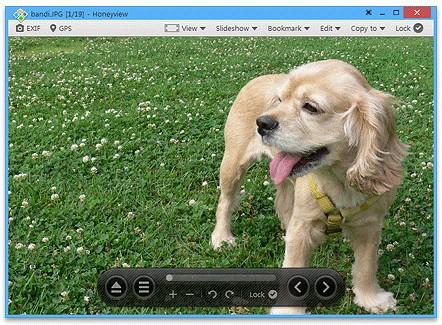
HoneyView एक और शानदार इमेज व्यूअर है जो तब मशहूर हुआ जब, सभी तुलनाओं में, इसे लगातार सबसे तेज़ माना गया। इसकी स्पीड वाकई कमाल की है, लेकिन इससे भी ज़्यादा प्रभावशाली बात यह थी कि इतने लाइटवेट ऐप में कितने सारे फ़ीचर्स दिए गए हैं। यह न केवल तुरंत इमेजेज़ लोड करता है; बल्कि यह JPG, PNG, BMP और GIF जैसे प्रमुख फ़ॉर्मेट्स के साथ-साथ PSD, DDS और WebP जैसे कम इस्तेमाल होने वाले फ़ॉर्मेट्स को भी सपोर्ट करता है।
यह आपको ZIP और RAR जैसी कंप्रेस्ड फ़ाइलों को एक्सट्रैक्ट किए बिना सीधे उनके अंदर इमेजेज़ देखने की सुविधा भी देता है। यह उस तरह की कार्यक्षमता है जिसकी ज़रूरत का अहसास आपको तब तक नहीं होता जब तक कि यह आपके दर्जनों एक्स्ट्रा क्लिक्स न बचा ले। यह बेसिक EXIF व्यूइंग, बुकमार्क फ़ोल्डर्स और क्विक इमेज रोटेशन को भी सपोर्ट करता है। यकीनन, यह एक पूर्ण एडिटर बनने की कोशिश नहीं कर रहा है, लेकिन अगर स्पीड और इस्तेमाल में आसानी आपकी पहली प्राथमिकता है, तो HoneyView निश्चित रूप से आपकी उम्मीदों पर खरा उतरता है।
फायदे:
बिजली की तरह तेज़
साफ़-सुथरा, सुलझा हुआ इंटरफ़ेस
ZIP/RAR इमेज आर्काइव्स को सपोर्ट करता है
बुकमार्क और स्लाइड शो फ़ीचर्स
नुकसान:
एडिटिंग टूल्स बहुत सीमित हैं
कोई RAW सपोर्ट नहीं है
WPS Office के साथ फ़ोटो-आधारित रिपोर्ट्स एडिट करें
Windows Photo Viewer के जल्दी आउटडेटेड होने का कारण सीधा था: यह समय के साथ नहीं चल पाया। इसे उस दौर के लिए बनाया गया था जब इमेजेज़ का साइज़ कम होता था, एडिटिंग की ज़रूरतें न्यूनतम थीं, और मल्टीटास्किंग आज जितनी एडवांस्ड नहीं थी। आजकल, फ़ोटो देखना महज़ एक फ़ाइल खोलने से कहीं ज़्यादा है, इसमें एनोटेट करना, क्रॉप करना, image resizer के साथ रीसाइज़ करना, डॉक्यूमेंट्स में इंसर्ट करना, और कभी-कभी पलक झपकते ही AI-जनरेटेड कैप्शन या समरी तैयार करना शामिल है। यही कारण है कि कई प्रोडक्टिविटी सुइट्स ने स्टैंडअलोन व्यूअर्स को पूरी तरह से हटा दिया। जब तक उनके साथ और अधिक काम करने के लिए वास्तविक टूल्स न हों, उनका कोई मतलब नहीं रह जाता।

WPS Office एक ऐसा सुइट है जो इन सभी ज़रूरतों को पूरी तरह से समझता है। यह एक इमेज व्यूअर के साथ-साथ एक ऑल-इन-वन एडिटिंग सुइट की तरह है। यदि आप रिपोर्ट्स, पिच डेक्स, स्प्रेडशीट्स, या रिसर्च डॉक्यूमेंट्स पर काम कर रहे हैं, तो WPS आपको सीधे डॉक्यूमेंट के अंदर इमेजेज़ को देखने, एडिट करने और इंटीग्रेट करने की सुविधा देता है। भले ही आप यहाँ इमेज टूल्स के लिए न हों, फिर भी WPS Office आपके द्वारा चुने गए किसी भी थर्ड-पार्टी व्यूअर के लिए एक आदर्श साथी साबित होता है।
आप ख़ासतौर पर WPS टूल्स के शुक्रगुज़ार होंगे जब:
आपको WPS Writer के अंदर स्क्रीनशॉट्स या डायग्राम्स को एनोटेट करना हो।
आप WPS Presentation में विज़ुअल-हैवी स्लाइड्स बना रहे हों।
आप इमेज फ़ाइलों को PDF में मर्ज करना चाहते हों या WPS PDF का उपयोग करके लेआउट में बदलाव करना चाहते हों।
आपको अपने विज़ुअल्स को समराइज़ करने या उनके लिए स्मार्ट कैप्शन जनरेट करने के लिए WPS AI की आवश्यकता हो।
अब, मेरे जैसे किसी व्यक्ति के लिए जिसने कोविड (COVID) का दौर भी देखा है और किसी मॉड्यूल को समझने के लिए रात के 3 बजे रिकॉर्ड किए गए लेक्चर्स से स्लाइड्स का स्क्रीनशॉट लेना पड़ा है, मैं यह समझ सकता हूँ। एक आसान, तेज़-लोडिंग वाले फ़ोटो व्यूअर का होना आपकी सोच से कहीं ज़्यादा मायने रखता है। और जब आप इसे WPS Office जैसे किसी दमदार टूल के साथ जोड़ते हैं जो आपको बिना किसी परेशानी के स्क्रीनशॉट्स ड्रॉप करने, उन्हें एनोटेट करने, और उनके आधार पर पूरी रिपोर्ट्स या डेक्स बनाने की सुविधा देता है।
आज फ़ोटो व्यूअर्स सिर्फ़ फ़ाइलें खोलने के लिए नहीं हैं; वे हमारे काम करने, पढ़ने और चीज़ों को डॉक्युमेंट करने के तरीके का एक अहम हिस्सा हैं। इसलिए, चाहे आप उस पुराने ज़माने की सादगी की तलाश में हों या कमज़ोर सिस्टम पर आधुनिक फ़ीचर्स चाहते हों, इस लिस्ट में ऐसा कुछ न कुछ ज़रूर है जो आपकी ज़रूरतों में एकदम फ़िट बैठेगा।
अक्सर पूछे जाने वाले सवाल (FAQs)
1. क्या क्लासिक Windows Photo Viewer हमेशा के लिए चला गया है?
नहीं, यह अभी भी Windows 10 और 11 में उपलब्ध है, लेकिन यह डिफ़ॉल्ट रूप से छिपा होता है। आप एक रजिस्ट्री फ़ाइल का उपयोग करके इसे फिर से इनेबल कर सकते हैं, जो कि एक छोटा सा सिस्टम एडजस्टमेंट है।
2. क्या थर्ड-पार्टी फ़ोटो व्यूअर्स का इस्तेमाल करना सुरक्षित है?
हाँ, वे आम तौर पर सुरक्षित होते हैं यदि आप उन्हें डेवलपर की आधिकारिक वेबसाइट, GitHub, या CNET जैसे किसी विश्वसनीय प्लेटफ़ॉर्म से डाउनलोड करते हैं। अनजान या संदिग्ध वेबसाइटों से बचना ही सबसे अच्छा है।
3. RAW इमेजेज़ के लिए कौन सा फ़ोटो व्यूअर सबसे अच्छा है?
XnView MP और FastStone दोनों ही बेहतरीन विकल्प हैं। वे हाई-रेज़ोल्यूशन और RAW इमेज फ़ाइलों को बहुत अच्छी तरह से हैंडल करते हैं।
4. क्या मैं किसी नए फ़ोटो व्यूअर को डिफ़ॉल्ट के रूप में सेट कर सकता हूँ?
हाँ। नए फ़ोटो व्यूअर को डिफ़ॉल्ट के रूप में सेट करने के लिए नीचे दी गई गाइड को फ़ॉलो करें:
स्टेप 1: Start मेनू खोलें और Settings पर क्लिक करें।
स्टेप 2: सेटिंग्स मेनू से Apps चुनें।
स्टेप 3: बाएँ हाथ के मेनू में Default apps पर क्लिक करें (या इसे खोजने के लिए नीचे स्क्रॉल करें)।
स्टेप 4: Photo Viewer खोजें और उस पर क्लिक करें।
स्टेप 5: वह ऐप चुनें जिसे आप डिफ़ॉल्ट फ़ोटो व्यूअर के रूप में सेट करना चाहते हैं।
अपने इमेज व्यूअर को WPS Office के साथ पेयर करें
तो, हमने जितने भी इमेज व्यूअर विकल्पों के बारे में बात की है, चाहे वो ओरिजिनल (OG) Windows Photo Viewer को रीस्टोर करना हो या FastStone या ImageGlass जैसे स्लीक विकल्पों को आज़माना हो, हर किसी की अपनी ख़ासियत है। स्लीक UI और डार्क मोड के शौकीन यूज़र्स को कुछ विकल्प पुराने लग सकते हैं, जबकि अन्य विकल्प प्रीलोडेड ऐप्स से भी बेहतर साबित हो सकते हैं। लेकिन हमेशा एक बीच का रास्ता होता है। और इनमें से किसी को भी WPS Office के साथ पेयर करना हर चीज़ को परफ़ेक्ट बना देता है। किसी रिपोर्ट के लिए विज़ुअल्स को एडिट करने और स्क्रीनशॉट्स को समराइज़ करने से लेकर, शुरुआत से कुछ नया बनाने तक, एक व्यूअर और एक पूरे सुइट का एक साथ काम करना वाकई आपका बहुत समय और सिरदर्द बचाता है।

'%3e%3cpath%20d='M19.9911%204.11386V6.471H18.5894C18.0775%206.471%2017.7322%206.57814%2017.5536%206.79243C17.3751%207.00671%2017.2858%207.32814%2017.2858%207.75671V9.44421H19.9019L19.5536%2012.0871H17.2858V18.8639H14.5536V12.0871H12.2769V9.44421H14.5536V7.49779C14.5536%206.39064%2014.8632%205.53201%2015.4822%204.92189C16.1013%204.31177%2016.9257%204.00671%2017.9554%204.00671C18.8304%204.00671%2019.509%204.04243%2019.9911%204.11386Z'%20fill='%23333333'/%3e%3c/g%3e%3cdefs%3e%3cclipPath%20id='clip0_2938_8199'%3e%3crect%20width='16'%20height='16'%20fill='white'%20transform='translate(8%204.00671)'/%3e%3c/clipPath%3e%3c/defs%3e%3c/svg%3e)
'%3e%3cpath%20d='M17.5237%2010.7813L23.4811%204H22.0699L16.8949%209.88693L12.7648%204H8L14.2469%2012.9029L8%2020.0133H9.4112L14.8725%2013.7952L19.2352%2020.0133H24M9.92053%205.04213H12.0885L22.0688%2019.0224H19.9003'%20fill='%23333333'/%3e%3c/g%3e%3cdefs%3e%3cclipPath%20id='clip0_2938_8200'%3e%3crect%20width='16'%20height='16.0134'%20fill='white'%20transform='translate(8%204)'/%3e%3c/clipPath%3e%3c/defs%3e%3c/svg%3e)


