

'%3e%3cpath%20d='M8%200C12.4183%200%2016%203.58172%2016%208C16%2012.4183%2012.4183%2016%208%2016C3.58172%2016%200%2012.4183%200%208C0%203.58172%203.58172%200%208%200ZM11.6162%204.38379C11.2257%203.99337%2010.5927%203.99338%2010.2021%204.38379L8%206.58594L5.79785%204.38379C5.40732%203.99334%204.77429%203.99329%204.38379%204.38379C3.99331%204.77429%203.99335%205.40733%204.38379%205.79785L6.58594%208L4.38379%2010.2021C3.99348%2010.5927%203.99341%2011.2257%204.38379%2011.6162C4.77426%2012.0066%205.40734%2012.0065%205.79785%2011.6162L8%209.41406L10.2021%2011.6162C10.5927%2012.0066%2011.2257%2012.0067%2011.6162%2011.6162C12.0067%2011.2257%2012.0066%2010.5927%2011.6162%2010.2021L9.41406%208L11.6162%205.79785C12.0066%205.40735%2012.0066%204.77429%2011.6162%204.38379Z'%20fill='%23080E17'%20fill-opacity='0.46'/%3e%3c/g%3e%3cdefs%3e%3cclipPath%20id='clip0_3761_713'%3e%3crect%20width='16'%20height='16'%20fill='white'/%3e%3c/clipPath%3e%3c/defs%3e%3c/svg%3e)




'%3e%3cpath%20fill-rule='evenodd'%20clip-rule='evenodd'%20d='M21.4999%2010.9993C21.4999%205.20009%2016.7986%200.498901%2010.9993%200.498901C5.19994%200.498901%200.498657%205.20009%200.498657%2010.9993C0.498657%2016.2404%204.33858%2020.5844%209.35855%2021.3722V14.0346H6.69238V10.9993H9.35855V8.68594C9.35855%206.05427%2010.9262%204.60062%2013.3248%204.60062C14.4736%204.60062%2015.6753%204.80571%2015.6753%204.80571V7.38979H14.3512C13.0468%207.38979%2012.64%208.19921%2012.64%209.0296V10.9993H15.5523L15.0867%2014.0346H12.64V21.3722C17.66%2020.5844%2021.4999%2016.2404%2021.4999%2010.9993Z'%20fill='%231568EA'/%3e%3c/g%3e%3c/svg%3e)


'%3e%3cpath%20d='M2.42045%2022.1876H6.31818V12.7217L0.75%208.54553V20.5171C0.75%2021.4414%201.49892%2022.1876%202.42045%2022.1876Z'%20fill='%234285F4'/%3e%3cpath%20d='M19.682%2022.1876H23.5797C24.5041%2022.1876%2025.2502%2021.4387%2025.2502%2020.5171V8.54553L19.682%2012.7217'%20fill='%2334A853'/%3e%3cpath%20d='M19.682%205.48293V12.7216L25.2502%208.54543V6.31816C25.2502%204.25236%2022.8921%203.07469%2021.2411%204.31361'%20fill='%23FBBC04'/%3e%3cpath%20d='M6.31824%2012.7217V5.48303L13.0001%2010.4944L19.6819%205.48303V12.7217L13.0001%2017.733'%20fill='%23EA4335'/%3e%3cpath%20d='M0.75%206.31816V8.54543L6.31818%2012.7216V5.48293L4.75909%204.31361C3.10534%203.07469%200.75%204.25236%200.75%206.31816Z'%20fill='%23C5221F'/%3e%3c/g%3e%3cdefs%3e%3cclipPath%20id='clip0_2954_7305'%3e%3crect%20width='24.5'%20height='18.375'%20fill='white'%20transform='translate(0.75%203.8125)'/%3e%3c/clipPath%3e%3c/defs%3e%3c/svg%3e)



क्या आपको .ppt या .pptx फ़ाइल खोलनी है और Microsoft PowerPoint इंस्टॉल नहीं है? PowerPoint व्यूअर सॉफ़्टवेयर इसी काम आता है। आप स्लाइड की समीक्षा करना, स्पीकर नोट्स देखना या फ़ुलस्क्रीन स्लाइडशो चलाना चाहते हैं, न कि शुरुआत से प्रेजेंटेशन को फिर से डिज़ाइन करना।
Microsoft ने कई साल पहले स्टैंडअलोन PowerPoint Viewer को बंद कर दिया था, इसलिए अब "व्यूअर" खोजने पर मुफ़्त डेस्कटॉप सुइट्स, ब्राउज़र टूल और मोबाइल ऐप्स मिलते हैं जो PowerPoint फ़ॉर्मैट खोल सकते हैं। यह गाइड इस आधार पर 10 व्यावहारिक विकल्पों की रैंकिंग करती है कि वे PPTX को कितनी अच्छी तरह से खोलते हैं, क्या वे ऑफ़लाइन काम करते हैं, और क्या आपकी फ़ाइल आपके डिवाइस से बाहर जाती है।
एक PowerPoint व्यूअर को वास्तव में क्या करना चाहिए
एक PowerPoint व्यूअर को सामान्य प्रेजेंटेशन फ़ॉर्मैट (.pptx, आमतौर पर .ppt और .ppsx) खोलने चाहिए, स्लाइड का क्रम स्पष्ट रूप से दिखाना चाहिए, और आदर्श रूप से फ़ुलस्क्रीन प्रेज़ेंट मोड को सपोर्ट करना चाहिए। एडिटिंग का विकल्प होना ज़रूरी नहीं है। ऐसे डिज़ाइन टूल जो टेम्प्लेट से नए प्रेजेंटेशन बनाते हैं, वे एक ही उत्पाद श्रेणी में नहीं आते हैं—भले ही वे बाद में किसी प्रेजेंटेशन को इंपोर्ट कर सकें।
काम के आधार पर चुनें, ब्रांड की पहचान के आधार पर नहीं:
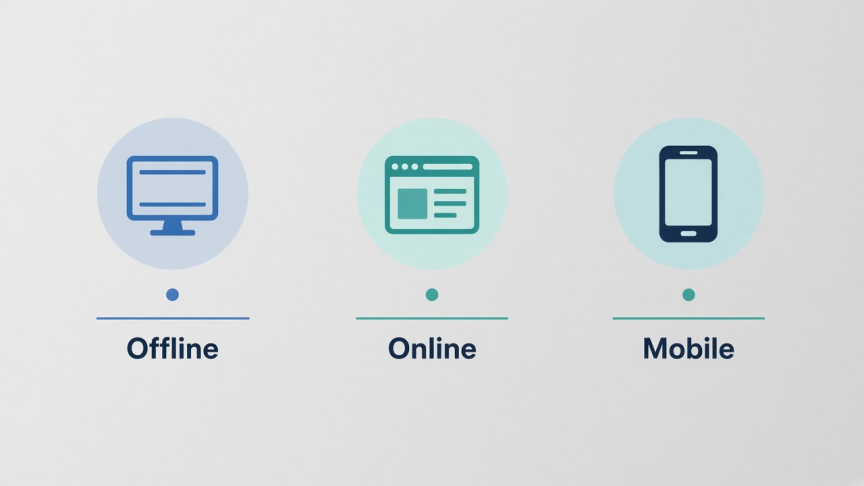
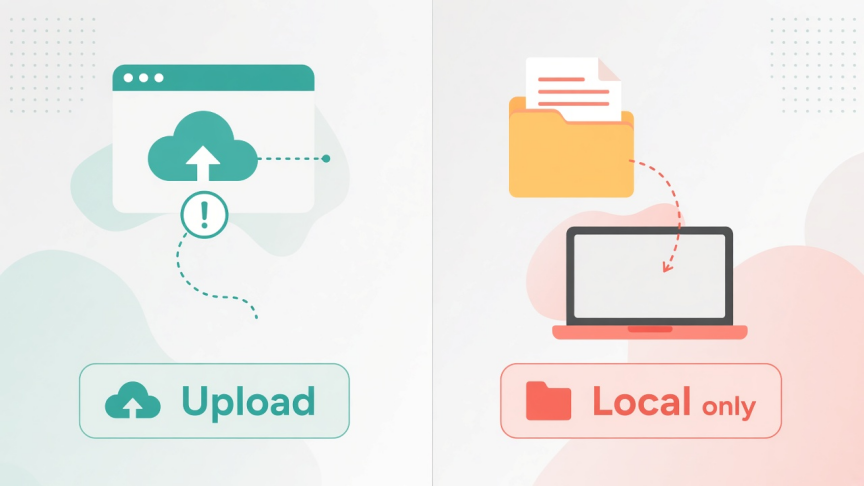
ऑफ़लाइन समीक्षा: अपलोड किए बिना डाउनलोड, USB या ईमेल से लोकल फ़ाइल खोलें
ब्राउज़र में तुरंत देखें: कोई इंस्टॉल नहीं, क्वालिटी या निजता से समझौता करने के लिए तैयार रहें
मोबाइल पर चेक करें: मीटिंग से पहले फ़ोन पर प्रेजेंटेशन पढ़ें
अभी प्रेज़ेंट करें: उपलब्ध होने पर नोट्स के साथ फ़ुलस्क्रीन स्लाइडशो
त्वरित तुलना: 10 PowerPoint व्यूअर्स
| टूल | इसके लिए सबसे बेहतरीन | ऑफ़लाइन | फ़ाइल लोकल रहती है | कीमत विवरण |
|---|---|---|---|---|
| WPS Presentation | रोज़मर्रा के PPTX खोलना, प्रेज़ेंट करना, हल्की एडिटिंग | हाँ | हाँ (डेस्कटॉप/मोबाइल) | मुफ़्त सुइट डाउनलोड |
| PowerPoint for the web | आधिकारिक Microsoft ब्राउज़र व्यूइंग | नहीं | नहीं (OneDrive) | मुफ़्त Microsoft अकाउंट |
| Google Slides | PPTX अपलोड करें और सहयोग करें | सीमित | नहीं (Drive) | मुफ़्त Google अकाउंट |
| LibreOffice Impress | ओपन-सोर्स ऑफ़लाइन व्यूइंग | हाँ | हाँ | मुफ़्त |
| PowerPoint मोबाइल | फ़ोन और टैबलेट पर समीक्षा | आंशिक | डिवाइस + अकाउंट सिंक | मुफ़्त ऐप; उन्नत संपादन के लिए Microsoft 365 की आवश्यकता हो सकती है |
| ऑनलाइन अपलोड व्यूअर्स | वन-टाइम ब्राउज़र प्रीव्यू | नहीं | आमतौर पर नहीं | अक्सर सीमाओं के साथ मुफ़्त |
| Zoho Show | ब्राउज़र इंपोर्ट और टीम समीक्षा | नहीं | नहीं (क्लाउड) | मुफ़्त टियर; टीमों के लिए पेड प्लान |
| ONLYOFFICE | एडिट विकल्प के साथ PPTX को डेस्कटॉप पर खोलना | हाँ | हाँ (डेस्कटॉप) | मुफ़्त कम्युनिटी डेस्कटॉप |
| Apple Keynote | Mac और iPhone पर PPTX खोलना | हाँ | हाँ (डिवाइस) | Apple डिवाइस पर मुफ़्त |
| लोकल-इन-ब्राउज़र PPTX टूल्स | बिना अपलोड किए बिना-इंस्टॉल प्रीव्यू | ब्राउज़र सेशन | हाँ (क्लाइंट-साइड) | आमतौर पर मुफ़्त; क्वालिटी अलग-अलग होती है |
1. WPS Presentation — ज़्यादातर लोगों के लिए सबसे बेहतरीन मुफ़्त PowerPoint व्यूअर
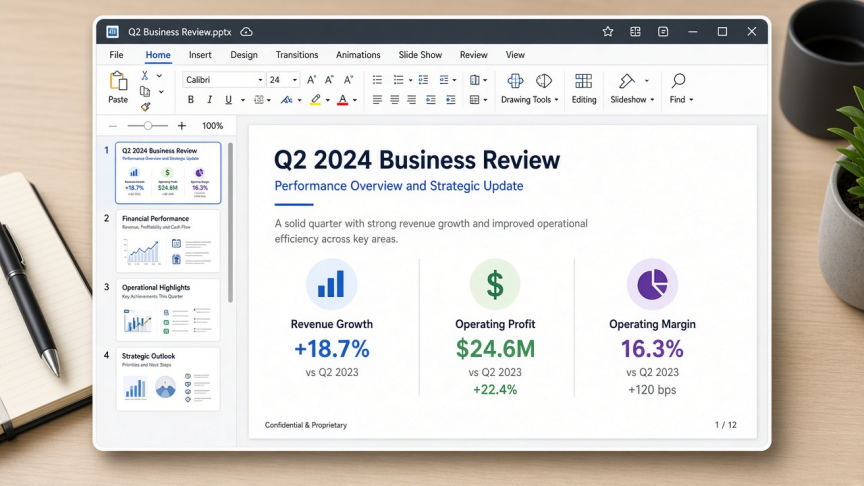
WPS Presentation मुफ़्त WPS Office के अंदर एक प्रेजेंटेशन मॉड्यूल है। इसे बिल्कुल उसी काम के लिए बनाया गया है जिसका यह कीवर्ड वर्णन करता है: ऐसे PC या फ़ोन पर PowerPoint फ़ाइलें खोलना जिसमें Microsoft PowerPoint इंस्टॉल नहीं है।
यह व्यूअर के उद्देश्य के अनुकूल क्यों है
रोज़मर्रा के स्कूल, काम और क्लाइंट प्रेजेंटेशन के लिए .pptx, .ppt और .ppsx खोलता है
Windows, Mac, Linux, Android और iOS पर इंस्टॉल होने के बाद ऑफ़लाइन काम करता है
अलग से “केवल-व्यूअर” ऐप को बाध्य किए बिना समीक्षा, फ़ुलस्क्रीन स्लाइडशो, नोट्स और हल्के संपादन का समर्थन करता है
जब आपको केवल एक नज़र डालने की आवश्यकता हो, तो WPS PowerPoint Online के माध्यम से वैकल्पिक ब्राउज़र का रास्ता
सीमाएँ
बहुत जटिल केवल-Microsoft इफ़ेक्ट्स को किसी महत्वपूर्ण लाइव टॉक से पहले क्वालिटी चेक की आवश्यकता हो सकती है
कुछ उन्नत सुविधाएँ WPS प्रीमियम प्लान के तहत आती हैं
जब आप एक मुफ़्त डेस्कटॉप PPTX व्यूअर चाहते हैं जो प्रेज़ेंट करने के साथ छोटी समस्याओं को भी ठीक कर सके, तो WPS चुनें। समर्पित PPTX Viewer फ़ीचर पेज भी देखें।
2. Microsoft PowerPoint for the web — आधिकारिक Microsoft रिप्लेसमेंट विकल्प
क्लासिक PowerPoint Viewer के बंद होने के बाद, Microsoft का मुफ़्त ब्राउज़र विकल्प PowerPoint for the web है (Microsoft अकाउंट और OneDrive के ज़रिए)। ब्राउज़र में प्रेजेंटेशन अपलोड करें या खोलें, फिर डेस्कटॉप Office इंस्टॉल किए बिना समीक्षा करें या प्रेज़ेंट करें।
इसके लिए सबसे बेहतरीन: जो लोग Microsoft की अपनी रेंडरिंग चाहते हैं और पहले से ही OneDrive या Outlook का इस्तेमाल करते हैं।
ध्यान दें: इंटरनेट की आवश्यकता है; गोपनीय प्रेजेंटेशन लोकल डिस्क से बाहर जाते हैं; मुफ़्त अकाउंट में स्टोरेज की सीमाएँ होती हैं; कुछ केवल-डेस्कटॉप सुविधाएँ मौजूद नहीं हैं।
3. Google Slides — तब सबसे बेहतरीन जब आपकी टीम पहले से ही Drive में काम करती हो
Google Drive में PowerPoint फ़ाइल अपलोड करें और इसे Google Slides के साथ खोलें। आप देख सकते हैं, टिप्पणी कर सकते हैं और सहयोग कर सकते हैं। बाद में बेहतर उपयोग के लिए, आवश्यकता पड़ने पर इसे वापस PowerPoint फ़ॉर्मैट में एक्सपोर्ट करें।
इसके लिए सबसे बेहतरीन: Google Workspace उपयोगकर्ताओं के साथ साझा किए गए समीक्षा लिंक और रीयल-टाइम टिप्पणियाँ।
ध्यान दें: जटिल PPTX इंपोर्ट पर फ़ॉर्मैटिंग बदल सकती है; ऑफ़लाइन काम के लिए Google Drive ऑफ़लाइन सेटअप की आवश्यकता है; फ़ाइल Google के क्लाउड में स्टोर होती है।
4. LibreOffice Impress — सबसे बेहतरीन ओपन-सोर्स ऑफ़लाइन व्यूअर
LibreOffice Impress बिना Microsoft लाइसेंस के कई PowerPoint फ़ाइलें खोलता है। जब Microsoft के इंटरफ़ेस से मेल खाने के बजाय ओपन-सोर्स लाइसेंसिंग या पैकेज-मैनेजर इंस्टॉल ज़्यादा मायने रखता है, तो यह एक मज़बूत विकल्प है।
इसके लिए सबसे बेहतरीन: Windows, Mac और Linux उपयोगकर्ता जो एक मुफ़्त ऑफ़लाइन सुइट चाहते हैं।
ध्यान दें: जटिल एनिमेशन, SmartArt और फ़ॉन्ट अलग तरह से रेंडर हो सकते हैं; किसी और के तैयार किए गए प्रेजेंटेशन को पेश करने से पहले उसका परीक्षण करें।
5. PowerPoint मोबाइल ऐप्स — फ़ोन और टैबलेट पर समीक्षा के लिए सबसे बेहतरीन

Android और iOS के लिए Microsoft के PowerPoint ऐप्स आपको फ़ोन या टैबलेट से अटैचमेंट खोलने, स्लाइड देखने और प्रेज़ेंट करने की सुविधा देते हैं। देखने की सुविधा व्यापक रूप से उपलब्ध है; डिवाइस के आकार और अकाउंट के आधार पर उन्नत संपादन और कुछ सुविधाओं के लिए Microsoft 365 सदस्यता की आवश्यकता हो सकती है।
इसके लिए सबसे बेहतरीन: मीटिंग के रास्ते में प्रेजेंटेशन पढ़ने के लिए।
ध्यान दें: विस्तृत लेआउट QA के लिए छोटी स्क्रीन ख़राब होती हैं; सिंक और साइन-इन की समस्याएँ एक बार के इस्तेमाल को धीमा कर सकती हैं।
6. मुफ़्त ऑनलाइन अपलोड व्यूअर्स — एक बार ग़ैर-संवेदनशील फ़ाइल देखने के लिए सबसे बेहतरीन
Aspose Slides Viewer और ऐसी ही “drop your PPTX” साइट्स जैसे ब्राउज़र टूल सॉफ़्टवेयर इंस्टॉल किए बिना प्रेजेंटेशन खोलते हैं। कई प्लेबैक के लिए स्लाइड को छवियों में बदल देते हैं। यह सुविधाजनक है—लेकिन निजी सामग्री के लिए जोखिम भरा है।
इसके लिए सबसे बेहतरीन: सार्वजनिक या कम संवेदनशीलता वाली फ़ाइलें जब आप कुछ भी इंस्टॉल नहीं कर सकते हैं।
ध्यान दें: फ़ाइलें आमतौर पर किसी थर्ड-पार्टी सर्वर पर अपलोड होती हैं; स्लाइड की सीमाएँ, वॉटरमार्क या क्वालिटी सीमाएँ आम हैं; HR, कानूनी या वित्त प्रेजेंटेशन के लिए इनका उपयोग न करें।
7. Zoho Show — टीमों के लिए सबसे बेहतरीन हल्का क्लाउड इंपोर्टर
Zoho Show देखने, संपादित करने और सहयोग करने के लिए ब्राउज़र वर्कस्पेस में PowerPoint फ़ाइलें इंपोर्ट करता है। यह क्लासिक ऑफ़लाइन व्यूअर के बजाय Google के मॉडल के ज़्यादा करीब है।
इसके लिए सबसे बेहतरीन: Zoho Workplace में पहले से मौजूद टीमें जिन्हें साझा ब्राउज़र समीक्षा की आवश्यकता है।
ध्यान दें: क्लाउड पर निर्भर; मुफ़्त टियर और पेड प्लान अलग-अलग हैं; चार्ट-हैवी प्रेजेंटेशन पर हमेशा इंपोर्ट क्वालिटी की जाँच करें।
8. ONLYOFFICE डेस्कटॉप एडिटर — एक ठोस मुफ़्त डेस्कटॉप विकल्प
ONLYOFFICE के मुफ़्त डेस्कटॉप एडिटर PPTX फ़ाइलें स्थानीय रूप से खोलते हैं और देखने के साथ-साथ संपादन का समर्थन करते हैं। यदि आप LibreOffice या WPS के अलावा कोई और मुफ़्त सुइट पसंद करते हैं, तो यह एक व्यावहारिक विकल्प है।
इसके लिए सबसे बेहतरीन: OOXML-केंद्रित वर्कफ़्लो के साथ Windows, Linux या Mac पर ऑफ़लाइन खोलने के लिए।
ध्यान दें: इंटरफ़ेस सीखने में समय लग सकता है; लाइव प्रेज़ेंट करने से पहले एनिमेशन और फ़ॉन्ट सत्यापित करें।
9. Apple Keynote — Mac और iPhone पर सबसे बेहतरीन PowerPoint व्यूअर
Keynote Mac, iPhone और iPad पर कई PowerPoint फ़ाइलें खोलता है। जब Windows टीम के साथियों को PPTX कॉपी की आवश्यकता हो, तो वापस PowerPoint में एक्सपोर्ट करें।
इसके लिए सबसे बेहतरीन: केवल-Apple वातावरण और AirPlay प्रेज़ेंटिंग के लिए।
ध्यान दें: एक पूर्ण Windows डेस्कटॉप ऐप के रूप में उपलब्ध नहीं है; जटिल Windows-निर्मित प्रेजेंटेशन फ़ॉन्ट या इफ़ेक्ट बदल सकते हैं।
10. लोकल-इन-ब्राउज़र PPTX टूल्स — बिना अपलोड के तुरंत प्रीव्यू के लिए बेहतरीन
वेब टूल की एक नई श्रेणी JavaScript के साथ आपके ब्राउज़र में PPTX को पार्स करती है ताकि फ़ाइल कभी अपलोड न हो। वे एक तेज़ निजी प्रीव्यू के लिए उपयोगी होते हैं जब आप सॉफ़्टवेयर इंस्टॉल नहीं कर सकते हैं और प्रेजेंटेशन को किसी रूपांतरण सर्वर पर नहीं भेजना चाहते हैं।
इसके लिए सबसे बेहतरीन: आधुनिक .pptx फ़ाइलों के निजता-सचेत एक-बार खोलने के लिए।
ध्यान दें: पुरानी .ppt बाइनरी अक्सर असमर्थित या कमज़ोर होती हैं; एनिमेशन और सटीक फ़ॉन्ट भिन्न होते हैं; ये टूल किसी महत्वपूर्ण क्लाइंट प्रेजेंटेशन को पेश करने का विकल्प नहीं हैं।

सही PowerPoint व्यूअर कैसे चुनें
गोपनीय लोकल फ़ाइल: Apple डिवाइस पर WPS Presentation, LibreOffice Impress, ONLYOFFICE या Keynote
ब्राउज़र में आधिकारिक Microsoft लुक: PowerPoint for the web
Google में टीम टिप्पणियाँ: Google Slides
केवल-फ़ोन चेक: PowerPoint मोबाइल या WPS मोबाइल
कोई इंस्टॉल नहीं, ग़ैर-संवेदनशील: ऑनलाइन अपलोड व्यूअर
कोई इंस्टॉल नहीं, फ़ाइल लोकल रखें: क्लाइंट-साइड ब्राउज़र PPTX टूल
यदि आपकी वास्तविक आवश्यकता नए एनिमेटेड मार्केटिंग वीडियो बनाना है, तो अलग से डिज़ाइन टूल देखें। यह "PowerPoint व्यूअर" से एक अलग सर्च इंटेंट है।
WPS Office में PPTX फ़ाइल कैसे खोलें
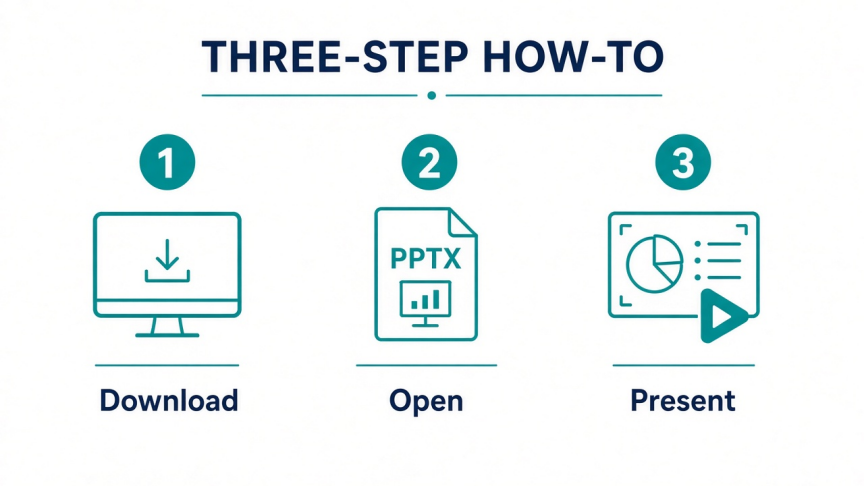
चरण 1. अपने डिवाइस के लिए मुफ़्त WPS Office डाउनलोड और इंस्टॉल करें।
चरण 2. WPS Presentation खोलें, या यदि WPS डिफ़ॉल्ट ऐप के रूप में सेट है तो .pptx / .ppt फ़ाइल पर डबल-क्लिक करें।
चरण 3. सामान्य व्यू में स्लाइड की समीक्षा करें, मौजूद होने पर नोट्स जांचें, फिर फ़ुलस्क्रीन प्रेज़ेंट करने के लिए स्लाइडशो शुरू करें।
चरण 4. वैकल्पिक: कोई टाइपिंग त्रुटि ठीक करें, PDF एक्सपोर्ट करें, या उसी ऐप में संपादन जारी रखें।
प्रेजेंटेशन से जुड़े और अधिक ट्यूटोरियल WPS Presentation Academy में उपलब्ध हैं।
अक्सर पूछे जाने वाले सवाल (FAQ)
क्या Microsoft PowerPoint Viewer अभी भी उपलब्ध है? नहीं। स्टैंडअलोन Microsoft PowerPoint Viewer बंद कर दिया गया था। इसके बजाय PowerPoint for the web, WPS Presentation या LibreOffice Impress जैसा कोई मुफ़्त डेस्कटॉप सुइट, या मोबाइल PowerPoint ऐप का इस्तेमाल करें।
क्या मैं Microsoft Office के बिना PPTX खोल सकता हूँ? हाँ। मुफ़्त विकल्पों में WPS Office, LibreOffice Impress, Google Slides (अपलोड के बाद), PowerPoint for the web, ONLYOFFICE, Apple डिवाइस पर Keynote और विभिन्न ऑनलाइन व्यूअर शामिल हैं।
गोपनीय फ़ाइलों के लिए सबसे सुरक्षित मुफ़्त PowerPoint व्यूअर कौन सा है? ऐसे ऑफ़लाइन डेस्कटॉप या मोबाइल ऐप को प्राथमिकता दें जो लोकल स्टोरेज से फ़ाइल खोलता हो। संवेदनशील प्रेजेंटेशन को अज्ञात ऑनलाइन कन्वर्टर्स पर अपलोड करने से बचें।
क्या ऑनलाइन PowerPoint व्यूअर पुरानी .ppt फ़ाइलों को सपोर्ट करते हैं? कई आधुनिक ब्राउज़र टूल .pptx के साथ सबसे अच्छा काम करते हैं। पुरानी .ppt का सपोर्ट अलग-अलग होता है। जब कोई वेब टूल काम न करे, तो डेस्कटॉप सुइट में .ppt को .pptx में बदलें।
क्या WPS Office एक PowerPoint व्यूअर है या एक एडिटर? दोनों। आप PPTX फ़ाइलें खोल और प्रेज़ेंट कर सकते हैं, फिर जब आपको केवल देखने के अलावा और भी बहुत कुछ चाहिए तो उसे एडिट या एक्सपोर्ट कर सकते हैं।
कौन सा PowerPoint व्यूअर ऑफ़लाइन काम करता है? WPS Presentation, LibreOffice Impress, ONLYOFFICE डेस्कटॉप, Apple Keynote, और डाउनलोड के बाद मोबाइल ऐप्स में खोली गई लोकल फ़ाइलें। केवल-ब्राउज़र टूल को आमतौर पर इंटरनेट कनेक्शन की आवश्यकता होती है।
निष्कर्ष
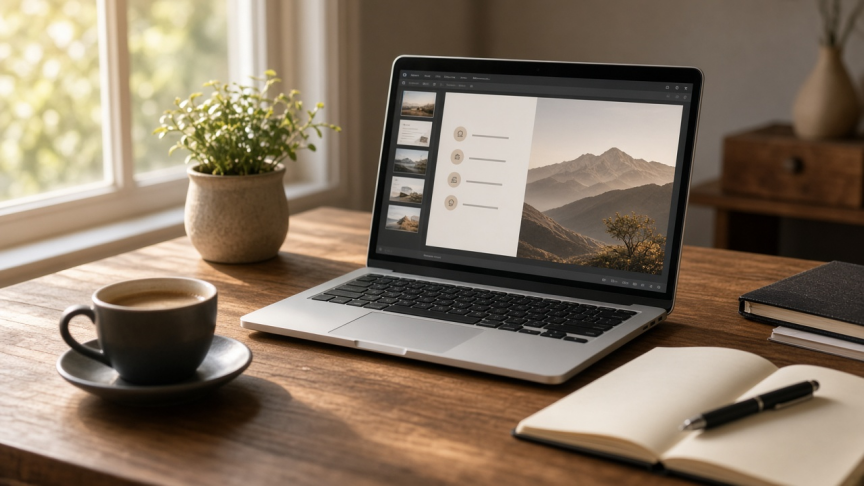
सबसे बेहतरीन PowerPoint व्यूअर सॉफ़्टवेयर वह है जो आपकी ज़रूरत से मेल खाता हो: ऑफ़लाइन निजता, Microsoft का ब्राउज़र UI, Google सहयोग, या बिना इंस्टॉल वाला प्रीव्यू। पुराना स्टैंडअलोन Viewer बंद हो चुका है, इसलिए अब मुफ़्त सुइट्स और वेब ऐप्स उस कमी को पूरा करते हैं।
ज़्यादातर लोग जिन्हें केवल .pptx अटैचमेंट खोलना और उसे प्रेज़ेंट करना है, वे WPS Presentation से शुरुआत कर सकते हैं। जब क्लाउड शेयरिंग प्राथमिकता हो तो PowerPoint for the web या Google Slides का इस्तेमाल करें। अपलोड-ओनली व्यूअर्स को केवल ग़ैर-संवेदनशील फ़ाइलों के लिए रखें।

'%3e%3cpath%20d='M19.9911%204.11386V6.471H18.5894C18.0775%206.471%2017.7322%206.57814%2017.5536%206.79243C17.3751%207.00671%2017.2858%207.32814%2017.2858%207.75671V9.44421H19.9019L19.5536%2012.0871H17.2858V18.8639H14.5536V12.0871H12.2769V9.44421H14.5536V7.49779C14.5536%206.39064%2014.8632%205.53201%2015.4822%204.92189C16.1013%204.31177%2016.9257%204.00671%2017.9554%204.00671C18.8304%204.00671%2019.509%204.04243%2019.9911%204.11386Z'%20fill='%23333333'/%3e%3c/g%3e%3cdefs%3e%3cclipPath%20id='clip0_2938_8199'%3e%3crect%20width='16'%20height='16'%20fill='white'%20transform='translate(8%204.00671)'/%3e%3c/clipPath%3e%3c/defs%3e%3c/svg%3e)
'%3e%3cpath%20d='M17.5237%2010.7813L23.4811%204H22.0699L16.8949%209.88693L12.7648%204H8L14.2469%2012.9029L8%2020.0133H9.4112L14.8725%2013.7952L19.2352%2020.0133H24M9.92053%205.04213H12.0885L22.0688%2019.0224H19.9003'%20fill='%23333333'/%3e%3c/g%3e%3cdefs%3e%3cclipPath%20id='clip0_2938_8200'%3e%3crect%20width='16'%20height='16.0134'%20fill='white'%20transform='translate(8%204)'/%3e%3c/clipPath%3e%3c/defs%3e%3c/svg%3e)


