

'%3e%3cpath%20d='M8%200C12.4183%200%2016%203.58172%2016%208C16%2012.4183%2012.4183%2016%208%2016C3.58172%2016%200%2012.4183%200%208C0%203.58172%203.58172%200%208%200ZM11.6162%204.38379C11.2257%203.99337%2010.5927%203.99338%2010.2021%204.38379L8%206.58594L5.79785%204.38379C5.40732%203.99334%204.77429%203.99329%204.38379%204.38379C3.99331%204.77429%203.99335%205.40733%204.38379%205.79785L6.58594%208L4.38379%2010.2021C3.99348%2010.5927%203.99341%2011.2257%204.38379%2011.6162C4.77426%2012.0066%205.40734%2012.0065%205.79785%2011.6162L8%209.41406L10.2021%2011.6162C10.5927%2012.0066%2011.2257%2012.0067%2011.6162%2011.6162C12.0067%2011.2257%2012.0066%2010.5927%2011.6162%2010.2021L9.41406%208L11.6162%205.79785C12.0066%205.40735%2012.0066%204.77429%2011.6162%204.38379Z'%20fill='%23080E17'%20fill-opacity='0.46'/%3e%3c/g%3e%3cdefs%3e%3cclipPath%20id='clip0_3761_713'%3e%3crect%20width='16'%20height='16'%20fill='white'/%3e%3c/clipPath%3e%3c/defs%3e%3c/svg%3e)



'%3e%3cpath%20fill-rule='evenodd'%20clip-rule='evenodd'%20d='M21.4999%2010.9993C21.4999%205.20009%2016.7986%200.498901%2010.9993%200.498901C5.19994%200.498901%200.498657%205.20009%200.498657%2010.9993C0.498657%2016.2404%204.33858%2020.5844%209.35855%2021.3722V14.0346H6.69238V10.9993H9.35855V8.68594C9.35855%206.05427%2010.9262%204.60062%2013.3248%204.60062C14.4736%204.60062%2015.6753%204.80571%2015.6753%204.80571V7.38979H14.3512C13.0468%207.38979%2012.64%208.19921%2012.64%209.0296V10.9993H15.5523L15.0867%2014.0346H12.64V21.3722C17.66%2020.5844%2021.4999%2016.2404%2021.4999%2010.9993Z'%20fill='%231568EA'/%3e%3c/g%3e%3c/svg%3e)


'%3e%3cpath%20d='M2.42045%2022.1876H6.31818V12.7217L0.75%208.54553V20.5171C0.75%2021.4414%201.49892%2022.1876%202.42045%2022.1876Z'%20fill='%234285F4'/%3e%3cpath%20d='M19.682%2022.1876H23.5797C24.5041%2022.1876%2025.2502%2021.4387%2025.2502%2020.5171V8.54553L19.682%2012.7217'%20fill='%2334A853'/%3e%3cpath%20d='M19.682%205.48293V12.7216L25.2502%208.54543V6.31816C25.2502%204.25236%2022.8921%203.07469%2021.2411%204.31361'%20fill='%23FBBC04'/%3e%3cpath%20d='M6.31824%2012.7217V5.48303L13.0001%2010.4944L19.6819%205.48303V12.7217L13.0001%2017.733'%20fill='%23EA4335'/%3e%3cpath%20d='M0.75%206.31816V8.54543L6.31818%2012.7216V5.48293L4.75909%204.31361C3.10534%203.07469%200.75%204.25236%200.75%206.31816Z'%20fill='%23C5221F'/%3e%3c/g%3e%3cdefs%3e%3cclipPath%20id='clip0_2954_7305'%3e%3crect%20width='24.5'%20height='18.375'%20fill='white'%20transform='translate(0.75%203.8125)'/%3e%3c/clipPath%3e%3c/defs%3e%3c/svg%3e)


Excel 2019 आज भी दुनिया भर में सबसे ज़्यादा इस्तेमाल होने वाले स्प्रेडशीट प्रोग्राम में से एक है, जो डेटा विश्लेषण और बजट बनाने के लिए बेहतरीन टूल देता है। नए वर्ज़न आने के बावजूद, कई लोग इसकी सादगी और फीचर्स के बेजोड़ तालमेल की वजह से 2019 एडिशन ही ढूँढ़ते हैं। लेकिन अब जब माइक्रोसॉफ्ट ने इसका सपोर्ट बंद कर दिया है और डायरेक्ट डाउनलोड लिंक भी हटा दिए हैं, तो इसकी एक सुरक्षित और काम करने वाली कॉपी मिलना बहुत मुश्किल हो गया है। ऊपर से 2025 में प्रोडक्ट की और सिस्टम कम्पैटिबिलिटी को लेकर इतनी उलझन है कि यह काम और भी टेढ़ा हो गया है। इस गाइड में, मैं आपको Microsoft Excel 2019 को मुफ्त में डाउनलोड करने या इसके सबसे अच्छे विकल्पों को सुरक्षित और कानूनी तरीके से पाने का सही रास्ता दिखाऊँगा।

क्या 2025 में भी Microsoft Excel 2019 इस्तेमाल किया जा सकता है?
अगर सवाल यह है कि क्या 2025 में भी आप Microsoft Excel 2019 का उपयोग कर सकते हैं, तो तकनीकी तौर पर जवाब है, हाँ। लेकिन आपको ऐसा बिल्कुल नहीं करना चाहिए, क्योंकि Microsoft ने 14 अक्टूबर, 2023 को Office 2019 (Excel सहित) के लिए आधिकारिक तौर पर सपोर्ट बंद कर दिया है। इसका मतलब है, अब कोई नए फीचर नहीं, कोई बग फिक्स नहीं, और सबसे ज़रूरी, कोई सुरक्षा अपडेट भी नहीं मिलेंगे, जिससे आपका कंप्यूटर वायरस और मैलवेयर के हमलों की चपेट में आ सकता है। तो भले ही Excel 2019 आपके सिस्टम पर अभी भी ठीक-ठाक चल जाए, लेकिन अब इसे इस्तेमाल करने के साथ सीधे-सीधे कुछ बड़े जोखिम जुड़े हैं, खासकर जब बात संवेदनशील डेटा या रोज़ाना इंटरनेट से कनेक्ट होने की हो।


यह भी सच है कि हर किसी को नए और आकर्षक फीचर्स की ज़रूरत नहीं होती। अगर आप सोच रहे हैं कि 'Excel 2019 क्या है', तो यह असल में Microsoft Excel का एक स्टैंडअलोन वर्ज़न है जो सब्सक्रिप्शन पर नहीं चलता, और ऑफलाइन कामों के लिए शानदार है। मैंने इसे ज़्यादातर बजट बनाने, लिस्ट व्यवस्थित करने और व्यक्तिगत चीज़ों पर नज़र रखने जैसे कामों के लिए इस्तेमाल किया, और इसने अपना काम बखूबी किया। बस यह पक्का कर लें कि आपके पास एक अच्छा एंटीवायरस चल रहा हो और किसी भी संदिग्ध मैक्रो या प्लगइन को डाउनलोड करने से बचें। यह सबक मैंने बड़ी मुश्किल से सीखा है। जहाँ तक एडवांस काम, जैसे कि सहयोग, ऑटोमेशन या किसी क्लाउड-आधारित काम का सवाल है, आपको इसकी सीमाएँ तुरंत महसूस होने लगेंगी, खासकर जब OneDrive या नए Excel फ़ंक्शन के साथ इंटीग्रेशन न हो।
कुल मिलाकर बात यह है: अगर आप 2025 में MS Excel 2019 को मुफ्त डाउनलोड करने की ठान ही चुके हैं, तो इसे एक पुराने सॉफ्टवेयर की तरह समझें: जब तक इसे छेड़ा न जाए, तब तक तो यह स्थिर है, लेकिन ज़्यादा इस्तेमाल करने पर यह जोखिम भरा साबित हो सकता है।

मुफ्त प्रोडक्ट की के साथ एक्सेल 2019 डाउनलोड करें (फुल वर्ज़न)
2025 में Excel 2019 को ढूँढ़ पाना आसान नहीं है। ज़्यादातर लिंक या तो ट्रायल वर्ज़न पर ले जाते हैं, या पैसे माँगते हैं, या फिर ब्लोटवेयर के साथ आते हैं। कई ISOs को टेस्ट करने, पुराने Microsoft चैनलों को खँगालने और कुछ क्रैक किए गए वर्ज़न (सिर्फ़ रिसर्च के लिए) आज़माने के बाद, आख़िरकार मुझे पता चला कि एंटीवायरस चेतावनियों या अंतहीन एक्टिवेशन एरर के बिना क्या काम करता है। अगर आप एक काम करने वाली प्रोडक्ट की के साथ जल्दी से इंस्टॉलेशन चाहते हैं, तो यहाँ बताया गया है कि आपको वास्तव में क्या उम्मीद करनी चाहिए।
एक्सेल 2019 (ऑफिस 2019 सुइट) के लिए सिस्टम आवश्यकताएँ
पुराने माइक्रोसॉफ्ट एक्सेल के हर संस्करण के लिए सिस्टम की आवश्यकताएँ थोड़ी अलग-अलग होती हैं। हालाँकि, माइक्रोसॉफ्ट एक्सेल 2019 को इनस्टॉल करने के लिए सामान्य आवश्यकताएँ हैं:
OS: Windows 10 या बाद का, macOS Mojave या बाद का
CPU: 1.6GHz (विंडोज) या इंटेल-आधारित (मैक)
RAM: 64-बिट के लिए 4GB, 32-बिट के लिए 2GB
स्टोरेज: 4 GB उपलब्ध डिस्क स्पेस
माइक्रोसॉफ्ट ऑफिस 2019 के लिए मुफ्त प्रोडक्ट की
जब मैं ऑफिस 2019 कीज़ की तलाश कर रहा था, तो मुझे कुछ ऐसी कीज़ मिलीं जो रैंडम फ़ोरम से लेकर यूट्यूब वीडियो डिस्क्रिप्शन तक हर जगह मौजूद थीं। ज़्यादातर ऑफिस 2019 प्रो प्लस पैकेज के हिस्से के रूप में सूचीबद्ध हैं और पूरी तरह से एक्टिवेशन का वादा करती हैं, लेकिन लंबे समय तक चलने की उम्मीद न करें क्योंकि कुछ कीज़ कुछ समय के लिए एक्टिवेट हो जाती हैं, जबकि अन्य तुरंत एरर कोड दिखाने लगती हैं। फिर भी, यहाँ कुछ सबसे ज़्यादा शेयर की जाने वाली कीज़ दी गई हैं:
W9WC2-JN9W2-H4CBV-24QR7-M4HB8
6F4BB-YCB3T-WK763-3P6YJ-BVH24
TX9XD-98N7V-6WMQ6-BX7FG-H8Q99
अगर आप इन्हें आज़मा रहे हैं, तो बस यह ध्यान रखें कि इस तरह की पब्लिक कीज़ को माइक्रोसॉफ्ट अक्सर जल्दी ही ब्लॉक कर देता है, और इनका उपयोग करने में कानूनी और सिस्टम सुरक्षा दोनों के लिहाज़ से जोखिम होते हैं।
डाउनलोड गाइड
एक्सेल 2019 को मुफ्त में कैसे डाउनलोड करें, यह गूगल करने के बाद, अगली चुनौती थी इसे बिना किसी एरर या सुरक्षा चेतावनी के इंस्टॉल और एक्टिवेट करना। कुछ असफल प्रयासों और बहुत सारी एक्टिवेशन की गलतियों के बाद मुझे समझ आया कि वास्तव में क्या काम करता है। यहाँ बताया गया है कि यह आमतौर पर कैसे होता है, स्टेप-बाय-स्टेप।
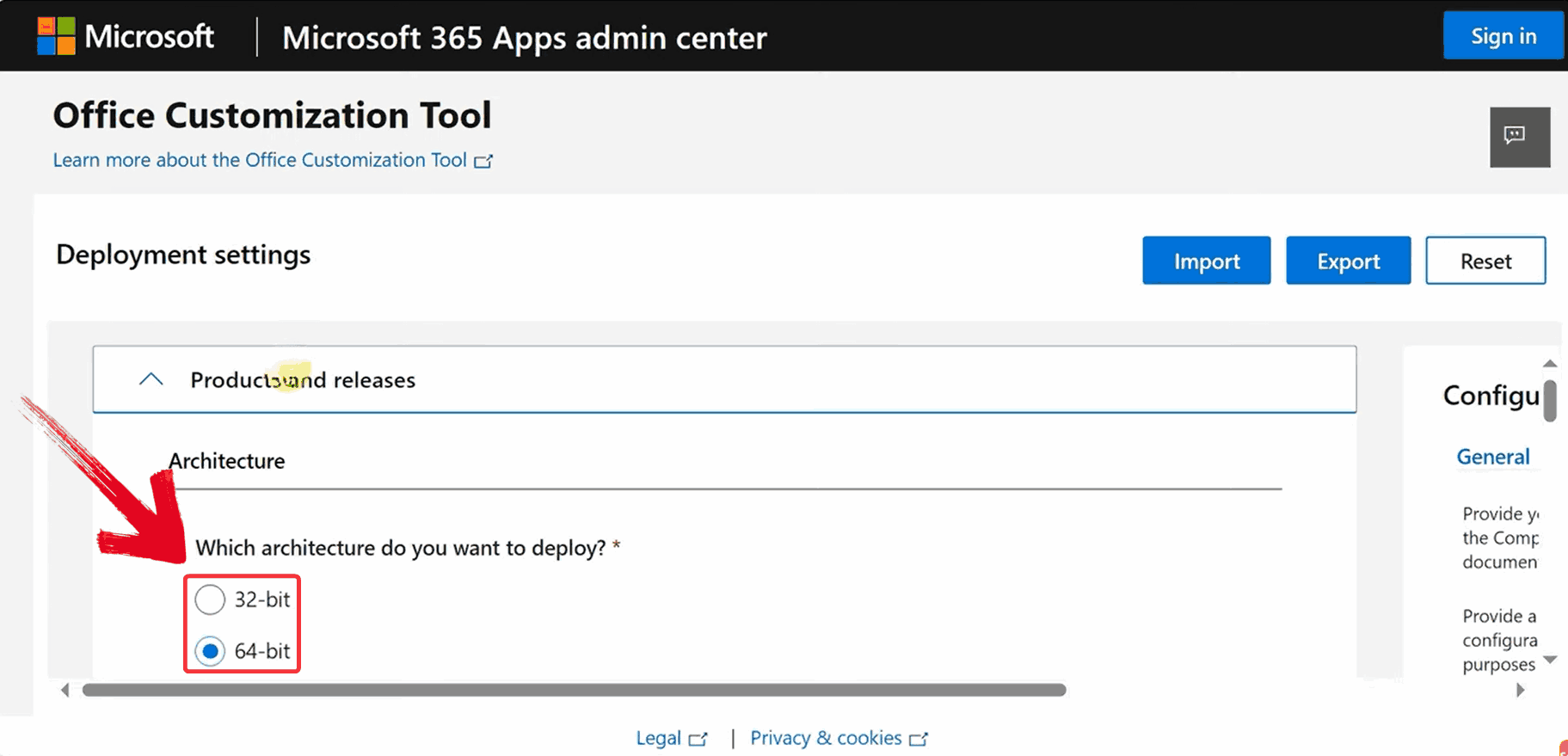
चरण 1: Microsoft Office Customization Tool की वेबसाइट पर जाएँ और "आर्किटेक्चर" सेक्शन के तहत अपने सिस्टम आर्किटेक्चर को चुनकर शुरुआत करें। आपको दो विकल्प दिखाई देंगे:
x64: ज़्यादातर आधुनिक 64-बिट सिस्टम के लिए सबसे अच्छा, बड़ी फ़ाइलों के लिए बेहतर प्रदर्शन प्रदान करता है।
x32: पुराने या 32-बिट सिस्टम के लिए आदर्श।
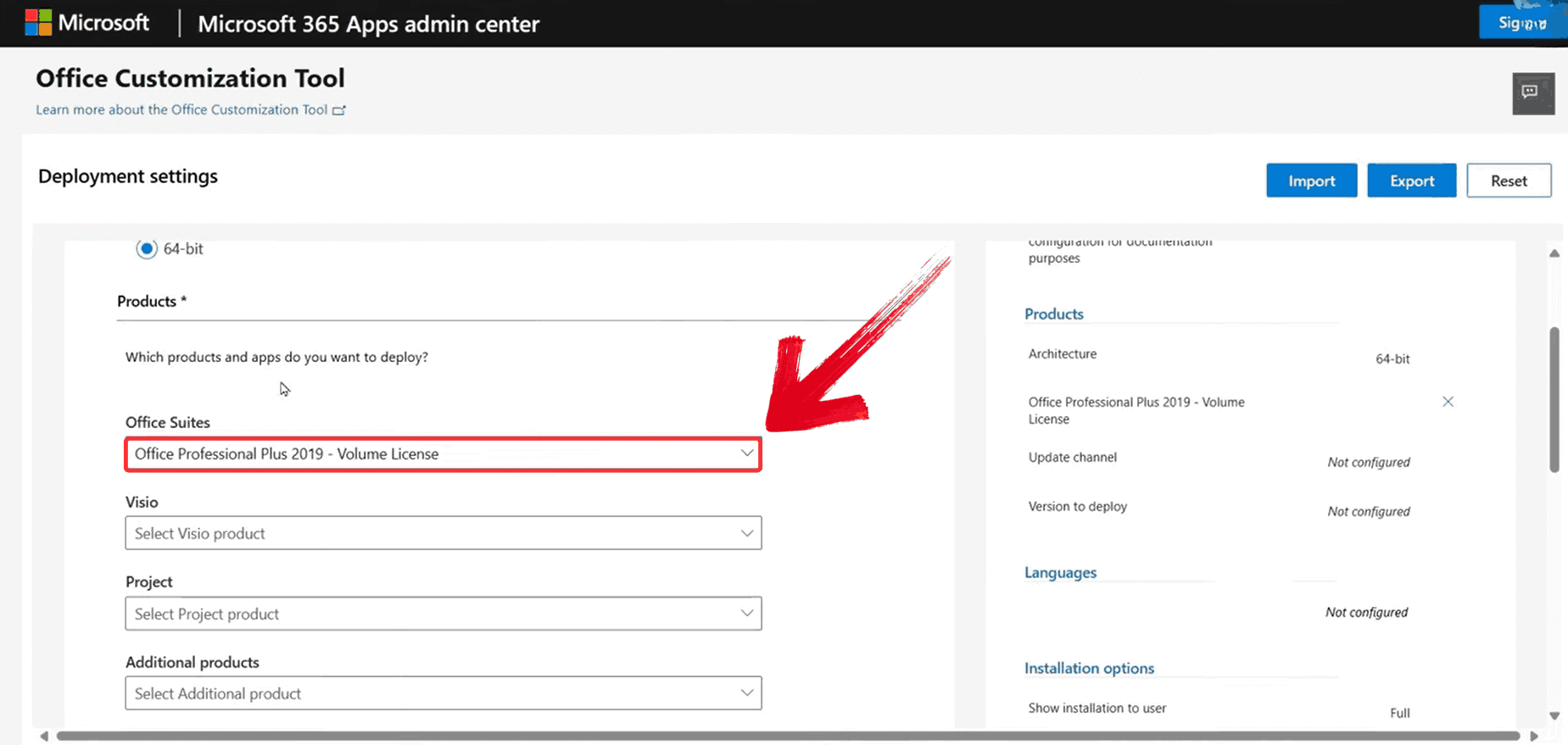
चरण 2: "प्रोडक्ट और रिलीज़" सेक्शन तक नीचे स्क्रॉल करें और ऑफिस सुइट को "ऑफिस प्रोफेशनल प्लस 2019 – वॉल्यूम लाइसेंस" के रूप में चुनें। इस संस्करण में एक्सेल 2019 और अन्य कोर ऑफिस ऐप्स शामिल हैं।
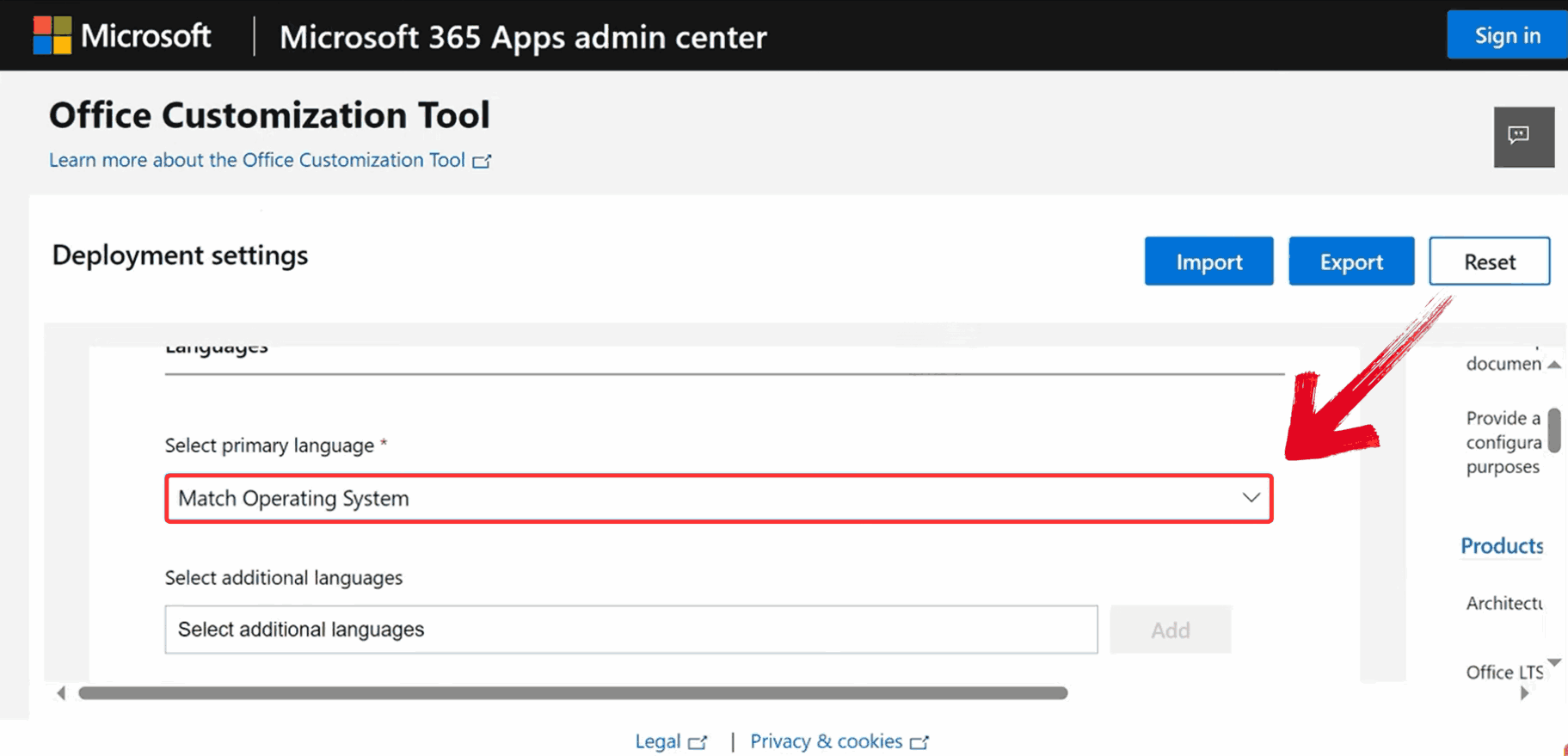
चरण 3: इसके बाद, "भाषा" सेटिंग्स पर जाएँ और डिफ़ॉल्ट विकल्प के रूप में "ऑपरेटिंग सिस्टम से मिलान करें" चुनें। यह सुनिश्चित करता है कि आपका एक्सेल 2019 इंस्टॉलेशन आपके सिस्टम की मौजूदा भाषा सेटिंग्स से मेल खाता है।
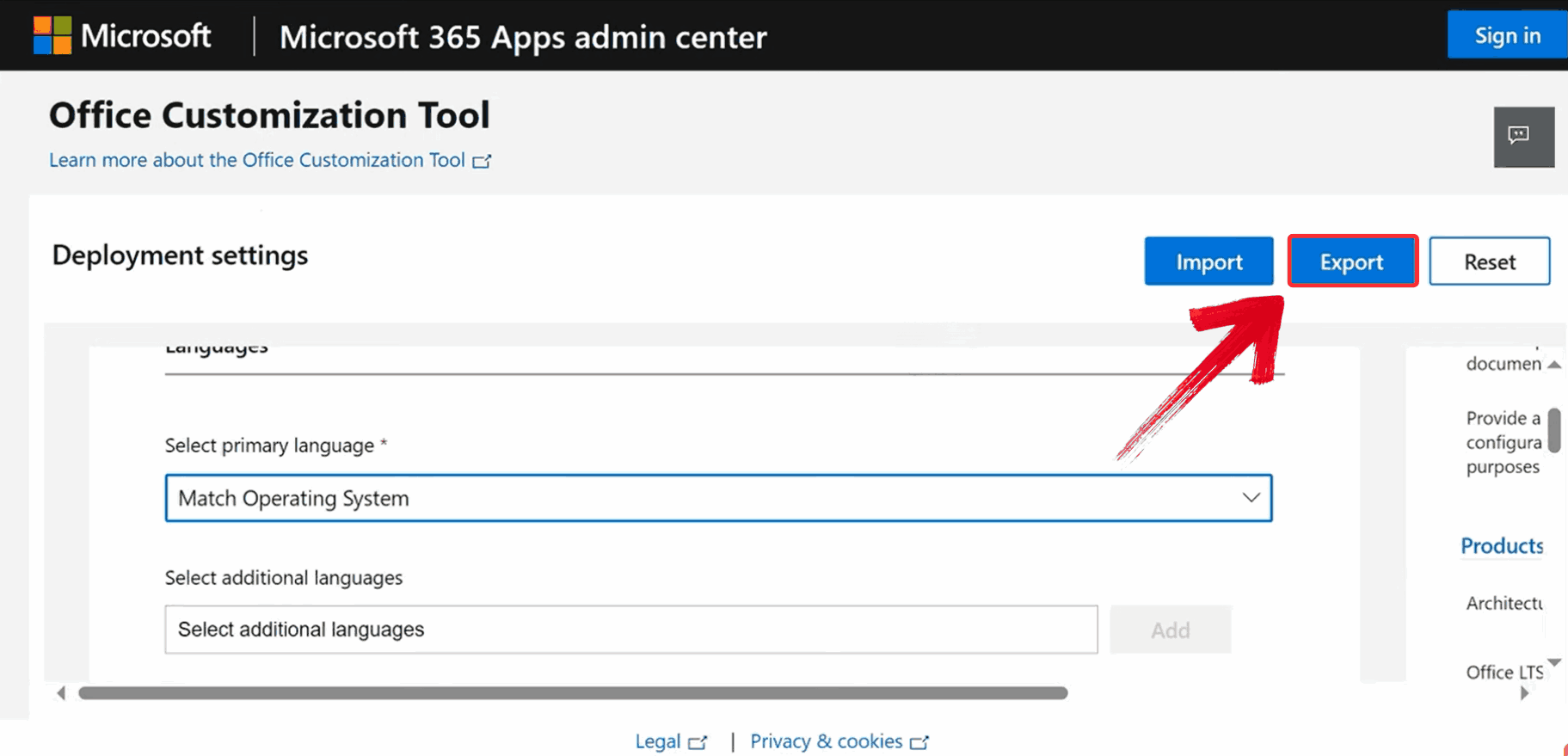
चरण 4: एक बार जब आपकी सभी सेटिंग्स पूरी हो जाएँ, तो इंस्टॉलेशन प्रक्रिया में उपयोग की जाने वाली फ़ाइल को डाउनलोड करने के लिए कस्टमाइज़ेशन टूल के ऊपरी-दाएँ कोने में नीले "निर्यात करें" बटन पर क्लिक करें।
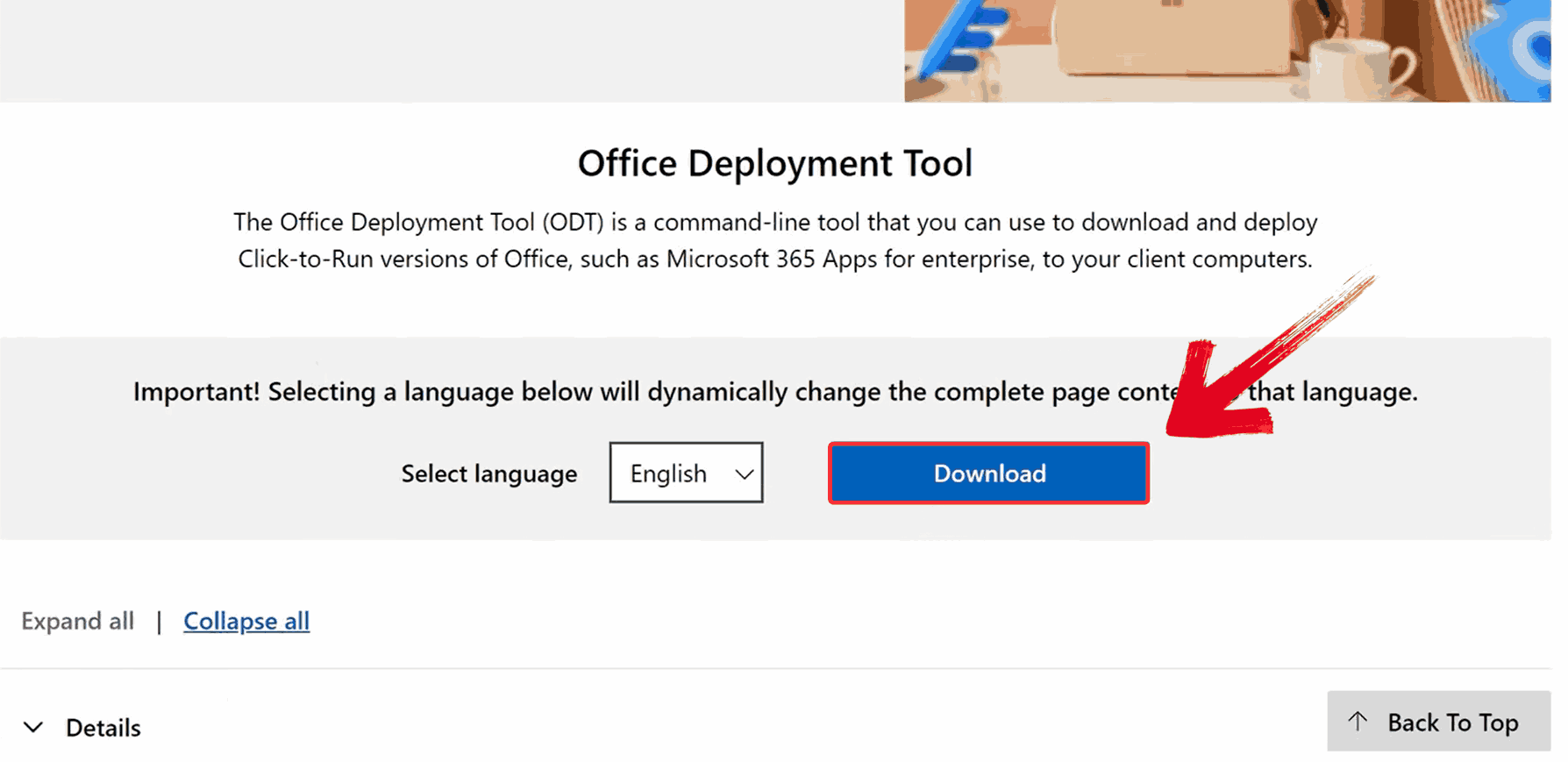
चरण 5: अब, आधिकारिक माइक्रोसॉफ्ट ऑफिस डिप्लॉयमेंट टूल के डाउनलोड पेज पर जाएँ और "डाउनलोड" पर क्लिक करें।
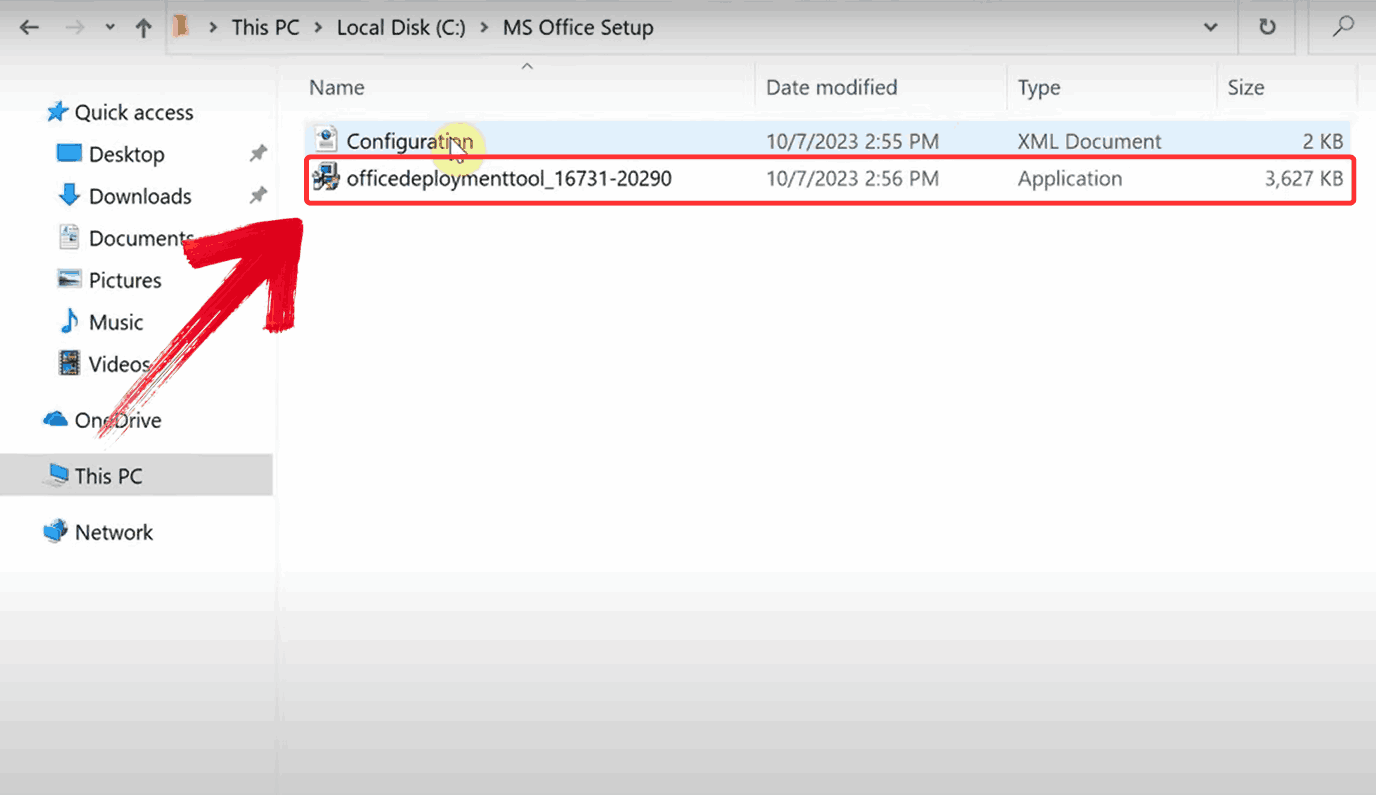
चरण 6: टूल की फ़ाइलों को एक्सट्रेक्ट करने के लिए अभी-अभी डाउनलोड की गई "officedeploymenttool_16731-20290" फ़ाइल चलाएँ।
चरण 7: टास्कबार में सर्च बार पर क्लिक करें और कमांड प्रॉम्प्ट टाइप करें। जब यह परिणामों में दिखाई दे, तो राइट-क्लिक करें और इसे ऊँचे अधिकारों के साथ खोलने के लिए "व्यवस्थापक के रूप में चलाएँ" चुनें।

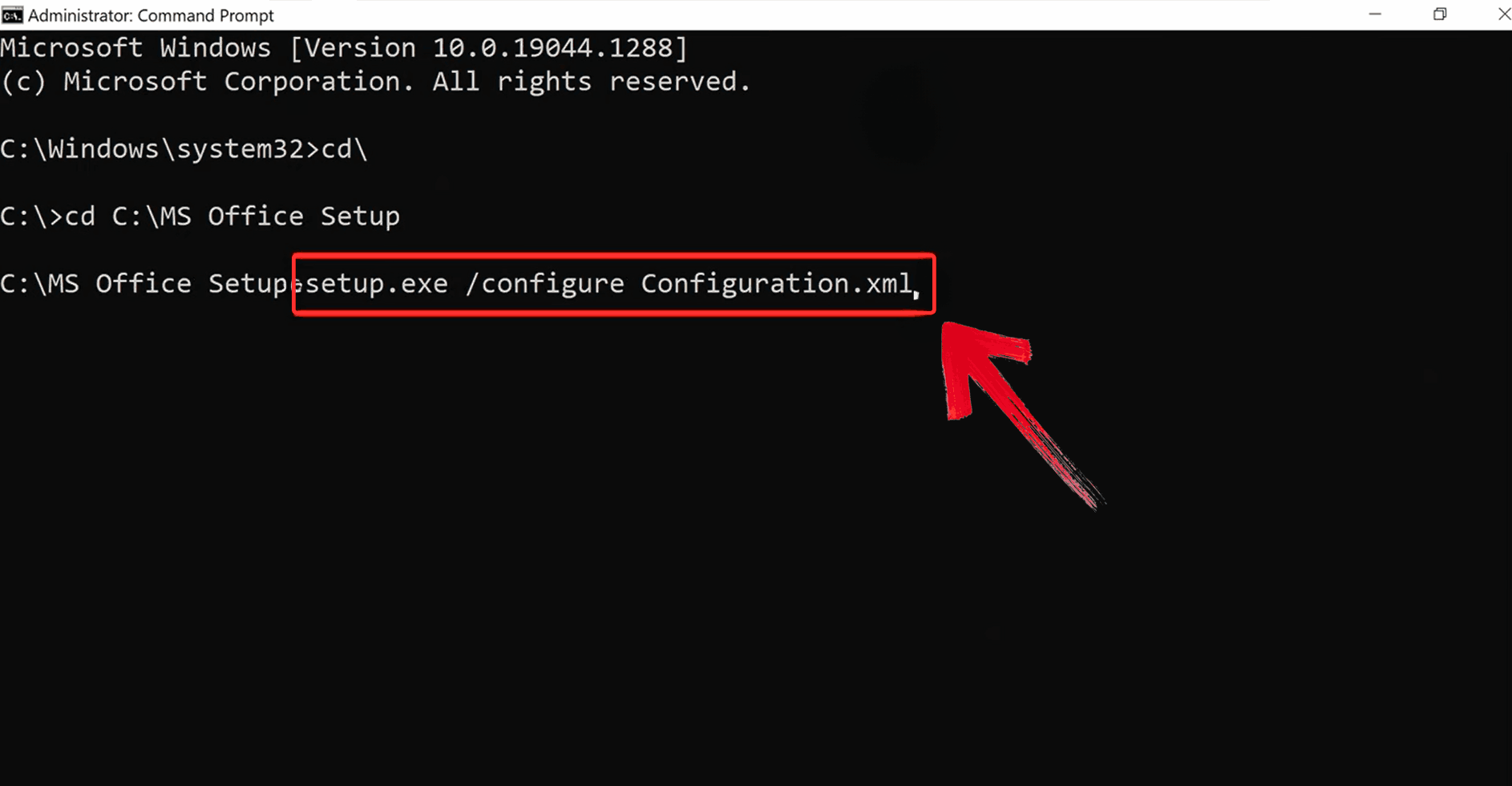
चरण 8: कमांड प्रॉम्प्ट में, निम्न कमांड टाइप करें और टूल को एक्सेल 2019 डाउनलोड और इंस्टॉल करने की अनुमति देने के लिए "एंटर" दबाएँ:
setup.exe /configure Configuration.xml
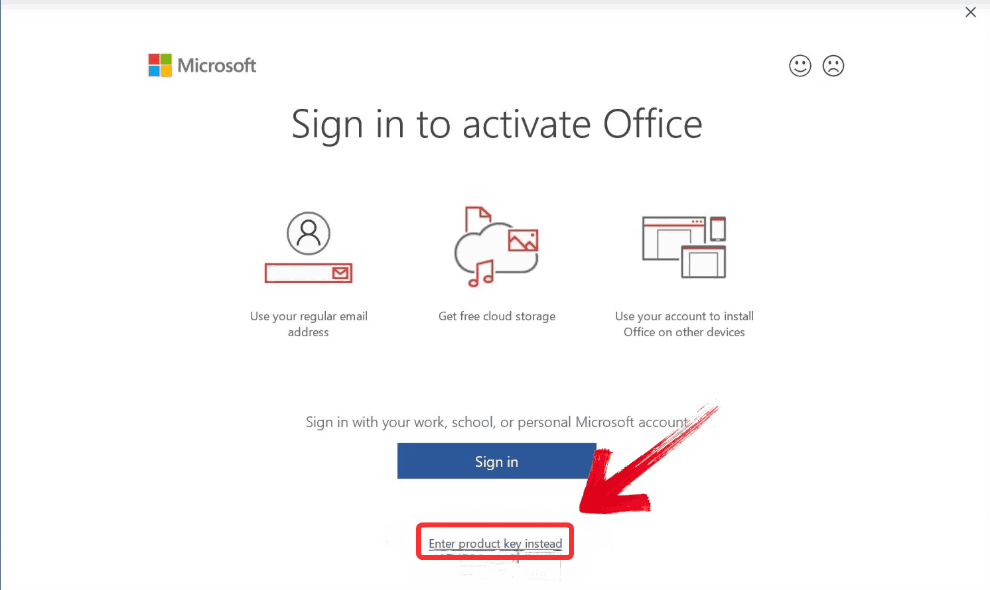
चरण 9: इंस्टॉलेशन के बाद, एक्सेल खोलें और उस विकल्प का चयन करें जो कहता है "इसके बजाय उत्पाद कुंजी दर्ज करें"।
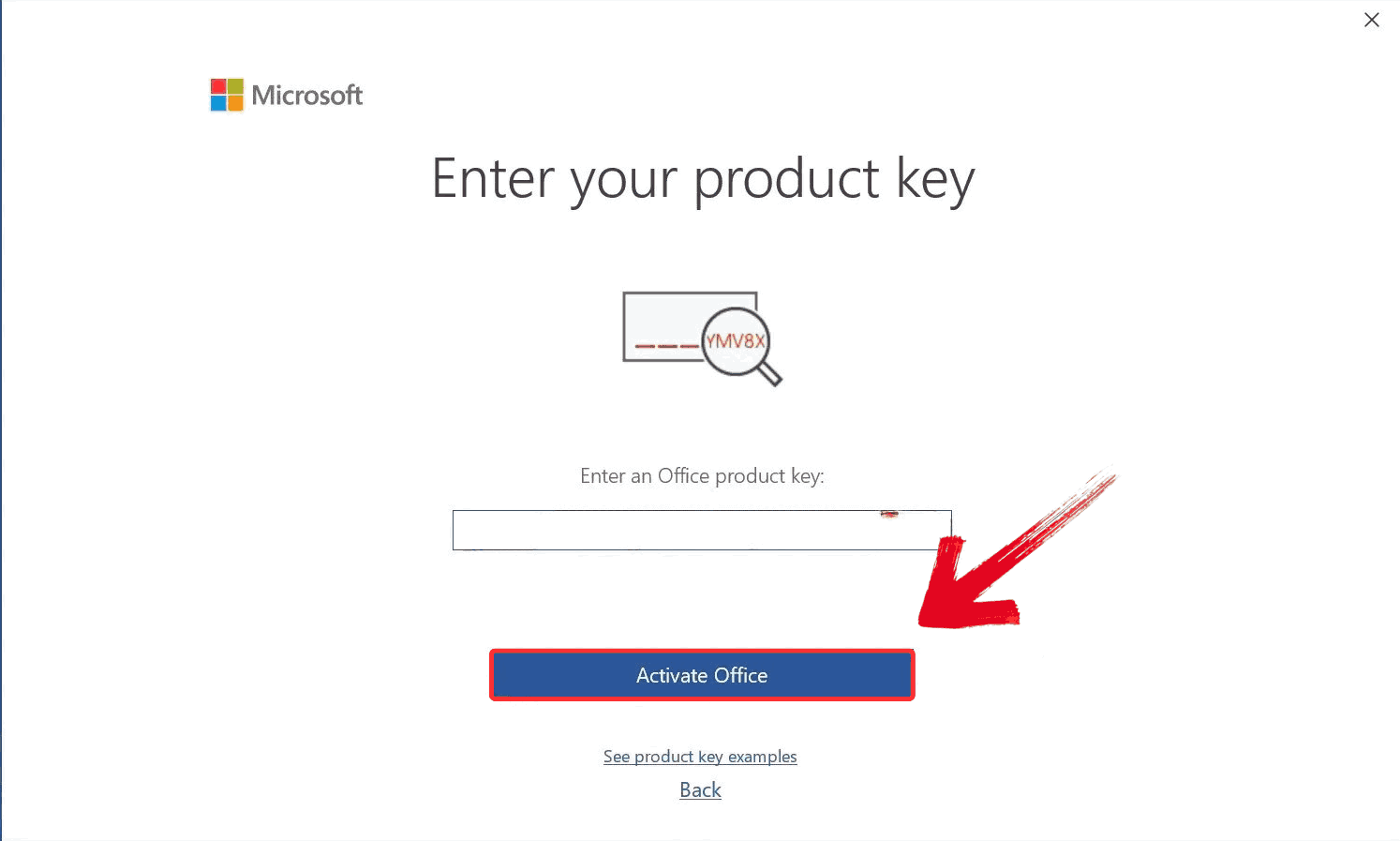
चरण 10: आपके पास मौजूद मुफ्त उत्पाद कुंजी को ध्यान से दर्ज करने के बाद, "एक्टिवेट करें" पर क्लिक करें। यदि कुंजी वैध है, तो आपको एक सफलता का संदेश दिखाई देगा और एक्सेल उपयोग के लिए तैयार हो जाएगा।
एक्सेल 2019 का मुफ्त में उपयोग कैसे करें (कानूनी और बिना क्रैक के)
जब मैं घर से अपनी फ़ूड डिलीवरी सर्विस चला रहा था, तो मुझे रोज़ के ऑर्डर, खर्च और मुनाफ़े को दर्ज करने के लिए किसी तेज़ टूल की ज़रूरत थी। स्कूल में, हम ग्रुप प्रोजेक्ट्स के लिए WPS Spreadsheet का इस्तेमाल करते थे, और यह हमेशा एक्सेल का एक हल्का-फुल्का वर्ज़न लगता था, जिसमें क्रैश और एक्टिवेशन की समस्याएँ नहीं थीं। इसलिए मैंने इसे घर पर भी आज़माया, और मुझे आश्चर्य हुआ कि इसने मेरे हर काम को बखूबी सँभाल लिया। मुझे लाइसेंस की, एक्टिवेटर्स या थर्ड-पार्टी इंस्टॉलर के साथ कोई झंझट नहीं करना पड़ा। इसने मुझे बिना किसी रुकावट के बिक्री दर्ज करने, खर्चों को ट्रैक करने और मुनाफ़े की गणना करने दी।

विशेषताएँ:
सहज एक्सेल संगतता: .xlsx फ़ाइलों को बिना फ़ॉर्मूले तोड़े या फ़ॉर्मेटिंग खोए खोलें, संपादित करें और सहेजें।
पेशेवर टेम्पलेट्स, पहले से लोड: बजट शीट से लेकर कैलेंडर और शेड्यूल तक, तेज़ी से शुरुआत करने के लिए उपयोग के लिए तैयार डिज़ाइनों की एक विस्तृत विविधता है।
उन्नत डेटा विशेषताएँ: WPS सभी ज़रूरी एक्सेल फ़ीचर कवर करता है: पिवट टेबल, स्मार्ट ऑटोफिल, डायनामिक चार्ट और बहुत कुछ।
एक-क्लिक पीडीएफ निर्यात: अपनी स्प्रेडशीट को बिना किसी ऐड-ऑन या थर्ड-पार्टी टूल के शानदार पीडीएफ में बदलें।
फ़ायदे:
सीधे आधिकारिक साइट से डाउनलोड किया गया, इसलिए कोई संदिग्ध लिंक या छिपा हुआ मैलवेयर नहीं है।
पायरेटेड सॉफ़्टवेयर की तरह आपकी फ़ाइलों के उजागर होने या ट्रैक किए जाने का कोई जोखिम नहीं है।
तुरंत इंस्टॉल करें और उपयोग करना शुरू करें। कोई प्रोडक्ट की, क्रैक या लाइसेंस की त्रुटियाँ नहीं।
मुफ़्त संस्करण उन सभी मुख्य कार्यों को संभालता है जिन पर ज़्यादातर उपयोगकर्ता भरोसा करते हैं, बिना सुविधाओं को लॉक किए।
जब मैंने WPS स्प्रेडशीट खोला, तो मैं बस कुछ ऐसा चाहता था जो बिना किसी सेट-अप की परेशानी या एक्टिवेशन के झंझट के न्यूनतम काम कर सके, बस एक खाली शीट जिसमें मैं टाइप करना शुरू कर सकूँ। विंडोज/मैक के लिए एक्सेल 2019 के साथ मुझे जिस सेट-अप की गड़बड़ी का सामना करना पड़ा, उसकी तुलना में यह एक राहत जैसा लगा। लेकिन मुझे उम्मीद से कहीं ज़्यादा मिला। यहाँ बताया गया है कि मैंने सब कुछ चलाने के लिए इसका उपयोग कैसे किया, स्टेप-बाय-स्टेप।
चरण 1: सबसे पहले, अपने ब्राउज़र को WPS ऑफिस पर जाने के लिए खोलें और डाउनलोड शुरू करने के लिए "मुफ़्त डाउनलोड" बटन पर क्लिक करें।

चरण 2: डाउनलोड कुछ ही सेकंड में पूरा हो जाएगा। एक बार हो जाने पर, इंस्टॉलेशन फ़ाइल को किसी भी अन्य ऐप या सॉफ़्टवेयर की तरह चलाएँ।
चरण 3: WPS ऑफिस आपको कुछ सरल नियम और शर्तें दिखाएगा। उन्हें स्वीकार करें, फिर इंस्टॉलेशन शुरू करने के लिए "अभी इंस्टॉल करें" बटन पर क्लिक करें।

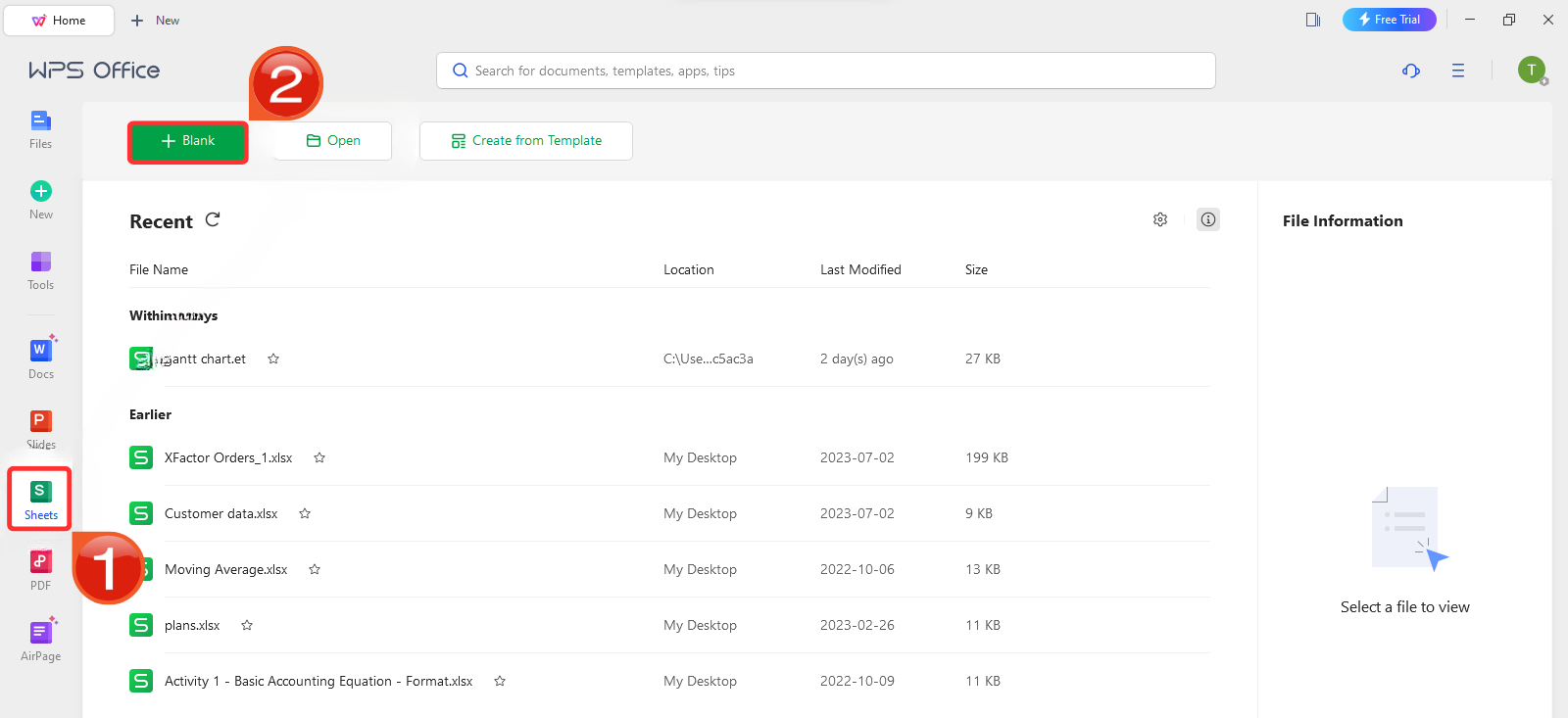
चरण 4: WPS ऑफिस लॉन्च करने के बाद, बाईं साइडबार से "शीट्स" पर क्लिक करें और WPS स्प्रेडशीट का उपयोग शुरू करने के लिए बस "नया" दबाएँ।
एक ऐसे व्यक्ति के रूप में जो एक साथ फ्रीलांस लेखन, वित्त और डिजिटल मार्केटिंग का प्रबंधन करता है, मुझे एक हल्के स्प्रेडशीट टूल की ज़रूरत थी जो मेरे पीसी को फ्रीज़ न करे। WPS स्प्रेडशीट एक आश्चर्यजनक हिट थी। यह एक्सेल 2019 की तुलना में बहुत कम जटिल है, तेज़ी से लोड होता है, और इसमें मेरे लिए ज़रूरी सभी फ़ॉर्मूले हैं। साथ ही, इसका क्लाउड सपोर्ट फ़ाइलों को साझा करना पहले से कहीं ज़्यादा आसान बनाता है। अगर आप कम-स्पेक वाले पीसी पर काम करते हैं या लगातार मल्टीटास्किंग से जूझते हैं, तो यह आपको उस निराशा से बचा सकता है जिससे मैं गुज़रा था।
मैंने इसकी तुलना स्मार्टशीट जैसे टूल से भी की। जहाँ स्मार्टशीट बड़ी टीम सेटिंग्स में चमकता है, वहीं यह सुविधाओं को एक पेवॉल के पीछे बंद कर देता है। दूसरी ओर, WPS आपको वह सब कुछ देता है जिसकी आपको ज़रूरत है, खासकर व्यक्तिगत परियोजनाओं या छोटे व्यवसाय के उपयोग के लिए, बिना सब्सक्रिप्शन माँगे।
WPS स्प्रेडशीट बनाम माइक्रोसॉफ्ट एक्सेल 2019 की तुलना
एक साधारण विकल्प: मैंने WPS स्प्रेडशीट के बारे में यही सोचा था लेकिन इसने खुद को जल्दी ही साबित कर दिया। जबकि माइक्रोसॉफ्ट एक्सेल 2019 उन्नत डेटा मॉडलिंग और एंटरप्राइज-स्तर के विश्लेषण के लिए उद्योग मानक बना हुआ है, मैंने पाया कि अभियान बजटिंग, एसईओ प्रदर्शन ट्रैकिंग, और फ़ॉर्मूलों के साथ बुनियादी ऑटोमेशन जैसे कार्यों के लिए, WPS ने अच्छी तरह से मेल खाया। यह तेज़ी से बूट हुआ, कम सिस्टम संसाधनों की खपत की, और किसी भी लाइसेंस की या भुगतान किए गए प्लगइन्स की आवश्यकता नहीं थी। यहाँ दोनों टूल पर मेरे वास्तविक वर्कफ़्लो के आधार पर एक केंद्रित तुलना है।
सुविधा | माइक्रोसॉफ्ट एक्सेल 2019 | WPS स्प्रेडशीट |
|---|---|---|
कीमत | सशुल्क (एकमुश्त लाइसेंस) | मुफ़्त |
संगतता | केवल विंडोज/मैक | विंडोज, मैक, लिनक्स, वेब |
टेम्पलेट्स | सीमित | व्यापक मुफ्त टेम्पलेट्स |
ऑनलाइन समर्थन | न्यूनतम | पूर्ण क्लाउड एकीकरण |
सुरक्षा अपडेट | 2023 में समाप्त | सक्रिय और नियमित |
फ़ाइल प्रारूप समर्थन | .xls, .xlsx | .xls, .xlsx, .csv, और भी बहुत कुछ |
प्रदर्शन | कम क्षमता वाले पीसी पर धीमा हो सकता है | हल्का और तेज़ |
जबकि एक्सेल 2019 को उन्नत सुविधाओं और पुराने इंटीग्रेशन के मामले में अभी भी बढ़त हासिल है, WPS स्प्रेडशीट उन सभी ज़रूरतों को पूरा करता है जो ज़्यादातर उपयोगकर्ताओं को बिना लागत या सिस्टम पर दबाव डाले चाहिए। यह डेटा संगठन, बजट प्रबंधन और ऑनलाइन सहयोग जैसे नियमित कार्यों के लिए एक सुखद रूप से प्रभावी और सुविधाजनक विकल्प है।
थर्ड-पार्टी स्रोतों से एक्सेल 2019 कैसे डाउनलोड करें
माइक्रोसॉफ्ट की आधिकारिक साइट पर सामान्य पेवॉल से टकराने के बाद, मैंने दूसरा रास्ता अपनाया: बिना लाइसेंस की के एक्सेल 2019 प्राप्त करने के लिए थर्ड-पार्टी स्रोतों का सहारा लिया। मुझे टोरेंट, फ़ाइल-शेयरिंग लिंक और "प्री-एक्टिवेटेड" संस्करणों से भरे फ़ोरम मिले। कुछ ने काम किया, कुछ ने नहीं, और कुछ ने तो मेरे सिस्टम को लगभग खराब ही कर दिया था। मैं इस रास्ते पर जाने की सलाह नहीं देता क्योंकि यह जोखिम भरा, असंगत है, और अक्सर परेशानी के लायक नहीं है।
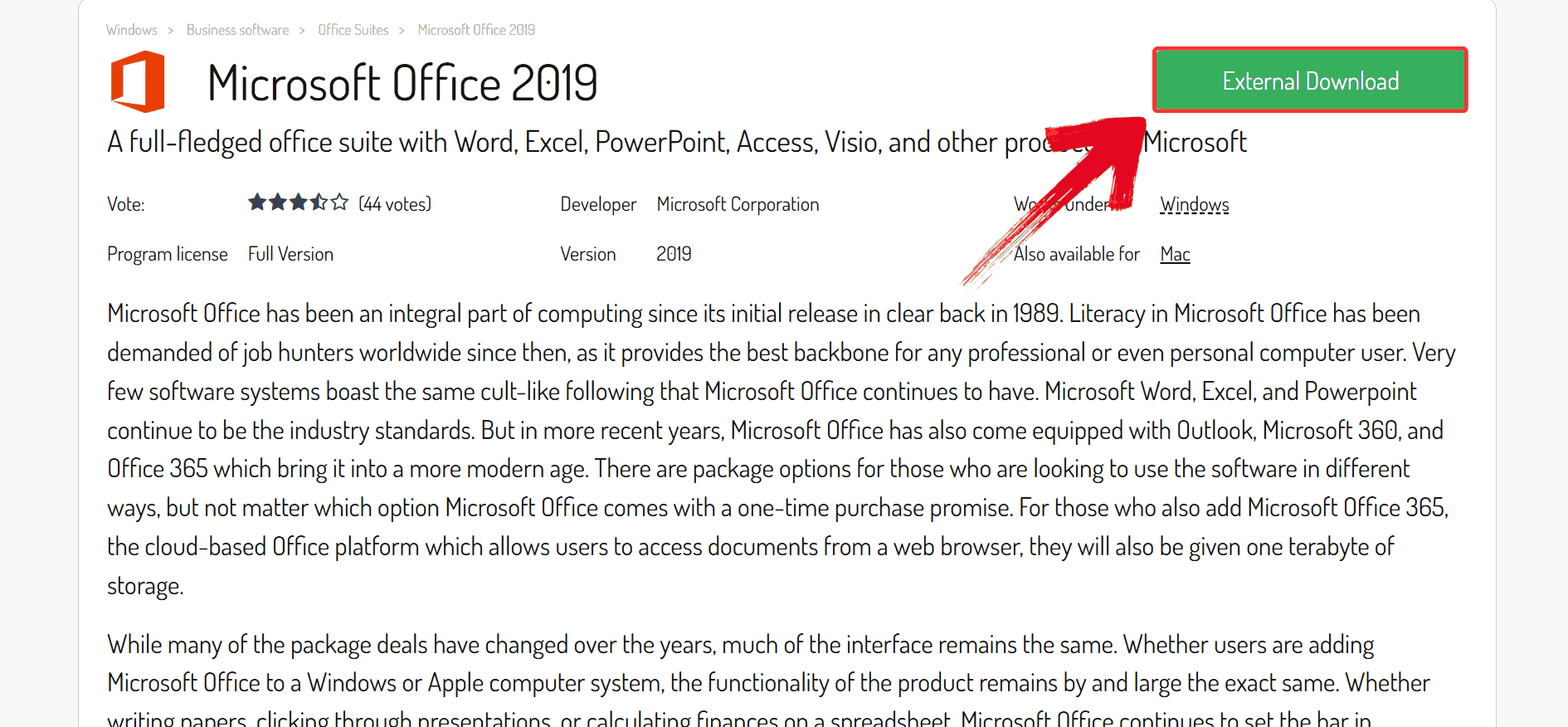
चरण 1: Download.it की आधिकारिक वेबसाइट पर जाएँ और माइक्रोसॉफ्ट ऑफिस 2019 के लिए आईएसओ फ़ाइल डाउनलोड करना शुरू करने के लिए हरे "बाहरी डाउनलोड" बटन पर क्लिक करें।
चरण 2: एक बार आईएसओ फ़ाइल डाउनलोड हो जाने के बाद, फ़ाइल पर राइट-क्लिक करें और संदर्भ मेनू से "माउंट" चुनें। यह आपके पीसी पर एक वर्चुअल ड्राइव बनाएगा और आपको आईएसओ की सामग्री तक पहुँचने की अनुमति देगा, बिना इसे डिस्क पर बर्न किए।
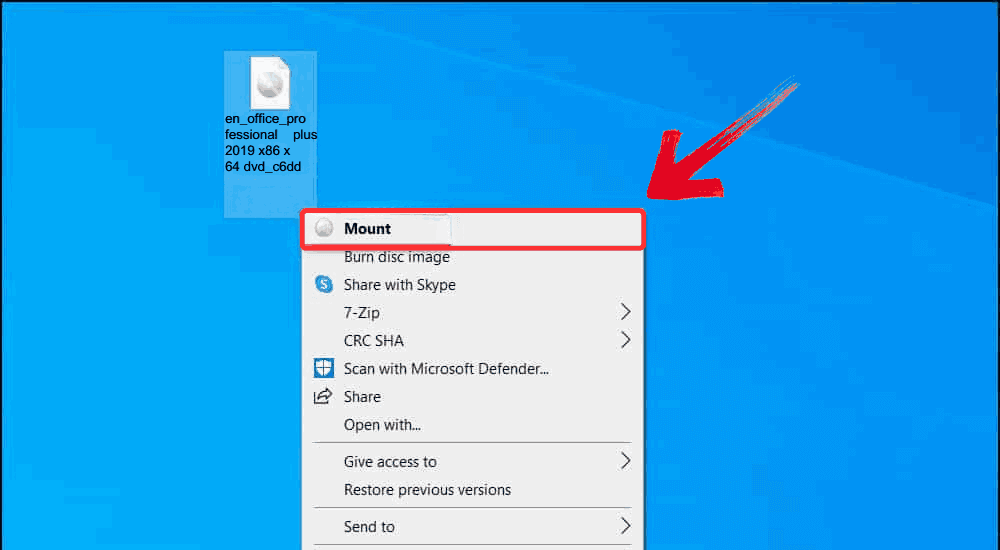
चरण 3: माउंट की गई ड्राइव के अंदर, "सेटअप" फ़ाइल पर राइट-क्लिक करें और "व्यवस्थापक के रूप में चलाएँ" चुनें। इंस्टॉलेशन प्रक्रिया शुरू हो जाएगी, और कुछ ही मिनटों में, माइक्रोसॉफ्ट एक्सेल 2019 आपके सिस्टम पर उपयोग के लिए तैयार हो जाना चाहिए।
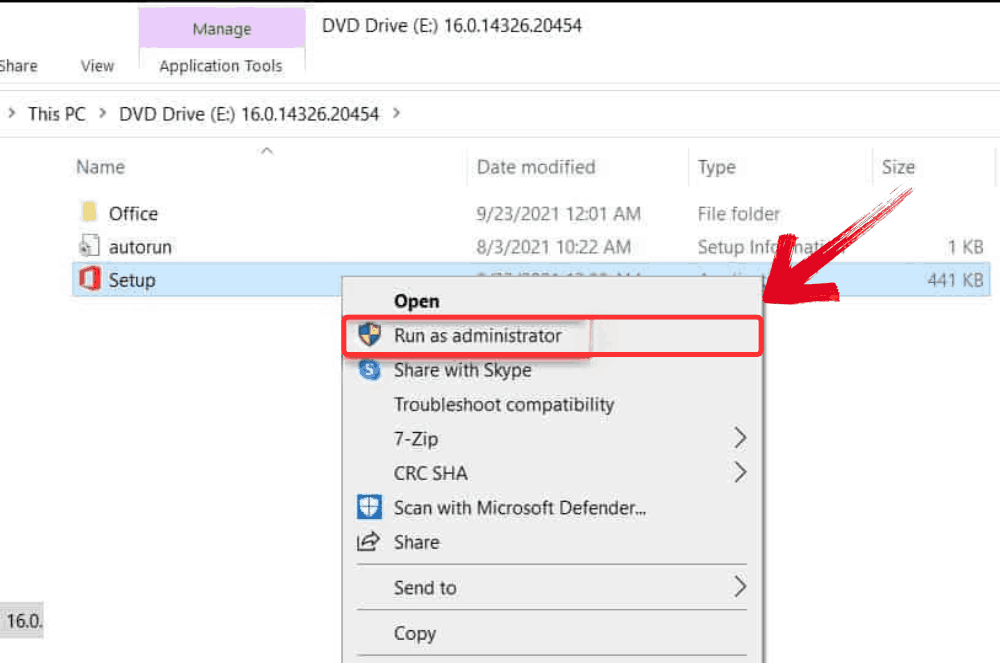
मैंने जो देखा है, उससे तो तथाकथित "विश्वसनीय" क्रैक साइट्स भी जोखिम भरी होती हैं। फिर भी, कुछ आसान तरीकों ने मुझे सबसे खराब स्थिति से बचने में मदद की: "सेटअप बूस्टर" वाली किसी भी चीज़ से दूर रहें, ऐसी साइटों को छोड़ दें जिन्हें पासवर्ड की ज़रूरत हो या जो आपसे ब्राउज़र एक्सटेंशन इंस्टॉल करने के लिए कहें, और डाउनलोड की गई फ़ाइलों को हमेशा स्कैन करें। मैं अब भी इसकी सलाह नहीं दूँगा, लेकिन अगर आप इसे आज़माने पर अड़े हैं, तो कम-से-कम यह जान लें कि जाल कहाँ बिछे होते हैं।
मुफ्त माइक्रोसॉफ्ट ऑफिस ऑनलाइन (ब्राउज़र आधारित)
जब मुझे स्प्रेडशीट में त्वरित संपादन करने की ज़रूरत पड़ी, लेकिन मेरे पास एक्सेल इंस्टॉल नहीं था, तो मैंने माइक्रोसॉफ्ट ऑफिस ऑनलाइन का रुख किया। यह ऑफिस 365 का ब्राउज़र-आधारित संस्करण है और इसने मेरी ज़्यादातर ज़रूरतों को पूरा किया: बुनियादी फ़ॉर्मूले, चार्ट, और बिना लाइसेंस माँगे रीयल-टाइम संपादन। इंटरफ़ेस आकर्षक और परिचित है, और वनड्राइव के माध्यम से फ़ाइलों को सिंक करने से डिवाइसों के बीच स्विच करना सहज हो गया। जब तक आपको कुछ उन्नत सुविधाओं (जैसे मैक्रोज़ या उन्नत डेटा टूल) की ज़रूरत नहीं है, यह एक ठोस विकल्प है जो सीधे आपके ब्राउज़र से काम करता है।

आपको यह बेहतर ढंग से समझाने के लिए कि आप इसके साथ क्या कर सकते हैं और क्या नहीं, यहाँ इसकी शक्तियों और सीमाओं का एक त्वरित विवरण दिया गया है:
क्या अच्छा काम करता है:
आवश्यक फ़ॉर्मूलों और चार्ट प्रकारों का समर्थन करता है
ऑटोसेव के साथ रीयल-टाइम सहयोग
डिवाइसों में सहज वनड्राइव एकीकरण
कहाँ यह कम पड़ता है:
VBA या मैक्रोज़ के लिए कोई समर्थन नहीं
सीमित ऑफ़लाइन कार्यक्षमता
बड़े डेटासेट के साथ धीमा प्रदर्शन
यदि आपकी स्प्रेडशीट की ज़रूरतें हल्की हैं और क्लाउड एक्सेस कच्ची प्रोसेसिंग पावर से ज़्यादा मायने रखता है, तो ऑफिस ऑनलाइन काम को ठीक से करता है।
अक्सर पूछे जाने वाले प्रश्न
1. क्या 2025 में एक्सेल 2019 का उपयोग करना अभी भी सुरक्षित है?
यह काम तो करता है, लेकिन माइक्रोसॉफ्ट अब इसका समर्थन नहीं करता। आपको अपडेट या सुरक्षा पैच नहीं मिलेंगे।
2. क्या मैं विंडोज 11 पर एक्सेल 2019 इंस्टॉल कर सकता हूँ?
हाँ, लेकिन संगतता की गारंटी नहीं है क्योंकि इंटरनेट पर कुछ उपयोगकर्ता इंस्टॉलेशन या यूआई में गड़बड़ियों की रिपोर्ट करते हैं।
3. क्या WPS स्प्रेडशीट पूरी तरह से मुफ़्त है?
हाँ! ज़्यादातर सुविधाएँ मुफ़्त हैं। एक प्रीमियम संस्करण मौजूद है, लेकिन यह वैकल्पिक है।
4. क्या मैं WPS का उपयोग करके एक्सेल फ़ाइलों पर सहयोग कर सकता हूँ?
बिल्कुल। WPS क्लाउड सेविंग और ऑनलाइन सहयोग का समर्थन करता है।
5. क्या एक्सेल ऑनलाइन विश्वसनीय है?
यह बुनियादी कार्यों के लिए बहुत अच्छा काम करता है। भारी फ़ॉर्मूलों या ऑटोमेशन के लिए, डेस्कटॉप संस्करण बेहतर हैं।
WPS स्प्रेडशीट के साथ संघर्ष को छोड़ें
2025 में एक विश्वसनीय एक्सेल 2019 मुफ्त डाउनलोड की तलाश का मतलब था समाप्त हो चुके लिंक, पुराने इंस्टॉलर और असंगत एक्टिवेशन तरीकों से गुज़रना। मैंने आधिकारिक स्रोतों को आज़माया, काम करने वाली प्रोडक्ट कीज़ की खोज की, और कई थर्ड-पार्टी आईएसओ का परीक्षण किया, कुछ इंस्टॉल हुए, कुछ नहीं, और कुछ ने सुरक्षा अलर्ट बढ़ा दिए। जो एक साधारण लक्ष्य के रूप में शुरू हुआ था, वह जल्दी ही संगतता मुद्दों और एक्टिवेशन सिरदर्द की एक चेकलिस्ट में बदल गया।
WPS स्प्रेडशीट ही एकमात्र ऐसी चीज़ निकली जिसने मुझे वास्तव में काम करने दिया। यह एक्सेल की पिक्सेल-दर-पिक्सेल नकल करने की कोशिश नहीं कर रहा था, लेकिन इसने मेरे द्वारा दी गई हर .xlsx फ़ाइल को सँभाल लिया, जिसमें फ़ॉर्मूले और चार्ट वाली फ़ाइलें भी शामिल थीं। इसने मुझसे साइन इन करने या कुछ भी एक्टिवेट करने के लिए नहीं कहा, मैंने बस अपनी फ़ाइलें खोलीं और काम पर लग गया। मुझे जो कुछ भी चाहिए था, वह वहाँ था, और यह मेरे कंप्यूटर को धीमा किए बिना काम करता था। कुछ समय बाद, मैंने एक्सेल 2019 के बारे में सोचना ही बंद कर दिया क्योंकि मुझे किसी महत्वपूर्ण चीज़ की कमी महसूस नहीं हो रही थी।

'%3e%3cpath%20d='M19.9911%204.11386V6.471H18.5894C18.0775%206.471%2017.7322%206.57814%2017.5536%206.79243C17.3751%207.00671%2017.2858%207.32814%2017.2858%207.75671V9.44421H19.9019L19.5536%2012.0871H17.2858V18.8639H14.5536V12.0871H12.2769V9.44421H14.5536V7.49779C14.5536%206.39064%2014.8632%205.53201%2015.4822%204.92189C16.1013%204.31177%2016.9257%204.00671%2017.9554%204.00671C18.8304%204.00671%2019.509%204.04243%2019.9911%204.11386Z'%20fill='%23333333'/%3e%3c/g%3e%3cdefs%3e%3cclipPath%20id='clip0_2938_8199'%3e%3crect%20width='16'%20height='16'%20fill='white'%20transform='translate(8%204.00671)'/%3e%3c/clipPath%3e%3c/defs%3e%3c/svg%3e)
'%3e%3cpath%20d='M17.5237%2010.7813L23.4811%204H22.0699L16.8949%209.88693L12.7648%204H8L14.2469%2012.9029L8%2020.0133H9.4112L14.8725%2013.7952L19.2352%2020.0133H24M9.92053%205.04213H12.0885L22.0688%2019.0224H19.9003'%20fill='%23333333'/%3e%3c/g%3e%3cdefs%3e%3cclipPath%20id='clip0_2938_8200'%3e%3crect%20width='16'%20height='16.0134'%20fill='white'%20transform='translate(8%204)'/%3e%3c/clipPath%3e%3c/defs%3e%3c/svg%3e)


