

'%3e%3cpath%20d='M8%200C12.4183%200%2016%203.58172%2016%208C16%2012.4183%2012.4183%2016%208%2016C3.58172%2016%200%2012.4183%200%208C0%203.58172%203.58172%200%208%200ZM11.6162%204.38379C11.2257%203.99337%2010.5927%203.99338%2010.2021%204.38379L8%206.58594L5.79785%204.38379C5.40732%203.99334%204.77429%203.99329%204.38379%204.38379C3.99331%204.77429%203.99335%205.40733%204.38379%205.79785L6.58594%208L4.38379%2010.2021C3.99348%2010.5927%203.99341%2011.2257%204.38379%2011.6162C4.77426%2012.0066%205.40734%2012.0065%205.79785%2011.6162L8%209.41406L10.2021%2011.6162C10.5927%2012.0066%2011.2257%2012.0067%2011.6162%2011.6162C12.0067%2011.2257%2012.0066%2010.5927%2011.6162%2010.2021L9.41406%208L11.6162%205.79785C12.0066%205.40735%2012.0066%204.77429%2011.6162%204.38379Z'%20fill='%23080E17'%20fill-opacity='0.46'/%3e%3c/g%3e%3cdefs%3e%3cclipPath%20id='clip0_3761_713'%3e%3crect%20width='16'%20height='16'%20fill='white'/%3e%3c/clipPath%3e%3c/defs%3e%3c/svg%3e)



'%3e%3cpath%20fill-rule='evenodd'%20clip-rule='evenodd'%20d='M21.4999%2010.9993C21.4999%205.20009%2016.7986%200.498901%2010.9993%200.498901C5.19994%200.498901%200.498657%205.20009%200.498657%2010.9993C0.498657%2016.2404%204.33858%2020.5844%209.35855%2021.3722V14.0346H6.69238V10.9993H9.35855V8.68594C9.35855%206.05427%2010.9262%204.60062%2013.3248%204.60062C14.4736%204.60062%2015.6753%204.80571%2015.6753%204.80571V7.38979H14.3512C13.0468%207.38979%2012.64%208.19921%2012.64%209.0296V10.9993H15.5523L15.0867%2014.0346H12.64V21.3722C17.66%2020.5844%2021.4999%2016.2404%2021.4999%2010.9993Z'%20fill='%231568EA'/%3e%3c/g%3e%3c/svg%3e)


'%3e%3cpath%20d='M2.42045%2022.1876H6.31818V12.7217L0.75%208.54553V20.5171C0.75%2021.4414%201.49892%2022.1876%202.42045%2022.1876Z'%20fill='%234285F4'/%3e%3cpath%20d='M19.682%2022.1876H23.5797C24.5041%2022.1876%2025.2502%2021.4387%2025.2502%2020.5171V8.54553L19.682%2012.7217'%20fill='%2334A853'/%3e%3cpath%20d='M19.682%205.48293V12.7216L25.2502%208.54543V6.31816C25.2502%204.25236%2022.8921%203.07469%2021.2411%204.31361'%20fill='%23FBBC04'/%3e%3cpath%20d='M6.31824%2012.7217V5.48303L13.0001%2010.4944L19.6819%205.48303V12.7217L13.0001%2017.733'%20fill='%23EA4335'/%3e%3cpath%20d='M0.75%206.31816V8.54543L6.31818%2012.7216V5.48293L4.75909%204.31361C3.10534%203.07469%200.75%204.25236%200.75%206.31816Z'%20fill='%23C5221F'/%3e%3c/g%3e%3cdefs%3e%3cclipPath%20id='clip0_2954_7305'%3e%3crect%20width='24.5'%20height='18.375'%20fill='white'%20transform='translate(0.75%203.8125)'/%3e%3c/clipPath%3e%3c/defs%3e%3c/svg%3e)


आपने “इमेज ब्राइटन करें” इसलिए टाइप किया क्योंकि आपकी वह पसंदीदा फोटो – जिसमें परिवार कम रोशनी में मुस्कुरा रहा है, या कोई बेजान प्रोडक्ट शॉट, या परछाई में दबी छुट्टियों की यादें – बहुत धुंधली और डार्क निकली हैं और अब आप अपना कीमती समय बर्बाद नहीं करना चाहते। आपको अभी अपने फोन या लैपटॉप पर एक मुफ्त और त्वरित समाधान चाहिए, जिसमें न कोई डाउनलोड हो, न साइन-अप की झंझट, न कोई खराब वॉटरमार्क और न ही रंगों के साथ कोई समझौता। यह 2025 की गाइड आपको ठीक यही देती है: अतुल्य एआई-संचालित उपकरण जो आपकी फोटो को स्कैन करते हैं, केवल परछाइयों को हटाते हैं और आपको सेकंडों में एक चमकदार और प्राकृतिक शॉट देते हैं जो इंस्टाग्राम, ईटीसी या आपकी लॉक स्क्रीन की शोभा बढ़ाने के लिए पूरी तरह तैयार है। चलिए उन छिपे हुए अनमोल लम्हों को फिर से जीवंत करते हैं।
भाग 1: ऑनलाइन फोटो को ब्राइट करने के लिए बेहतरीन फ्री टूल्स


1. WPS Photos (एआई-संचालित और शुरुआती लोगों के लिए बेहद आसान)
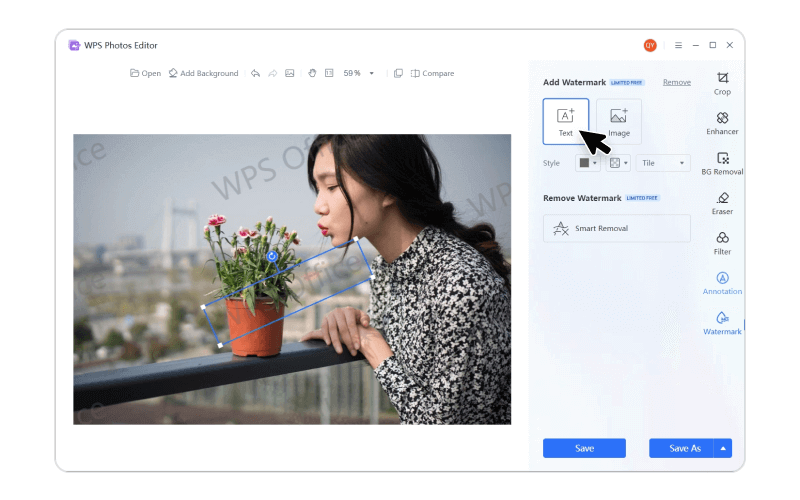
मैं दिन भर WPS Photos का उपयोग करता हूँ। यह उसी मुफ्त WPS Office का हिस्सा है जिसे मैं डॉक्यूमेंट्स और स्प्रेडशीट के लिए इस्तेमाल करता हूँ, इसलिए कोई अलग ऐप या सीखने का तनाव नहीं है। बस एक डार्क फोटो को इसमें ड्रैग करें, "AI Brighten" पर टैप करें, और केवल तीन सेकंड में परछाइयां उठ जाती हैं, हाइलाइट्स साफ़ रहते हैं, और स्किन टोन बिल्कुल प्राकृतिक लगती है, बिना किसी भद्दे नारंगी रंग के झमेले के। मैंने इससे धुंधली कॉन्सर्ट पिक्स, बैकलीट सेल्फी और 1998 के पुराने फीके फैमिली स्कैन को नया जैसा बनाया है। जब तक मैं चाय बनाता हूँ, इसका बैच मोड 150 रॉ फाइलों को अपने आप ठीक कर देता है। यही कारण है कि यह मेरी पहली पसंद है।
WPS Photos के साथ ऑनलाइन (या ऑफलाइन) इमेज को ब्राइट कैसे करें - सिर्फ 25 सेकंड में
चरण 1: वह फोल्डर खोलें जिसमें आपकी इमेज है
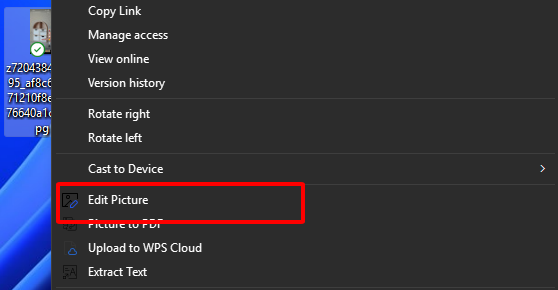
चरण 2: अपनी डार्क फोटो को कैनवास पर ड्रैग करें या "Open" पर क्लिक करें।
चरण 3: ऊपर दिए गए चमकते "Filter and color" बटन पर टैप करें। प्रीव्यू तुरंत अपडेट हो जाएगा।
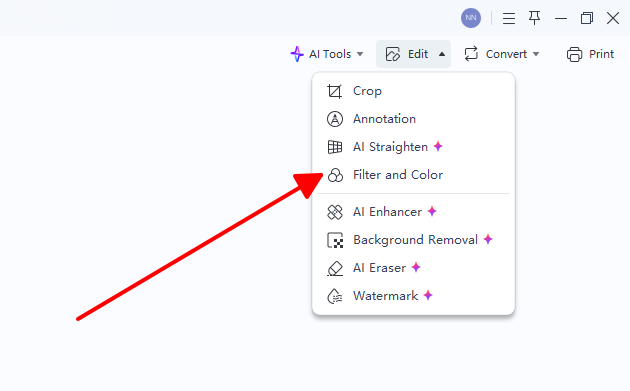
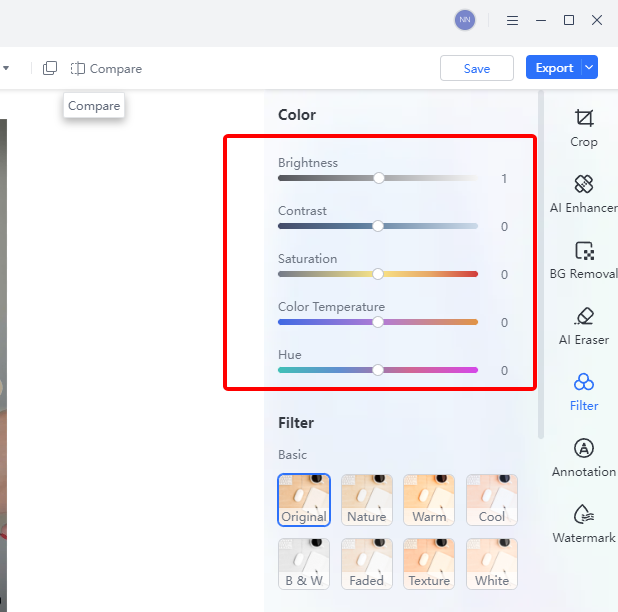
चरण 4 (वैकल्पिक): अपनी पसंद के अनुसार ब्राइटनेस +15, कॉन्ट्रास्ट +20, और सैचुरेशन +8 सेट करें।
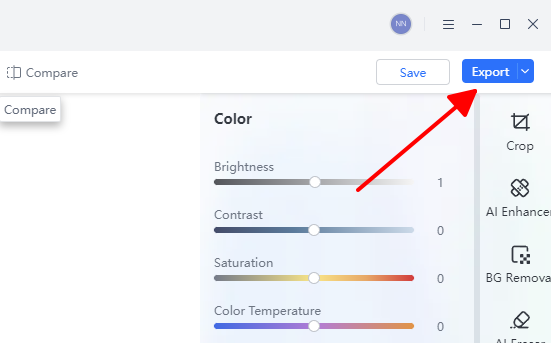
चरण 5: "Export" पर क्लिक करें। ट्रांसपेरेंसी के लिए PNG या 100% क्वालिटी के लिए JPG चुनें। काम हो गया!
पिछले महीने मैंने थाईलैंड के नाइट-मार्केट की 87 अंडरएक्सपोज्ड शॉट्स को ठीक किया। बैच मोड + AI Brighten = कुल चार मिनट। रंग भी गहरे रहे, नॉइज़ भी कम रही, और मेरे दोस्तों को लगा कि मैंने किसी प्रोफेशनल को काम पर रखा है।
2. Canva

Canva मेरा पसंदीदा टूल है जब किसी डार्क फोटो को इंस्टाग्राम पोस्ट या स्लाइड का हिस्सा बनाना होता है। ब्राइटनेस स्लाइडर क्रॉप के साथ ही दिया गया है, इसलिए एक झटके में डल शॉट टेम्पलेट के मुकाबले शानदार दिखने लगता है। यह मेरे लिए कॉन्ट्रास्ट और सैचुरेशन को भी खुद एडजस्ट कर देता है ताकि कुछ भी फीका न लगे। दो मिनट में फोटो चमकदार, सेट और पोस्ट के लिए तैयार हो जाती है। बेहद काम का टूल!
त्वरित चरण:
चरण 1: canva.com पर जाएं। "Uploads" पर क्लिक करें और अपनी फोटो ड्रॉप करें।
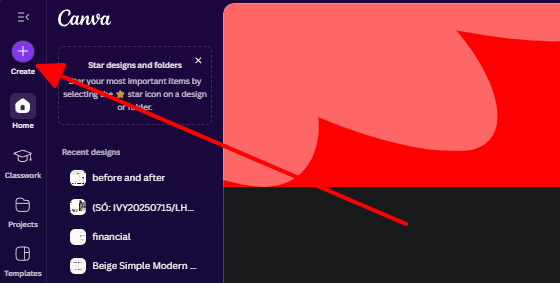
चरण 2: इमेज पर क्लिक करें। "Edit" चुनें, फिर "Adjust" पर जाएं।
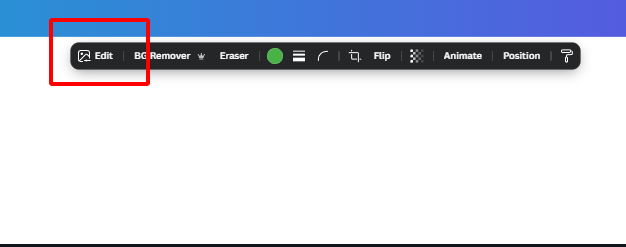
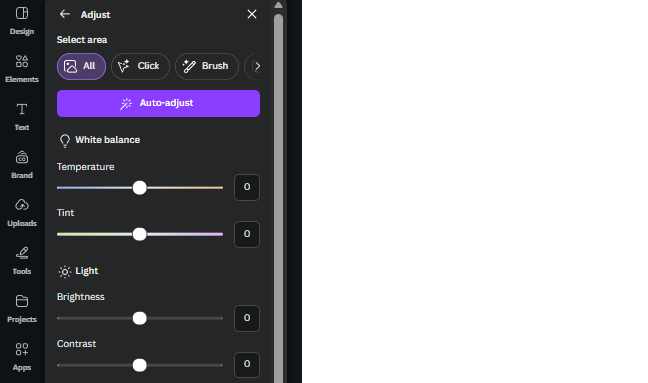
चरण 3: ब्राइटनेस को +40-60 और कॉन्ट्रास्ट को +20 तक ड्रैग करें।
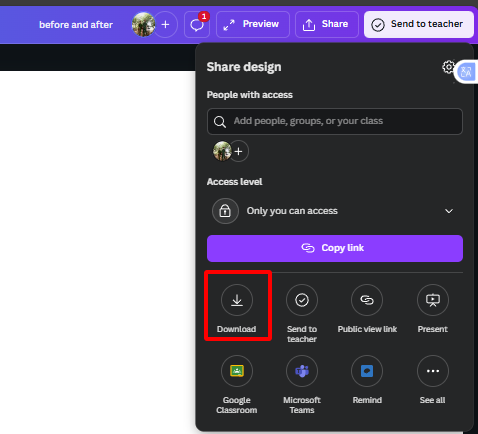
चरण 4: डाउनलोड करें। पर्सनल प्रोजेक्ट्स पर कोई वॉटरमार्क नहीं आता।
3. Fotor

Fotor इनडोर पोर्ट्रेट्स और शाम की स्ट्रीट शॉट्स के लिए मेरा पसंदीदा टूल है, जहां परछाइयां चेहरे को आधा ढक लेती हैं। इसका "1-Tap Enhance" बटन हर डार्क कोने का विश्लेषण करता है और ग्रेन या पर्पल फ्रिंजिंग लाए बिना डिटेल्स को उभारता है। मैं अक्सर इसे उन म्यूजियम्स या कम रोशनी वाले रेस्टोरेंट्स की तस्वीरों पर इस्तेमाल करता हूँ जहाँ फ्लैश बैन होता है। इसका डीहेज स्लाइडर अधिकांश मुफ्त टूल्स से बेहतर है, जो रात में फोन कैमरों से आने वाली धुंधली परत को साफ़ कर देता है।
त्वरित चरण:
चरण 1: fotor.com पर जाएं। "Edit a Photo" चुनें।
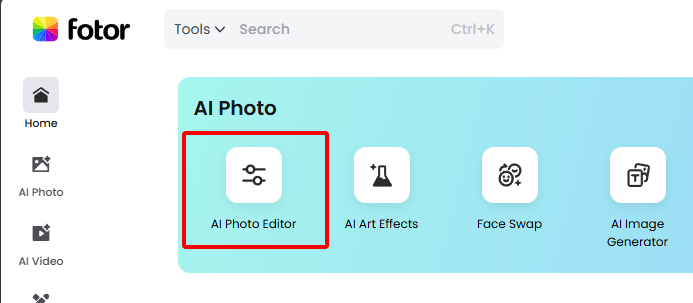
चरण 2: अपलोड करें। "AI Tools" पर जाएं और "Enhance" चुनें।
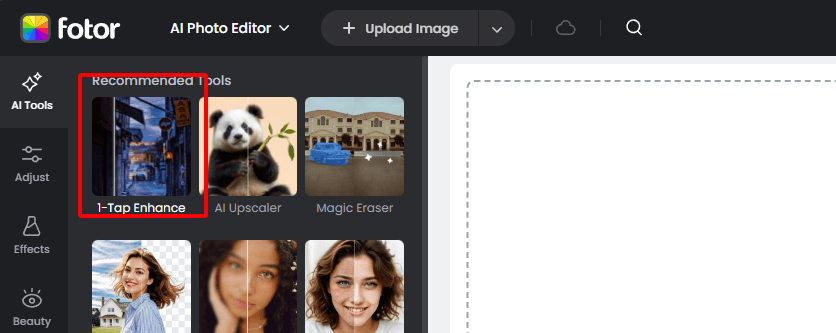
चरण 3: ब्राइटनेस/एक्सपोज़र को ठीक करें। "Apply" करें और फिर "Save" करें।
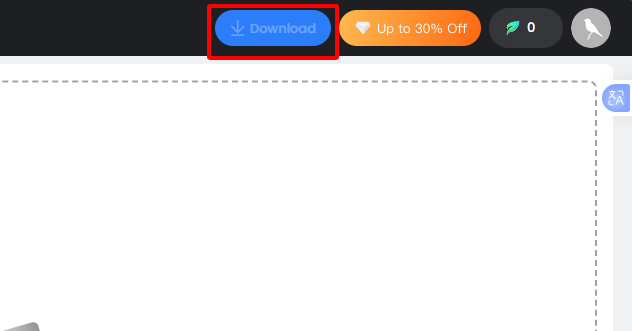
4. PhotoRoom

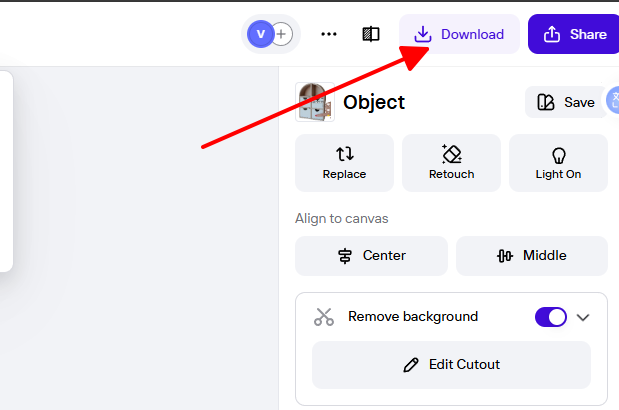
PhotoRoom की वजह से मेरी Etsy लिस्टिंग्स रातों-रात एमेच्योर से प्रोफेशनल हो गईं। किसी भी बैकग्राउंड पर प्रोडक्ट शॉट अपलोड करें, "Brighten + Remove BG" पर क्लिक करें, और दो सेकंड बाद मेरे पास शुद्ध सफ़ेद बैकग्राउंड पर एक चमकदार आइटम होता है। इसका AI रिफ्लेक्टिव सतहों और कांच को भी बखूबी समझता है, इसलिए ज्वेलरी और फोन केस ब्राइट होने पर अपनी चमक नहीं खोते। मैं जितने समय में अन्य टूल्स से एक फोटो एडिट करता हूँ, उतने में यहाँ 30 लिस्टिंग्स प्रोसेस कर लेता हूँ।
PhotoRoom के साथ डार्क फोटो को मुफ्त में कैसे ब्राइट करें - सिर्फ 15 सेकंड में
चरण 1: photoroom.com पर जाएं या ऐप खोलें।

चरण 2: अपनी प्रोडक्ट फोटो अपलोड करें।
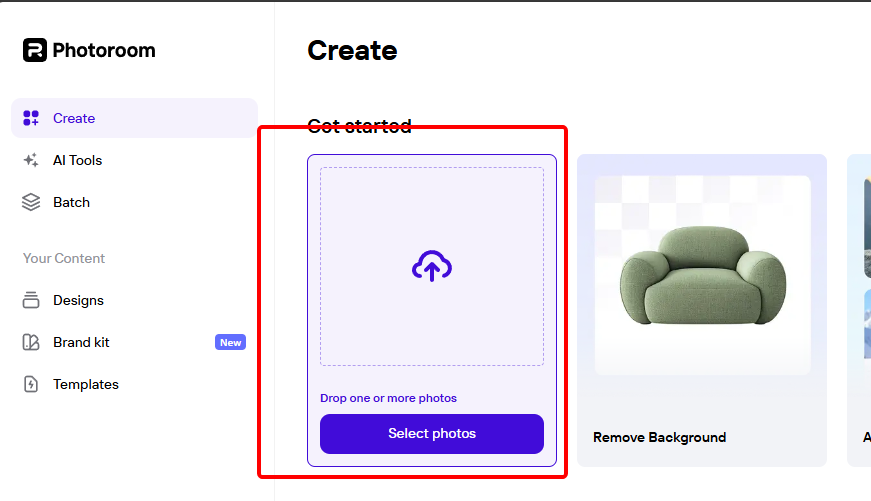
चरण 3: "Brighten + Remove BG" पर टैप करें (या "Retouch" के तहत ब्राइटनेस स्लाइडर को ड्रैग करें)।
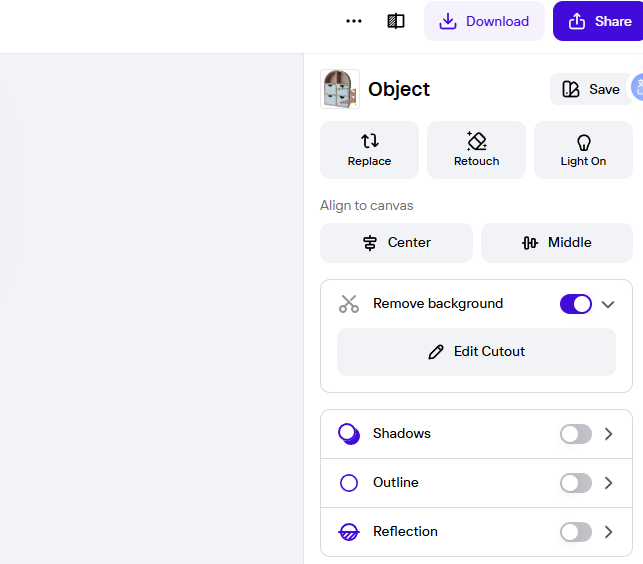
चरण 4: तुरंत डाउनलोड करें - एकदम साफ़ सफ़ेद बैकग्राउंड और बेहतरीन रोशनी।
मैंने अपनी हस्तनिर्मित मोमबत्तियों की 50 डल फोन तस्वीरों को सिर्फ एक कॉफी ब्रेक में चमकदार Etsy लिस्टिंग्स में बदल दिया। ग्राहकों ने कहा कि वे "स्टूडियो-लिट" लग रही थीं। कमाल है!
5. Picsart - क्रिएटिव पावर + बैच प्रोसेसिंग

Picsart मेरा पसंदीदा टूल है जब मुझे छुट्टियों की 50 तस्वीरों को ब्राइट करना होता है और साथ ही उन पर सूर्यास्त का फ़िल्टर भी लगाना होता है। मोबाइल ऐप मुझे पूरा एल्बम चुनने, AI ब्राइटन लागू करने और फिर बैच में डिस्पर्स इफेक्ट्स या स्टिकर लगाने की अनुमति देता है। ड्रामेटिक लुक के लिए इसके मैनुअल स्लाइडर्स +200 तक जाते हैं, जो आपको पूर्ण नियंत्रण देते हैं। इसका कम्युनिटी रीमिक्स फीचर वाकई बहुत दिलचस्प है जहाँ आप देख सकते हैं कि अन्य लोगों ने उसी डार्क शॉट के साथ क्या कमाल किया है।
Picsart के साथ डार्क फोटो को मुफ्त में कैसे ब्राइट करें - सिर्फ 20 सेकंड में
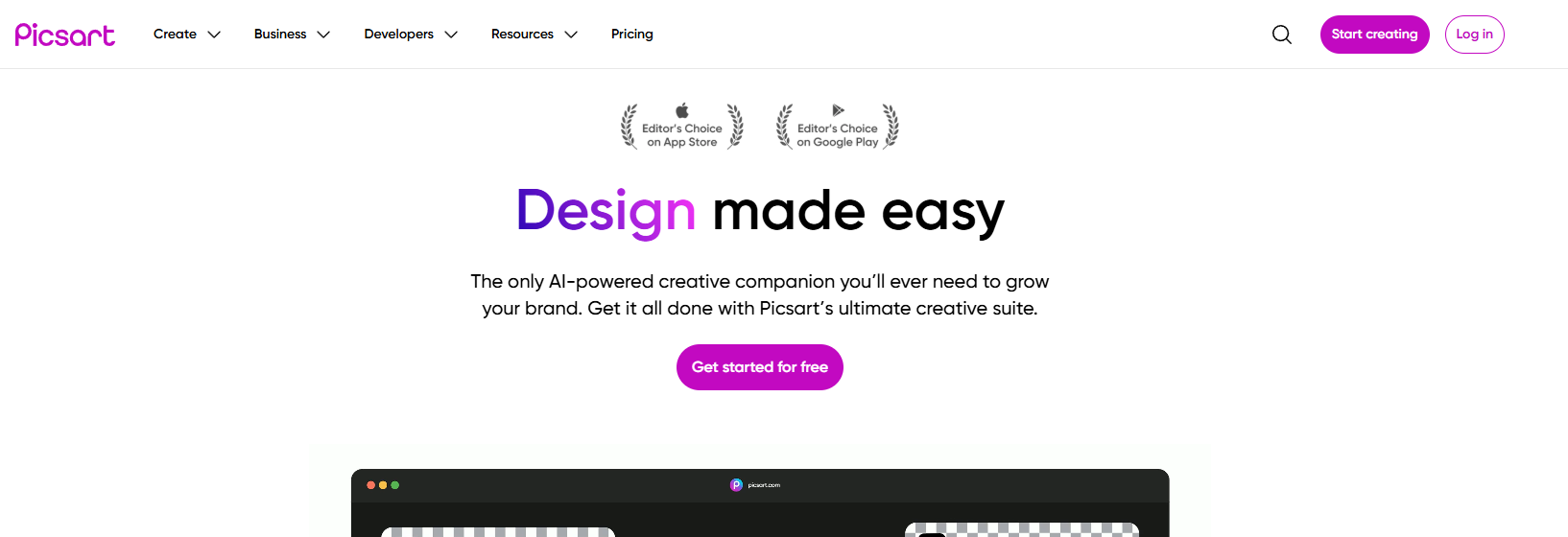
चरण 1: picsart.com या ऐप खोलें → "Edit" चुनें।
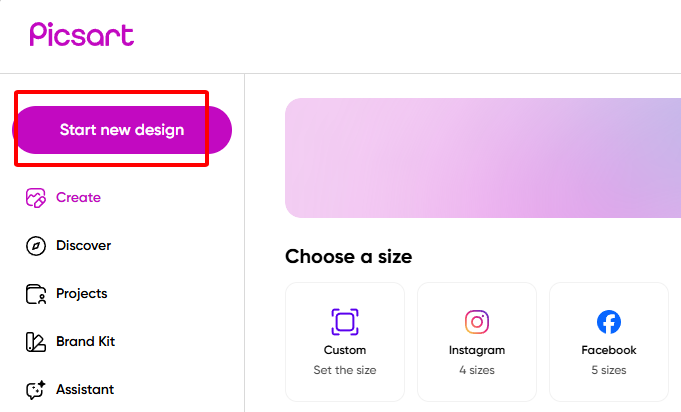
चरण 2: एक या एक साथ कई फोटो अपलोड करें या चुनें।
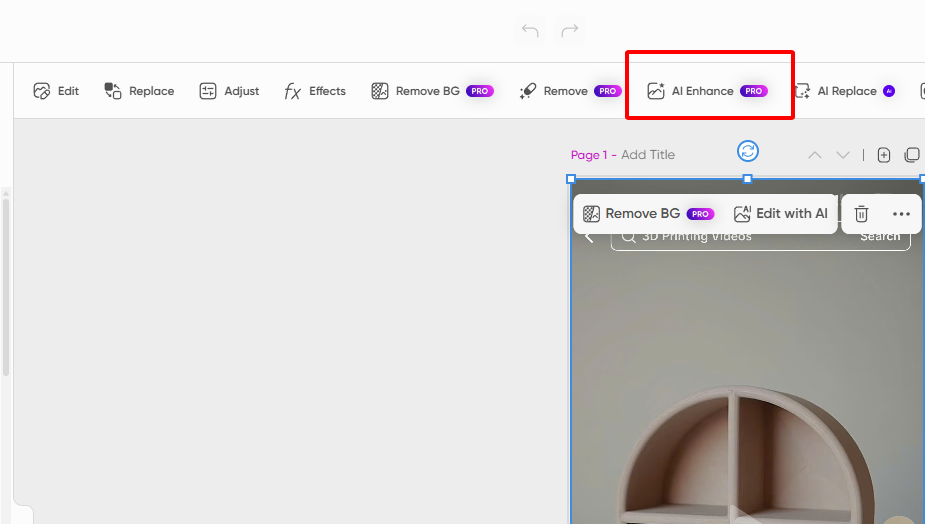
चरण 3: "Tools" पर टैप करें → "Adjust" चुनें → ब्राइटनेस को +50-80 तक स्लाइड करें (या पहले "AI Enhance" का उपयोग करें)।
चरण 4: अगर आप कुछ नया करना चाहते हैं तो फ़िल्टर जोड़ें → "Apply to all" चुनें → विज्ञापन के बाद वॉटरमार्क के बिना सेव करें।
मैंने बर्लिन की बारिश वाली 60 तस्वीरों को सिर्फ एक ट्रेन यात्रा के दौरान धूप वाले पोस्टकार्ड वाइब्स में बदल दिया। दोस्तों ने पूछा कि मैंने कौन सा कैमरा इस्तेमाल किया है। मैंने कहा, बस Picsart और मेरा अंगूठा!
भाग 2: फोटो को फीका होने से बचाने के लिए प्रो टिप्स
हजारों इमेजेस को ब्राइट करने के बाद, यहाँ कुछ टिप्स दी गई हैं जो वास्तव में काम करती हैं:
भाग 3: तुलना तालिका - अपने टूल का चुनाव करें (2025)
| टूल का नाम | एआई सपोर्ट | मैनुअल कंट्रोल | प्लेटफॉर्म | उपयोग में आसानी | किसके लिए श्रेष्ठ |
|---|---|---|---|---|---|
| WPS Photos | 5/5 | 4/5 | Web / Win / Mac / Linux / Mobile | 5/5 | रोज़ाना उपयोग + बैच |
| Canva | 3/5 | 4/5 | केवल वेब | 5/5 | सोशल-मीडिया ग्राफिक्स |
| Fotor | 4/5 | 4/5 | वेब + ऐप | 4/5 | शैडो रिकवरी |
| PhotoRoom | 4/5 | 2/5 | वेब + मोबाइल | 5/5 | प्रोडक्ट फोटोग्राफी |
| Picsart | 4/5 | 5/5 | वेब + मोबाइल | 4/5 | क्रिएटिव बैच एडिटिंग |
FAQs - आपके सवालों के सीधे जवाब
प्रश्न 1: ऑनलाइन फोटो को ब्राइट करने का सबसे आसान तरीका क्या है?
उत्तर: WPS Photos वेब। बस ड्रैग करें, "AI Brighten" पर क्लिक करें, और 5 सेकंड में काम पूरा।
प्रश्न 2: क्वालिटी खोए बिना मैं डार्क फोटो को कैसे ब्राइट कर सकता हूँ?
उत्तर: हिस्टोग्राम-अवेयर AI (WPS Photos या Fotor) का उपयोग करें। वे पूरी फोटो को चमकाने के बजाय चुनिंदा रूप से परछाइयों को हटाते हैं।
प्रश्न 3: क्या मैं एक साथ कई तस्वीरों को ब्राइट कर सकता हूँ?
उत्तर: हाँ। WPS Photos डेस्कटॉप एक साथ 200+ फाइलों को बैच में हैंडल कर सकता है।
प्रश्न 4: क्या एआई ब्राइटनिंग मैनुअल स्लाइडर्स से बेहतर है?
उत्तर: गति और सुरक्षा के लिए, हाँ। AI हाइलाइट्स को पहली बार में ही किसी इंसान की तुलना में बेहतर तरीके से सुरक्षित रखता है।
प्रश्न 5: क्या ये टूल्स पुरानी, पीली पड़ चुकी स्कैन की गई तस्वीरों को ठीक करेंगे?
उत्तर: WPS Photos का AI अपने आप पीलेपन को हटाता है और फीके रंगों को संतुलित करता है। परिणाम आपकी तस्वीरों को 30 साल छोटा बना देंगे।
प्रश्न 6: क्या कोई ऐसा टूल है जो वास्तव में मुफ़्त हो और जिसमें कोई विज्ञापन और वॉटरमार्क न हो?
उत्तर: WPS Photos डेस्कटॉप और वेब। एकदम साफ़, असीमित और हमेशा के लिए मुफ्त।

'%3e%3cpath%20d='M19.9911%204.11386V6.471H18.5894C18.0775%206.471%2017.7322%206.57814%2017.5536%206.79243C17.3751%207.00671%2017.2858%207.32814%2017.2858%207.75671V9.44421H19.9019L19.5536%2012.0871H17.2858V18.8639H14.5536V12.0871H12.2769V9.44421H14.5536V7.49779C14.5536%206.39064%2014.8632%205.53201%2015.4822%204.92189C16.1013%204.31177%2016.9257%204.00671%2017.9554%204.00671C18.8304%204.00671%2019.509%204.04243%2019.9911%204.11386Z'%20fill='%23333333'/%3e%3c/g%3e%3cdefs%3e%3cclipPath%20id='clip0_2938_8199'%3e%3crect%20width='16'%20height='16'%20fill='white'%20transform='translate(8%204.00671)'/%3e%3c/clipPath%3e%3c/defs%3e%3c/svg%3e)
'%3e%3cpath%20d='M17.5237%2010.7813L23.4811%204H22.0699L16.8949%209.88693L12.7648%204H8L14.2469%2012.9029L8%2020.0133H9.4112L14.8725%2013.7952L19.2352%2020.0133H24M9.92053%205.04213H12.0885L22.0688%2019.0224H19.9003'%20fill='%23333333'/%3e%3c/g%3e%3cdefs%3e%3cclipPath%20id='clip0_2938_8200'%3e%3crect%20width='16'%20height='16.0134'%20fill='white'%20transform='translate(8%204)'/%3e%3c/clipPath%3e%3c/defs%3e%3c/svg%3e)


