PDF से PNG कन्वर्टर — चुनिंदा पेज एक्सपोर्ट करें | WPS
होम / सभी टूल्स / PDF / PDF से PNG

PDF से PNG कन्वर्टर

स्लाइड, गाइड और विज़ुअल रिव्यू के लिए PDF पेजों को PNG इमेज में बदलें। अपनी ज़रूरत के पेज चुनने, DPI सेटिंग तय करने और डाउनलोड करने से पहले थंबनेल देखने के लिए WPS के ऑनलाइन PDF से PNG कन्वर्टर का उपयोग करें।

या फ़ाइलों को यहाँ ड्रैग और ड्रॉप करें

PDF, 100 MB तक

0 MB Pages: — Document type: —
Conversion settings Choose all pages or a page range, then export PNG images at your preferred DPI.
पेज
शुरुआती पेज संख्या
अंतिम पेज संख्या
मानक PDF के लिए खाली छोड़ें।
No PNG pages generated yet.
0 PNG pages 0 selected
Preview
PNG पेज प्रीव्यू
उपयोग के लिए मुफ़्त
साइन-अप की आवश्यकता नहीं
कोई विज्ञापन नहीं
कोई भी ब्राउज़र

3 स्टेप्स में PDF को PNG में कैसे कन्वर्ट करें

01

चरण 1: PDF अपलोड करें

अपना PDF चुनें और पेज जानकारी के लिए प्रतीक्षा करें। यदि पासवर्ड मांगा जाता है, तो इसे केवल उसी दस्तावेज़ के लिए दर्ज करें जिसे उपयोग करने के लिए आप अधिकृत हैं।
02

चरण 2: पेजेज़ और रेज़ोल्यूशन चुनें

सभी पेजेज़ चुनें या पेज रेंज दर्ज करें। अपने इच्छित इमेज साइज़ के अनुसार DPI सेटिंग चुनें और चयनित पेजेज़ की समीक्षा करें।
03

चरण 3: कन्वर्ट करें और इमेजेज़ सेव करें

PDF को PNG में कन्वर्ट करें और आउटपुट थंबनेल चेक करें। एक पेज को PNG के रूप में डाउनलोड करें या ZIP में कई पेज इमेजेज़ को एक साथ कलेक्ट करें।

चुने गए पेजेज़ से PDF को PNG में कन्वर्ट करें

एक लंबी रिपोर्ट में स्लाइड के लिए आवश्यक केवल एक पेज हो सकता है। WPS का PDF टू PNG कन्वर्टर चयनित पेज रेंज का समर्थन करता है, जिससे आप पूरे दस्तावेज़ को एक्सपोर्ट किए बिना प्रासंगिक इमेजेज़ तैयार कर सकते हैं। मूल दस्तावेज़ से पेज नंबर कन्फर्म करें।

अभी आज़माएं
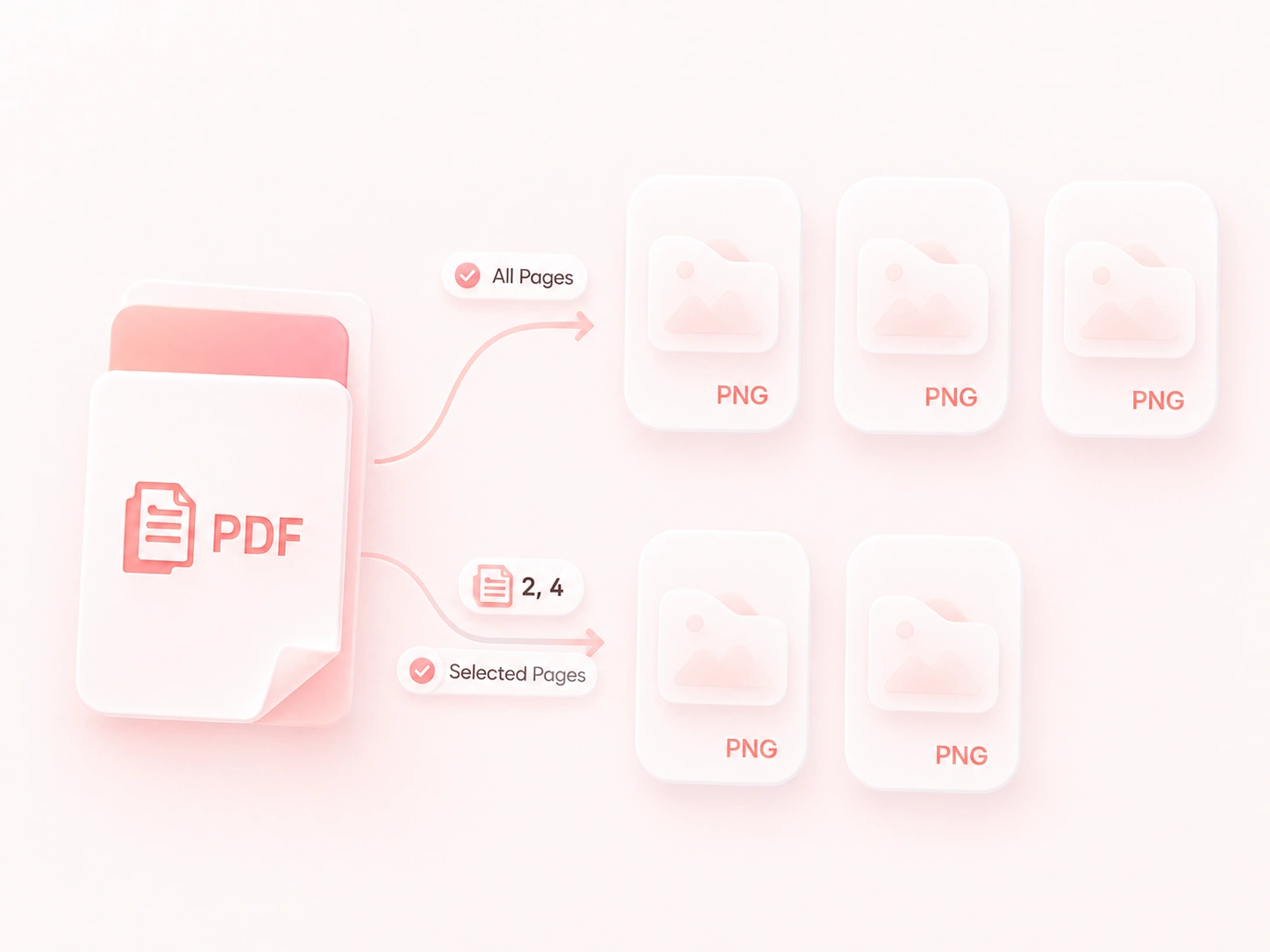
पेज 2 और 4 के उदाहरण के साथ, सभी पेजेज़ के एक्सपोर्ट या चयनित पेजेज़ को दिखाने वाला PDF से PNG इलस्ट्रेशन

अपने डेस्टिनेशन के लिए PNG रेज़ोल्यूशन सेट करें

छोटे टेक्स्ट के लिए थंबनेल से अलग इमेज साइज़ की आवश्यकता होती है। DPI विकल्प आपको रेंडरिंग रेज़ोल्यूशन को नियंत्रित करने देते हैं, ताकि आप अपने डेस्टिनेशन के लिए डिटेल और फ़ाइल साइज़ की तुलना कर सकें। PDF से PNG हाई रेज़ोल्यूशन आउटपुट के लिए, इसके अंतिम डिस्प्ले साइज़ पर इमेज की समीक्षा करें।

अभी आज़माएं
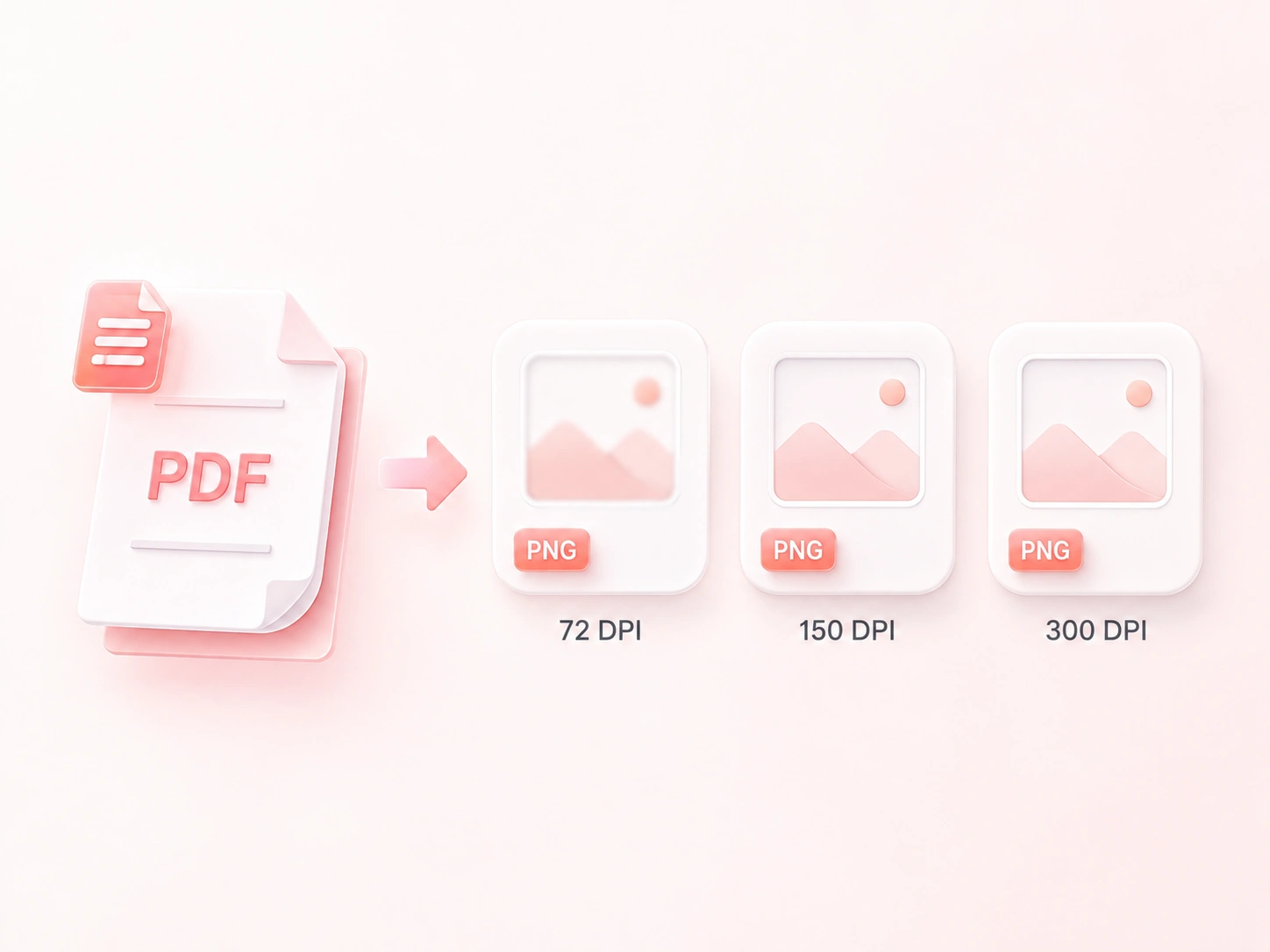
72 DPI, 150 DPI और 300 DPI लेबल वाले इमेज प्रीव्यू की तुलना करने वाला PDF टू PNG रेज़ोल्यूशन इलस्ट्रेशन

ZIP में PNG के रूप में कई PDF पेजेज़ डाउनलोड करें

कई पेज इमेजेज़ को अलग-अलग सेव करने से दोहराव वाला काम बढ़ता है। मल्टी-पेज ZIP आउटपुट PNG फ़ाइलों को एक डाउनलोड में रखता है, जिससे सेट तब तक एक साथ रहता है जब तक आप इसे एक्सट्रेक्ट नहीं करते। सिंगल-पेज डाउनलोड त्वरित विज़ुअल हैंडऑफ़ के लिए उपयोगी बने रहते हैं।

अभी आज़माएं
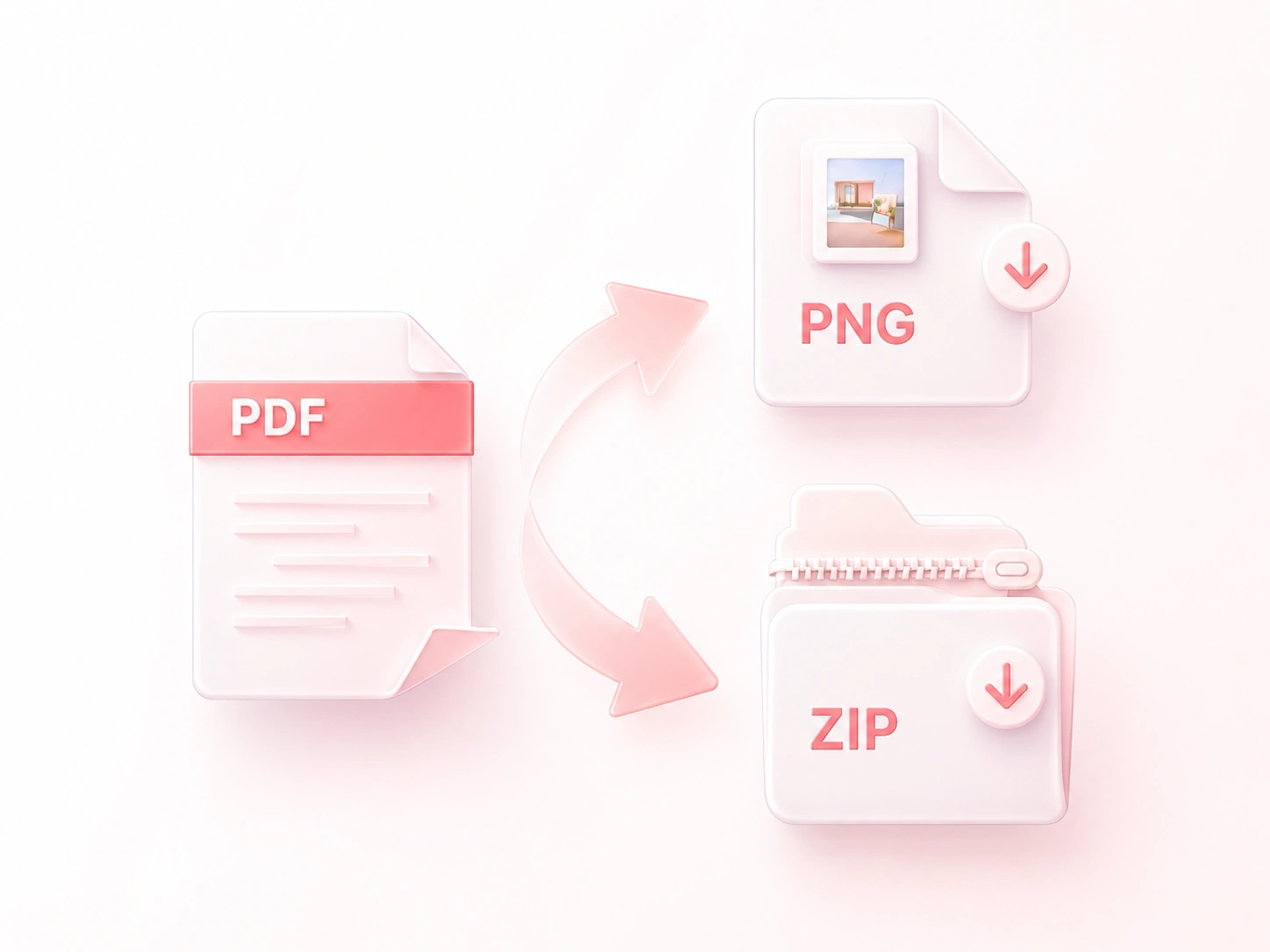
एक ही PNG डाउनलोड के रूप में उपलब्ध या ZIP आर्काइव में ग्रुप की गई PDF पेज इमेजेज़

शेयर करने से पहले PNG पेज इमेजेज़ का प्रीव्यू करें

एक जैसे दिखने वाले पेजेज़ में भ्रमित होना आसान है। थंबनेल ग्रिड और पेज काउंट आपको चयनित आउटपुट का निरीक्षण करने देते हैं, ताकि आप इसे किसी गाइड या प्रेजेंटेशन में रखने से पहले गलत पेज पकड़ सकें। यदि आपको पेज के केवल एक हिस्से की आवश्यकता है तो क्रॉप्ड स्क्रीनशॉट की अलग से समीक्षा करें।

अभी आज़माएं
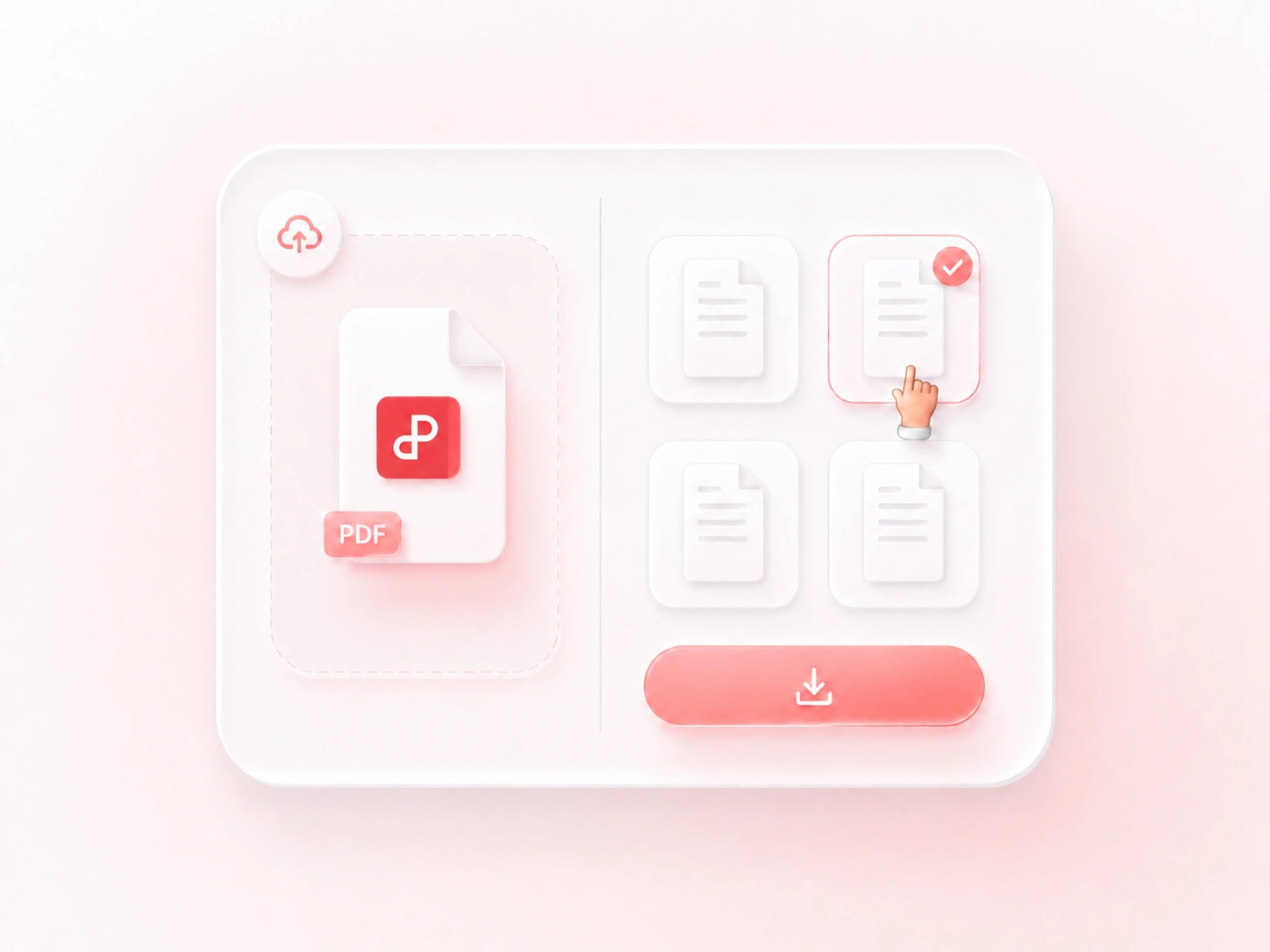
चार पेज थंबनेल, एक चयनित, और डाउनलोड बटन के साथ PDF टू PNG प्रीव्यू ग्रिड

यूज़र्स हमारे PDF टू PNG कन्वर्टर को क्यों चुनते हैं

इमेज वर्कफ़्लो के लिए पेज चयन, फ़्लेक्सिबल रेज़ोल्यूशन और सुविधाजनक ZIP डाउनलोड।

स्लाइड के लिए चयनित डायग्राम पेज को एक्सपोर्ट करें। डिस्प्ले साइज़ पर लेबल को पढ़ने योग्य रखें और PDF को सोर्स रेफ़रेंस के रूप में बनाए रखें।

स्लाइड रेफ़रेंस

प्रेजेंटेशन की तैयारी

छोटे लेबल वाले पेज के लिए PDF टू PNG 300 DPI आउटपुट आज़माएं। प्रिंट करने से पहले इमेज की समीक्षा करें; उच्च DPI धुंधले स्कैन को ठीक नहीं कर सकता।

डिटेल हैंडआउट इमेज

शिक्षण सामग्री

विज़ुअल रिव्यू के लिए ZIP में पेज इमेजेज़ का एक समूह डाउनलोड करें। फ़ीडबैक रिकॉर्ड करते समय प्रत्येक इमेज का संबंधित मूल पेज से मिलान करें।

विज़ुअल रिव्यू सेट

कंटेंट रिव्यू

WPS के साथ और टूल्स एक्सप्लोर करें

सभी टूल्स देखें →
PDF अनलॉक करें
आसानी से देखने, संपादन और शेयर करने के लिए अधिकृत PDF फ़ाइलों से पासवर्ड प्रतिबंध हटाएँ।
PDF क्रॉप करें
अवांछित मार्जिन को हटाने और आवश्यक सामग्री पर ध्यान केंद्रित करने के लिए PDF पेजों को क्रॉप करें।
Markdown से PDF
आसानी से देखने, शेयर करने और प्रिंट करने के लिए Markdown फ़ाइलों को शानदार PDF दस्तावेज़ों में बदलें।
PDF से Markdown
दस्तावेज़ों में आसान संपादन, फ़ॉर्मेटिंग और पुन: उपयोग के लिए PDF सामग्री को Markdown में बदलें।
PDF OCR
दस्तावेज़ की सामग्री को खोजने योग्य और संपादन योग्य बनाने के लिए स्कैन किए गए PDF और इमेज से टेक्स्ट निकालें।
HEIC से PDF
सुविधाजनक रूप से देखने, व्यवस्थित करने और शेयर करने के लिए HEIC फ़ोटो को PDF दस्तावेज़ों में बदलें।
PDF से JPG
आसानी से देखने, शेयर करने और पुन: उपयोग करने के लिए PDF पेजों को उच्च गुणवत्ता वाली JPG इमेज में बदलें।
PDF से PNG
PDF पेजों को स्पष्ट टेक्स्ट और ग्राफ़िक्स के साथ उच्च गुणवत्ता वाली PNG इमेज में बदलें।
HTML से PDF
स्वच्छ, पठनीय लेआउट बनाए रखते हुए HTML पेजों और सामग्री को PDF दस्तावेज़ों में बदलें।

PDF से PNG
अक्सर पूछे जाने वाले प्रश्न

इनपुट फ़ाइलों, रूपांतरण सेटिंग और समीक्षा करने के लिए परिणामों के बारे में उत्तर।

01

PDF अपलोड करें, पेज और DPI चुनें, और रूपांतरण शुरू करें। सिंगल PNG या मल्टी-पेज ZIP डाउनलोड करने से पहले परिणामी थंबनेल जाँचें।
02

हाँ। सभी पेज निर्यात करने के बजाय पेज-रेंज सेटिंग का उपयोग करें। जाँचें कि चयनित रेंज उन पेज नंबरों से मेल खाती है जिन्हें आप चाहते हैं।
03

कम DPI कम पिक्सेल बनाता है; अधिक DPI बड़ी पेज इमेज बनाता है। अंतिम डिस्प्ले या प्रिंट आकार के अनुसार चुनें, फिर छोटे टेक्स्ट और फ़ाइल आकार का निरीक्षण करें।
04

नहीं। PNG पेज की एक रास्टर इमेज होती है। यह सेलेक्ट करने योग्य PDF टेक्स्ट, क्लिक करने योग्य लिंक, फ़ॉर्म फ़ील्ड या अन्य इंटरैक्टिव दस्तावेज़ तत्वों को सुरक्षित नहीं रखता है।
05

यह प्रक्रिया PDF पेजों को PNG इमेज के रूप में बदलती है। किसी एम्बेडेड फ़ोटो या आरेख को उसकी मूल फ़ाइल के रूप में एक्सट्रैक्ट करना एक अलग कार्य है।
06

यदि टूल पासवर्ड मांगता है, तो उस दस्तावेज़ का सही पासवर्ड डालें जिसे एक्सेस करने की आपको अनुमति है। अनुमति से जुड़ी पाबंदियां अभी भी प्रोसेसिंग को रोक सकती हैं।

WPS Office द्वारा मुफ़्त ऑनलाइन टूल

WPS Office प्राप्त करें