HTML से PDF कन्वर्टर — URL, फ़ाइलें और कोड | WPS
होम / सभी टूल / PDF / HTML से PDF

HTML से PDF कन्वर्टर

किसी वेब पेज, सेव की गई HTML फ़ाइल या अपने स्वयं के HTML कोड की PDF कॉपी बनाएं। प्रिंट सेटिंग एडजस्ट करने और दस्तावेज़ डाउनलोड करने से पहले पेज लेआउट की समीक्षा करने के लिए WPS के ऑनलाइन HTML से PDF कन्वर्टर का उपयोग करें।

या फ़ाइलों को यहाँ ड्रैग और ड्रॉप करें

HTML

कोई स्रोत नहीं चुना गया

कोई URL चुनें, HTML फ़ाइल अपलोड करें, या HTML कोड पेस्ट करें।

इनपुट स्रोत चुनें

सार्वजनिक वेब पेज, अपलोड की गई .html फ़ाइल या पेस्ट किए गए HTML कोड के बीच स्विच करें।

केवल सार्वजनिक HTTP या HTTPS पेज ही समर्थित हैं। आंतरिक, स्थानीय और लॉगिन-सुरक्षित पेज ब्लॉक किए गए हैं।

प्रिंट सेटिंग्स

पेज का आकार, ओरिएंटेशन, मार्जिन, स्केल, रेंडर वेट टाइम और वैकल्पिक हेडर या फ़ूटर को नियंत्रित करें।

आउटपुट पेपर फ़ॉर्मैट चुनें।
प्रिंट करने से पहले पेज लेआउट को रोटेट करें।
sec
रेंडर टाइम आउट होने से पहले अधिकतम 30 सेकंड का समय।
mm
सभी मुद्रित पेजों पर लागू किया गया।
mm
बाईं और दाईं दोनों ओर के लिए उपयोग किया जाता है।
mm
फ़ुटर सामग्री को दृश्यमान रखता है।
%
समग्र प्रिंट ज़ूम समायोजित करें।
सक्षम होने पर प्रत्येक पृष्ठ के शीर्ष पर दिखाया जाता है।
सक्षम होने पर प्रत्येक पृष्ठ के निचले भाग में दिखाया जाता है।

बैकग्राउंड ग्राफ़िक्स प्रिंट करें

मूल पृष्ठ से बैकग्राउंड रंग और चित्र शामिल करें।

This page may require sign-in or block automated rendering. If conversion fails, try a public page or paste the HTML code directly.
Ready to convert to PDF.

PDF पूर्वावलोकन

जेनरेट किए गए दस्तावेज़ की समीक्षा करें, फिर PDF फ़ाइल डाउनलोड करें।

Your PDF preview will appear here after conversion.
फ़ाइल का नाम
फ़ाइल का आकार
पृष्ठों की संख्या
स्रोत
मुफ़्त उपयोग
कोई साइन-अप नहीं
कोई विज्ञापन नहीं
कोई भी ब्राउज़र

3 चरणों में HTML को PDF में कैसे कनवर्ट करें

01

चरण 1: अपना HTML स्रोत चुनें

पृष्ठ का URL दर्ज करें, .html फ़ाइल अपलोड करें, या HTML कोड पेस्ट करें। ऐसी सामग्री का उपयोग करें जिसे एक्सेस करने के लिए आप अधिकृत हैं और जांचें कि इसके आवश्यक एसेट उपलब्ध हैं।
02

चरण 2: प्रिंट सेटिंग समायोजित करें

कागज़ का आकार, ओरिएंटेशन, मार्जिन और स्केल सेट करें। आवश्यकतानुसार बैकग्राउंड प्रिंटिंग और वैकल्पिक हेडर, फ़ुटर या पृष्ठ संख्या चुनें।
03

चरण 3: कनवर्ट करें और पृष्ठों का निरीक्षण करें

HTML को PDF में कनवर्ट करें और पृष्ठांकित पूर्वावलोकन की समीक्षा करें। परिणाम डाउनलोड करने से पहले चित्र, फ़ॉन्ट और पेज ब्रेक की जांच करें।

URL, HTML फ़ाइल, या कोड को PDF में कनवर्ट करें

वेब सामग्री एक लिंक, स्थानीय फ़ाइल, या कोड स्निपेट के रूप में हो सकती है। WPS का HTML से PDF कनवर्टर इन तीनों प्रकार के इनपुट को स्वीकार करता है, ताकि आपके पास जो भी प्रारूप हो, आप उससे शुरुआत कर सकें। URL रूपांतरण के लिए स्रोत पृष्ठ का सुलभ होना आवश्यक है।

अभी आज़माएं
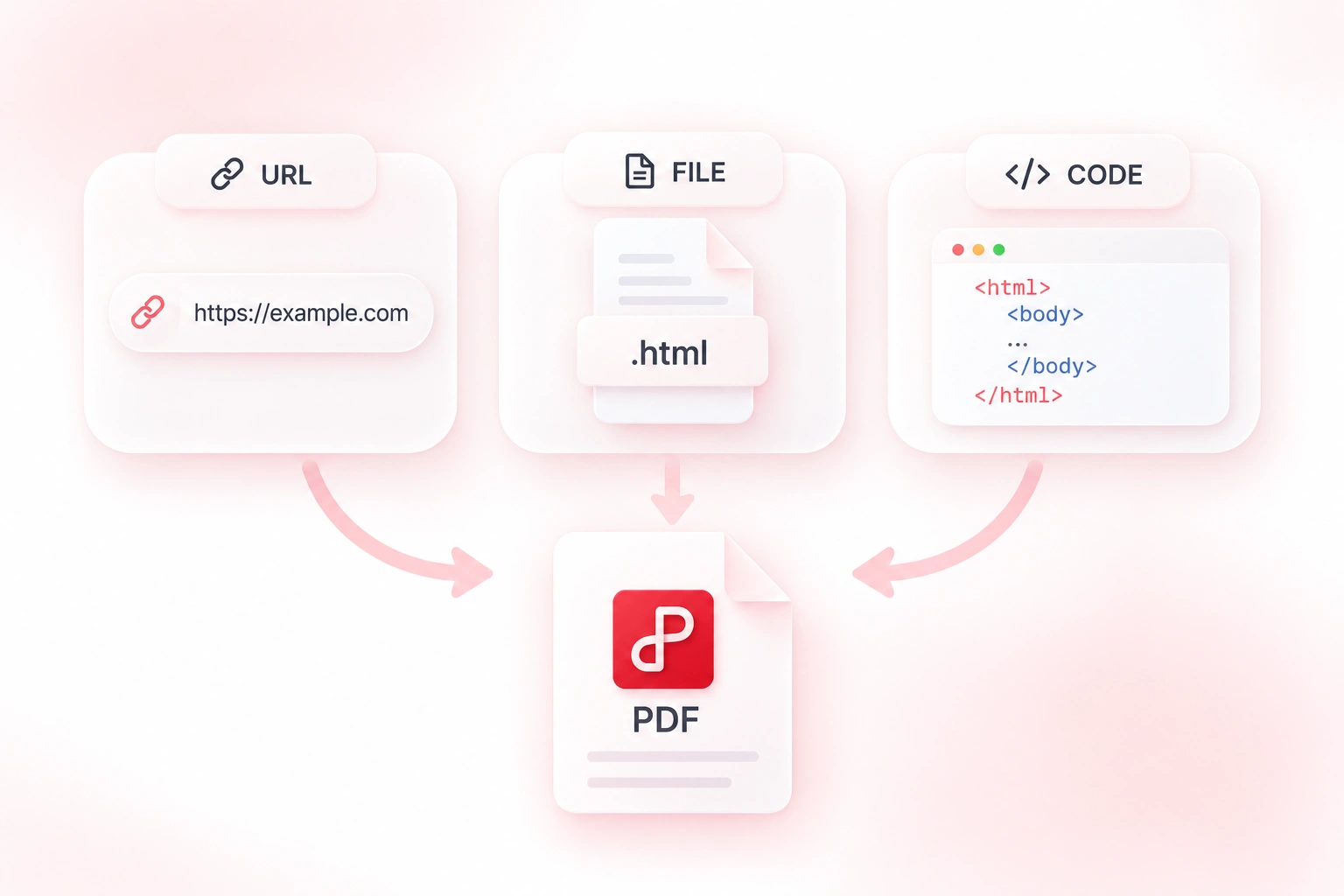
URL, HTML फ़ाइल, और HTML कोड इनपुट को PDF दस्तावेज़ में कनवर्ट किया गया

वेब पेज सामग्री को PDF लेआउट में फ़िट करें

वेब लेआउट हमेशा मुद्रित शीट पर फ़िट नहीं होता है। कागज़ का आकार, मार्जिन, ओरिएंटेशन और स्केल नियंत्रण आपको PDF लेआउट समायोजित करने देते हैं, ताकि आप व्हाइटस्पेस और पृष्ठ की चौड़ाई के बारे में सोच-समझकर चुनाव कर सकें। सेटिंग्स बदलने के बाद पेज ब्रेक की समीक्षा करें।

अभी आज़माएं
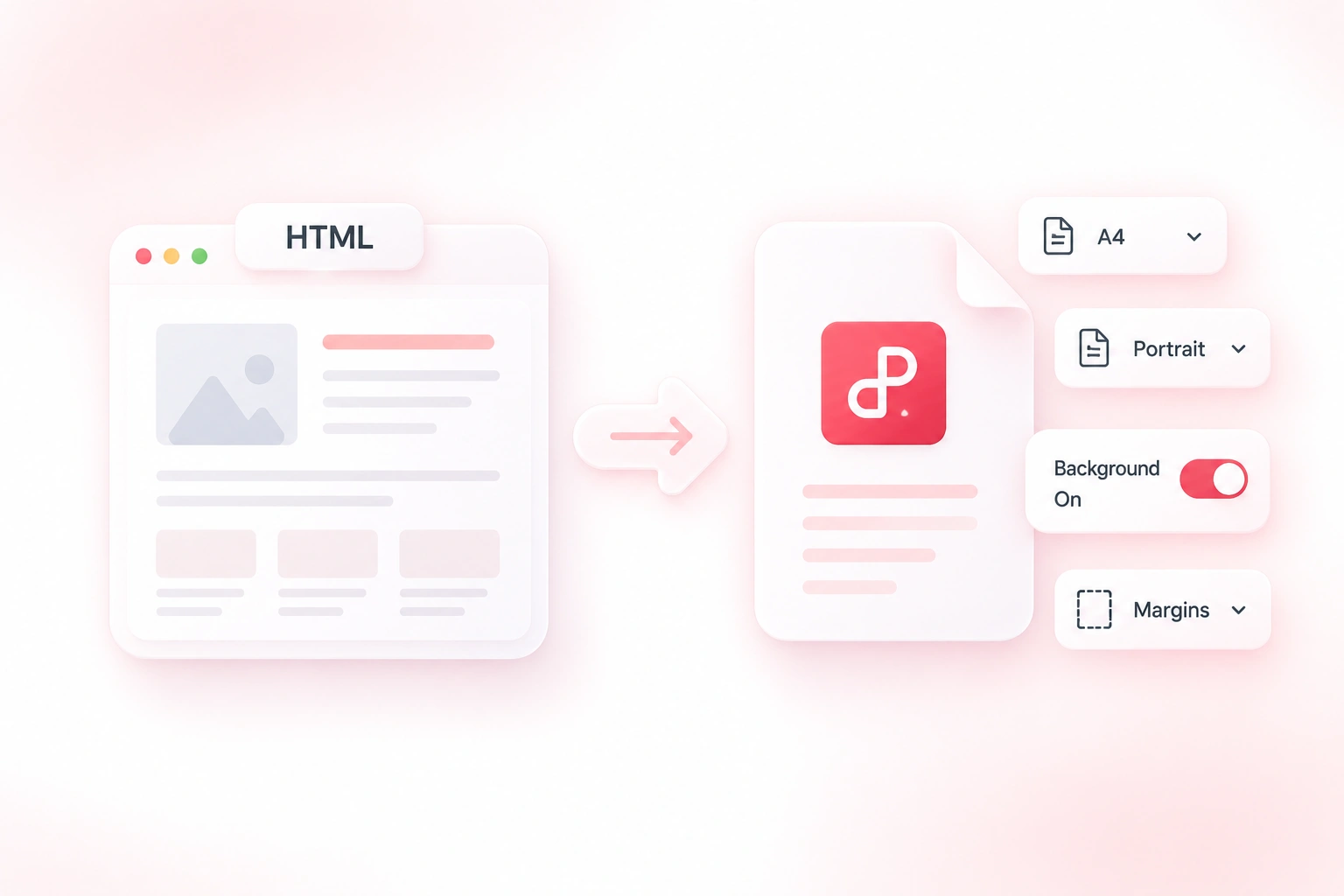
A4, पोर्ट्रेट, बैकग्राउंड और मार्जिन सेटिंग के साथ HTML पेज PDF में कनवर्ट किया गया

PDF हेडर, फ़ुटर और पृष्ठ संख्या जोड़ें

एक मल्टी-पेज वेब एक्सपोर्ट ब्राउज़र से दूर जाने पर अपना संदर्भ खो सकता है। वैकल्पिक हेडर, फ़ुटर और पृष्ठ संख्या आपको दस्तावेज़ में संकेत जोड़ने की सुविधा देते हैं, ताकि पाठक पृष्ठों का ध्यान रख सकें। यह सुनिश्चित करें कि इन अतिरिक्त चीज़ों से मूल सामग्री ज़्यादा भीड़-भाड़ वाली न हो जाए।

अभी आज़माएं
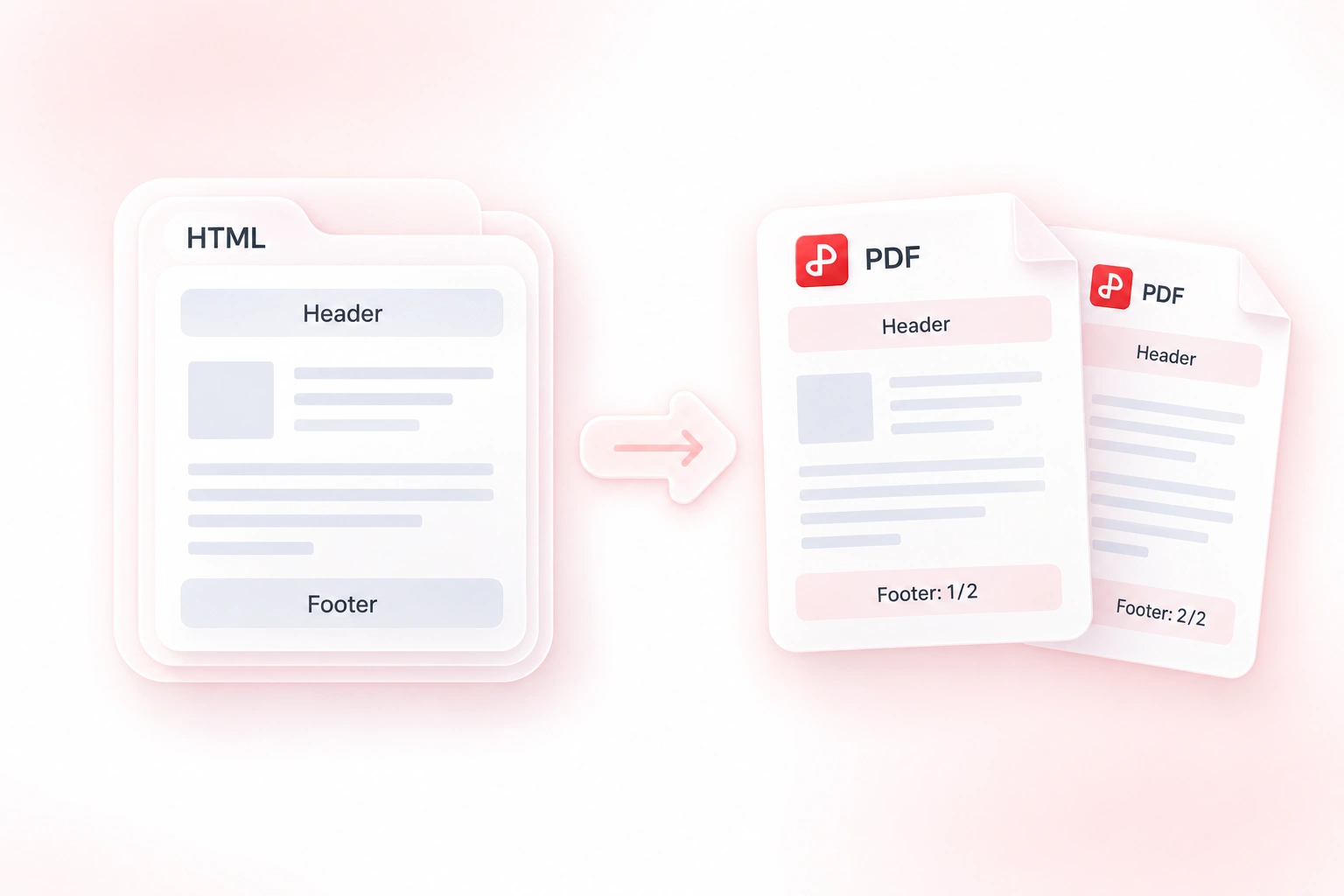
हेडर, फ़ुटर और पृष्ठ संख्या के साथ PDF में कनवर्ट किए गए HTML पृष्ठ

HTML से PDF पेज ब्रेक और इमेज का प्रीव्यू देखें

वेब व्यू में छूटी हुई इमेज या अजीब पेज ब्रेक को नज़रअंदाज़ करना आसान हो सकता है। पेजिनेटेड PDF प्रीव्यू कन्वर्ट किया गया परिणाम दिखाता है, जिससे आप शेयर करने से पहले वास्तविक दस्तावेज़ की जांच कर सकते हैं। लॉगिन प्रतिबंध और अनुपलब्ध बाहरी एसेट्स को अभी भी स्रोत पर हल करने की आवश्यकता है।

अभी आज़माएं
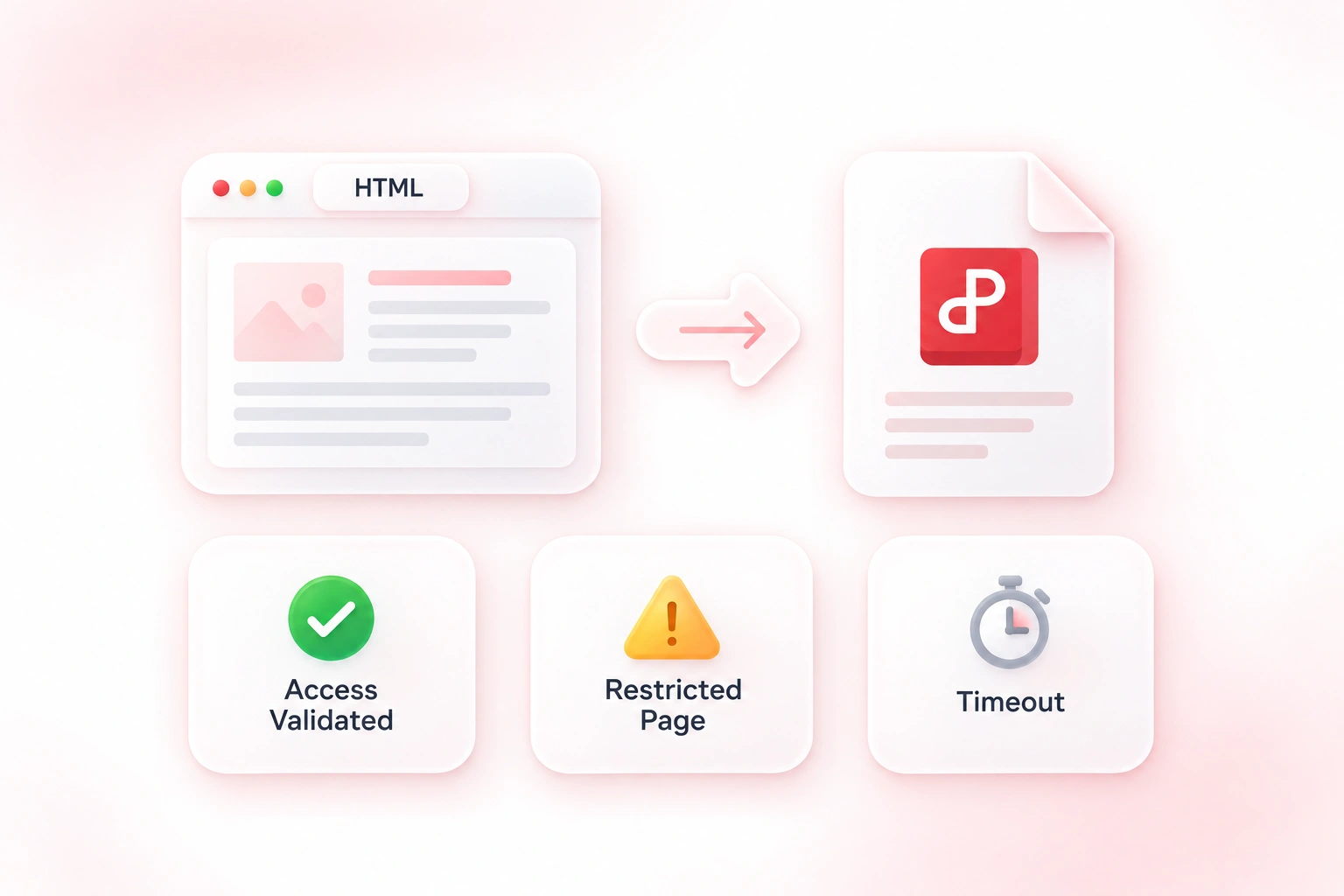
मान्य एक्सेस, प्रतिबंधित पेज और टाइमआउट स्थितियों को दिखाने वाला HTML से PDF रूपांतरण

उपयोगकर्ता हमारे HTML से PDF कनवर्टर को क्यों चुनते हैं

डॉक्यूमेंट वर्कफ़्लो के लिए लचीला URL, फ़ाइल या कोड इनपुट, व्यावहारिक पेज सेटिंग और प्रीव्यू।

पढ़ने योग्य संदर्भ प्रतिलिपि रखने के लिए वेब पेज को PDF वर्कफ़्लो में उपयोग करें। स्रोत URL को अलग से रिकॉर्ड करें क्योंकि बाद में पेज बदल सकता है।

सार्वजनिक पेज संदर्भ

रिसर्च और डॉक्यूमेंटेशन

हैंडआउट के लिए HTML फ़ाइल को PDF में बदलें। एक्सपोर्ट करने से पहले लोकल इमेज पाथ और फ़ॉन्ट जांचें, फिर प्रत्येक पेज का निरीक्षण करें।

सहेजा गया HTML हैंडआउट

प्रशिक्षण की तैयारी

पेजिनेटेड सामग्री के रूप में ड्राफ़्ट की समीक्षा करने के लिए HTML कोड को PDF में बदलें। फ़ाइल शेयर करने से पहले हेडर, बैकग्राउंड और पेज ब्रेक की समीक्षा करें।

कोड-आधारित लेआउट समीक्षा

वेब कंटेंट टीम

WPS के साथ और टूल एक्सप्लोर करें

सभी टूल देखें →
PDF अनलॉक करें
आसानी से देखने, संपादित करने और शेयर करने के लिए अधिकृत PDF फ़ाइलों से पासवर्ड प्रतिबंध हटाएं।
PDF क्रॉप करें
अवांछित मार्जिन को हटाने और अपनी ज़रूरत की सामग्री पर ध्यान केंद्रित करने के लिए PDF पेज क्रॉप करें।
Markdown से PDF
आसानी से देखने, शेयर करने और प्रिंट करने के लिए Markdown फ़ाइलों को पॉलिश किए गए PDF दस्तावेज़ों में बदलें।
PDF से Markdown
आसानी से संपादन, फ़ॉर्मेटिंग और दस्तावेज़ में पुन: उपयोग के लिए PDF सामग्री को Markdown में बदलें।
PDF OCR
स्कैन किए गए PDF और इमेज से टेक्स्ट निकालें ताकि डॉक्यूमेंट का कंटेंट खोजने और एडिट करने योग्य बन सके।
HEIC से PDF
HEIC फ़ोटो को आसानी से देखने, व्यवस्थित करने और शेयर करने के लिए PDF दस्तावेज़ों में बदलें।
PDF से JPG
आसानी से देखने, शेयर करने और फिर से इस्तेमाल करने के लिए PDF पेजों को हाई-क्वालिटी वाली JPG इमेज में बदलें।
PDF से PNG
PDF पेजों को स्पष्ट टेक्स्ट और ग्राफ़िक्स के साथ हाई-क्वालिटी वाली PNG इमेज में बदलें।
HTML से PDF
साफ़ और पढ़ने योग्य लेआउट को बनाए रखते हुए HTML पेजों और कंटेंट को PDF दस्तावेज़ों में बदलें।

HTML से PDF
FAQ

इनपुट फ़ाइलों, कन्वर्ज़न सेटिंग और रिव्यू करने के लिए रिज़ल्ट के बारे में जवाब।

01

URL, फ़ाइल या कोड इनपुट चुनें, अपना सोर्स जोड़ें और प्रिंट सेटिंग को एडजस्ट करें। कन्वर्ज़न चलाएं और डाउनलोड करने से पहले पेजिनेटेड PDF को चेक करें।
02

यह न मान लें कि कोई कनवर्टर लॉगिन या प्राइवेट नेटवर्क के पीछे मौजूद कंटेंट को एक्सेस कर सकता है। किसी ऑथराइज़्ड और एक्सेस करने योग्य सोर्स का इस्तेमाल करें और टूल द्वारा दिखाई गई किसी भी एक्सेस चेतावनी को रिव्यू करें।
03

हाँ। फ़ाइल इनपुट का इस्तेमाल करके एक .html फ़ाइल अपलोड करें। सही अपीयरेंस (लुक) के लिए फ़ाइल के बाहर रेफरेंस की गई इमेज, स्टाइल या फ़ॉन्ट उपलब्ध होने चाहिए।
04

PDF एक्सपोर्ट एक स्टैटिक (स्थिर) दस्तावेज़ होता है। यह उम्मीद न करें कि वेबसाइट की स्क्रिप्ट, ऐनिमेशन, इंटरैक्टिव फ़ॉर्म या ऐप्लिकेशन का व्यवहार बिल्कुल वैसे ही काम करेगा जैसे वे ओरिजिनल वेब पेज पर करते हैं।
05

प्रिंट लेआउट और सोर्स एसेट्स रिज़ल्ट को प्रभावित करते हैं। चेक करें कि क्या इमेज और फ़ॉन्ट एक्सेस किए जा सकते हैं, फिर पेपर साइज़, मार्जिन, स्केल और बैकग्राउंड-प्रिंटिंग सेटिंग को रिव्यू करें।
06

हाँ। टूल में ऑप्शनल हेडर, फ़ुटर और पेज नंबर शामिल हैं। प्रीव्यू में उनकी जगह को रिव्यू करें, ख़ासकर तब जब सोर्स कंटेंट में पहले से ही पेज फ़र्नीचर मौजूद हो।

WPS Office के मुफ़्त ऑनलाइन टूल

WPS Office प्राप्त करें