उदाहरण: एक डेवलपर API JSON को Excel में बदलता है ताकि टीम के सदस्य रॉ कोड पढ़े बिना उत्पाद फ़ील्ड की समीक्षा कर सकें।
API समीक्षा
उपयोग का मामला
JSON फ़ाइलों को तुरंत Excel XLSX फ़ॉर्मैट में बदलें। JSON डेटा पेस्ट या अपलोड करें और स्टाइल किए गए हेडर और ऑटो-फ़िट कॉलम के साथ एक स्पष्ट, संपादन योग्य स्प्रेडशीट प्राप्त करें। मुफ़्त, किसी साइनअप की आवश्यकता नहीं है।
ड्रैग और ड्रॉप करें · पेस्ट करें · या टाइप करना शुरू करें
प्रोसेस हो रहा है...

टेक्स्ट पेस्ट करके, सीधे टाइप करके, या JSON फ़ाइल अपलोड करके JSON डेटा जोड़ें। पहले संरचना को वैलिडेट करें ताकि एरे, ऑब्जेक्ट और कोटेशन पढ़े जा सकें।

संरचित JSON डेटा को स्प्रेडशीट की पंक्तियों और कॉलम में बदलने के लिए कन्वर्शन चलाएँ। डाउनलोड करने से पहले नेस्टेड फ़ील्ड, हेडर, शून्य मान और दोहराए गए ऑब्जेक्ट की समीक्षा करें।

स्प्रेडशीट आउटपुट का प्रीव्यू देखें, फिर XLSX फ़ाइल डाउनलोड करें। इसे Excel या किसी संगत स्प्रेडशीट टूल में खोलें और कॉलम, फ़ॉर्मैटिंग और पंक्तियों की संख्या जांचें।
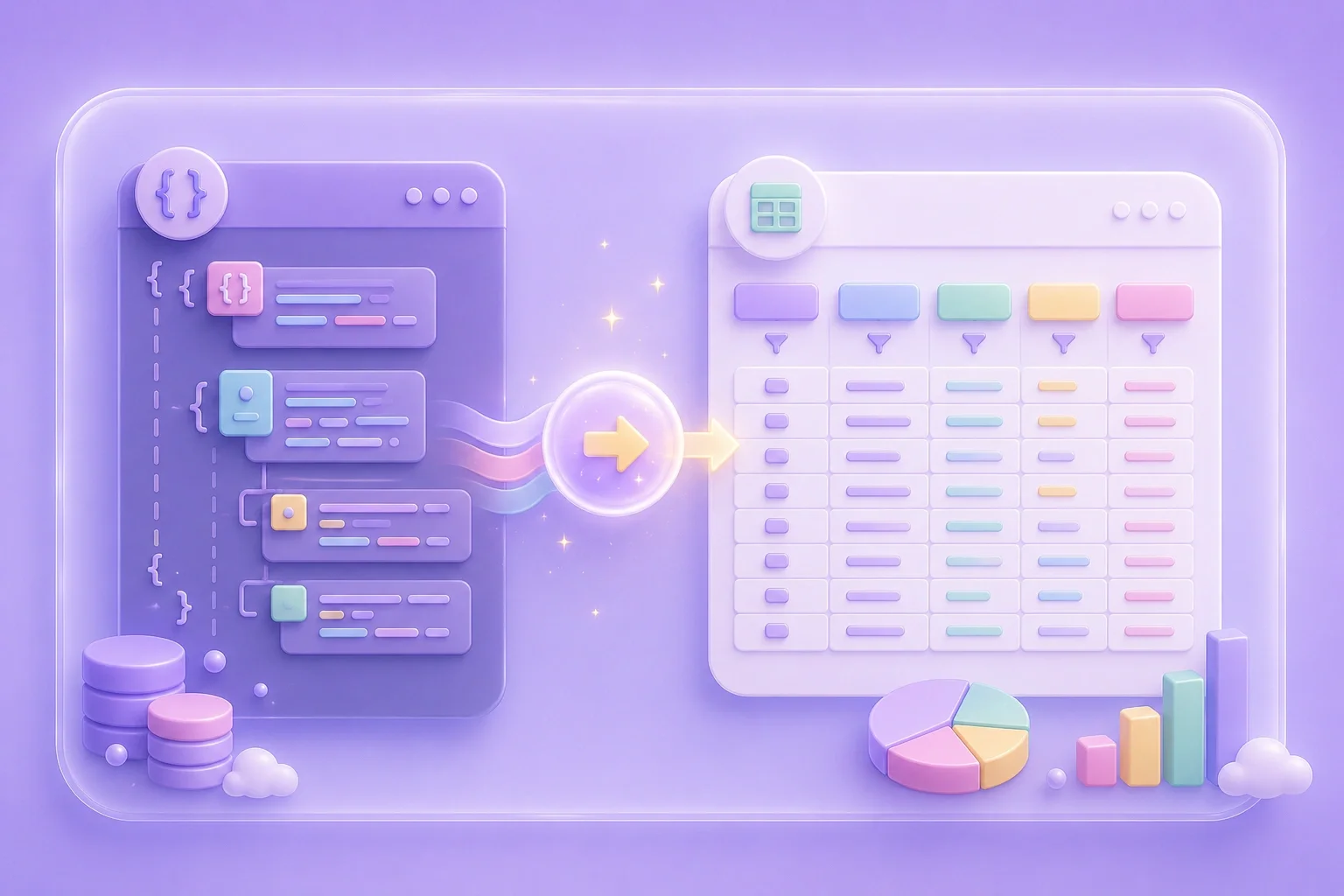
JSON से Excel टूल API प्रतिक्रियाओं, निर्यात किए गए ऐप डेटा और संरचित रिकॉर्ड को एक ऐसे वर्कबुक फ़ॉर्मैट में बदलने में मदद करता है जिसे फ़िल्टर करना, सॉर्ट करना और समीक्षा करना आसान होता है।
JSON कन्वर्ट करेंनेस्टेड ऑब्जेक्ट और एरे जटिल स्प्रेडशीट संरचनाएँ बना सकते हैं। कनवर्ट की गई शीट का निरीक्षण करें ताकि आपकी विश्लेषण प्रक्रिया के लिए पदानुक्रम, दोहराए गए मान और फ़ील्ड पथ समझ में आएं।
फ़ील्ड फ़्लैट करें
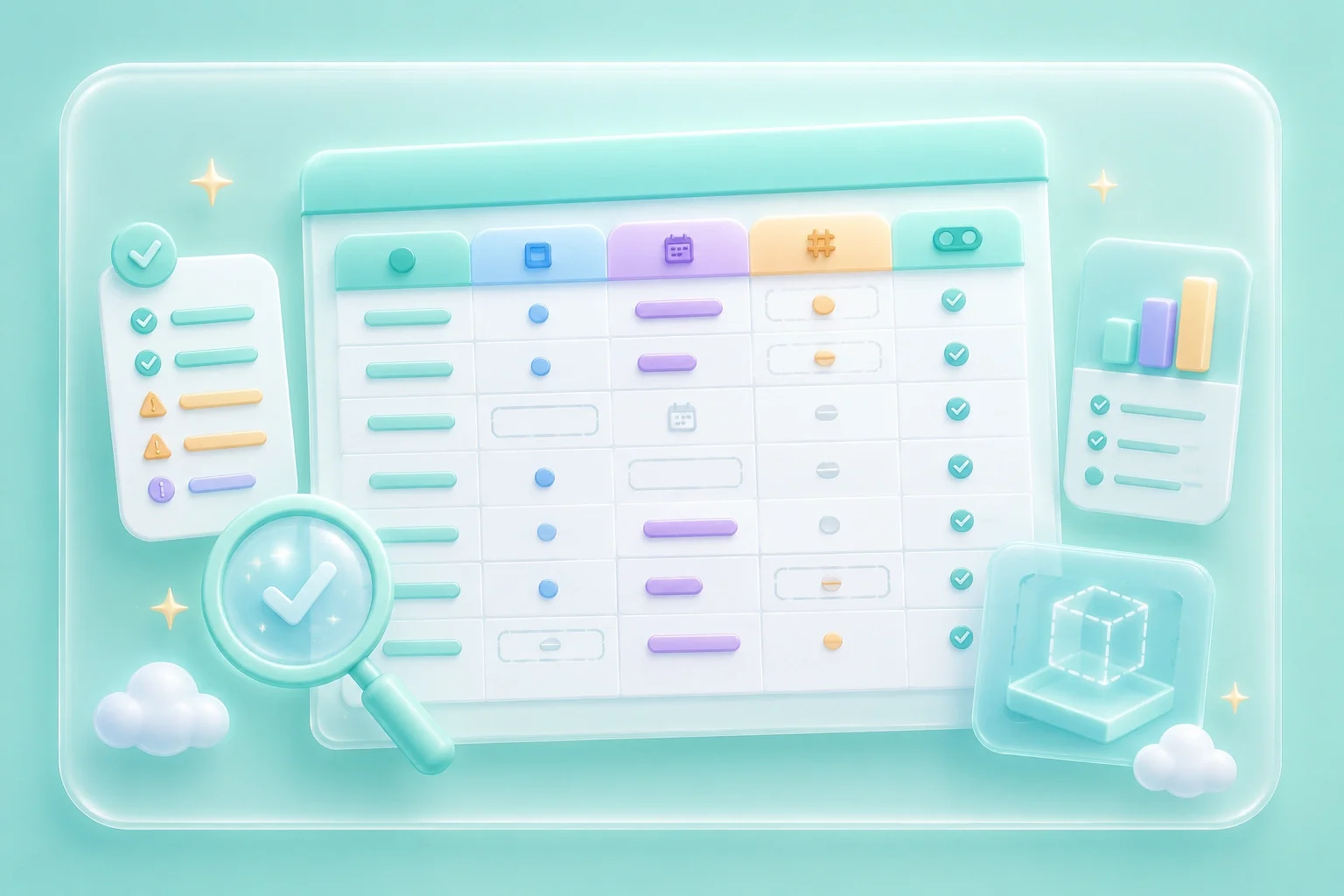
हेडर, खाली फ़ील्ड, नंबर, तारीखें और विशेष वर्ण इस बात को बदल सकते हैं कि डेटा वर्कबुक में कैसा दिखता है। रिपोर्टिंग या आयात के लिए इस पर भरोसा करने से पहले आउटपुट का प्रीव्यू देखें।
शीट का प्रीव्यू देखेंXLSX फ़ाइलें तब उपयोगी होती हैं जब टीमों को डेटा क्लीनअप, हैंडऑफ़, हल्के विश्लेषण या दस्तावेज़ीकरण के लिए एक परिचित स्प्रेडशीट फ़ॉर्मैट की आवश्यकता होती है। जब संरचना या ऑडिट इतिहास मायने रखता है, तो मूल JSON को बनाए रखें।
XLSX डाउनलोड करें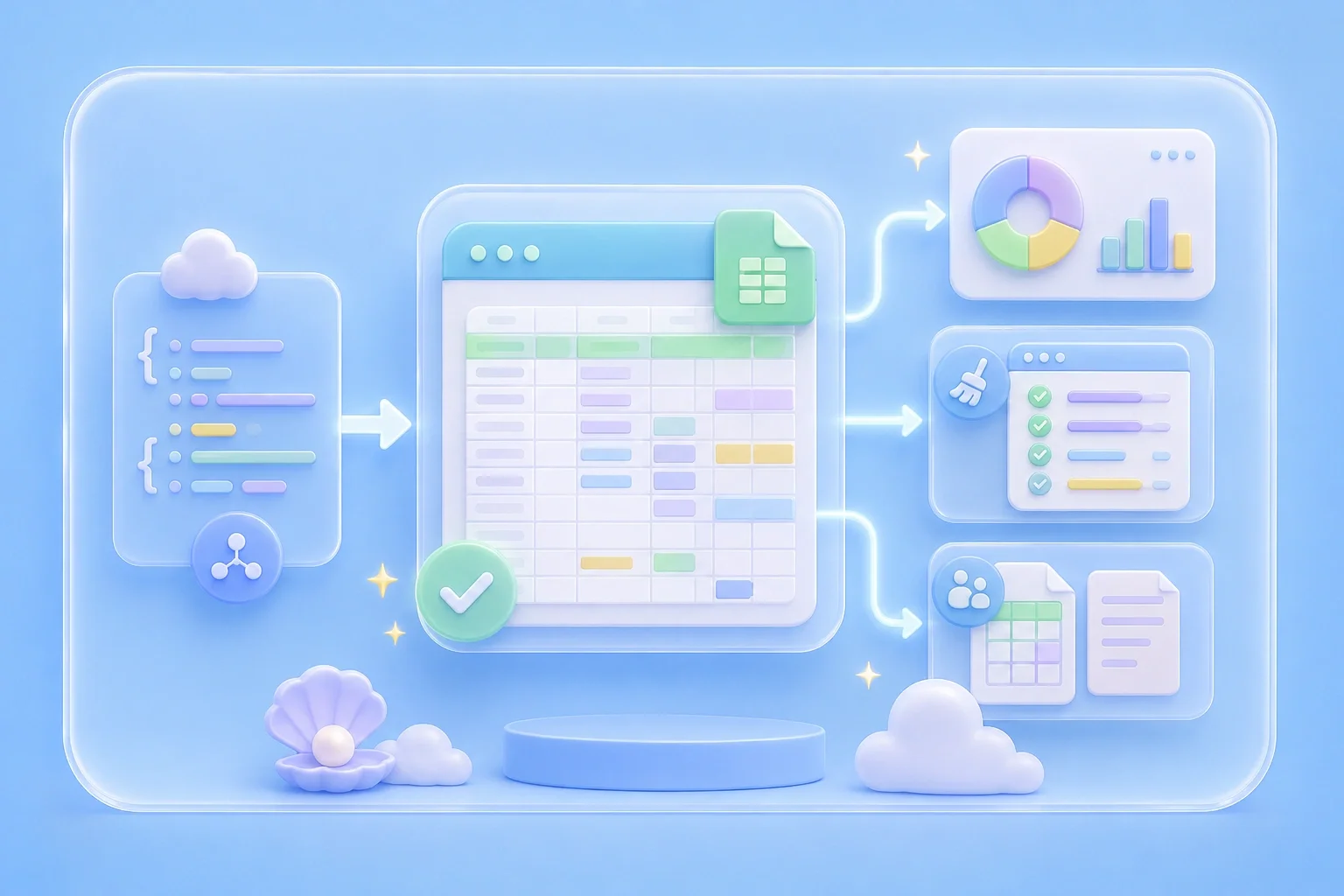

उदाहरण: एक डेवलपर API JSON को Excel में बदलता है ताकि टीम के सदस्य रॉ कोड पढ़े बिना उत्पाद फ़ील्ड की समीक्षा कर सकें।
API समीक्षा
उपयोग का मामला

उदाहरण: एक विश्लेषक फ़िल्टरिंग और सारांश जांच के लिए ऐप निर्यात को XLSX वर्कबुक में बदलता है।
रिपोर्ट वर्कबुक
उपयोग का मामला

उदाहरण: एक संचालन टीम स्प्रेडशीट में डेटा साफ़ करने से पहले नेस्टेड JSON फ़ील्ड का प्रीव्यू देखती है।
डेटा क्लीनअप
उपयोग का मामला

