PDF से CSV कन्वर्टर

समीक्षा और पुन: उपयोग के लिए PDF से टेबल डेटा को CSV वर्कफ़्लो में लाएं। WPS का ऑनलाइन PDF से CSV कन्वर्टर आपको पहचानी गई टेबल्स का निरीक्षण करने, अपनी ज़रूरत के अनुसार उन्हें चुनने, और एक संयुक्त फ़ाइल या अलग-अलग CSV एक्सपोर्ट करने की सुविधा देता है।

या फ़ाइलों को यहाँ ड्रैग और ड्रॉप करें

PDF, 100 MB तक

अज्ञात पेजअज्ञातOCR सटीकता अज्ञात

एक्सट्रैक्शन सेटिंग्स

अपने PDF को CSV में बदलने से पहले पहचान (रिकग्निशन), पेज रेंज और एक्सपोर्ट व्यवहार कॉन्फ़िगर करें।

केवल सुरक्षित PDF के लिए आवश्यक है।
पेज रेंज
आउटपुट एन्कोडिंग
एक्सपोर्ट की गई CSV फ़ाइलों के लिए उपयोग की जाने वाली एन्कोडिंग चुनें।
यह उपकरण सीमाबद्ध तालिकाओं, सीमाहीन तालिकाओं, सतत तालिकाओं, और केवल OCR वाले पृष्ठों का स्वतः पता लगाएगा।
रूपांतरण संसाधित हो रहा है…

पहचानी गई टेबल्स

खोजी गई टेबल्स, पेज नंबर और पूर्वावलोकन की समीक्षा करें। वे टेबल्स चुनें जिन्हें आप एक्सपोर्ट करना चाहते हैं।

पता चली तालिकाएँ0
निर्यात हेतु चयनित0
अभी तक कोई तालिका पूर्वावलोकन उपलब्ध नहीं है।

एक्सपोर्ट

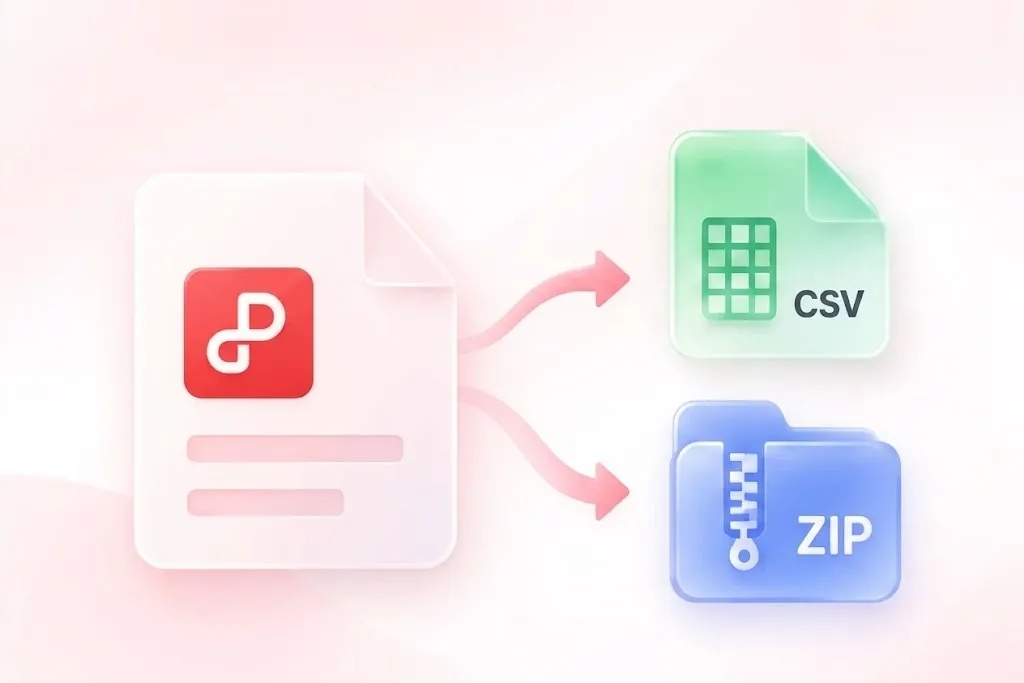
चयनित टेबल्स को एक CSV फ़ाइल में मिलाएं या अलग-अलग फ़ाइलों को ZIP पैकेज के रूप में डाउनलोड करें।

एक्सपोर्ट मोड
मुफ़्त उपयोग
कोई साइन-अप नहीं
कोई विज्ञापन नहीं
कोई भी ब्राउज़र
उपयोग के लिए मुफ़्त
कोई साइन-अप नहीं
कोई विज्ञापन नहीं
किसी भी ब्राउज़र पर

PDF को CSV में 3 चरणों में कैसे बदलें

  1. चरण 1: PDF अपलोड करें

    अपना PDF चुनें और यदि पूछा जाए तो अधिकृत पासवर्ड दर्ज करें। दस्तावेज़ के लिए रिकग्निशन और पेज सेटिंग्स की समीक्षा करें।

  2. चरण 2: तालिकाओं का निरीक्षण करें और चुनें

    एक्सट्रैक्शन चलाएं, फिर पहचानी गई तालिकाओं की PDF के साथ तुलना करें। आउटपुट चुनने से पहले हेडर, पंक्ति की सीमाओं, तिथियों और नंबरों की जांच करें।

  3. चरण 3: चयनित डेटा एक्सपोर्ट करें

    मर्ज किए गए या अलग-अलग आउटपुट और उचित एन्कोडिंग के साथ PDF को CSV में बदलें। फ़ाइलें डाउनलोड करें, फिर अपने अगले एप्लिकेशन में इंपोर्ट किए गए मानों को सत्यापित करें।

OCR के साथ स्कैन की गई PDF तालिकाओं को पहचानें

OCR के साथ स्कैन की गई PDF तालिकाओं को पहचानें

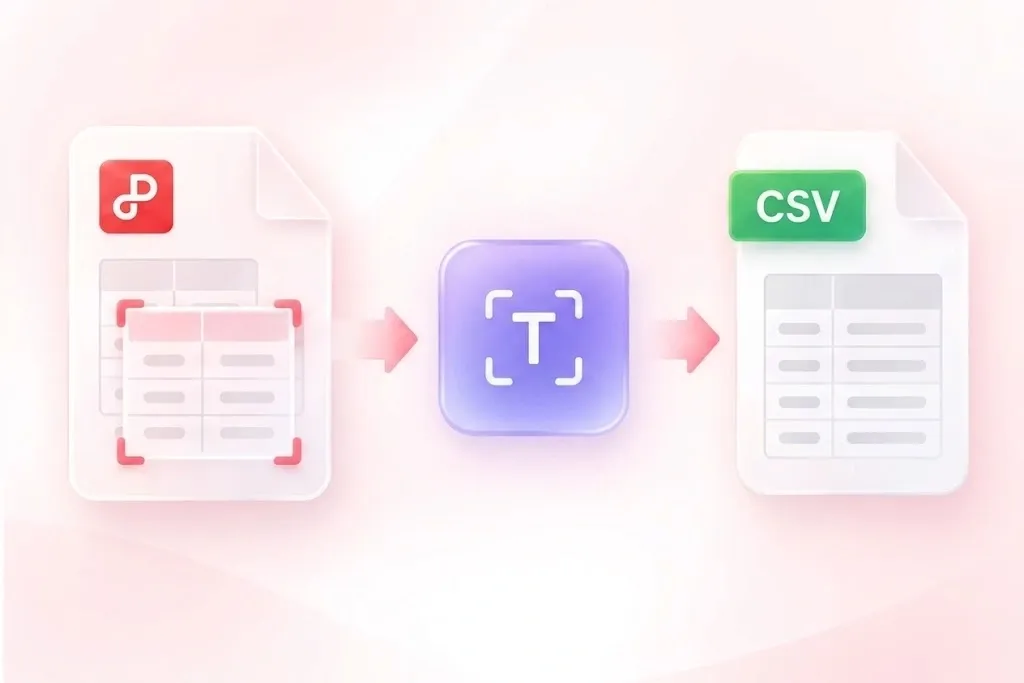
स्कैन की गई तालिका में कॉपी करने के लिए कोई सेलेक्टेबल टेक्स्ट नहीं होता है। मौजूदा रिकग्निशन वर्कफ़्लो टेक्स्ट लेयर न होने पर OCR का उपयोग करता है, जिससे स्कैन किया गया डेटा टेबल-रिव्यू प्रक्रिया में प्रवेश कर सके। PDF से हर महत्वपूर्ण मान की जाँच करें; रिकग्निशन पूरी तरह से सटीकता की गारंटी नहीं देता।
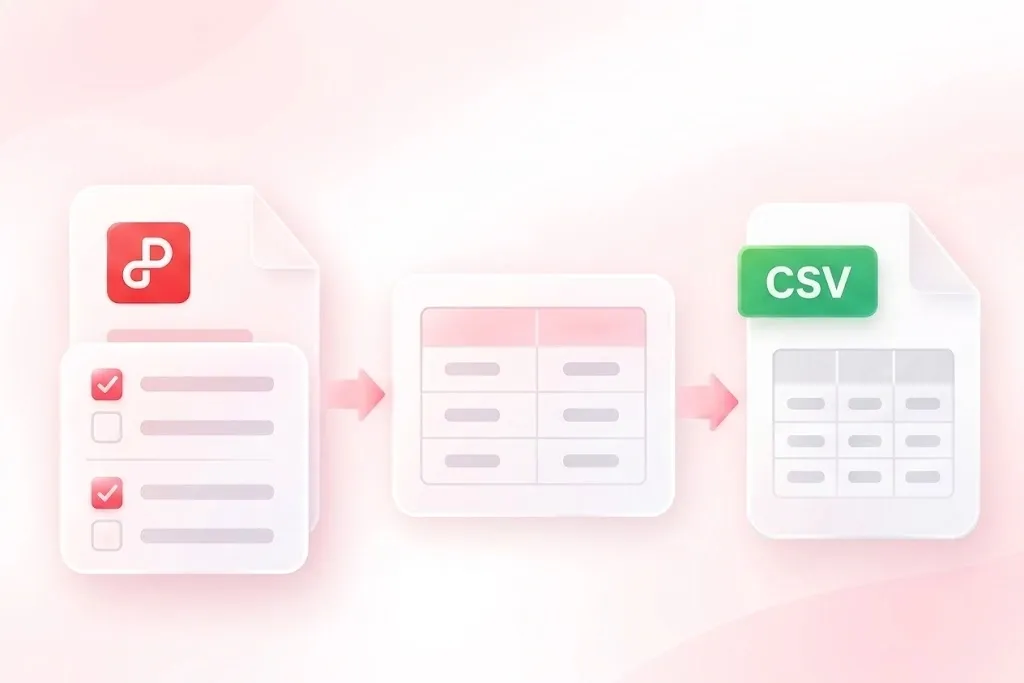
अभी आज़माएं
PDF टेबल डेटा को CSV पंक्तियों में बदलें

PDF टेबल डेटा को CSV पंक्तियों में बदलें

कुछ PDF तालिकाओं में बॉर्डर होते हैं जबकि अन्य स्पेसिंग पर निर्भर करती हैं। WPS का PDF टू CSV कन्वर्टर उन लेआउट्स के लिए टेबल-रिकग्निशन तरीकों का उपयोग करता है, जिससे आप हर सेल को मैन्युअल रूप से फिर से टाइप करने के बजाय स्ट्रक्चर्ड पंक्तियों का निरीक्षण कर सकें। जटिल हेडर और मर्ज किए गए सेल को अभी भी ध्यान से देखने की आवश्यकता होती है।

अभी आज़माएं
CSV एक्सपोर्ट करने से पहले PDF तालिकाएं चुनें

CSV एक्सपोर्ट करने से पहले PDF तालिकाएं चुनें

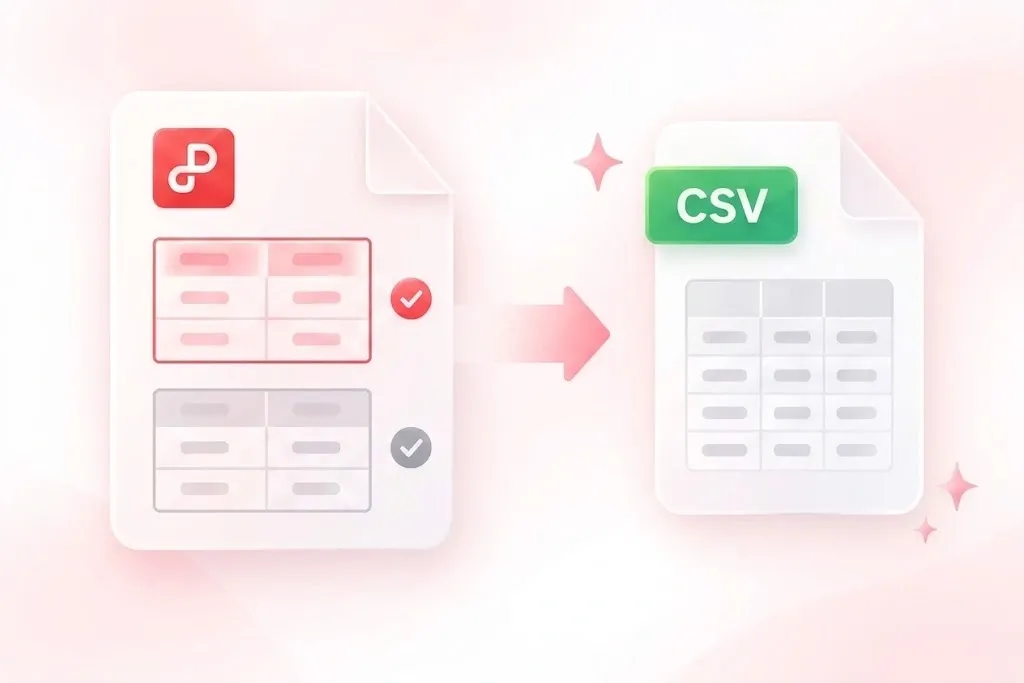
एक रिपोर्ट में आपके काम से असंबंधित कई तालिकाएं हो सकती हैं। पेज रेफ़रेंस और टेबल प्रीव्यू आपको प्रासंगिक परिणाम चुनने देते हैं, ताकि एक्सपोर्ट की गई फ़ाइल केवल उसी डेटा पर केंद्रित रहे जिसे आप फिर से उपयोग करना चाहते हैं। स्रोत पृष्ठ (सोर्स पेज) के साथ चयनित तालिका की पुष्टि करें।

अभी आज़माएं
संयुक्त या अलग-अलग CSV फ़ाइलें डाउनलोड करें

संयुक्त या अलग-अलग CSV फ़ाइलें डाउनलोड करें

एक संयुक्त फ़ाइल हर इंपोर्ट वर्कफ़्लो के लिए उपयुक्त नहीं होती। मर्ज किया गया CSV आउटपुट, ZIP में अलग-अलग फ़ाइलें और एन्कोडिंग विकल्प आपको एक उपयुक्त हैंडऑफ़ तैयार करने देते हैं, ताकि आप तालिकाओं को अलग रख सकें या अनुकूल परिणाम एकत्र कर सकें। तालिकाओं को मिलाने से पहले कॉलम एलाइनमेंट की जाँच करें।

अभी आज़माएं

उपयोगकर्ता हमारे PDF टू CSV कन्वर्टर को क्यों चुनते हैं

डेटा-रीयूज़ वर्कफ़्लो के लिए टेबल रिकग्निशन, चयनात्मक एक्सपोर्ट और फ्लेक्सिबल CSV डाउनलोड्स।

रिपोर्ट टेबल एक्सट्रैक्शन

स्प्रेडशीट में पंक्तियों की समीक्षा करने के लिए PDF टेबल को CSV में बदलें। डेटा का उपयोग करने से पहले मूल दस्तावेज़ के साथ हेडिंग और टोटल की तुलना करें।

रिपोर्ट टेबल एक्सट्रैक्शन

रिसर्च वर्कफ़्लो

कैटलॉग डेटा हैंडऑफ़

डेटा हैंडऑफ़ के लिए चयनित उत्पाद तालिका निकालें। आइटम कोड, लीडिंग ज़ीरो की जाँच करें, और यह सुनिश्चित करें कि रैप किए गए विवरण सही पंक्तियों में हैं या नहीं।

कैटलॉग डेटा हैंडऑफ़

ऑपरेशन कोऑर्डिनेशन

कई तालिकाएं, अलग-अलग फ़ाइलें

असंबंधित तालिकाओं को अलग रखने के लिए PDF से CSV फ़ाइल एक्सपोर्ट का उपयोग करें। उन्हें किसी अन्य एप्लिकेशन में इंपोर्ट करने या जोड़ने से पहले प्रत्येक स्कीमा की समीक्षा करें।

कई तालिकाएं, अलग-अलग फ़ाइलें

डेटा तैयार करना

PDF से CSV FAQ

01

मैं PDF को CSV में कैसे बदलूँ?

PDF अपलोड करें, टेबल रिकग्निशन रन करें और डिटेक्ट की गई टेबल्स की समीक्षा करें। आवश्यक परिणाम चुनें, आउटपुट सेटिंग्स चुनें और CSV फ़ाइलें डाउनलोड करें।

02

क्या स्कैन किए गए PDF को प्रोसेस किया जा सकता है?

जब टेक्स्ट लेयर उपलब्ध नहीं होती है, तो मौजूदा वर्कफ़्लो में OCR शामिल होता है। रिकग्निशन स्रोत पर निर्भर करती है; उपयोग करने से पहले निकाले गए टेक्स्ट, पंक्ति संरचना और महत्वपूर्ण मानों की स्कैन से तुलना करें।

03

क्या मैं विशिष्ट टेबल चुन सकता हूँ?

हाँ। पहचानी गई टेबल्स और उनके पेज रेफ़रेंस की समीक्षा करें, फिर अपनी ज़रूरत के अनुसार उन्हें चुनें। यह असंबंधित टेबल्स को एक्सपोर्ट से बाहर रखता है।

04

क्या मुझे हर टेबल को एक CSV में मर्ज करना चाहिए?

टेबल्स को केवल तभी मिलाएं जब उनके कॉलम और अर्थ एक समान हों। असंबंधित संरचनाओं को अलग-अलग CSV फ़ाइलों में रखें और इंपोर्ट करने से पहले दोहराए गए हेडर या अतिरिक्त पंक्तियों की जांच करें।

05

क्या स्प्रेडशीट में तारीखें और आइडेंटिफ़ायर अपरिवर्तित रहेंगे?

CSV स्प्रेडशीट सेल-फ़ॉर्मेट नियमों के बिना टेक्स्ट मानों को स्टोर करता है। एक इम्पोर्टिंग एप्लिकेशन तारीखों, लंबी संख्याओं या शुरुआती शून्य को अपनी तरह से इंटरप्रेट कर सकता है। उपयुक्त इम्पोर्ट कॉलम प्रकार चुनें और रिज़ल्ट को वेरिफ़ाई करें।

06

क्या CSV PDF लेआउट या फ़ॉर्मूले को सुरक्षित रखता है?

नहीं। CSV पंक्तियों और फ़ील्ड्स को दर्शाता है, न कि पेज डिज़ाइन या स्प्रेडशीट कैलकुलेशन मॉडल को। निकाले गए मानों को अलग से वेरिफ़ाई करें; रूपांतरण उनकी सटीकता को साबित नहीं करता है।