
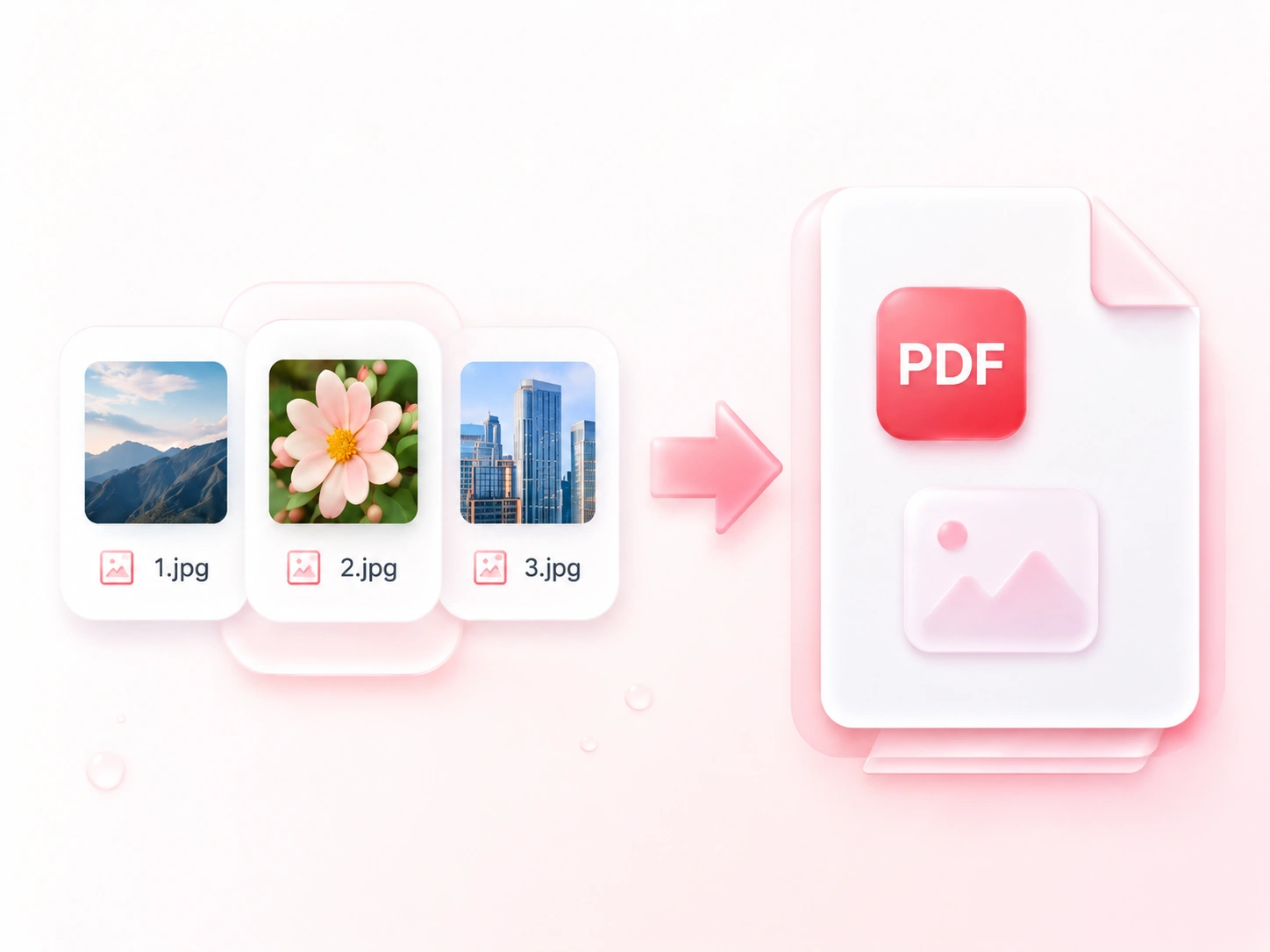
कई JPG इमेजेज को एक PDF में मिलाएं
फ़ोटो के कलेक्शन को अलग-अलग भेजने से संदर्भ बिगड़ सकता है। WPS का JPG से PDF कनवर्टर इमेजेज को एक दस्तावेज़ में मिलाता है, ताकि संबंधित पेज एक साथ पहुंचें। जब फ़ाइलों को अलग-अलग उपयोग करना हो, तो अलग आउटपुट चुनें।

JPEG फ़ोटो, स्कैन किए गए पृष्ठों या छवि-आधारित नोट्स से एक दस्तावेज़ बनाएं। WPS का ऑनलाइन JPG से PDF कनवर्टर आपको छवियों को व्यवस्थित करने, पृष्ठ सेटिंग्स चुनने और एक संयुक्त PDF या अलग-अलग दस्तावेज़ निर्यात करने की सुविधा देता है।
या फ़ाइलें यहाँ ड्रैग और ड्रॉप करें
JPEG, 100 MB तक
वे फ़ोटो या स्कैन अपलोड करें जिन्हें आप शामिल करना चाहते हैं। छवि सूची की समीक्षा करें और किसी भी ऐसी फ़ाइल को हटा दें जो दस्तावेज़ से संबंधित न हो।
इमेजेज को खींचकर क्रम में लगाएं। फिट-टू-इमेज, A4, या लेटर चुनें, फिर पढ़ने के उचित प्रारूप के अनुसार ओरिएंटेशन और मार्जिन एडजस्ट करें।
JPG को PDF में बदलें और पेजों की समीक्षा करें। एक मर्ज किया गया दस्तावेज़ डाउनलोड करें, या जब प्रत्येक इमेज के लिए अलग फ़ाइल चाहिए हो, तो अलग-अलग PDF चुनें।
फ़ोटो के कलेक्शन को अलग-अलग भेजने से संदर्भ बिगड़ सकता है। WPS का JPG से PDF कनवर्टर इमेजेज को एक दस्तावेज़ में मिलाता है, ताकि संबंधित पेज एक साथ पहुंचें। जब फ़ाइलों को अलग-अलग उपयोग करना हो, तो अलग आउटपुट चुनें।
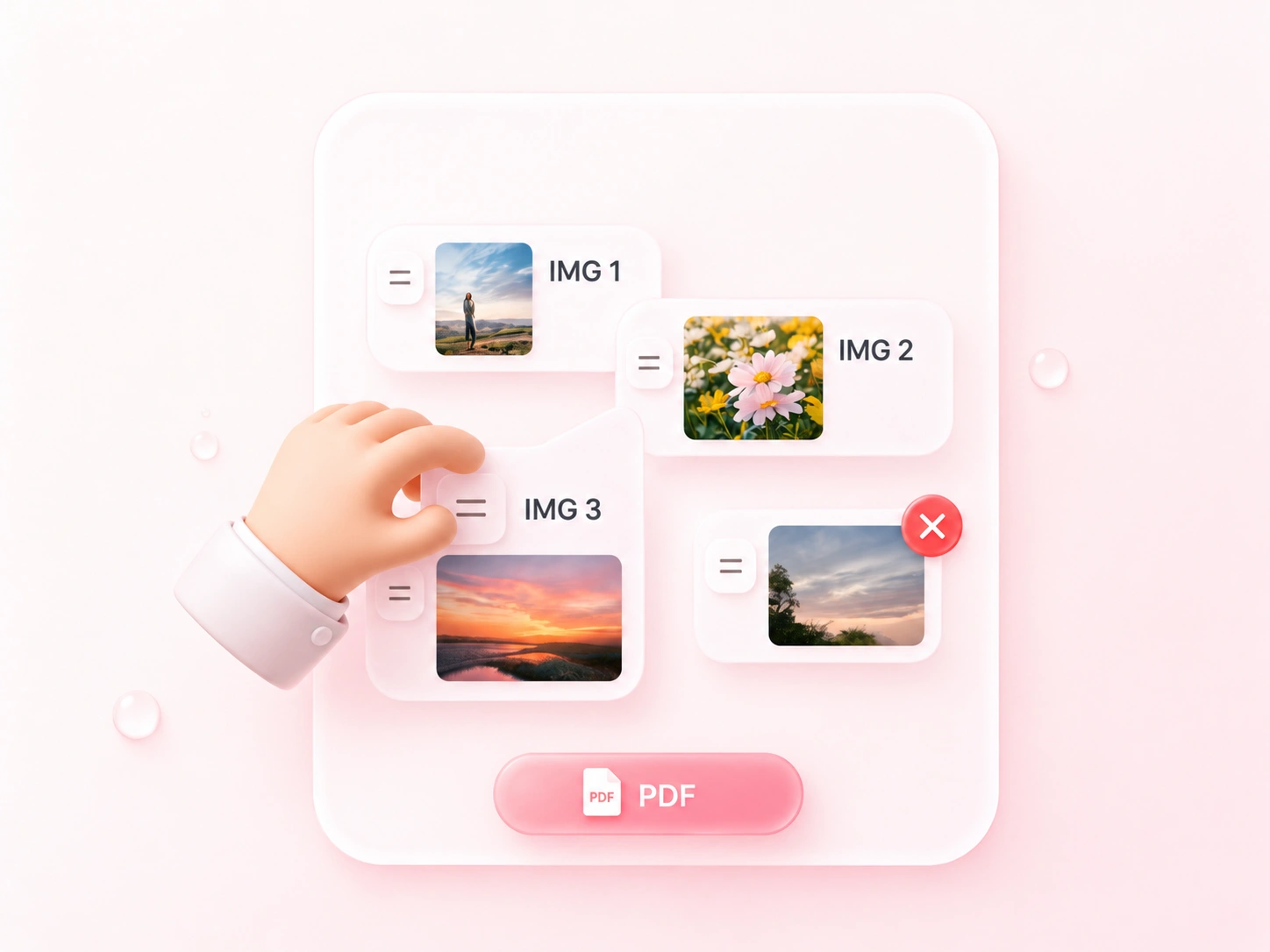
फ़ोटो वाले नोट्स गलत क्रम में अपलोड हो सकते हैं। ड्रैग सॉर्टिंग आपको अपनी पसंद के क्रम में JPG को PDF में मर्ज करने देती है, ताकि कोई रिपोर्ट या वर्कशीट शुरू से अंत तक पढ़ी जा सके। एक्सपोर्ट करने से पहले रीटेक और डुप्लिकेट इमेजेज हटा दें।
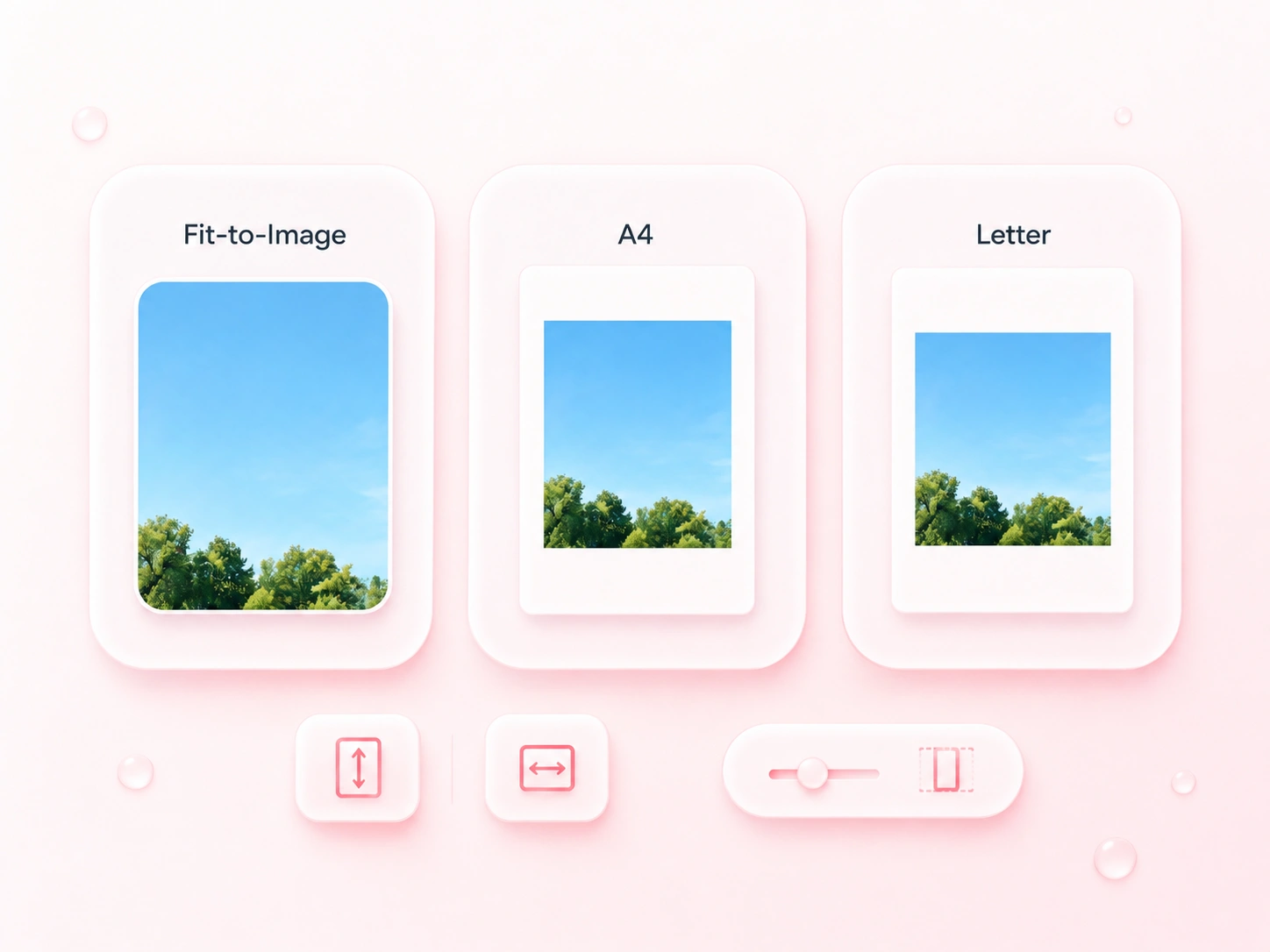
लैंडस्केप फ़ोटो हर पोर्ट्रेट पेज पर फिट नहीं होती। JPEG से PDF पेज सेटिंग्स आपको पेपर का आकार, ओरिएंटेशन और मार्जिन चुनने देती हैं, ताकि आप एक सुसंगत हैंडआउट तैयार कर सकें या इमेज के आकार वाले पेज बनाए रख सकें। परिणाम में खाली जगह (व्हाइटस्पेस) और छोटे टेक्स्ट की समीक्षा करें।
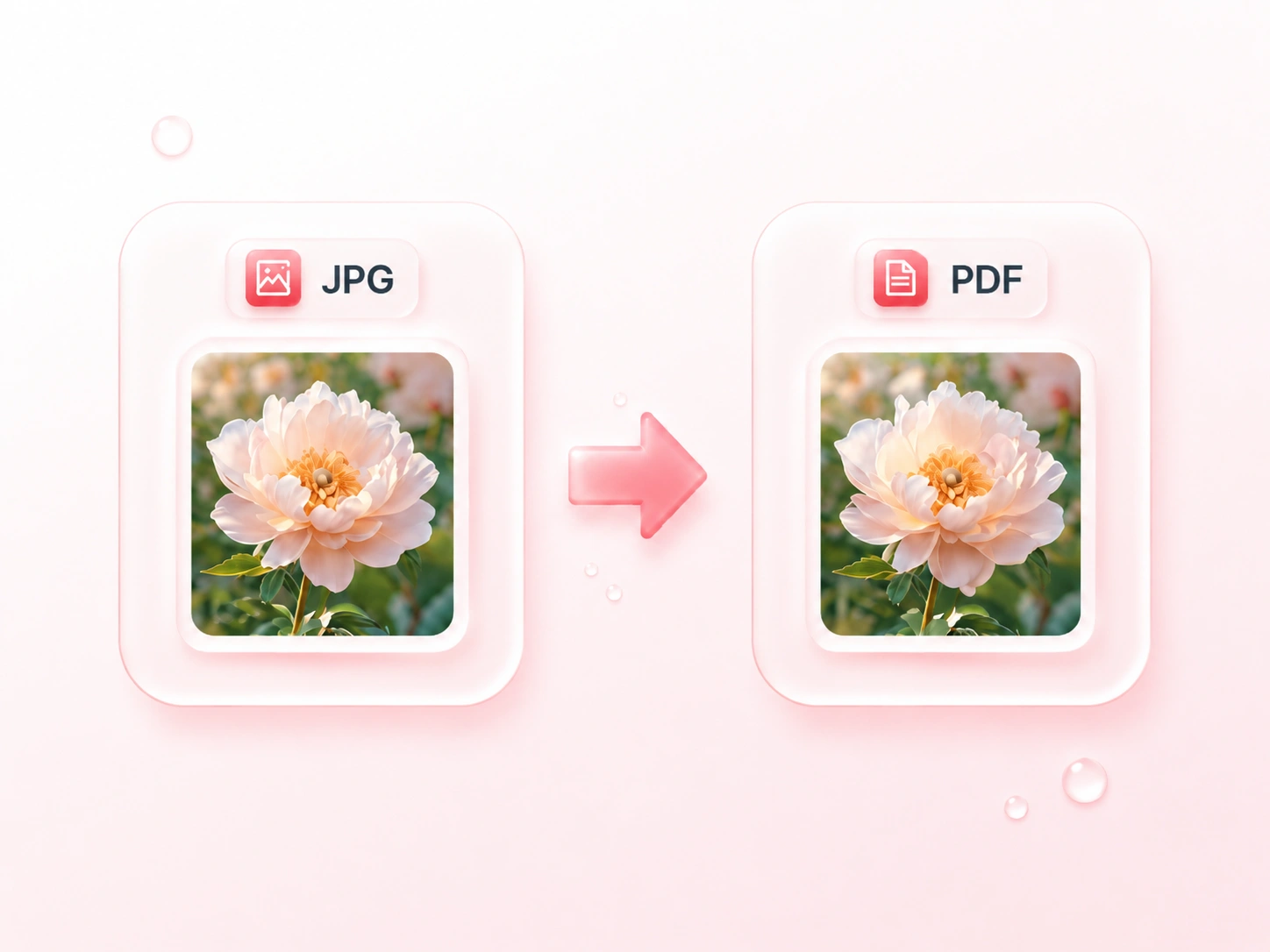
जब आपकी सोर्स फ़ाइल पहले से ही JPEG हो, तो एक अलग इमेज-फ़ॉर्मेट कन्वर्जन अनावश्यक कदम जोड़ता है। यह टूल .jpg और .jpeg दोनों फ़ाइलों को स्वीकार करता है, इसलिए आप ओरिजिनल फ़ाइलों से दस्तावेज़ बना सकते हैं। PDF में बदलने से पहले हुए JPEG कम्प्रेशन में खोई हुई डिटेल वापस नहीं आती।

फ़ोटो खींची गई वर्कशीट को एक दस्तावेज़ के रूप में सबमिट करने के लिए कई JPG को PDF में बदलें। ओरिएंटेशन, फ़ोकस और पेजों के क्रम की जांच करें।
सीखना और सिखाना

एक क्रमित विज़ुअल रिकॉर्ड के लिए JPEG को PDF में बदलें। यदि बाद में संपादन या बारीकी से जांच की आवश्यकता हो तो PDF के साथ अपनी सोर्स फ़ोटो सुरक्षित रखें।
प्रोजेक्ट डॉक्यूमेंटेशन

मीटिंग हैंडआउट के लिए संबंधित JPEG इमेजेज को A4 या लेटर पेजों पर व्यवस्थित करें। मार्जिन का प्रीव्यू देखें और सुनिश्चित करें कि इमेजेज के अंदर के कैप्शन पढ़ने योग्य हैं।
मीटिंग की तैयारी

WPS Tools से PDF और दस्तावेज़ कार्य ऑनलाइन तेज़ और सुरक्षित तरीके से करें, बिना इंस्टॉल किए, काम, पढ़ाई और रोज़मर्रा के उपयोग के लिए।

संपूर्ण पीडीएफ दस्तावेज़ों का किसी भी भाषा में अनुवाद करें। मूल लेआउट को सुरक्षित रखें.

स्क्रीनशॉट, स्कैन और PNG आर्टवर्क को ऐसे डॉक्यूमेंट में बदलें जिसे आप शेयर या सबमिट कर सकें। एक्सपोर्ट करने से पहले इमेज को कंबाइन करने, पेजों को व्यवस्थित करने और लेआउट व बैकग्राउंड चुनने के लिए WPS के ऑनलाइन PNG से PDF कन्वर्टर का उपयोग करें।

किसी वेब पेज, सेव की गई HTML फ़ाइल या अपने स्वयं के HTML कोड की PDF कॉपी बनाएं। प्रिंट सेटिंग एडजस्ट करने और दस्तावेज़ डाउनलोड करने से पहले पेज लेआउट की समीक्षा करने के लिए WPS के ऑनलाइन HTML से PDF कन्वर्टर का उपयोग करें।
JPEG फ़ोटो, स्कैन किए गए पृष्ठों या छवि-आधारित नोट्स से एक दस्तावेज़ बनाएं। WPS का ऑनलाइन JPG से PDF कनवर्टर आपको छवियों को व्यवस्थित करने, पृष्ठ सेटिंग्स चुनने और एक संयुक्त PDF या अलग-अलग दस्तावेज़ निर्यात करने की सुविधा देता है।

WPS Tools से PDF और दस्तावेज़ कार्य ऑनलाइन तेज़ और सुरक्षित तरीके से करें, बिना इंस्टॉल किए, काम, पढ़ाई और रोज़मर्रा के उपयोग के लिए।

डाउनलोड की गई JFIF इमेजेस को ऐसे डॉक्यूमेंट में बदलें जिसे आप जांच या सबमिट कर सकें। WPS का ऑनलाइन JFIF से PDF कन्वर्टर आपको इमेज का क्रम व्यवस्थित करने, पेज लेआउट सेट करने, और संयुक्त या अलग PDF आउटपुट चुनने की सुविधा देता है।

सादे टेक्स्ट नोट्स या कोड लिस्टिंग को पेजिनेटेड दस्तावेज़ में बदलें। WPS का ऑनलाइन TXT से PDF कनवर्टर आपको डाउनलोड करने से पहले टेक्स्ट की समीक्षा करने, फ़ॉन्ट और स्पेसिंग चुनने और दस्तावेज़ का प्रीव्यू जांचने की सुविधा देता है।

अपने HEIC फ़ोटो को एक सुरक्षित और साझा करने योग्य PDF दस्तावेज़ में संकलित करें।
JPG या JPEG इमेज अपलोड करें, उनका क्रम व्यवस्थित करें और पेज सेटिंग्स चुनें। फ़ाइलों को कनवर्ट करें, रिज़ल्ट चेक करें और PDF डाउनलोड करें।
हाँ। यह टूल .jpg और .jpeg इमेजेज़ स्वीकार करता है। ये दोनों फ़ाइलनेम एक्सटेंशन एक ही JPEG इमेज फ़ॉर्मेट को दर्शाते हैं।
हाँ। इमेजेज़ को एक साथ जोड़ें, उन्हें पढ़ने के क्रम में व्यवस्थित करें और कंबाइंड PDF आउटपुट चुनें। अलग-अलग PDF डाउनलोड का विकल्प भी उपलब्ध है।
हाँ। A4 या Letter चुनें और कनवर्ट करने से पहले ओरिएंटेशन और मार्जिन सेट करें। जब आप इमेज के अनुपात के आधार पर पेज चाहते हों, तो फिट-टू-इमेज (fit-to-image) का उपयोग करें।
सिर्फ फॉर्मेट बदलने से ऐसा नहीं होता। टेक्स्ट फोटो का ही हिस्सा बना रहता है। इसे एडिट करने योग्य टेक्स्ट में बदलने के लिए एक अलग रिकग्निशन (OCR) प्रक्रिया की आवश्यकता होती है।
नहीं। PDF फाइल धुंधलेपन को ठीक नहीं कर सकती या खोए हुए विवरण को वापस नहीं ला सकती। सबसे साफ और स्पष्ट फोटो का उपयोग करें और सुनिश्चित करें कि तैयार डॉक्यूमेंट में इसे आसानी से पढ़ा जा सके।

