HEIC से PDF कनवर्टर

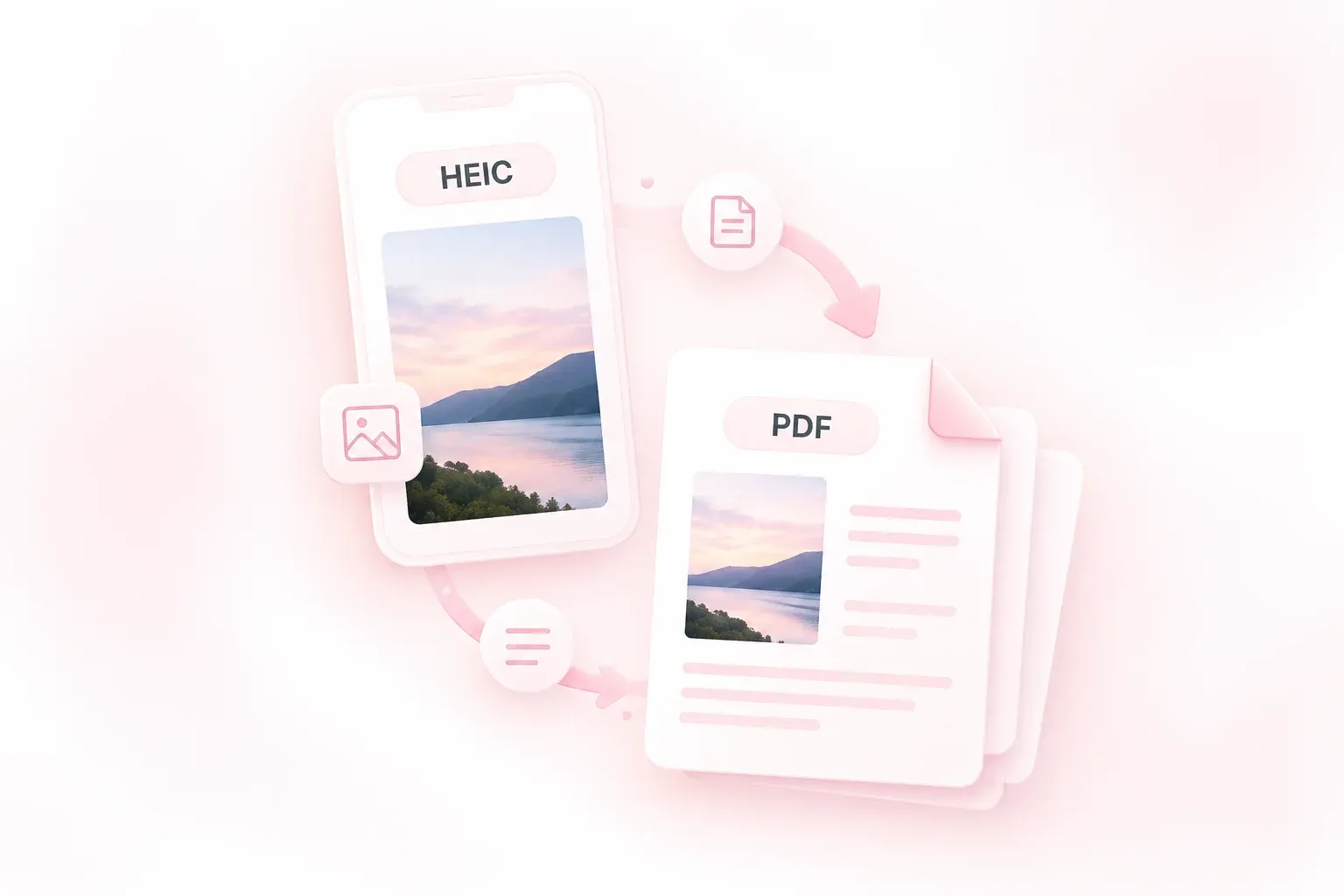
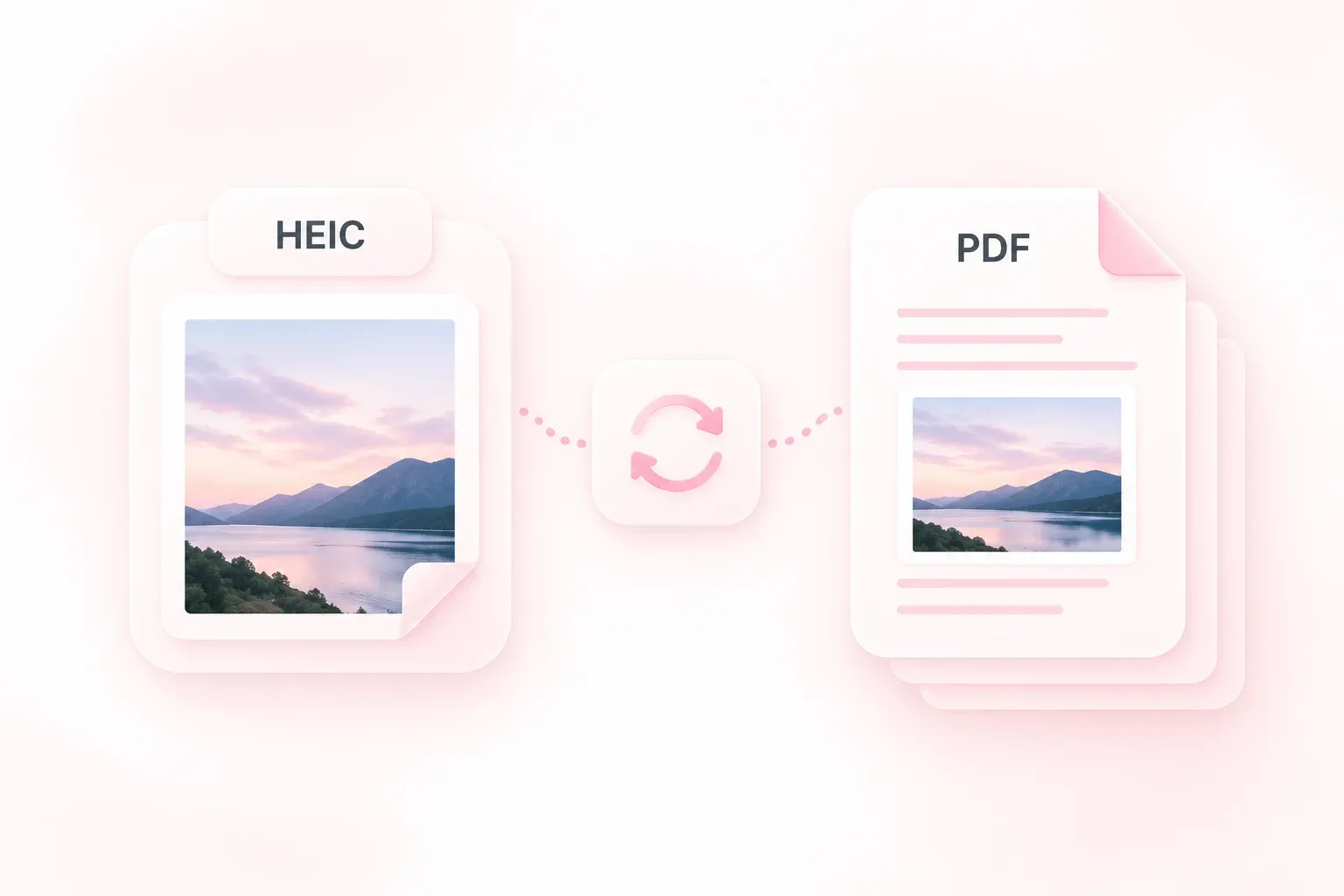
WPS से HEIC को ऑनलाइन PDF में बदलें। रसीदों या नोट्स की फ़ोटो को ऐसे PDF में बदलें जिसे खर्च रिपोर्ट के साथ संलग्न कर सकें। अगले पाठक के लिए अलग प्रति तैयार करने हेतु HEIC से PDF कनवर्टर इस्तेमाल करें। समीक्षा में अलग संस्करण चाहिए तो मूल HEIC उपलब्ध रखें।

या एक HEIC फ़ाइल खींचें और छोड़ें

मुफ्त और असीमित
कोई साइनअप आवश्यक नहीं
समय बचाएं
कोई विज्ञापन नहीं
उपयोग के लिए मुफ़्त
कोई साइन-अप नहीं
कोई विज्ञापन नहीं
किसी भी ब्राउज़र पर

HEIC को PDF में कैसे बदलें

  1. चरण 1: अपनी HEIC फ़ाइल अपलोड करें

    वह HEIC फ़ाइल अपलोड करें जिसे बदलना है। मूल फ़ोटो चुनें और बदलने से पहले उसे सही सीधी दिशा में देखें। फ़ोन से एक से अधिक संपादित संस्करण हों तो इच्छित उपयोग के लिए सही संस्करण चुनें।

  2. चरण 2: HEIC को PDF में बदलें

    कनवर्ज़न शुरू करें और PDF आउटपुट पूरा होने तक प्रतीक्षा करें। HEIC स्रोत को अलग फ़ाइल में बदलें और तुलना के लिए मूल फ़ाइल रखें। पुष्टि करें कि निर्यात की गई फ़ाइल अगले कार्यप्रवाह में मांगे गए PDF प्रारूप में है।

  3. चरण 3: PDF फ़ाइल जांचें और सहेजें

    PDF परिणाम डाउनलोड करें, फिर उसे उस ऐप में खोलें जिसमें उपयोग करना है। PDF को इच्छित रीडर में खोलें और सबसे महत्वपूर्ण जानकारी वाले हिस्से जांचें। समीक्षा पूरी होने तक HEIC प्रति रखें।

रसीदों और दस्तावेज़ समीक्षा के लिए HEIC से PDF

रसीदों और दस्तावेज़ समीक्षा के लिए HEIC से PDF

जब प्राप्तकर्ता के कार्यप्रवाह में दस्तावेज़ संलग्न करना हो, तो iPhone फ़ोटो को PDF में रखें। परिणाम खोलकर देखें कि स्कैन या रसीद की फ़ोटो पृष्ठ पर सीधी है या नहीं। निर्यात की गई प्रति को साझा किए जाने वाले स्थान से खोलें, ताकि उसी फ़ाइल की समीक्षा हो जो प्राप्तकर्ता को मिलेगी।
अभी आज़माएं
कनवर्ज़न के लिए सीधे HEIC अपलोड करें

कनवर्ज़न के लिए सीधे HEIC अपलोड करें

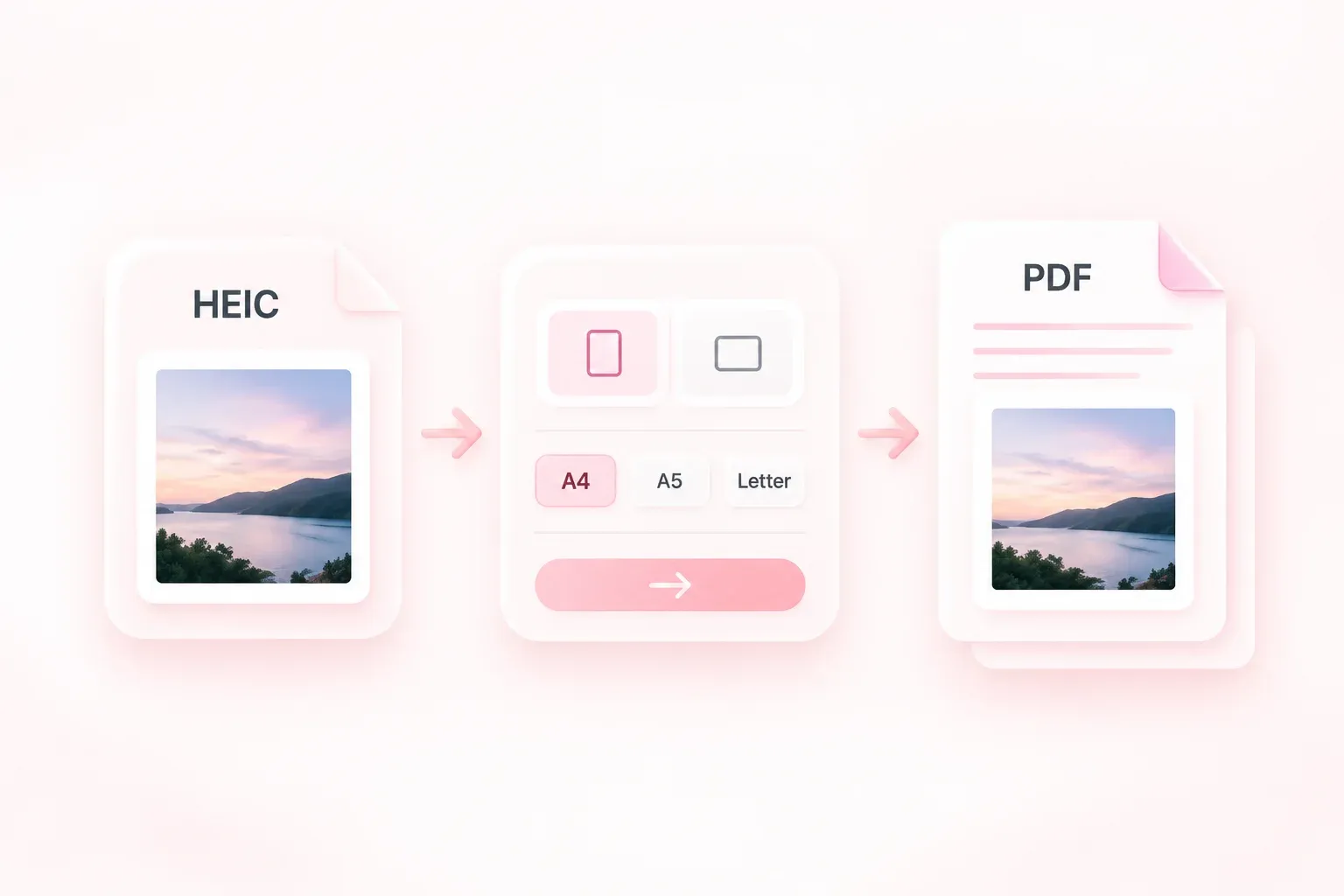
मौजूदा HEIC फ़ाइल से शुरू करें और अपलोड या फ़ाइल सौंपने के लिए PDF चाहिए तो सीधे उसी में बदलें। निर्यात में बदलाव करने से पहले स्रोत सामग्री की व्यवस्था जांचें। मूल में कई लेआउट हों तो किसी प्रतिनिधि हिस्से से तय करें कि सेटिंग उन जगहों के लिए उपयुक्त है या नहीं जहां पाठक को सबसे अधिक विवरण चाहिए। ऐसी HEIC फ़ाइल चुनें जिसमें वही सामग्री हो जो प्राप्तकर्ता PDF प्रति में देखने की अपेक्षा करता है।

अभी आज़माएं
अगले चरण के लिए PDF प्रति सहेजें

अगले चरण के लिए PDF प्रति सहेजें

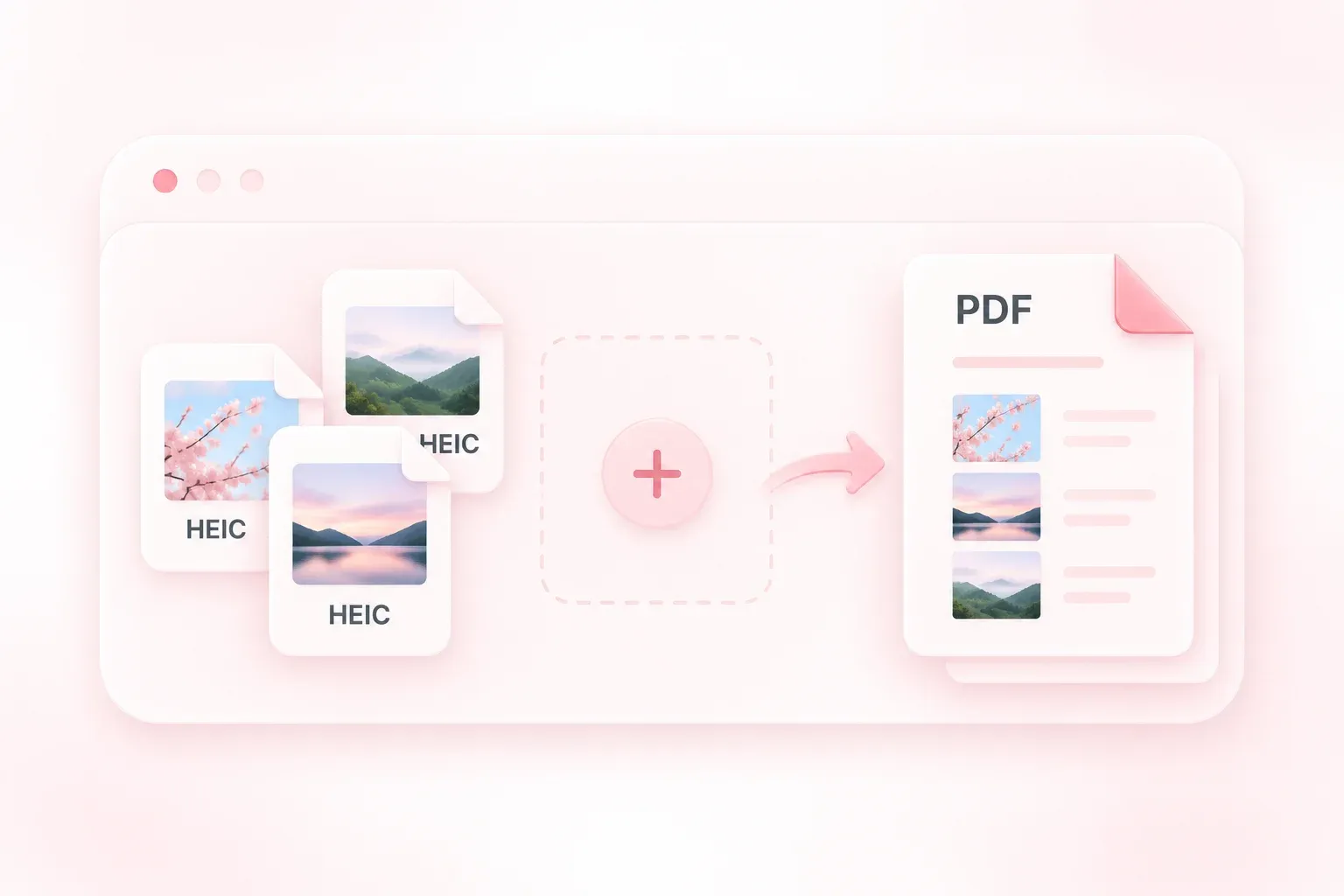
परिणाम डाउनलोड करें और मूल HEIC रखें, ताकि ज़रूरत पर संपादन या दूसरे संस्करण का निर्यात कर सकें। PDF प्राप्तकर्ता को पढ़ने या प्रिंट करने के लिए पृष्ठों में व्यवस्थित प्रति देता है। दिशा और हाशिए मूल जैसे होने की धारणा बनाने के बजाय जांचें कि स्रोत सामग्री पृष्ठों के भीतर कैसे बैठती है। जांचा हुआ PDF उस जगह रखें जहां अगला चरण उसका उपयोग करेगा और आगे संपादन के लिए मूल HEIC उपलब्ध रखें।

अभी आज़माएं
उपयोग की जगह पर PDF परिणाम जांचें

उपयोग की जगह पर PDF परिणाम जांचें

परिणाम वहीं खोलें जहां उसे इस्तेमाल करना है। जांचें कि फ़ोटो PDF पृष्ठ पर कैसे रखी है और छोटा पाठ पढ़ा जा सकता है या नहीं। PDF पूर्वावलोकन में छोटे दिनांक और रकम पढ़ें, खासकर जब रसीद की फ़ोटो में छपाई धुंधली हो या कोई हाशिया महत्वपूर्ण हो।

अभी आज़माएं

ग्राहक कहानियाँ

यूज़र हमारा HEIC से PDF टूल क्यों चुनते हैं

Marcus Chen

मैंने ग्राहक को सौंपने के लिए अपनी HEIC सामग्री को PDF में बदलने हेतु कनवर्टर इस्तेमाल किया। मैं पहले से मौजूद फ़ाइल से काम कर रहा था, इसलिए वही सामग्री काम के उस चरण के लिए ज़रूरी प्रारूप में मिलना उपयोगी था।

Marcus Chen

परियोजना प्रबंधक

Elena Vasquez

मैं ग्राहक को सौंपने की तैयारी कर रही थी और अपने HEIC स्रोत से PDF संस्करण बनाने के लिए कनवर्टर इस्तेमाल किया। मैंने काम के उसी हिस्से में कनवर्टर इस्तेमाल किया। जो तैयार कर रही थी उसके लिए PDF प्रति चाहिए थी और शुरुआत मौजूदा HEIC से की थी।

Elena Vasquez

डिजिटल कलाकार

Samuel Okafor

मुझे ईमेल अटैचमेंट तैयार करना था और मैंने मूल HEIC से PDF प्रति बनाई। ईमेल ही अलग प्रति की ज़रूरत का कारण था। मैं मौजूदा फ़ाइल को उस प्रारूप में ला रहा था जिसे संदेश के साथ भेजना चाहता था।

Samuel Okafor

रियल एस्टेट एजेंट

आपके प्रश्नों के उत्तर

01

HEIC को ऑनलाइन PDF में कैसे बदलें?

जिस HEIC फ़ाइल को बदलना है उसे अपलोड करें। कनवर्ज़न शुरू करें और PDF आउटपुट पूरा होने तक प्रतीक्षा करें। PDF परिणाम डाउनलोड करें, फिर उसे उस ऐप में खोलें जिसमें उपयोग करना है। शुरू करने से पहले जांचें कि HEIC वही पूरा संस्करण है जिसे आप बदलना चाहते हैं। PDF प्रति की पुष्टि करते समय उसे उपलब्ध रखें।

02

HEIC को PDF में बदलने के बाद क्या जांचना चाहिए?

जांचें कि फ़ोटो PDF पृष्ठ पर कैसे रखी है और छोटा पाठ पढ़ा जा सकता है या नहीं। नई PDF फ़ाइल के लिए गंतव्य की सीमाएं जांचें, जिनमें लागू होने पर फ़ाइल आकार या आयाम भी शामिल हैं। निर्यात की गई फ़ाइल को मूल से अलग खोलें, ताकि सही दो संस्करणों की तुलना हो।

03

क्या HEIC से PDF कनवर्टर मुफ़्त इस्तेमाल कर सकते हैं?

हां। WPS इन दो प्रारूपों के लिए बुनियादी ऑनलाइन कनवर्ज़न देता है। HEIC स्रोत रखें और किसी फ़ाइल को बदलने या सौंपने से पहले उस ऐप या कार्यप्रवाह में आउटपुट की पुष्टि करें जिसमें PDF चाहिए।

04

पोर्ट्रेट फ़ोटो PDF में तिरछी दिशा में दिखे तो क्या करूं?

स्रोत की दिशा की आउटपुट से तुलना करें और पृष्ठ जमा करने से पहले दिशा ठीक करें। यदि बड़े HEIC प्रोजेक्ट के लिए सामग्री तैयार कर रहे हैं, तो पहले एक प्रतिनिधि PDF परिणाम जांचें। और फ़ाइलों को अनुकूलित करने से पहले किसी असंगति को ठीक करना आसान होता है।

05

क्या रसीदों के लिए HEIC से PDF इस्तेमाल कर सकता हूं?

हां। बदला हुआ PDF खोलें और ज़ूम करके सुनिश्चित करें कि दिनांक, कुल रकम और विक्रेता के विवरण पढ़े जा सकते हैं। संस्करणों की तुलना करते और निर्यात किए गए PDF में ज़रूरी गुणों की पुष्टि करते समय HEIC स्रोत को अपरिवर्तित रखें।

06

साझा करने के लिए PDF कैसे तैयार करूं?

निर्यात की गई प्रति को स्पष्ट नाम दें और जहां से साझा करना है वहां से खोलकर पुष्टि करें कि सही दस्तावेज़ चुना है। कौन-सी प्रति रखनी या साझा करनी है, यह चुनने से पहले अंतिम गंतव्य की आवश्यकताएं जांचें। PDF परिणाम तभी उपयोगी होता है जब वह उस खास सुपुर्दगी की ज़रूरत पूरी करे।