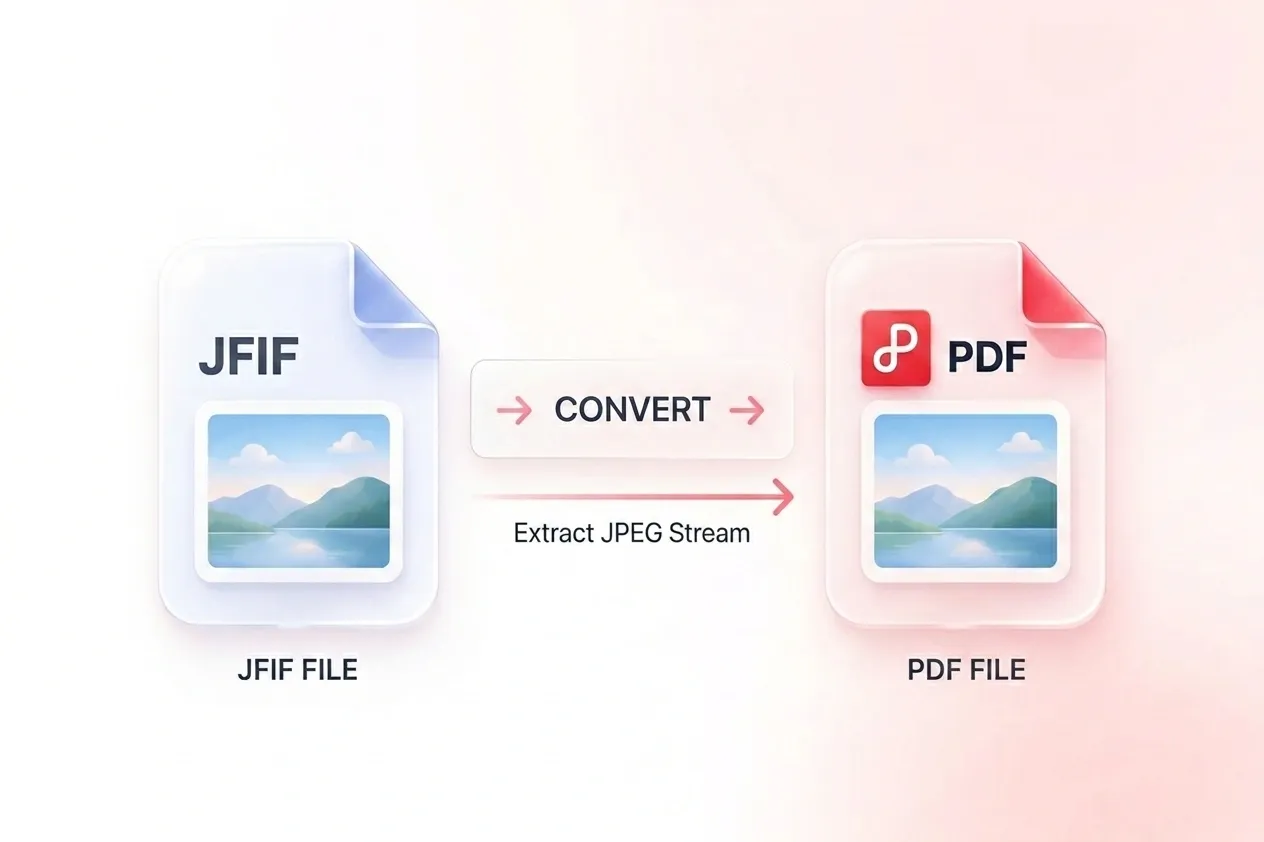
JFIF से PDF कन्वर्टर

डाउनलोड की गई JFIF इमेजेस को ऐसे डॉक्यूमेंट में बदलें जिसे आप जांच या सबमिट कर सकें। WPS का ऑनलाइन JFIF से PDF कन्वर्टर आपको इमेज का क्रम व्यवस्थित करने, पेज लेआउट सेट करने, और संयुक्त या अलग PDF आउटपुट चुनने की सुविधा देता है।

या फ़ाइलों को यहाँ ड्रैग और ड्रॉप करें

केवल .jfif • 20 इमेजेस तक • प्रत्येक अधिकतम 100 MB

पेज का क्रम

PDF जनरेट करने से पहले पेजों को फिर से व्यवस्थित करने के लिए ड्रैग करें।

सेटिंग्स

मर्ज किए गए PDF के लिए पेज लेआउट चुनें।

कन्वर्ज़न विकल्प
फ़िट प्रत्येक पेज को इमेज के आयामों (dimensions) से मेल खाता हुआ रखता है।
निश्चित पेज आकार और पेज लेआउट जनरेशन पर लागू।
px
प्रत्येक एम्बेडेड इमेज के चारों ओर पेज मार्जिन सेट करें।
Images0
अनुमानित पृष्ठ0
0%
तैयार किया जा रहा है…
कन्वर्ज़न की तैयारी हो रही है…
रूपांतरण के दौरान आपका पृष्ठ क्रम और सेटिंग्स लॉक रहती हैं।

आपका PDF तैयार है

मर्ज किया गया PDF सफलतापूर्वक जनरेट हो गया है।

कुल पेज:0फ़ाइल का आकार:0 B
उपयोग के लिए मुफ़्त
साइन-अप की आवश्यकता नहीं
कोई विज्ञापन नहीं
कोई भी ब्राउज़र
उपयोग के लिए मुफ़्त
कोई साइन-अप नहीं
कोई विज्ञापन नहीं
किसी भी ब्राउज़र पर

3 चरणों में JFIF को PDF में कैसे कन्वर्ट करें

  1. चरण 1: अपनी JFIF इमेज चुनें

    वे .jfif फ़ाइलें अपलोड करें जिन्हें आप कनवर्ट करना चाहते हैं। थंबनेल जाँचे और किसी भी डुप्लिकेट या असंबद्ध इमेज को हटा दें।

  2. चरण 2: पेजों को व्यवस्थित करें

    इमेज को खींचकर सही क्रम में लाएँ और पेज का आकार, ओरिएंटेशन व मार्जिन चुनें। पोर्ट्रेट और लैंडस्केप दोनों तरह की इमेज के लेआउट की समीक्षा करें।

  3. चरण 3: PDF बनाएँ और सेव करें

    JFIF को PDF में कनवर्ट करें, रिज़ल्ट देखें और अपनी आवश्यकता के अनुसार एक मर्ज किया गया दस्तावेज़ या अलग-अलग PDF डाउनलोड करें।

कई JFIF इमेज को एक PDF में मिलाएँ

कई JFIF इमेज को एक PDF में मिलाएँ

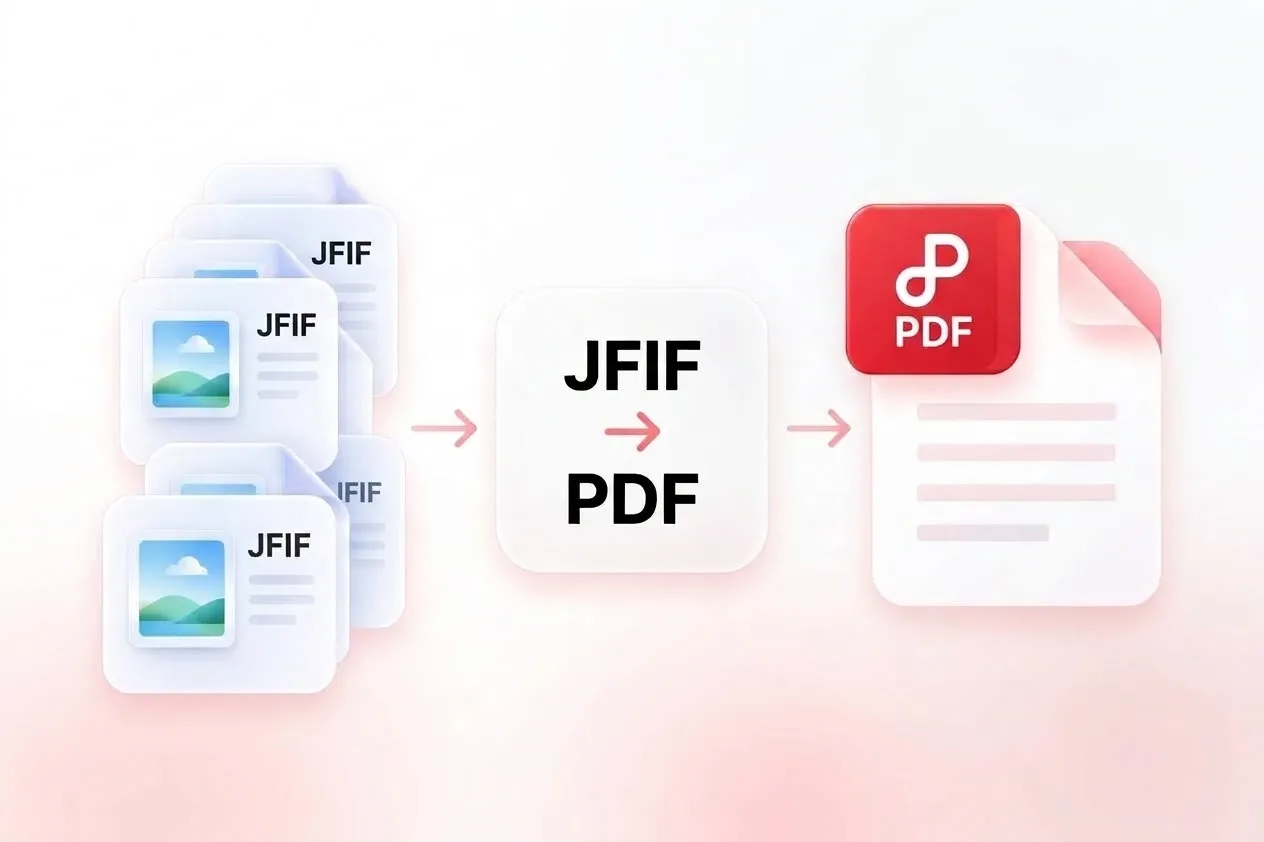
डाउनलोड की गई इमेज के कलेक्शन को अलग-अलग फ़ाइलों के रूप में सबमिट करना मुश्किल हो सकता है। WPS का JFIF से PDF कनवर्टर उन्हें एक दस्तावेज़ में लाता है, जिससे पूरी सामग्री एक साथ पहुँच जाती है। जब प्रत्येक इमेज के लिए अलग PDF की आवश्यकता हो, तो अलग-अलग आउटपुट का उपयोग करें。
अभी आज़माएँ
JFIF इमेज को पढ़ने के क्रम में व्यवस्थित करें

JFIF इमेज को पढ़ने के क्रम में व्यवस्थित करें

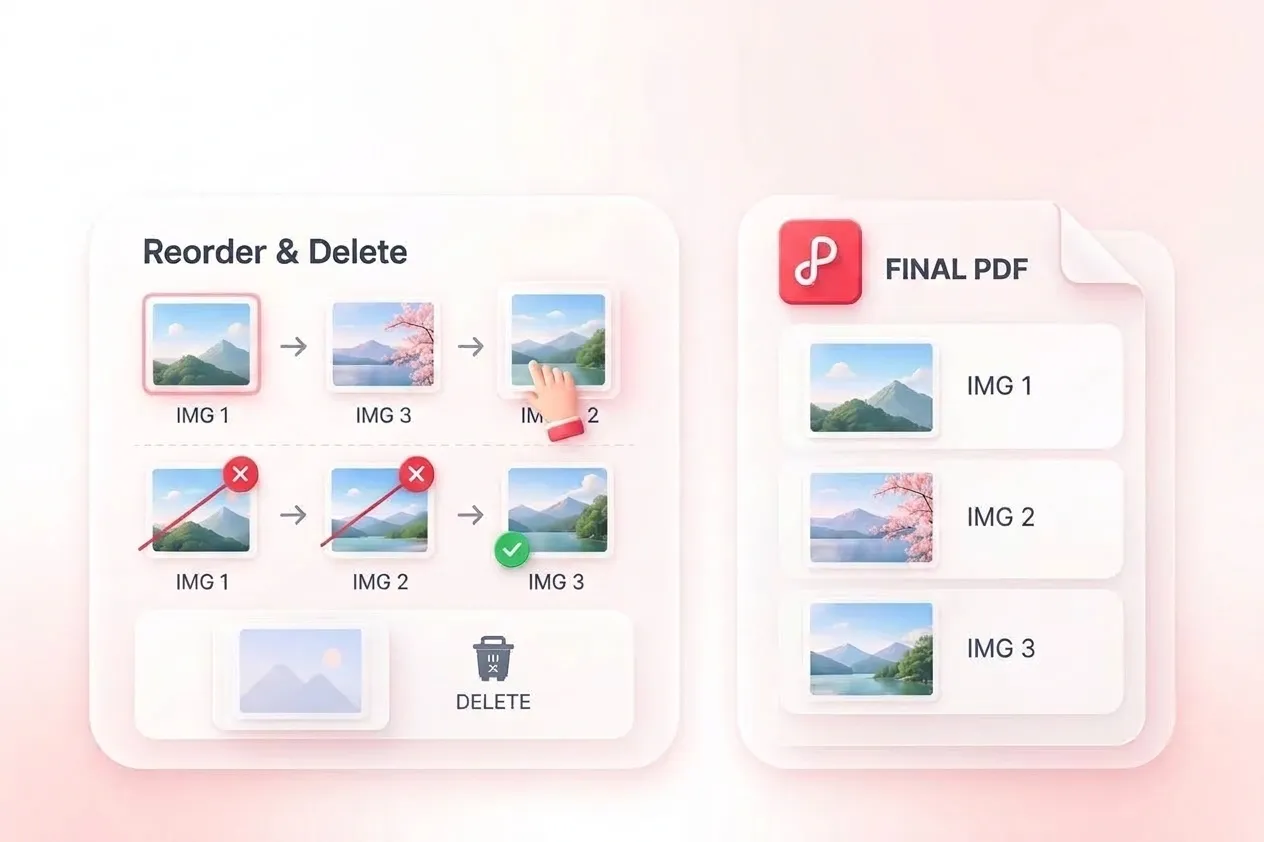
फ़ाइल के नाम और अपलोड करने का क्रम हमेशा आपकी कहानी के अनुसार नहीं होता है। ड्रैग सॉर्टिंग आपको JFIF को PDF में सही क्रम में मर्ज करने की सुविधा देता है, ताकि निर्देश और उदाहरण वहीं दिखाई दें जहाँ पाठक उन्हें देखना चाहते हैं। एक्सपोर्ट करने से पहले अतिरिक्त इमेज को हटा दें。

अभी आज़माएँ
JFIF से PDF कन्वर्ज़न के लिए पेज लेआउट सेट करें

JFIF से PDF कन्वर्ज़न के लिए पेज लेआउट सेट करें

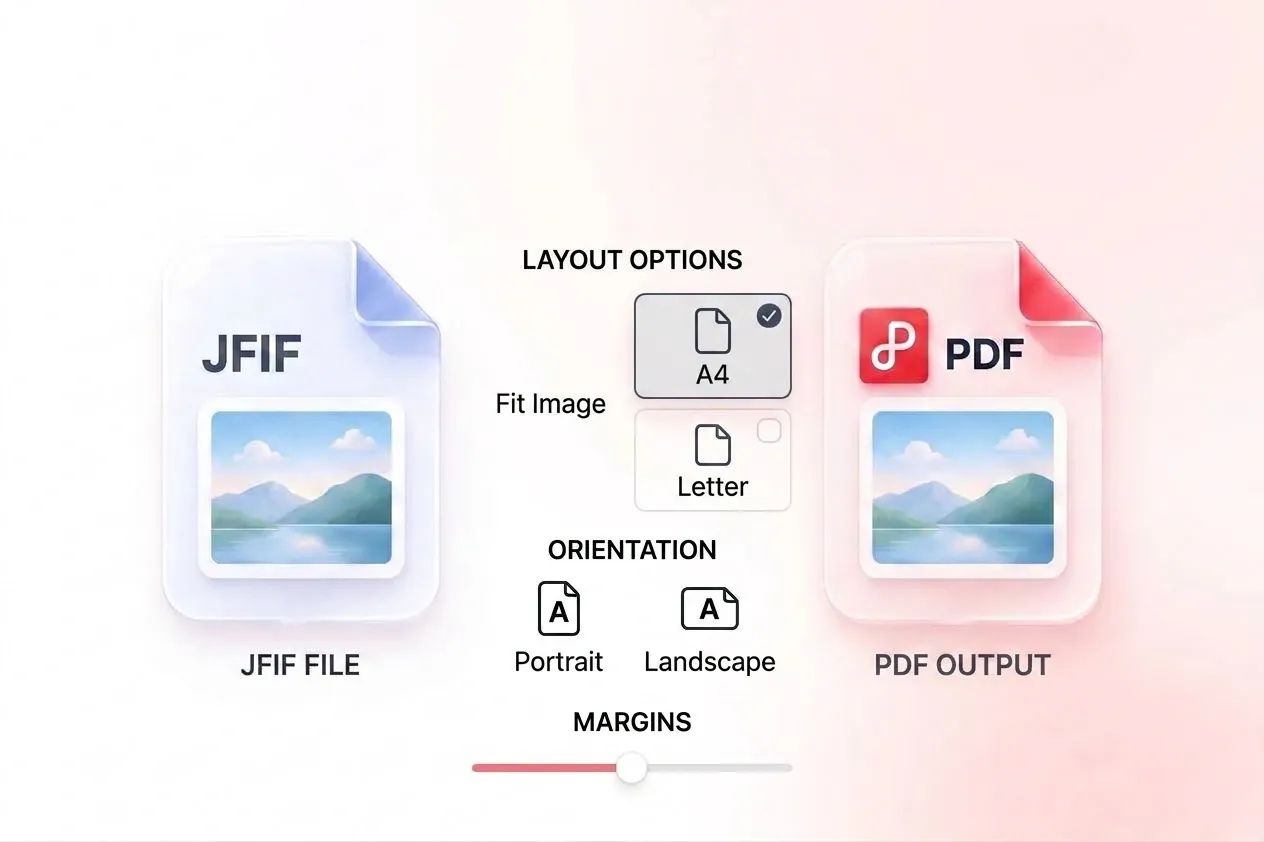
डाउनलोड की गई इमेज के अनुपात अक्सर अलग-अलग होते हैं। पेज का आकार, ओरिएंटेशन और मार्जिन विकल्प आपको यह तय करने देते हैं कि वे दस्तावेज़ में कैसे सेट होंगे, जिससे आप स्टैंडर्ड-पेपर पेज या इमेज-आकार का आउटपुट तैयार कर सकते हैं। स्केलिंग के बाद छोटे विवरणों की समीक्षा करें。

अभी आज़माएँ
बिना नाम बदले JFIF फ़ाइलों का उपयोग करें

बिना नाम बदले JFIF फ़ाइलों का उपयोग करें

एक अपरिचित एक्सटेंशन सरल इमेज शेयरिंग को भी जटिल बना सकता है। यह टूल .jfif इनपुट स्वीकार करता है और इसका JPEG इमेज डेटा पढ़ता है, जिससे आप फ़ाइल का नाम बदले बिना PDF तैयार कर सकते हैं। यह स्रोत इमेज के विवरण की मात्रा को नहीं बदलता है。

अभी आज़माएँ

उपयोगकर्ता हमारे JFIF से PDF कनवर्टर को क्यों चुनते हैं

सरल इमेज मर्जिंग, लचीला पेज क्रम और दस्तावेज़ शेयरिंग के लिए व्यावहारिक लेआउट नियंत्रण।

सबमिशन पैकेट

एक दस्तावेज़ वाले सबमिशन के लिए कई JFIF को PDF में कनवर्ट करें। पेज के क्रम की पुष्टि करें और इमेज में मौजूद सभी टेक्स्ट को जाँचे।

सबमिशन पैकेट

स्टडी वर्कफ़्लो

रेफरेंस इमेज

दस्तावेज़-आधारित शेयरिंग के लिए एक JFIF फ़ाइल को PDF में कनवर्ट करें। ऐसा पेज लेआउट चुनें जिससे इमेज की समीक्षा करना सबसे आसान हो जाए।

रेफरेंस इमेज

ऑफ़िस कोऑर्डिनेशन

व्यवस्थित विजुअल कलेक्शन

डाउनलोड की गई JFIF इमेज को एक रेफरेंस दस्तावेज़ में व्यवस्थित करें। जब एट्रिब्यूशन या बाद में फिर से उपयोग करना महत्वपूर्ण हो, तो स्रोत की जानकारी को अलग से रखें।

व्यवस्थित विजुअल कलेक्शन

निजी प्रोजेक्ट

JFIF से PDF FAQ

01

मैं JFIF को PDF में कैसे बदलूँ?

अपनी JFIF इमेज अपलोड करें, उनका क्रम व्यवस्थित करें और पेज सेटिंग्स चुनें। उन्हें कनवर्ट करें, परिणाम की समीक्षा करें, और PDF आउटपुट डाउनलोड करें।

02

JFIF इमेज क्या है?

JFIF, JPEG-कम्प्रेस्ड छवियों के आदान-प्रदान के लिए एक फ़ाइल प्रारूप है। एक .jfif फ़ाइल में सामान्य JPEG छवि डेटा हो सकता है, भले ही इसका एक्सटेंशन .jpg की तुलना में कम परिचित हो।

03

क्या मुझे पहले JFIF फ़ाइलों का नाम बदलकर JPG करने की आवश्यकता है?

नहीं। यह टूल सीधे .jfif इनपुट स्वीकार करता है। केवल एक्सटेंशन का नाम बदलना कोई रूपांतरण नहीं है और यह अमान्य इमेज फ़ाइल को ठीक नहीं करता है।

04

क्या मैं कई इमेजेस को एक डॉक्यूमेंट में मर्ज कर सकता हूँ?

हाँ। इमेजेस को एक साथ जोड़ें, उन्हें पढ़ने के सही क्रम में रखें, और मर्ज किए गए PDF आउटपुट को चुनें। एक्सपोर्ट करने से पहले किसी भी गैर-ज़रूरी इमेज को हटा दें।

05

क्या मैं अलग-अलग PDF फ़ाइलें डाउनलोड कर सकता हूँ?

हाँ। जब आप एक ही कंबाइंड डॉक्यूमेंट के बजाय हर इमेज के लिए अलग PDF चाहते हैं, तो अलग आउटपुट का विकल्प उपलब्ध है।

06

क्या PDF ओरिजिनल इमेज की क्वालिटी को बेहतर बनाएगा?

नहीं। PDF बनाने से वो डिटेल्स वापस नहीं आते जो इमेज में पहले से ही गायब हैं। हमेशा एक स्पष्ट सोर्स फ़ाइल से शुरुआत करें और फ़ाइनल रीडिंग साइज़ को चेक करें।