BMP से PDF कन्वर्टर

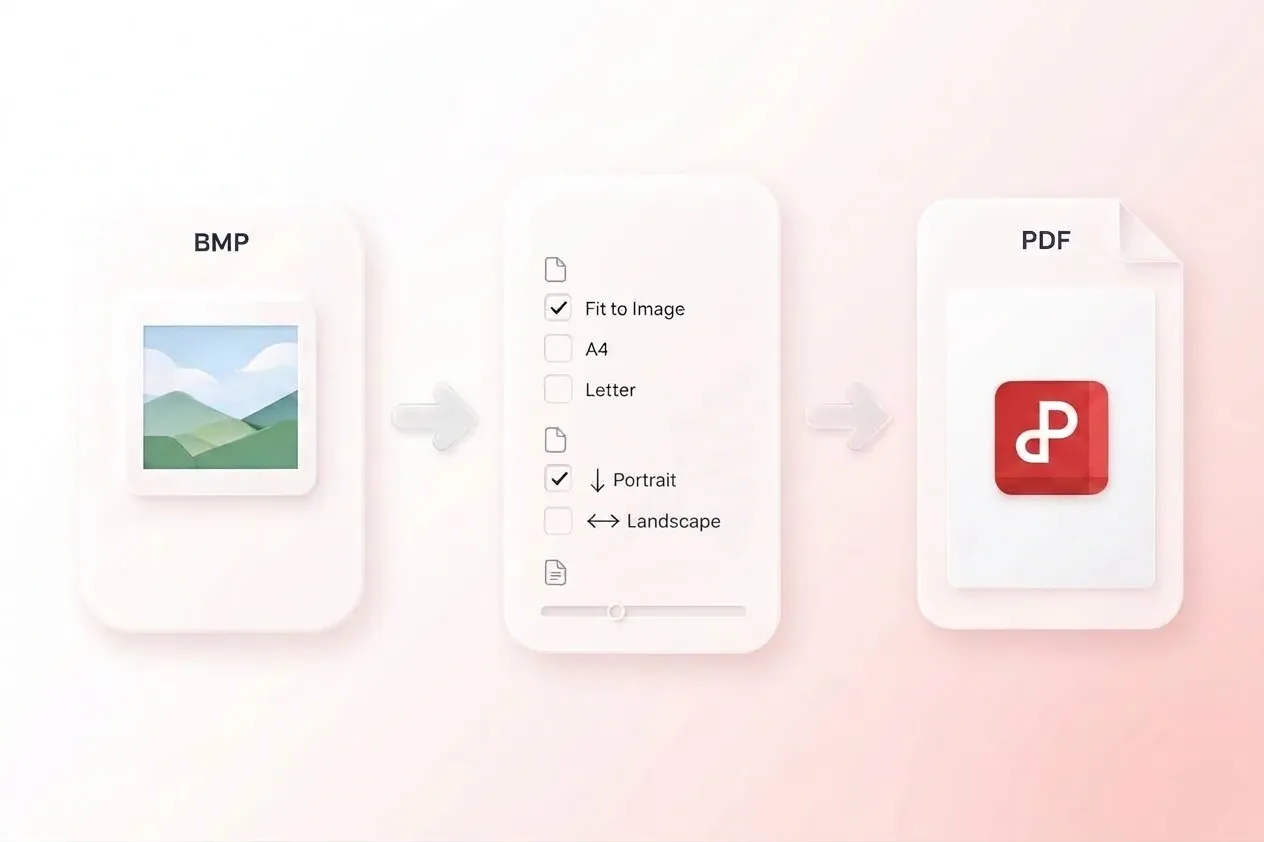
BMP स्कैन और बिटमैप इमेजेज को एक व्यवस्थित PDF दस्तावेज़ में बदलें। WPS का ऑनलाइन BMP से PDF कन्वर्टर आपको इमेजेज मिलाने, पेज लेआउट को एडजस्ट करने, और मर्ज की गई फ़ाइल या अलग-अलग PDF डाउनलोड करने से पहले परिणाम की तुलना करने की सुविधा देता है।

या फ़ाइलों को यहाँ ड्रैग और ड्रॉप करें

BMP, 100 MB तक

इमेज का क्रम
0 फ़ाइलें1 PDF में मर्ज किया गया
PDF सेटिंग्स
PDF कन्वर्ज़न सेटिंग्स
चुनें कि प्रत्येक BMP, PDF पेज पर कैसे फ़िट हो।
मर्ज किए गए PDF के सभी पेजों पर लागू।
px
एज-टू-एज प्लेसमेंट के लिए 0 का उपयोग करें।
0%
कन्वर्ज़न की तैयारी की जा रही है
BMP को PDF में बदला जा रहा है
कन्वर्ज़न की तैयारी हो रही है…
PDF तैयार है
पहले पेज का प्रिव्यू
download.pdf
0 BMP पेज PDF में मर्ज किए गए
कुल मूल BMP
0 B
आउटपुट PDF का आकार
0 B
उपयोग के लिए मुफ़्त
कोई साइन-अप नहीं
कोई विज्ञापन नहीं
किसी भी ब्राउज़र पर
उपयोग के लिए मुफ़्त
कोई साइन-अप नहीं
कोई विज्ञापन नहीं
किसी भी ब्राउज़र पर

3 आसान स्टेप्स में BMP को PDF में कैसे बदलें

  1. स्टेप 1: BMP इमेजेस अपलोड करें

    अपनी .bmp फ़ाइलें चुनें और इमेज लिस्ट चेक करें। केवल उन स्कैन या चित्रों को शामिल करें जो डॉक्यूमेंट के लिए आवश्यक हैं।

  2. स्टेप 2: क्रम और लेआउट चुनें

    इमेजेस को ड्रैग करके सही क्रम में रखें और अतिरिक्त इमेजेस हटा दें। पेपर साइज़, ओरिएंटेशन, मार्जिन और उपलब्ध कम्प्रेशन विकल्प सेट करें।

  3. स्टेप 3: एक्सपोर्ट करें और परिणाम की समीक्षा करें

    BMP को PDF में बदलें, फिर प्रीव्यू और फ़ाइल-साइज़ की तुलना देखें। एक कंबाइंड डॉक्यूमेंट या अलग-अलग PDF डाउनलोड करें।

BMP इमेजेस को एक PDF डॉक्यूमेंट में मर्ज करें

BMP इमेजेस को एक PDF डॉक्यूमेंट में मर्ज करें

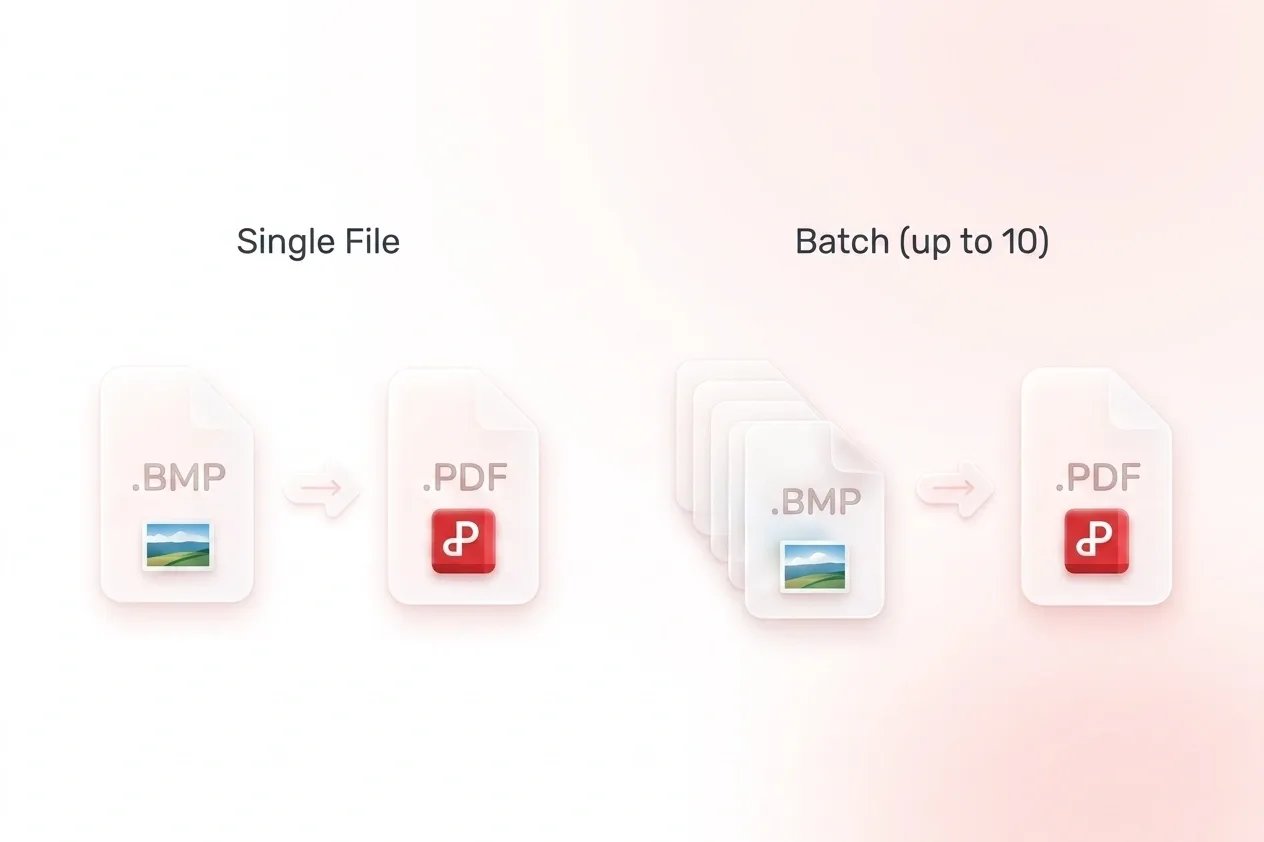
अलग-अलग BMP फ़ाइलों की वजह से एक साधारण रिपोर्ट शेयर करना मुश्किल हो सकता है। WPS का BMP से PDF कन्वर्टर इमेजेस को एक मल्टी-पेज डॉक्यूमेंट में मिला देता है, ताकि संबंधित सामग्री एक साथ रहे। जब प्राप्तकर्ता को प्रति इमेज एक डॉक्यूमेंट की आवश्यकता हो, तो अलग-अलग आउटपुट का उपयोग करें।
अभी आज़माएं
बिटमैप स्कैन को पढ़ने के क्रम में व्यवस्थित करें

बिटमैप स्कैन को पढ़ने के क्रम में व्यवस्थित करें

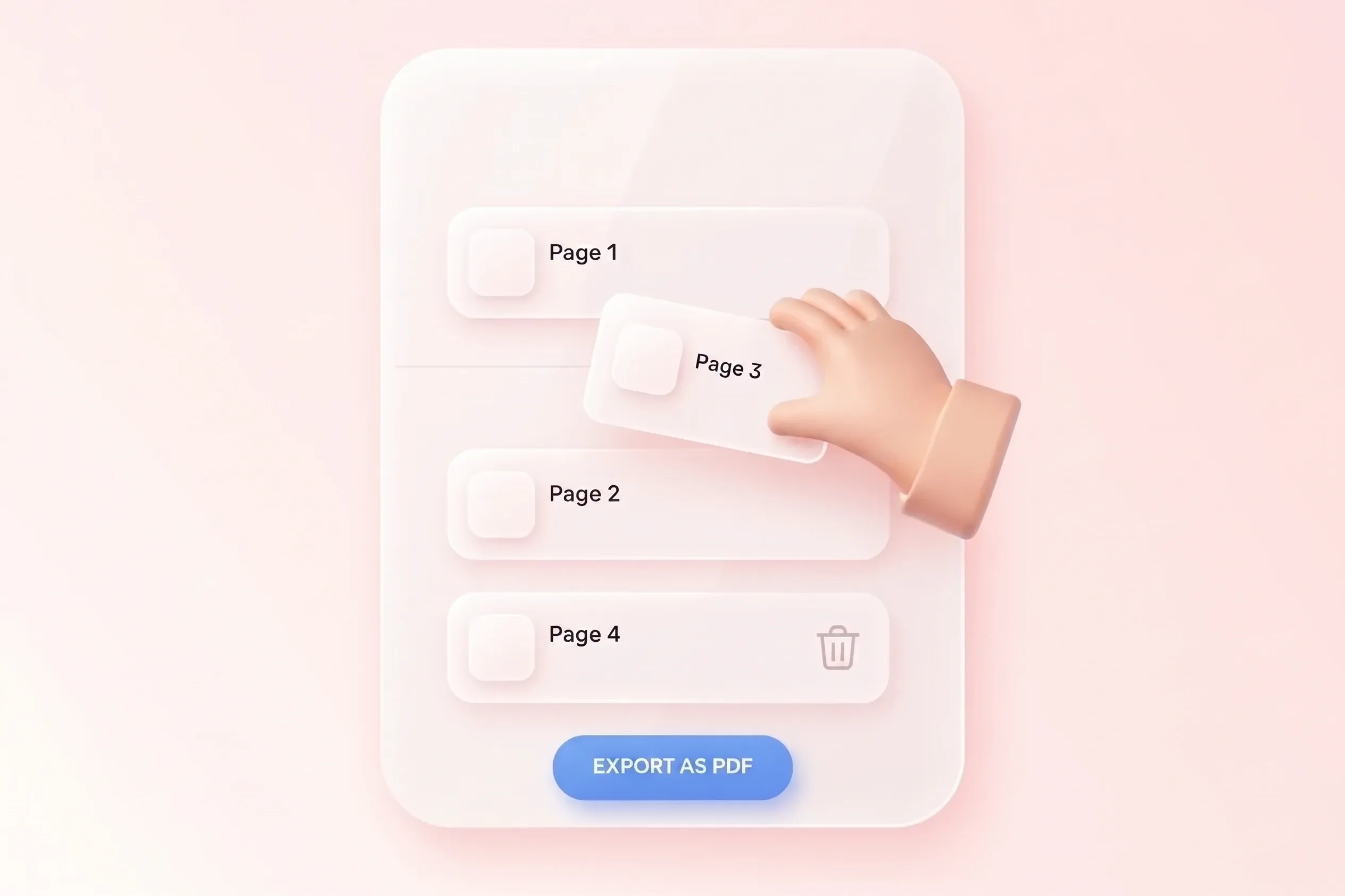
स्कैन किया गया सेट भ्रमित करने वाला हो सकता है जब उसके पेज क्रम में न हों। ड्रैग सॉर्टिंग आपको सही क्रम में BMP को PDF में मर्ज करने की सुविधा देती है, ताकि फ़ॉर्म, डायग्राम और नोट्स आसानी से पढ़े जा सकें। एक्सपोर्ट करने से पहले डुप्लिकेट स्कैन हटा दें।

अभी आज़माएं
बिटमैप से PDF कन्वर्शन के लिए पेज लेआउट सेट करें

बिटमैप से PDF कन्वर्शन के लिए पेज लेआउट सेट करें

बड़े या असामान्य आकार के बिटमैप हमेशा डिफ़ॉल्ट पेज पर फ़िट नहीं होते हैं। फ़िट-टू-इमेज, A4, और लेटर के साथ ओरिएंटेशन और मार्जिन आपको लेआउट चुनने की सुविधा देते हैं, ताकि डॉक्यूमेंट पढ़ने के लिए सही फ़ॉर्मेट में हो। पेज पर इमेज फ़िट करने के बाद टेक्स्ट साइज़ की जांच करें।

अभी आज़माएं
BMP और PDF फ़ाइल साइज़ और डिटेल की तुलना करें

BMP और PDF फ़ाइल साइज़ और डिटेल की तुलना करें

बिटमैप सोर्स बड़े हो सकते हैं, लेकिन फ़ॉर्मेट बदलने से फ़ाइल छोटी होने की गारंटी नहीं होती। कम्प्रेशन विकल्प और इनपुट/आउटपुट साइज़ की तुलना आपको दोनों के बीच संतुलन जांचने की सुविधा देती है, ताकि आप रीडेबिलिटी और साइज़ दोनों की एक साथ समीक्षा कर सकें। जब सूक्ष्म विवरण महत्वपूर्ण हो तो ओरिजिनल फ़ाइल सुरक्षित रखें।

अभी आज़माएं

उपयोगकर्ता हमारा BMP से PDF कन्वर्टर क्यों चुनते हैं

डॉक्यूमेंट वर्कफ़्लो के लिए आसान इमेज मर्जिंग, लचीला पेज क्रम और व्यावहारिक लेआउट कंट्रोल्स।

लेगेसी बिटमैप हैंडऑफ़

पुराने इमेज एक्सपोर्ट के लिए बिटमैप से PDF कन्वर्शन का उपयोग करें। डॉक्यूमेंट शेयर करने से पहले रंग, बारीक रेखाएं (फ़ाइन लाइन्स) और पेज लेआउट की समीक्षा करें।

लेगेसी बिटमैप हैंडऑफ़

ऑफ़िस वर्कफ़्लो

स्कैन की गई वर्कशीट

वर्कशीट सबमिट करने के लिए BMP फ़ाइल को PDF में बदलें। जांचें कि लिखावट सीधी है और इच्छित पेज साइज़ में पढ़ने योग्य है।

स्कैन की गई वर्कशीट

सीखना और पढ़ाना

क्रमबद्ध इमेज पैकेट

संबंधित BMP स्कैन को एक PDF में इकट्ठा करें और उन्हें सही क्रम में व्यवस्थित करें। अंतिम पेज संख्या की तुलना सोर्स इमेज लिस्ट से करें।

क्रमबद्ध इमेज पैकेट

प्रोजेक्ट समन्वय

BMP से PDF FAQ

01

मैं BMP को PDF में कैसे कन्वर्ट करूँ?

BMP इमेज अपलोड करें, उनका क्रम व्यवस्थित करें, और लेआउट तथा कम्प्रेशन सेटिंग्स चुनें। उन्हें कन्वर्ट करें, परिणाम की जांच करें, और PDF आउटपुट डाउनलोड करें।

02

क्या मैं एक ही PDF में कई BMP इमेज रख सकता हूँ?

हाँ। इमेज को एक साथ जोड़ें और मर्ज किया हुआ आउटपुट चुनें। दस्तावेज़ बनाने से पहले पढ़ने का क्रम सेट करने के लिए ड्रैग सॉर्टिंग का उपयोग करें।

03

क्या मैं इसके बजाय हर इमेज के लिए अलग PDF बना सकता हूँ?

हाँ। जब हर एक इमेज के लिए मर्ज की गई फ़ाइल के बजाय अलग दस्तावेज़ की ज़रूरत होती है, तो अलग PDF आउटपुट का विकल्प उपलब्ध होता है।

04

कौन-से पेज साइज़ उपलब्ध हैं?

यह टूल ओरिएंटेशन और मार्जिन सेटिंग्स के साथ फिट-टू-इमेज, A4 और Letter का विकल्प देता है। जांचें कि चयनित पेज पर इमेज कैसे फिट होती है।

05

क्या PDF का आकार हमेशा BMP से छोटा होगा?

नहीं। फ़ाइल का आकार स्रोत इमेज और कन्वर्ज़न विकल्पों पर निर्भर करता है। आगे इस्तेमाल के लिए परिणाम चुनने से पहले फ़ाइल-आकार की तुलना का उपयोग करें और इमेज की जांच कर लें।

06

क्या इससे स्कैन किया गया टेक्स्ट एडिट करने योग्य हो जाता है?

इस कार्यप्रवाह के लिए किसी OCR क्षमता का दावा नहीं किया गया है। बिटमैप स्कैन को PDF में बदलने से यह अपने आप इमेज के टेक्स्ट को नहीं पहचानता है या एडिट करने योग्य दस्तावेज़ फ़ील्ड नहीं बनाता है।