WMA से M4A कन्वर्टर

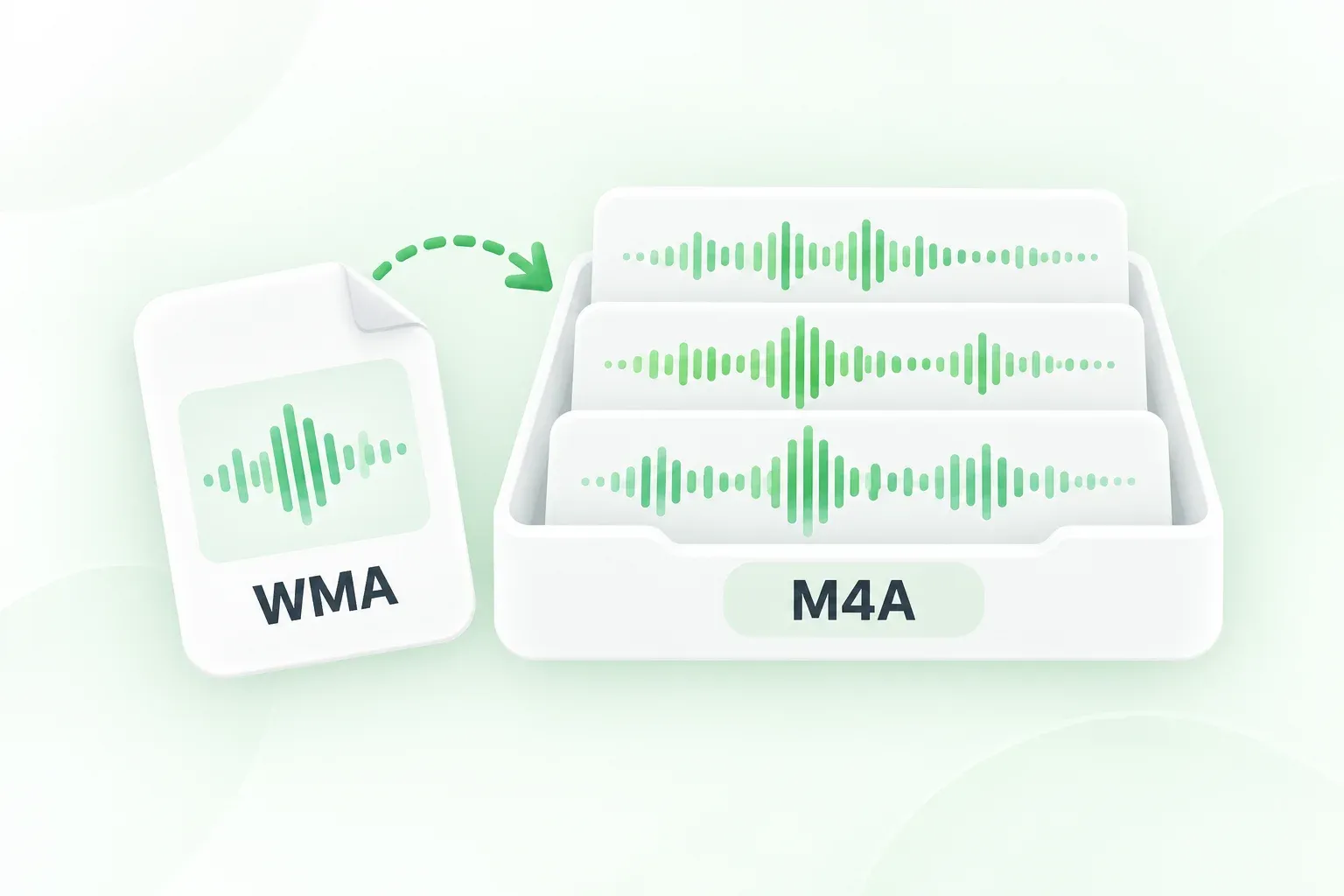
WPS के साथ WMA को M4A में ऑनलाइन बदलें। अपनी मौजूदा मीडिया लाइब्रेरी के लिए पुरानी WMA रिकॉर्डिंग का M4A संस्करण बनाएँ। प्लेबैक, संपादन या डिलीवरी के लिए अलग फ़ाइल बनाने हेतु WMA से M4A कन्वर्टर का उपयोग करें। इस्तेमाल करने से पहले नई कॉपी को मूल रिकॉर्डिंग से मिलाकर जाँचें।

या एक WMA फ़ाइल खींचें और छोड़ें

मुफ्त और असीमित
कोई साइनअप आवश्यक नहीं
समय बचाएं
कोई विज्ञापन नहीं
उपयोग के लिए मुफ़्त
कोई साइन-अप नहीं
कोई विज्ञापन नहीं
किसी भी ब्राउज़र पर

WMA को M4A में कैसे बदलें

  1. चरण 1: अपनी WMA फ़ाइल अपलोड करें

    वह WMA फ़ाइल अपलोड करें जिसे आप बदलना चाहते हैं। ऐसी WMA फ़ाइल से शुरू करें जिसे आप खोल सकते हैं और जिसे कन्वर्ट करने की आपको अनुमति है। यदि पुराने बैकअप की कॉपी नहीं चलती है, तो पहले उसका पूरा संस्करण खोजने का प्रयास करें।

  2. चरण 2: WMA को M4A में बदलें

    कन्वर्ज़न चलाएँ और M4A आउटपुट पूरा होने तक प्रतीक्षा करें। अगर फ़ोल्डर में कई संस्करण हैं, तो जाँचें कि कौन-सी WMA रिकॉर्डिंग चुनी गई है। M4A परिणाम को ऐसे फ़ाइल नाम से सहेजें जिससे रिकॉर्डिंग और उसके नए फ़ॉर्मैट की पहचान हो सके।

  3. चरण 3: M4A फ़ाइल जाँचें और सहेजें

    M4A परिणाम डाउनलोड करें, फिर उसे उस ऐप में खोलें जिसमें आप इस्तेमाल करना चाहते हैं। सहेजने के बाद M4A कॉपी का कुछ हिस्सा चलाएँ और ऐसा नाम दें जिससे रिकॉर्डिंग पहचानी जा सके। अगर अगले संपादन के लिए समय महत्वपूर्ण है, तो उसकी अवधि की तुलना करें।

WMA क्लिप को M4A फ़ाइलों के रूप में सहेजें

WMA क्लिप को M4A फ़ाइलों के रूप में सहेजें

अपनी मौजूदा मीडिया लाइब्रेरी के लिए पुरानी WMA रिकॉर्डिंग का M4A संस्करण बनाएँ। अपने हस्तांतरण नोट्स में लक्ष्य फ़ॉर्मैट लिखें, ताकि टीम का सदस्य समझ सके कि कौन-सी कॉपी चलानी है और किस फ़ाइल को मूल के रूप में रखना है। पहले M4A परिणाम को उस ऐप में जाँचें जिसमें आप ट्रैक की समीक्षा करेंगे।
अभी आज़माएँ
अपने ब्राउज़र में WMA ऑडियो बदलें

अपने ब्राउज़र में WMA ऑडियो बदलें

जब प्लेबैक, संपादन या डिलीवरी के लिए M4A चाहिए, तो स्रोत अपलोड करके उसे बदलें। ध्यान रखें कि आप कौन-सा संस्करण बदल रहे हैं, खासकर तब जब फ़ोल्डर में उसी रिकॉर्डिंग का असंपादित ऑडियो और संपादित संस्करण दोनों हों। बदली गई कॉपी को दूसरे प्रोजेक्ट में इस्तेमाल करने से पहले शुरुआत और अंत जाँचें। अगर क्लिप को दूसरे मीडिया से मिलाना है, तो उसकी निर्धारित लंबाई नोट करें।

अभी आज़माएँ
भविष्य के संपादन के लिए WMA रिकॉर्डिंग रखें

भविष्य के संपादन के लिए WMA रिकॉर्डिंग रखें

सुपुर्दगी के लिए अलग M4A कॉपी डाउनलोड करें और अपनी स्रोत रिकॉर्डिंग उपलब्ध रखें। M4A एक कंटेनर है, इसलिए केवल एक्सटेंशन से किसी विशेष कोडेक आवश्यकता की पुष्टि शायद न हो सके। ट्रैकों का संग्रह भेजने या आयात करने से पहले परिणाम को प्राप्तकर्ता ऐप में जाँचें। यदि एक ही प्रोजेक्ट के लिए दोनों चाहिए, तो M4A को स्पष्ट नाम वाले स्रोत के साथ सहेजें।

अभी आज़माएँ
भेजने से पहले M4A ऑडियो जाँचें

भेजने से पहले M4A ऑडियो जाँचें

परिणाम को निर्धारित प्लेयर या एडिटर में खोलें। यह मानने के बजाय कि सभी ऐप एक जैसे ऑडियो एन्कोडिंग संभालते हैं, आयात और प्लेबैक की जाँच करें। निर्यात किए गए M4A को अपने निर्धारित कार्यप्रवाह में आयात करें और उसका आरंभ, अंत तथा दिखाई देने वाले फ़ाइल गुण जाँचें। उसे मूल के साथ तभी रखें जब फ़ाइल नामों से दोनों संस्करण आसानी से अलग पहचाने जा सकें।

अभी आज़माएँ

ग्राहक कहानियाँ

उपयोगकर्ता हमारे WMA से M4A कन्वर्टर से ऑडियो संगतता और स्टोरेज प्रबंधन कैसे बेहतर बनाते हैं।

Jason Reed

मैं अपने फ़ोन पर जिस फ़ाइल पर काम कर रहा था, उसके लिए मैंने WMA सामग्री को M4A में बदलने के लिए कन्वर्टर का उपयोग किया। मैं पहले से मौजूद फ़ाइल पर काम कर रहा था, इसलिए मेरे लिए उपयोगी बात उसी सामग्री को काम के उस चरण के लिए आवश्यक फ़ॉर्मैट में प्राप्त करना थी।

Jason Reed

संचालन पर्यवेक्षक

Olivia Brooks

मैं व्याख्यान या अध्ययन सामग्री पर काम कर रही थी और अपने WMA स्रोत से M4A संस्करण बनाने के लिए कन्वर्टर का उपयोग किया। काम के इसी हिस्से के लिए मैंने कन्वर्टर इस्तेमाल किया। मैं जो तैयार कर रही थी उसके लिए मुझे M4A कॉपी चाहिए थी, और मौजूदा WMA मेरा शुरुआती स्रोत था।

Olivia Brooks

विश्वविद्यालय की छात्रा

Abigail Turner

मुझे अपनी टीम के लिए एक फ़ाइल तैयार करनी थी और मैंने मूल WMA से M4A कॉपी बनाई। मैं उस विशेष उपयोग के लिए कॉपी तैयार कर रही थी, इसलिए M4A अगले चरण के लिए आवश्यक फ़ॉर्मैट था और WMA वह मूल फ़ाइल थी जिससे मैंने शुरुआत की थी।

Abigail Turner

परियोजना समन्वयक

आपके सवालों के जवाब

01

मैं WMA को M4A में ऑनलाइन कैसे बदलूँ?

वह WMA फ़ाइल अपलोड करें जिसे आप बदलना चाहते हैं। कन्वर्ज़न चलाएँ और M4A आउटपुट पूरा होने तक प्रतीक्षा करें। M4A परिणाम डाउनलोड करें, फिर उसे उस ऐप में खोलें जिसमें आप इस्तेमाल करना चाहते हैं। शुरू करने से पहले जाँचें कि WMA फ़ाइल वही पूरा संस्करण है जिसे आप बदलना चाहते हैं। M4A कॉपी की पुष्टि करते समय उसे उपलब्ध रखें।

02

WMA को M4A में बदलने के बाद क्या जाँचना चाहिए?

यह मानने के बजाय कि सभी ऐप एक जैसे ऑडियो एन्कोडिंग संभालते हैं, आयात और प्लेबैक की जाँच करें। नई M4A फ़ाइल का प्लेबैक जाँचें, न कि पहले से खुले प्लेयर टैब में मौजूद मूल WMA का। यदि प्रोजेक्ट में ऑडियो गुण निर्धारित हैं, तो निर्यात की गई कॉपी में उन्हें सत्यापित करें।

03

क्या मैं WMA से M4A कन्वर्टर मुफ़्त इस्तेमाल कर सकता हूँ?

हाँ। WPS इन दो फ़ॉर्मैट के बीच बुनियादी ऑनलाइन कन्वर्ज़न देता है। किसी फ़ाइल को बदलने या सौंपने से पहले WMA स्रोत रखें और M4A की ज़रूरत वाले ऐप या कार्यप्रवाह में आउटपुट की पुष्टि करें।

04

पुरानी WMA फ़ाइल के M4A संस्करण की जाँच कैसे करूँ?

उसे उस लाइब्रेरी में आयात करके देखें जिसका आप उपयोग करने वाले हैं और शुरुआत तथा अंत की स्रोत से तुलना करें। अपने प्रोजेक्ट में M4A फ़ाइल इस्तेमाल करने से पहले कोई प्रतिनिधि अंश सुनें और शुरुआत तथा अंत की जाँच करें।

05

यदि पुराने बैकअप की WMA फ़ाइल न खुले तो क्या करें?

कन्वर्ट करने से पहले ऐसी सुलभ कॉपी खोजें जो अंत तक चलती हो। मूल फ़ाइल का नाम और ट्रैक का आवश्यक हिस्सा नोट करें। इससे M4A निर्यात को सही स्रोत से मिलाना आसान होता है।

06

सुपुर्दगी के लिए M4A परिणाम का नाम कैसे रखूँ?

.m4a एक्सटेंशन रखें और विवरणात्मक फ़ाइल नाम इस्तेमाल करें ताकि समीक्षक कॉपी का सही रिकॉर्डिंग से मिलान कर सकें। यदि बाद में दूसरी कॉपी देनी हो, तो WMA रखें। वही M4A फ़ाइल उपयोग करें जिसे आपने वास्तविक प्लेबैक या संपादन कार्यप्रवाह में जाँचा है।