SVG से PNG कन्वर्टर

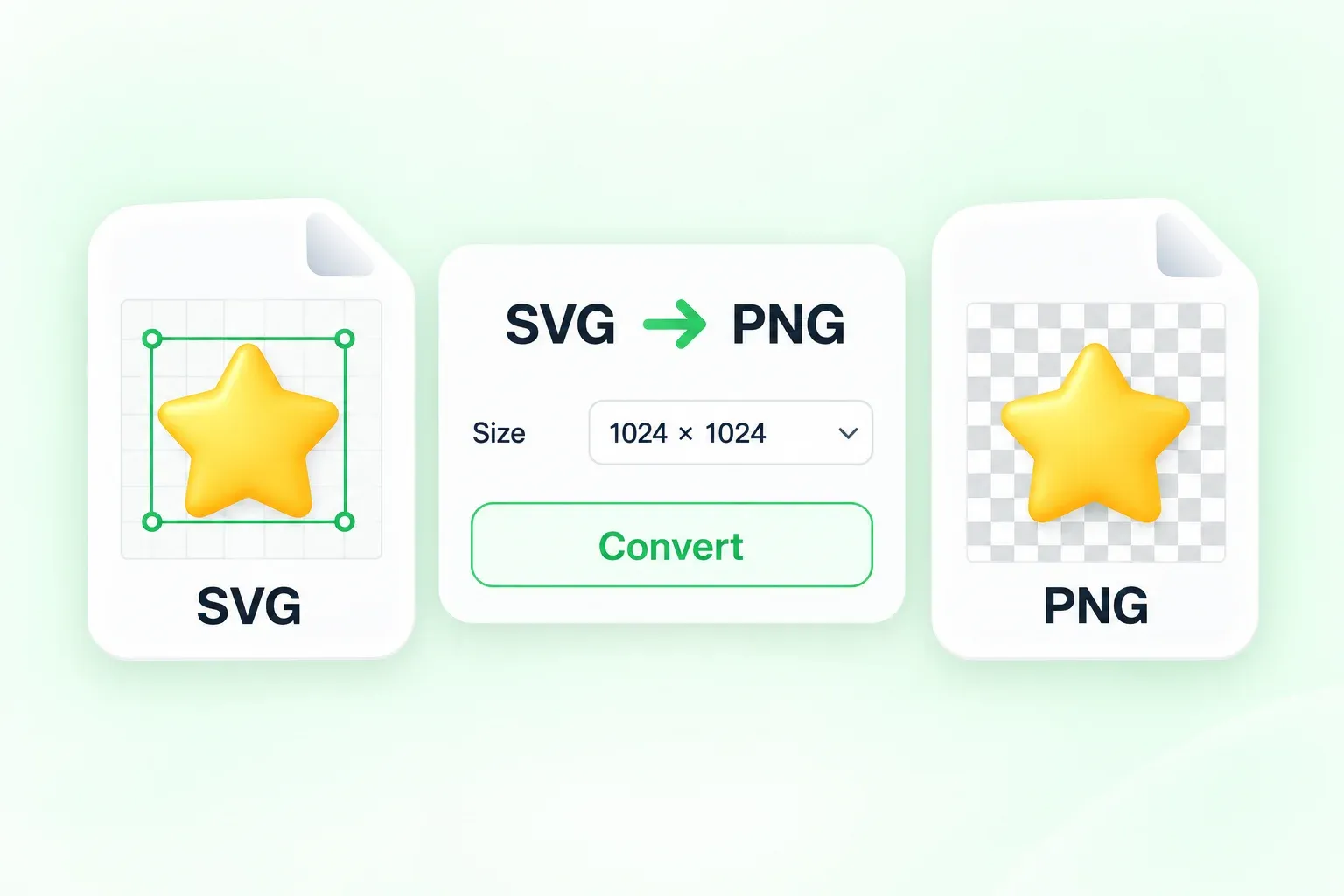
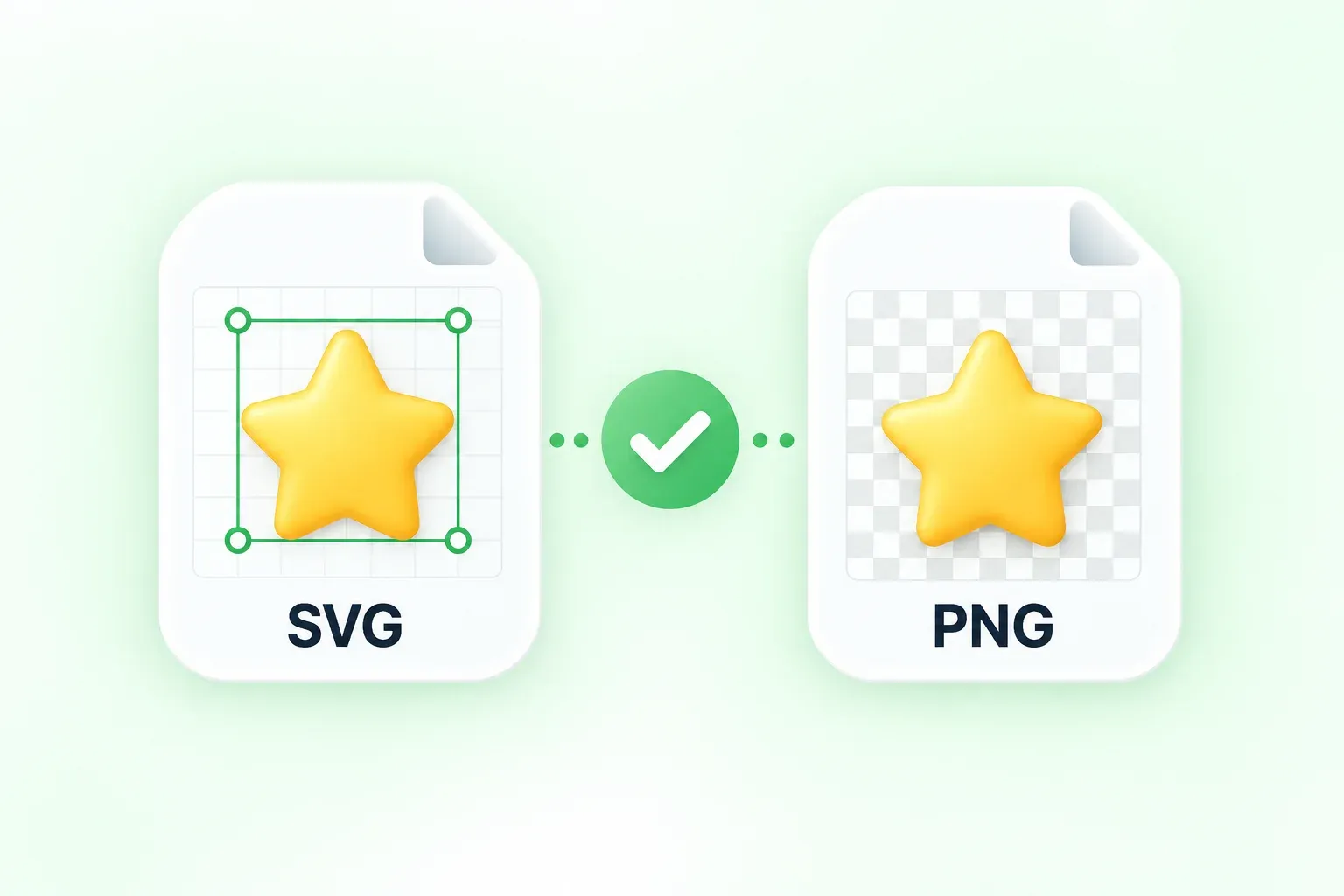
WPS से SVG को ऑनलाइन PNG में बदलें। स्लाइड, दस्तावेज़ीकरण या PNG अपलोड के लिए वेक्टर आइकन या चित्र का स्थिर इमेज संस्करण सहेजें। SVG से PNG कन्वर्टर आपको उस स्थान पर उपयोग करने के लिए एक कामकाजी कॉपी सहेजने देता है। यदि बाद में किसी अन्य आकार या फ़ॉर्मैट की ज़रूरत पड़े, तो SVG संस्करण अपने पास रखें।

या एक SVG फ़ाइल खींचें और छोड़ें

मुफ्त और असीमित
कोई साइनअप आवश्यक नहीं
समय बचाएं
कोई विज्ञापन नहीं
उपयोग के लिए मुफ़्त
कोई साइन-अप नहीं
कोई विज्ञापन नहीं
किसी भी ब्राउज़र पर

SVG को PNG में कैसे बदलें

  1. चरण 1: अपनी SVG फ़ाइल अपलोड करें

    वह SVG फ़ाइल अपलोड करें जिसे आप बदलना चाहते हैं। SVG को उसके अपेक्षित आकार में जाँचें और बाहरी इमेज या फ़ॉन्ट पर निर्भरता का ध्यान रखें। रेंडर किए गए संस्करण की जाँच करते समय मूल स्रोत खुला रखें।

  2. चरण 2: SVG को PNG में बदलें

    रूपांतरण चलाएँ और PNG आउटपुट पूरा होने तक प्रतीक्षा करें। SVG स्रोत को एक अलग फ़ाइल के रूप में बदलें और तुलना के लिए मूल फ़ाइल रखें। सुनिश्चित करें कि निर्यात की गई फ़ाइल आपके अगले कार्यप्रवाह के लिए आवश्यक PNG फ़ॉर्मैट में है।

  3. चरण 3: PNG फ़ाइल जाँचें और सहेजें

    PNG परिणाम डाउनलोड करें, फिर उसे उस ऐप में खोलें जहाँ आप उसका उपयोग करेंगे। PNG इमेज के उन हिस्सों को ज़ूम करके देखें जो आपके प्रोजेक्ट के लिए महत्वपूर्ण हैं। SVG को बदलने से पहले अपने लेआउट या फ़ॉर्म में आउटपुट आज़माएँ।

स्थिर स्लाइड और दस्तावेज़ों के लिए SVG से PNG

स्थिर स्लाइड और दस्तावेज़ों के लिए SVG से PNG

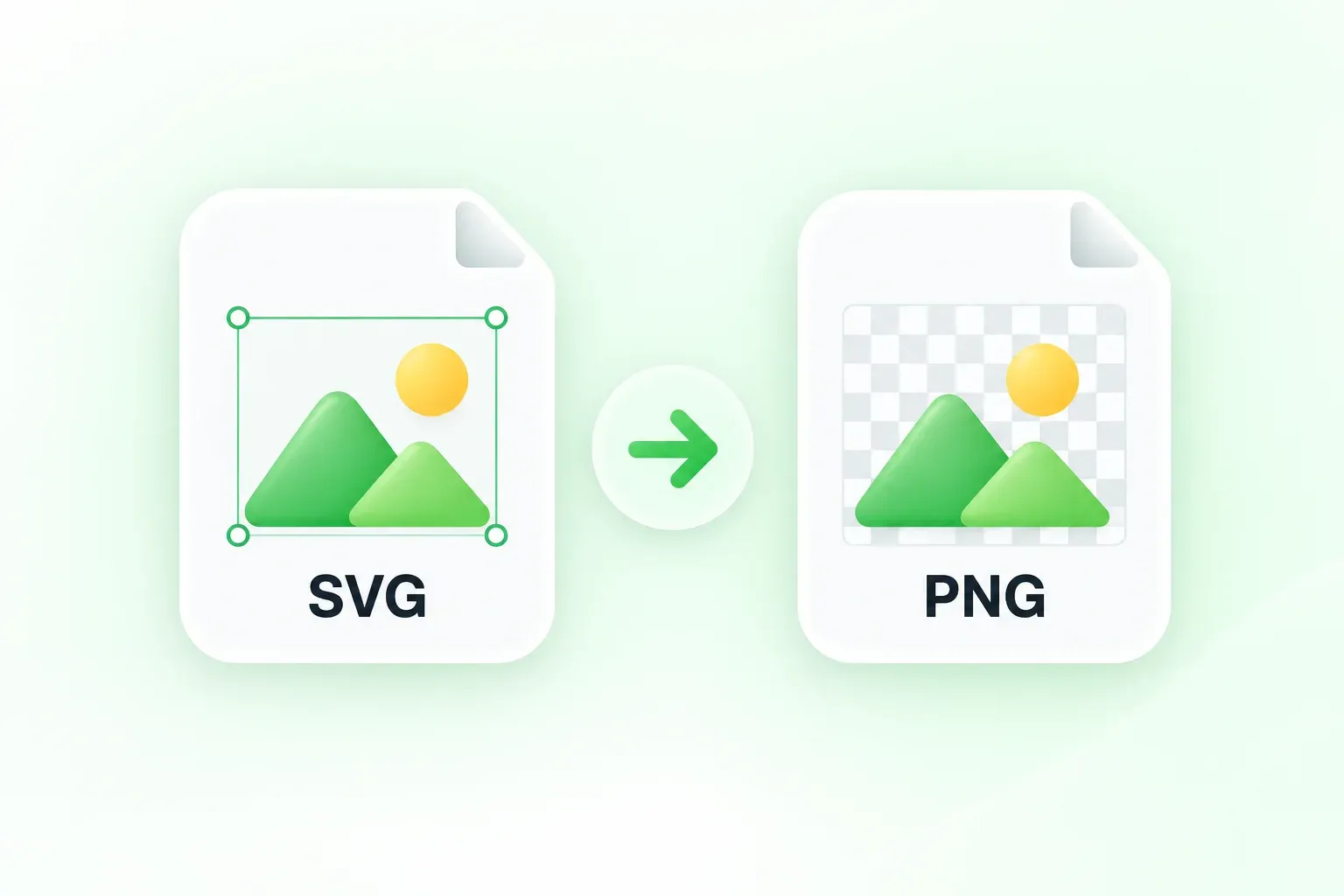
जब किसी एडिटर या प्रकाशन कार्यप्रवाह को रास्टर इमेज चाहिए, तो PNG कॉपी का उपयोग करें। ग्राफ़िक दोबारा इस्तेमाल करने से पहले डिस्प्ले आकार चुनें और जाँचें, खासकर टेक्स्ट वाले आरेखों के लिए। निर्यात पूरा करने से पहले गंतव्य आकार जाँचें, विशेष रूप से तब जब चित्र कई स्थानों पर दिखाई देगा।
अभी आज़माएँ
रूपांतरण के लिए सीधे SVG अपलोड करें

रूपांतरण के लिए सीधे SVG अपलोड करें

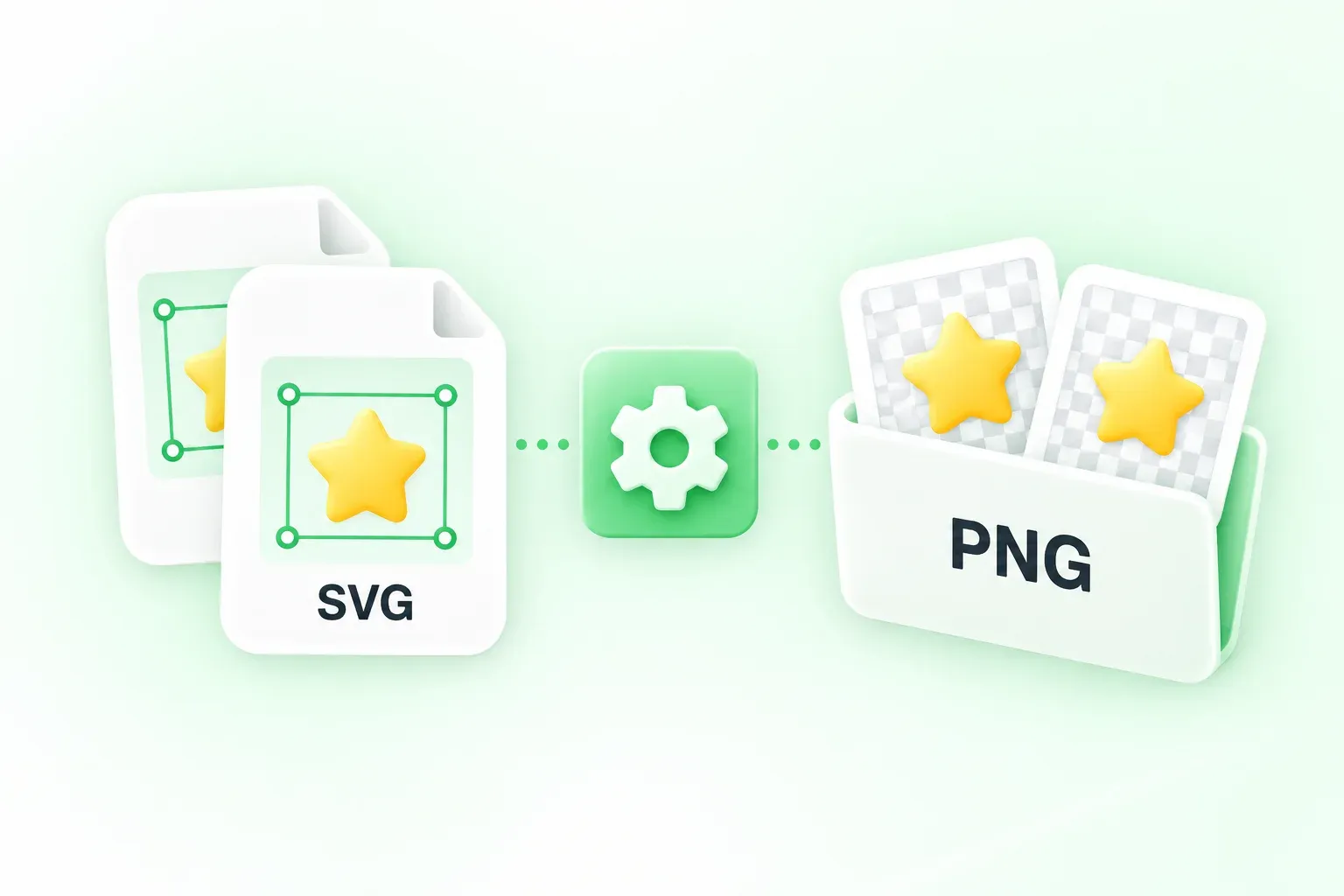
जब अपलोड या सौंपने के लिए PNG आउटपुट चाहिए, तो मौजूदा SVG फ़ाइल से शुरू करें और उसे सीधे PNG में बदलें। उपलब्ध सबसे विस्तृत स्रोत का उपयोग करें, फिर उन हिस्सों की तुलना करें जिन्हें नया फ़ॉर्मैट अलग तरीके से रेंडर करेगा। यदि कार्यप्रवाह में पूर्वावलोकन मिलता है, तो एक बार में एक सेटिंग बदलें ताकि इमेज पर उसका असर समझ सकें। वह SVG फ़ाइल इस्तेमाल करें जिसमें वह सामग्री हो जो प्राप्तकर्ता PNG कॉपी में देखना चाहता है।

अभी आज़माएँ
अगले चरण के लिए PNG कॉपी सहेजें

अगले चरण के लिए PNG कॉपी सहेजें

परिणाम डाउनलोड करें और यदि किसी अन्य संस्करण को संपादित या निर्यात करना हो तो मूल SVG उपलब्ध रखें। PNG उन प्रोजेक्ट में स्थिर इमेज के लिए अच्छा रहता है जिनमें किनारे स्पष्ट दिखने चाहिए। जहाँ पारदर्शी किनारे महत्वपूर्ण हों, वहाँ निर्यात की गई कॉपी को केवल सफ़ेद पृष्ठभूमि पर परखने के बजाय वास्तविक पृष्ठभूमि पर आज़माएँ। जाँची हुई PNG उस स्थान पर रखें जहाँ अगले चरण में उसका उपयोग होगा और आगे संपादन के लिए मुख्य SVG फ़ाइल रखें।

अभी आज़माएँ
उपयोग के संदर्भ में PNG परिणाम जाँचें

उपयोग के संदर्भ में PNG परिणाम जाँचें

परिणाम को वहीं खोलें जहाँ उसका उपयोग होगा। अपेक्षित डिस्प्ले आकार में पिक्सेल आयाम, रेखाओं की स्पष्टता और पृष्ठभूमि जाँचें। SVG का आकार बदला जा सकता है, जबकि PNG के पिक्सेल आयाम निश्चित होते हैं। जिस वास्तविक आकार में इमेज दिखाई देगी, उसमें रेखाओं की मोटाई, छोटे लेबल और आसपास की पृष्ठभूमि जाँचें।

अभी आज़माएँ

ग्राहक कहानियाँ

असली यूज़र SVG फ़ाइलों को तेज़ी से कन्वर्ट कर रहे हैं और कम्पैटिबिलिटी की दिक्कतों से बच रहे हैं।

Daniel Brooks

मैंने प्रस्तुति के लिए अपनी SVG सामग्री को PNG में बदलने हेतु कन्वर्टर का उपयोग किया। मैं प्रस्तुति पर ही काम कर रहा था और चाहता था कि मेरे पास पहले से मौजूद सामग्री आवश्यक फ़ॉर्मैट में स्लाइड कार्यप्रवाह में शामिल हो जाए।

Daniel Brooks

संचालन प्रबंधक

Olivia Harris

मैंने कन्वर्टर का उपयोग इसलिए किया क्योंकि मुझे एक मौजूदा SVG इमेज का PNG संस्करण चाहिए था। काम के रूपांतरण वाले हिस्से के लिए मैंने इस टूल का उपयोग किया। मैं पहले से मौजूद सामग्री को एक अलग फ़ाइल फ़ॉर्मैट में तैयार कर रही थी।

Olivia Harris

मार्केटिंग विशेषज्ञ

Chloe Martin

मैं SVG इमेज से काम कर रही थी और ब्राउज़र में उसकी PNG कॉपी बनाई। उस चरण में आवश्यक फ़ॉर्मैट में उसी सामग्री के एक संस्करण पर काम कर सकूँ, इसलिए मैंने फ़ॉर्मैट बदलने के लिए इस टूल का उपयोग किया।

Chloe Martin

कॉलेज की छात्रा

आपके सवालों के जवाब

01

मैं SVG को ऑनलाइन PNG में कैसे बदलूँ?

वह SVG फ़ाइल अपलोड करें जिसे आप बदलना चाहते हैं। रूपांतरण चलाएँ और PNG आउटपुट पूरा होने तक प्रतीक्षा करें। PNG परिणाम डाउनलोड करें, फिर उसे उस ऐप में खोलें जहाँ आप उसका उपयोग करेंगे। शुरू करने से पहले जाँचें कि SVG फ़ाइल वही पूर्ण संस्करण है जिसे आप बदलना चाहते हैं। PNG कॉपी की जाँच के दौरान उसे उपलब्ध रखें।

02

SVG को PNG में बदलने के बाद क्या जाँचना चाहिए?

अपेक्षित डिस्प्ले आकार में पिक्सेल आयाम, रेखाओं की स्पष्टता और पृष्ठभूमि जाँचें। नई PNG फ़ाइल के लिए गंतव्य की सीमाएँ जाँचें, जिनमें लागू होने पर फ़ाइल का आकार या आयाम शामिल हैं। निर्यात को मूल फ़ाइल से अलग खोलें ताकि सही दो संस्करणों की तुलना हो।

03

क्या मैं SVG से PNG कन्वर्टर मुफ़्त में इस्तेमाल कर सकता हूँ?

हाँ। WPS इस फ़ॉर्मैट जोड़ी के लिए बुनियादी ऑनलाइन रूपांतरण उपलब्ध कराता है। किसी भी फ़ाइल को बदलने या सौंपने से पहले SVG स्रोत रखें और आउटपुट को उस ऐप या कार्यप्रवाह में सत्यापित करें जिसे PNG चाहिए।

04

क्या PNG को SVG की तरह बड़ा करने पर वह स्पष्ट रहता है?

PNG में पिक्सेल की संख्या निश्चित होती है। उचित निर्यात आकार इस्तेमाल करें या आकार बदलने योग्य चित्र के लिए SVG रखें। यदि आप किसी बड़े SVG प्रोजेक्ट के लिए सामग्री तैयार कर रहे हैं, तो पहले एक प्रतिनिधि PNG परिणाम जाँचें। अधिक फ़ाइलों को अनुकूलित करने से पहले असंगति ठीक करना आसान होता है।

05

जब स्रोत SVG में कस्टम फ़ॉन्ट हों, तो मुझे क्या जाँचना चाहिए?

रेंडर होने के बाद PNG खोलें और जाँचें कि लेबल और प्रतीक अपेक्षा के अनुसार दिखते हैं। संस्करणों की तुलना करते समय SVG स्रोत में बदलाव न करें और सुनिश्चित करें कि निर्यात की गई PNG में आवश्यक गुण मौजूद हैं।

06

निर्यात की गई इमेज के लिए PNG कब उपयोगी फ़ॉर्मैट है?

PNG स्वीकार करने वाले कार्यप्रवाहों में स्थिर ग्राफ़िक्स के लिए इसका उपयोग करें, खासकर जब स्पष्ट किनारे या स्रोत और आउटपुट दोनों में मौजूद पारदर्शिता चाहिए। PNG परिणाम को उन आयामों में जाँचें जिनमें उसे देखा जाएगा और यदि आगे बदलाव करने हैं तो मूल SVG रखें।