WebP से GIF कन्वर्टर

स्टिल इमेज या एनिमेटेड WebP के लिए WPS के ऑनलाइन WebP से GIF कन्वर्टर का उपयोग करें। GIF की आवश्यकता वाले वर्कफ़्लो के लिए कॉपी सेव करने से पहले GIF प्रीव्यू, प्लेबैक विवरण और आउटपुट साइज़ चेक करें।

या फ़ाइलों को यहाँ ड्रैग और ड्रॉप करें

WEBP, 10 MB तक

0%

प्रोसेस हो रहा है...

मुफ़्त उपयोग
साइन-अप की आवश्यकता नहीं
कोई विज्ञापन नहीं
कोई भी ब्राउज़र
उपयोग के लिए मुफ़्त
कोई साइन-अप नहीं
कोई विज्ञापन नहीं
किसी भी ब्राउज़र पर

3 स्टेप्स में WebP को GIF में कैसे कन्वर्ट करें

  1. स्टेप 1: WebP फ़ाइल अपलोड करें

    अपनी .webp इमेज चुनें। यह टूल जाँचता है कि सोर्स में सिंगल इमेज है या एनिमेशन।

  2. स्टेप 2: कन्वर्शन की समीक्षा करें

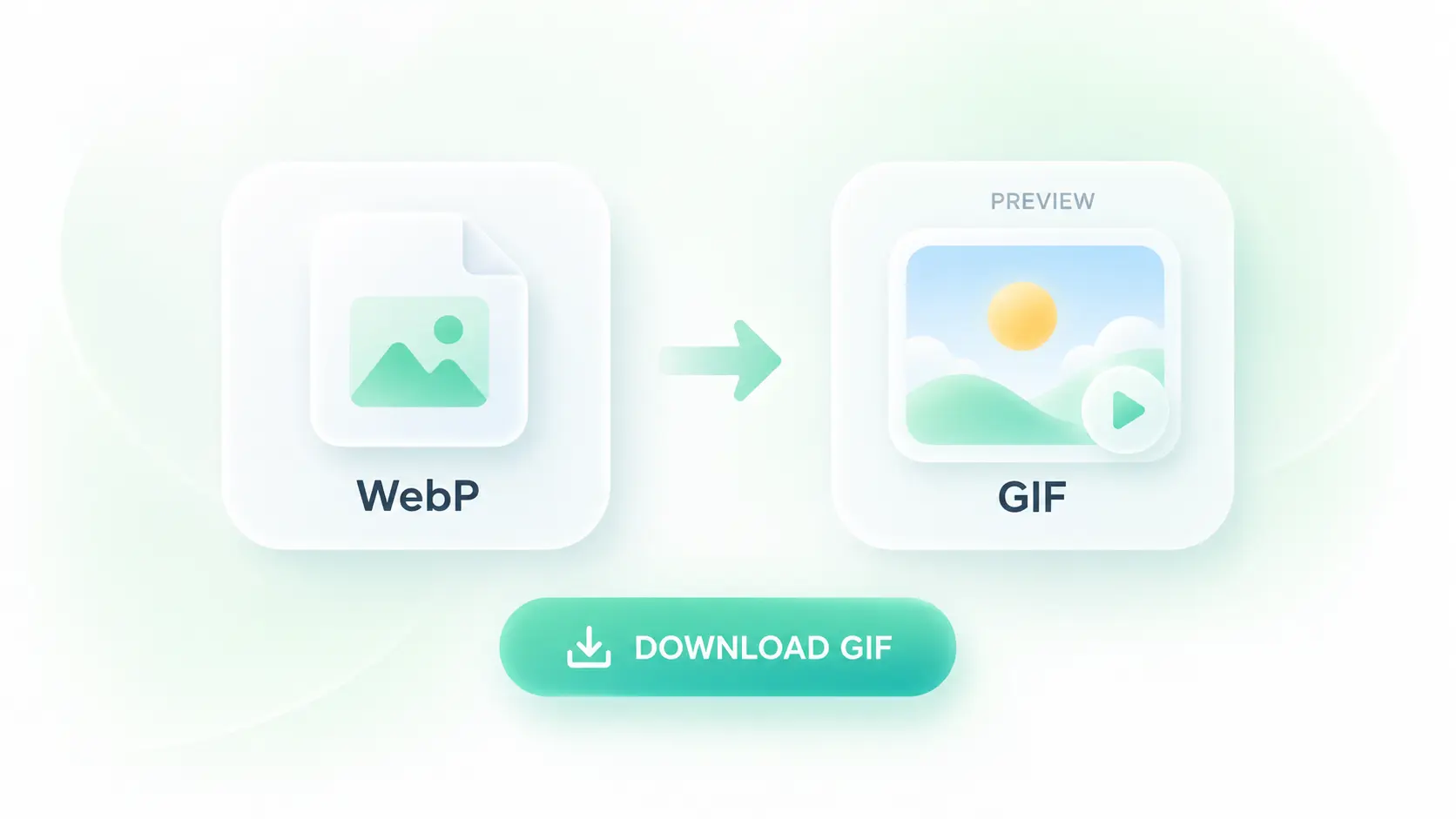
    GIF रिज़ल्ट का इंतज़ार करें और इसके प्रीव्यू की जाँच करें। एनिमेटेड फ़ाइलों के लिए, मोशन, फ्रेम काउंट और अवधि (duration) चेक करें।

  3. स्टेप 3: GIF डाउनलोड करें

    रिज़ल्ट सेव करें और इसे उस ऐप या पेज पर चेक करें जहाँ आप इसका उपयोग करने वाले हैं। भविष्य में एडिट करने के लिए ओरिजिनल WebP को सुरक्षित रखें।

एनिमेटेड WebP को GIF में कन्वर्ट करें

एनिमेटेड WebP को GIF में कन्वर्ट करें

किसी अपलोड फ़ॉर्म में WebP के बजाय GIF की आवश्यकता हो सकती है। WPS का एनिमेटेड WebP से GIF कन्वर्शन, सीक्वेंस को GIF आउटपुट में ले जाता है, ताकि आप उस डेस्टिनेशन के लिए एक वर्ज़न तैयार कर सकें। शेयर करने से पहले रिज़ल्ट का प्रीव्यू करें।
स्थिर WebP इमेजेज को GIF में बदलें

स्थिर WebP इमेजेज को GIF में बदलें

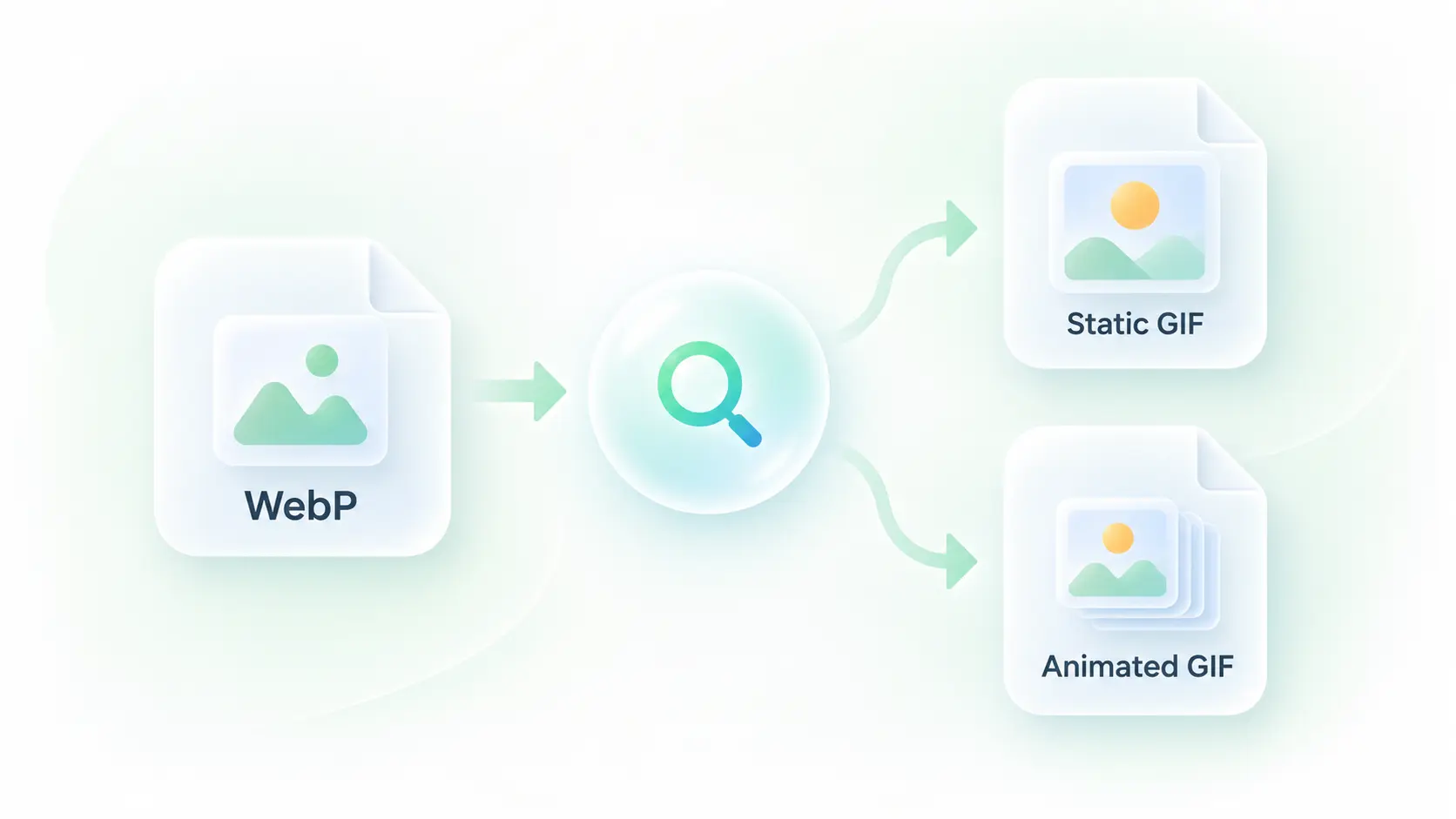
यह हमेशा स्पष्ट नहीं होता कि किसी WebP में कई फ्रेम हैं या नहीं। ऑटोमैटिक सोर्स डिटेक्शन एक स्थिर या एनिमेटेड GIF आउटपुट चुनता है, जिससे आप स्वयं फ़ाइल संरचना का निरीक्षण किए बिना उसी अपलोड वर्कफ़्लो का उपयोग कर सकते हैं।

WebP फ्रेम टाइमिंग को GIF प्लेबैक में बनाए रखें

WebP फ्रेम टाइमिंग को GIF प्लेबैक में बनाए रखें

बदला हुआ फ्रेम डिले एक शॉर्ट एनिमेशन के फील को बदल सकता है। यह कन्वर्टर सोर्स टाइमिंग और लूप सेटिंग्स को GIF वर्कफ़्लो में ले जाता है, ताकि आप सेव करने से पहले ओरिजिनल के साथ प्लेबैक की तुलना कर सकें।

GIF कलर्स, प्लेबैक और फ़ाइल साइज़ का प्रीव्यू देखें

GIF कलर्स, प्लेबैक और फ़ाइल साइज़ का प्रीव्यू देखें

GIF कन्वर्ज़न कलर डिटेल्स को बदल सकता है और फ़ाइल साइज़ बढ़ा सकता है। प्लेबैक प्रीव्यू और आउटपुट-साइज़ डिटेल्स से आप रिज़ल्ट का मूल्यांकन कर सकते हैं, ताकि आप यह तय कर सकें कि GIF आपके डेस्टिनेशन के लिए सही है या नहीं, बजाय यह मान लेने के कि यह छोटा होगा।

यूज़र्स हमारे WebP से GIF कनवर्टर को क्यों चुनते हैं

स्टिल या एनिमेटेड कन्वर्ज़न, फ़्रेम-टाइमिंग सपोर्ट, और GIF वर्कफ़्लो के लिए स्पष्ट प्लेबैक प्रीव्यू।

शॉर्ट एनिमेशन

शॉर्ट रिएक्शन या डेमोंस्ट्रेशन के लिए WebP को GIF में बदलें जहाँ GIF की आवश्यकता हो। पोस्ट करने से पहले डेस्टिनेशन में लूप और कलर्स चेक करें।

शॉर्ट एनिमेशन

कम्युनिटी और कंटेंट टीम

हेल्प कंटेंट

इंटरफ़ेस बदलावों के शॉर्ट सीक्वेंस को दिखाने के लिए एनिमेटेड GIF का उपयोग करें। सुनिश्चित करें कि हेल्प आर्टिकल में इस्तेमाल किए गए साइज़ पर मोशन पढ़ने योग्य बना रहे।

हेल्प कंटेंट

सपोर्ट और डॉक्यूमेंटेशन टीम

स्टेटिक GIF एसेट्स

जब लिगेसी कंटेंट फ़ील्ड में स्टिल GIF की आवश्यकता हो, तो ऑनलाइन WebP से GIF का उपयोग करें। एक सिंगल-फ़्रेम सोर्स नई गति प्राप्त करने के बजाय स्टिल इमेज ही बना रहता है।

स्टेटिक GIF एसेट्स

वेबसाइट मेंटेनर्स

01

मैं WebP को GIF में कैसे बदलूँ?

WebP फ़ाइल अपलोड करें, परिणाम की प्रतीक्षा करें और प्रीव्यू की समीक्षा करें। GIF को सेव करने के लिए डाउनलोड का उपयोग करें। एनिमेशन के लिए, शेयर करने से पहले टाइमिंग और दिखावट की जाँच करें।

02

क्या मैं एनिमेटेड WebP को GIF में बदल सकता हूँ?

हाँ। यह टूल एनिमेटेड WebP इनपुट और GIF सीक्वेंस आउटपुट को सपोर्ट करता है। अपने मूल (original) के मुकाबले परिवर्तित एनिमेशन की समीक्षा करें, विशेष रूप से कलर ट्रांज़िशन और लूप की।

03

क्या एक स्थिर (still) WebP एनिमेशन बन जाएगा?

नहीं। सिंगल-फ्रेम WebP को बदलने पर एक स्थिर (still) GIF प्राप्त होता है। फ़ॉर्मेट कन्वर्ज़न अतिरिक्त फ्रेम नहीं बनाता है या इमेज में ऑब्जेक्ट को एनिमेट नहीं करता है।

04

क्या GIF, WebP से छोटा होगा?

ज़रूरी नहीं। दोनों फ़ॉर्मेट इमेज को अलग-अलग तरीके से कंप्रेस करते हैं, और GIF बड़ा भी हो सकता है। वास्तविक परिणाम का आंकलन करने के लिए प्रदर्शित आउटपुट साइज़ का उपयोग करें।

05

ग्रेडिएंट या पारदर्शी किनारे अलग क्यों दिखते हैं?

GIF में WebP की तुलना में रंग और पारदर्शिता (transparency) का प्रतिनिधित्व अधिक सीमित होता है। स्मूथ ग्रेडिएंट और आंशिक रूप से पारदर्शी किनारे कन्वर्ज़न के दौरान बदल सकते हैं; प्रीव्यू में इन क्षेत्रों का निरीक्षण करें।

06

कन्वर्ज़न के बाद मैं WebP को GIF के रूप में कैसे सेव करूँ?

परिणाम की समीक्षा करने के बाद डाउनलोड विकल्प का उपयोग करें। परिवर्तित फ़ाइल को सेव करना केवल .webp एक्सटेंशन का नाम बदलकर .gif करने से अलग है, जिससे इमेज डेटा नहीं बदलता है।