SVG से WebP कन्वर्टर

वेक्टर आर्टवर्क की रास्टर कॉपी बनाने के लिए WPS के ऑनलाइन SVG से WebP कन्वर्टर का उपयोग करें। आउटपुट डाइमेंशन्स, कंप्रेशन और बैकग्राउंड विकल्प सेट करें, फिर अपने पब्लिशिंग वर्कफ़्लो के लिए WebP इमेज का प्रीव्यू देखें और डाउनलोड करें।

या फ़ाइलें यहाँ ड्रैग और ड्रॉप करें

SVG, 5 MB तक

SVG फ़ाइल · —
आउटपुट सेटिंग्स
px
उपलब्ध होने पर SVG साइज़ का उपयोग करने के लिए इसे खाली छोड़ दें।
px
सटीक आउटपुट डाइमेंशन्स के लिए दोनों वैल्यू सेट करें।
इसका उपयोग तब किया जाता है जब चौड़ाई और ऊँचाई दोनों निर्दिष्ट नहीं होते हैं।
80%
1%100%
एन्कोडिंग मोड
लॉसलेस पिक्सल को ज्यों का त्यों रखता है। लॉसी छोटी फ़ाइलें बनाता है।
पारदर्शीमूल अल्फा चैनल को बनाए रखता है। पारदर्शी हिस्सों को समतल (flatten) करने के लिए एक रंग चुनें।
वर्तमान SVG को WebP इमेज में कन्वर्ट करें।
0%
कन्वर्शन की तैयारी हो रही है…
आपकी फ़ाइल अपलोड की जा रही है और कन्वर्ट की जा रही है।
रूपांतरित WebP
आउटपुट का प्रीव्यू देखें और ऑप्टिमाइज़ की गई इमेज डाउनलोड करें।
कन्वर्ट किए गए WebP का प्रीव्यू
आउटपुट का आकार
—
फ़ाइल का आकार
—
फ़ाइलनाम
—
पृष्ठभूमि
पारदर्शी
उपयोग के लिए मुफ़्त
साइन-अप की कोई ज़रूरत नहीं
कोई विज्ञापन नहीं
कोई भी ब्राउज़र
उपयोग के लिए मुफ़्त
कोई साइन-अप नहीं
कोई विज्ञापन नहीं
किसी भी ब्राउज़र पर

3 स्टेप्स में SVG को WebP में कैसे बदलें

  1. स्टेप 1: SVG आर्टवर्क अपलोड करें

    वह वेक्टर फ़ाइल चुनें जिसे आप रेंडर करना चाहते हैं। भविष्य में आकार या लेआउट में बदलाव के लिए मूल SVG को सुरक्षित रखें।

  2. स्टेप 2: आउटपुट सेटिंग्स चुनें

    डाइमेंशन या स्केल, कम्प्रेशन के विकल्प और बैकग्राउंड का बिहेवियर सेट करें। रिज़ल्ट जेनरेट करने के लिए 'WebP में बदलें' चुनें।

  3. स्टेप 3: जांचें और डाउनलोड करें

    प्रीव्यू, पारदर्शी क्षेत्रों और फ़ाइल की डिटेल्स जांचें। यह पुष्टि करने के बाद कि यह आपके मनचाहे डिस्प्ले साइज़ के अनुकूल है, WebP डाउनलोड करें।

वेबसाइट एसेट्स के लिए SVG को WebP में बदलें

वेबसाइट एसेट्स के लिए SVG को WebP में बदलें

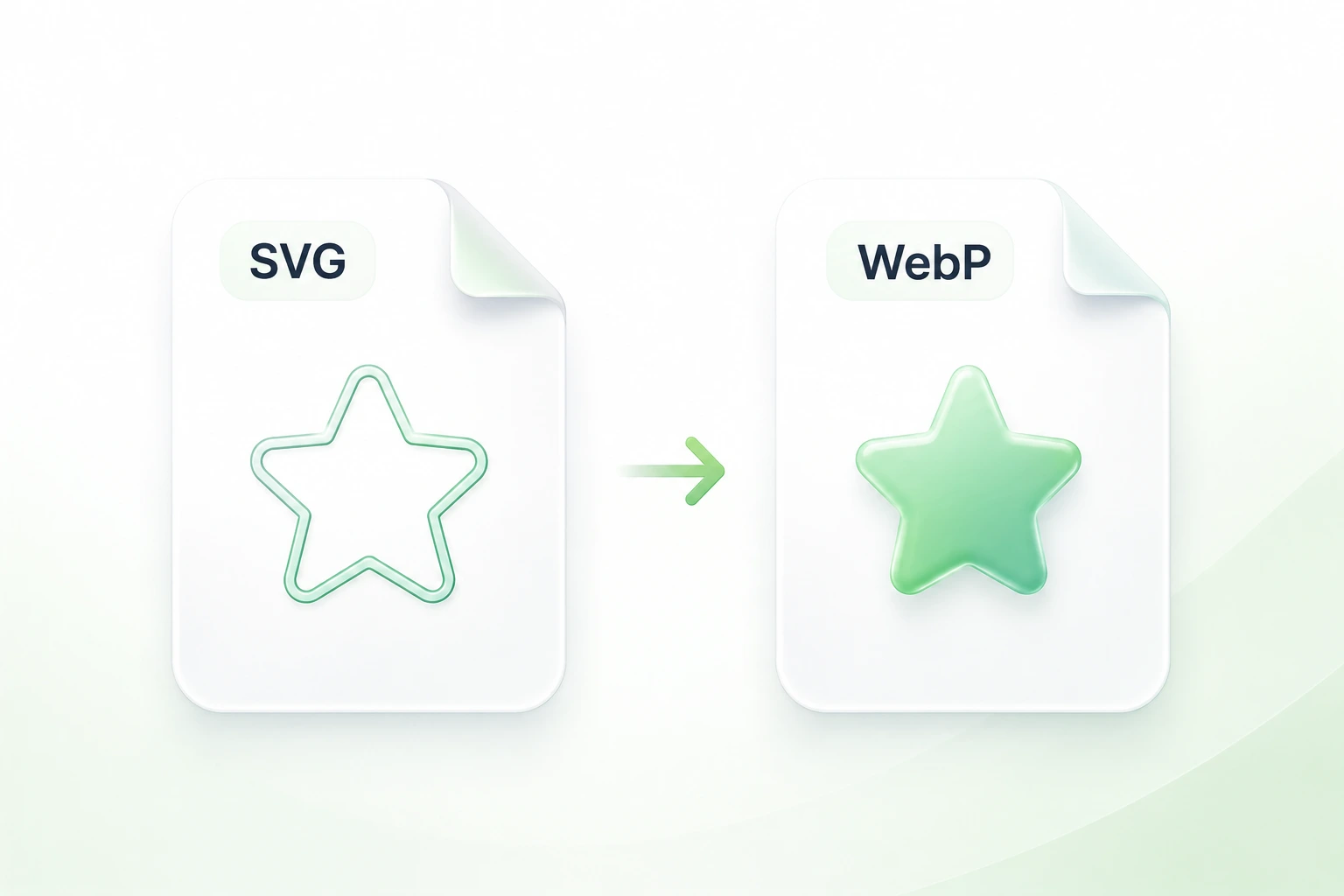
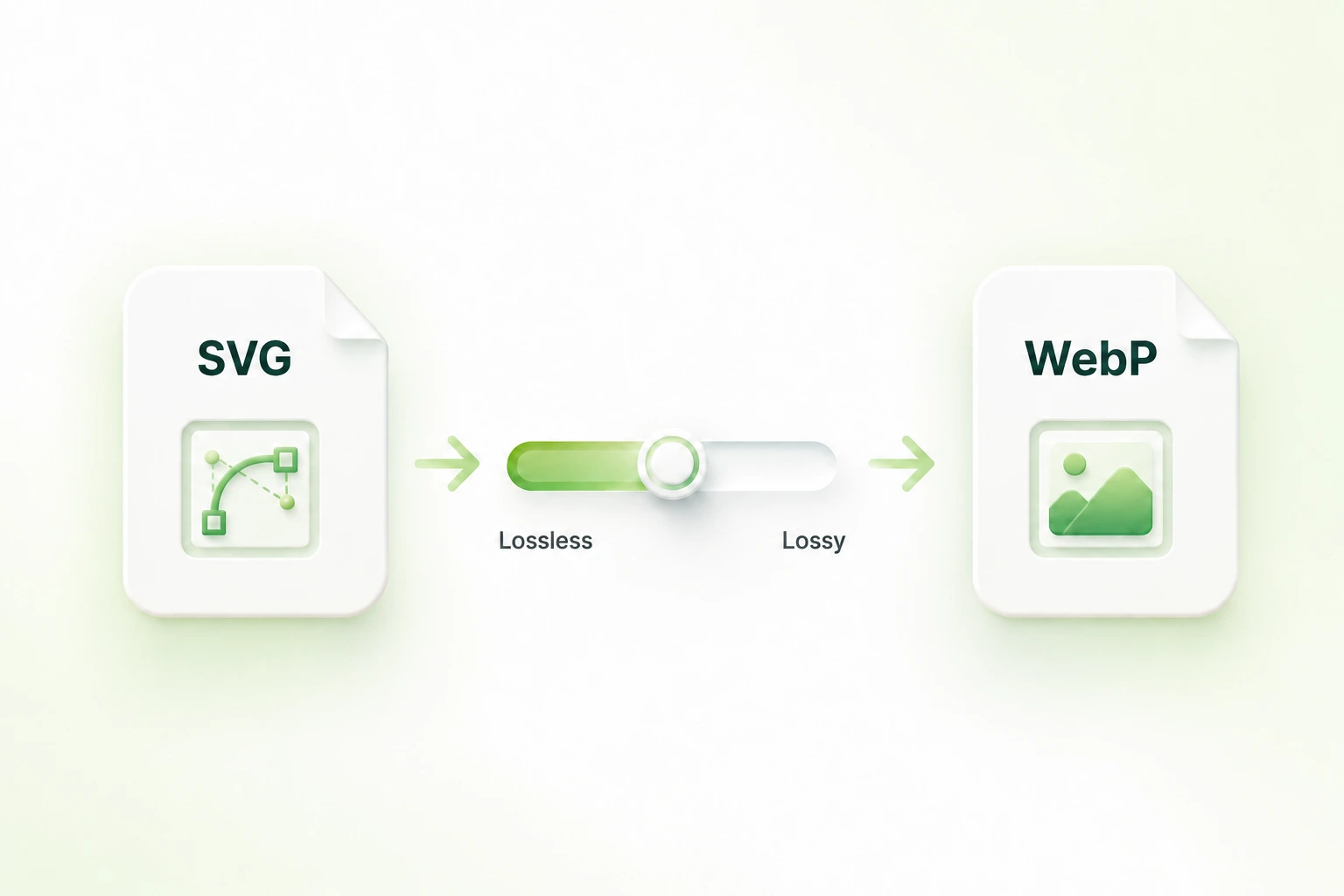
एक कंटेंट वर्कफ़्लो में WebP की मांग हो सकती है, भले ही सोर्स आर्टवर्क SVG हो। WPS का SVG से WebP कन्वर्टर वेक्टर फ़ाइल को एक इमेज (रास्टर) में बदलता है, जिससे आप मास्टर SVG को बनाए रखते हुए ज़रूरी आउटपुट तैयार कर सकते हैं।
अभी आज़माएं
अपने इमेज लेआउट के लिए WebP डाइमेंशन्स सेट करें

अपने इमेज लेआउट के लिए WebP डाइमेंशन्स सेट करें

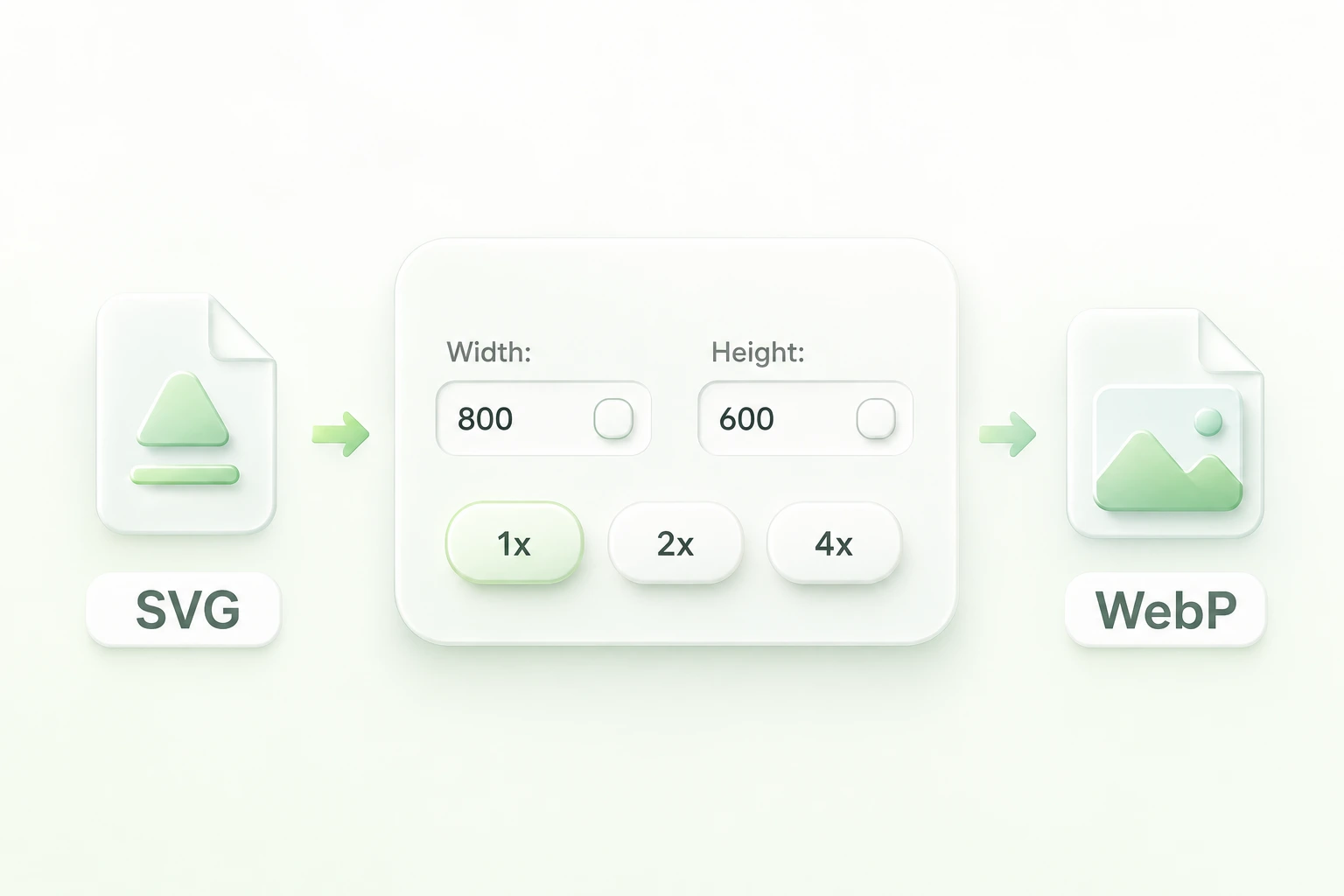
एक रास्टर एक्सपोर्ट के लिए पिक्सेल का साइज़ तय होना चाहिए। डाइमेंशन और स्केलिंग कंट्रोल्स आपको कन्वर्शन से पहले वह साइज़ सेट करने की सुविधा देते हैं, ताकि आप बाद में किसी अनुपयुक्त कॉपी का साइज़ बदलने के बजाय, सही इमेज स्लॉट के लिए वर्शन तैयार कर सकें।

अभी आज़माएं
लॉसी (Lossy) या लॉसलेस (Lossless) WebP कम्प्रेशन चुनें

लॉसी (Lossy) या लॉसलेस (Lossless) WebP कम्प्रेशन चुनें

कम्प्रेशन करने पर एक विस्तृत ग्राफ़िक और एक साधारण आइकन की प्रतिक्रिया अलग-अलग हो सकती है। लॉसी, लॉसलेस और क्वालिटी के विकल्प आपको सही आउटपुट अप्रोच चुनने देते हैं, जिससे आप डिफ़ॉल्ट पर निर्भर रहने के बजाय इमेज की ज़रूरतों के हिसाब से रिज़ल्ट की तुलना कर सकते हैं।

अभी आज़माएं
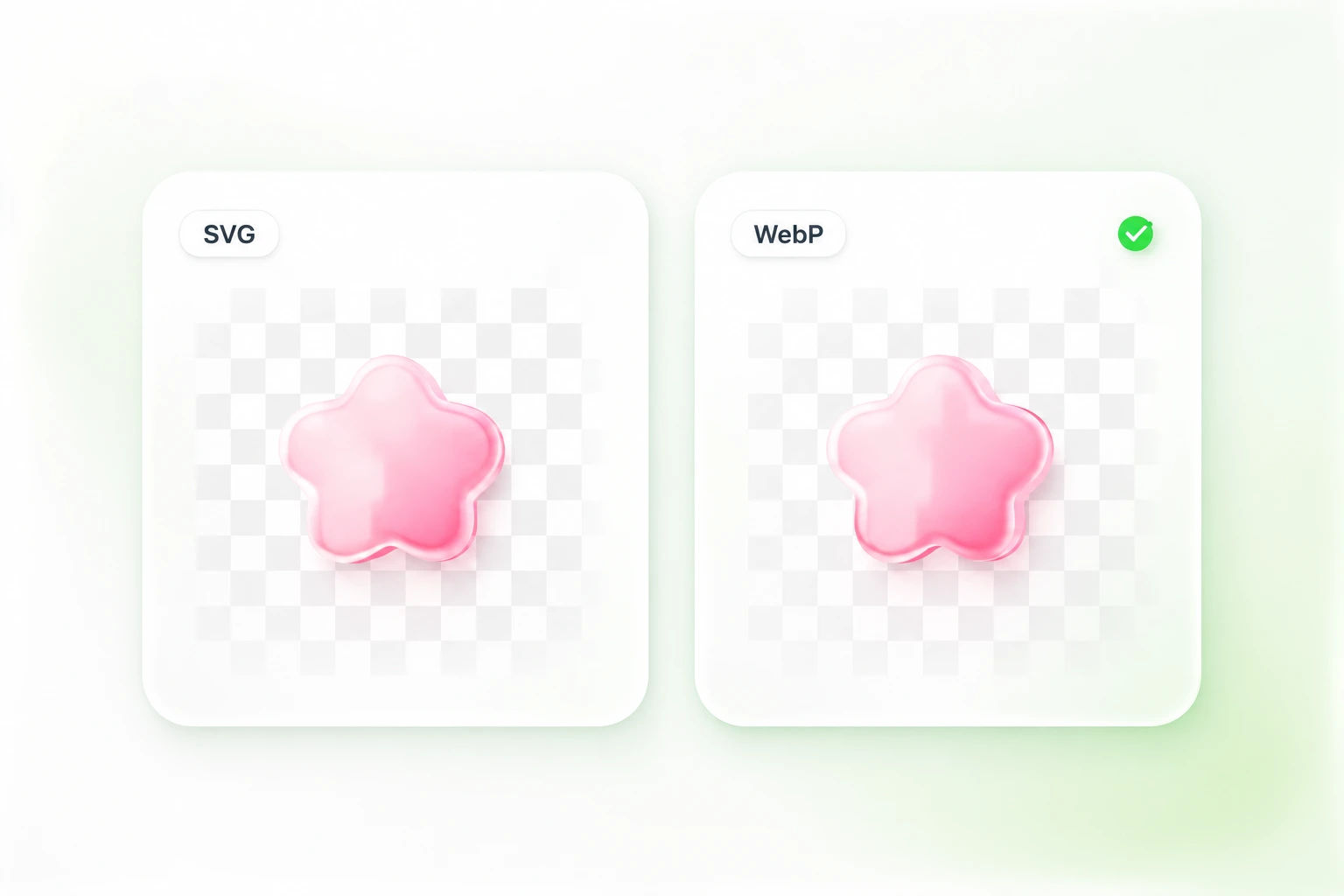
WebP आउटपुट में SVG ट्रांसपेरेंसी बनाए रखें

WebP आउटपुट में SVG ट्रांसपेरेंसी बनाए रखें

जब किसी पारदर्शी (transparent) एसेट को किसी अन्य रंग पर रखा जाता है, तो वह अलग दिख सकता है। अल्फा सपोर्ट और प्रीव्यू कंट्रोल आपको आउटपुट के बैकग्राउंड की जांच करने देते हैं, ताकि आप मौजूदा पारदर्शी क्षेत्रों को बनाए रख सकें या फाइनल इमेज के लिए अपनी पसंद का कोई रंग (fill) चुन सकें।

अभी आज़माएं

यूज़र्स हमारा SVG से WebP कन्वर्टर क्यों चुनते हैं

वेबसाइट इमेज वर्कफ़्लो के लिए फ्लेक्सिबल डाइमेंशन्स, कम्प्रेशन कंट्रोल्स और ट्रांसपेरेंसी सपोर्ट।

CMS इमेज स्लॉट

पब्लिशिंग वर्कफ़्लो में WebP की ज़रूरत होने पर SVG को ऑनलाइन WebP में बदलें। टारगेट डाइमेंशन्स की पुष्टि करें और वास्तविक पेज में अपलोड किए गए रिज़ल्ट की जांच करें।

CMS इमेज स्लॉट

वेब कंटेंट टीमें

ट्रांसपेरेंट इलस्ट्रेशन

पारदर्शी क्षेत्रों वाले सोर्स आर्टवर्क के लिए SVG से WebP ट्रांसपेरेंट बैकग्राउंड वर्कफ़्लो का उपयोग करें। अपने लेआउट में उपयोग किए गए बैकग्राउंड के आधार पर किनारों की दिखावट की जांच करें।

ट्रांसपेरेंट इलस्ट्रेशन

डिज़ाइनर्स

कंसिस्टेंट इमेज एक्सपोर्ट

हैंडऑफ़ के लिए अनुरोध किए गए पिक्सेल डाइमेंशन पर वेक्टर सोर्स आर्टवर्क रेंडर करें। एडिटेबल SVG को अलग रखें और WebP को रास्टर एक्सपोर्ट के रूप में लेबल करें।

कंसिस्टेंट इमेज एक्सपोर्ट

प्रोडक्ट और मार्केटिंग टीमें

SVG से WebP सामान्य प्रश्न (FAQ)

01

मैं SVG को WebP में कैसे कन्वर्ट करूँ?

SVG अपलोड करें, साइज़, कम्प्रेशन और बैकग्राउंड सेटिंग्स चुनें, फिर WebP में कन्वर्ट करें चुनें। प्रीव्यू देखें और इमेज डाउनलोड करें।

02

क्या WebP एक वेक्टर इमेज ही रहेगी?

नहीं। कन्वर्ज़न SVG को पिक्सल में रेंडर करता है। एडिटेबल पाथ (editable paths) या भविष्य में वेक्टर स्केलिंग के लिए ऑरिजिनल SVG को सुरक्षित रखें।

03

क्या मैं SVG से WebP में ट्रांसपेरेंट बैकग्राउंड रख सकता हूँ?

यह टूल रेंडर किए गए आउटपुट में मौजूदा अल्फा ट्रांसपेरेंसी (पारदर्शिता) को सपोर्ट करता है। प्रीव्यू और बैकग्राउंड सेटिंग की जाँच करें; सोर्स में मौजूद सॉलिड शेप (solid shape) अब भी आर्टवर्क का हिस्सा होता है।

04

मुझे लॉसी (lossy) या लॉसलेस (lossless) आउटपुट में से क्या चुनना चाहिए?

सोर्स ग्राफ़िक और उसके उपयोग के आधार पर चुनें। लॉसी कम्प्रेशन से डिटेल्स में बदलाव हो सकता है; लॉसलेस आउटपुट उस कम्प्रेशन के नुकसान से बचाता है। वास्तविक इमेज और फ़ाइल साइज़ की तुलना करें।

05

क्या WebP हमेशा SVG से छोटा होगा?

नहीं। साधारण वेक्टर आर्टवर्क SVG के रूप में बहुत कॉम्पैक्ट हो सकता है। इसे रास्टराइज़ करने से फ़ाइल का आकार बढ़ सकता है। केवल तब कन्वर्ट करें जब आपको WebP आउटपुट की आवश्यकता हो, और साइज़ में फायदे का अनुमान लगाने के बजाय वास्तविक फ़ाइलों की तुलना करें।

06

क्या मैं SVG की तरह एक्सपोर्ट किए गए WebP को बड़ा कर सकता हूँ?

WebP में पिक्सेल डायमेंशन फिक्स होते हैं। कन्वर्ज़न से पहले एक उचित आउटपुट साइज़ चुनें और आवश्यकता पड़ने पर बड़े रेंडर के लिए वापस SVG का उपयोग करें। SVG के अंदर एम्बेड की गई रास्टर इमेजेज की अपनी खुद की डिटेल लिमिट्स होती हैं।