PNG से WebP कन्वर्टर

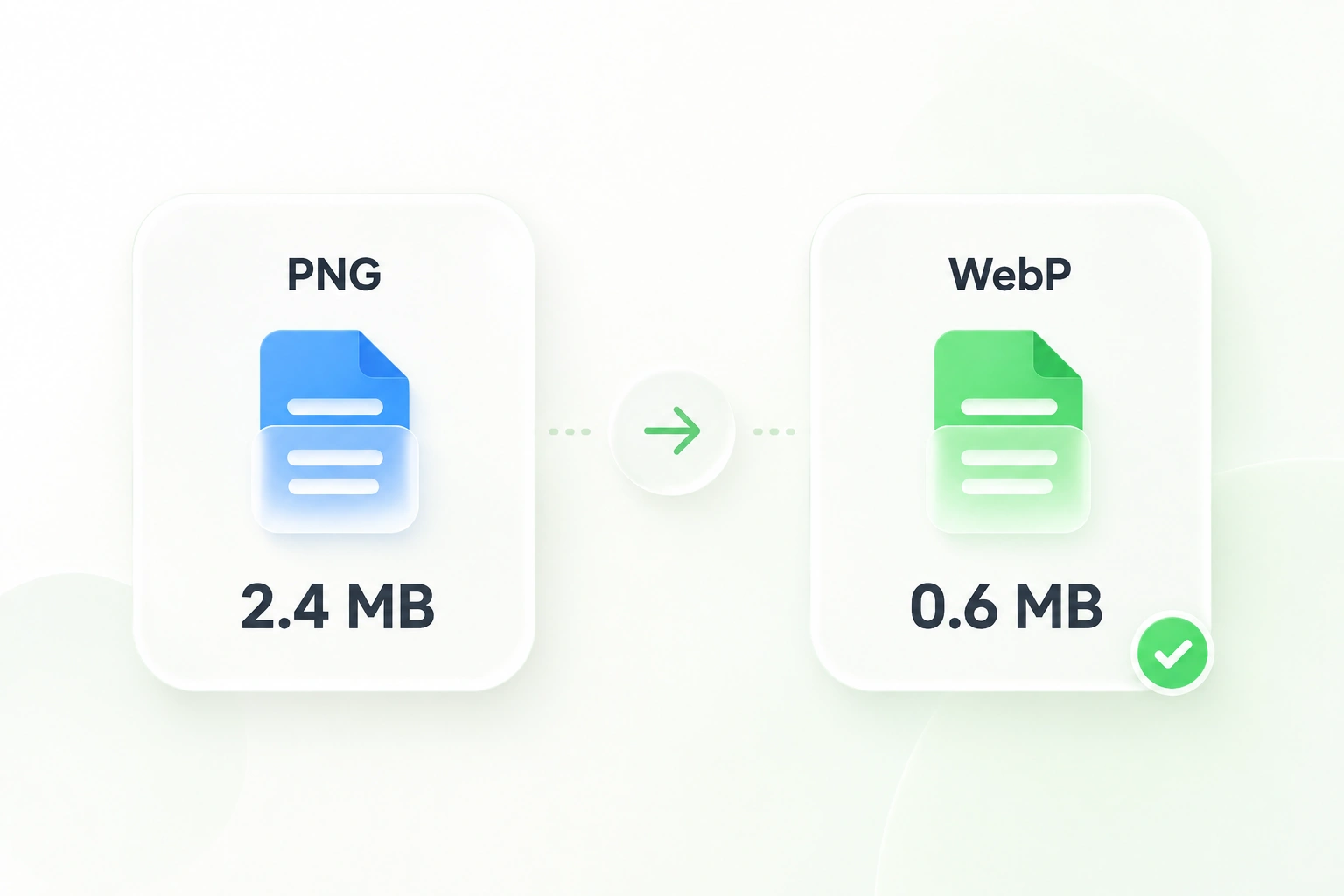
वेब के लिए अपनी इमेज एसेट्स तैयार करने के लिए WPS के ऑनलाइन PNG से WebP कन्वर्टर का उपयोग करें। कंप्रेशन सेटिंग्स चुनें, ट्रांसपेरेंसी बनाए रखें और अलग-अलग फ़ाइलें या ज़िप (ZIP) सेव करने से पहले कन्वर्ट की गई इमेजेस को रिव्यू करें।

या फ़ाइलें यहाँ ड्रैग और ड्रॉप करें

PNG, 20 फ़ाइलों तक, प्रत्येक 50 MB

PNG से WebP वर्कस्पेस

आपकी चयनित PNG फ़ाइलें यहाँ पूर्वावलोकन और फ़ाइल आकारों सहित दिखाई देंगी।
0 PNG फ़ाइलें चयनितकनवर्ट किए गए WebP आउटपुट में पारदर्शिता संरक्षित रहती है।

आपकी PNG फ़ाइलें कन्वर्ट हो रही हैं

0%
कन्वर्ज़न की तैयारी हो रही है…

कन्वर्ज़न की तैयारी हो रही है…

कई फ़ाइलों को क्रम में प्रोसेस किया जाता है और अल्फा ट्रांसपेरेंसी सुरक्षित रखी जाती है।

फ़ाइलें0
गुणवत्ता80%
आकार बदलने का मोडफिट
अधिकतम आकार4096 × 4096 px

कन्वर्ज़न रिज़ल्ट्स

प्रसंस्कृत फ़ाइलें0
मूल कुल0 B
कनवर्टेड कुल0 B
कुल बचत0%
सभी कनवर्टेड WebP फ़ाइलें एक साथ डाउनलोड करें या नीचे व्यक्तिगत फ़ाइलें सहेजें।
इस्तेमाल करने के लिए मुफ़्त
कोई साइन-अप नहीं
कोई विज्ञापन नहीं
कोई भी ब्राउज़र
उपयोग के लिए मुफ़्त
कोई साइन-अप नहीं
कोई विज्ञापन नहीं
किसी भी ब्राउज़र पर

3 स्टेप्स में PNG को WebP में कैसे बदलें

  1. स्टेप 1: अपनी PNG इमेजेज़ जोड़ें

    सोर्स PNG फ़ाइलें अपलोड करें। जब आप संबंधित एसेट्स का एक साथ रिव्यू और डाउनलोड करना चाहें, तो उन्हें ग्रुप करें।

  2. स्टेप 2: कम्प्रेशन सेटिंग्स चुनें

    उपलब्ध कम्प्रेशन मोड और क्वालिटी सेटिंग्स चुनें, फिर कनवर्ट करें। फ़ाइनल वर्ज़न चुनने से पहले रिज़ल्ट की तुलना अपनी सोर्स फ़ाइल से करें।

  3. स्टेप 3: रिव्यू और डाउनलोड करें

    पारदर्शी (transparent) हिस्सों और बारीक डिटेल्स की जांच करें। अलग-अलग WebP फ़ाइलें सेव करें या कनवर्ट किए गए सेट को ZIP के रूप में डाउनलोड करें।

लॉसी (Lossy) या लॉसलेस (Lossless) PNG टू WebP कन्वर्ज़न चुनें

लॉसी (Lossy) या लॉसलेस (Lossless) PNG टू WebP कन्वर्ज़न चुनें

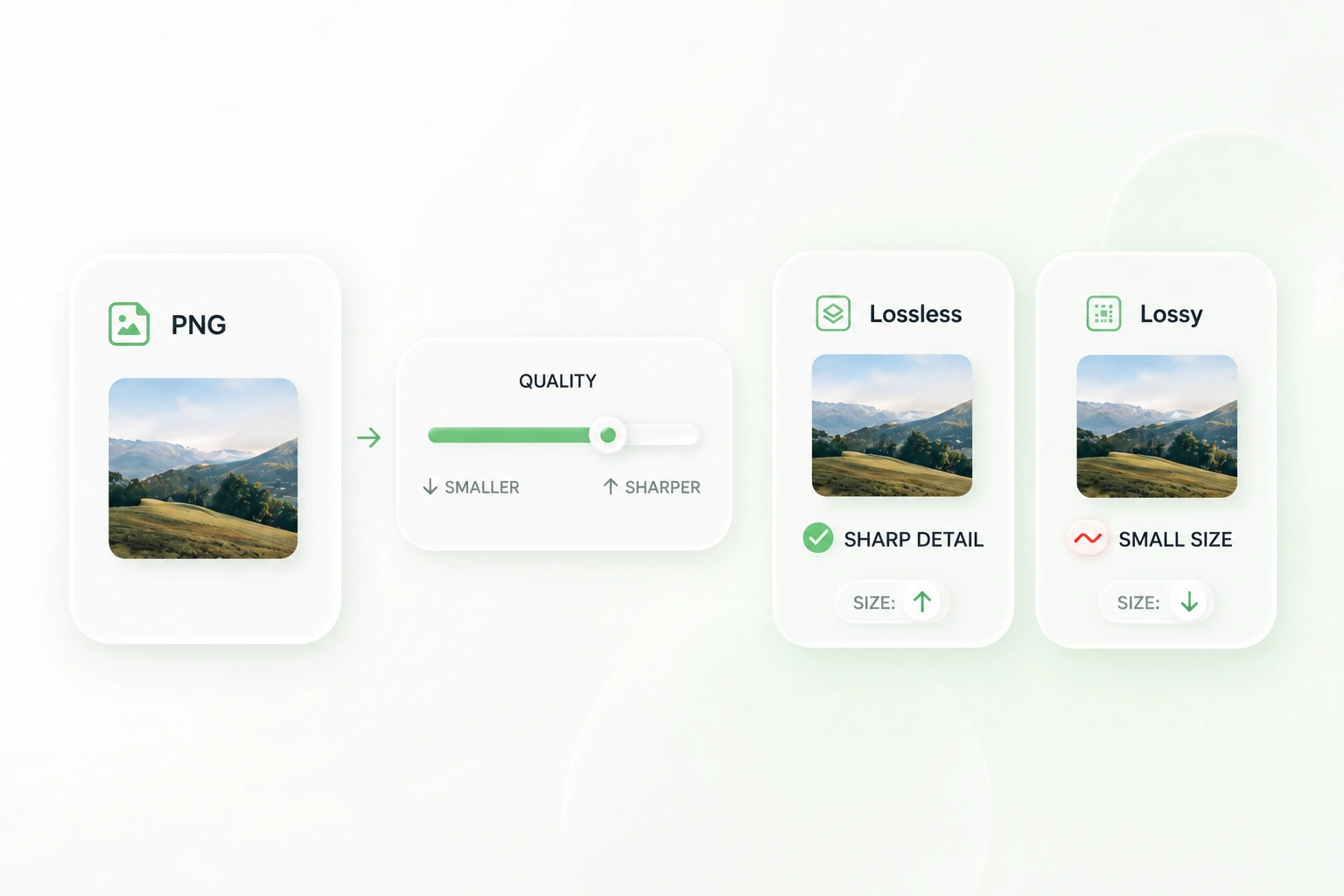
एक विस्तृत इलस्ट्रेशन और एक साधारण लोगो के लिए अलग-अलग कम्प्रेशन विकल्पों की ज़रूरत हो सकती है। लॉसी और लॉसलेस मोड WPS के PNG से WebP कनवर्टर को आउटपुट एन्कोड करने के अलग-अलग तरीके देते हैं, ताकि आप एक डिफ़ॉल्ट पर निर्भर रहने के बजाय ऐसा सेटिंग चुन सकें जो इमेज के अनुकूल हो।
अभी आज़माएँ
WebP में ट्रांसपेरेंट PNG बैकग्राउंड बनाए रखें

WebP में ट्रांसपेरेंट PNG बैकग्राउंड बनाए रखें

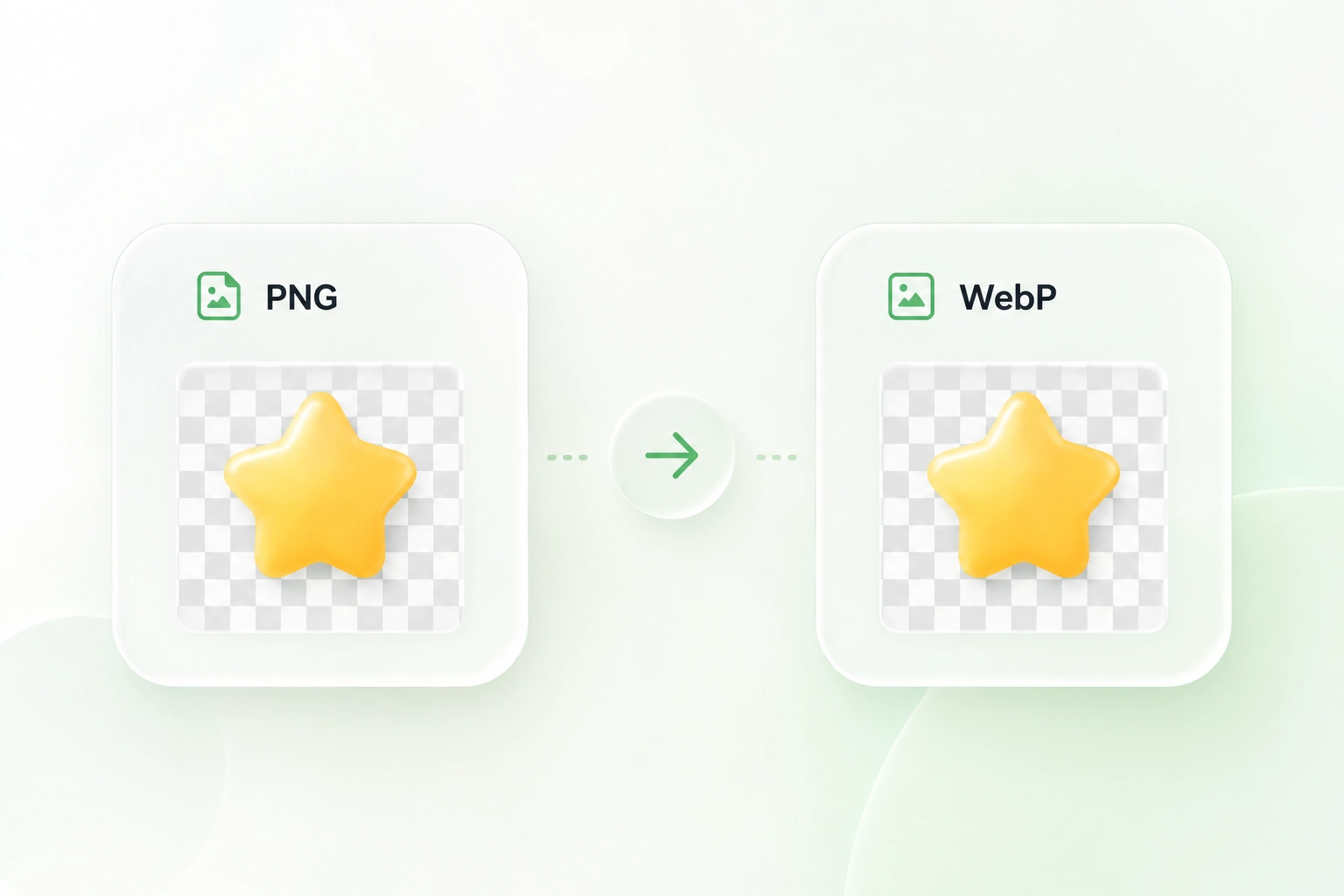
लोगो और कटआउट ग्राफ़िक्स को अक्सर अलग-अलग बैकग्राउंड पर रखना पड़ता है। अल्फा-चैनल सपोर्ट मौजूदा ट्रांसपेरेंसी को WebP में ले जाता है, जिससे आप बिना किसी सॉलिड बैकग्राउंड को जोड़े उन एसेट्स को तैयार कर सकते हैं। प्रिव्यू में किनारों (edges) की जांच करें।

अभी आज़माएँ
एक ही बार में बल्क में PNG को WebP में बदलें

एक ही बार में बल्क में PNG को WebP में बदलें

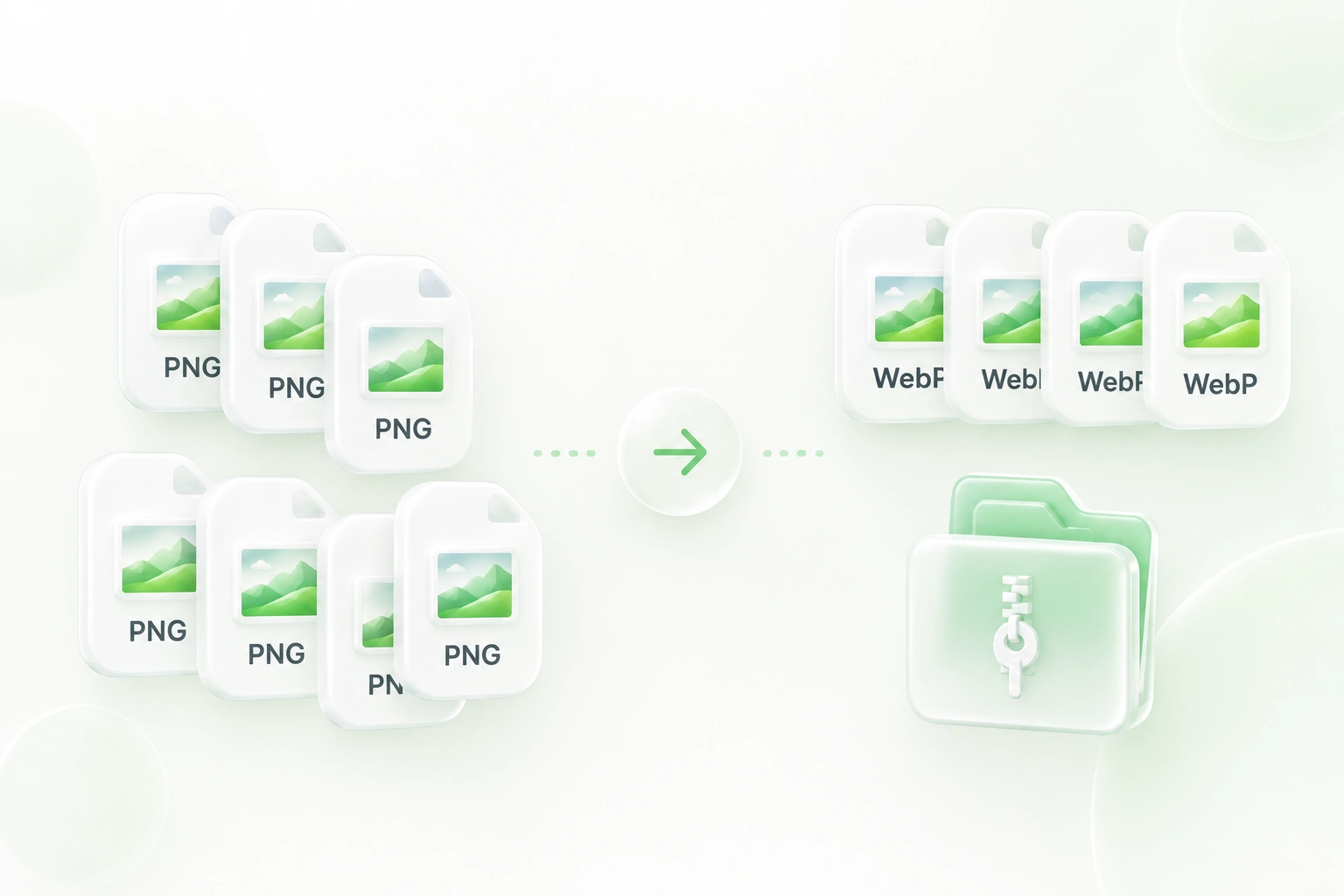
हर इमेज को अलग से प्रोसेस करने से बार-बार अपलोड और डाउनलोड करना पड़ता है। बैच कन्वर्ज़न और ZIP एक्सपोर्ट संबंधित एसेट्स को एक वर्कफ़्लो में रखते हैं, जिससे वेबसाइट अपडेट के लिए PNG से WebP बल्क कन्वर्ज़न को व्यवस्थित करना आसान हो जाता है।

अभी आज़माएँ
इमेजेज़ बदलने से पहले WebP डिटेल्स का प्रिव्यू देखें

इमेजेज़ बदलने से पहले WebP डिटेल्स का प्रिव्यू देखें

अगर ज़रूरी डिटेल्स बहुत ज़्यादा बदल जाते हैं तो छोटी फ़ाइल किसी काम की नहीं होती। आउटपुट प्रिव्यू आपको कन्वर्ज़न के बाद इमेज की जांच करने की सुविधा देता है, ताकि आप अपने कंटेंट वर्कफ़्लो में सोर्स एसेट को बदलने से पहले क्वालिटी सेटिंग में दोबारा बदलाव कर सकें।

अभी आज़माएँ

यूज़र्स हमारे PNG से WebP कनवर्टर को क्यों चुनते हैं

वेबसाइट इमेज वर्कफ़्लो के लिए लॉसी (lossy) या लॉसलेस (lossless) कन्वर्ज़न, ट्रांसपेरेंसी सपोर्ट और बैच प्रोसेसिंग।

प्रोडक्ट कटआउट्स

मौजूदा ट्रांसपेरेंट बैकग्राउंड के साथ प्रोडक्ट ग्राफ़िक्स के लिए PNG को WebP में बदलें। किनारों (edge) की डिटेल्स की तुलना करें और कंफ़र्म करें कि आपका स्टोरफ़्रंट एक्सपोर्ट किए गए फ़ॉर्मैट को स्वीकार करता है।

प्रोडक्ट कटआउट्स

ईकॉमर्स कंटेंट टीमें

वेबसाइट ग्राफ़िक्स

इलस्ट्रेशन्स या इंटरफ़ेस एसेट्स के लिए ऑनलाइन PNG से WebP का इस्तेमाल करें। अपनी साइट में PNG को बदलने से पहले वास्तविक फ़ाइल साइज़ और अपीयरेंस (दिखावट) की तुलना करें।

वेबसाइट ग्राफ़िक्स

वेब डिज़ाइनर्स

एसेट-लाइब्रेरी अपडेट्स

संबंधित बैनर और ग्राफ़िक्स को एक कन्वर्ज़न बैच में रखें। ZIP डाउनलोड करें, रिज़ल्ट का रिव्यू करें, और बाद में बदलाव के लिए PNG मास्टर्स को सुरक्षित रखें।

एसेट-लाइब्रेरी अपडेट्स

मार्केटिंग टीमें

PNG से WebP के अक्सर पूछे जाने वाले सवाल (FAQ)

01

मैं PNG को WebP में कैसे कन्वर्ट करूं?

अपनी PNG फ़ाइलें जोड़ें, कम्प्रेशन सेटिंग्स चुनें और 'WebP में कन्वर्ट करें' चुनें। आउटपुट रिव्यू करें, फिर अलग-अलग इमेज या ZIP पैकेज डाउनलोड करें।

02

क्या मैं इसका उपयोग PNG से WebP बल्क रूपांतरण के लिए कर सकता हूँ?

हाँ। कई स्रोत चित्र जोड़ें और उन्हें एक साथ बदलें। टूल में प्रदर्शित वर्तमान अपलोड मार्गदर्शन का पालन करते हुए, परिणामों को एक पैकेज में रखने के लिए ZIP डाउनलोड का उपयोग करें।

03

क्या मेरा पारदर्शी बैकग्राउंड पारदर्शी ही रहेगा?

यह टूल WebP आउटपुट में मौजूदा PNG अल्फा पारदर्शिता का समर्थन करता है। बदलने के बाद पूर्वावलोकन देखें। यह बैकग्राउंड हटाना नहीं है: स्रोत में अपारदर्शी क्षेत्र अपने आप नहीं कटते हैं।

04

क्या मुझे लॉसी (lossy) या लॉसलेस (lossless) आउटपुट चुनना चाहिए?

छवि और अपने अगले उपयोग के आधार पर चुनें। लॉसी कम्प्रेशन दृश्य विवरण बदल सकता है; लॉसलेस एन्कोडिंग तब उपयोगी होती है जब आप उस कम्प्रेशन के नुकसान से बचना चाहते हैं। यह मानने के बजाय कि कोई एक मोड हमेशा सबसे अच्छा होता है, वास्तविक परिणामों की तुलना करें।

05

क्या PNG से WebP कंप्रेसर फ़ाइल का आकार छोटा करने की गारंटी देता है?

नहीं। आउटपुट का आकार स्रोत छवि और सेटिंग्स पर निर्भर करता है। प्रकाशित करने के लिए कौन सा प्रारूप और सेटिंग्स तय करने से पहले फ़ाइल आकार और दृश्य विवरण की तुलना करें।

06

क्या फ़ाइल को बदलने से तेज़ वेबसाइट की गारंटी मिलती है?

नहीं। छवि प्रारूप पेज के प्रदर्शन का केवल एक हिस्सा है। डायमेंशन, डिलीवरी, कैशिंग, लेआउट और पेज का बाकी हिस्सा भी मायने रखता है। किसी एसेट को बदलने के बाद प्रकाशित पेज का परीक्षण करें।