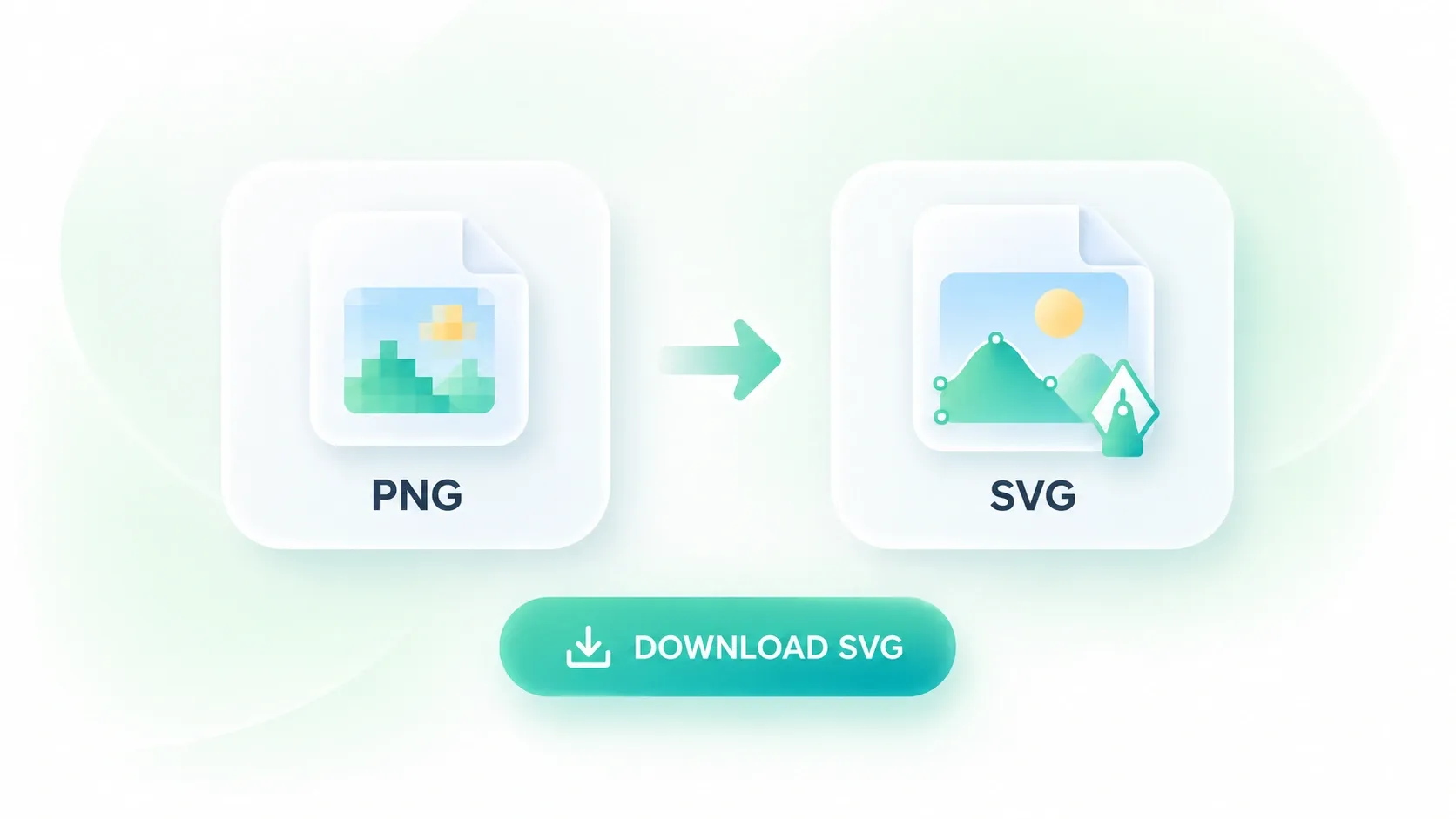
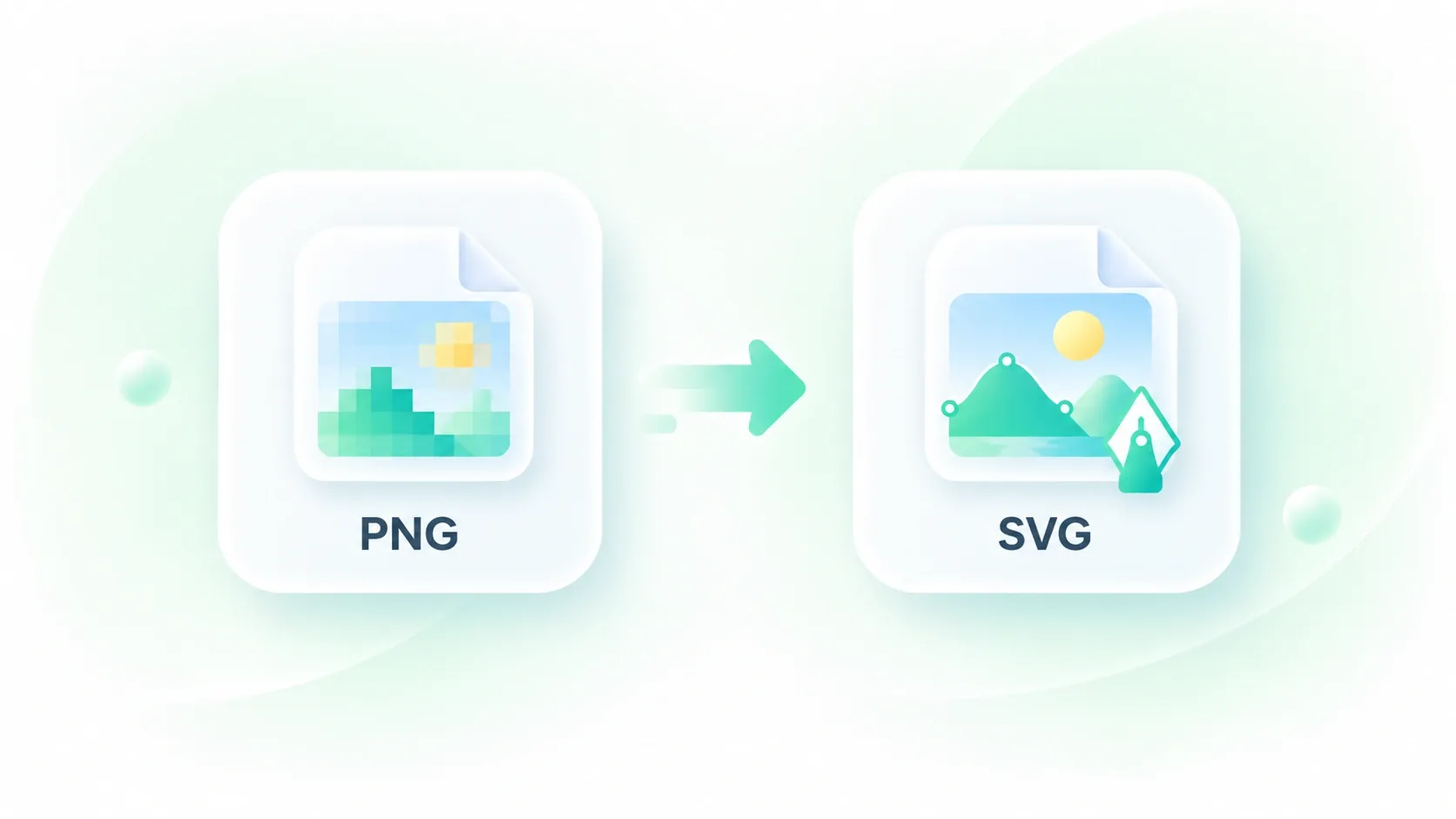
PNG से SVG कनवर्टर

पिक्सेल-आधारित लोगो, आइकन और लाइन आर्ट को वेक्टर पाथ में बदलने के लिए WPS के ऑनलाइन PNG से SVG कनवर्टर का उपयोग करें। ट्रेसिंग सेटिंग्स को एडजस्ट करें, अपने ओरिजिनल के साथ रिज़ल्ट की तुलना करें, और अपने अगले डिज़ाइन के लिए SVG डाउनलोड करें।

या फ़ाइलों को यहाँ ड्रैग और ड्रॉप करें

PNG, 5 MB तक

अपलोड किए गए PNG का प्रीव्यू
लोगो, आइकन और लाइन आर्ट के लिए सर्वश्रेष्ठफ़ोटो-जैसी PNG को कन्वर्ट किया जा सकता है, लेकिन आमतौर पर वे कई पाथ बनाती हैं और कम साफ़ वेक्टर परिणाम देती हैं।
ट्रेसिंग सेटिंग्स
कन्वर्ट करने से पहले वेक्टर आउटपुट समायोजित करें।
6
232
4.0
3.510
4
0128
16
1255
60
0180
45
0180
8
016
इस PNG को संपादन योग्य SVG पाथ में कन्वर्ट करने के लिए तैयार।
वेक्टर परिणाम
0पाथ0नोड्स0रंग
मूल PNG
100%
मूल PNG पूर्वावलोकन
SVG पूर्वावलोकन
100%
SVG कोड
मुफ़्त उपयोग
कोई साइन-अप नहीं
कोई विज्ञापन नहीं
कोई भी ब्राउज़र
उपयोग के लिए मुफ़्त
कोई साइन-अप नहीं
कोई विज्ञापन नहीं
किसी भी ब्राउज़र पर

3 चरणों में PNG को SVG में कैसे बदलें

  1. चरण 1: अपना PNG अपलोड करें

    स्पष्ट आकृतियों वाली PNG छवि चुनें। PNG को SVG में बदलना सीखते समय एक साफ़ लोगो या आइकन एक उपयोगी शुरुआती बिंदु है।

  2. चरण 2: ट्रेस को एडजस्ट करें

    रंग मोड, रंगों की संख्या, और पाथ सरलीकरण सेटिंग चुनें। 'SVG में बदलें' चुनें, फिर तैयार की गई आकृतियों का निरीक्षण करें।

  3. चरण 3: समीक्षा करें और एक्सपोर्ट करें

    मूल और SVG पूर्वावलोकन की तुलना करें। यदि आवश्यक हो तो सेटिंग्स को परिष्कृत करें, फिर फ़ाइल डाउनलोड करें या उसका SVG कोड कॉपी करें।

एडिटिंग के लिए PNG को वेक्टर पाथ में बदलें

एडिटिंग के लिए PNG को वेक्टर पाथ में बदलें

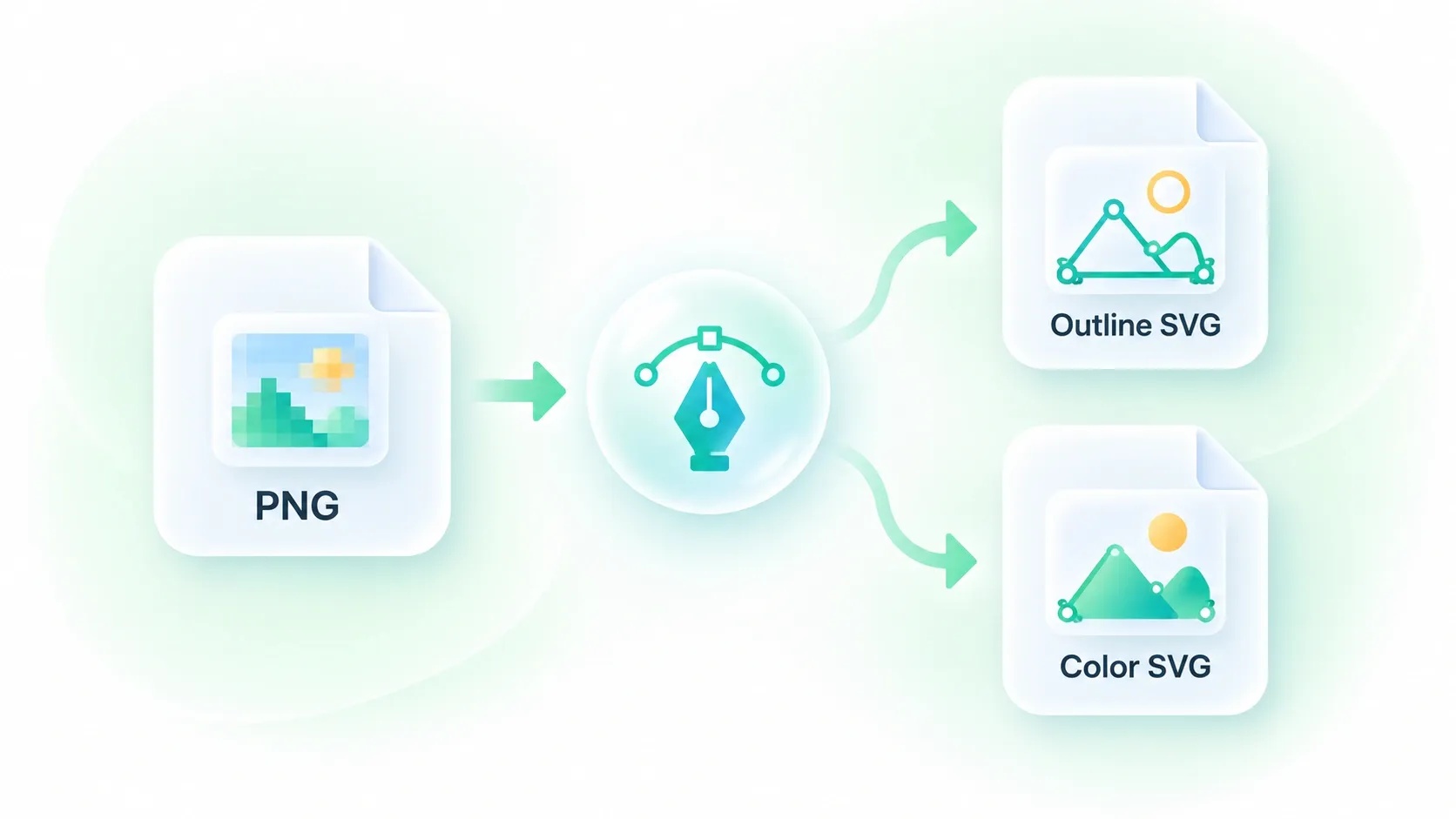
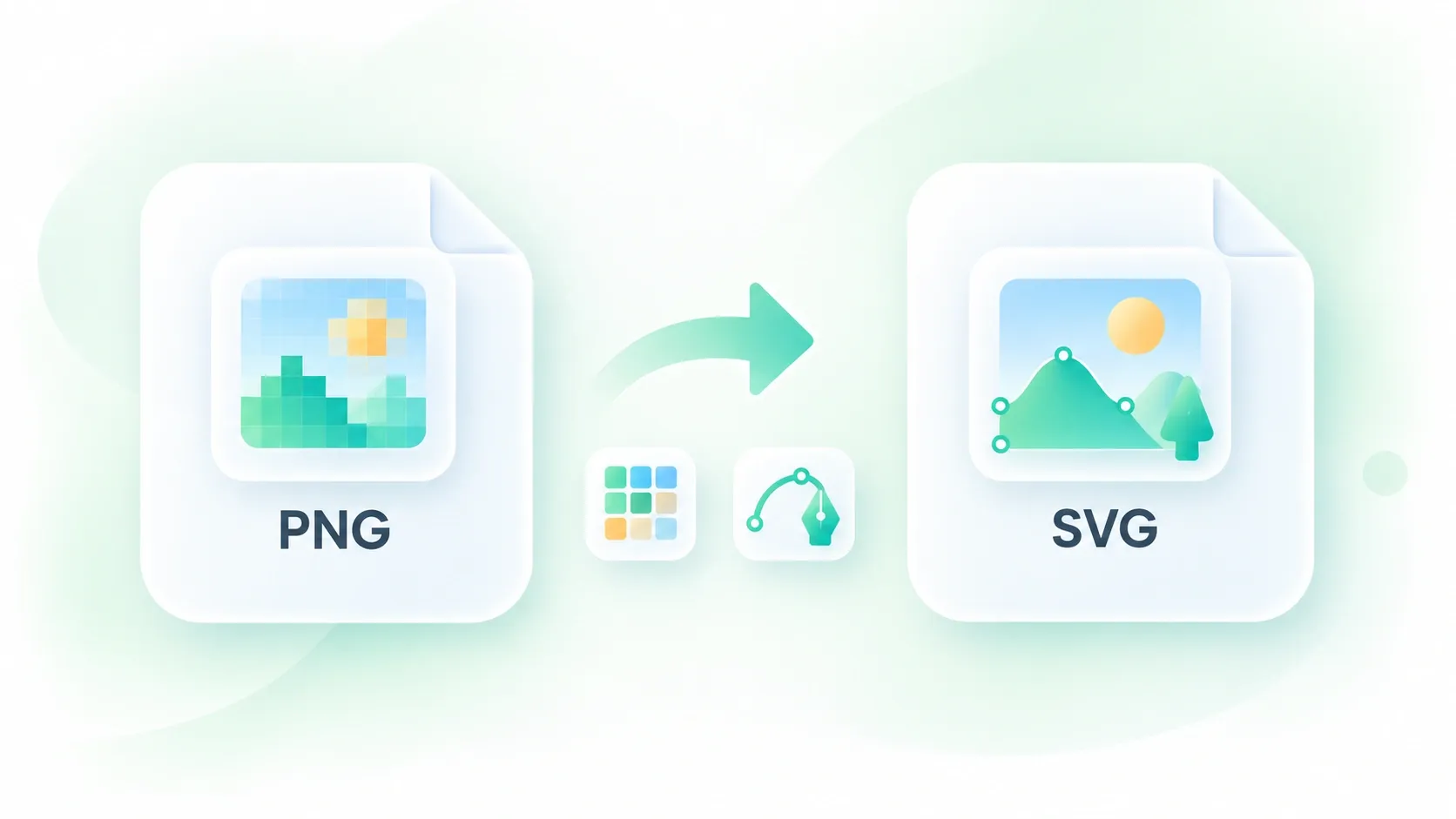
एक छोटा बिटमैप लोगो बड़ा करने पर पिक्सलेटेड (धुंधला) हो सकता है। WPS का PNG से SVG कन्वर्टर छवि की आकृतियों को पाथ में ट्रेस करता है, जिससे आपको आकार बदलने और आगे के संपादन के लिए एक वेक्टर शुरुआती बिंदु मिलता है। इसे अंतिम आर्टवर्क के रूप में उपयोग करने से पहले ट्रेस की समीक्षा करें।
अभी आज़माएँ
कम रंगों के साथ PNG आर्टवर्क को वेक्टराइज़ करें

कम रंगों के साथ PNG आर्टवर्क को वेक्टराइज़ करें

अतिरिक्त रंग विविधताएं सरल आर्टवर्क के साथ काम करना कठिन बना सकती हैं। एडजस्टेबल रंग संख्या आपको डिज़ाइन के अनुकूल पैलेट के साथ PNG छवियों को वेक्टराइज़ करने की सुविधा देती है, ताकि आप एक सरल परिणाम के साथ पहचानने योग्य विवरण को संतुलित कर सकें।

अभी आज़माएँ
साफ़ आउटलाइन के लिए SVG पाथ को सरल बनाएं

साफ़ आउटलाइन के लिए SVG पाथ को सरल बनाएं

जटिल कंटूर (आकार) ट्रेस किए गए आर्टवर्क को संपादित करना मुश्किल बना सकते हैं। पाथ सरलीकरण आपको कंटूर के विवरण पर नियंत्रण देता है, ताकि आप मूल आकार के साथ चिकनी आउटलाइन की तुलना कर सकें। प्रत्येक समायोजन के बाद छोटे अंतराल और पतली रेखाओं की जांच करें।

अभी आज़माएँ
अपने PNG के साथ SVG ट्रेस की तुलना करें

अपने PNG के साथ SVG ट्रेस की तुलना करें

ट्रेसिंग से किनारे, ग्रेडिएंट और छोटे विवरण बदल सकते हैं। साइड-बाय-साइड पूर्वावलोकन आपको डाउनलोड करने से पहले वेक्टर आउटपुट से PNG की तुलना करने देता है, ताकि आप उन क्षेत्रों को पहचान सकें जिन्हें आपके अगले प्रोजेक्ट में खोजने के बजाय फिर से ट्रेस करने की आवश्यकता है।

अभी आज़माएँ

उपयोगकर्ता हमारा PNG से SVG कन्वर्टर क्यों चुनते हैं

रोजमर्रा के ट्रेसिंग कार्यों के लिए लचीली रंग सेटिंग्स, साफ़ वेक्टर पाथ और स्पष्ट तुलनाएं।

लोगो आर्टवर्क

ब्रांड एसेट के शुरुआती बिंदु के रूप में PNG लोगो को SVG में बदलें। लोगो को नए आकार में सेट करने से पहले वेक्टर एडिटर में अक्षरों और किनारों की जांच करें।

लोगो आर्टवर्क

डिज़ाइनर और ब्रांड टीमें

इंटरफ़ेस आइकन

इंटरफ़ेस डिज़ाइन के लिए एक साधारण PNG आइकन ट्रेस करें। आइकन जिस आकार में दिखाई देगा, उसी आकार में पतले स्ट्रोक और कटआउट की समीक्षा करें।

इंटरफ़ेस आइकन

उत्पाद और वेब टीमें

लाइन-आर्ट प्रोजेक्ट

फ्लैट इलस्ट्रेशन या लाइन ड्रॉइंग के लिए ऑनलाइन PNG से SVG टूल का इस्तेमाल करें। स्पष्ट सीमाओं के साथ शुरुआत करें और बदलाव के दौरान तुलना करने के लिए ओरिजिनल इमेज को सुरक्षित रखें।

लाइन-आर्ट प्रोजेक्ट

इलस्ट्रेटर और छात्र

01

मैं PNG को SVG में कैसे कनवर्ट करूं?

PNG अपलोड करें, ट्रेसिंग सेटिंग्स समायोजित करें और SVG में कनवर्ट करें चुनें। स्रोत के साथ पूर्वावलोकन की तुलना करें, फिर SVG फ़ाइल डाउनलोड करें या इसका कोड कॉपी करें।

02

क्या फ़ाइल एक्सटेंशन बदलने से वेक्टर इमेज बन जाती है?

नहीं। .png का नाम बदलकर .svg करने से पिक्सेल पथ (paths) में नहीं बदलते। यह कनवर्टर SVG पथ डेटा बनाने के लिए इमेज के आकारों को ट्रेस करता है; परिणामी आकार स्रोत से भिन्न हो सकते हैं।

03

ट्रेसिंग के लिए कौन सी इमेज उपयुक्त हैं?

सरल लोगो, आइकन, रेखाचित्र और फ्लैट चित्र एक अच्छी शुरुआत हैं। तस्वीरों और ग्रेडिएंट्स में अधिक विविधता होती है और वे जटिल या स्पष्ट रूप से सरल ट्रेस उत्पन्न कर सकते हैं।

04

क्या SVG बिल्कुल PNG जैसा दिखेगा?

ज़रूरी नहीं। ट्रेसिंग रैस्टर आकारों का अनुमान लगाती है। रंग के चुनाव और सरलीकरण से किनारे बदल सकते हैं या विवरण हट सकते हैं, इसलिए प्रकाशित या प्रिंट करने से पहले परिणाम की जांच करें।

05

मैं SVG को कम जटिल कैसे बना सकता हूँ?

कम रंग संख्या या मजबूत सरलीकरण सेटिंग का प्रयास करें, फिर नए पूर्वावलोकन की तुलना करें। कम पथ और रंगों का मतलब कम विवरण भी हो सकता है, इसलिए ऐसा संतुलन चुनें जो कलाकृति के अनुकूल हो।

06

क्या मैं रूपांतरण के बाद SVG को संपादित (edit) कर सकता हूँ?

आप जनरेट किए गए SVG पथ डाउनलोड कर सकते हैं और उन्हें ऐसे एडिटर में खोल सकते हैं जो SVG का समर्थन करता हो। इंपोर्ट की गई कलाकृति की जांच करें और उसे वहां बेहतर बनाएं; रूपांतरण मूल डिज़ाइन लेयर्स को दोबारा नहीं बनाता है।