PNG अनुक्रम को GIF में बदलें
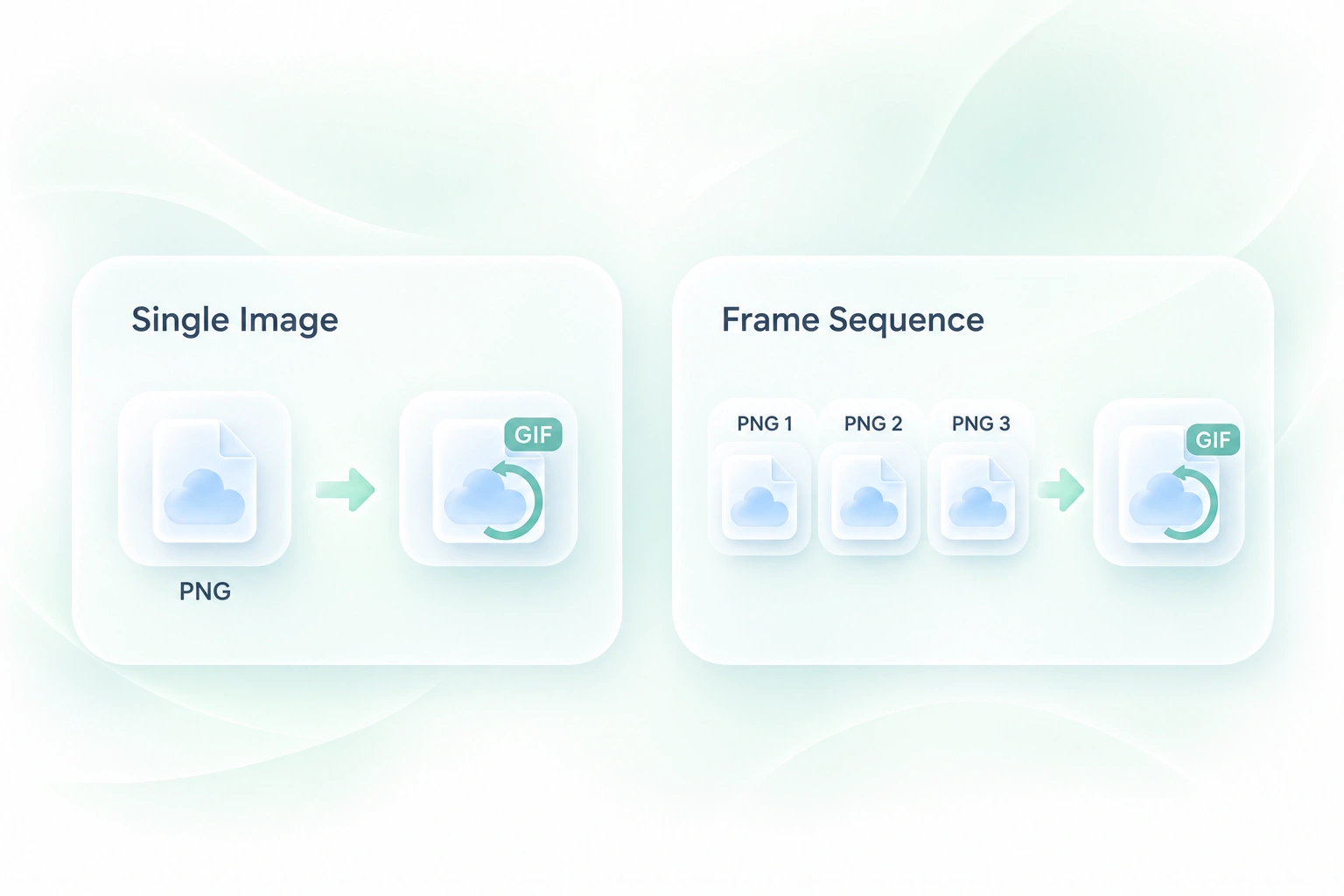
एक्सपोर्ट की गई PNG छवियों का एक सेट अभी तक प्ले होने वाला एनिमेशन नहीं है। WPS का PNG से GIF मेकर फ्रेम को एक अनुक्रम में जोड़ता है, ताकि आप चित्रों या स्क्रीनशॉट के मौजूदा सेट को एक शानदार GIF में बदल सकें।
एक इमेज या PNG फ्रेम के सीक्वेंस के लिए WPS के ऑनलाइन PNG से GIF कन्वर्टर का उपयोग करें। क्रम व्यवस्थित करें, समय और कैनवास फिट एडजस्ट करें, और GIF डाउनलोड करने से पहले अपने एनिमेशन का प्रीव्यू देखें।
या फ़ाइलों को यहां ड्रैग और ड्रॉप करें
केवल PNG · 30 छवियों तक
फ्रेम
सिंगल-फ्रेम GIF। एनीमेशन बनाने के लिए और PNG जोड़ें।
आपका GIF जनरेट हो रहा है
हम फ्रेम अपलोड कर रहे हैं, पैलेट बना रहे हैं और फाइनल एनिमेशन को एन्कोड कर रहे हैं।
स्थिर GIF के लिए एक PNG अपलोड करें या एनिमेशन के लिए कई फ्रेम जोड़ें। स्रोत फ़ाइलों को उसी क्रम में रखें जिसमें आप उन्हें देखना चाहते हैं।
फ्रेम व्यवस्थित करें और देरी, लूप व कैनवस सेटिंग्स चुनें। यदि स्रोत छवियों के आयाम अलग-अलग हैं, तो उनकी फिटिंग की जांच करें।
'Generate GIF' चुनें। लूप, अवधि और आउटपुट आकार की समीक्षा करें, फिर अपने काम के अनुसार परिणाम डाउनलोड करें।
एक्सपोर्ट की गई PNG छवियों का एक सेट अभी तक प्ले होने वाला एनिमेशन नहीं है। WPS का PNG से GIF मेकर फ्रेम को एक अनुक्रम में जोड़ता है, ताकि आप चित्रों या स्क्रीनशॉट के मौजूदा सेट को एक शानदार GIF में बदल सकें।
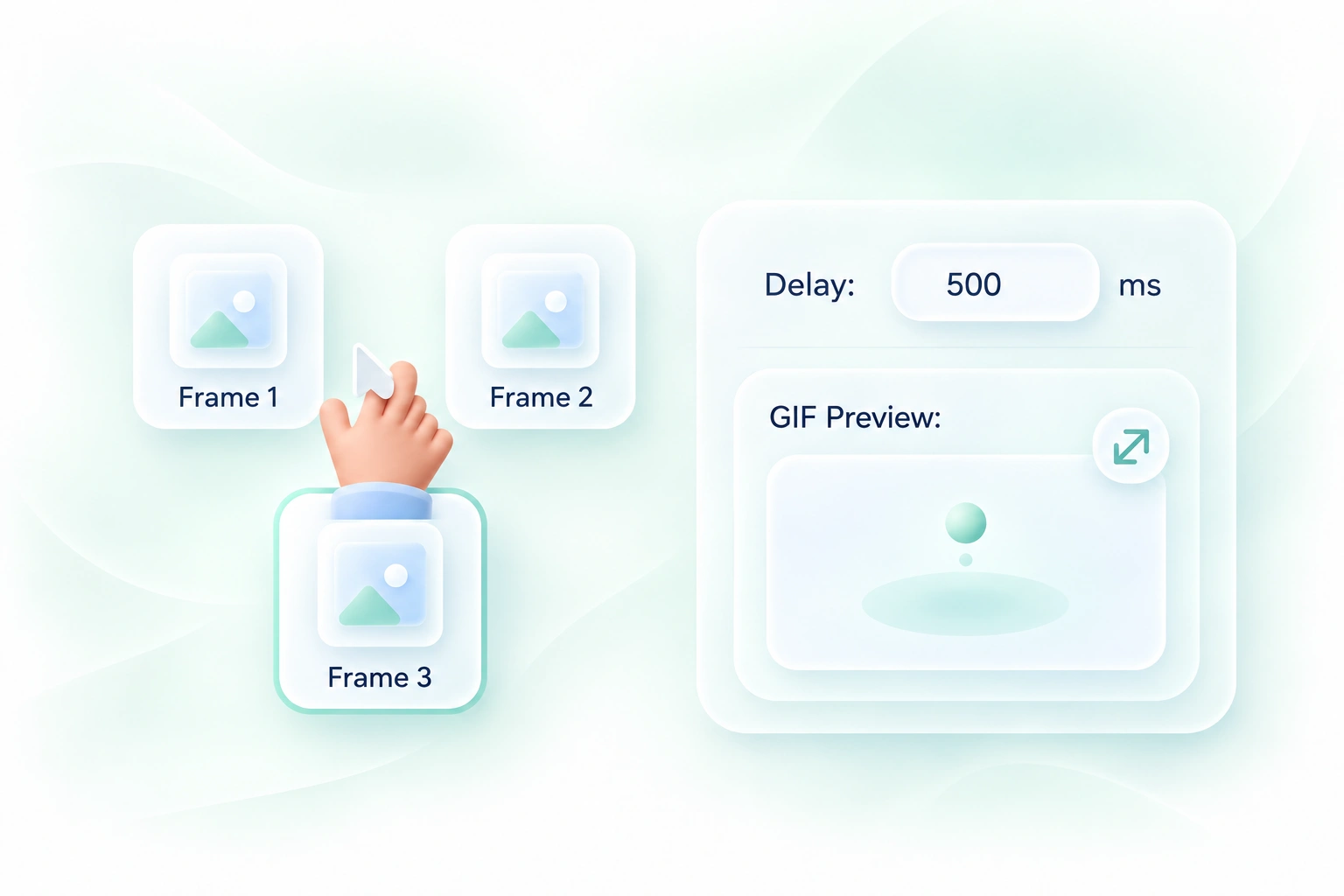
अव्यवस्थित फ्रेम या अनुपयुक्त देरी से एनिमेशन को समझना मुश्किल हो सकता है। फ्रेम को फिर से व्यवस्थित करने और समय नियंत्रण से आप अनुक्रम को सही आकार दे सकते हैं, ताकि आपका एनिमेशन सुचारू और देखने में आसान बने।
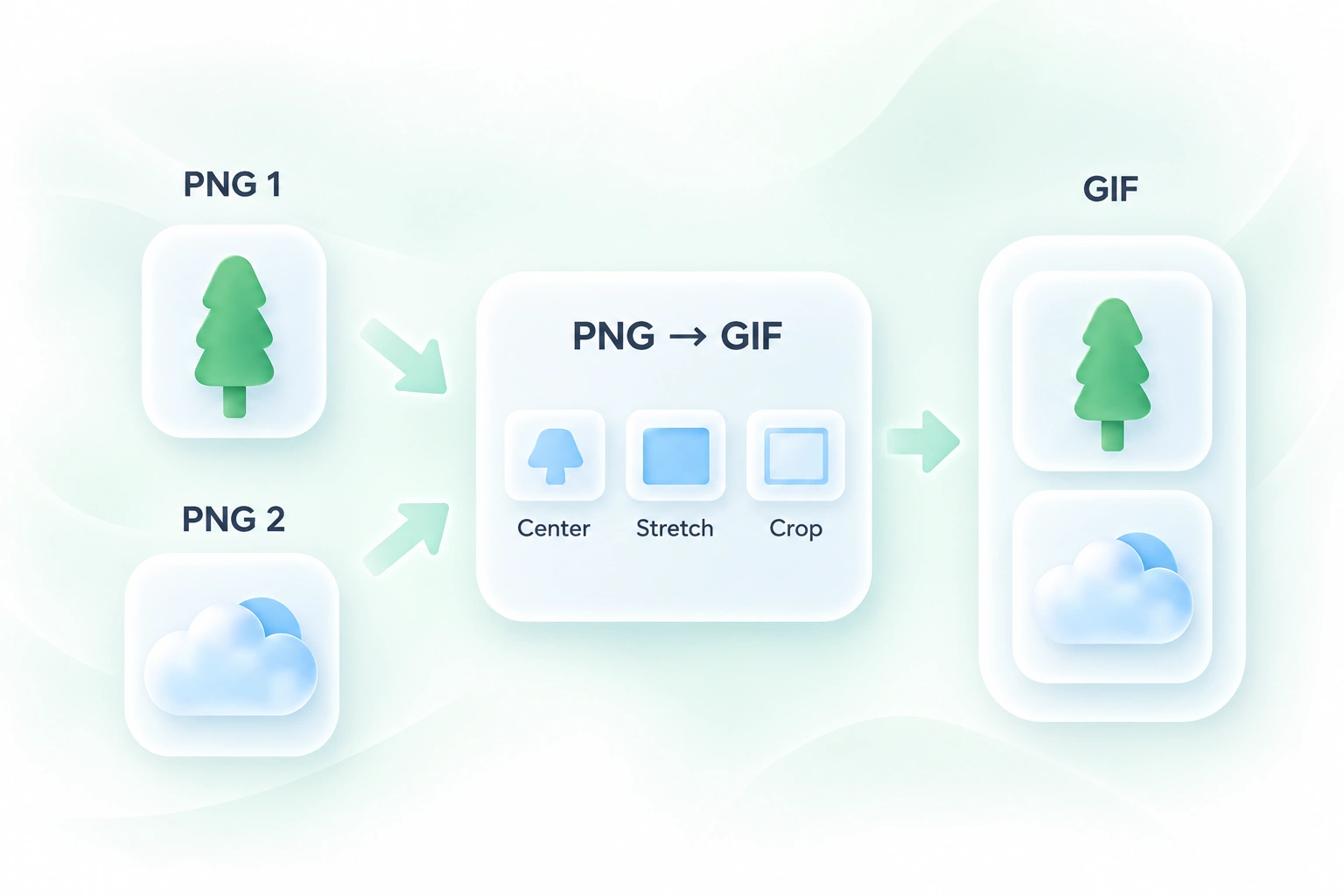
अलग-अलग आयामों वाली छवियां एक असमान दिखने वाला अनुक्रम उत्पन्न कर सकती हैं। कैनवस फिटिंग विकल्प आपको यह चुनने देते हैं कि फ्रेम आउटपुट क्षेत्र में कैसे फिट हों, जिससे आपका ध्यान अवांछित क्रॉपिंग या स्ट्रेचिंग के बजाय मुख्य एक्शन पर केंद्रित रहे।
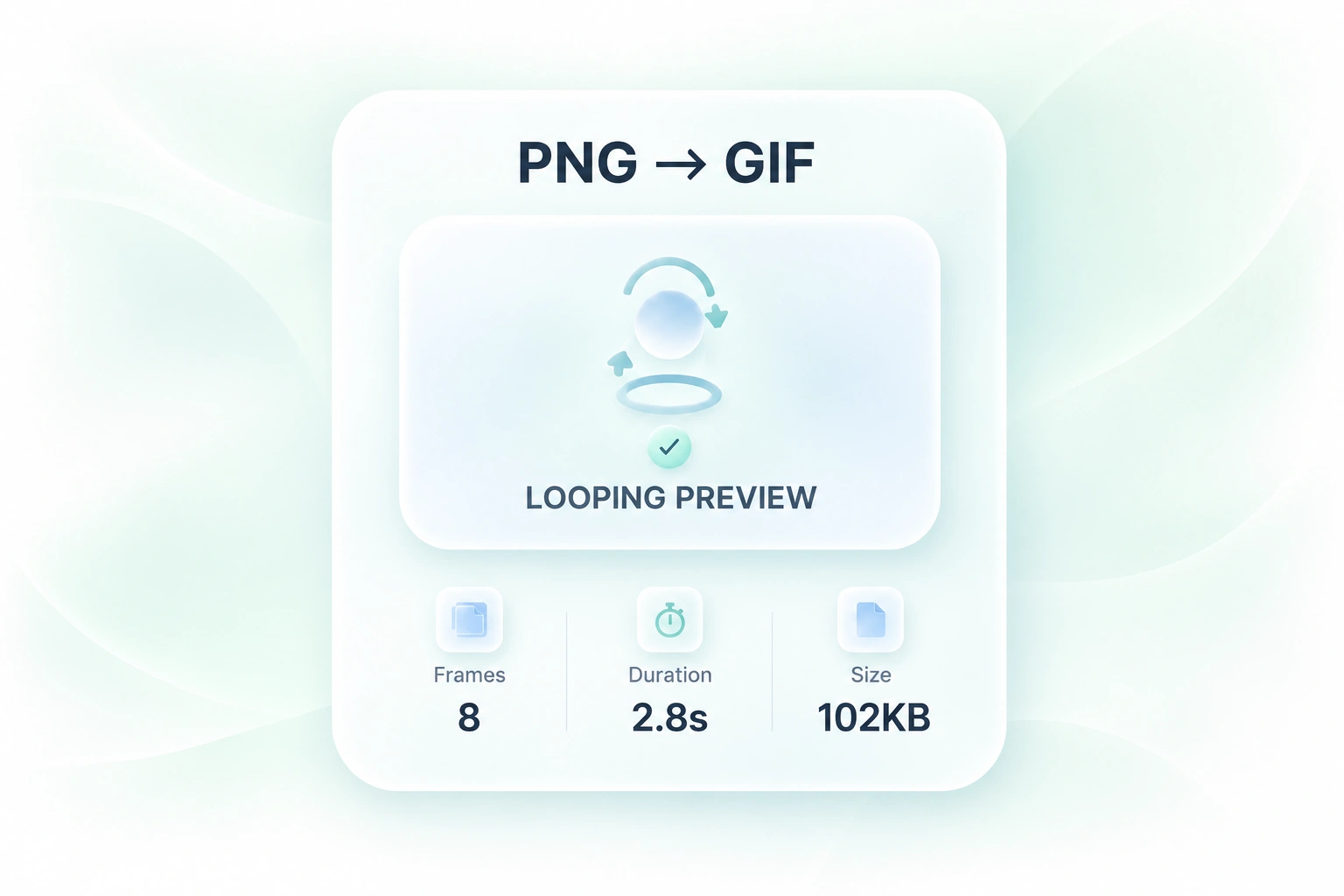
एक अनुक्रम गति में होने पर अलग-अलग थंबनेल की तुलना में भिन्न दिख सकता है। लूपिंग प्रीव्यू, अवधि और आकार के विवरण आपको समग्र रूप से GIF का निरीक्षण करने देते हैं, ताकि आप इसे शेयर करने से पहले समय या फ्रेम विकल्पों में संशोधन कर सकें।
रोज़मर्रा के GIF कार्यों के लिए लचीली फ्रेम व्यवस्था, समय नियंत्रण और एनिमेशन प्रीव्यू।

एक संक्षिप्त इंटरफ़ेस अनुक्रम दिखाने के लिए कई PNG को GIF फ्रेम में बदलें। प्रत्येक चरण को स्पष्ट रखें और दर्शकों को बदलाव समझने के लिए पर्याप्त समय दें।
उत्पाद और सपोर्ट टीमें

एक्सपोर्ट किए गए चित्रों या स्प्राइट फ्रेम से बने PNG से GIF एनिमेशन की समीक्षा करें। इसे प्रीव्यू के रूप में उपयोग करने से पहले लूप ट्रांज़िशन और स्पेसिंग की जांच करें।
आर्टिस्ट और गेम टीमें

किसी बदलाव को दर्शाने के लिए PNG छवियों के एक छोटे सेट को बारी-बारी से लगाएं। एकसमान फ्रेमिंग का उपयोग करें और GIF रूपांतरण के बाद रंग विवरण का निरीक्षण करें।
कंटेंट क्रिएटर्स

JPG छवियों से तालिकात्मक डेटा निकालें और उन्हें संपादन योग्य Excel स्प्रेडशीट में बदलें।

एप्पल HEIC तस्वीरों को आसानी से सार्वभौमिक देखने के लिए मानक JPG प्रारूप में बदलें।

HTML फ़ाइल या पेस्ट किए गए HTML को डाउनलोड करने योग्य PowerPoint प्रस्तुति में बदलें. स्लाइड कैसे विभाजित करनी हैं, आस्पेक्ट रेशियो और थीम चुनें, फिर कन्वर्ज़न के बाद PPTX देखें.

WEBP ग्राफिक्स को सेकंडों में सभी जगह समर्थित JPG छवियों में बदलें।

JPG फ़ाइलों को PPT में बदलें, ताकि पढ़ना, संपादित करना, प्रस्तुत करना और साझा करना आसान हो।

अपने अगले डॉक्यूमेंट, डिज़ाइन या इमेज-एडिटिंग टास्क के लिए WPS के साथ ऑनलाइन JPG को PNG में कन्वर्ट करें। JPG या JPEG इमेजेज़ जोड़ें, कन्वर्ट की गई फ़ाइलों को चेक करें, और अपने PNG रिज़ल्ट अलग-अलग या एक साथ डाउनलोड करें।

PNG फ़ाइलों को जल्दी से JPG इमेज में बदलें, ताकि उन्हें ऑनलाइन साझा और उपयोग करना आसान हो।

वेब-पब्लिशिंग वर्कफ़्लो के लिए DOCX सामग्री तैयार करने हेतु WPS के ऑनलाइन वर्ड से HTML कनवर्टर का उपयोग करें। HTML के साथ रेंडर किए गए परिणाम की समीक्षा करें, फिर अपने अगले संपादन चरण के लिए कोड को कॉपी करें या आउटपुट डाउनलोड करें।

WEBP छवियों को जल्दी और सुरक्षित रूप से उच्च गुणवत्ता वाले PNG प्रारूप में परिवर्तित करें।
एक या अधिक PNG इमेज अपलोड करें, फ्रेम व्यवस्थित करें, और टाइमिंग तथा कैनवस सेटिंग चुनें। GIF जनरेट करें, प्रीव्यू देखें और फ़ाइल डाउनलोड करें।
हाँ। इमेज को फ़्रेम के रूप में जोड़ें, उनका क्रम व्यवस्थित करें, और देरी (डिले) सेट करें। यह PNG अनुक्रम से GIF वर्कफ़्लो नई गति उत्पन्न करने के बजाय दिए गए फ़्रेमों का उपयोग करता है।
जब तक आप अतिरिक्त फ्रेम नहीं देते, तब तक एक सिंगल सोर्स इमेज से स्थिर परिणाम ही मिलता है। यह टूल किसी तस्वीर या चित्र में अपने आप मोशन (गति) उत्पन्न नहीं करता।
GIF एक सीमित कलर पैलेट का उपयोग करता है। विस्तृत ग्रेडिएंट या तस्वीरें अपने ओरिजिनल PNG से अलग दिख सकती हैं। यह तय करने से पहले कि क्या GIF आपके आर्टवर्क के लिए उपयुक्त है, आउटपुट की अच्छी तरह से जांच कर लें।
कैनवास फिटिंग विकल्पों का उपयोग करें और प्रीव्यू चेक करें। क्रॉपिंग, फिटिंग और स्ट्रेचिंग का कंपोजिशन पर अलग-अलग प्रभाव पड़ता है, इसलिए उस विकल्प को चुनें जो आपके मुख्य कंटेंट को स्पष्ट रूप से दिखाता हो।
यह वर्कफ़्लो अलग-अलग PNG इमेजेस को फ्रेम के रूप में जोड़ता है। यह न मान लें कि एक एनिमेटेड PNG या APNG अपना पूरा एनिमेशन बनाए रखेगा; इस वर्कफ़्लो के लिए अलग-अलग फ़्रेम का उपयोग करें।

