HTML से Markdown

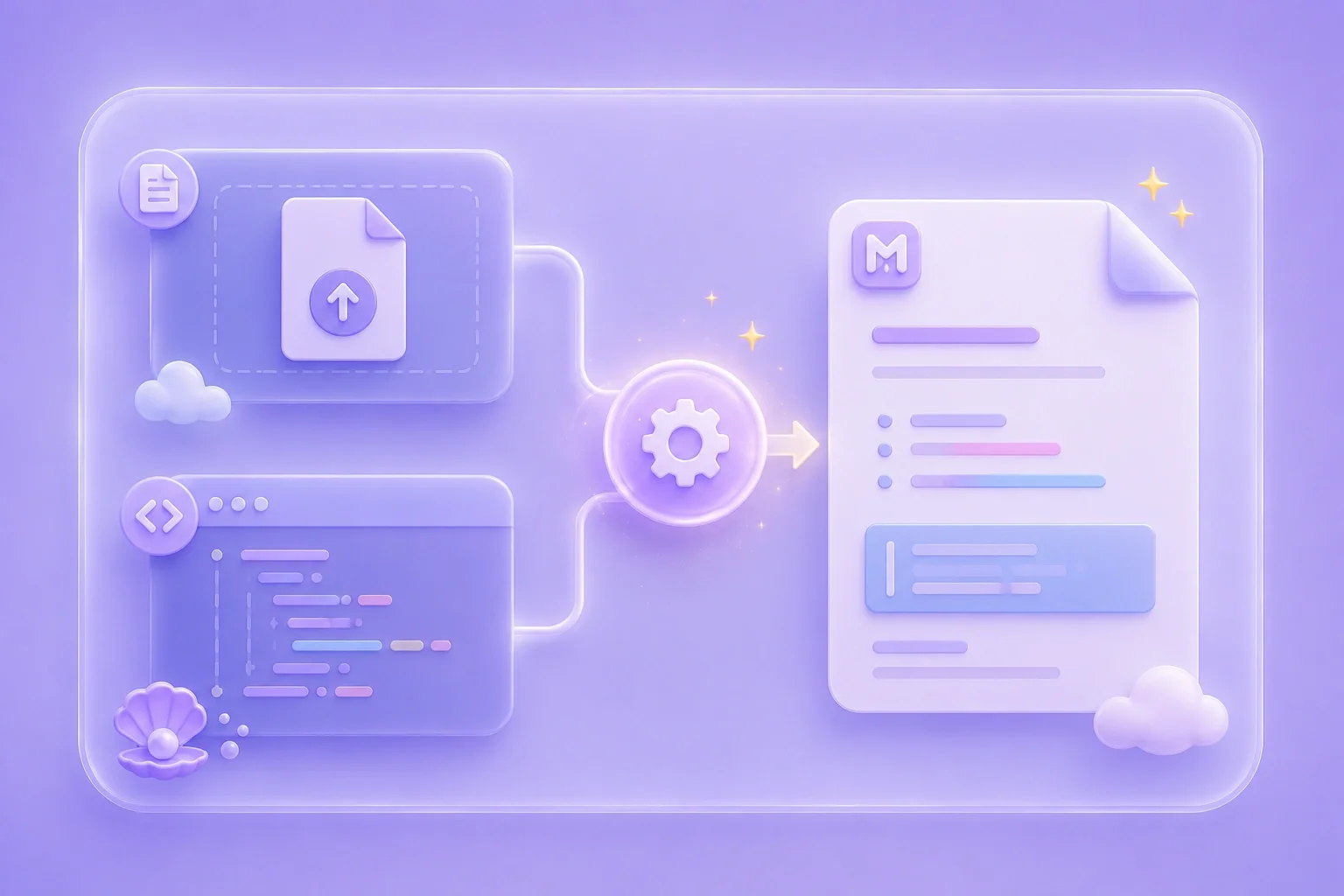
डॉक्यूमेंटेशन, कंटेंट माइग्रेशन, नोट्स और स्ट्रक्चर्ड टेक्स्ट वर्कफ़्लो के लिए HTML फ़ाइल या पेस्ट किए गए HTML को Markdown में बदलें। चुनें कि आपको क्या रखना है, परिणाम का पूर्वावलोकन करें, और फिर .md फ़ाइल कॉपी करें या डाउनलोड करें।

0%

प्रसंस्करण हो रहा है...

इनपुट विधि

अपनी HTML फ़ाइल यहाँ छोड़ें

खींचें और छोड़ें, या अपलोड करने के लिए ब्राउज़ करें

100MB तक की .html और .htm फ़ाइलों का समर्थन करता है

कोई फ़ाइल नहीं चुनी गई—
0 वर्णHTML इनपुट की प्रतीक्षा हो रही है
रूपांतरण विकल्प
रूपांतरण के दौरान स्क्रिप्ट और स्टाइल स्वचालित रूप से हटा दिए जाते हैं।

0 B0 वर्ण0 पंक्तियाँ
Markdown पूर्वावलोकन
मुफ़्त और असीमित
साइनअप आवश्यक नहीं
समय बचाएं
कोई विज्ञापन नहीं
उपयोग के लिए मुफ़्त
कोई साइन-अप नहीं
कोई विज्ञापन नहीं
किसी भी ब्राउज़र पर

3 चरणों में HTML को Markdown में कैसे बदलें

  1. चरण 1: HTML अपलोड या पेस्ट करें

    कोई .html या .htm फ़ाइल चुनें, उसे अपलोड क्षेत्र में खींचें, या HTML पेस्ट करें पर स्विच करें और सीधे स्रोत जोड़ें। वर्कफ़्लो के परीक्षण के लिए एक नमूना इनपुट भी उपलब्ध है।

  2. चरण 2: सामग्री विकल्प चुनें और रूपांतरित करें

    चुनें कि क्या लिंक, इमेजेज़, टेबल्स और कोड ब्लॉक्स रखने हैं, फिर Markdown में बदलें चुनें। वर्तमान रूपांतरण वर्कफ़्लो द्वारा स्क्रिप्ट और स्टाइल को बाहर रखा गया है।

  3. चरण 3: Markdown का पूर्वावलोकन करें, कॉपी करें या डाउनलोड करें

    Markdown पूर्वावलोकन और सारांश का निरीक्षण करें, HTML स्रोत के साथ महत्वपूर्ण सामग्री की तुलना करें, फिर परिणाम कॉपी करें या .md फ़ाइल डाउनलोड करें।

फ़ाइल से या पेस्ट करके ऑनलाइन HTML को Markdown में बदलें

फ़ाइल से या पेस्ट करके ऑनलाइन HTML को Markdown में बदलें

किसी पेज या CMS से कॉपी किए गए HTML में टेक्स्ट वर्कफ़्लो की आवश्यकता से अधिक मार्कअप हो सकता है। यह HTML से Markdown कनवर्टर एक अपलोड की गई फ़ाइल या पेस्ट किए गए स्रोत को स्वीकार करता है और आपको पुन: उपयोग से पहले समीक्षा के लिए पूर्वावलोकन योग्य Markdown परिणाम देता है।


अभी शुरू करें
लिंक, इमेजेज़, टेबल्स और कोड ब्लॉक्स नियंत्रित करें

लिंक, इमेजेज़, टेबल्स और कोड ब्लॉक्स नियंत्रित करें

दृश्यमान रूपांतरण विकल्प आपको यह चुनने देते हैं कि क्या Markdown आउटपुट में लिंक, इमेजेज़, टेबल्स और कोड ब्लॉक्स प्रस्तुत रहने चाहिए। यह सुनिश्चित करने के लिए पूर्वावलोकन का उपयोग करें कि प्रत्येक चयनित सामग्री प्रकार अपेक्षा के अनुरूप दिखाई दे।

अभी शुरू करें
कंटेंट माइग्रेशन और डॉक्यूमेंटेशन के लिए Markdown

कंटेंट माइग्रेशन और डॉक्यूमेंटेशन के लिए Markdown

परिणाम का उपयोग README, आंतरिक विकी, नोट ऐप, डॉक्यूमेंटेशन साइट, CMS माइग्रेशन, या टेक्स्ट-प्रोसेसिंग वर्कफ़्लो के लिए प्रारंभिक बिंदु के रूप में करें। आउटपुट को गंतव्य द्वारा समर्थित Markdown प्रारूप के अनुसार ढालें।

अभी शुरू करें
पेज मार्कअप हटाने के बाद संरचना की समीक्षा करें

पेज मार्कअप हटाने के बाद संरचना की समीक्षा करें

HTML पेजों में नेविगेशन, दोहराए गए लेबल, लेआउट रैपर, स्क्रिप्ट, स्टाइल और नेस्टेड घटक शामिल हो सकते हैं। हेडिंग, सूचियां, लिंक, टेबल्स, कोड, इमेजेज़ और पढ़ने के क्रम की जांच करें, फिर दस्तावेज़ का हिस्सा नहीं बनने वाले किसी भी पेज क्रोम को हटा दें।

अभी शुरू करें

HTML से Markdown के उपयोग के मामले

माइग्रेशन, डॉक्यूमेंटेशन, नोट लेने और स्ट्रक्चर्ड टेक्स्ट की तैयारी के लिए वेब मार्कअप को संपादन योग्य Markdown में बदलने के सामान्य तरीके।

CMS कंटेंट माइग्रेशन

लेख के HTML को Markdown में बदलें, फिर टेम्प्लेट फ़्रैगमेंट को हटा दें और परिणाम को गंतव्य CMS या स्टैटिक साइट के अनुकूल बनाएं।

CMS कंटेंट माइग्रेशन

संपादक वर्कफ़्लो

तकनीकी डॉक्यूमेंटेशन

HTML गाइड को Markdown डॉक्यूमेंटेशन रिपॉजिटरी में ले जाएं और हेडिंग, कोड ब्लॉक्स, लिंक और टेबल्स को सत्यापित करें।

तकनीकी डॉक्यूमेंटेशन

डेवलपर वर्कफ़्लो

नॉलेज और LLM की तैयारी

चयनित HTML से Markdown बनाएं, फिर पढ़ने के क्रम का निरीक्षण करें, दोहराए गए पेज तत्वों को हटा दें, और डाउनस्ट्रीम उपयोग से पहले संवेदनशील सामग्री की समीक्षा करें।

नॉलेज और LLM की तैयारी

टेक्स्ट वर्कफ़्लो

HTML से Markdown कनवर्टर FAQ

01

HTML से Markdown क्या है?

HTML से Markdown वेब मार्कअप को Markdown सिंटैक्स में बदलता है। परिणाम को संपादित किया जा सकता है और डॉक्यूमेंटेशन, नोट्स, स्टैटिक साइट्स, कंटेंट माइग्रेशन या अन्य टेक्स्ट-आधारित वर्कफ़्लो के लिए अनुकूलित किया जा सकता है।

02

मैं ऑनलाइन HTML को Markdown में कैसे बदलूं?

कोई .html या .htm फ़ाइल अपलोड करें या HTML पेस्ट करें, सामग्री विकल्प चुनें, और रूपांतरण शुरू करें। पूर्वावलोकन की समीक्षा करें, फिर Markdown कॉपी करें या .md फ़ाइल डाउनलोड करें।

03

क्या HTML कनवर्टर का उपयोग मुफ़्त है?

हां। HTML कनवर्टर ऑनलाइन उपयोग करने के लिए मुफ़्त है, और इसके लिए किसी पंजीकरण की आवश्यकता नहीं है। बस अपना HTML पेस्ट करें या फ़ाइल अपलोड करें, फिर रूपांतरित करें और परिणाम को मुफ़्त में डाउनलोड करें।

04

क्या HTML से Markdown कनवर्टर टेबल्स को रख सकता है?

HTML से Markdown टेबल रूपांतरण के लिए, टेबल्स रखें विकल्प को सक्षम छोड़ दें, फिर पूर्वावलोकन का निरीक्षण करें क्योंकि जटिल स्पैन, नेस्टेड सामग्री और अनियमित पंक्तियों को साफ़ करने की आवश्यकता हो सकती है।

05

रूपांतरण के दौरान स्क्रिप्ट और स्टाइल का क्या होता है?

वर्तमान वर्कफ़्लो Markdown परिणाम से स्क्रिप्ट, स्टाइल और नोस्क्रिप्ट तत्वों को बाहर रखता है। नेविगेशन, लेबल या लेआउट सामग्री के लिए शेष टेक्स्ट की समीक्षा करें जिन्हें अभी भी हटाने की आवश्यकता हो सकती है।

06

क्या मैं HTML लिंक, इमेजेज़ और कोड ब्लॉक्स रख सकता हूँ?

रूपांतरण विकल्पों में लिंक, इमेजेज़, टेबल्स और कोड ब्लॉक्स शामिल हैं। उन सामग्री प्रकारों का चयन करें जिनकी आपको आवश्यकता है और पूर्वावलोकन में URL, इमेज पथ, फेन्स्ड कोड और टेबल सिंटैक्स को सत्यापित करें।