HEIC से PNG कनवर्टर

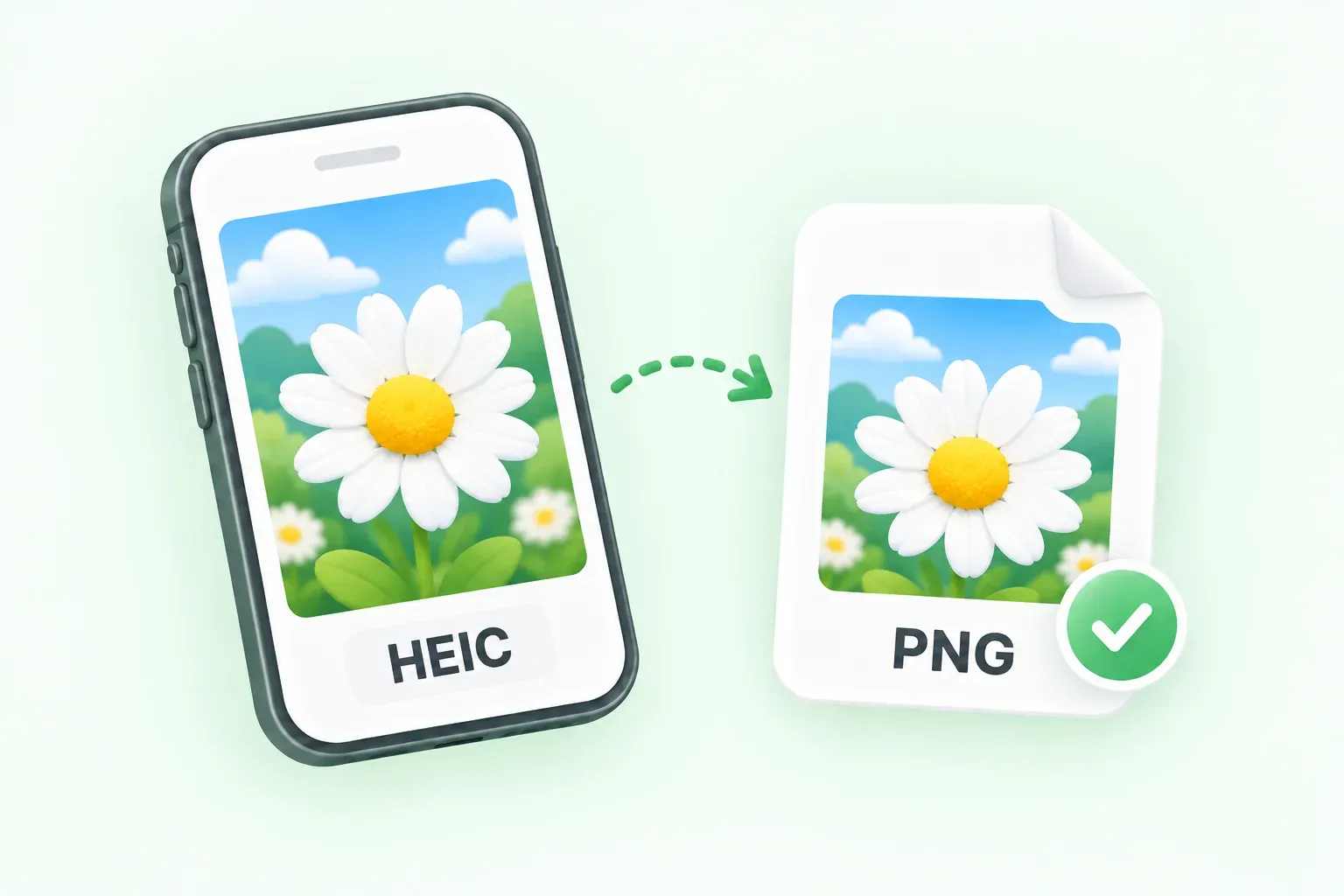
WPS से HEIC को ऑनलाइन PNG में बदलें। iPhone चित्र की PNG प्रति को दस्तावेज़, डिज़ाइन बोर्ड या केवल PNG स्वीकार करने वाले अपलोड में इस्तेमाल करें। HEIC से PNG कनवर्टर उस उपयोग के लिए काम की प्रति सहेजने देता है। बाद में दूसरे आकार या प्रारूप की ज़रूरत हो सकती है, इसलिए HEIC संस्करण भी रखें।

या एक HEIC फ़ाइल खींचें और छोड़ें

मुफ्त और असीमित
कोई साइनअप आवश्यक नहीं
समय बचाएं
कोई विज्ञापन नहीं
उपयोग के लिए मुफ़्त
कोई साइन-अप नहीं
कोई विज्ञापन नहीं
किसी भी ब्राउज़र पर

HEIC को PNG में कैसे बदलें

  1. चरण 1: अपनी HEIC फ़ाइल अपलोड करें

    वह HEIC फ़ाइल अपलोड करें जिसे बदलना है। मूल फ़ोटो चुनें और बदलने से पहले उसे सही सीधी दिशा में देखें। फ़ोन से एक से अधिक संपादित संस्करण हों तो इच्छित उपयोग के लिए सही संस्करण चुनें।

  2. चरण 2: HEIC को PNG में बदलें

    कनवर्ज़न शुरू करें और PNG आउटपुट पूरा होने तक प्रतीक्षा करें। HEIC स्रोत को अलग फ़ाइल में बदलें और तुलना के लिए मूल फ़ाइल रखें। पुष्टि करें कि निर्यात की गई फ़ाइल अगले कार्यप्रवाह में मांगे गए PNG प्रारूप में है।

  3. चरण 3: PNG फ़ाइल जांचें और सहेजें

    PNG परिणाम डाउनलोड करें, फिर उसे उस ऐप में खोलें जिसमें उपयोग करना है। PNG चित्र के उन हिस्सों को ज़ूम करके देखें जो आपके प्रोजेक्ट के लिए महत्वपूर्ण हैं। HEIC को बदलने से पहले अपने लेआउट या फ़ॉर्म में आउटपुट आज़माएं।

स्थिर ग्राफ़िक्स और समीक्षा प्रतियों के लिए HEIC से PNG

स्थिर ग्राफ़िक्स और समीक्षा प्रतियों के लिए HEIC से PNG

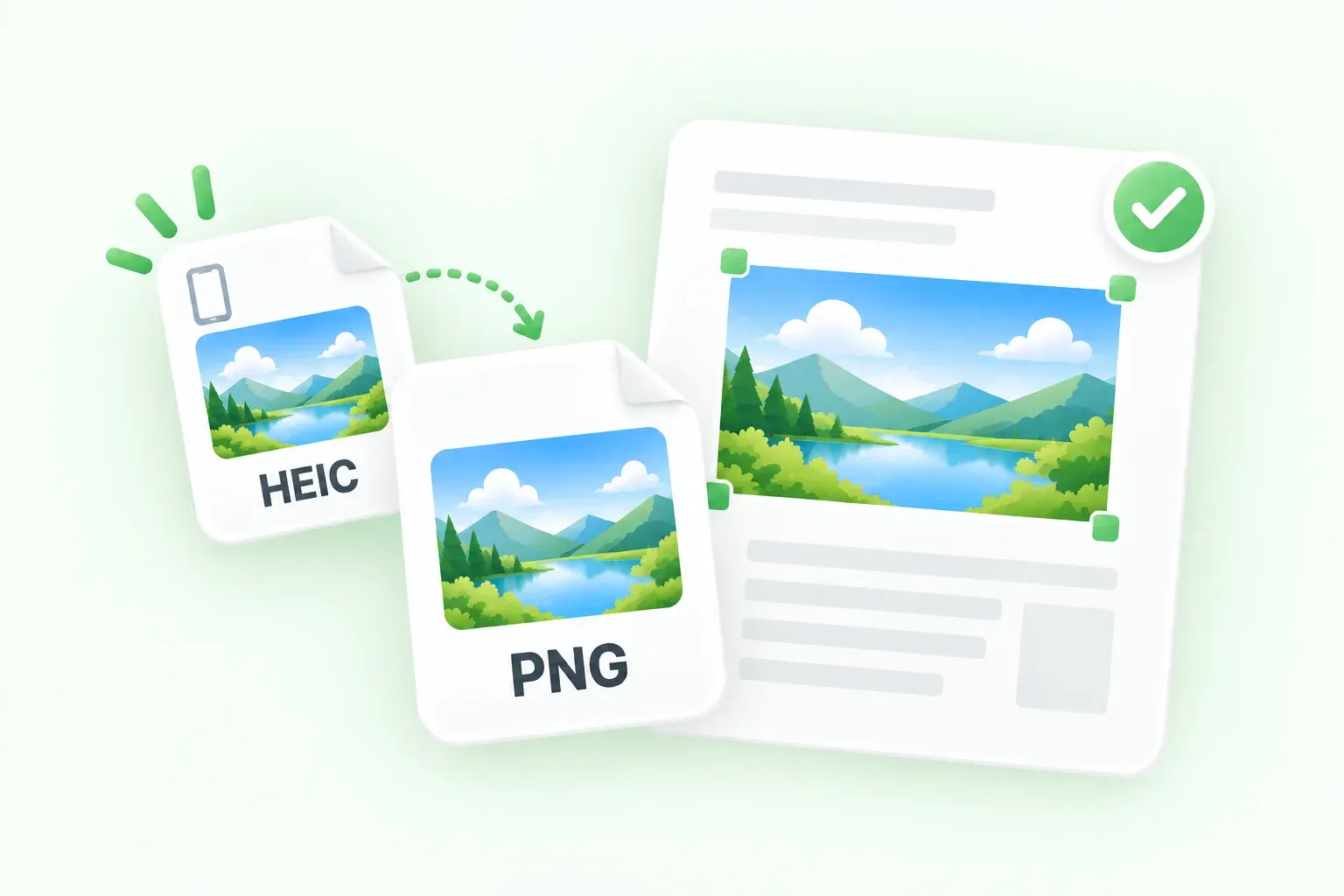
iPhone चित्र की PNG प्रति को दस्तावेज़, डिज़ाइन बोर्ड या केवल PNG स्वीकार करने वाले अपलोड में इस्तेमाल करें। संपादन योग्य चित्र को बदलकर लिखने के बजाय आउटपुट को सुपुर्दगी के निर्देशों के अनुसार तैयार करें। स्रोत अलग रखने से बाद में बड़ी या अलग फ़्रेम वाली प्रति निर्यात कर सकते हैं।
अभी आज़माएं
कनवर्ज़न के लिए सीधे HEIC अपलोड करें

कनवर्ज़न के लिए सीधे HEIC अपलोड करें

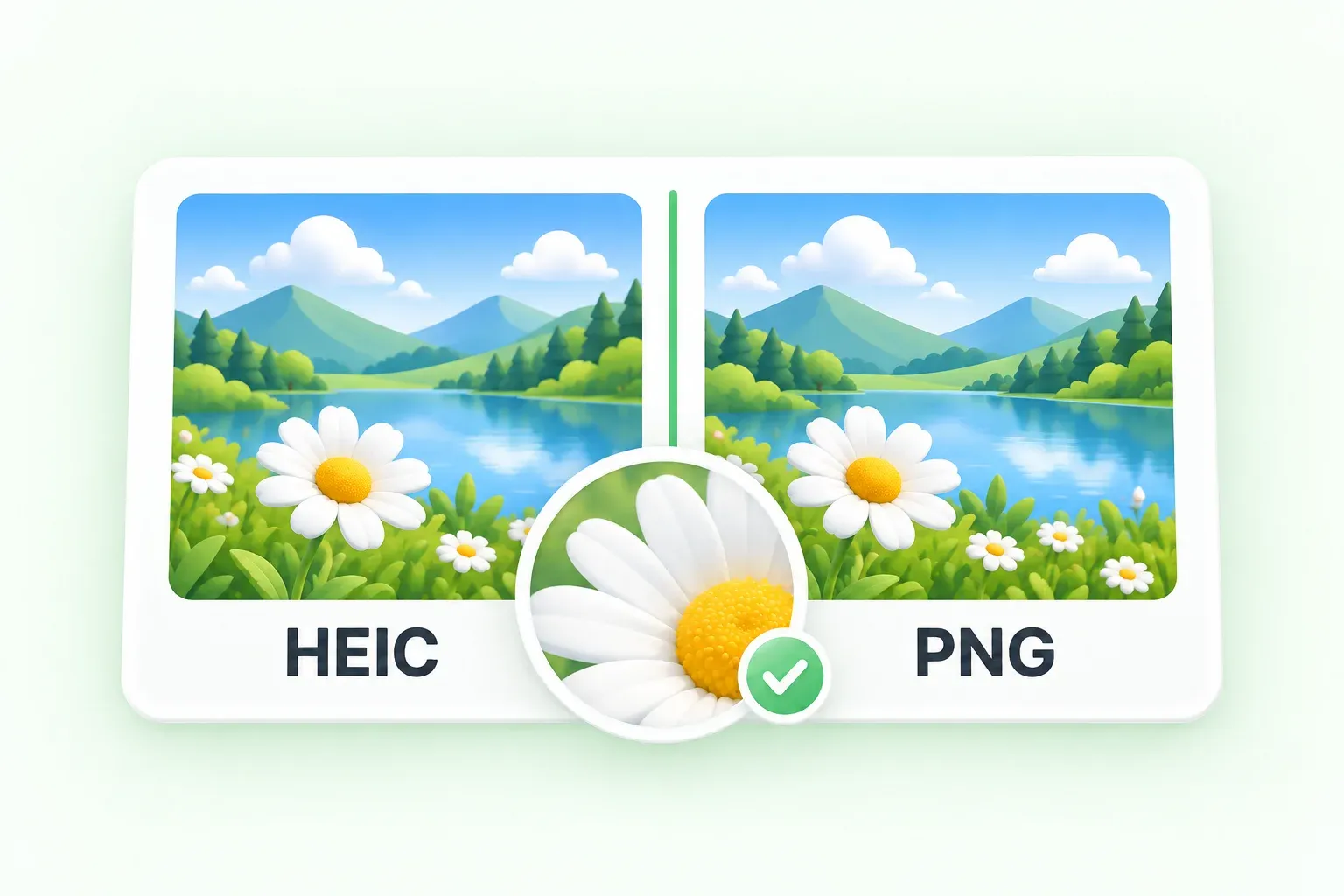
मौजूदा HEIC फ़ाइल से शुरू करें और अपलोड या फ़ाइल सौंपने के लिए PNG चाहिए तो सीधे उसी में बदलें। उपलब्ध सबसे अधिक विवरण वाले स्रोत का उपयोग करें, फिर उन हिस्सों की तुलना करें जिन्हें नया प्रारूप अलग तरह से दिखाएगा। यदि कार्यप्रवाह में पूर्वावलोकन है, तो एक बार में एक सेटिंग बदलें, ताकि चित्र पर उसका प्रभाव समझ सकें। ऐसी HEIC फ़ाइल चुनें जिसमें वही सामग्री हो जो प्राप्तकर्ता PNG प्रति में देखने की अपेक्षा करता है।

अभी आज़माएं
अगले चरण के लिए PNG प्रति सहेजें

अगले चरण के लिए PNG प्रति सहेजें

परिणाम डाउनलोड करें और मूल HEIC रखें, ताकि ज़रूरत पर संपादन या दूसरे संस्करण का निर्यात कर सकें। स्पष्ट किनारों की ज़रूरत वाले प्रोजेक्ट में स्थिर चित्रों के लिए PNG अच्छा काम करता है। जहां पारदर्शी किनारे महत्वपूर्ण हों, वहां निर्यात की गई प्रति को केवल सफ़ेद पर परखने के बजाय असली पृष्ठभूमि पर जांचें। जांचा हुआ PNG उस जगह रखें जहां अगला चरण उसका उपयोग करेगा और आगे संपादन के लिए मूल HEIC उपलब्ध रखें।

अभी आज़माएं
उपयोग की जगह पर PNG परिणाम जांचें

उपयोग की जगह पर PNG परिणाम जांचें

परिणाम वहीं खोलें जहां उसे इस्तेमाल करना है। बदला हुआ चित्र खोलते समय फ़ोटो की दिशा और रंग जांचें। PNG को उन आयामों पर खोलें जिनमें वह दिखेगा और स्रोत से तुलना करें। सबसे छोटे लेबल जांचें और पारदर्शिता महत्वपूर्ण हो तो रंगीन पृष्ठभूमि इस्तेमाल करें।

अभी आज़माएं

HEIC से PNG ग्राहक कहानियाँ

व्यावहारिक इमेज रूपांतरण के लिए HEIC से PNG उपयोग करने वाले लोगों के वास्तविक परिणाम

David Morgan

मैंने फ़ोन पर इस्तेमाल हो रही फ़ाइल के लिए अपनी HEIC सामग्री को PNG में बदलने हेतु कनवर्टर इस्तेमाल किया। मैं पहले से मौजूद फ़ाइल से काम कर रहा था, इसलिए वही सामग्री काम के उस चरण के लिए ज़रूरी प्रारूप में मिलना उपयोगी था।

David Morgan

संचालन समन्वयक

Laura Bennett

मैं एक प्रस्तुति पर काम कर रही थी और अपने HEIC स्रोत से PNG संस्करण बनाने के लिए कनवर्टर इस्तेमाल किया। मैं प्रस्तुति तैयार कर रही थी और पहले से मौजूद सामग्री को ज़रूरी प्रारूप में स्लाइड के कार्यप्रवाह में लाना चाहती थी।

Laura Bennett

कॉलेज छात्रा

Emma Richardson

मुझे फ़ोन पर इस्तेमाल हो रही फ़ाइल तैयार करनी थी और मैंने मूल HEIC से PNG प्रति बनाई। मैं उस खास उपयोग के लिए प्रति तैयार कर रही थी, इसलिए अगले चरण के लिए PNG चाहिए था और HEIC वह मूल फ़ाइल थी जिससे शुरुआत की।

Emma Richardson

मार्केटिंग सहायक

HEIC से PNG सवालों के जवाब

01

HEIC को ऑनलाइन PNG में कैसे बदलें?

जिस HEIC फ़ाइल को बदलना है उसे अपलोड करें। कनवर्ज़न शुरू करें और PNG आउटपुट पूरा होने तक प्रतीक्षा करें। PNG परिणाम डाउनलोड करें, फिर उसे उस ऐप में खोलें जिसमें उपयोग करना है। शुरू करने से पहले जांचें कि HEIC वही पूरा संस्करण है जिसे आप बदलना चाहते हैं। PNG प्रति की पुष्टि करते समय उसे उपलब्ध रखें।

02

HEIC को PNG में बदलने के बाद क्या जांचना चाहिए?

बदला हुआ चित्र खोलते समय फ़ोटो की दिशा और रंग जांचें। नई PNG फ़ाइल के लिए गंतव्य की सीमाएं जांचें, जिनमें लागू होने पर फ़ाइल आकार या आयाम भी शामिल हैं। निर्यात की गई फ़ाइल को मूल से अलग खोलें, ताकि सही दो संस्करणों की तुलना हो।

03

क्या HEIC से PNG कनवर्टर मुफ़्त इस्तेमाल कर सकते हैं?

हां। WPS इन दो प्रारूपों के लिए बुनियादी ऑनलाइन कनवर्ज़न देता है। HEIC स्रोत रखें और किसी फ़ाइल को बदलने या सौंपने से पहले उस ऐप या कार्यप्रवाह में आउटपुट की पुष्टि करें जिसमें PNG चाहिए।

04

क्या iPhone स्क्रीनशॉट या HEIC फ़ोटो को दस्तावेज़ के लिए PNG बना सकता हूं?

स्रोत HEIC फ़ाइल हो तो HEIC कनवर्टर इस्तेमाल करें। स्क्रीनशॉट बदलने से पहले मौजूदा फ़ाइल एक्सटेंशन जांचें, क्योंकि वे पहले से PNG हो सकते हैं। यदि बड़े HEIC प्रोजेक्ट के लिए सामग्री तैयार कर रहे हैं, तो पहले एक प्रतिनिधि PNG परिणाम जांचें। और फ़ाइलों को अनुकूलित करने से पहले किसी असंगति को ठीक करना आसान होता है।

05

क्या HEIC से बने PNG की पृष्ठभूमि पारदर्शी होगी?

सिर्फ़ कनवर्ज़न से अपारदर्शी फ़ोटो की पृष्ठभूमि नहीं हटती। संस्करणों की तुलना करते और निर्यात किए गए PNG में ज़रूरी गुणों की पुष्टि करते समय HEIC स्रोत को अपरिवर्तित रखें।

06

निर्यात किए गए चित्र के लिए PNG कब उपयोगी प्रारूप है?

PNG स्वीकार करने वाले कार्यप्रवाह में स्थिर ग्राफ़िक्स के लिए इसका उपयोग करें, खासकर जब स्पष्ट किनारे या स्रोत और आउटपुट दोनों में मौजूद पारदर्शिता चाहिए। PNG परिणाम को उन आयामों पर देखें जिनमें उसे देखा जाएगा, और आगे बदलाव करने की योजना हो तो मूल HEIC रखें।