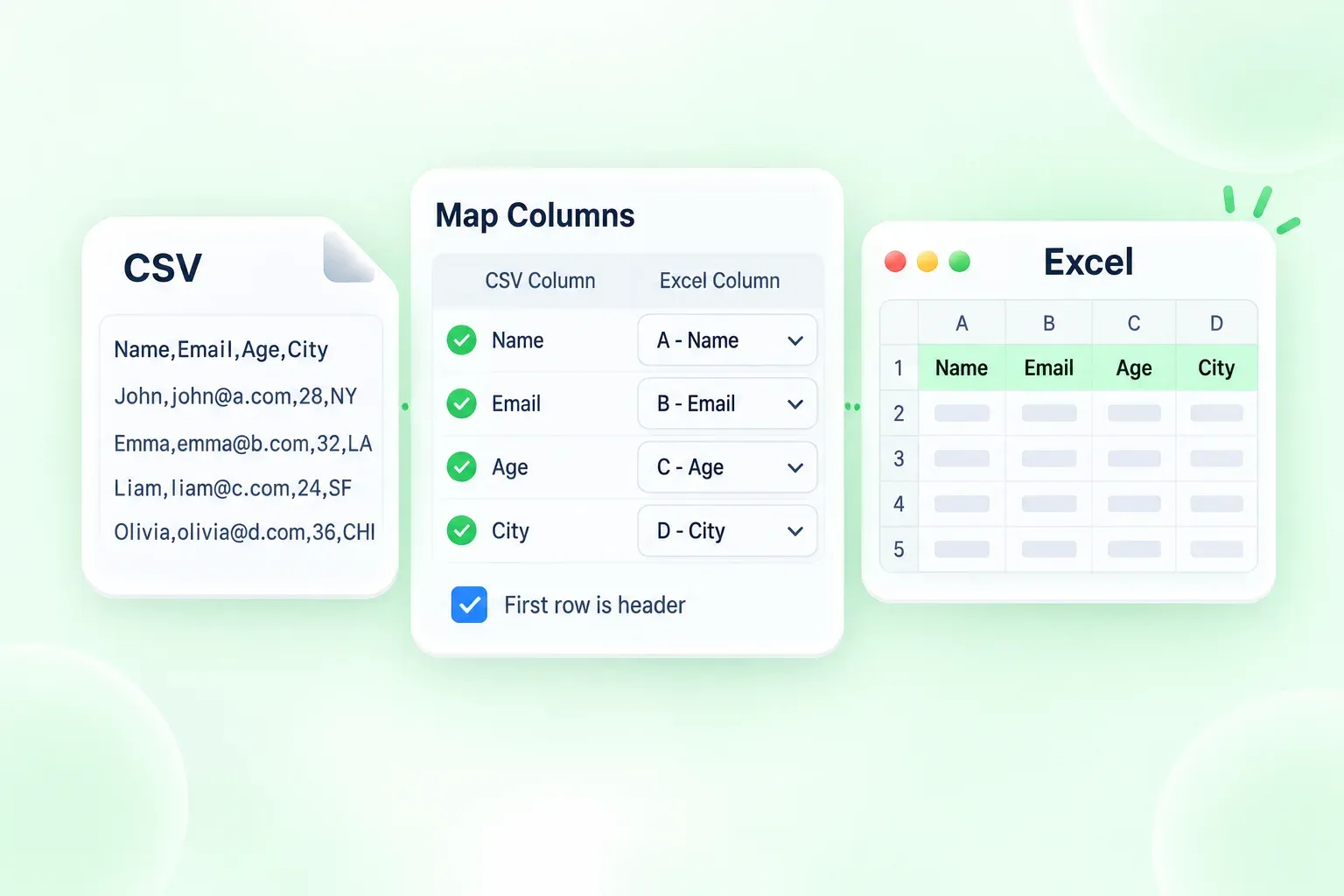
CSV से Excel कन्वर्टर

WPS के साथ CSV को Excel में ऑनलाइन बदलें। निर्यात की गई इन्वेंट्री, संपर्क या सर्वेक्षण पंक्तियों को समीक्षा और क्रमबद्ध करने के लिए कार्यपुस्तिका में बदलें। CSV से Excel कन्वर्टर आपके डेटा को सौंपने के लिए अलग परिणाम तैयार करता है। CSV स्रोत पास रखें, ताकि ज़रूरी मानों की पुष्टि कर सकें। CSV से XLSX आउटपुट को उसी कार्यप्रवाह में जाँचें जहाँ फ़ाइल का उपयोग होगा।

या एक CSV फ़ाइल खींचें और छोड़ें

मुफ्त और असीमित
कोई साइनअप आवश्यक नहीं
समय बचाएं
कोई विज्ञापन नहीं
उपयोग के लिए मुफ़्त
कोई साइन-अप नहीं
कोई विज्ञापन नहीं
किसी भी ब्राउज़र पर

CSV को Excel में कैसे बदलें

  1. चरण 1: अपनी CSV फ़ाइल अपलोड करें

    वह CSV फ़ाइल अपलोड करें जिसे बदलना चाहते हैं। शीर्षक पंक्ति जाँचें और उद्धरण चिह्नों के भीतर अल्पविराम, शुरुआती शून्य या स्थानीय दिनांक और संख्या प्रारूपों वाले मान देखें। निर्यात किए गए परिणाम की पुष्टि करते समय ये उपयोगी उदाहरण हैं।

  2. चरण 2: CSV को Excel में बदलें

    रूपांतरण चलाएँ और Excel आउटपुट पूरा होने की प्रतीक्षा करें। CSV स्रोत को अलग फ़ाइल के रूप में बदलें और तुलना के लिए मूल फ़ाइल रखें। पुष्टि करें कि निर्यात की गई फ़ाइल अगले कार्यप्रवाह के लिए आवश्यक Excel प्रारूप का उपयोग करती है।

  3. चरण 3: Excel फ़ाइल जाँचें और सहेजें

    Excel परिणाम डाउनलोड करें, फिर उसे उस ऐप में खोलें जहाँ उपयोग करने की योजना है। Excel आउटपुट खोलकर नमूने के तौर पर एक सामान्य और एक असामान्य पंक्ति जाँचें। निर्यात किए गए मानों का उपयोग करने से पहले CSV स्रोत से मिलान करें।

निर्यात किए गए डेटा की समीक्षा के लिए CSV से Excel

निर्यात किए गए डेटा की समीक्षा के लिए CSV से Excel

Excel कार्यपुस्तिका CSV निर्यात को तालिका के रूप में देखना आसान बना सकती है। पहले शीर्षक पंक्ति और महत्वपूर्ण मान जाँचें, खासकर जब निर्यात किए गए रिकॉर्ड किसी दूसरी टीम को देने हों। स्रोत रखें और साझा करने से पहले CSV से XLSX आउटपुट का परीक्षण करें। आउटपुट को विश्लेषण या आयात के लिए तैयार मानने से पहले एक सामान्य और एक असामान्य रिकॉर्ड की जाँच करें।
अभी आज़माएँ
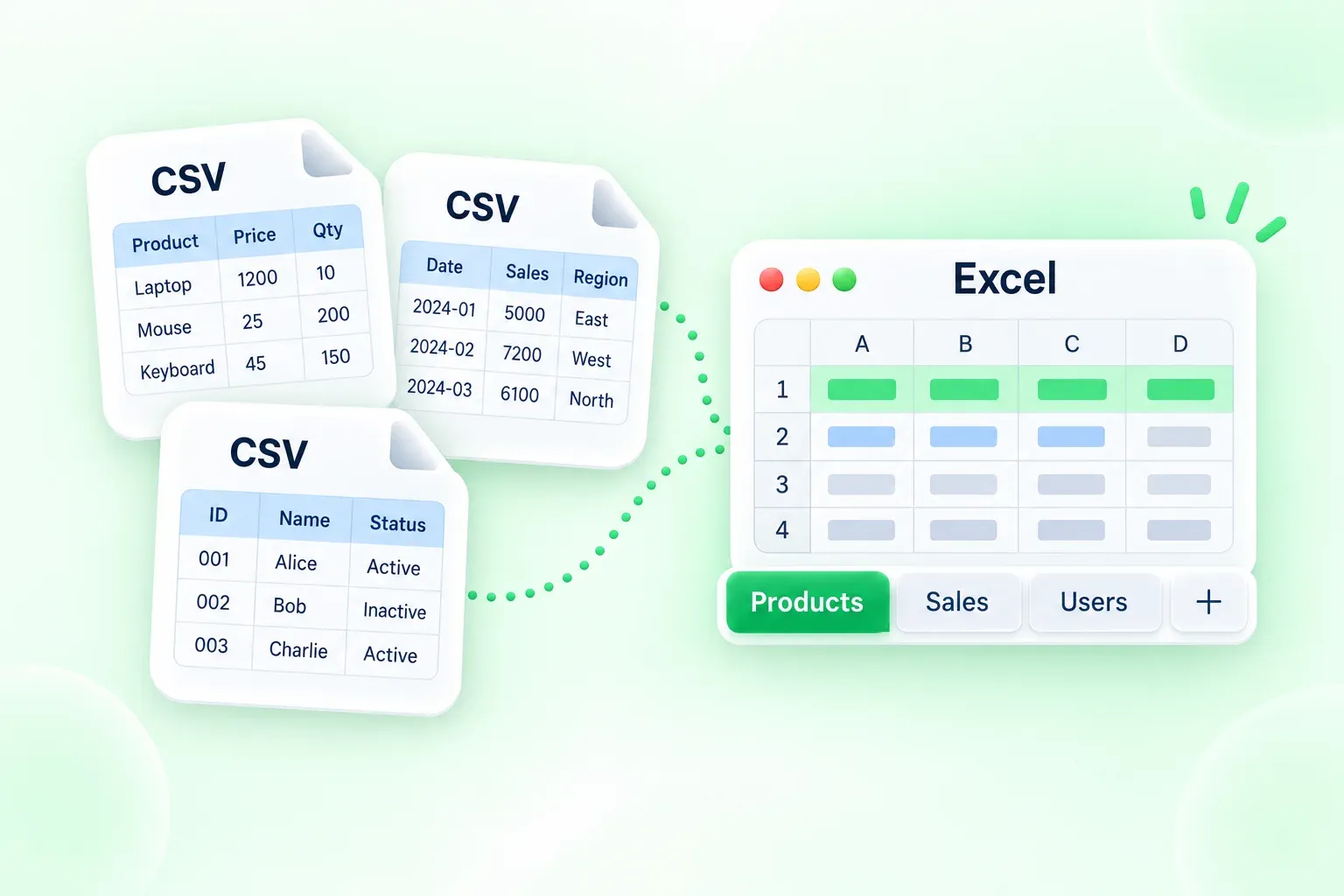
रूपांतरण के लिए सीधे CSV अपलोड करें

रूपांतरण के लिए सीधे CSV अपलोड करें

मौजूदा CSV फ़ाइल से शुरू करें और अपलोड करने या सौंपने के लिए Excel चाहिए तो सीधे उसमें बदलें। आउटपुट में कौन-से फ़ील्ड होने चाहिए, यह तय करते समय स्रोत के कुछ प्रतिनिधि रिकॉर्ड खुले रखें। खाली फ़ील्ड या लंबे पहचानकर्ता वाला रिकॉर्ड ऐसी असंगति दिखा सकता है जो एक सरल पहली पंक्ति में न दिखे। उस CSV फ़ाइल का उपयोग करें जिसमें वह सामग्री हो जिसकी प्राप्तकर्ता को Excel प्रति में अपेक्षा है।

अभी आज़माएँ
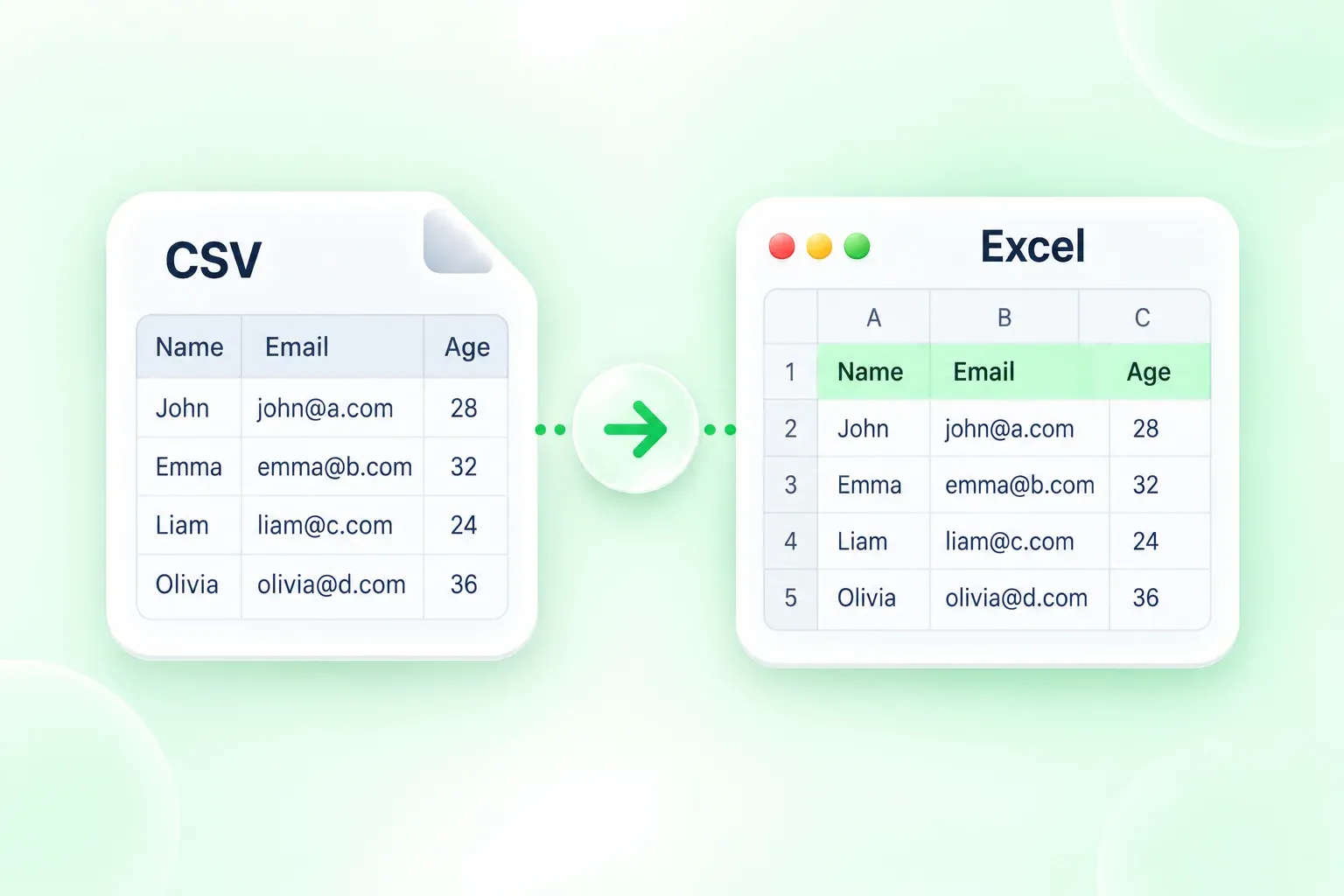
समीक्षा के लिए Excel कार्यपुस्तिका सहेजें

समीक्षा के लिए Excel कार्यपुस्तिका सहेजें

परिणाम डाउनलोड करें और मूल CSV उपलब्ध रखें, ताकि आवश्यकता पड़ने पर दूसरी प्रति संपादित या निर्यात कर सकें। जब अगला चरण पंक्तियों की जाँच और उन्हें क्रमबद्ध करना हो, तो Excel कार्यपुस्तिका उपयोगी होती है। सूत्र जोड़ने, रिकॉर्ड क्रमबद्ध करने या कार्यपुस्तिका किसी अन्य व्यक्ति को देने से पहले शीर्षक लेबल और मान जाँचें। समीक्षा की गई Excel फ़ाइल को अगले चरण में उपयोग होने वाले स्थान पर रखें और आगे संपादन के लिए मुख्य CSV उपलब्ध रखें।

अभी आज़माएँ
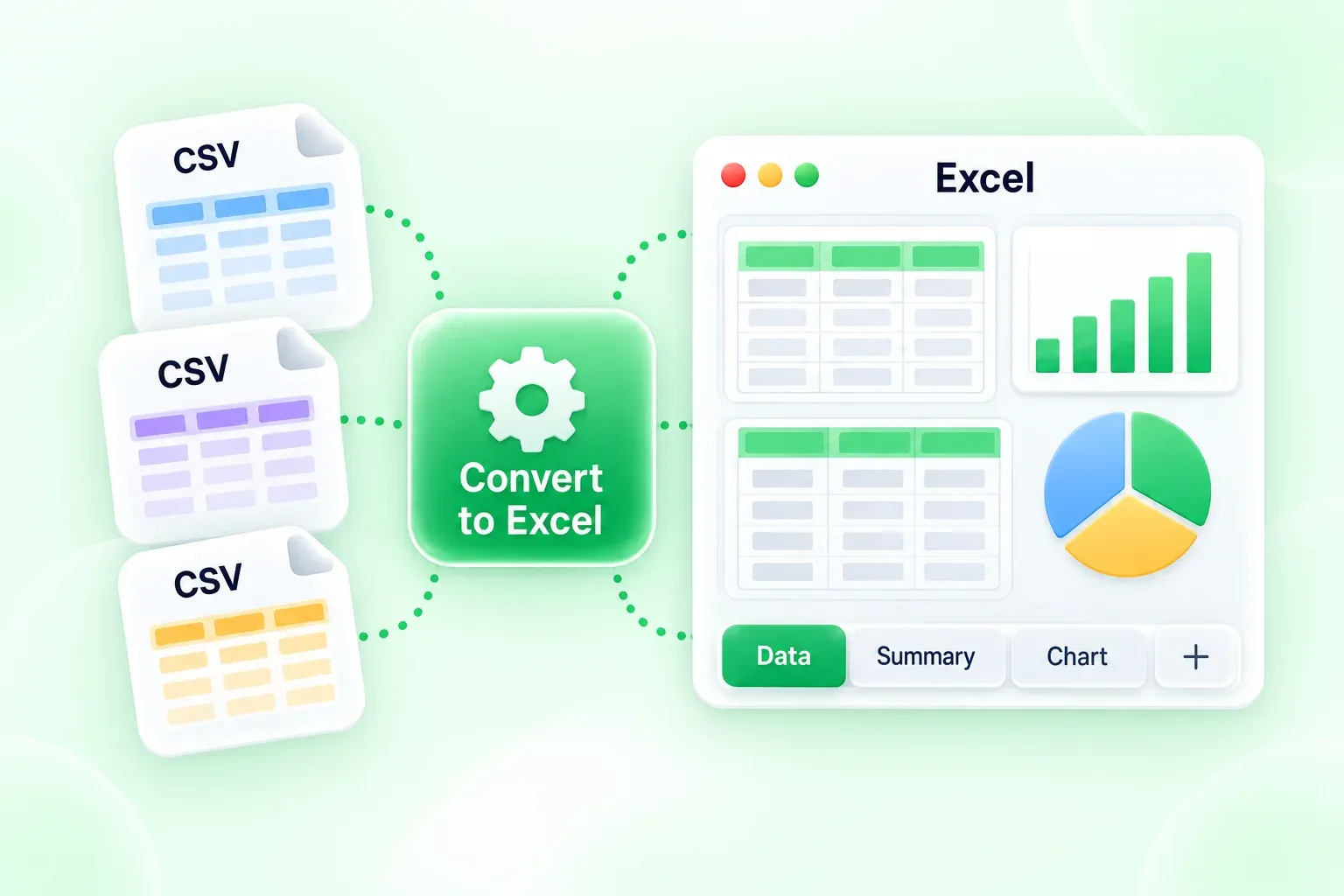
Excel परिणाम को उपयोग के संदर्भ में जाँचें

Excel परिणाम को उपयोग के संदर्भ में जाँचें

परिणाम वहीं खोलें जहाँ उसका उपयोग होगा। शुरुआती शून्य, दिनांक, मानों में मौजूद अल्पविराम और कॉलम संरेखण का CSV से मिलान करें। मूल फ़ाइल को कार्यपुस्तिका के साथ खोलें और दिनांक, शुरुआती शून्य, उद्धरण चिह्नों वाले मानों के भीतर अल्पविराम तथा अलग तरह से समझे जा सकने वाले अन्य फ़ील्ड जाँचें।

अभी आज़माएँ

ग्राहक कहानियाँ

एनालिस्ट से लेकर मार्केटर तक, यूज़र सही CSV से Excel कन्वर्ज़न पर भरोसा करते हैं।

Daniel Kim

मेरी शुरुआत एक CSV फ़ाइल से हुई थी। मैंने Excel प्रति तैयार करने के लिए कन्वर्टर का उपयोग किया। इस काम में उपयोगी बात यह थी कि उसी स्रोत का एक संस्करण उस आउटपुट प्रारूप में मिल गया जिसकी मुझे अगले चरण के लिए ज़रूरत थी।

Daniel Kim

डेटा विश्लेषक

Jo Grant

मैं उन रिकॉर्ड की समीक्षा कर रहा था जिन्हें कार्यपुस्तिका में क्रमबद्ध करना था। मैंने मूल CSV रखी और Excel परिणाम अलग से खोला, ताकि क्रमबद्ध करना शुरू करने से पहले जाँच सकूँ कि कॉलम शीर्षक, दिनांक और पहचानकर्ता स्रोत से मेल खाते हैं या नहीं। मैंने दोनों संस्करणों के लिए अलग फ़ाइल नाम रखे, ताकि पता चल सके कि कौन-सा अगले चरण के लिए है और कौन-सा अभी भी स्रोत है।

Jo Grant

दस्तावेज़ समन्वयक

Sage Scott

Excel संस्करण साझा करने से पहले मैंने उसे उसी तरह खोला जैसे प्राप्तकर्ता खोलेगा और मूल CSV से तुलना की। क्रमबद्ध करना शुरू करने से पहले मैंने जाँचा कि कॉलम शीर्षक, दिनांक और पहचानकर्ता स्रोत से मेल खाते हैं या नहीं। मैं चाहता था कि फ़ाइल पाने वाले व्यक्ति को ऐसी प्रति मिले जिसे मैंने उसी संदर्भ में देखा हो जिसमें वह उसका उपयोग करेगा।

Sage Scott

मीडिया समन्वयक

आपके सवालों के जवाब

01

CSV को Excel में ऑनलाइन कैसे बदलूँ?

वह CSV फ़ाइल अपलोड करें जिसे बदलना चाहते हैं। रूपांतरण चलाएँ और Excel आउटपुट पूरा होने की प्रतीक्षा करें। परिणाम डाउनलोड करें, फिर उसे उस ऐप में खोलें जहाँ उपयोग करने की योजना है। शुरू करने से पहले जाँचें कि CSV वही पूरा संस्करण है जिसे आप बदलना चाहते हैं। Excel प्रति की पुष्टि करते समय उसे उपलब्ध रखें।

02

CSV को Excel में बदलने के बाद क्या जाँचना चाहिए?

शुरुआती शून्य, दिनांक, मानों में मौजूद अल्पविराम और कॉलम संरेखण का CSV से मिलान करें। नई Excel फ़ाइल के लिए गंतव्य की सीमाएँ जाँचें, जिनमें लागू होने पर फ़ाइल आकार या आयाम शामिल हैं। निर्यात को मूल फ़ाइल से अलग खोलें, ताकि सही दो संस्करणों की तुलना हो।

03

क्या CSV से Excel कन्वर्टर मुफ़्त उपयोग कर सकता हूँ?

हाँ। WPS इन दो प्रारूपों के बीच बुनियादी ऑनलाइन रूपांतरण देता है। CSV स्रोत रखें और किसी फ़ाइल को बदलने या सौंपने से पहले उस ऐप या कार्यप्रवाह में आउटपुट की पुष्टि करें जिसे Excel चाहिए।

04

क्या शुरुआती शून्य वाली संख्याएँ सही दिखती रहेंगी?

कार्यपुस्तिका खोलने के बाद कोड और पहचानकर्ताओं की समीक्षा करें। यदि पहचानकर्ता में शुरुआती शून्य बनाए रखना ज़रूरी है, तो उसे टेक्स्ट मानें। यदि बड़े CSV प्रोजेक्ट के लिए सामग्री तैयार कर रहे हैं, तो पहले एक प्रतिनिधि Excel परिणाम जाँचें। अधिक फ़ाइलों को अनुकूलित करने से पहले असंगति सुधारना आसान होता है।

05

क्या परिवर्तित डेटा को Excel में क्रमबद्ध कर सकता हूँ?

हाँ, जब आप जाँच लें कि हर कॉलम सही तरीके से आयात हुआ है और शीर्षक पंक्ति पहचानी गई है। संस्करणों की तुलना करते समय और यह पुष्टि करते समय कि निर्यात किए गए Excel में आवश्यक गुण हैं, CSV स्रोत में बदलाव न करें।

06

समस्याएँ परिवर्तित कार्यपुस्तिका में सुधारूँ या स्रोत में?

समीक्षा के बदलाव कार्यपुस्तिका की अलग प्रति में करें, और यदि वे बदलाव भविष्य के निर्यात में भी आने चाहिए तो स्रोत अपडेट करें। पूरी CSV फ़ाइल स्थानांतरित करने से पहले Excel आउटपुट के प्रतिनिधि हिस्से का परीक्षण करें। परिणाम की पुष्टि के लिए संबंधित सामग्री या स्रोत रिकॉर्ड उपलब्ध रखें।