AIFF से AAC कन्वर्टर

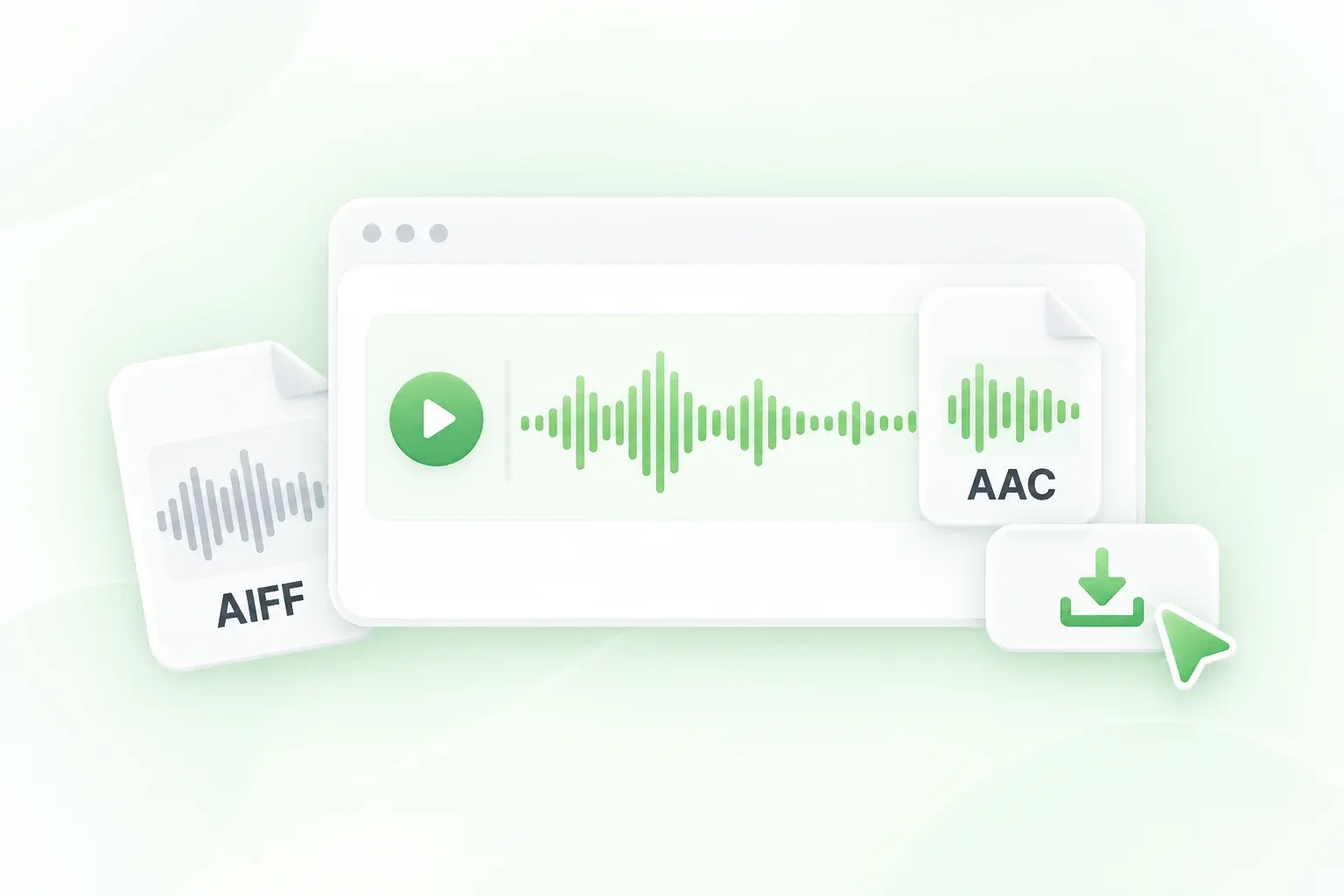
WPS के साथ AIFF को ऑनलाइन AAC में बदलें। AAC ऑडियो की आवश्यकता वाले अपलोड वर्कफ़्लो के लिए AIFF निर्यात तैयार करें। चलाने, संपादन या डिलीवरी के लिए अलग फ़ाइल बनाने हेतु AIFF से AAC कन्वर्टर का उपयोग करें। इस्तेमाल से पहले नई कॉपी की मूल रिकॉर्डिंग से तुलना करें।

या एक AIFF फ़ाइल खींचें और छोड़ें

मुफ्त और असीमित
कोई साइनअप आवश्यक नहीं
समय बचाएं
कोई विज्ञापन नहीं
उपयोग के लिए मुफ़्त
कोई साइन-अप नहीं
कोई विज्ञापन नहीं
किसी भी ब्राउज़र पर

AIFF को AAC में कैसे बदलें

  1. चरण 1: अपनी AIFF फ़ाइल अपलोड करें

    वह AIFF फ़ाइल अपलोड करें जिसे आप बदलना चाहते हैं। वह AIFF ट्रैक या संपादित संस्करण चुनें जिसका आप उपयोग करना चाहते हैं। परिवर्तित कॉपी को किसी सेशन में शामिल करने से पहले सुनकर जाँचें कि उसमें अनचाहा मौन या अधूरा अंत तो नहीं है।

  2. चरण 2: AIFF को AAC में बदलें

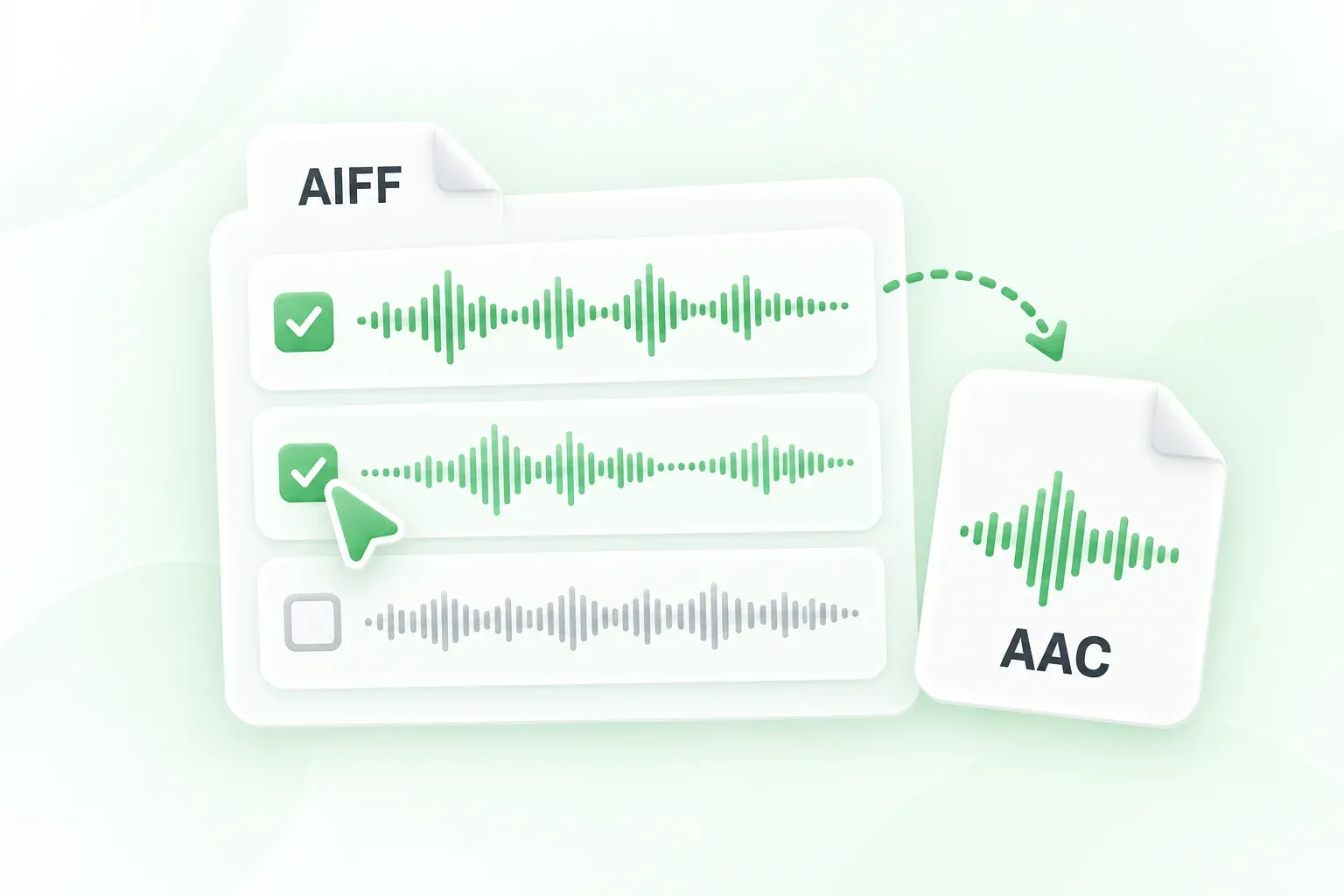
    कन्वर्ज़न चलाएँ और AAC आउटपुट पूरा होने तक प्रतीक्षा करें। अगर फ़ोल्डर में कई संस्करण हैं, तो जाँचें कि कौन-सी AIFF रिकॉर्डिंग चुनी गई है। AAC परिणाम को ऐसे फ़ाइल नाम से सहेजें जिससे रिकॉर्डिंग और उसके नए फ़ॉर्मैट की पहचान हो सके।

  3. चरण 3: AAC फ़ाइल जाँचें और सहेजें

    AAC परिणाम डाउनलोड करें, फिर उसे उस ऐप में खोलें जिसमें आप इस्तेमाल करना चाहते हैं। सहेजने के बाद AAC कॉपी का कुछ हिस्सा चलाएँ और ऐसा नाम दें जिससे रिकॉर्डिंग पहचानी जा सके। अगर अगले संपादन के लिए समय महत्वपूर्ण है, तो उसकी अवधि की तुलना करें।

AIFF ट्रैक की AAC कॉपियाँ बनाएँ

AIFF ट्रैक की AAC कॉपियाँ बनाएँ

AAC ऑडियो की आवश्यकता वाले अपलोड वर्कफ़्लो के लिए AIFF निर्यात तैयार करें। काम सौंपने के नोट्स में लक्षित फ़ॉर्मैट दर्ज करें, ताकि साथी जान सके कि कौन-सी कॉपी चलानी है और कौन-सी फ़ाइल मूल के रूप में रखनी है। पहले AAC परिणाम को उस ऐप में जाँचें जिसका उपयोग आप ट्रैक की समीक्षा के लिए करेंगे।
अभी आज़माएँ
अपने ब्राउज़र में AIFF ऑडियो बदलें

अपने ब्राउज़र में AIFF ऑडियो बदलें

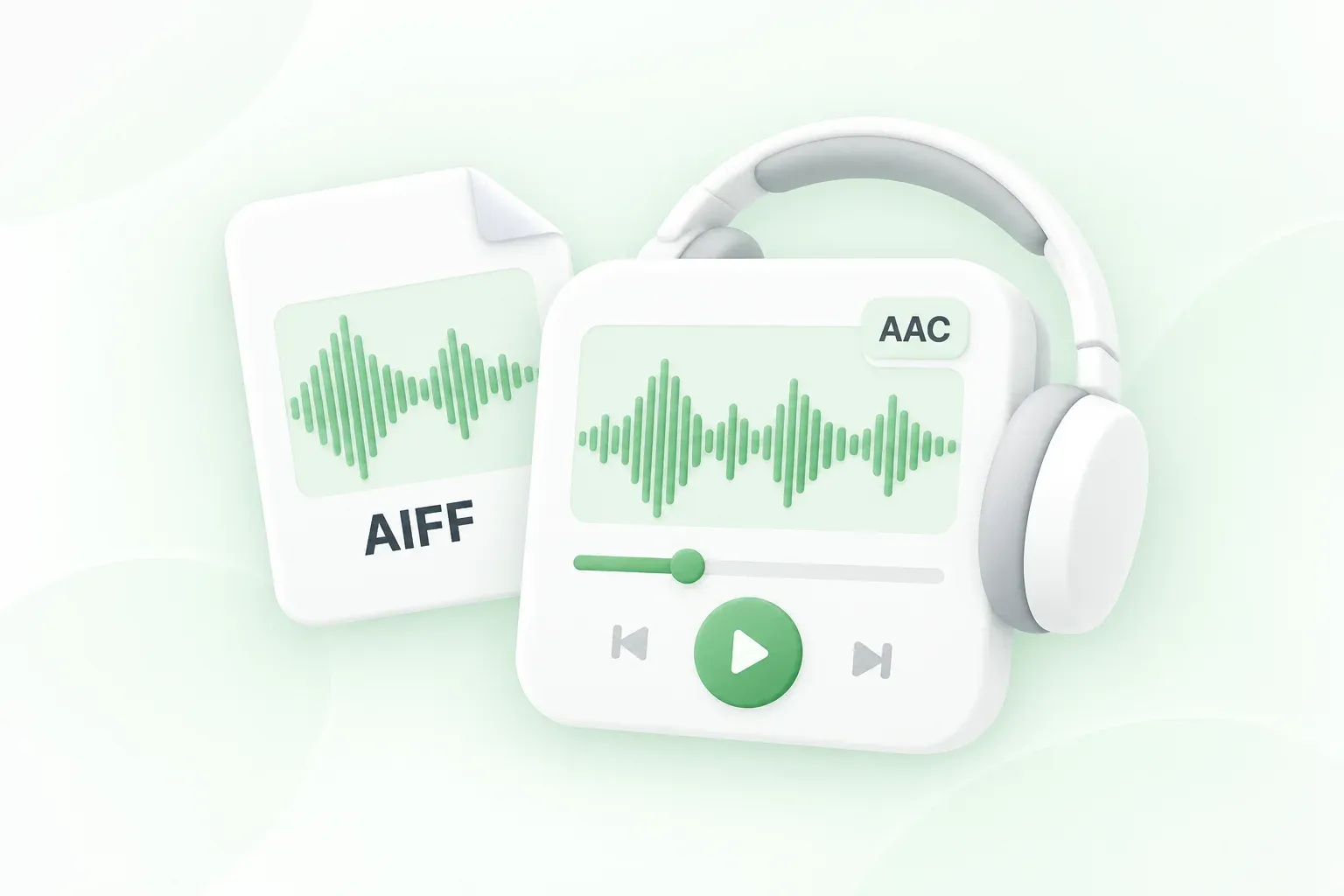
जब चलाने, संपादन या डिलीवरी के लिए AAC फ़ॉर्मैट चाहिए, तो स्रोत अपलोड करके उसे AAC में बदलें। ध्यान रखें कि आप किस संस्करण को बदल रहे हैं, खासकर जब किसी फ़ोल्डर में एक ही रिकॉर्डिंग का कच्चा ऑडियो और संपादित संस्करण दोनों हों। बदली हुई कॉपी किसी दूसरे प्रोजेक्ट में दोबारा इस्तेमाल करने से पहले शुरुआत और अंत जाँचें। अगर क्लिप को दूसरे मीडिया के साथ मिलाना है, तो उसकी अपेक्षित लंबाई नोट करें।

अभी आज़माएँ
भविष्य के संपादन के लिए AIFF रिकॉर्डिंग रखें

भविष्य के संपादन के लिए AIFF रिकॉर्डिंग रखें

सौंपने के लिए अलग AAC कॉपी डाउनलोड करें और स्रोत रिकॉर्डिंग उपलब्ध रखें। अपलोड या मीडिया विनिर्देश में माँगे जाने पर AAC कॉपी इस्तेमाल करें। अगर प्राप्तकर्ता की कार्यप्रक्रिया में चैनलों की संख्या, बिटरेट या एन्कोडिंग की कोई आवश्यकता दी गई है, तो उसे अलग से जाँचें। अगर एक ही प्रोजेक्ट के लिए दोनों चाहिए, तो AAC को स्पष्ट नाम वाले स्रोत के साथ सहेजें।

अभी आज़माएँ
भेजने से पहले AAC ऑडियो जाँचें

भेजने से पहले AAC ऑडियो जाँचें

परिणाम को निर्धारित प्लेयर या एडिटर में खोलें। प्लेबैक जाँचें और धीमी आवाज़ वाले हिस्सों या तीखे क्षणिक ध्वनि संकेतों की मूल रिकॉर्डिंग से तुलना करें। परिणाम को निर्धारित ऐप में चलाएँ और रिकॉर्डिंग के सबसे धीमी आवाज़ वाले या सबसे अधिक बारीकियों वाले हिस्सों के आसपास का ऑडियो जाँचें। भेजने से पहले डिलीवरी की आवश्यकताएँ जाँचें।

अभी आज़माएँ

उपयोगकर्ता हमारे टूल से AIFF को AAC में क्यों बदलते हैं

दैनिक ऑडियो ज़रूरतों के लिए तेज़ प्रोसेसिंग, छोटे फ़ाइल आकार और सहज प्लेबैक।

Andrew Collins

मैंने अपने फ़ोन पर जिस फ़ाइल पर काम कर रहा था, उसके लिए AIFF सामग्री को AAC में बदलने के लिए कन्वर्टर का उपयोग किया। मैं पहले से मौजूद फ़ाइल पर काम कर रहा था, इसलिए मेरे लिए उपयोगी बात उसी सामग्री को काम के उस चरण के लिए आवश्यक फ़ॉर्मैट में प्राप्त करना थी।

Andrew Collins

ऑडियो सामग्री संपादक

Olivia Bennett

मैं कक्षा के एक असाइनमेंट पर काम कर रही थी और AIFF स्रोत से AAC संस्करण बनाने के लिए कन्वर्टर का उपयोग किया। दूसरा संस्करण बनाने का कारण वह असाइनमेंट था। मैं उसी स्रोत सामग्री का उपयोग कर रही थी और उसे कक्षा के उस प्रोजेक्ट के अनुकूल फ़ॉर्मैट में चाहती थी।

Olivia Bennett

स्नातकोत्तर छात्रा

Chloe Mitchell

मैं AIFF रिकॉर्डिंग से काम कर रही थी और मैंने ब्राउज़र में AAC कॉपी बनाई। मैंने उस फ़ॉर्मैट बदलाव के लिए टूल का उपयोग किया ताकि उसी सामग्री के संस्करण के साथ उस फ़ॉर्मैट में काम कर सकूँ जिसकी मुझे उस चरण में ज़रूरत थी।

Chloe Mitchell

संचालन सहायक

आपके सवालों के जवाब

01

मैं AIFF को ऑनलाइन AAC में कैसे बदलूँ?

वह AIFF फ़ाइल अपलोड करें जिसे आप बदलना चाहते हैं। कन्वर्ज़न शुरू करें और AAC आउटपुट पूरा होने की प्रतीक्षा करें। AAC परिणाम डाउनलोड करें और फिर उस ऐप में खोलें जहाँ आप इसे इस्तेमाल करना चाहते हैं। शुरू करने से पहले जाँचें कि AIFF फ़ाइल वही पूरा संस्करण है जिसे आप बदलना चाहते हैं। AAC कॉपी की जाँच के दौरान उसे उपलब्ध रखें।

02

AIFF को AAC में बदलने के बाद क्या जाँचना चाहिए?

प्लेबैक जाँचें और धीमी आवाज़ वाले हिस्सों या तीखे क्षणिक ध्वनि संकेतों की मूल रिकॉर्डिंग से तुलना करें। नई AAC फ़ाइल से प्लेबैक जाँचें, उस प्लेयर टैब से नहीं जिसमें मूल AIFF पहले से खुली हो। अगर प्रोजेक्ट में ऑडियो गुण निर्धारित हैं, तो निर्यात की गई कॉपी में उनकी पुष्टि करें।

03

क्या मैं AIFF से AAC कन्वर्टर मुफ़्त में इस्तेमाल कर सकता हूँ?

हाँ। WPS इस फ़ॉर्मैट जोड़ी के लिए बुनियादी ऑनलाइन कन्वर्ज़न देता है। AIFF स्रोत रखें और किसी भी फ़ाइल को बदलने या सौंपने से पहले आउटपुट उस ऐप या कार्यप्रक्रिया में जाँचें जिसे AAC चाहिए।

04

क्या मैं AIFF ट्रैक से AAC नमूना तैयार कर सकता हूँ?

हाँ। स्रोत का वह अंश इस्तेमाल करें जिसे आप साझा करना चाहते हैं और अपलोड करने से पहले कॉपी की मूल रिकॉर्डिंग से तुलना करें। प्रोजेक्ट में AAC फ़ाइल इस्तेमाल करने से पहले एक प्रतिनिधि अंश सुनें तथा शुरुआत और अंत जाँचें।

05

क्या रूपांतरण से AIFF ट्रैक का मौन हिस्सा कट जाएगा?

इसे फ़ॉर्मैट में बदलाव मानें। यदि रिकॉर्डिंग की शुरुआत या अंत में संपादन की आवश्यकता है, तो अलग से काट-छाँट किया हुआ स्रोत तैयार करें। मूल फ़ाइल का नाम और ट्रैक का आवश्यक हिस्सा नोट करें। इससे AAC निर्यात को सही स्रोत से मिलाना आसान होता है।

06

AAC डिलीवरी के लिए कौन-से ऑडियो गुण जाँचूँ?

फ़ाइल भेजने से पहले गंतव्य द्वारा निर्धारित आउटपुट गुणों, जैसे चैनलों की संख्या या बिटरेट, की समीक्षा करें। अगर बाद में दूसरी कॉपी देनी पड़ सकती है, तो AIFF रखें। वही AAC फ़ाइल इस्तेमाल करें जिसे आपने वास्तविक प्लेबैक या संपादन कार्यप्रक्रिया में जाँचा है।