

'%3e%3cpath%20d='M8%200C12.4183%200%2016%203.58172%2016%208C16%2012.4183%2012.4183%2016%208%2016C3.58172%2016%200%2012.4183%200%208C0%203.58172%203.58172%200%208%200ZM11.6162%204.38379C11.2257%203.99337%2010.5927%203.99338%2010.2021%204.38379L8%206.58594L5.79785%204.38379C5.40732%203.99334%204.77429%203.99329%204.38379%204.38379C3.99331%204.77429%203.99335%205.40733%204.38379%205.79785L6.58594%208L4.38379%2010.2021C3.99348%2010.5927%203.99341%2011.2257%204.38379%2011.6162C4.77426%2012.0066%205.40734%2012.0065%205.79785%2011.6162L8%209.41406L10.2021%2011.6162C10.5927%2012.0066%2011.2257%2012.0067%2011.6162%2011.6162C12.0067%2011.2257%2012.0066%2010.5927%2011.6162%2010.2021L9.41406%208L11.6162%205.79785C12.0066%205.40735%2012.0066%204.77429%2011.6162%204.38379Z'%20fill='%23080E17'%20fill-opacity='0.46'/%3e%3c/g%3e%3cdefs%3e%3cclipPath%20id='clip0_3761_713'%3e%3crect%20width='16'%20height='16'%20fill='white'/%3e%3c/clipPath%3e%3c/defs%3e%3c/svg%3e)



'%3e%3cpath%20fill-rule='evenodd'%20clip-rule='evenodd'%20d='M21.4999%2010.9993C21.4999%205.20009%2016.7986%200.498901%2010.9993%200.498901C5.19994%200.498901%200.498657%205.20009%200.498657%2010.9993C0.498657%2016.2404%204.33858%2020.5844%209.35855%2021.3722V14.0346H6.69238V10.9993H9.35855V8.68594C9.35855%206.05427%2010.9262%204.60062%2013.3248%204.60062C14.4736%204.60062%2015.6753%204.80571%2015.6753%204.80571V7.38979H14.3512C13.0468%207.38979%2012.64%208.19921%2012.64%209.0296V10.9993H15.5523L15.0867%2014.0346H12.64V21.3722C17.66%2020.5844%2021.4999%2016.2404%2021.4999%2010.9993Z'%20fill='%231568EA'/%3e%3c/g%3e%3c/svg%3e)


'%3e%3cpath%20d='M2.42045%2022.1876H6.31818V12.7217L0.75%208.54553V20.5171C0.75%2021.4414%201.49892%2022.1876%202.42045%2022.1876Z'%20fill='%234285F4'/%3e%3cpath%20d='M19.682%2022.1876H23.5797C24.5041%2022.1876%2025.2502%2021.4387%2025.2502%2020.5171V8.54553L19.682%2012.7217'%20fill='%2334A853'/%3e%3cpath%20d='M19.682%205.48293V12.7216L25.2502%208.54543V6.31816C25.2502%204.25236%2022.8921%203.07469%2021.2411%204.31361'%20fill='%23FBBC04'/%3e%3cpath%20d='M6.31824%2012.7217V5.48303L13.0001%2010.4944L19.6819%205.48303V12.7217L13.0001%2017.733'%20fill='%23EA4335'/%3e%3cpath%20d='M0.75%206.31816V8.54543L6.31818%2012.7216V5.48293L4.75909%204.31361C3.10534%203.07469%200.75%204.25236%200.75%206.31816Z'%20fill='%23C5221F'/%3e%3c/g%3e%3cdefs%3e%3cclipPath%20id='clip0_2954_7305'%3e%3crect%20width='24.5'%20height='18.375'%20fill='white'%20transform='translate(0.75%203.8125)'/%3e%3c/clipPath%3e%3c/defs%3e%3c/svg%3e)


अपनी पावरपॉइंट प्रेजेंटेशन को फ़ुल स्क्रीन बनाना एक सरल लेकिन प्रभावशाली तरीका है जिससे आप अपने दर्शकों के लिए एक केंद्रित और आकर्षक अनुभव तैयार कर सकते हैं। सामग्री की दृश्यता को अधिकतम करके और ध्यान भटकाने वाली चीज़ों को हटाकर, आप यह सुनिश्चित कर सकते हैं कि आपका संदेश स्पष्ट और असरदार तरीके से पहुँचे।
चाहे आप एक अनुभवी प्रस्तुतकर्ता हों या अभी शुरुआत कर रहे हों, यह लेख आपको पावरपॉइंट को फ़ुल स्क्रीन करने के सभी चरणों से परिचित कराएगा, ताकि आप आसानी से एक उत्कृष्ट और पेशेवर प्रेजेंटेशन दे सकें।
भाग 1: पावरपॉइंट को आसानी से फ़ुल स्क्रीन कैसे करें
पावरपॉइंट प्रेजेंटेशन को फ़ुल-स्क्रीन मोड में बनाना एक सीधी-सादी प्रक्रिया है, और मैं नीचे चरण-दर-चरण ट्यूटोरियल प्रदान कर रहा हूँ।
चरण 1: अपनी पावरपॉइंट प्रेजेंटेशन खोलें
माइक्रोसॉफ्ट पावरपॉइंट लॉन्च करें और वह प्रेजेंटेशन खोलें जिसे आप फ़ुल-स्क्रीन मोड में देखना चाहते हैं।
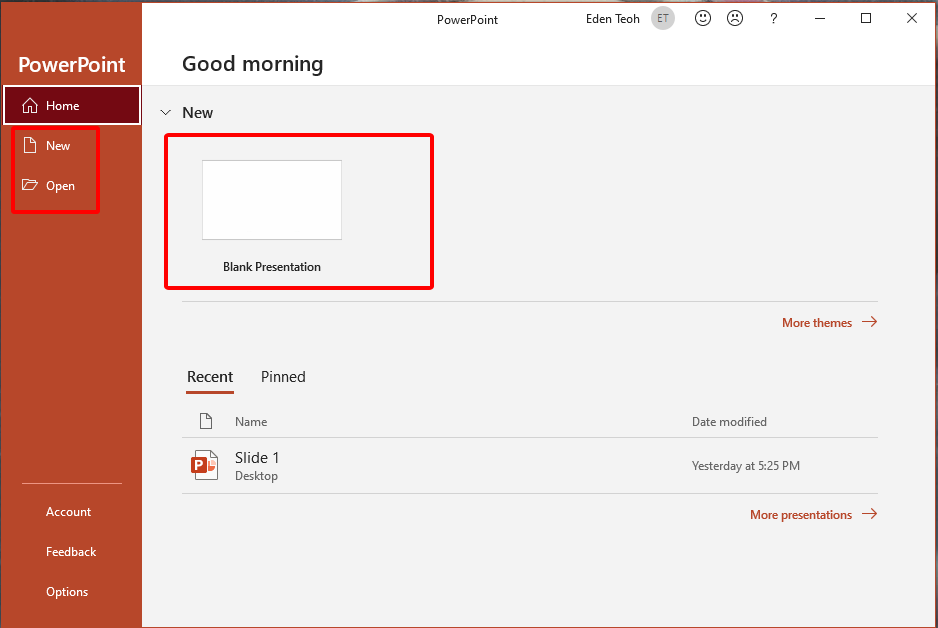
चरण 2: स्लाइड शो मोड में प्रवेश करें
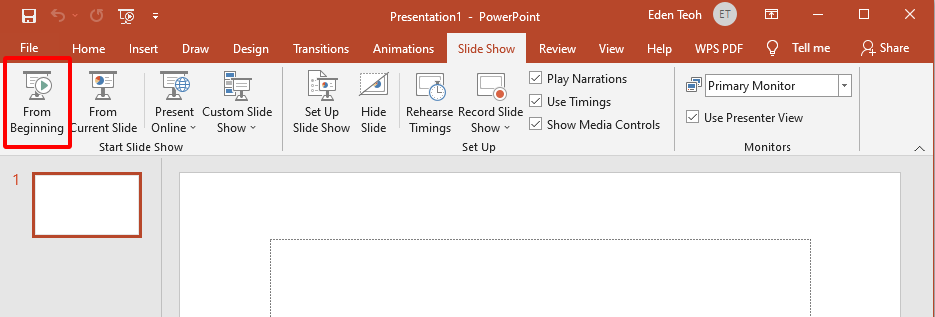
फ़ुल-स्क्रीन मोड में प्रवेश करने के लिए, आप इनमें से किसी भी तरीके का उपयोग कर सकते हैं:
विंडो के शीर्ष पर रिबन में "स्लाइड शो" टैब पर क्लिक करें और फिर "शुरुआत से" पर क्लिक करें।
अपने कीबोर्ड पर F5 कुंजी दबाएँ।
वैकल्पिक रूप से, आप वर्तमान स्लाइड से स्लाइड शो शुरू करने के लिए Shift + F5 कुंजियाँ दबा सकते हैं।
चरण 3: अपनी प्रेजेंटेशन में नेविगेट करें
फ़ुल-स्क्रीन मोड में रहते हुए, आप अपनी स्लाइड्स के माध्यम से नेविगेट करने के लिए विभिन्न तरीकों का उपयोग कर सकते हैं:
अगली स्लाइड पर जाने के लिए अपने माउस पर क्लिक करें या स्पेसबार या एंटर कुंजी दबाएँ।
पिछली स्लाइड पर वापस जाने के लिए बैकस्पेस या लेफ्ट एरो कुंजी दबाएँ।
किसी विशिष्ट स्लाइड पर जाने के लिए कीबोर्ड की संख्या कुंजियों का उपयोग करें। उदाहरण के लिए, स्लाइड 3 पर जाने के लिए "3" दबाएँ।
चरण 4: स्लाइड शो समाप्त करें
फ़ुल-स्क्रीन मोड से बाहर निकलने और सामान्य संपादन मोड में लौटने के लिए, आप यह कर सकते हैं:
अपने कीबोर्ड पर Esc कुंजी दबाएँ।
स्क्रीन पर कहीं भी राइट-क्लिक करें और "शो समाप्त करें" चुनें।
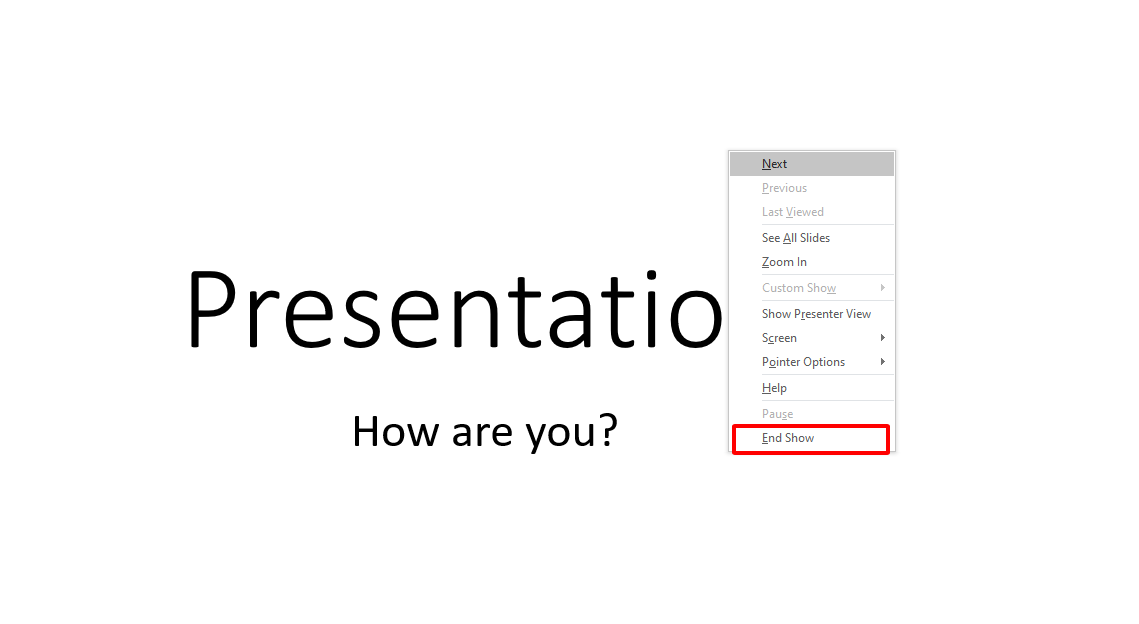
और बस हो गया! आपकी पावरपॉइंट प्रेजेंटेशन अब फ़ुल-स्क्रीन मोड में होनी चाहिए, और आप दिए गए तरीकों का उपयोग करके आसानी से अपनी स्लाइड्स के माध्यम से नेविगेट कर सकते हैं।
भाग 2: प्रोजेक्टर पर पावरपॉइंट को फ़ुल स्क्रीन कैसे करें
मीटिंग और प्रेजेंटेशन के लिए प्रोजेक्टर पर पावरपॉइंट प्रेजेंटेशन को फ़ुल स्क्रीन करना एक आम आवश्यकता है। नीचे, मैं इसे प्राप्त करने के तरीके पर एक चरण-दर-चरण ट्यूटोरियल प्रदान करूँगा।
चरण 1: अपना प्रोजेक्टर कनेक्ट करें
उपयुक्त केबल (HDMI, VGA, आदि) का उपयोग करके अपने प्रोजेक्टर को अपने कंप्यूटर से कनेक्ट करें। सुनिश्चित करें कि प्रोजेक्टर और आपका कंप्यूटर दोनों चालू हैं।
चरण 2: प्रदर्शन सेटिंग्स कॉन्फ़िगर करें
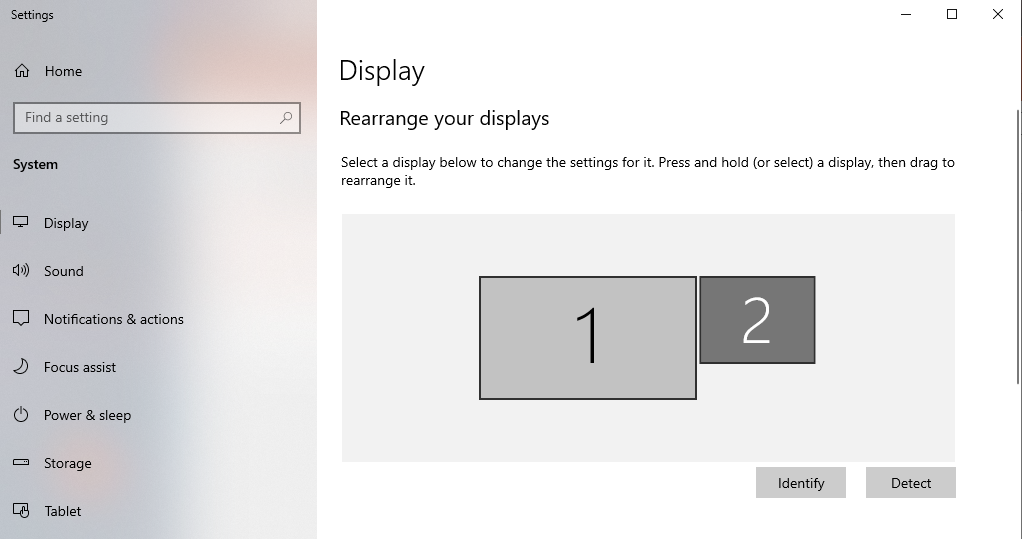
अपने डेस्कटॉप पर राइट-क्लिक करें और "प्रदर्शन सेटिंग्स" चुनें।
प्रदर्शन सेटिंग्स विंडो में, आपको दो डिस्प्ले दिखाई देंगे - आपकी कंप्यूटर स्क्रीन और प्रोजेक्टर (या दूसरा डिस्प्ले)।
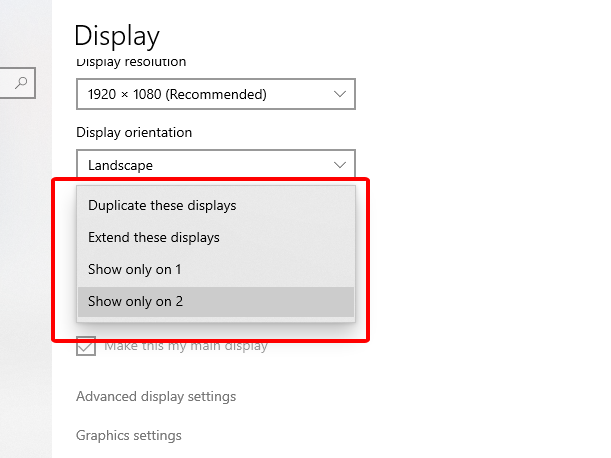
"एकाधिक डिस्प्ले" ड्रॉपडाउन मेनू को अपनी पसंद के आधार पर "डुप्लिकेट" या "केवल दूसरी स्क्रीन" पर सेट करना सुनिश्चित करें। "डुप्लिकेट" प्रोजेक्टर पर आपके कंप्यूटर स्क्रीन को मिरर करेगा, जबकि "केवल दूसरी स्क्रीन" प्रोजेक्टर को मुख्य डिस्प्ले के रूप में उपयोग करेगा।
चरण 3: अपनी पावरपॉइंट प्रेजेंटेशन खोलें
माइक्रोसॉफ्ट पावरपॉइंट लॉन्च करें और वह प्रेजेंटेशन खोलें जिसे आप प्रदर्शित करना चाहते हैं।
चरण 4: स्लाइड शो मोड में प्रवेश करें
फ़ुल-स्क्रीन मोड में प्रवेश करने के लिए, आप इनमें से किसी भी तरीके का उपयोग कर सकते हैं:
विंडो के शीर्ष पर रिबन में "स्लाइड शो" टैब पर क्लिक करें और फिर "शुरुआत से" पर क्लिक करें।
अपने कीबोर्ड पर F5 कुंजी दबाएँ।
वैकल्पिक रूप से, आप वर्तमान स्लाइड से स्लाइड शो शुरू करने के लिए Shift + F5 कुंजियाँ दबा सकते हैं।
चरण 5: अपनी प्रेजेंटेशन में नेविगेट करें
फ़ुल-स्क्रीन मोड में रहते हुए, आप इस ट्यूटोरियल के भाग 1 में बताए अनुसार अपनी स्लाइड्स के माध्यम से नेविगेट कर सकते हैं।
चरण 6: स्लाइड शो समाप्त करें
फ़ुल-स्क्रीन मोड से बाहर निकलने और सामान्य संपादन मोड में लौटने के लिए, आप यह कर सकते हैं:
अपने कीबोर्ड पर Esc कुंजी दबाएँ।
स्क्रीन पर कहीं भी राइट-क्लिक करें और "शो समाप्त करें" चुनें।
इन चरणों का पालन करके, आप प्रोजेक्टर पर अपनी पावरपॉइंट प्रेजेंटेशन को फ़ुल स्क्रीन कर सकेंगे।
भाग 3: स्लाइड शो शुरू करने के लिए शॉर्टकट कुंजी
विंडोज और macOS दोनों पर शुरुआत से और वर्तमान स्लाइड से पावरपॉइंट स्लाइड शो शुरू करने के लिए शॉर्टकट कुंजियाँ यहाँ दी गई हैं:
विंडोज:
F5: स्लाइड शो को बिलकुल शुरुआत से शुरू करें।
Shift + F5: स्लाइड शो को सीधे वर्तमान स्लाइड से शुरू करें।
MacOS:
शुरुआत से स्लाइड शो चलाएँ:
Shift + Command + Return: स्लाइड शो को शुरुआत से शुरू करें।
Fn + Shift + F5: स्लाइड शो को शुरुआत से शुरू करें।
वर्तमान स्लाइड से स्लाइड शो चलाएँ:
Shift + Command + Return: स्लाइड शो को वर्तमान स्लाइड से शुरू करें।
ये शॉर्टकट कुंजियाँ आपको जल्दी से एक पावरपॉइंट स्लाइड शो शुरू करने की अनुमति देती हैं, चाहे आप शुरुआत से या वर्तमान स्लाइड से शुरू करना चाहते हों, और वे विंडोज और macOS दोनों प्लेटफार्मों पर काम करती हैं।
भाग 4: सर्वश्रेष्ठ विकल्प — WPS Office
माइक्रोसॉफ्ट ऑफिस दशकों से ऑफिस प्रोडक्टिविटी सॉफ्टवेयर में बाजार का लीडर रहा है, जो वर्ड, एक्सेल और पावरपॉइंट जैसे मजबूत एप्लिकेशन प्रदान करता है। हालाँकि, क्लाउड-आधारित समाधानों के उदय और लागत-प्रभावी विकल्पों की बढ़ती माँग के साथ, WPS ऑफिस जैसे मुफ्त विकल्पों ने लोकप्रियता हासिल की है।
आपको माइक्रोसॉफ्ट ऑफिस के विकल्प के रूप में WPS ऑफिस क्यों चुनना चाहिए?
इसके शानदार कारण यहाँ दिए गए हैं:
● वर्ड, एक्सेल और PPT का मुफ्त उपयोग करें। शक्तिशाली PDF टूलकिट
● समृद्ध टेम्प्लेट स्टोर, जिसमें वर्ड, PPT और एक्सेल के लिए विभिन्न मुफ्त और सशुल्क टेम्प्लेट शामिल हैं
● समृद्ध फ़ंक्शंस
● उत्पाद का वजन केवल 200M है, और यह कंप्यूटर मेमोरी का कम हिस्सा लेता है। यह Win7, 10, और 11 के लिए उपयुक्त है
● WPS ऑफिस का MAC संस्करण बहुत शक्तिशाली है। माइक्रोसॉफ्ट ऑफिस मैक उपयोगकर्ताओं के अनुभव को नजरअंदाज करता है, जिसे WPS ऑफिस द्वारा पूरा किया जा सकता है
● ऑनलाइन दस्तावेज़ (WPS AirPage), बहु-व्यक्ति सहयोगी संपादन का समर्थन करें
● WPS ऑफिस लिनक्स सिस्टम, एंड्रॉइड और आईओएस सिस्टम का भी समर्थन करता है। विभिन्न सिस्टम पर WPS ऑफिस उत्पादों का उपयोग करने के लिए, आपको केवल एक ही खाते में लॉग इन करना होगा, और सभी फाइलें सिंक्रनाइज़ की जा सकती हैं
WPS ऑफिस के साथ पावरपॉइंट-जैसी प्रेजेंटेशन बनाना और इमेज-आधारित कहानी, प्रगतिशील इमेज रिवील, तुलना स्लाइड्स और वर्चुअल टूर जैसी सुविधाओं का उपयोग करना आपके दर्शकों को संलग्न करने का एक शानदार तरीका है। WPS ऑफिस के साथ पावरपॉइंट-शैली की प्रेजेंटेशन बनाने के तरीके पर एक चरण-दर-चरण ट्यूटोरियल यहाँ दिया गया है:
चरण 1: WPS प्रेजेंटेशन खोलें और एक नई प्रेजेंटेशन बनाएँ
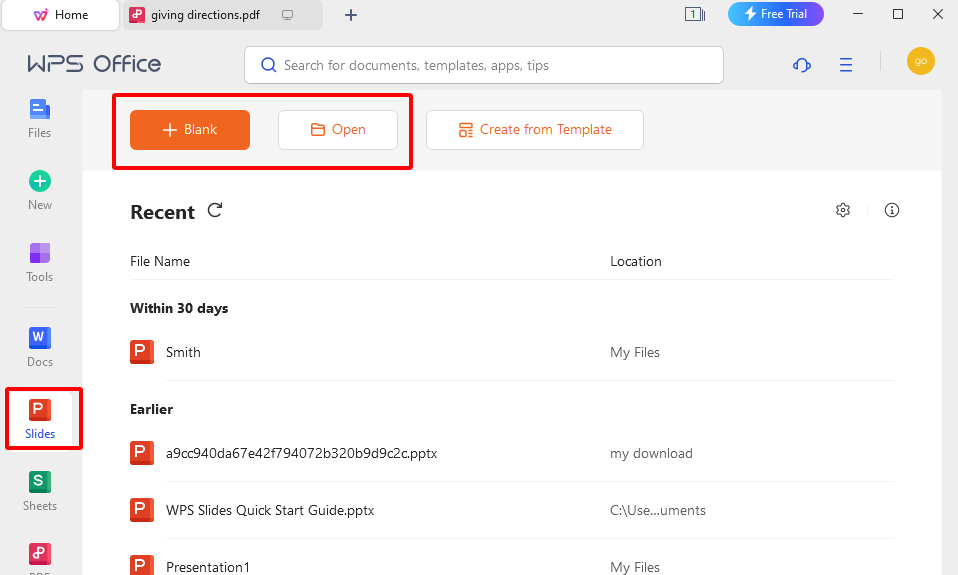
चरण 2: अपनी प्रेजेंटेशन बनाएँ
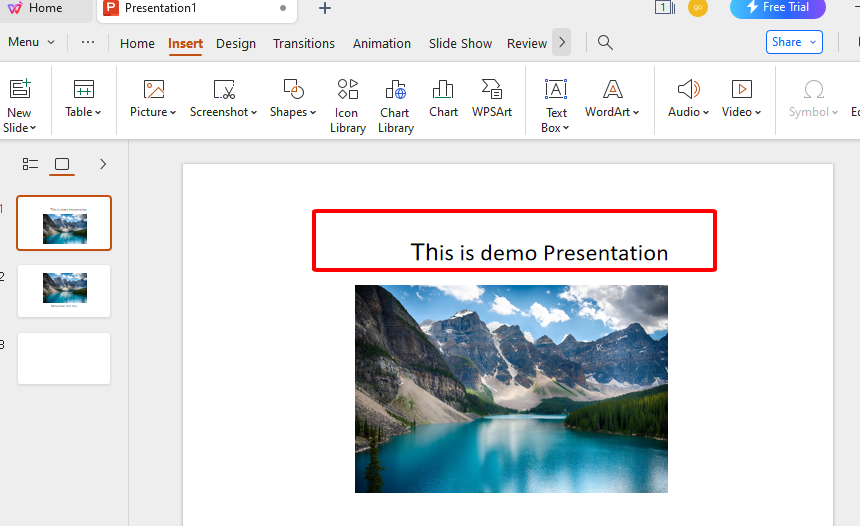
WPS प्रेजेंटेशन में अपनी प्रेजेंटेशन बनाएँ, जिसमें आपकी स्लाइड्स, इमेज और सामग्री शामिल हो। आप अपनी आवश्यकताओं के अनुसार अपनी प्रेजेंटेशन को बेहतर बनाने के लिए इमेज-आधारित कहानी, प्रगतिशील इमेज रिवील, तुलना स्लाइड्स और वर्चुअल टूर जैसी सुविधाओं का उपयोग कर सकते हैं।
इमेज-आधारित कहानी
इमेज-आधारित कहानी कहने वाली स्लाइड्स बनाने के लिए:
अपनी स्लाइड्स में उन इमेजेज को डालें जो आपकी कहानी के विभिन्न भागों से मेल खाती हैं।
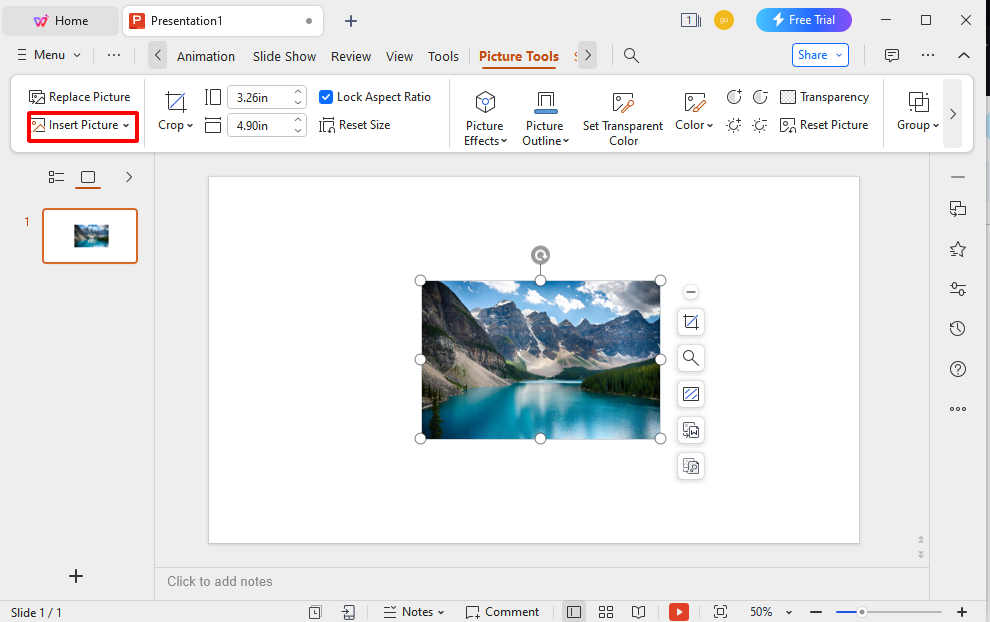
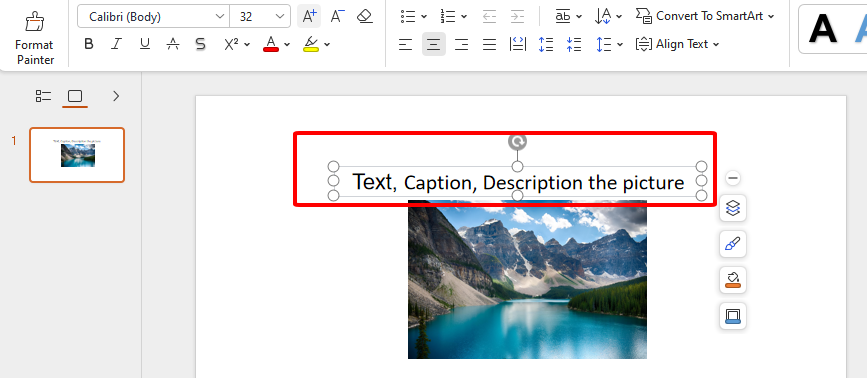
इमेजेज को समझाने के लिए टेक्स्ट, कैप्शन या विवरण जोड़ें।
कहानी को आकर्षक बनाने के लिए ट्रांज़िशन और एनिमेशन का उपयोग करें।

प्रगतिशील इमेज रिवील
प्रगतिशील इमेज रिवील वाली स्लाइड्स बनाने के लिए:
स्लाइड में अपनी मुख्य इमेज जोड़ें।
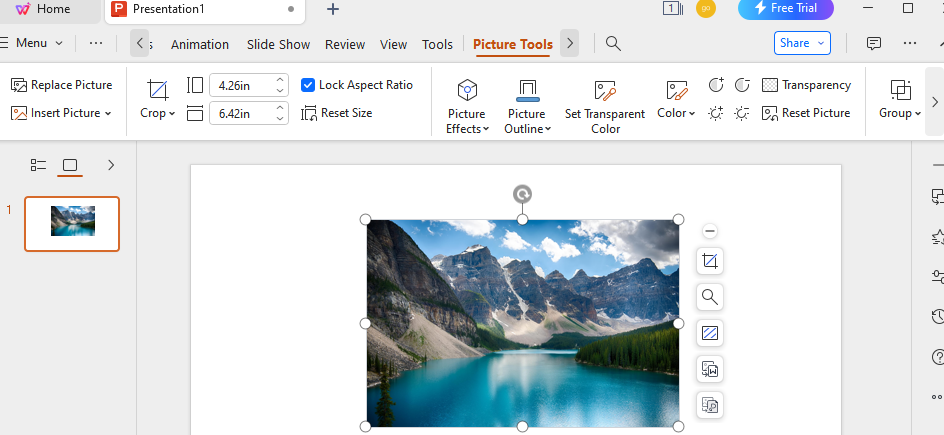
स्लाइड की डुप्लीकेट बनाएँ।
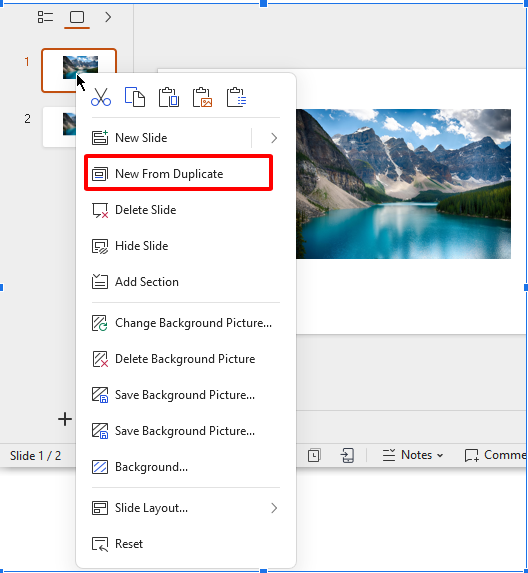
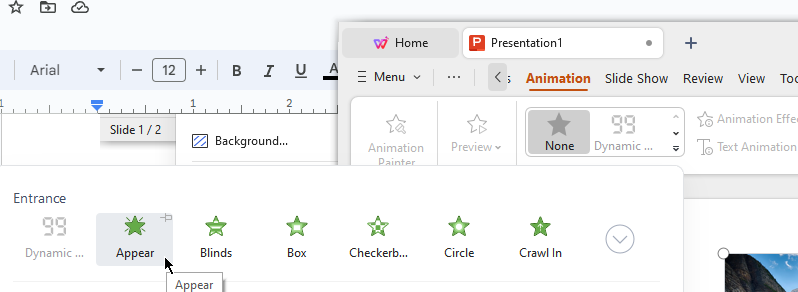
डुप्लीकेट की गई स्लाइड पर, इमेज के एक हिस्से को ढकने के लिए किसी ऑब्जेक्ट (जैसे, एक आकृति) का उपयोग करें।
ऑब्जेक्ट में एनिमेशन (जैसे, "दिखाएँ" एनिमेशन) जोड़ें और इमेज को धीरे-धीरे प्रकट करने के लिए प्रत्येक स्लाइड के लिए देरी सेट करें।
तुलना स्लाइड्स
तुलना स्लाइड्स बनाने के लिए:
तुलनाओं को साथ-साथ दिखाने के लिए तालिकाओं का उपयोग करें या अपनी स्लाइड को कई वर्गों में विभाजित करें।
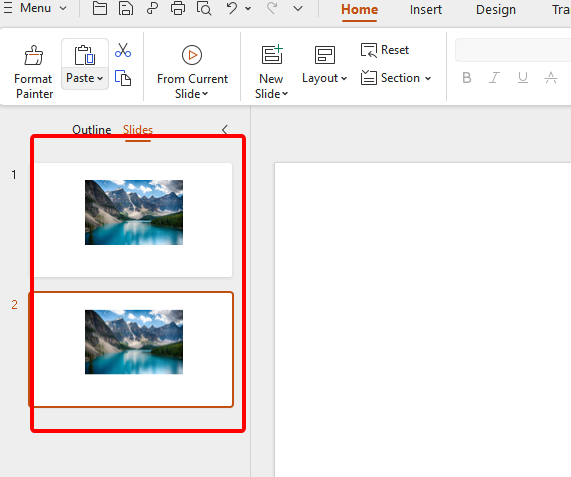
जिन तत्वों की आप तुलना कर रहे हैं, उनके बीच अंतर या समानता को उजागर करने के लिए टेक्स्ट और ग्राफिक्स जोड़ें।
चरण 3: अपनी प्रेजेंटेशन सहेजें
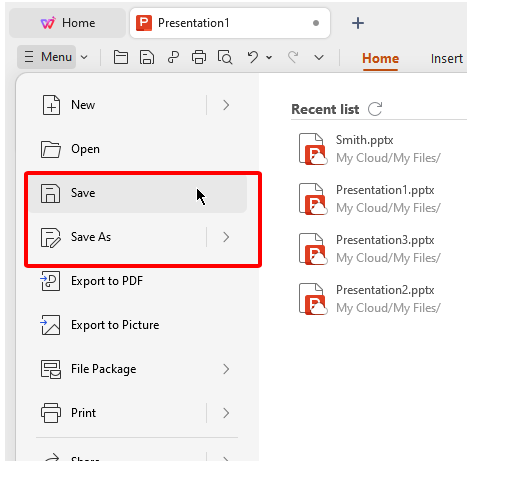
अपनी प्रेजेंटेशन बनाने के बाद, किसी भी बदलाव को खोने से बचने के लिए अपना काम सहेजना सुनिश्चित करें। शीर्ष मेनू में 'फ़ाइल' पर क्लिक करें, फिर अपनी प्रेजेंटेशन फ़ाइल को सहेजने के लिए 'सहेजें' या 'इस रूप में सहेजें' चुनें।
चरण 4: फ़ुल स्क्रीन मोड
अपनी प्रेजेंटेशन को फ़ुल-स्क्रीन मोड में देखने के लिए:
शीर्ष मेनू में "स्लाइड शो" विकल्प पर क्लिक करें।
प्रेजेंटेशन को शुरुआत से शुरू करने के लिए "शुरुआत से" चुनें।
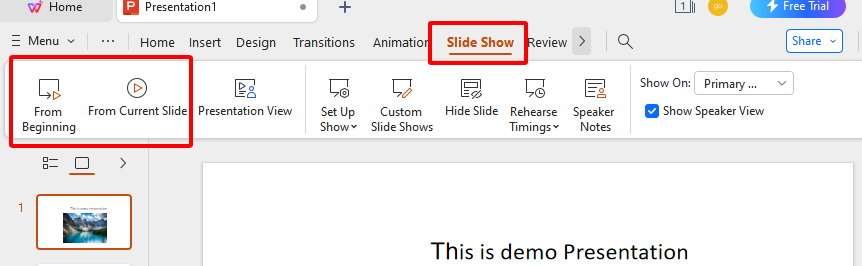
चरण 5: फ़ुल-स्क्रीन मोड से बाहर निकलने के लिए अपने कीबोर्ड पर "Esc" दबाएँ।
क्या आपको लगता है कि WPS ऑफिस आपके लिए सबसे अच्छा विकल्प है और आप इसे डाउनलोड करना चाहते हैं? चिंता न करें, नीचे WPS ऑफिस डाउनलोड करने का चरण-दर-चरण तरीका दिया गया है:
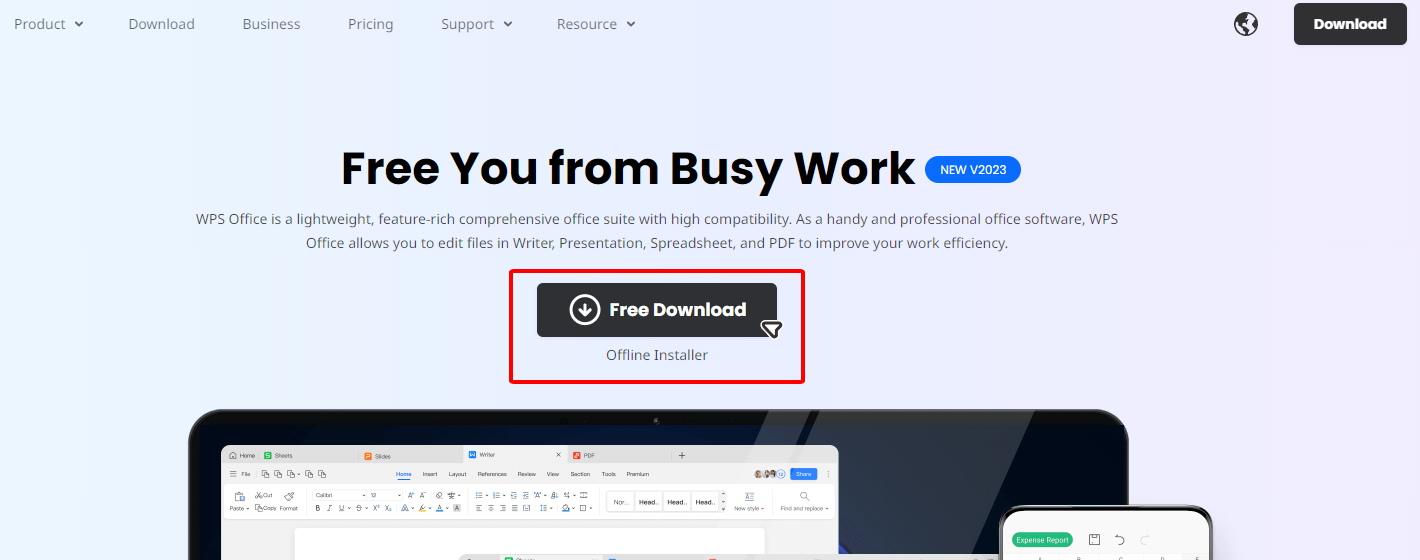
चरण 1: WPS ऑफिस की वेबसाइट पर जाएँ:wps.com.
चरण 2: "मुफ़्त डाउनलोड" बटन पर क्लिक करें
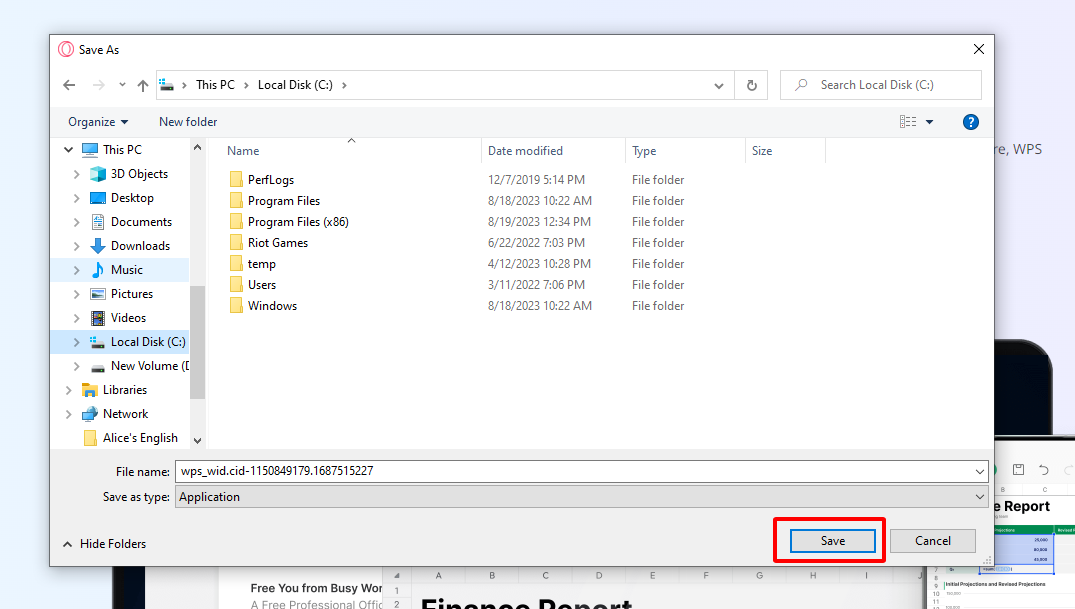
चरण 3: वह स्थान चुनें जहाँ आप WPS ऑफिस सहेजना चाहते हैं -> सहेजें
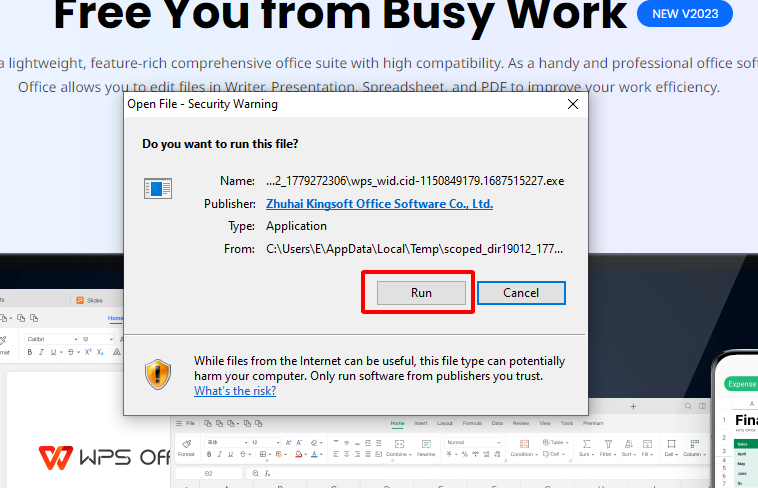
चरण 4: अपनी डाउनलोड फ़ाइल में WPS ऑफिस फ़ाइल पर डबल-क्लिक करें, "रन" पर क्लिक करें और इंस्टॉल करने के लिए ऑन-स्क्रीन निर्देशों का पालन करें
चरण 5: एक बार पूरा हो जाने पर, आप WPS ऑफिस की सभी शक्तिशाली सुविधाओं का भरपूर आनंद ले सकते हैं


अक्सर पूछे जाने वाले प्रश्न (FAQs)
प्रश्न: पावरपॉइंट में प्रस्तुतकर्ता व्यू का उपयोग कैसे करें?
उत्तर: पावरपॉइंट में प्रस्तुतकर्ता व्यू का उपयोग करने के लिए, बस इन आसान चरणों का पालन करें:
अपने कंप्यूटर को एक प्रोजेक्टर या बाहरी डिस्प्ले से कनेक्ट करें।
अपनी पावरपॉइंट प्रेजेंटेशन शुरू करें।
पावरपॉइंट रिबन में "स्लाइड शो" टैब पर क्लिक करें।
"प्रस्तुतकर्ता व्यू" पर क्लिक करें।
प्रस्तुतकर्ता व्यू आपकी कंप्यूटर स्क्रीन पर प्रदर्शित होगा, जिसमें वर्तमान स्लाइड, अगली स्लाइड, स्पीकर नोट्स और प्रेजेंटेशन नियंत्रण दिखाई देंगे।
जब दर्शक केवल स्लाइड देखते हैं, तब अपनी प्रेजेंटेशन को नियंत्रित करने के लिए इस व्यू का उपयोग करें।
प्रश्न: मैं पहलू अनुपात को समान रखते हुए किसी इमेज का आकार कैसे बदल सकता हूँ?
उत्तर: पावरपॉइंट में पहलू अनुपात को बिगाड़े बिना किसी इमेज का आकार बदलने के लिए, इन सरल तरीकों का पालन करें:
उस इमेज का चयन करें जिसका आकार आप बदलना चाहते हैं।
अपने कीबोर्ड पर Shift कुंजी दबाए रखते हुए इमेज के कोने के हैंडल में से एक पर क्लिक करें और खींचें।
यह इमेज का आकार आनुपातिक रूप से बदल देगा, यह सुनिश्चित करते हुए कि पहलू अनुपात समान बना रहे।
प्रश्न: मैं WPS प्रेजेंटेशन में पेज नंबर कैसे डालूँ?
उत्तर: WPS प्रेजेंटेशन में पेज नंबर डालना बेहद आसान है, बस इन चरणों का पालन करें:
WPS प्रेजेंटेशन टूलबार में "सम्मिलित करें" टैब पर क्लिक करें।
"पेज नंबर" चुनें।
वांछित पेज नंबर प्रारूप और स्थान (जैसे, स्लाइड के ऊपर या नीचे) चुनें।
पेज नंबर आपकी प्रेजेंटेशन में सम्मिलित हो जाएगा।
सारांश
लेख "पावरपॉइंट को फ़ुल स्क्रीन कैसे करें" पावरपॉइंट में आसानी से फ़ुल-स्क्रीन मोड में प्रवेश करने के लिए एक चरण-दर-चरण गाइड प्रदान करता है, जिससे सहज प्रेजेंटेशन की सुविधा मिलती है। विशेष रूप से, WPS ऑफिस पावरपॉइंट प्रेजेंटेशन बनाने के लिए एक मजबूत विकल्प प्रदान करता है, जिसमें इमेज-आधारित कहानी और प्रगतिशील इमेज रिवील जैसी सुविधाएँ हैं। WPS ऑफिस के साथ, उपयोगकर्ता फ़ुल-स्क्रीन मोड में प्रवेश करने के लिए सरल चरणों का पालन करके अपनी प्रेजेंटेशन को मनोरम और आकर्षक बना सकते हैं। अब WPS ऑफिस डाउनलोड करें।

'%3e%3cpath%20d='M19.9911%204.11386V6.471H18.5894C18.0775%206.471%2017.7322%206.57814%2017.5536%206.79243C17.3751%207.00671%2017.2858%207.32814%2017.2858%207.75671V9.44421H19.9019L19.5536%2012.0871H17.2858V18.8639H14.5536V12.0871H12.2769V9.44421H14.5536V7.49779C14.5536%206.39064%2014.8632%205.53201%2015.4822%204.92189C16.1013%204.31177%2016.9257%204.00671%2017.9554%204.00671C18.8304%204.00671%2019.509%204.04243%2019.9911%204.11386Z'%20fill='%23333333'/%3e%3c/g%3e%3cdefs%3e%3cclipPath%20id='clip0_2938_8199'%3e%3crect%20width='16'%20height='16'%20fill='white'%20transform='translate(8%204.00671)'/%3e%3c/clipPath%3e%3c/defs%3e%3c/svg%3e)
'%3e%3cpath%20d='M17.5237%2010.7813L23.4811%204H22.0699L16.8949%209.88693L12.7648%204H8L14.2469%2012.9029L8%2020.0133H9.4112L14.8725%2013.7952L19.2352%2020.0133H24M9.92053%205.04213H12.0885L22.0688%2019.0224H19.9003'%20fill='%23333333'/%3e%3c/g%3e%3cdefs%3e%3cclipPath%20id='clip0_2938_8200'%3e%3crect%20width='16'%20height='16.0134'%20fill='white'%20transform='translate(8%204)'/%3e%3c/clipPath%3e%3c/defs%3e%3c/svg%3e)


