

'%3e%3cpath%20d='M8%200C12.4183%200%2016%203.58172%2016%208C16%2012.4183%2012.4183%2016%208%2016C3.58172%2016%200%2012.4183%200%208C0%203.58172%203.58172%200%208%200ZM11.6162%204.38379C11.2257%203.99337%2010.5927%203.99338%2010.2021%204.38379L8%206.58594L5.79785%204.38379C5.40732%203.99334%204.77429%203.99329%204.38379%204.38379C3.99331%204.77429%203.99335%205.40733%204.38379%205.79785L6.58594%208L4.38379%2010.2021C3.99348%2010.5927%203.99341%2011.2257%204.38379%2011.6162C4.77426%2012.0066%205.40734%2012.0065%205.79785%2011.6162L8%209.41406L10.2021%2011.6162C10.5927%2012.0066%2011.2257%2012.0067%2011.6162%2011.6162C12.0067%2011.2257%2012.0066%2010.5927%2011.6162%2010.2021L9.41406%208L11.6162%205.79785C12.0066%205.40735%2012.0066%204.77429%2011.6162%204.38379Z'%20fill='%23080E17'%20fill-opacity='0.46'/%3e%3c/g%3e%3cdefs%3e%3cclipPath%20id='clip0_3761_713'%3e%3crect%20width='16'%20height='16'%20fill='white'/%3e%3c/clipPath%3e%3c/defs%3e%3c/svg%3e)



'%3e%3cpath%20fill-rule='evenodd'%20clip-rule='evenodd'%20d='M21.4999%2010.9993C21.4999%205.20009%2016.7986%200.498901%2010.9993%200.498901C5.19994%200.498901%200.498657%205.20009%200.498657%2010.9993C0.498657%2016.2404%204.33858%2020.5844%209.35855%2021.3722V14.0346H6.69238V10.9993H9.35855V8.68594C9.35855%206.05427%2010.9262%204.60062%2013.3248%204.60062C14.4736%204.60062%2015.6753%204.80571%2015.6753%204.80571V7.38979H14.3512C13.0468%207.38979%2012.64%208.19921%2012.64%209.0296V10.9993H15.5523L15.0867%2014.0346H12.64V21.3722C17.66%2020.5844%2021.4999%2016.2404%2021.4999%2010.9993Z'%20fill='%231568EA'/%3e%3c/g%3e%3c/svg%3e)


'%3e%3cpath%20d='M2.42045%2022.1876H6.31818V12.7217L0.75%208.54553V20.5171C0.75%2021.4414%201.49892%2022.1876%202.42045%2022.1876Z'%20fill='%234285F4'/%3e%3cpath%20d='M19.682%2022.1876H23.5797C24.5041%2022.1876%2025.2502%2021.4387%2025.2502%2020.5171V8.54553L19.682%2012.7217'%20fill='%2334A853'/%3e%3cpath%20d='M19.682%205.48293V12.7216L25.2502%208.54543V6.31816C25.2502%204.25236%2022.8921%203.07469%2021.2411%204.31361'%20fill='%23FBBC04'/%3e%3cpath%20d='M6.31824%2012.7217V5.48303L13.0001%2010.4944L19.6819%205.48303V12.7217L13.0001%2017.733'%20fill='%23EA4335'/%3e%3cpath%20d='M0.75%206.31816V8.54543L6.31818%2012.7216V5.48293L4.75909%204.31361C3.10534%203.07469%200.75%204.25236%200.75%206.31816Z'%20fill='%23C5221F'/%3e%3c/g%3e%3cdefs%3e%3cclipPath%20id='clip0_2954_7305'%3e%3crect%20width='24.5'%20height='18.375'%20fill='white'%20transform='translate(0.75%203.8125)'/%3e%3c/clipPath%3e%3c/defs%3e%3c/svg%3e)


PowerPoint 2013 कभी छात्रों, पेशेवरों और ऐसे किसी भी व्यक्ति के लिए डिफ़ॉल्ट सॉफ़्टवेयर हुआ करता था, जिसे एक आकर्षक और परिष्कृत प्रस्तुति बनाने की आवश्यकता होती थी। यह विश्वसनीय, आकर्षक और ऐसी सुविधाओं से भरपूर था, जो जानकारी को मनोरम दृश्य कथाओं में बदलना बहुत आसान बना देती थीं। हालाँकि, एक विश्वसनीय Microsoft PowerPoint का मुफ़्त डाउनलोड ढूँढना एक साधारण खोज की तुलना में डिजिटल पुरातत्व जैसा लगता है। Microsoft ने आधिकारिक तौर पर समर्थन बंद कर दिया है, इसलिए यह अब उनकी वेबसाइट पर उपलब्ध नहीं है। फिर भी, बहुत से लोग आदत, पसंद या सिर्फ आराम के कारण इस पर वापस जाते रहते हैं। इस गाइड में, मैं आपको दिखाऊँगा कि PowerPoint 2013 को सुरक्षित रूप से कैसे एक्सेस करें, क्या जोखिमों की उम्मीद करें, और कौन से मुफ़्त टूल इसके अनुभव से मेल खा सकते हैं।

क्या मैं 2025 में भी Microsoft PowerPoint 2013 का उपयोग कर सकता हूँ?
बहुत से लोगों ने मुझसे पूछा है कि क्या 2025 में PowerPoint 2013 का उपयोग करना अभी भी ठीक है और मैं समझता हूँ क्यों। यह स्थिर था, उपयोग में आसान था, और आपको लगातार UI परिवर्तनों या क्लाउड-आधारित विकर्षणों से परेशान नहीं करता था। लेकिन हकीकत यह है कि Windows 11 जैसे आधुनिक सिस्टम पर इसे चलाने की कोशिश करते समय मुझे अधिक से अधिक संगतता समस्याओं का सामना करना पड़ा है, और बढ़ती सुरक्षा चिंताओं का तो कहना ही क्या, क्योंकि Microsoft ने आधिकारिक तौर पर समर्थन समाप्त कर दिया है। यदि आप PowerPoint 2013 के साथ बने रहने की सोच रहे हैं, तो यह जानना महत्वपूर्ण है कि आप किस चीज़ के लिए साइन अप कर रहे हैं।

फिर भी, PowerPoint 2013 अभी भी बुनियादी प्रस्तुतियाँ बनाने के लिए काम करता है, खासकर जब पुराने हार्डवेयर की बात आती है। लेकिन चूँकि Microsoft ने 11 अप्रैल, 2023 को Office 2013 के लिए आधिकारिक तौर पर समर्थन समाप्त कर दिया है, इसलिए आपको कोई अपडेट, बग फिक्स या सुरक्षा पैच नहीं मिलेंगे। यह आपके सिस्टम और फ़ाइलों को असुरक्षित छोड़ देता है, खासकर जब बाहरी टेम्प्लेट या वेब से डाउनलोड की गई फ़ाइलों के साथ काम कर रहे हों।
सुरक्षा से परे, उपयोगिता पर भी असर पड़ सकता है। जैसे-जैसे विंडोज विकसित होता है, PowerPoint 2013 जैसे पुराने ऐप्स अप्रत्याशित रूप से व्यवहार करना शुरू कर सकते हैं: फ्रीज होना, क्रैश होना, या नई सामग्री प्रकारों को पहचानने में विफल होना। आपको अधिक आधुनिक संस्करणों का उपयोग करने वाले अन्य लोगों के साथ सहयोग करना भी कठिन लग सकता है, क्योंकि सुविधाएँ अक्सर अच्छी तरह से अनुवादित नहीं होती हैं। निचला रेखा: हाँ, आप 2025 में भी PowerPoint 2013 का उपयोग कर सकते हैं, लेकिन यह एक विश्वसनीय समाधान के बजाय एक जुगाड़ बनता जा रहा है।
प्रोडक्ट की के साथ PowerPoint 2013 मुफ़्त में डाउनलोड करें
PowerPoint 2013 को फिर से इंस्टॉल करना अभी भी एक समझदारी भरा विकल्प हो सकता है, यदि आप, मेरी तरह, परिचित सॉफ़्टवेयर के साथ बने रहना पसंद करते हैं। यह विशेष रूप से सच है यदि आप एक पुराने कंप्यूटर का उपयोग कर रहे हैं या नए संस्करणों की क्लाउड-आधारित सुविधाओं की आवश्यकता नहीं है। यदि आपने कभी भी PowerPoint 2013 को मुफ़्त में डाउनलोड करने का तरीका गूगल किया है, तो आपने शायद देखा होगा कि Microsoft अब इंस्टॉलर को ढूंढना आसान नहीं बनाता है। लेकिन अगर आपके पास अभी भी आपकी मूल प्रोडक्ट की है, तो इसे फिर से काम में लाना पूरी तरह से संभव है। बस यह जाँच लें कि आपका सिस्टम आवश्यकताओं को पूरा करता है और किसी भी इंस्टॉलेशन या एक्टिवेशन समस्याओं से बचने के लिए नीचे दिए गए चरणों का पालन करें।
सिस्टम आवश्यकताएँ
PowerPoint 2013 डाउनलोड सेट करने से पहले, चाहे वह ट्रायल, सब्सक्रिप्शन, या कोई अन्य संस्करण हो, यह जांचना आवश्यक है कि क्या आपका डिवाइस वास्तव में इसे संभाल सकता है। नीचे न्यूनतम सिस्टम आवश्यकताओं पर एक त्वरित नज़र है ताकि यह सुनिश्चित हो सके कि सब कुछ बिना किसी गड़बड़ के चलता है।
OS: Windows 7, Windows 8, या Windows 10 (पुराने बिल्ड)
रैम: 1 GB (32-बिट) / 2 GB (64-बिट)
डिस्क स्पेस: 3.0 GB
प्रोसेसर: 1 GHz या तेज़
Microsoft PowerPoint 2013 के लिए मुफ़्त प्रोडक्ट की
यदि आपके पास पहले से ही PowerPoint 2013 की एक प्रति है, लेकिन आपने अपनी मूल की खो दी है, तो यहाँ कुछ नमूना प्रोडक्ट की हैं जो आमतौर पर शैक्षिक या परीक्षण उद्देश्यों के लिए साझा की जाती थीं।
YFHQ9–YRMXD–KVJFB–YFXY9–TDXKV
VYBBJ–TRJPB–QFQRF–QFT4D–H3GVB
TK8TP–9JN6P–7X7WW–RFFTV–B7QPF
J8D2H–7CRWR–Y4V6X–H8J39–TQBFG
4G3GR–3X6XB–YY2V3–46W6F–V6JQQ
अपनी प्रोडक्ट की के साथ PowerPoint 2013 को कैसे रीइंस्टॉल करें
यदि आपके पास अपनी मूल PowerPoint 2013 प्रोडक्ट की है, तो इसे फिर से इंस्टॉल करना आपके विचार से कहीं ज़्यादा आसान है क्योंकि इसमें मुख्य रूप से Microsoft की लाइसेंसिंग प्रणाली को बायपास करने के लिए मैन्युअल प्रोडक्ट की या थर्ड-पार्टी एक्टिवेटर्स का उपयोग करना शामिल है। यहाँ बताया गया है कि कैसे शुरू करें:
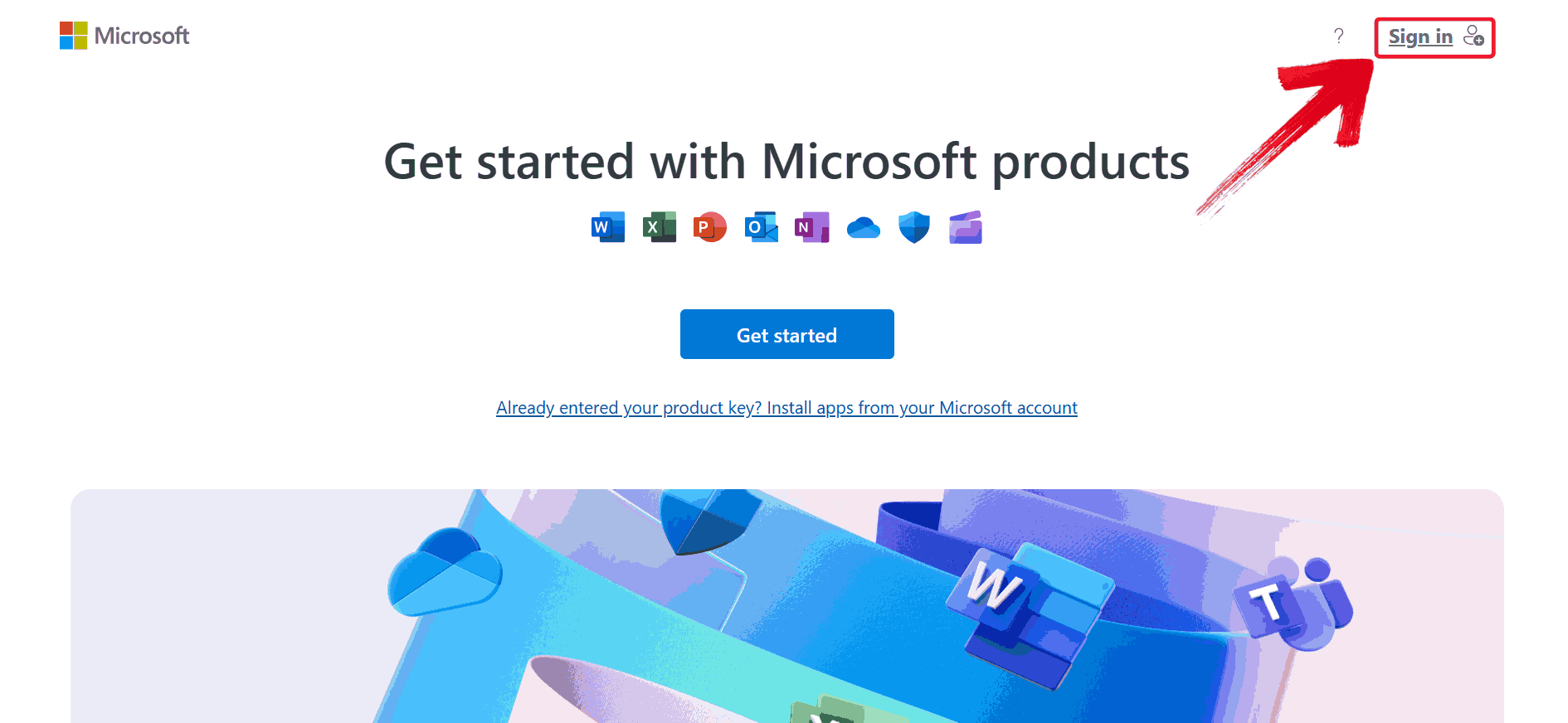
चरण 1: Microsoft Office सेटअप पेज पर जाएँ और अपने उस Microsoft खाते में लॉग इन करने के लिए “साइन इन करें” पर क्लिक करें जिसका उपयोग आपने पहली बार अपनी Office 2013 प्रोडक्ट की को एक्टिवेट करते समय किया था।
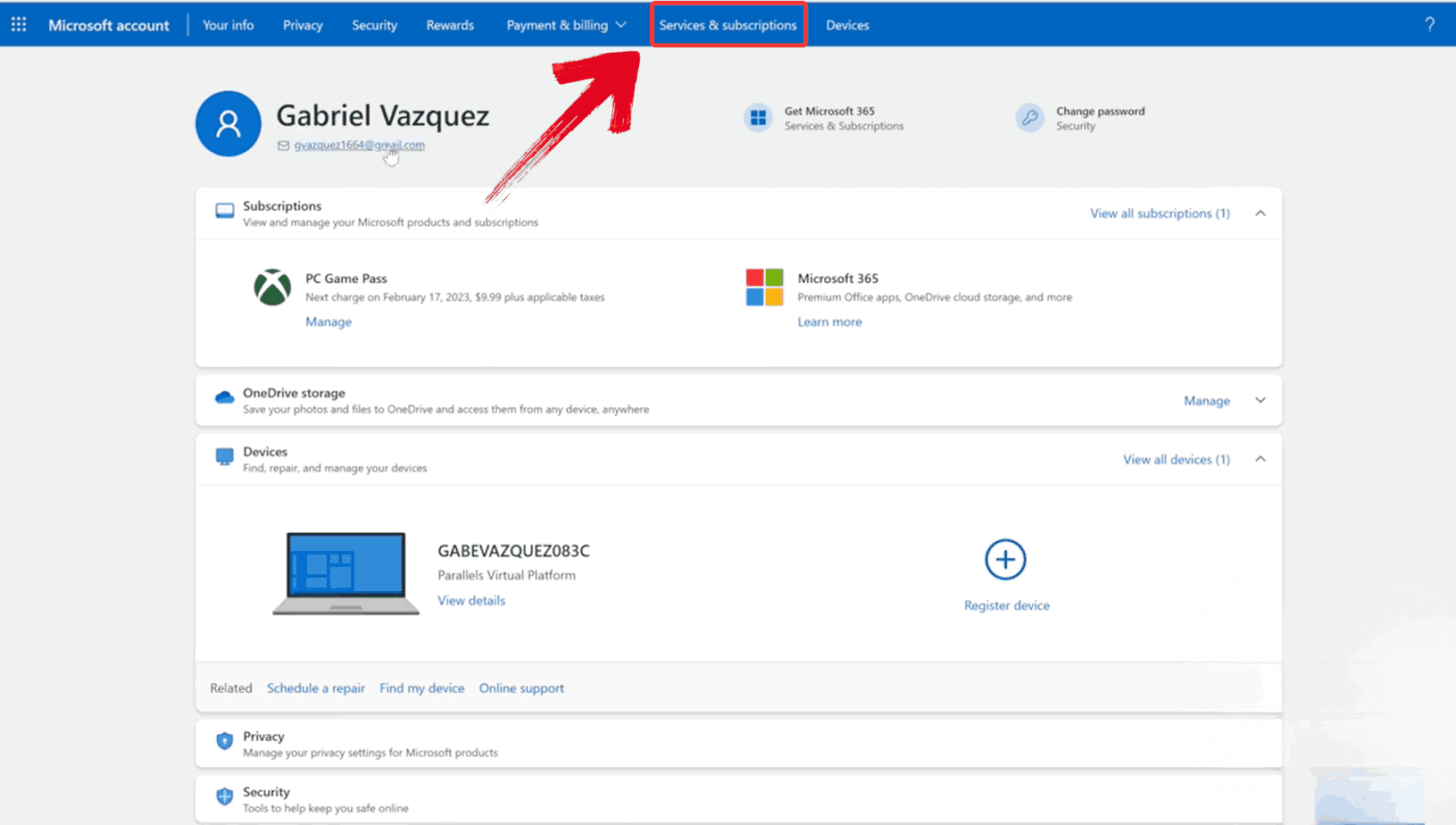
चरण 2: एक बार जब आप साइन इन हो जाते हैं, तो शीर्ष मेनू में “सेवाएँ और सदस्यताएँ” पर क्लिक करें। यह आपके खाते से जुड़ी आपकी सभी Microsoft उत्पाद खरीद की एक सूची दिखाएगा।
चरण 3: उत्पादों की सूची में “Office Professional Plus 2013” खोजें, फिर उसके बगल में स्थित “इंस्टॉल करें” बटन पर क्लिक करें। यह रीइंस्टॉलेशन के लिए सेटअप फ़ाइल डाउनलोड करना शुरू कर देगा।

चरण 4: इंस्टॉलर डाउनलोड होने के बाद, Microsoft Office को इंस्टॉल करने के लिए “OfficeSetup” फ़ाइल चलाएँ। इसमें आपके इंटरनेट की गति के आधार पर कई मिनट लग सकते हैं।

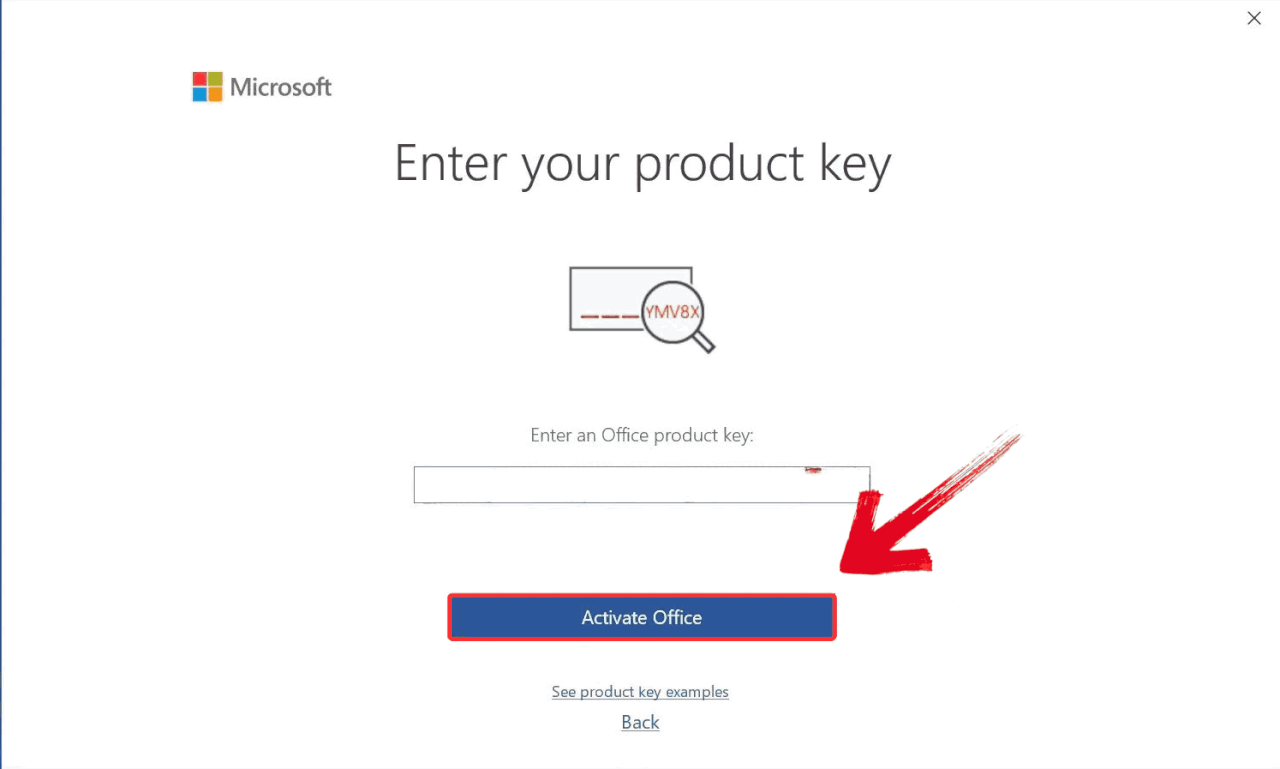
चरण 5: इंस्टॉलेशन के बाद, PowerPoint खोलें और उस विकल्प का चयन करें जो कहता है “इसके बजाय प्रोडक्ट की दर्ज करें”।

चरण 6: आपके पास मौजूद मुफ़्त प्रोडक्ट की को ध्यान से दर्ज करने के बाद, “एक्टिवेट करें” दबाएँ। यदि की मान्य है, तो आपको एक सफलता का संदेश दिखाई देगा और PowerPoint उपयोग के लिए तैयार हो जाएगा।
थर्ड-पार्टी स्रोतों से PowerPoint 2013 मुफ़्त में कैसे डाउनलोड करें
जब मैं अपने मूल Microsoft खाते तक नहीं पहुँच सका और अपनी पुरानी प्रोडक्ट की को पुनः प्राप्त करने में कोई सफलता नहीं मिली, तो मैंने PowerPoint 2013 के लिए थर्ड-पार्टी स्रोतों की खोज शुरू की। लेकिन यहाँ बात यह है: "मुफ़्त" डाउनलोड की पेशकश करने वाली सभी साइटें सुरक्षित नहीं हैं। कुछ में मैलवेयर या पुराने संस्करण होते हैं जो लगातार क्रैश होते हैं। कुछ की जाँच करने के बाद, मुझे एहसास हुआ कि सबसे सुरक्षित मार्ग प्रसिद्ध तकनीकी मंचों, विश्वसनीय अपलोडर्स से संग्रहीत लिंक, या Archive.org जैसे प्लेटफार्मों पर टिके रहना है। ये आमतौर पर अछूती ISO फ़ाइलें प्रदान करते हैं जिन्हें आप सफाई से इंस्टॉल कर सकते हैं।
चरण 1: Uptodown के Microsoft Office 2013 डाउनलोड पेज पर जाएँ और Microsoft Office 2013 के लिए ISO फ़ाइल डाउनलोड करना शुरू करने के लिए नीले "नवीनतम संस्करण प्राप्त करें" बटन पर क्लिक करें।

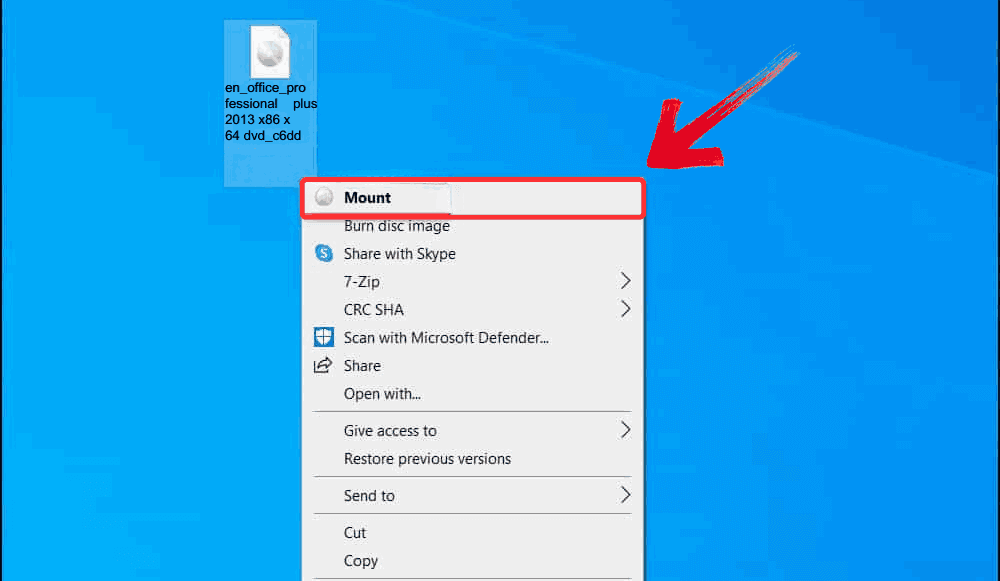
चरण 2: एक बार जब ISO फ़ाइल डाउनलोड हो जाती है, तो फ़ाइल पर राइट-क्लिक करें और संदर्भ मेनू से “माउंट करें” चुनें। यह आपके पीसी पर एक वर्चुअल ड्राइव बनाएगा और आपको डिस्क पर बर्न करने की आवश्यकता के बिना ISO की सामग्री तक पहुँचने की अनुमति देगा।
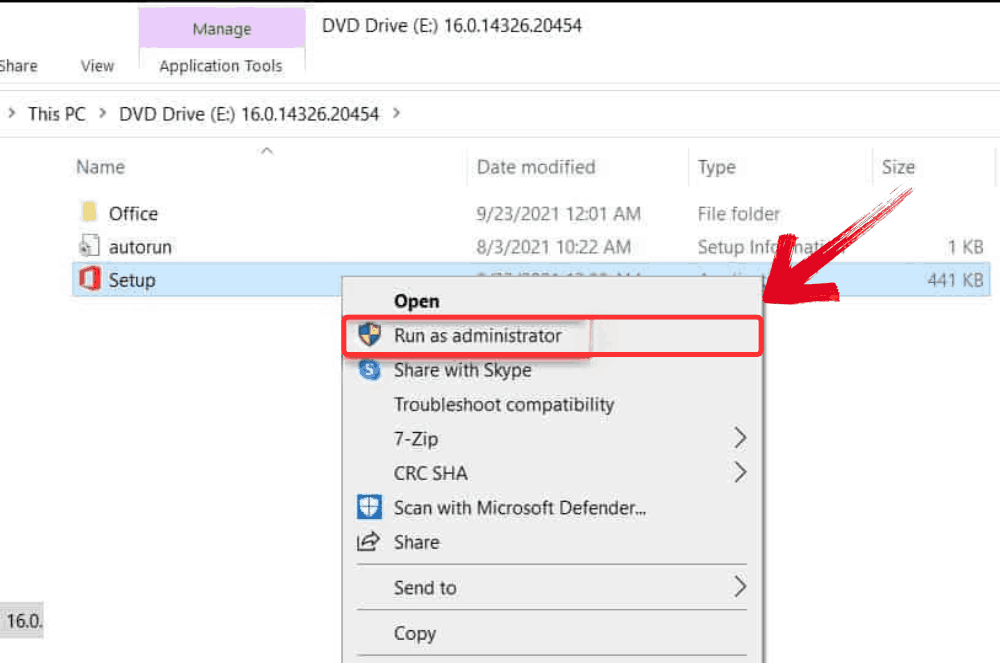
चरण 3: माउंटेड ड्राइव के अंदर, “सेटअप” फ़ाइल पर राइट-क्लिक करें और “एडमिनिस्ट्रेटर के रूप में चलाएँ” चुनें। इंस्टॉलेशन प्रक्रिया शुरू हो जाएगी, और कुछ ही मिनटों में, MS PowerPoint 2013 आपके सिस्टम पर उपयोग के लिए तैयार हो जाना चाहिए।
सफल MS PowerPoint 2013 मुफ़्त डाउनलोड के बाद भी, मैंने जल्दी ही कुछ कमियों को देखा। इंटरफ़ेस नए संस्करणों की तुलना में पुराना लगता है, और कुछ आधुनिक फ़ाइल प्रकार सही ढंग से नहीं खुलते हैं। इसमें क्लाउड एकीकरण का भी अभाव है, जो प्रस्तुतियों पर सहयोग को आवश्यकता से अधिक निराशाजनक बनाता है। लेकिन सबसे बड़ी समस्या यह है कि अब कोई सुरक्षा अपडेट नहीं हैं। मुझे इस बारे में अतिरिक्त सतर्क रहना पड़ा है कि मैं कौन सी फ़ाइलें खोलता हूँ या कौन से टेम्प्लेट डाउनलोड करता हूँ क्योंकि हमेशा मैलवेयर का खतरा बना रहता है। इसलिए जबकि यह बुनियादी कार्यों के लिए काम करता है, यह निश्चित रूप से एक अस्थायी समाधान जैसा लगता है, भविष्य के लिए एक पक्का समाधान नहीं।
मुफ़्त Microsoft PowerPoint 365 ऑनलाइन (नवीनतम मुफ़्त संस्करण)
कई बार ऐसा हुआ है जब मेरे पास PowerPoint के डेस्कटॉप संस्करण तक पहुँच नहीं थी, जैसे जब मैं एक उधार के लैपटॉप का उपयोग कर रहा था या स्कूल के कंप्यूटर पर काम कर रहा था। तभी PowerPoint 365 ऑनलाइन वास्तव में काम आया। यह पूरी तरह से मुफ़्त है, इसे इंस्टॉल करने की ज़रूरत नहीं है, और यह किसी भी आधुनिक ब्राउज़र में आसानी से चलता है। हालाँकि इसमें ऑफ़लाइन पहुँच या अधिक परिष्कृत एनिमेशन जैसी कुछ उन्नत सुविधाएँ नहीं हैं, फिर भी यह आपको बिना किसी समस्या के स्लाइड्स बनाने, अपडेट करने और प्रस्तुत करने देता है। यहाँ इसका उपयोग करने का तरीका बताया गया है:
चरण 1: Microsoft PowerPoint Online पर जाएँ और अपने Microsoft खाते से लॉगिन करने के लिए “साइन इन करें” पर क्लिक करें।

चरण 2: एक बार जब आप लॉग इन हो जाते हैं, तो एक नई सादी प्रस्तुति बनाने के लिए “खाली प्रस्तुति बनाएँ” पर क्लिक करें।

चरण 3: प्रस्तुति पर अपना सारा काम पूरा करने के बाद, PowerPoint Online इंटरफ़ेस के ऊपरी-बाएँ कोने में “फ़ाइल” टैब पर क्लिक करें।

चरण 4: “इस रूप में सहेजें” पर क्लिक करें फिर अंतिम दस्तावेज़ की एक प्रति अपने डिवाइस पर सहेजने के लिए “एक प्रति डाउनलोड करें” चुनें।

PowerPoint 2013 का सबसे अच्छा मुफ़्त विकल्प – WPS Presentation
मुझे अपने भाई को एक गेमिंग लैपटॉप चुनने में मदद करनी थी, इसलिए मैंने सोचा कि एक साथ-साथ प्रस्तुति उसके लिए स्पेक्स और कीमतों की तुलना करना आसान बना देगी। मेरी Office सदस्यता समाप्त हो गई थी, और मैं कुछ स्लाइड्स बनाने के लिए भुगतान नहीं करने वाला था। एक दोस्त ने मुझे WPS Presentation आज़माने के लिए कहा। मैंने इसे बिना सोचे-समझे डाउनलोड कर लिया, लेकिन इसने ठीक वही किया जो मुझे चाहिए था। इसने मेरी मौजूदा PPT फ़ाइलों को ठीक से संभाला, मुझे चार्ट, चित्र और यहां तक कि एक साफ लेआउट जोड़ने दिया बिना मेनू के। साइन इन करने या कोई एक्टिवेशन की दर्ज करने की कोई आवश्यकता नहीं थी। यह तुरंत लॉन्च हो गया और मुझे सीधे स्लाइड्स बनाने में लग गया।

विशेषताएँ:
वास्तविक-समय में सहयोग: दूसरों को एक साथ अपनी स्लाइड्स देखने या संपादित करने के लिए आमंत्रित करें, जो समूह परियोजनाओं या टीम बैठकों के लिए एकदम सही है।
अंतर्निहित स्क्रीन रिकॉर्डर: वीडियो-आधारित स्लाइडशो के लिए सीधे WPS Presentation में वॉयस नरेशन के साथ अपनी स्क्रीन को आसानी से रिकॉर्ड करें।
सभी डिवाइस पर क्लाउड सिंक: WPS क्लाउड का उपयोग करके किसी भी डिवाइस से अपनी प्रस्तुतियों को स्वचालित रूप से सहेजें और एक्सेस करें, ताकि आप कभी भी केवल एक लैपटॉप से बंधे न रहें।
ऑडियो और वीडियो एम्बेडिंग: बाहरी प्लगइन्स के बिना अपने डिवाइस या वेब लिंक से वॉयसओवर, बैकग्राउंड संगीत, या एम्बेडेड वीडियो डालें।
इन जैसे उपकरणों के लिए धन्यवाद, WPS Presentation विंडो/मैक के लिए PowerPoint 2013 की लागत या जटिलता के बिना पॉलिश, संगठित स्लाइड्स बनाना आश्चर्यजनक रूप से सरल बनाता है। यह हल्का, सीधा है, और इसमें सभी आवश्यक चीजें एक ही स्थान पर हैं। सेटअप भी त्वरित है। यहाँ बताया गया है कि आप अपने डिवाइस पर WPS Presentation कैसे डाउनलोड और इंस्टॉल कर सकते हैं।
चरण 1: सबसे पहले, WPS Office पर जाने के लिए अपना ब्राउज़र खोलें और डाउनलोड शुरू करने के लिए "मुफ़्त डाउनलोड" बटन पर क्लिक करें।

चरण 2: डाउनलोड कुछ ही सेकंड में पूरा हो जाएगा। एक बार हो जाने के बाद, इंस्टॉलेशन फ़ाइल को किसी अन्य ऐप या सॉफ़्टवेयर की तरह चलाएँ।
चरण 3: WPS Office आपको कुछ सरल नियम और शर्तें दिखाएगा। उन्हें स्वीकार करें, फिर इंस्टॉलेशन शुरू करने के लिए "इंस्टॉल करें" बटन पर क्लिक करें।

चरण 4: इंस्टॉलेशन के बाद, WPS Office पर, बाएँ पैनल से “स्लाइड्स” पर क्लिक करें, फिर WPS Office में एक प्रस्तुति खोलने के लिए “खोलें” चुनें।

जब मैं अपने भाई के लिए गेमिंग लैपटॉप की तुलना कर रहा था, तो WPS Presentation ने मुझे सेटअप या फ़ॉर्मेटिंग पर समय बर्बाद किए बिना स्लाइड्स में कीमतें, GPU बेंचमार्क और थर्मल परीक्षण प्रस्तुत करने दिया। यह मेरी पुरानी PowerPoint फ़ाइलों के साथ काम करता था और धीमा नहीं होता था, यहाँ तक कि चार्ट और छवियों के साथ भी। यदि आपको बस कुछ सरल चाहिए जो तब काम करे जब आपके सामान्य उपकरण उपलब्ध न हों, तो यह एक बहुत ही विश्वसनीय बैकअप है।
तुलना तालिका: WPS Presentation बनाम PowerPoint 2013
दोनों उपकरणों का साथ-साथ परीक्षण करने के बाद, मुझे एहसास हुआ कि जबकि PowerPoint 2013 अभी भी बुनियादी डिजाइन और परिचितता के मामले में कायम है, यह क्रॉस-डिवाइस सिंकिंग, सह-लेखन और फ़ाइल संगतता के मामले में आज की जरूरतों के साथ तालमेल बिठाने के लिए संघर्ष करता है। दूसरी ओर, WPS Presentation ने मुझे इस बात से चकित कर दिया कि यह कैसे एक क्लासिक PowerPoint अनुभव को आधुनिक, क्लाउड-तैयार सुविधाओं के साथ सहजता से एकीकृत करता है। यह केवल फैंसी टेम्प्लेट या चिकनी एनिमेशन के बारे में नहीं है, यह वास्तविक उत्पादकता लाभ के बारे में है। इसलिए यदि आप जो जानते हैं उसके साथ बने रहने और कुछ ऐसा करने के बीच फटे हुए हैं जो वास्तव में 2025 के वर्कफ़्लो में फिट बैठता है, तो यह साथ-साथ तुलना निर्णय को बहुत आसान बना देगी।
विशेषता | PowerPoint 2013 | WPS Presentation |
|---|---|---|
OS संगतता | Windows 7–10 | Windows, macOS, Linux, Android, iOS |
क्लाउड सिंक | नहीं | हाँ (WPS क्लाउड + OneDrive) |
सुरक्षा अपडेट | 2023 में समाप्त | नियमित अपडेट |
अंतर्निहित टेम्प्लेट | सीमित | विस्तृत + नियमित रूप से अपडेट किया जाता है |
सहयोग उपकरण | कोई नहीं | वास्तविक-समय में सहयोग |
फ़ाइल प्रारूप समर्थन | .ppt, .pptx | सभी MS Office प्रारूप समर्थित |
लागत | भुगतान किया हुआ (जब तक कि पायरेटेड न हो) | मुफ़्त |
जब आप उनकी साथ-साथ तुलना करते हैं, तो यह देखना आसान होता है कि कई उपयोगकर्ता स्विच क्यों कर रहे हैं। PowerPoint 2013 परिचित महसूस हो सकता है, लेकिन यह बिना किसी अपडेट, सीमित संगतता और उन सुविधाओं के अभाव के साथ अपनी उम्र दिखाना शुरू कर रहा है जिन पर हम अब दैनिक रूप से निर्भर हैं। दूसरी ओर, WPS Presentation वह सब कुछ रखता है जिसने PowerPoint 2013 को महान बनाया और इसे आधुनिक उपकरणों, लगातार अपडेट और एक सहज उपयोगकर्ता अनुभव के साथ बनाता है।
अक्सर पूछे जाने वाले प्रश्न (FAQs)
1. PowerPoint 2013 क्या है?
PowerPoint 2013 Microsoft द्वारा Office 2013 सुइट के हिस्से के रूप में विकसित एक प्रस्तुति सॉफ़्टवेयर है।
2. क्या PowerPoint 2013 अभी भी Microsoft की वेबसाइट पर उपलब्ध है?
नहीं, 2023 में समर्थन समाप्त होने के बाद इसे Microsoft के आधिकारिक डाउनलोड पेज से हटा दिया गया है।
3. क्या मैं Windows 11 पर PowerPoint 2013 का उपयोग कर सकता हूँ?
आप कोशिश कर सकते हैं, लेकिन यह ठीक से काम नहीं कर सकता है। इसे Windows 11 के लिए डिज़ाइन नहीं किया गया था, इसलिए संभावित बग या क्रैश की अपेक्षा करें।
4. क्या WPS Presentation उपयोग करने के लिए सुरक्षित है?
बिल्कुल। इसका उपयोग विश्व स्तर पर लाखों लोगों द्वारा किया जाता है और यह Kingsoft, एक सुस्थापित सॉफ़्टवेयर कंपनी द्वारा समर्थित है।
5. क्या मुझे WPS Office का उपयोग करने के लिए इंटरनेट एक्सेस की आवश्यकता है?
केवल क्लाउड सुविधाओं के लिए। अधिकांश उपकरण, जिनमें WPS Presentation शामिल है, इंस्टॉलेशन के बाद ऑफ़लाइन काम करते हैं।
पुराने को छोड़ें, WPS को अपनाएँ
कुछ उपयोगकर्ता अभी भी PowerPoint 2013 के परिचित इंटरफ़ेस को पसंद करते हैं, लेकिन सच्चाई यह है कि यह एक पुराना उपकरण है जिसमें आधिकारिक समर्थन, आधुनिक संगतता या सुरक्षा अपडेट नहीं हैं। जबकि पुरानी प्रोडक्ट की या थर्ड-पार्टी साइट का उपयोग करके PowerPoint 2013 का मुफ़्त डाउनलोड प्राप्त करना अभी भी संभव है, ऐसा करने में स्पष्ट जोखिम हैं। त्वरित कार्यों के लिए, PowerPoint 365 ऑनलाइन एक सरल, सुरक्षित ब्राउज़र-आधारित समाधान प्रदान करता है।
लेकिन यदि आप एक पूर्ण-विशेषताओं वाले, ऑफ़लाइन विकल्प की तलाश में हैं जो क्लासिक PowerPoint अनुभव से मेल खाता है, तो WPS Presentation समझदारी भरा विकल्प है। यह तेज़, सहज, नियमित रूप से अपडेट किया जाता है, और उपयोगी टेम्प्लेट और उपकरणों से भरा होता है। मेरे अनुभव से, यह वह सब कुछ करता है जो PowerPoint 2013 करता था, बस बेहतर। यदि आप अभी भी PowerPoint 2013 से चिपके हुए हैं, तो आगे बढ़ने का समय हो सकता है क्योंकि WPS Presentation केवल एक प्रतिस्थापन नहीं है। यह एक अपग्रेड है।

'%3e%3cpath%20d='M19.9911%204.11386V6.471H18.5894C18.0775%206.471%2017.7322%206.57814%2017.5536%206.79243C17.3751%207.00671%2017.2858%207.32814%2017.2858%207.75671V9.44421H19.9019L19.5536%2012.0871H17.2858V18.8639H14.5536V12.0871H12.2769V9.44421H14.5536V7.49779C14.5536%206.39064%2014.8632%205.53201%2015.4822%204.92189C16.1013%204.31177%2016.9257%204.00671%2017.9554%204.00671C18.8304%204.00671%2019.509%204.04243%2019.9911%204.11386Z'%20fill='%23333333'/%3e%3c/g%3e%3cdefs%3e%3cclipPath%20id='clip0_2938_8199'%3e%3crect%20width='16'%20height='16'%20fill='white'%20transform='translate(8%204.00671)'/%3e%3c/clipPath%3e%3c/defs%3e%3c/svg%3e)
'%3e%3cpath%20d='M17.5237%2010.7813L23.4811%204H22.0699L16.8949%209.88693L12.7648%204H8L14.2469%2012.9029L8%2020.0133H9.4112L14.8725%2013.7952L19.2352%2020.0133H24M9.92053%205.04213H12.0885L22.0688%2019.0224H19.9003'%20fill='%23333333'/%3e%3c/g%3e%3cdefs%3e%3cclipPath%20id='clip0_2938_8200'%3e%3crect%20width='16'%20height='16.0134'%20fill='white'%20transform='translate(8%204)'/%3e%3c/clipPath%3e%3c/defs%3e%3c/svg%3e)


