AI टूल्स
सर्वश्रेष्ठ AI PowerPoint जेनरेटर
शीर्ष AI टूल्स की तुलना करें जो सरल प्रॉम्प्ट्स को पॉलिश की गई PowerPoint स्लाइड्स में बदलते हैं—तेज़ ड्राफ्ट, स्मार्ट लेआउट और पूर्ण PPTX एक्सपोर्ट।
पढ़ने में 4 मिनट
2026 प्रेजेंटेशन टूल्स गाइड
प्रेजेंटेशन टूल्स और AI स्लाइडशो मेकर का एक स्वतंत्र राउंडअप—Windows, Mac और मोबाइल पर फीचर्स, मूल्य निर्धारण और अनुकूलता की तुलना करें।
01 · संपादक की पसंद
AI स्लाइड जेनरेटर, मोबाइल ऐप्स, ऑनलाइन बिल्डर और 2026 के सर्वश्रेष्ठ प्रेजेंटेशन सॉफ़्टवेयर को कवर करने वाले चुने हुए लेख।
शीर्ष AI टूल्स की तुलना करें जो सरल प्रॉम्प्ट्स को पॉलिश की गई PowerPoint स्लाइड्स में बदलते हैं—तेज़ ड्राफ्ट, स्मार्ट लेआउट और पूर्ण PPTX एक्सपोर्ट।
AI के साथ निवेशक-तैयार पिच डेक बनाएं—मिनटों में संरचित नैरेटिव, पेशेवर टेम्पलेट और ऑन-ब्रांड डिज़ाइन।
अपने फोन से स्लाइड संपादित करें, प्रस्तुत करें और साझा करें—चलते-फिरते वायरलेस कास्टिंग, क्लाउड सिंक और ऑफ़लाइन संपादन।
हर उपयोग के मामले के लिए सर्वश्रेष्ठ प्रेजेंटेशन सॉफ़्टवेयर का व्यापक राउंडअप—डेस्कटॉप, क्लाउड, मुफ्त और उद्यम विकल्पों की तुलना।
बिना इंस्टॉल किए ब्राउज़र में प्रेजेंटेशन बनाएं और साझा करें—टेम्पलेट्स और रीयल-टाइम सहयोग के साथ मुफ्त ऑनलाइन बिल्डर।
सादे टेक्स्ट, आउटलाइन या दस्तावेज़ों को स्वचालित रूप से पूर्ण स्लाइड डेक में बदलें—अग्रणी टेक्स्ट-टू-प्रेजेंटेशन AI टूल्स की आमने-सामने तुलना।
02 · AI प्रेजेंटेशन ऐप्स
आठ प्रमुख AI प्रेजेंटेशन मेकर की आमने-सामने समीक्षा—फीचर्स, सीमाएं, मूल्य निर्धारण, और प्रत्येक टूल कहाँ सबसे उपयुक्त है।

डेस्कटॉप ऑफिस सुइट के अंदर प्रॉम्प्ट-टू-डेक—मजबूत PPTX एक्सपोर्ट, लेकिन AI की गहराई और कोटा प्लान के अनुसार भिन्न होते हैं।
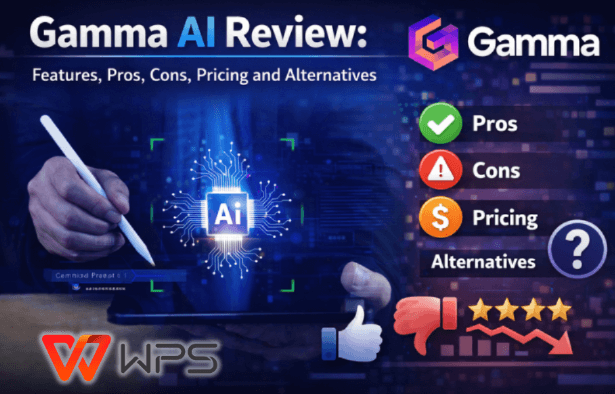
तेज़ पहले ड्राफ्ट, साझा करने योग्य लिंक और पॉलिश की गई विज़ुअल थीम के साथ वेब-नेटिव AI डेक—फायदे, नुकसान और कीमत की तुलना।
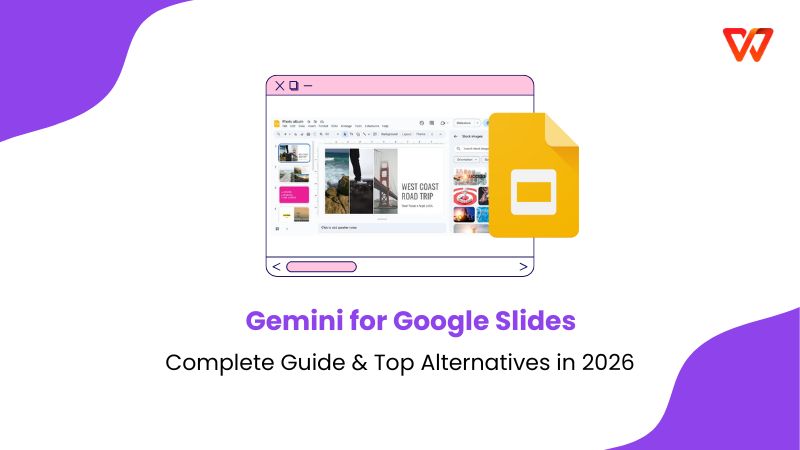
Gemini कैसे Google Slides AI निर्माण को शक्ति देता है—स्मार्ट स्लाइड बनाने के लिए पूरी गाइड और शीर्ष विकल्प।
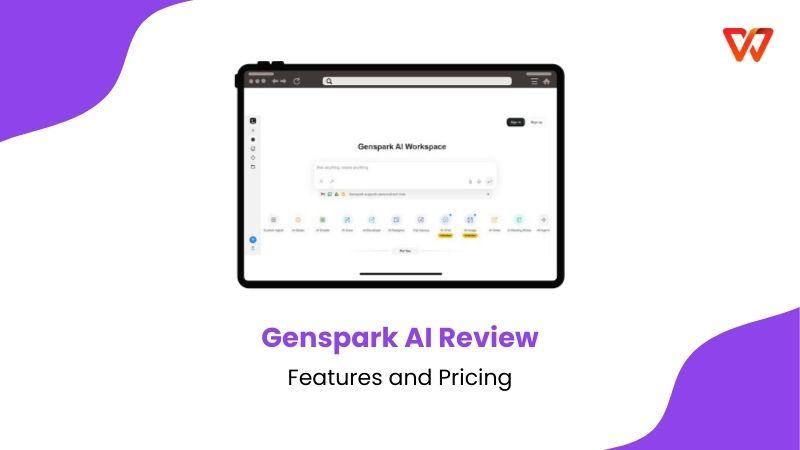
रिसर्च-समर्थित सामग्री के साथ एजेंट-संचालित स्लाइड निर्माण—फीचर्स, मूल्य निर्धारण और Genspark की अन्य AI मेकर से तुलना।
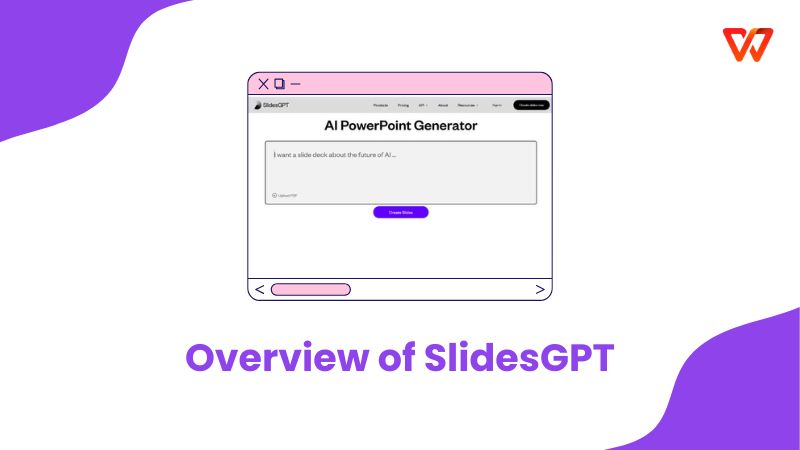
ChatGPT-शैली प्रॉम्प्ट-टू-डेक वर्कफ़्लो—SlidesGPT की क्षमताएं, आउटपुट की गुणवत्ता और व्यावहारिक सीमाएं समझाई गईं।
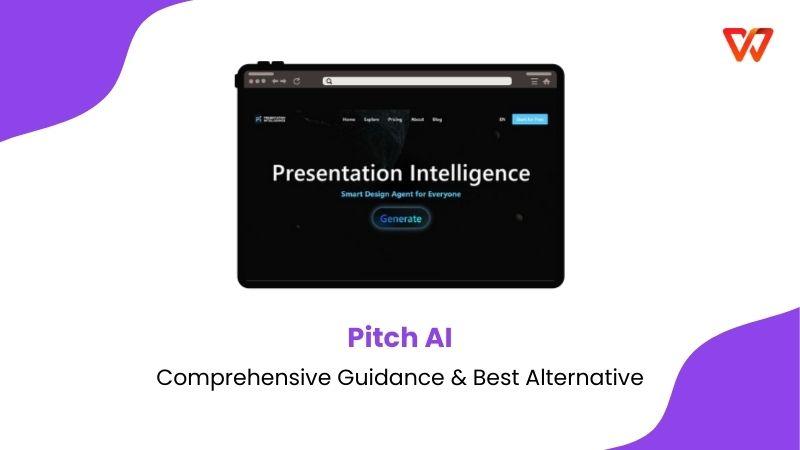
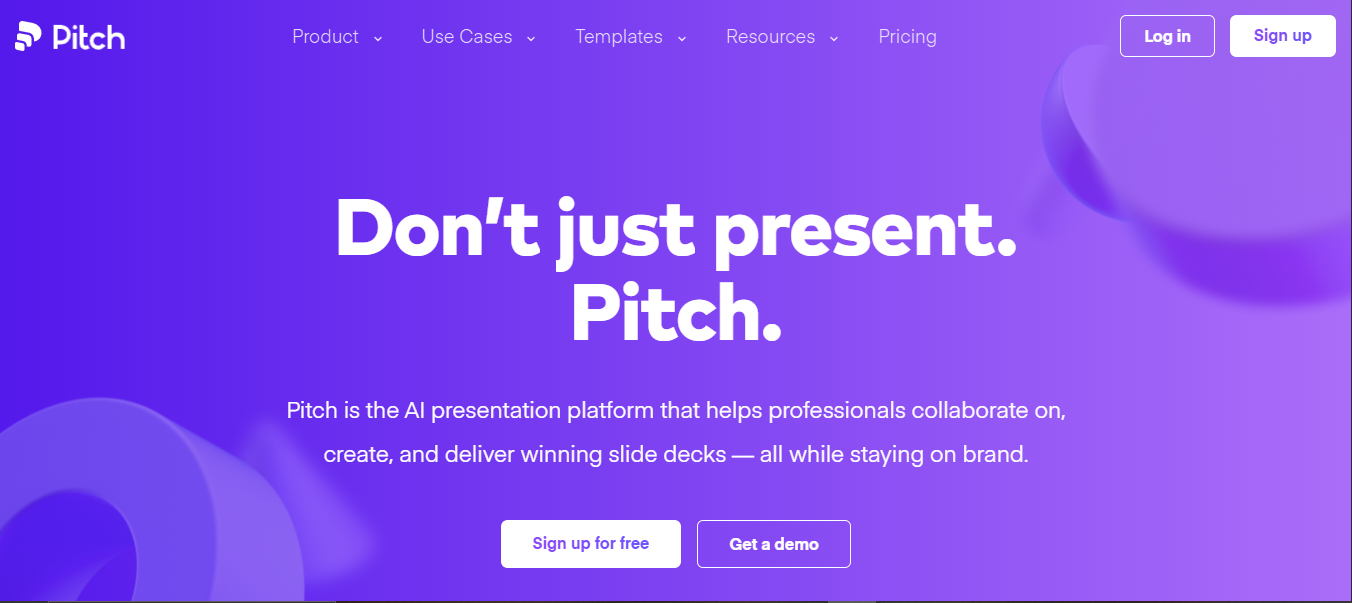
AI सहायता के साथ सहयोगात्मक पिच डेक प्लेटफॉर्म—सुविधाओं पर व्यापक मार्गदर्शन और सर्वोत्तम वैकल्पिक विकल्प।
AI-जनरेटेड सामग्री के लिए PowerPoint और Google Slides ऐड-इन—Plus AI के फीचर्स और कीमत के बारे में वह सब कुछ जो आपको जानना चाहिए।
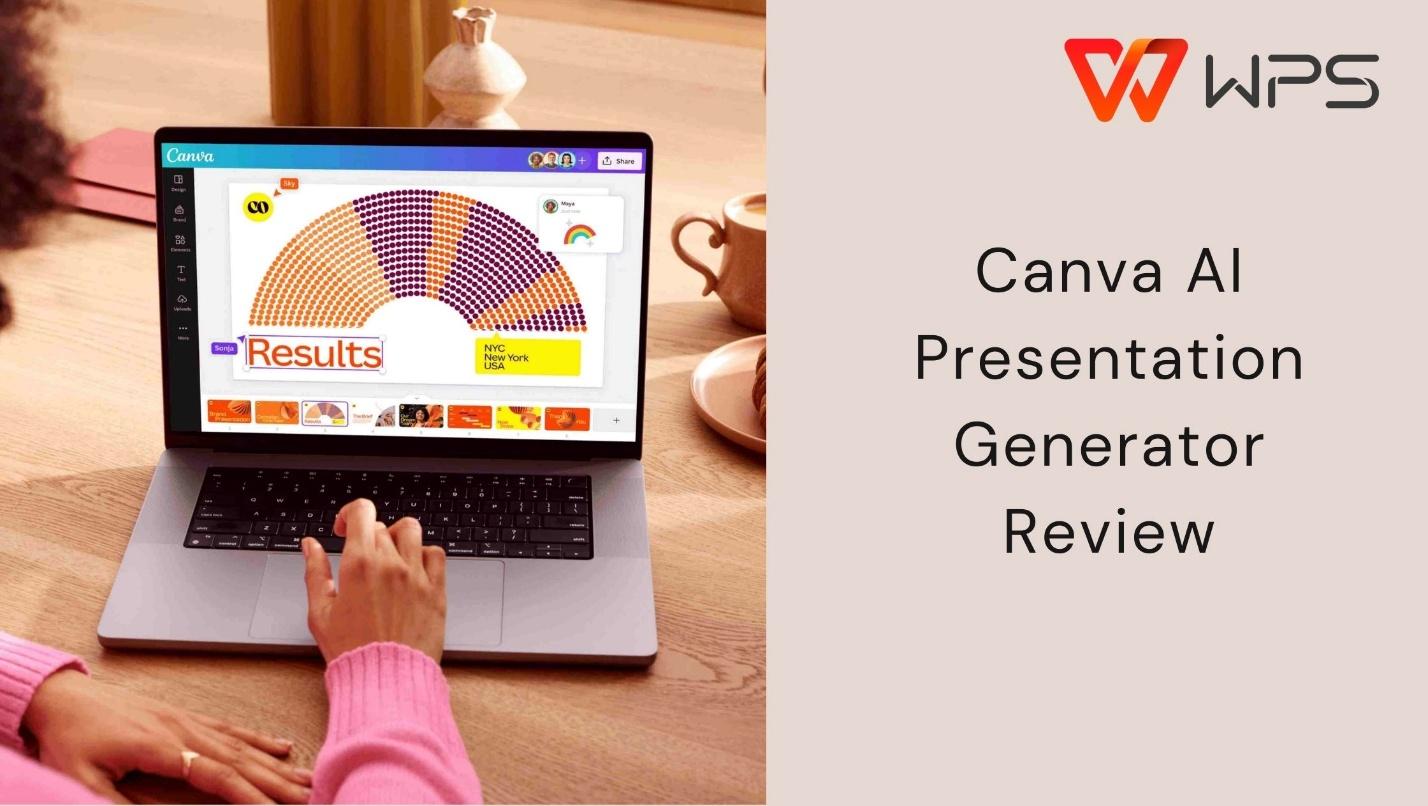
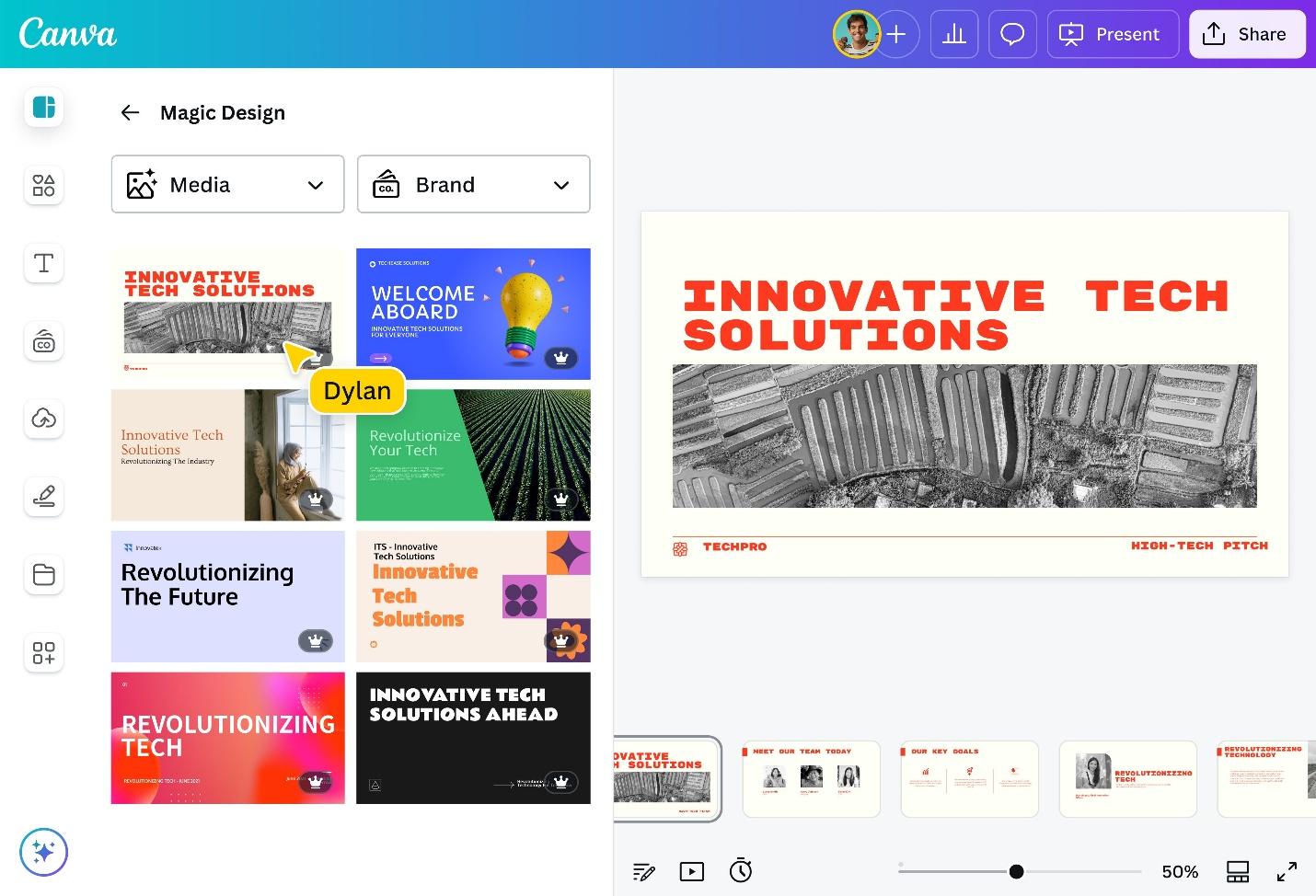
ब्रांड किट और टेम्पलेट के साथ विज़ुअल-फ़र्स्ट AI प्रेजेंटेशन जेनरेटर—फीचर्स, फायदे, नुकसान और सर्वोत्तम विकल्पों की समीक्षा।
03 · आपके लिए सर्वश्रेष्ठ टूल्स
चार सामान्य PPT उपयोग के मामले—प्रत्येक परिदृश्य में ऐसे टूल सूचीबद्ध हैं जो वास्तव में वहाँ उत्कृष्ट हैं, कोई 'वन-साइज़-फ़िट-ऑल' विकल्प नहीं है।
कॉर्पोरेट और एंटरप्राइज़
Microsoft PowerPoint · Google Slides
त्रैमासिक समीक्षा, क्लाइंट प्रस्ताव और आंतरिक अपडेट के लिए गहरे चार्ट नियंत्रण, कंपनी टेम्पलेट और विश्वसनीय हैंडऑफ़ की आवश्यकता होती है। PowerPoint उद्यमों की डिफ़ॉल्ट पसंद बना हुआ है; Google Slides उन टीमों के लिए उपयुक्त है जो पहले से ही Workspace पर हैं।
 PowerPoint · Google Slides
04 · टूल की तुलना
छह आयामों में संपादकीय स्कोर—कोई एक टूल हर श्रेणी नहीं जीतता; अपने वर्कफ़्लो के साथ ताकत का मिलान करने के लिए चार्ट का उपयोग करें।
संपादकीय स्कोर · 0–100 · सबसे अच्छा विकल्प आपके उपयोग के मामले पर निर्भर करता है · 2026
Microsoft PowerPoint
जटिल लेआउट, एंटरप्राइज़ वर्कफ़्लो और .pptx सटीकता के लिए सबसे मजबूत—भुगतान वाली सदस्यता आवश्यक।
औसत 81.8 · इसके लिए सर्वश्रेष्ठ: कॉर्पोरेट डेक
Gamma
सबसे तेज़ AI-फ़र्स्ट ड्राफ्ट और साझा करने योग्य वेब डेक—कमज़ोर PPTX राउंड-ट्रिपिंग।
औसत 83.8 · इसके लिए सर्वश्रेष्ठ: गति और पिच ड्राफ्ट
Google Slides
शीर्ष ब्राउज़र सहयोग और मुफ्त पहुंच—सीमित ऑफ़लाइन और उन्नत स्वरूपण।
औसत 82.7 · इसके लिए सर्वश्रेष्ठ: टीम संपादन
Canva
सबसे समृद्ध विज़ुअल टेम्पलेट और ब्रांड किट—डेटा-हैवी रिपोर्ट के लिए आदर्श नहीं।
औसत 81.2 · इसके लिए सर्वश्रेष्ठ: मार्केटिंग विज़ुअल
WPS Presentation
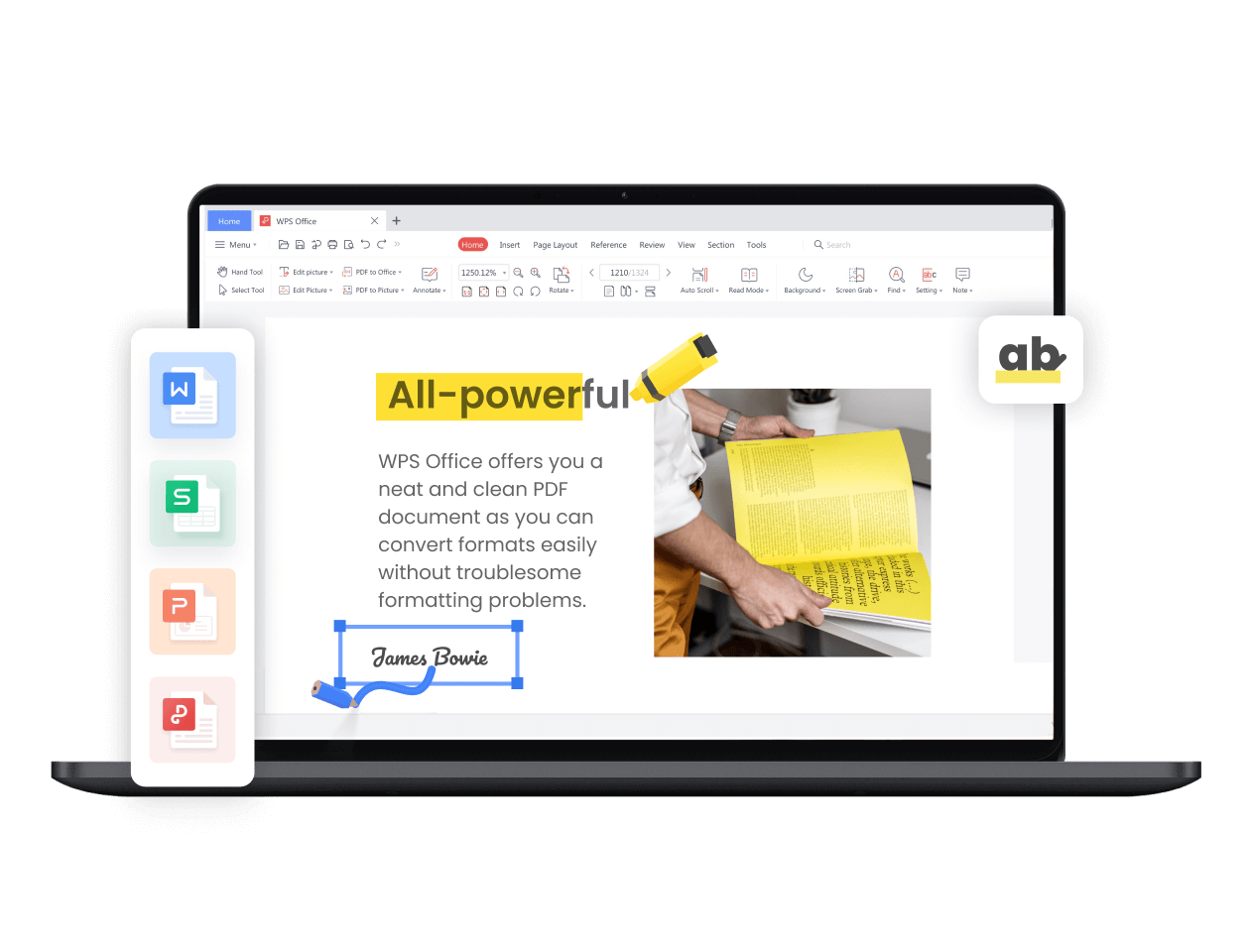
अच्छे PPTX समर्थन के साथ बेहतरीन मुफ्त डेस्कटॉप विकल्प; AI फीचर्स प्लान के अनुसार भिन्न होते हैं।
औसत 84.7 · इसके लिए सर्वश्रेष्ठ: मुफ्त डेस्कटॉप संपादन
05 · संरचित FAQ
विषय के अनुसार गाइड ब्राउज़ करें, AI ऐप्स की तुलना करें, या ऊपर दिया गया कोई परिदृश्य चुनें—फिर वह प्रेजेंटेशन सॉफ़्टवेयर चुनें जो आपके वर्कफ़्लो, बजट और प्लेटफ़ॉर्म के अनुकूल हो।