
स्लाइड डेक (Slide Decks) जनरेट करने के लिए टॉप 5 AI टूल्स
हमने पांच AI स्लाइड टूल्स की तुलना की है—हमारा मुख्य ध्यान इस बात पर रहा है कि किसे पूरी तरह से एडिट करने योग्य (fully editable) स्लाइड्स की आवश्यकता है और किसे केवल एक्सपोर्ट-ओनली (export-only) वर्कफ़्लो की। इसके अलावा, हमने फ्री टियर और PPTX आउटपुट का भी विश्लेषण किया है।
स्लाइड डेक जनरेट करने के लिए टॉप 5 AI टूल्स
AI के साथ स्लाइड डेक जनरेट करने के पांच तरीके—नेटिव PowerPoint फाइलों से लेकर ब्राउज़र-फर्स्ट डिज़ाइन तक।
एक नज़र में
अपने वर्कफ़्लो के अनुसार चुनें: नेटिव PPTX, तेज़ डिज़ाइन, मज़बूत आउटलाइन, या इन-एडिटर AI।
पूरी तरह से एडिट करने योग्य स्लाइड्स
WPS AI Slides: एडिटेबल AI PPT पर अप्रतिबंधित एडिटिंग—यह सिर्फ एक्सपोर्ट-ओनली (export-only) नहीं है।
डिज़ाइन-फर्स्ट आउटपुट
तब उपयोगी है जब गहराई वाले स्ट्रक्चर से अधिक विज़ुअल पॉलिश (visual polish) मायने रखती है।
नैरेटिव स्ट्रक्चर (Narrative structure)
रफ़ नोट्स को एक स्पष्ट स्टोरी फ़्लो (story flow) में बदलने के लिए मददगार।
वर्कफ़्लो के लिए उपयुक्त
सही विकल्प इस बात पर निर्भर करता है कि आप गति (speed), नियंत्रण (control), या दोनों चाहते हैं।
WPS AI Slides
AI स्लाइड जनरेशन · नेटिव Office एडिटिंग
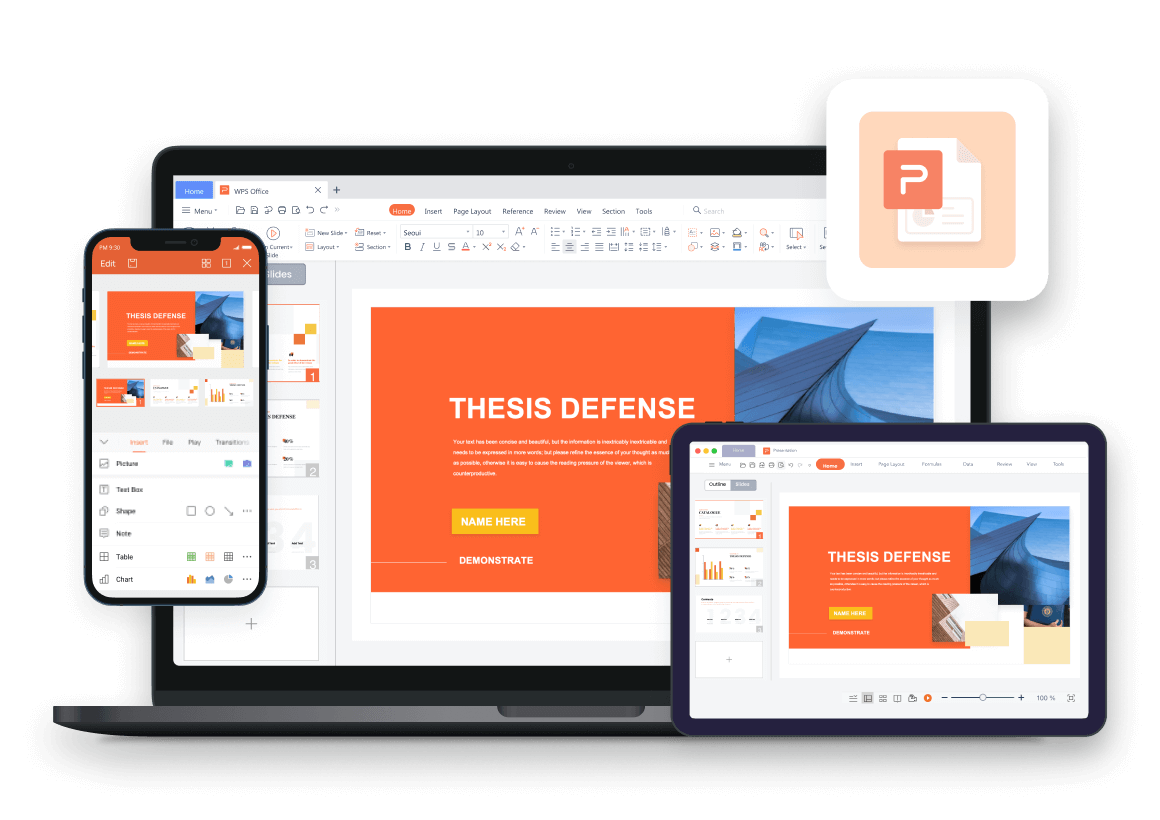
AI-जनरेटेड PPT पर 100% Office-संगत, अप्रतिबंधित (unrestricted) एडिटिंग—एक-क्लिक में जनरेट करें, और WPS में मुफ़्त में बदलाव करें। एक्सपोर्ट-ओनली (export-only) की सीमाओं से परे।
- किसी भी एलिमेंट को एडिट करें
- इन-एडिटर AI रिफ़ाइनमेंट
- एडिटेबल PPTX एक्सपोर्ट
यह किसके लिए है
उन टीमों के लिए जिन्हें AI प्रोसेस के बाद एडिट करने योग्य AI PPT की आवश्यकता होती है—PowerPoint में फिर से बनाने के बजाय WPS में पूर्ण Office एडिटिंग।
प्राइसिंग (मूल्य निर्धारण)
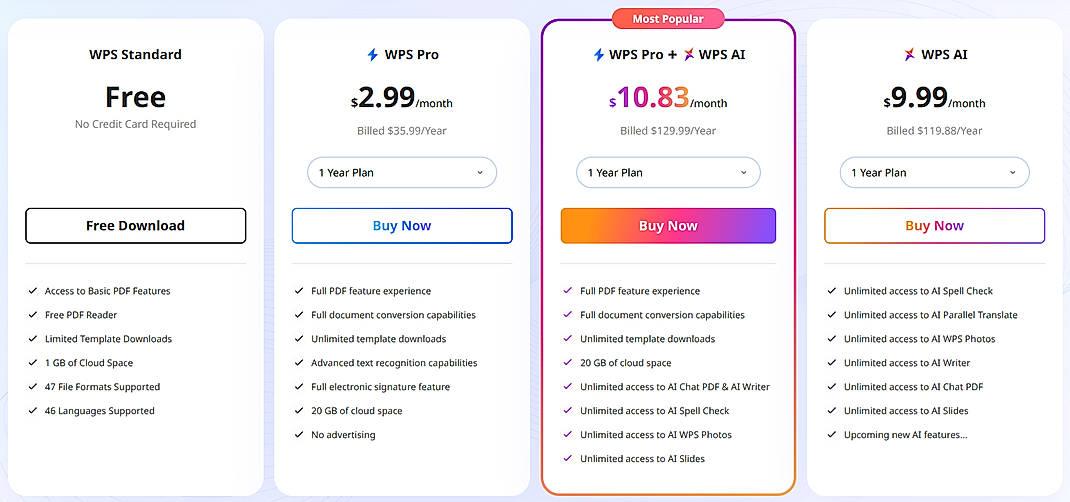
- बेसिक AI स्लाइड जनरेशन के साथ मुफ्त वर्ज़न उपलब्ध है।
- प्रीमियम प्लान्स एडवांस्ड AI उपयोग, टेम्पलेट्स और एक्सपोर्ट विकल्पों को अनलॉक करते हैं।
प्रमुख विशेषताएं
- अप्रतिबंधित (Unrestricted) एडिटिंग—किसी भी एलिमेंट को एडिट करें; रोज़मर्रा की तरह ही WPS टूल्स और शॉर्टकट्स का इस्तेमाल करें।
- AI-पावर्ड एडिटिंग—एडिटर छोड़े बिना पेज जनरेट करें या कॉपी (टेक्स्ट) को रिफ़ाइन करें।
- एडिटेबल एक्सपोर्ट—PPTX, PDF, या इमेजेज़; Office वर्कफ़्लो में डेक एडिट करने योग्य बना रहता है।
- टॉपिक, आउटलाइन, या Word/PDF → एडिट करने योग्य डेक।
खूबियां (Pros)
- नेटिव, अप्रतिबंधित एडिटिंग—एक्सपोर्ट-ओनली (export-only) की सीमाओं से कहीं आगे।
- AI PPT पूरी तरह से एडिट करने योग्य रहता है—हर छोटी से छोटी चीज़ को आसानी से एडिट करें।
- WPS Presentation में पूर्ण Office सुइट (Office suite)।
- जनरेट करने के बाद ऑफ़लाइन भी काम करता है।
कमियां (Cons)
- विज़ुअल स्टाइल्स डिज़ाइन-फ़र्स्ट टूल्स की तुलना में अधिक पारंपरिक हैं।
- सभी फ़ीचर्स तक पहुंचने के लिए WPS Office इंस्टॉलेशन आवश्यक है।
WPS AI Slides का उपयोग कैसे करें
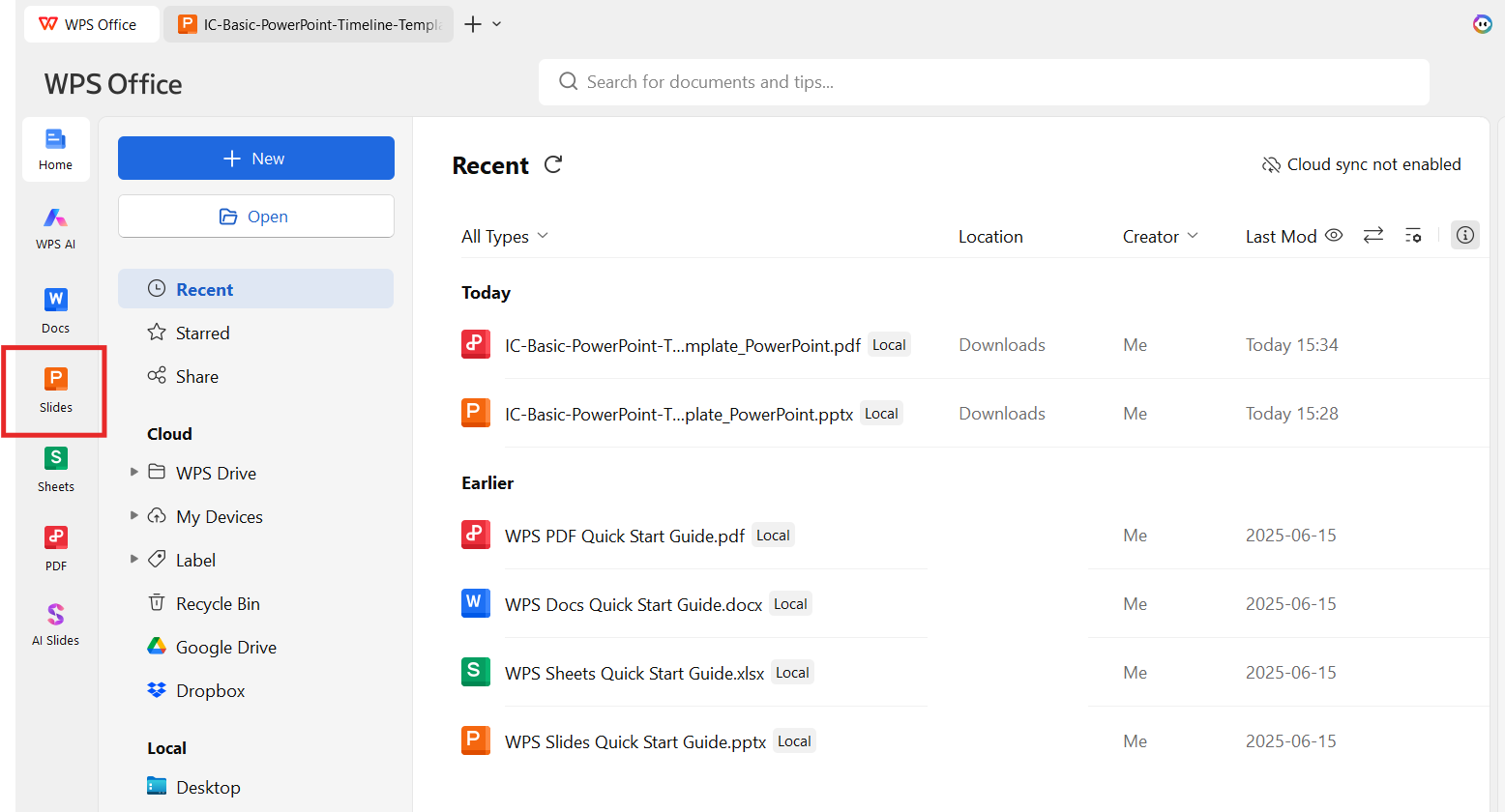
चरण 1: WPS Presentation खोलें
WPS Office लॉन्च करें और Presentation मॉड्यूल खोलें।
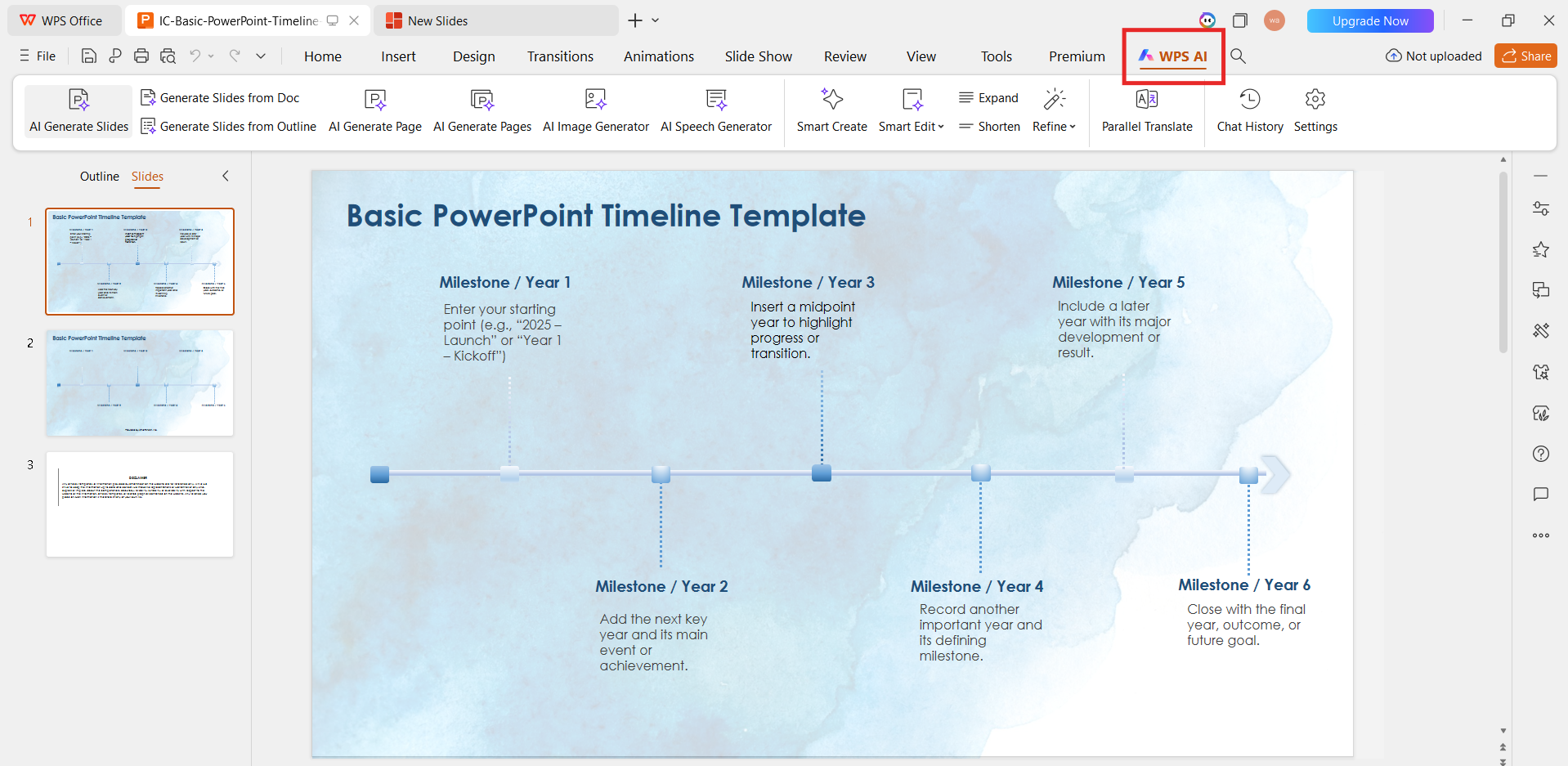
चरण 2: AI Slides चुनें
टूलबार से AI विकल्प पर क्लिक करें और AI Slides चुनें।
चरण 3: अपना प्रॉम्प्ट या आउटलाइन दर्ज करें
विषय, ऑडियंस या पेस्ट की गई आउटलाइन दर्ज करें—एक स्पष्ट प्रॉम्प्ट से बेहतर स्लाइड्स मिलती हैं।
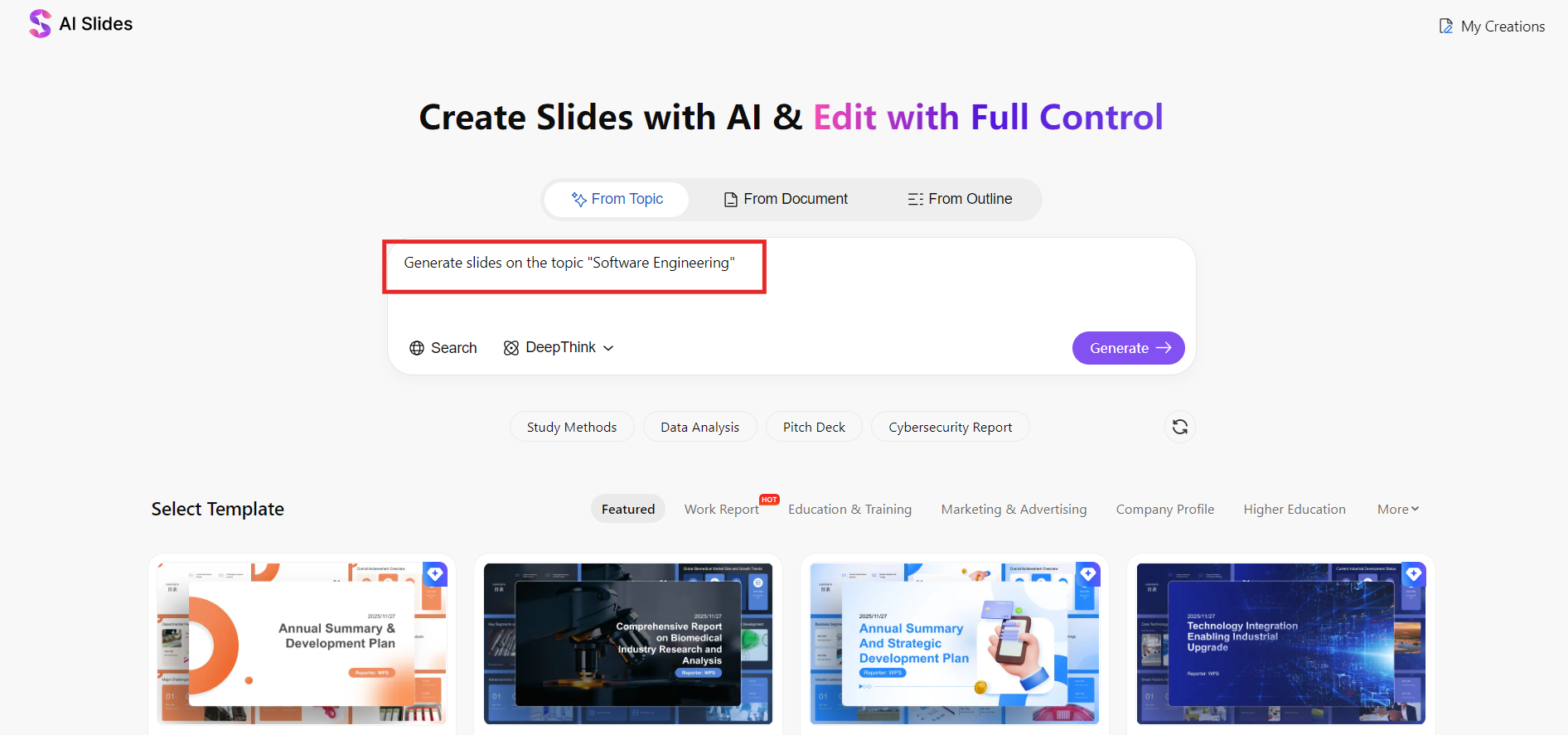
चरण 4: एक थीम और स्लाइड की लंबाई चुनें
स्लाइड्स की संख्या और एक विज़ुअल स्टाइल चुनें जो आपके प्रेज़ेंटेशन के लक्ष्य के अनुकूल हो।
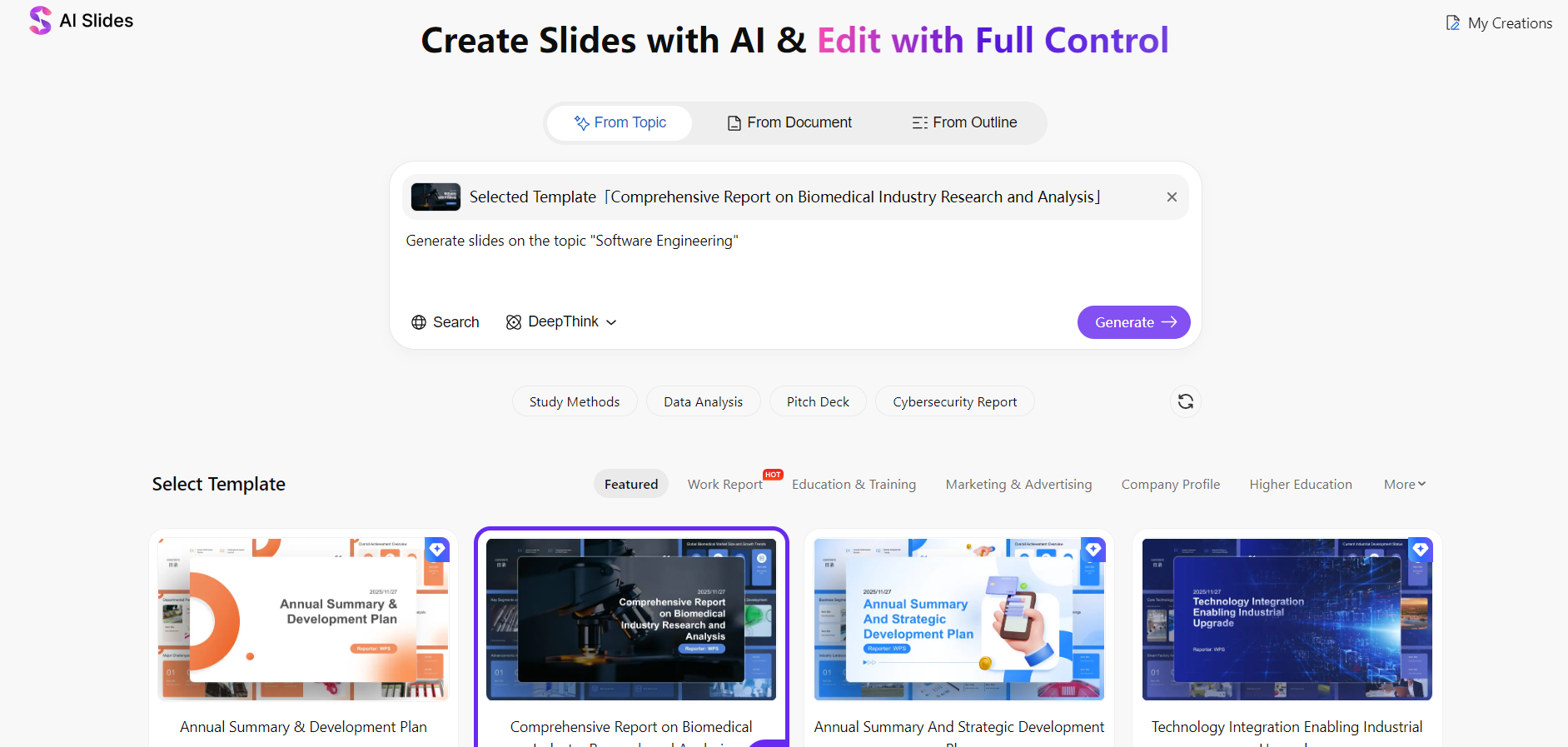
चरण 5: जनरेट और एडिट करें
तुरंत प्रोफेशनल स्लाइड्स जनरेट करें—फिर PPTX, PDF या इमेजेज़ के रूप में एक्सपोर्ट करने से पहले पूर्ण Office-स्टाइल टूल्स के साथ WPS Presentation में हर एक विवरण को आसानी से एडिट करें।
Canva
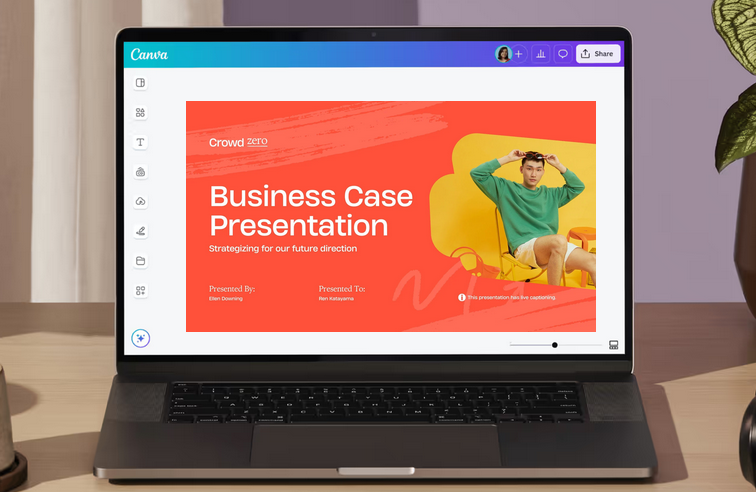
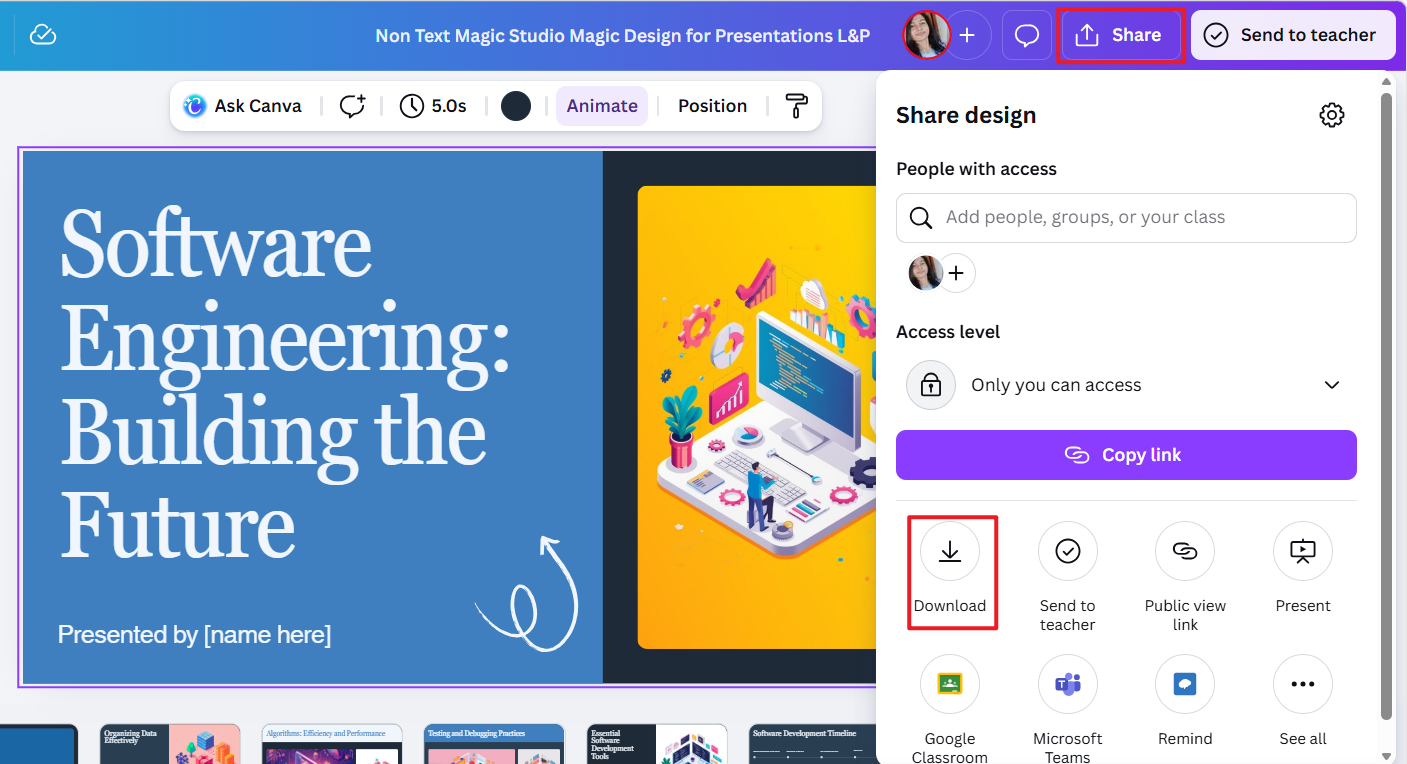
Canva का मैजिक डिज़ाइन (Magic Design) ब्राउज़र में AI स्लाइड लेआउट्स लाता है—यह तब आदर्श है जब गहराई वाले PowerPoint कंट्रोल की तुलना में विज़ुअल पॉलिश (visual polish) अधिक मायने रखती है।
यह किसके लिए है
उन टीमों और शुरुआती यूज़र्स के लिए जो ब्राउज़र में कोलैबोरेशन के साथ तेज़ी से आधुनिक स्लाइड्स चाहते हैं。
प्राइसिंग (मूल्य निर्धारण)
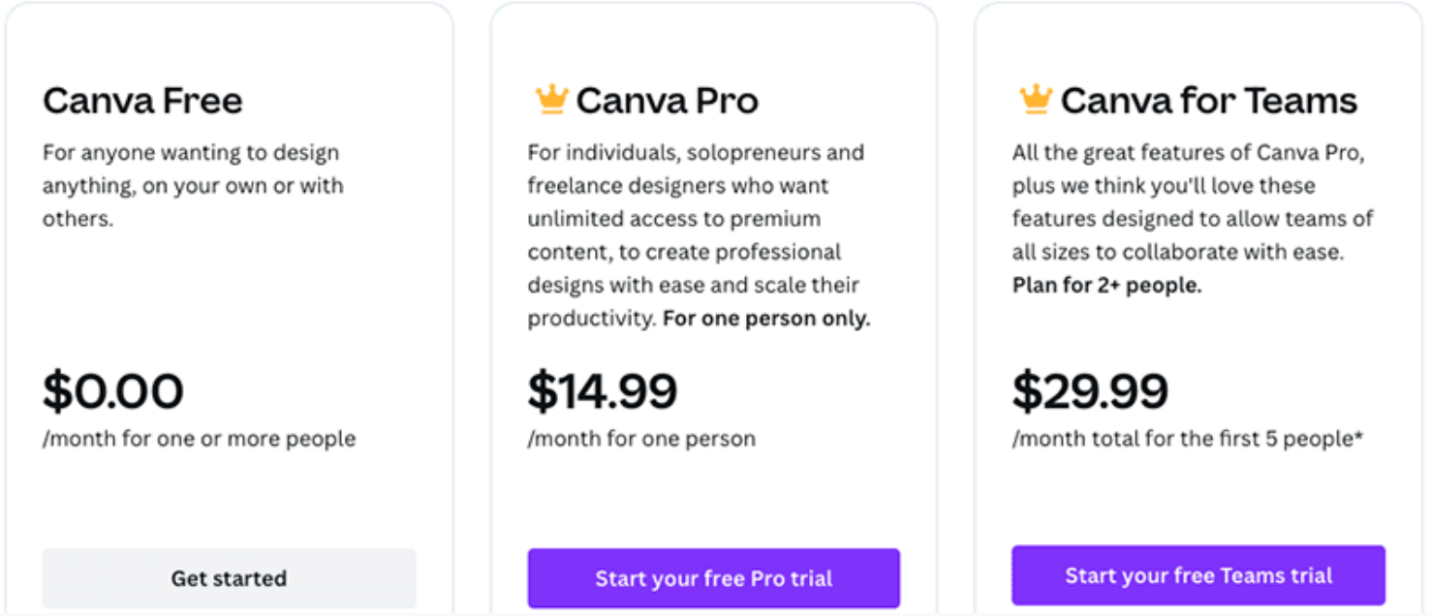
- बेसिक AI और टेम्पलेट एक्सेस के साथ मुफ्त प्लान।
- Canva Pro एडवांस्ड AI टूल्स, ब्रांड किट्स और प्रीमियम एसेट्स को अनलॉक करता है।
प्रमुख विशेषताएं
- छोटे प्रॉम्प्ट्स से AI द्वारा जनरेट किए गए स्लाइड लेआउट्स।
- आधुनिक टेम्पलेट्स, आइकन्स और स्टॉक इमेजेज़ की विशाल लाइब्रेरी।
- रियल-टाइम कोलैबोरेशन के साथ ड्रैग-एंड-ड्रॉप एडिटिंग।
- क्लाउड स्टोरेज के साथ वेब-आधारित वर्कफ़्लो।
- एक्सपोर्ट विकल्पों में PPTX और PDF शामिल हैं।
मुफ्त प्लान बेसिक ज़रूरतें पूरी करता है; Pro एडवांस्ड AI को अनलॉक करता है—विज़ुअल डेक के लिए एक उपयोगी मुफ्त ऑनलाइन टूल।
तेज़ और दिखने में शानदार, लेकिन स्ट्रक्चर सतही (shallow) है। मार्केटिंग विज़ुअल्स के लिए उपयुक्त; डेटा-हैवी (data-heavy) कॉर्पोरेट डेक्स के लिए कम उपयुक्त।
खूबियां (Pros)
- उपयोग में बेहद आसान, गैर-डिज़ाइनरों (non-designers) के लिए भी।
- शानदार विज़ुअल क्वालिटी और आधुनिक स्लाइड एस्थेटिक्स (aesthetics)।
- टेम्पलेट और एसेट्स (assets) की विशाल लाइब्रेरी।
- किसी सॉफ़्टवेयर इंस्टॉलेशन की आवश्यकता नहीं है।
कमियां (Cons)
- कंटेंट का स्ट्रक्चर अक्सर सतही होता है और इसे मैन्युअली रिफ़ाइन (manual refinement) करने की आवश्यकता होती है।
- PPTX एक्सपोर्ट्स में PowerPoint के अंदर लेआउट एडजस्टमेंट की आवश्यकता हो सकती है।
- Office-नेटिव टूल्स की तुलना में स्लाइड लॉजिक पर कम कंट्रोल।
Canva का उपयोग कैसे करें
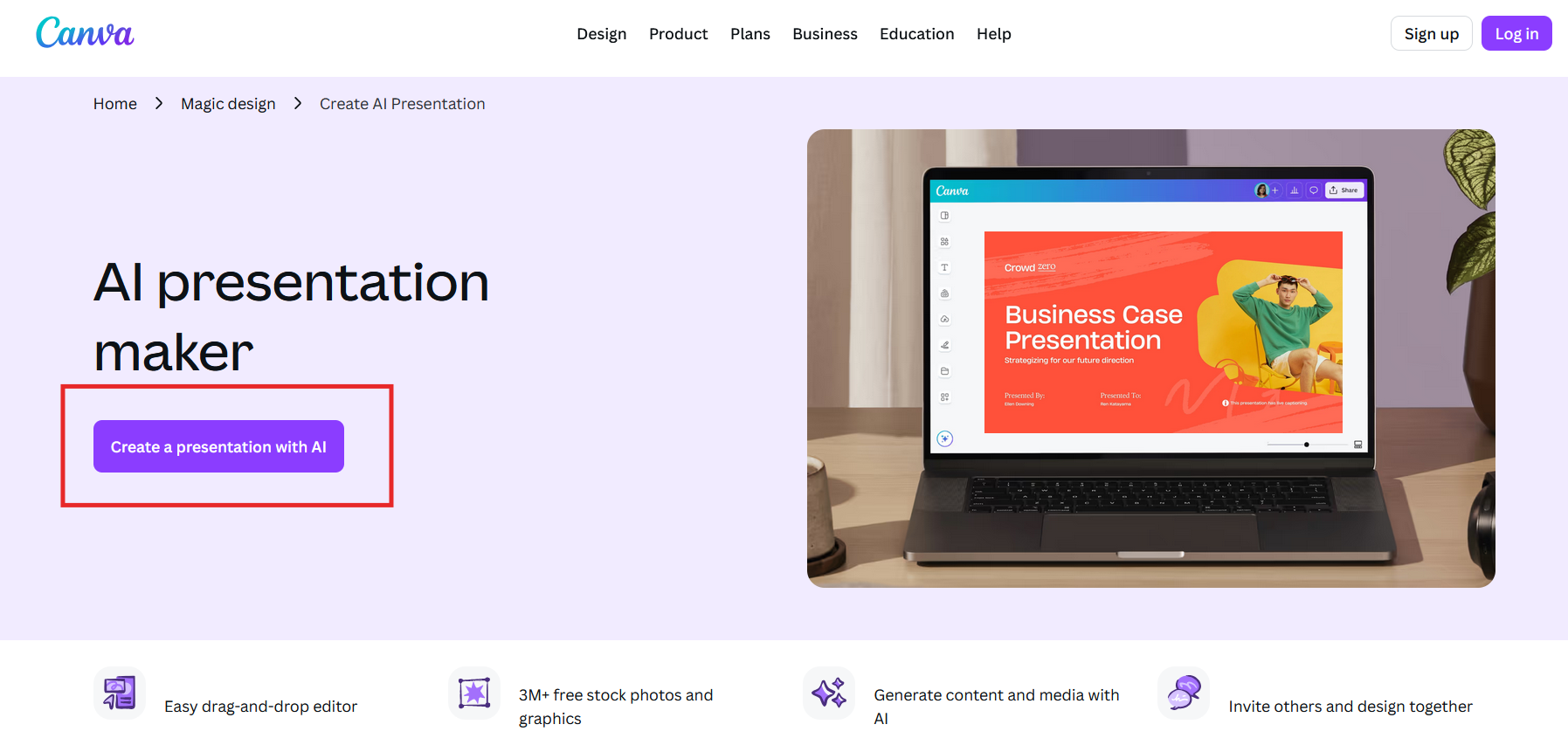
चरण 1: Canva खोलें और Presentation चुनें
Canva में लॉग इन करें और "Create Presentation with AI" चुनें।
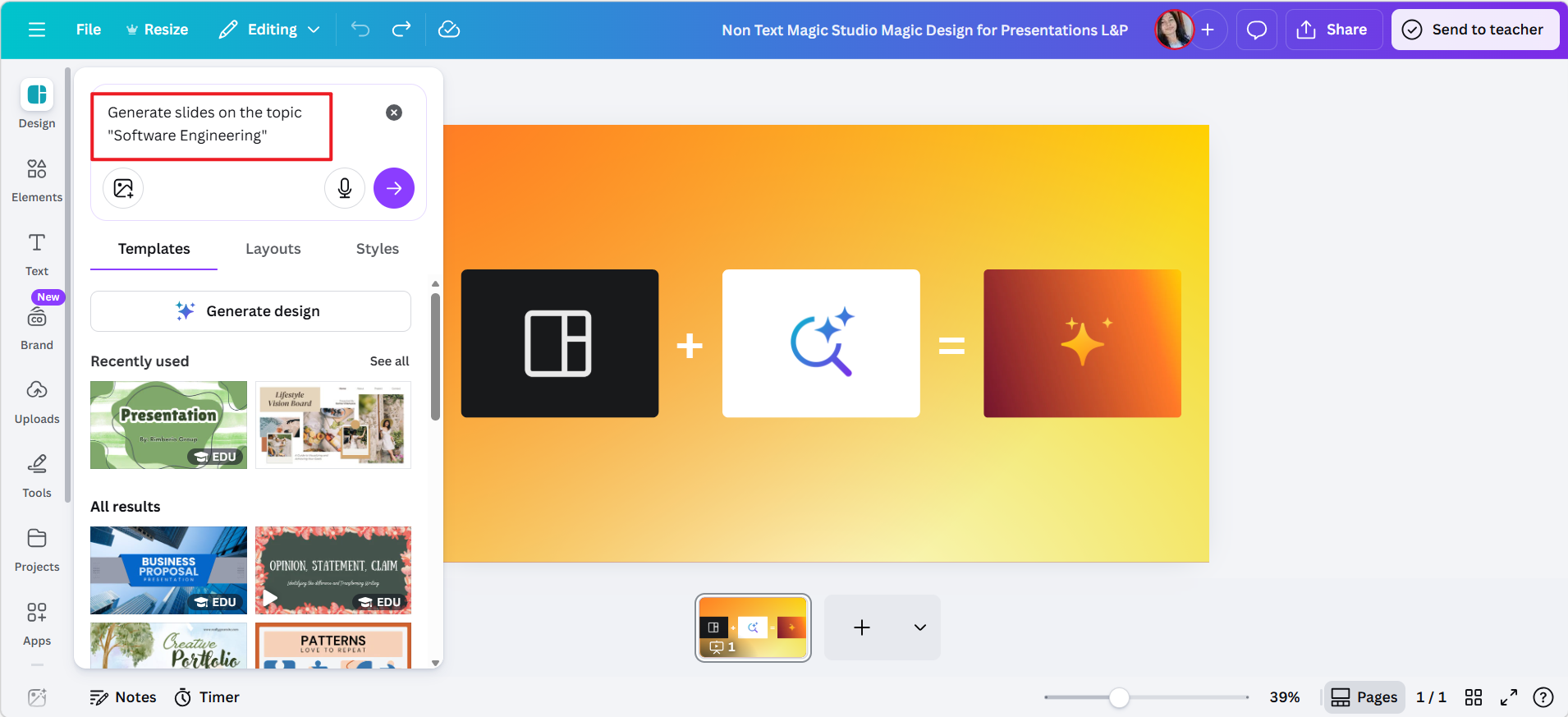
चरण 2: मैजिक डिज़ाइन (Magic Design) एक्टिवेट करें
AI को स्लाइड आइडियाज़ जनरेट करने देने के लिए एक विषय या संक्षिप्त विवरण (description) दर्ज करें।
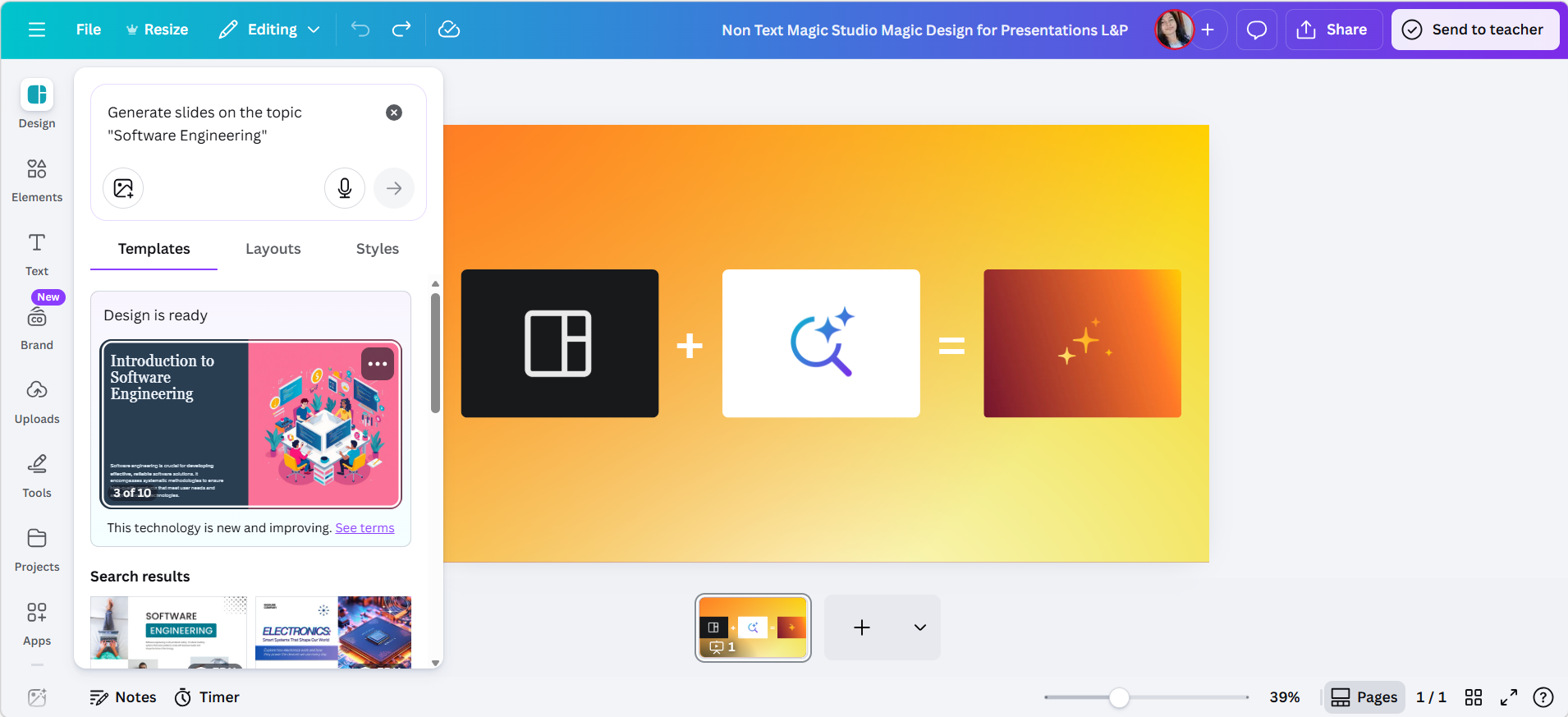
चरण 3: 'Generate Design' पर क्लिक करें
AI आपके लिए स्लाइड डेक जनरेट करेगा।
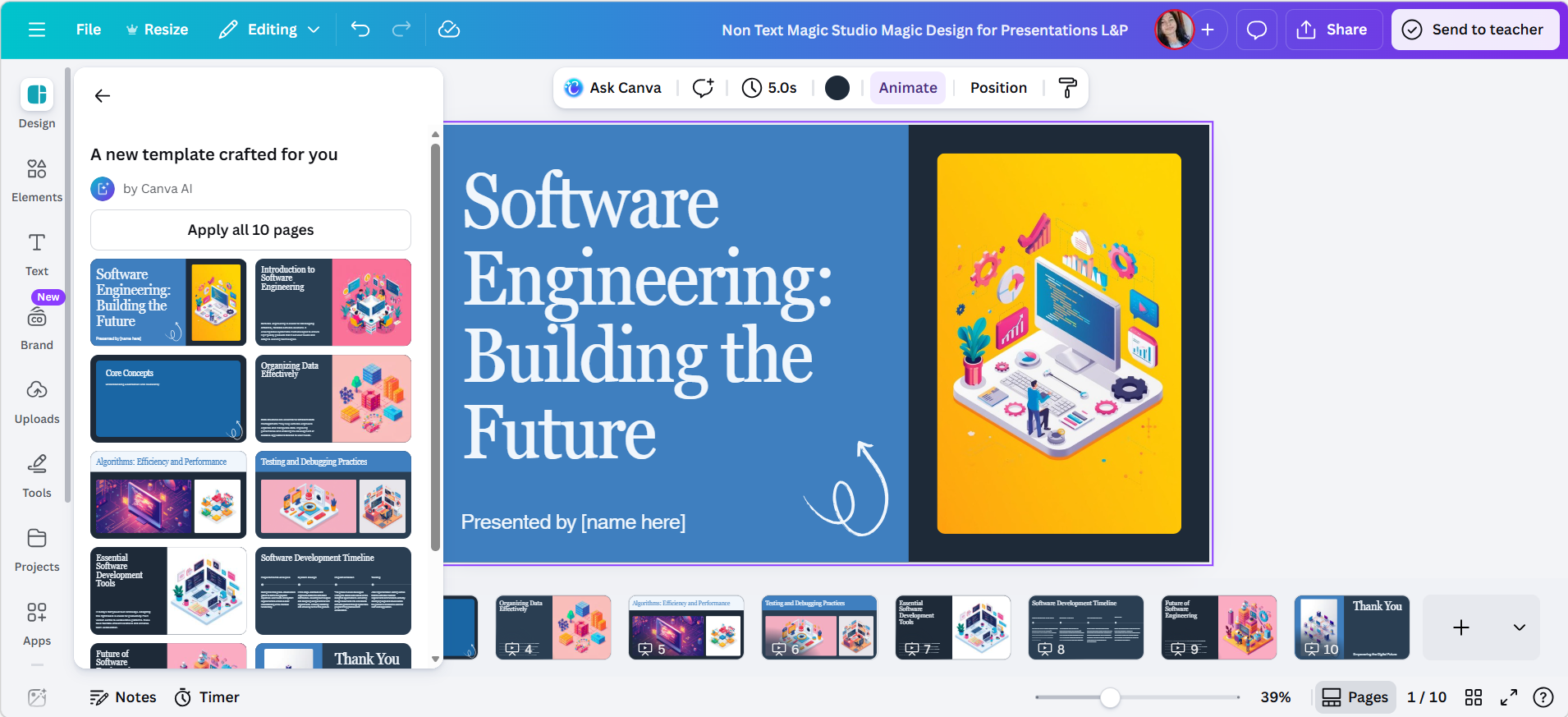
चरण 4: कंटेंट और डिज़ाइन को कस्टमाइज़ करें
Canva के विज़ुअल एडिटर का उपयोग करके टेक्स्ट, इमेजेज़, आइकन्स और स्पेसिंग (spacing) को एडिट करें।
चरण 5: स्लाइड डेक एक्सपोर्ट करें
शेयर करने या प्रस्तुत करने के लिए प्रेज़ेंटेशन को PPTX या PDF फ़ाइल के रूप में डाउनलोड करें।
Gamma
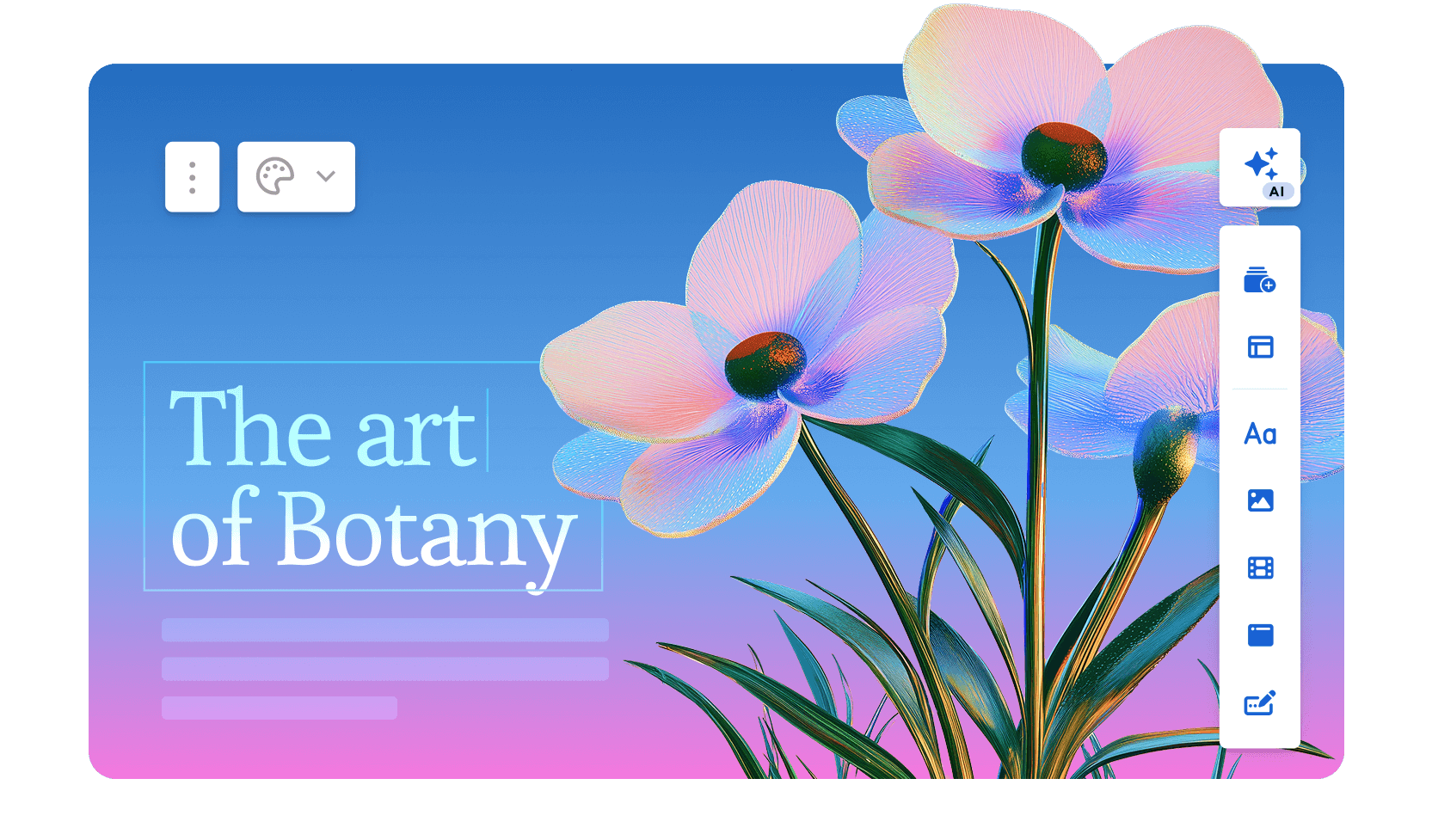
Gamma ब्राउज़र में प्रॉम्प्ट्स को स्ट्रक्चर्ड स्लाइड स्टोरीज़ में बदल देता है—यह आउटलाइनिंग (outlines) में बहुत मज़बूत है, लेकिन लेआउट कंट्रोल पर कमज़ोर है।
यह किसके लिए है
कंटेंट-फ़र्स्ट यूज़र्स जो चाहते हैं कि AI तेज़ी से एक स्पष्ट आउटलाइन तैयार करे, और फिर डिलीवरी या एक्सपोर्ट के लिए बाद में रिज़ल्ट को रिफ़ाइन करे।
प्राइसिंग (मूल्य निर्धारण)
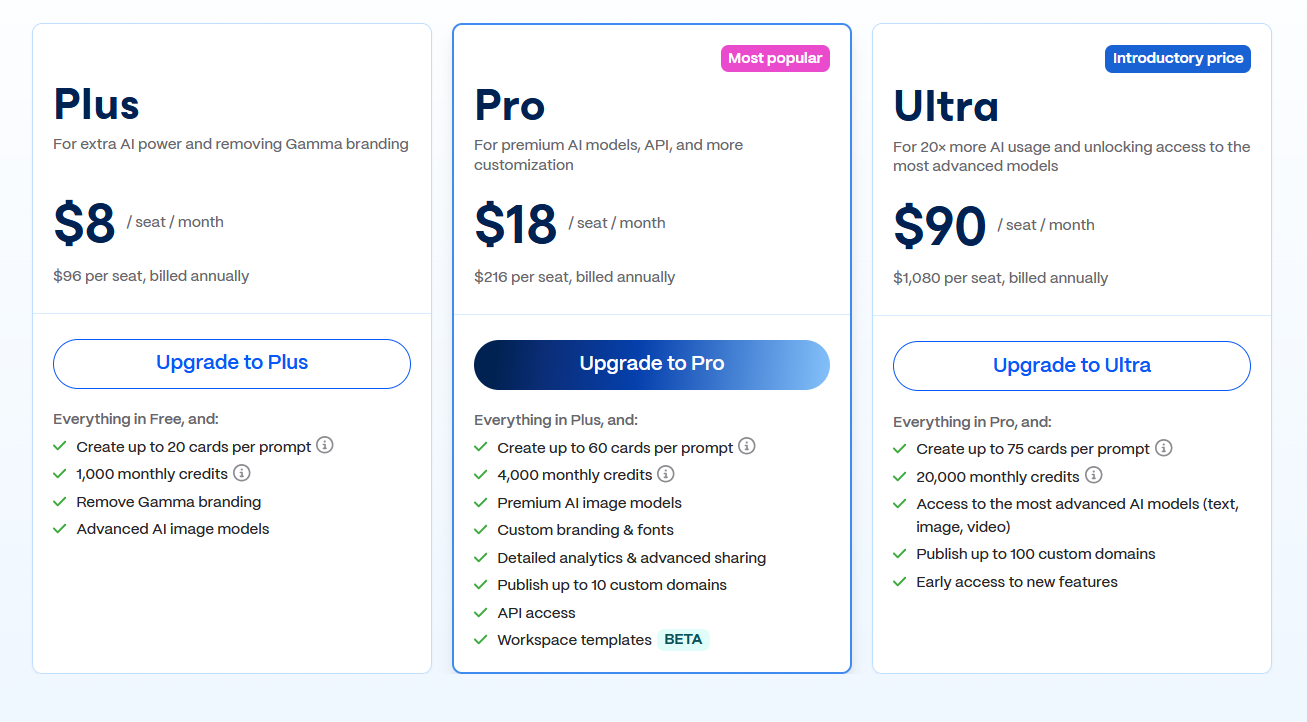
- सीमित एक्सपोर्ट्स और ब्रांडिंग के साथ मुफ्त प्लान।
- सशुल्क (Paid) प्लान्स अनलिमिटेड AI जनरेशन, एडवांस्ड कस्टमाइज़ेशन और एक्सपोर्ट्स को अनलॉक करते हैं।
प्रमुख विशेषताएं
- प्रॉम्प्ट्स या आउटलाइन्स से AI-जनरेटेड स्लाइड डेक।
- स्पष्ट हेडिंग्स और सेक्शन्स के साथ आटोमेटिक कंटेंट स्ट्रक्चरिंग।
- पठनीयता (readability) के लिए ऑप्टिमाइज़ की गई बिल्ट-इन विज़ुअल थीम्स।
- इंटरैक्टिव प्रेज़ेंटेशन मोड के साथ वेब-आधारित शेयरिंग।
- एक्सपोर्ट विकल्पों में PPTX और PDF शामिल हैं।
AI स्लाइड जनरेशन को आज़माने के लिए मुफ्त टियर; अनलिमिटेड एक्सपोर्ट्स के लिए सशुल्क प्लान्स।
स्पष्ट नैरेटिव फ़्लो (narrative flow)—अक्सर इसका इस्तेमाल ड्राफ्ट बनाने के लिए किया जाता है, जिसे बाद में PowerPoint में पॉलिश किया जा सकता है।
खूबियां (Pros)
- स्पष्ट लॉजिकल फ़्लो और बेहतरीन कंटेंट ऑर्गनाइज़ेशन।
- रफ़ आइडियाज़ या नोट्स से बहुत तेज़ जनरेशन।
- साफ़-सुथरा और आधुनिक प्रेज़ेंटेशन स्टाइल।
- सेटअप में कम झंझट और किसी सॉफ़्टवेयर इंस्टॉलेशन की ज़रूरत नहीं।
कमियां (Cons)
- सटीक स्लाइड लेआउट्स पर कम कंट्रोल।
- PPTX एक्सपोर्ट्स में PowerPoint के अंदर लेआउट एडजस्टमेंट की आवश्यकता हो सकती है।
- अत्यधिक कस्टमाइज़ किए गए कॉर्पोरेट टेम्पलेट्स के लिए आदर्श नहीं है।
Gamma का उपयोग कैसे करें
चरण 1: एक नया प्रोजेक्ट बनाएँ
Gamma में लॉग इन करें और एक नया प्रेज़ेंटेशन शुरू करें।
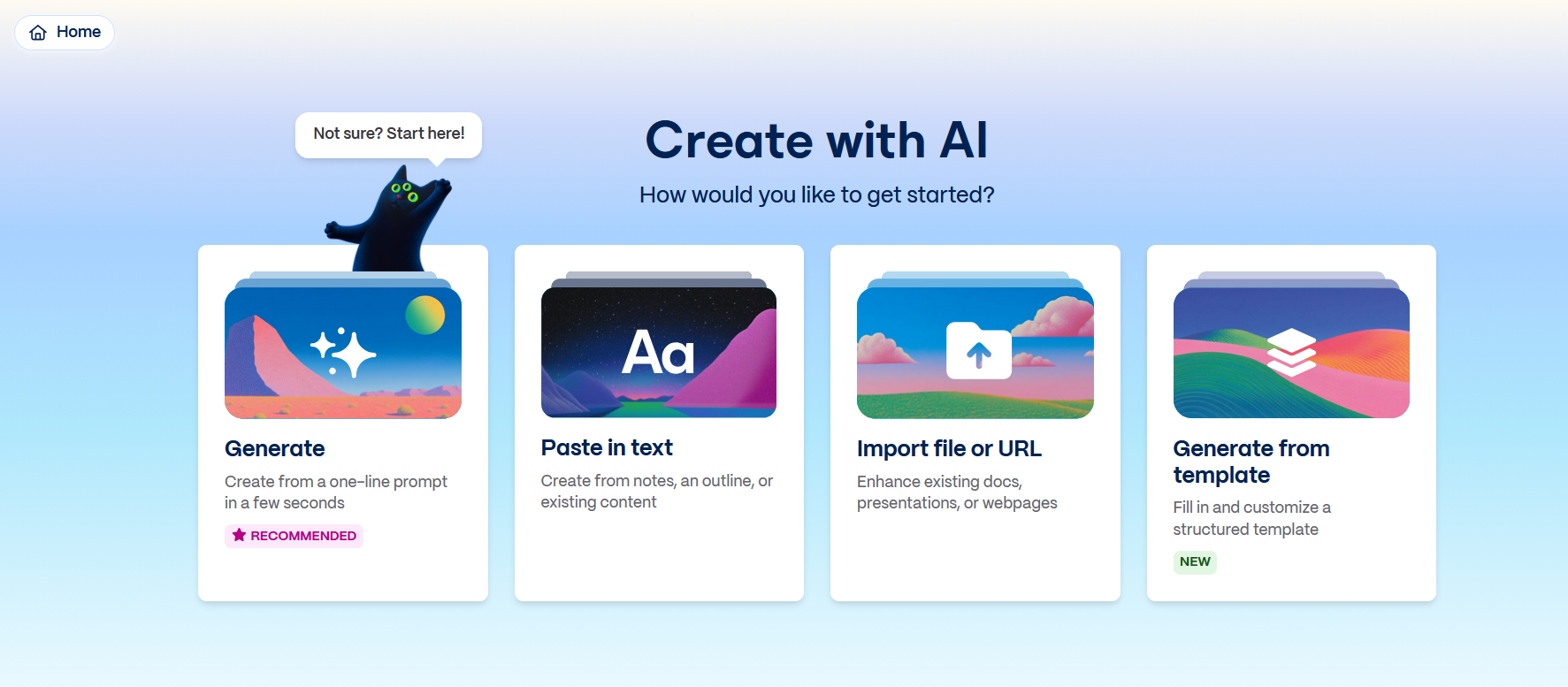
चरण 2: अपना विषय या आउटलाइन दर्ज करें
एक संक्षिप्त विवरण या प्रॉम्प्ट जोड़ें—स्पष्ट लक्ष्यों से अधिक सटीक आउटलाइन मिलती हैं।
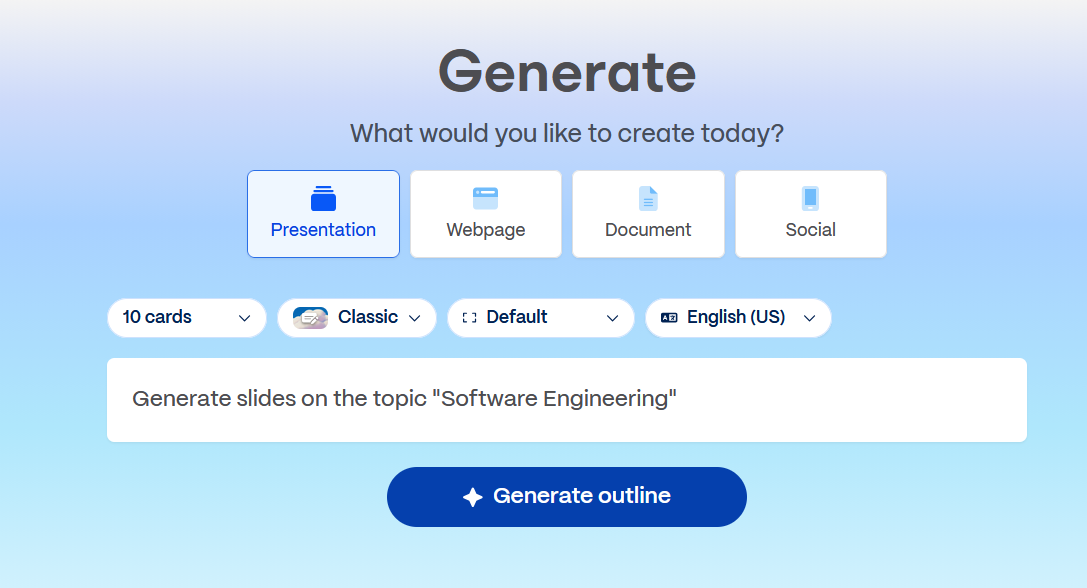
चरण 3: AI को कंटेंट स्ट्रक्चर करने दें
Gamma आपके कंटेंट को अपने आप एक आउटलाइन के रूप में व्यवस्थित करता है।
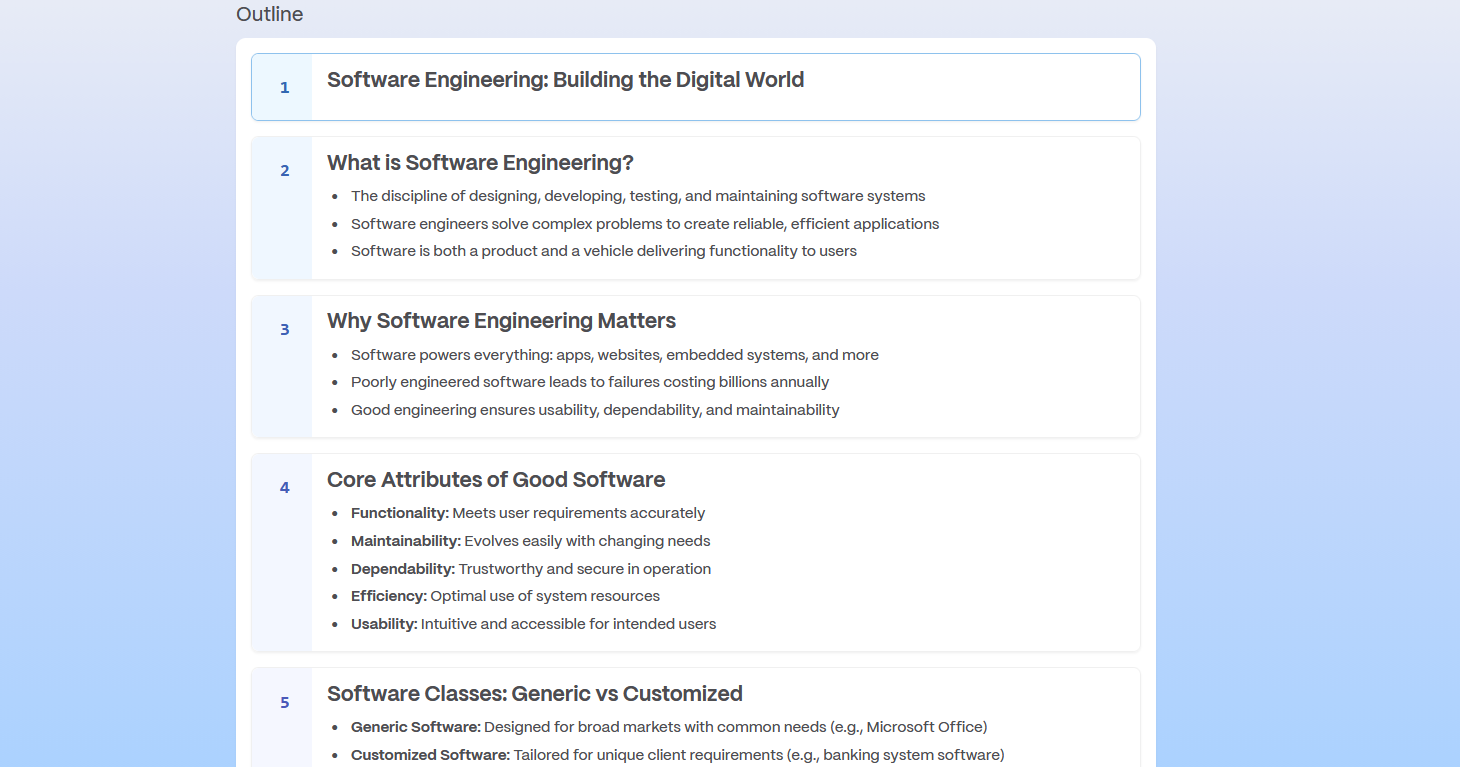
चरण 4: टेक्स्ट और विज़ुअल स्टाइल जनरेट करें और रिफ़ाइन करें
एडिटर के अंदर शब्दों को बदलें, सेक्शन्स को फिर से व्यवस्थित करें, और विज़ुअल थीम्स को एडजस्ट करें।

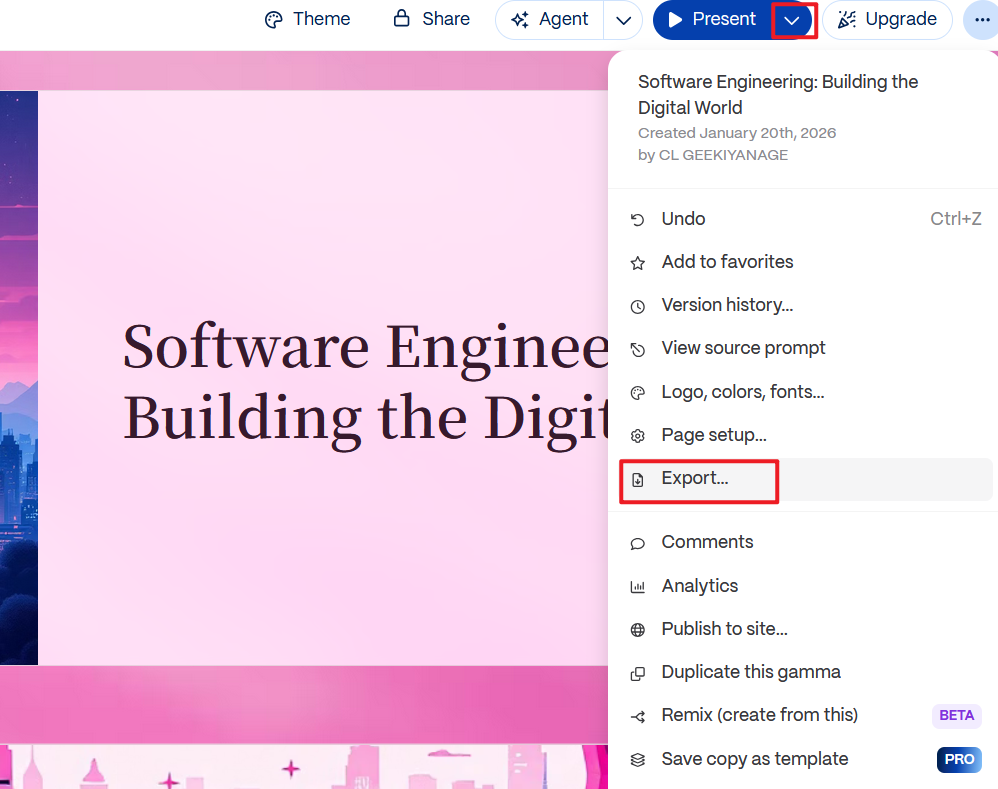
चरण 5: एक्सपोर्ट करें या ऑनलाइन प्रस्तुत करें
डेक को PPTX फ़ाइल के रूप में डाउनलोड करें या सीधे ब्राउज़र से प्रस्तुत करें।
Beautiful.AI
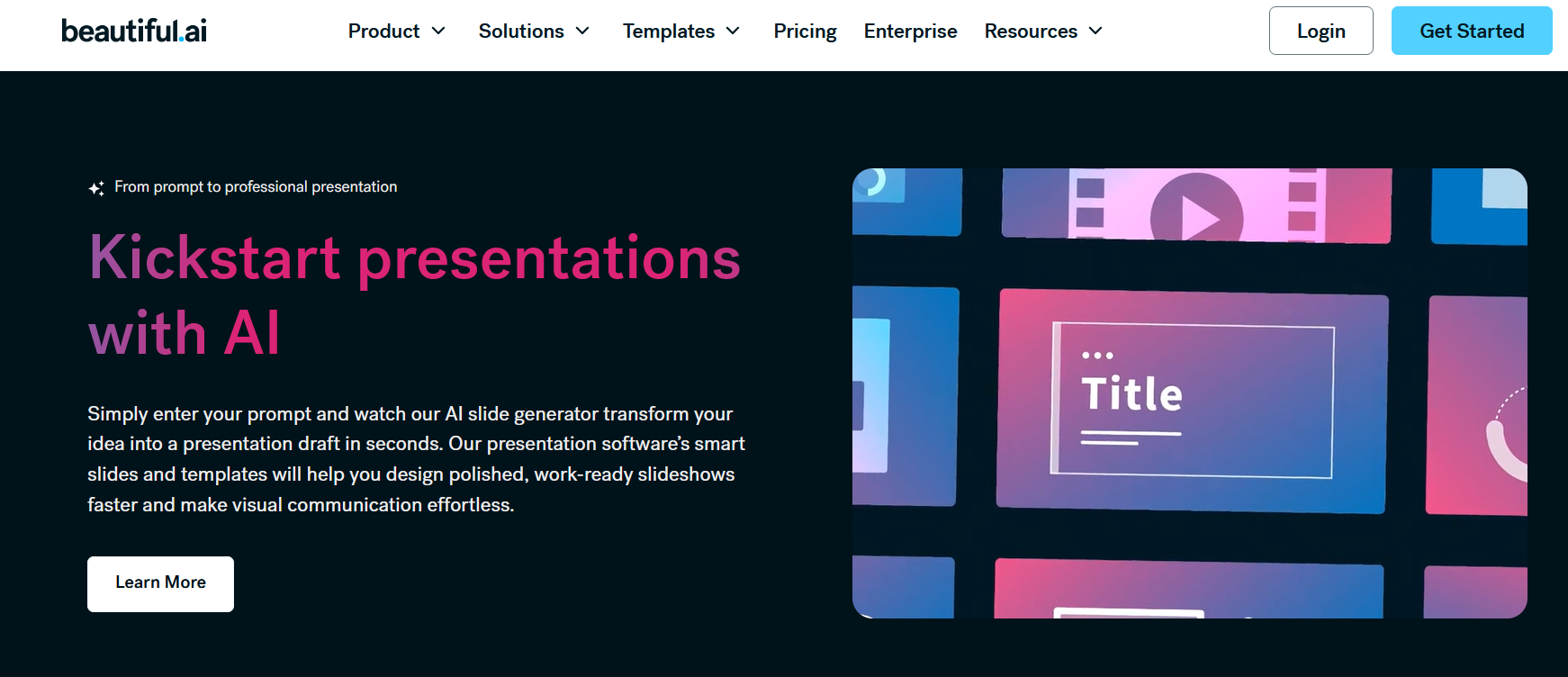
Beautiful.AI जैसे ही आप कंटेंट जोड़ते हैं, लेआउट्स को अपने आप एडजस्ट कर देता है—न्यूनतम मैन्युअल फ़ॉर्मेटिंग के साथ सुसंगत (consistent) विज़ुअल्स।
यह किसके लिए है
मार्केटिंग, एक्ज़िक्यूटिव और पॉलिश किए गए विज़ुअल डेक, जहाँ लचीले (flexible) कस्टम लेआउट्स से अधिक निरंतरता (consistency) मायने रखती है।
प्राइसिंग (मूल्य निर्धारण)
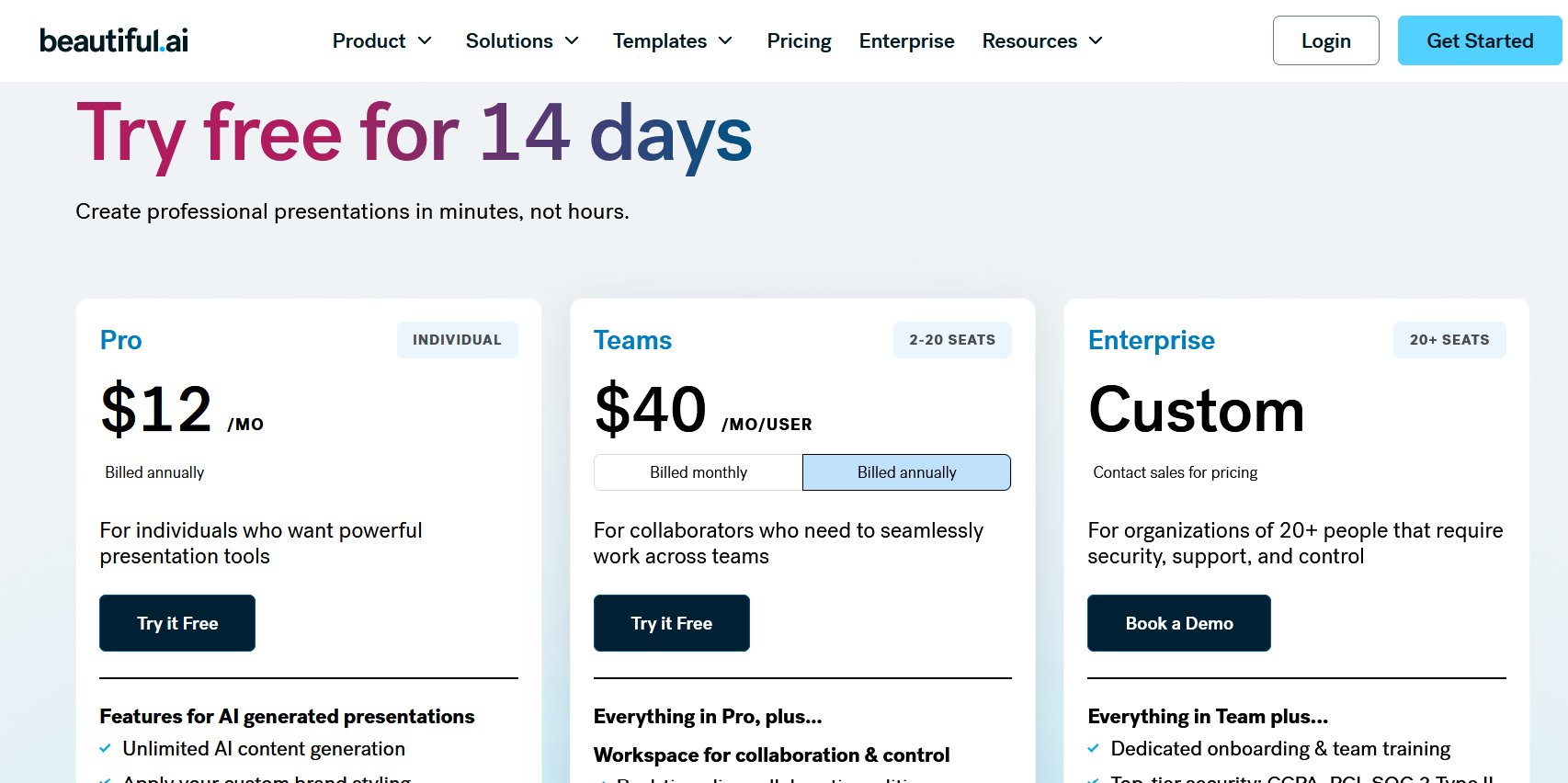
- एक्सपोर्ट्स, ब्रांडिंग और एडवांस्ड फीचर्स के लिए सशुल्क (Paid) प्लान्स आवश्यक हैं।
प्रमुख विशेषताएं
- स्मार्ट टेम्पलेट्स जो कंटेंट बदलने पर लेआउट्स को अपने आप एडजस्ट करते हैं।
- टेक्स्ट इनपुट से AI-असिस्टेड स्लाइड क्रिएशन।
- बिल्ट-इन चार्ट्स, डायग्राम्स और विज़ुअल कॉम्पोनेंट्स।
- फोंट्स, कलर्स और लोगोस के लिए ब्रांड कंट्रोल फीचर्स।
- क्लाउड-आधारित कोलैबोरेशन और शेयरिंग।
केवल ट्रायल—पूरी तरह से मुफ्त नहीं है, लेकिन अगर आपको पॉलिश और सुसंगत (consistent) लेआउट्स की आवश्यकता है, तो इसे आज़माना बेहतर है।
जब कंटेंट तैयार हो और आपको तेज़, सुसंगत विज़ुअल्स की आवश्यकता हो—न कि लचीले (flexible) कस्टम लेआउट्स की, तब यह उपयुक्त है।
खूबियां (Pros)
- स्लाइड्स के बीच शानदार विज़ुअल कंसिस्टेंसी (visual consistency)।
- लेआउट अलाइनमेंट (alignment) और स्पेसिंग (spacing) के काम को ख़त्म कर देता है।
- कम से कम इनपुट के साथ प्रोफ़ेशनल दिखने वाले परिणाम।
- मार्केटिंग और एक्ज़िक्यूटिव प्रेज़ेंटेशन्स के लिए बेहतरीन।
कमियां (Cons)
- कस्टम लेआउट्स के लिए सीमित लचीलापन (flexibility)।
- एक्सपोर्ट की गई PPTX फ़ाइलें कम एडिटेबल होती हैं।
- गंभीर (serious) उपयोग के लिए सब्सक्रिप्शन की आवश्यकता होती है।
Beautiful.AI का उपयोग कैसे करें
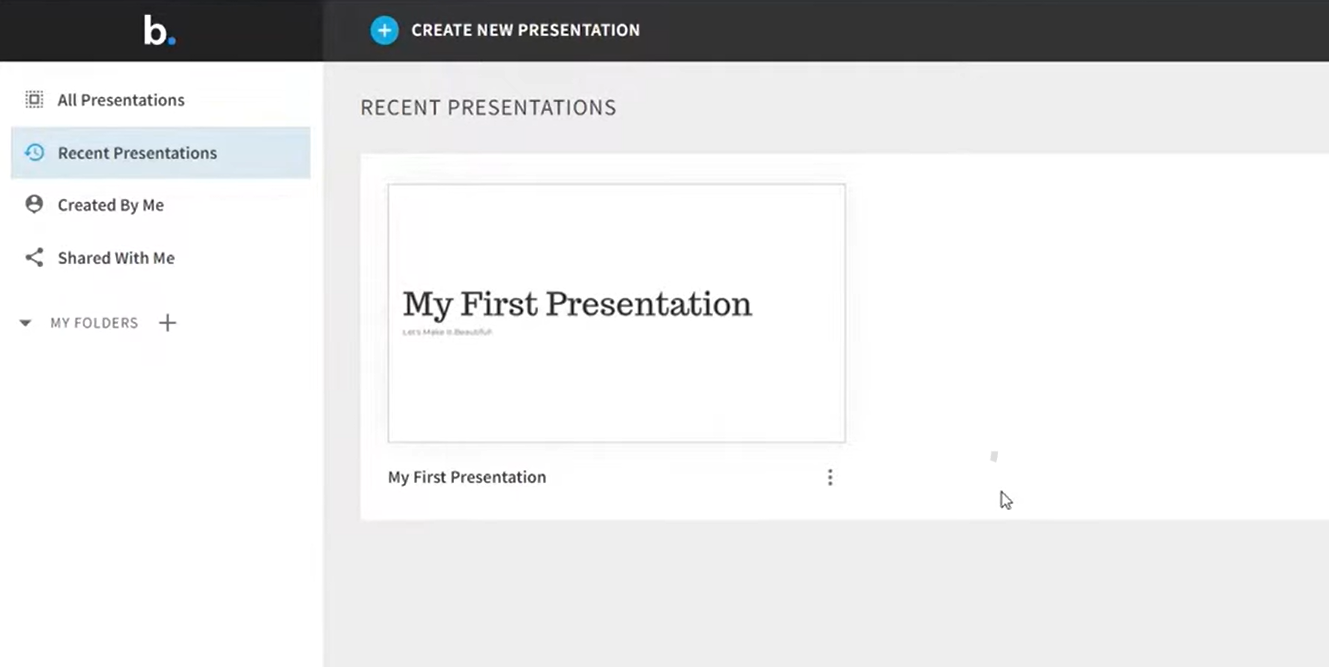
चरण 1: एक नया प्रेज़ेंटेशन शुरू करें
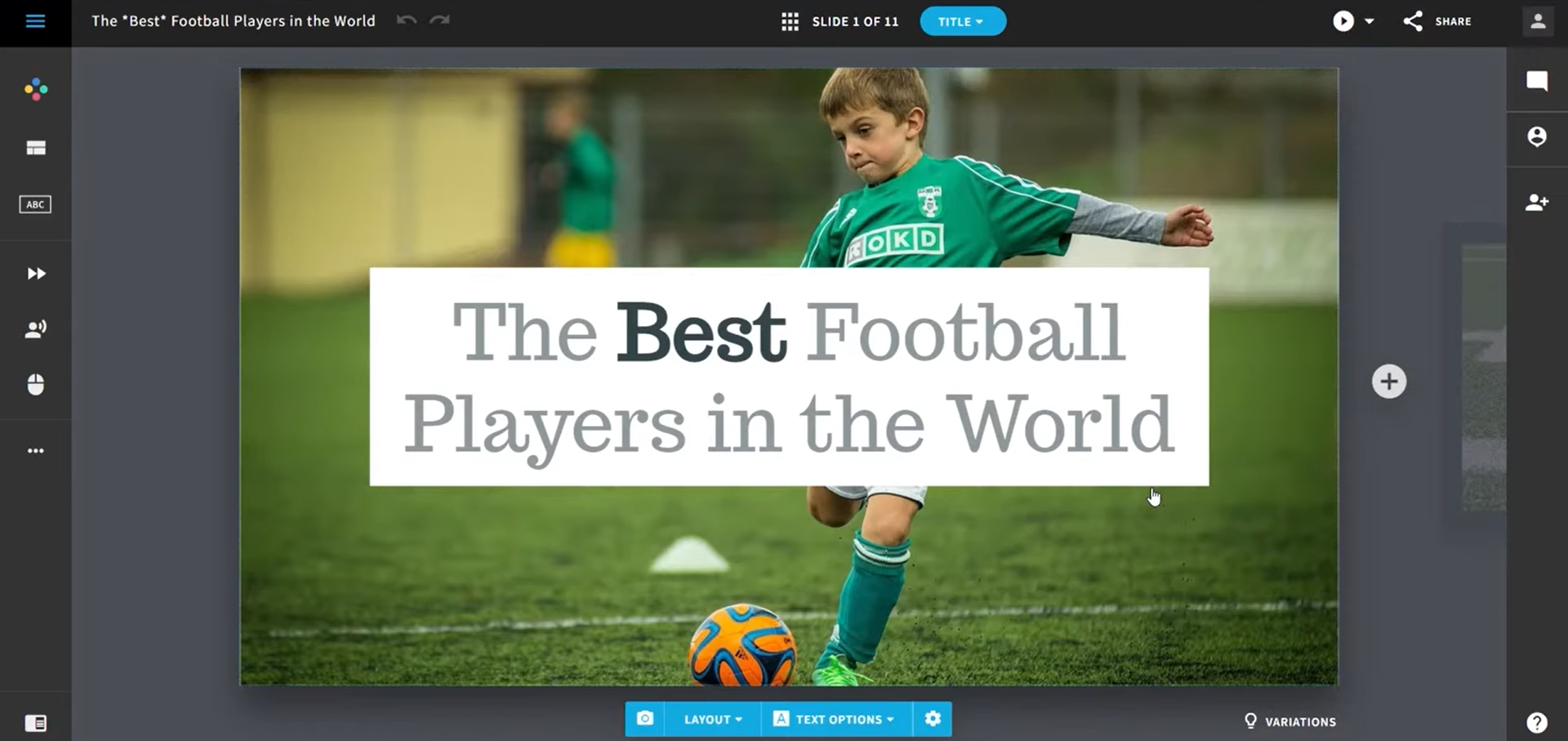
Beautiful.AI में साइन इन करें और एक नया डेक बनाएँ।
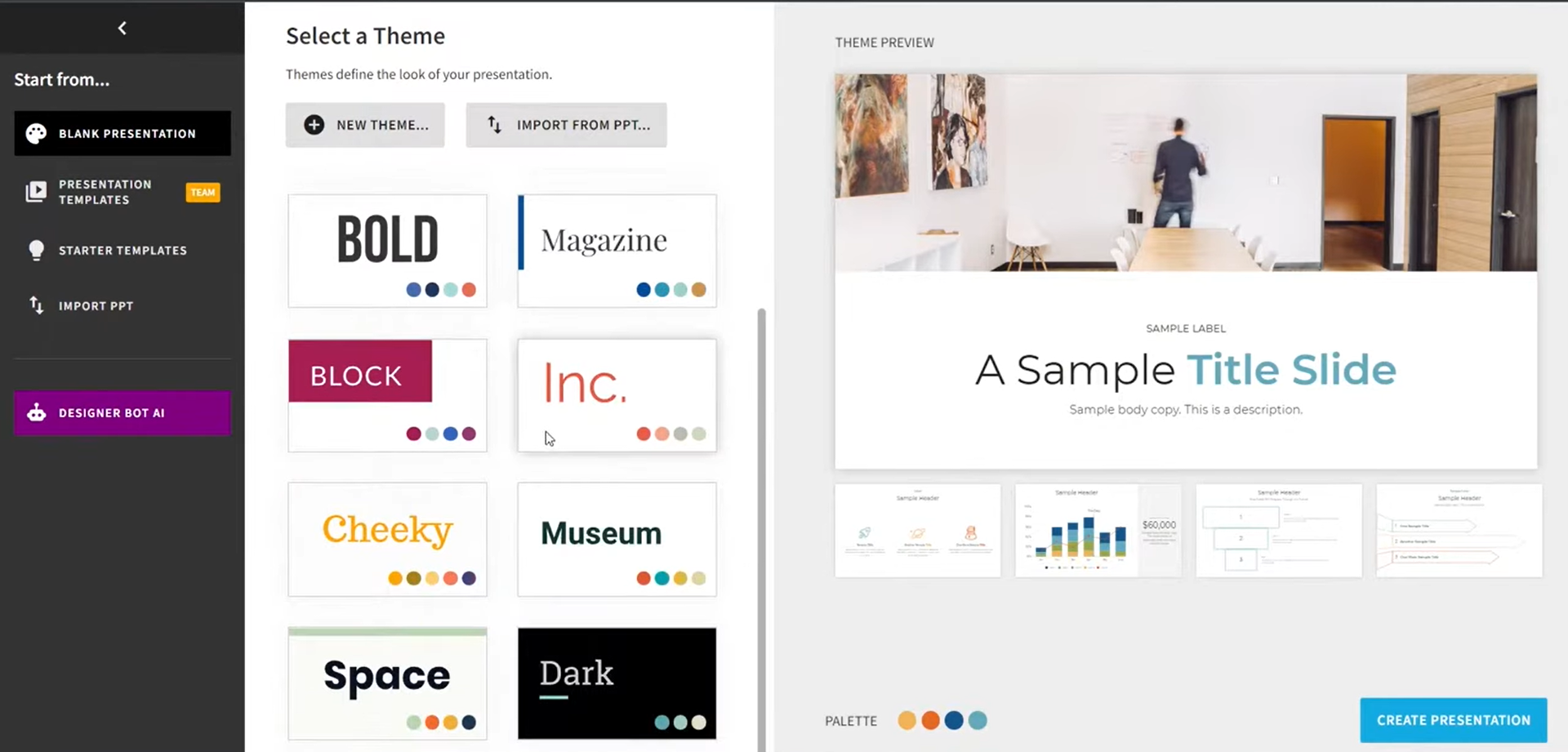
चरण 2: एक स्मार्ट टेम्पलेट चुनें
एक ऐसा स्लाइड टेम्पलेट चुनें जो आपके कंटेंट के अनुसार अपने आप ढल (adapt) जाए।
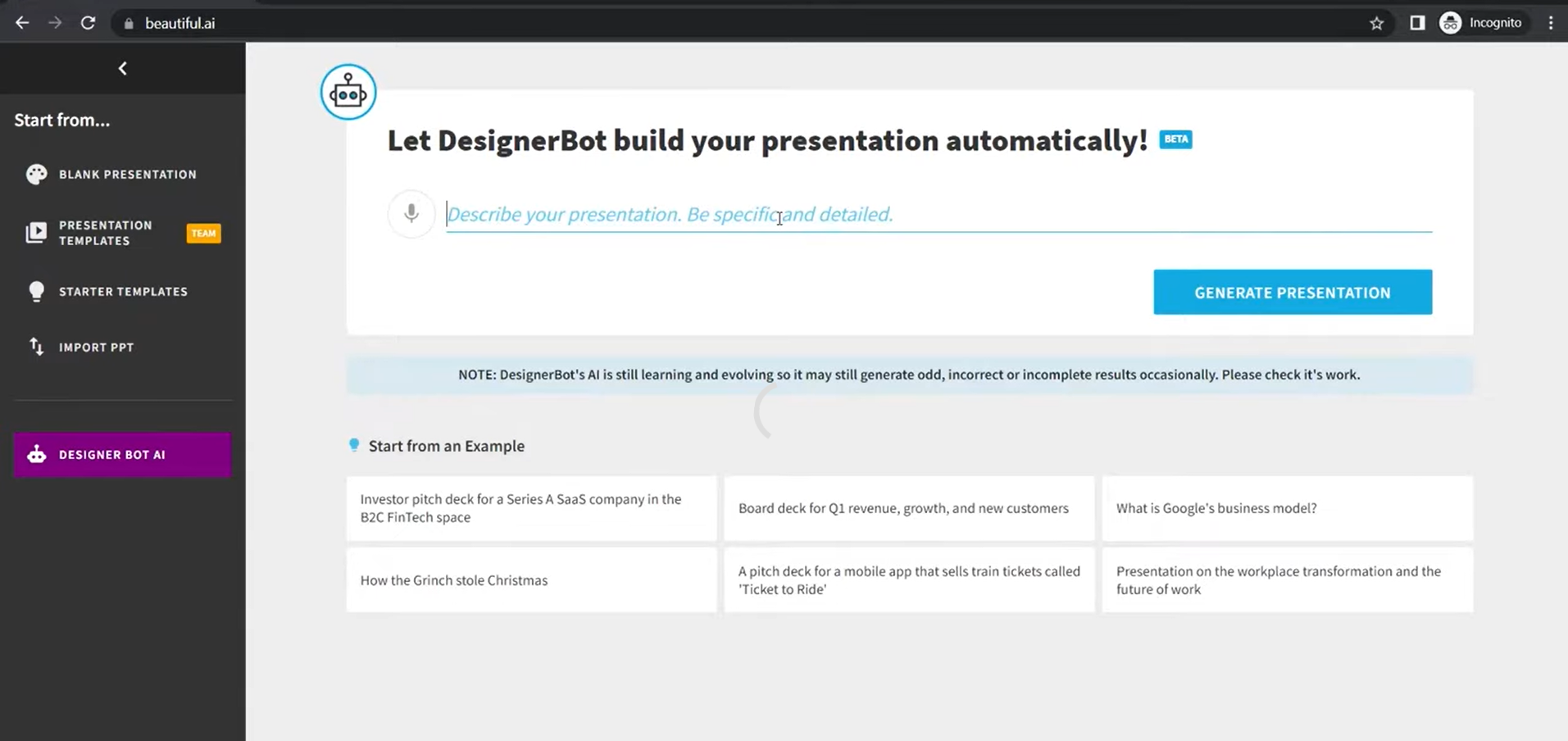
चरण 3: कंटेंट जोड़ें या जनरेट करें
टेक्स्ट दर्ज करें या AI को स्लाइड कंटेंट और विज़ुअल अरेंजमेंट्स का सुझाव देने दें。
चरण 4: विज़ुअल एलिमेंट्स को एडजस्ट करें
टेम्पलेट की सीमाओं (constraints) के भीतर चार्ट्स, इमेजेज़ या डायग्राम्स को संशोधित (modify) करें。
चरण 5: प्रेज़ेंटेशन को एक्सपोर्ट करें
स्लाइड डेक को PPTX फ़ॉर्मेट में डाउनलोड करें या ऑनलाइन प्रस्तुत करें।
Plus AI
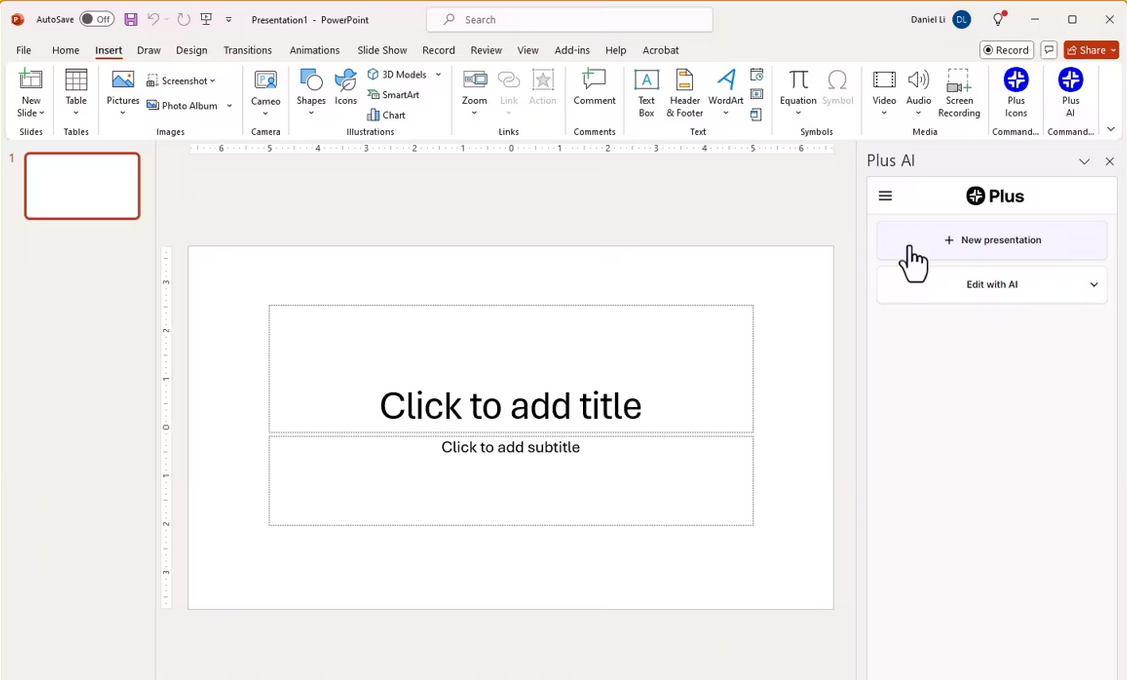
Plus AI, PowerPoint और Google Slides के अंदर AI स्लाइड जनरेशन जोड़ता है—अपना एडिटर बनाए रखें, और तेज़ी से स्ट्रक्चर्ड ड्राफ्ट्स पाएँ।
यह किसके लिए है
ऐसे यूज़र्स जो आउटलाइन्स का विस्तार करने और बारी-बारी से स्ट्रक्चर्ड डेक बनाने के लिए AI का उपयोग करते समय PowerPoint या Google Slides के अंदर ही रहना पसंद करते हैं।
प्राइसिंग (मूल्य निर्धारण)
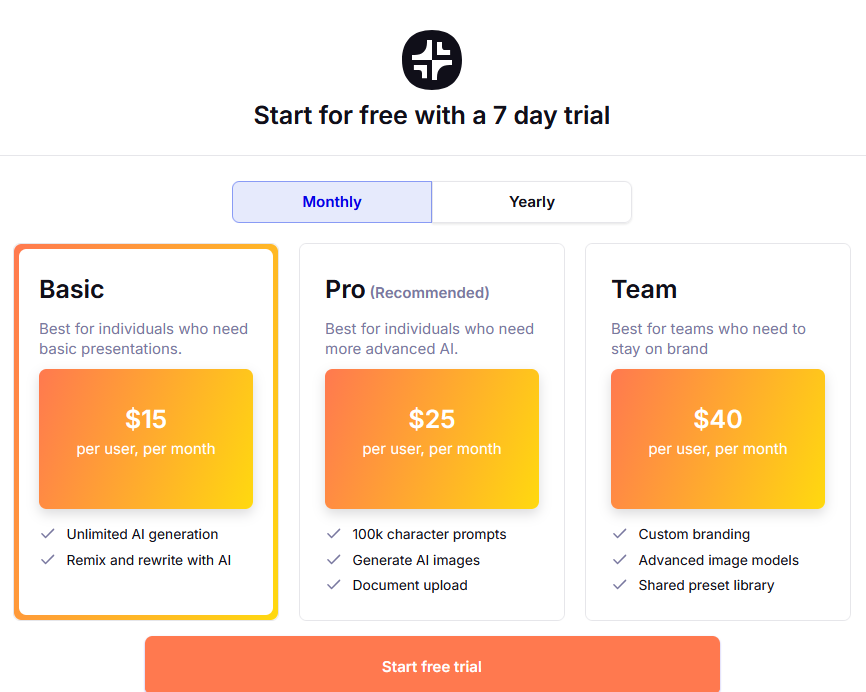
- निरंतर AI स्लाइड जनरेशन के लिए सशुल्क प्लान्स आवश्यक हैं।
प्रमुख विशेषताएं
- PowerPoint और Google Slides के अंदर AI स्लाइड जनरेशन।
- प्रॉम्प्ट-आधारित कंटेंट क्रिएशन और स्लाइड एक्सपैंशन।
- तार्किक अनुक्रम (logical sequencing) के साथ आउटलाइन-टू-स्लाइड कनवर्ज़न।
- नेटिव प्रेज़ेंटेशन सॉफ़्टवेयर के भीतर एडिट करने योग्य स्लाइड्स।
- बिज़नेस, सेल्स और एजुकेशनल प्रेज़ेंटेशन्स के लिए सपोर्ट।
ट्रायल उपलब्ध है; पूर्ण AI फीचर्स के लिए सशुल्क (paid) प्लान की आवश्यकता है।
एक प्रोडक्टिविटी ऐड-ऑन: PowerPoint या Google Slides को छोड़े बिना रफ़ आउटलाइन्स को स्लाइड्स में विस्तार करें।
खूबियां (Pros)
- सीधे PowerPoint और Google Slides के भीतर काम करता है।
- नेटिव फ़ाइल संगतता (compatibility) बनाए रखता है।
- ऑटोमेशन और मैन्युअल एडिटिंग के बीच अच्छा संतुलन।
- इटरेटिव (iterative) स्लाइड क्रिएशन के लिए आदर्श।
कमियां (Cons)
- एक सक्रिय (active) PowerPoint या Google Slides वातावरण (environment) की आवश्यकता है।
- AI आउटपुट की गुणवत्ता मुख्य रूप से प्रॉम्प्ट की स्पष्टता (clarity) पर निर्भर करती है।
- डिज़ाइन-फ़र्स्ट प्लेटफ़ॉर्म की तुलना में सीमित डिज़ाइन कस्टमाइज़ेशन।
Plus AI का उपयोग कैसे करें
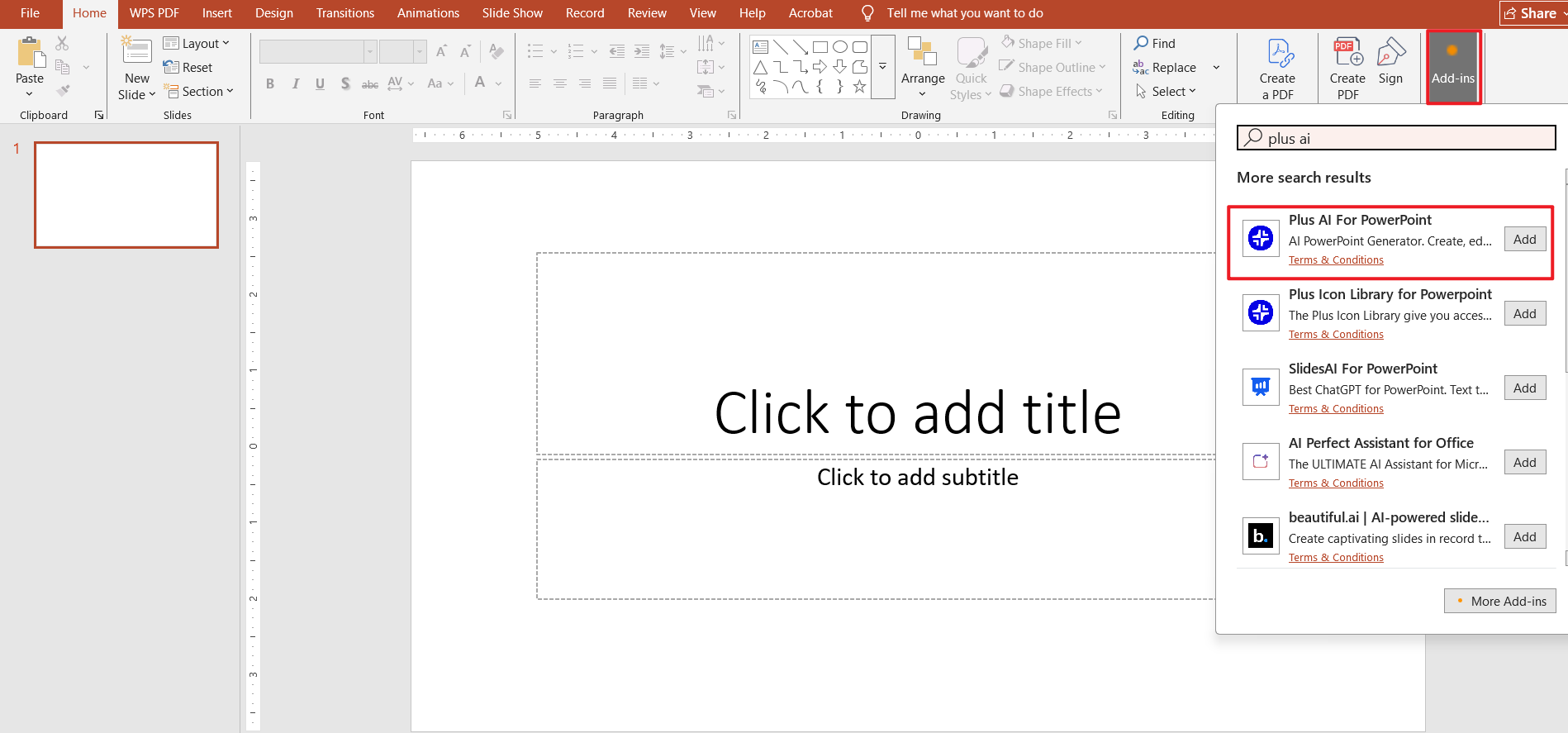
चरण 1: Plus AI इंस्टॉल करें
PowerPoint या Google Slides में एक एक्सटेंशन के रूप में Plus AI को जोड़ें।
चरण 2: एक मौजूदा या नया प्रेज़ेंटेशन खोलें
अपना स्लाइड एडिटर लॉन्च करें और वह डेक खोलें जहाँ आप AI सहायता चाहते हैं।
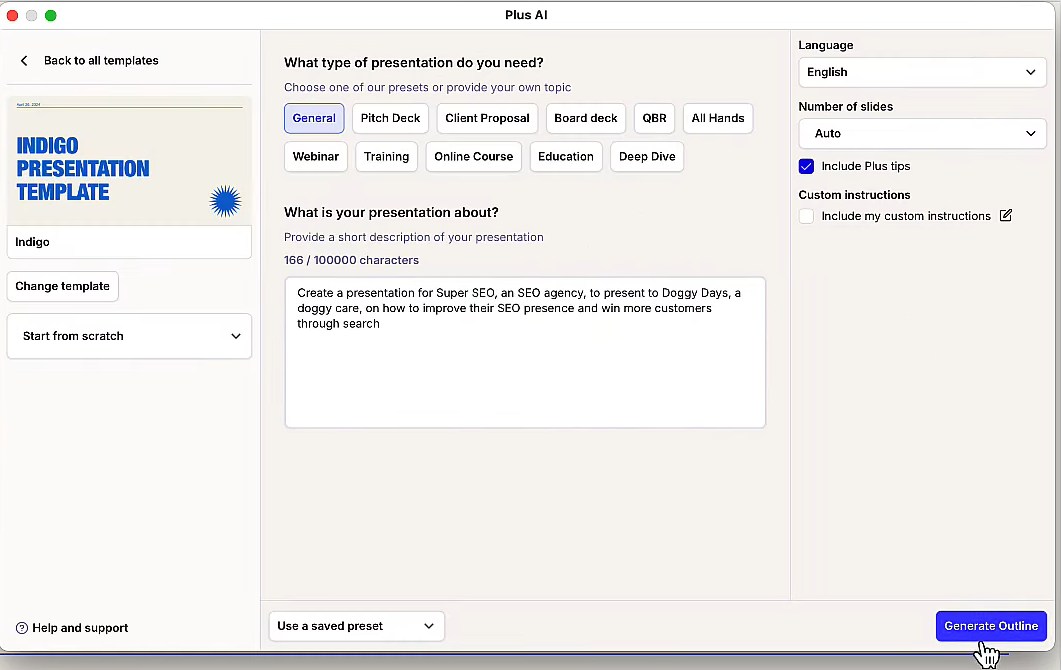
चरण 3: एक प्रॉम्प्ट या आउटलाइन दर्ज करें
विषय, ऑडियंस और स्ट्रक्चर का वर्णन करें—एक विशिष्ट (specific) प्रॉम्प्ट स्लाइड की गुणवत्ता में सुधार करता है।
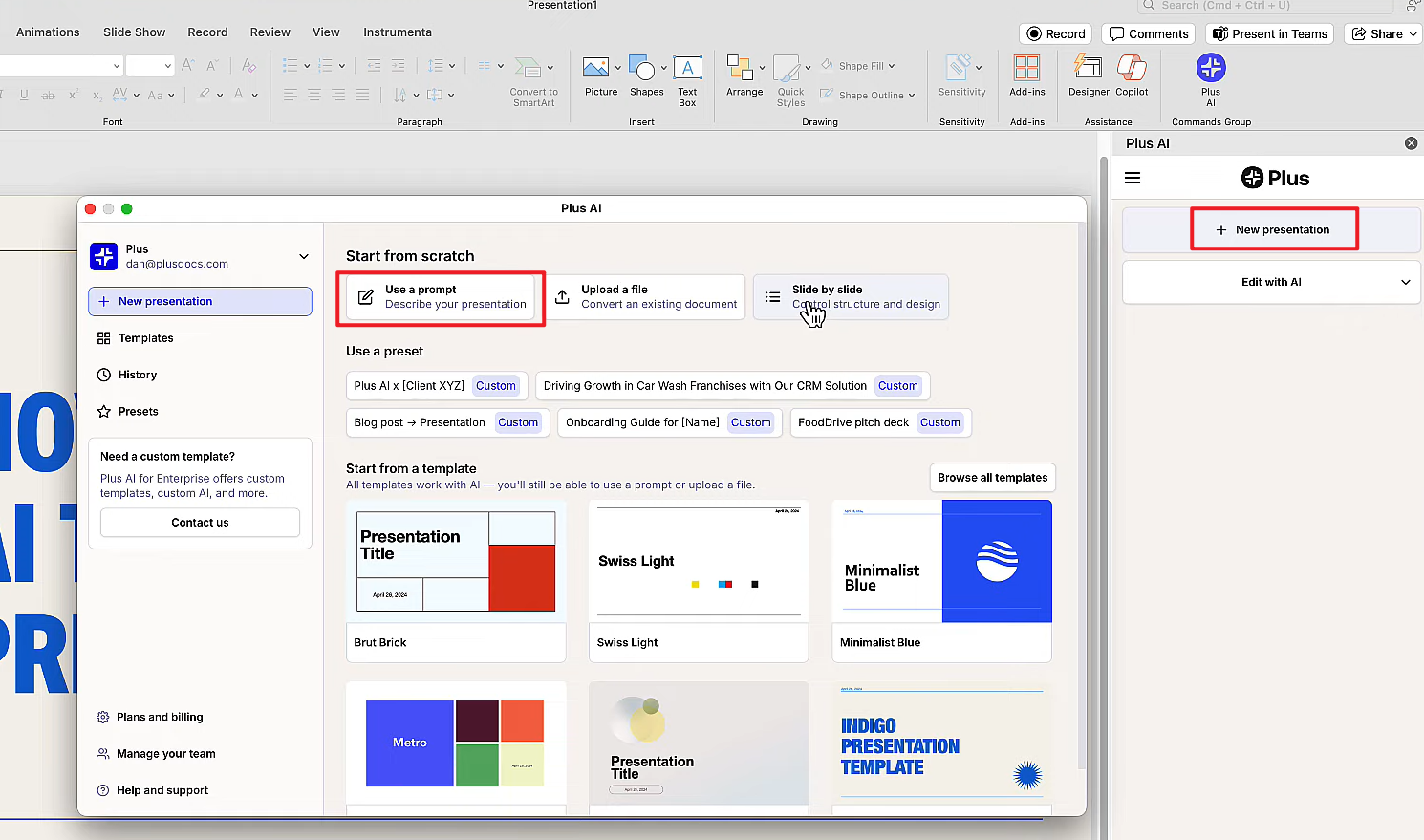
चरण 4: आउटलाइन और स्लाइड्स जनरेट करें
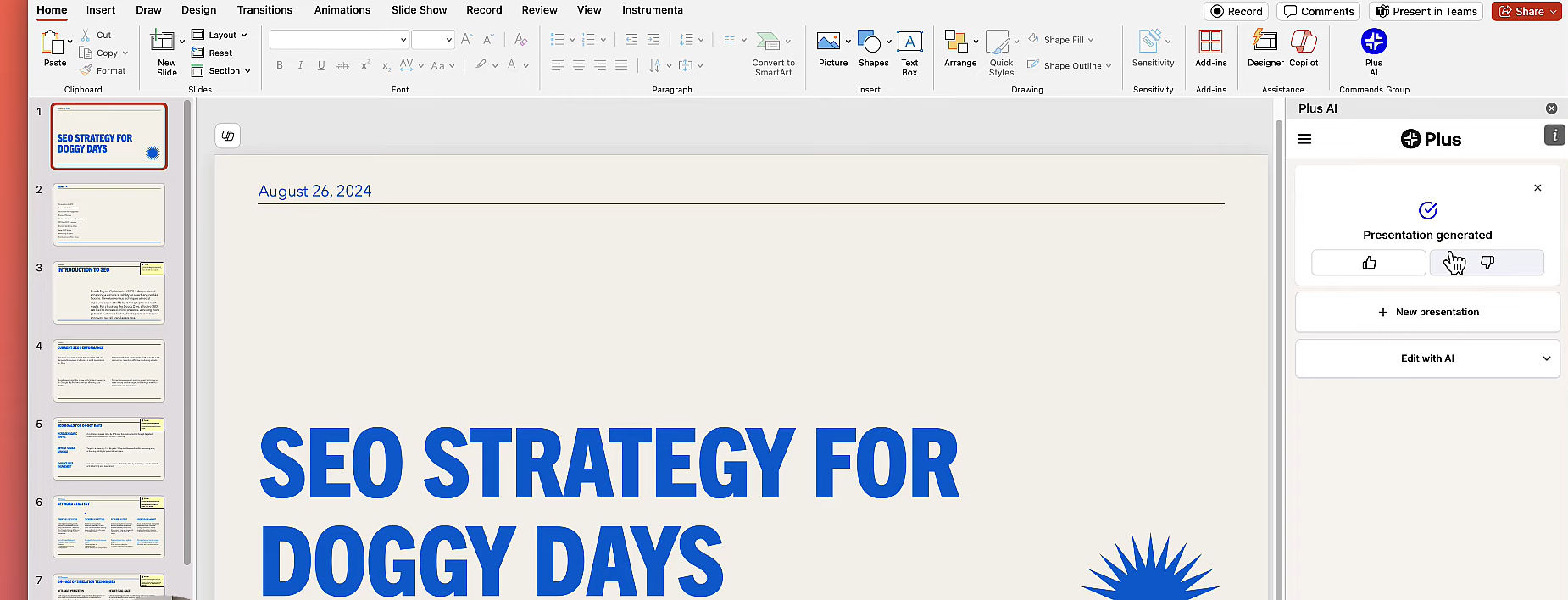
Plus AI सीधे आपके डेक में AI-जनरेटेड स्लाइड्स को इन्सर्ट करता है।
चरण 5: रिफ़ाइन करें और प्रस्तुत करें
अपने सामान्य स्लाइड टूल्स का उपयोग करके टेक्स्ट, विज़ुअल्स और लेआउट को एडिट करें।
टॉप 5 AI टूल्स की तुलना तालिका (Comparison table)
PPTX एक्सपोर्ट, एडिटिंग कंट्रोल, मुफ़्त एक्सेस, और दैनिक उपयोग के लिए उपयुक्तता की एक नज़र में तुलना करें।
| टूल | यह किसके लिए है | PPTX एक्सपोर्ट | एडिटिंग का लचीलापन (Flexibility) | मुफ्त विकल्प | समग्र अनुभव (Overall Experience) |
|---|---|---|---|---|---|
| AI Slides | 100% Office-संगत एडिटिंग के साथ एडिटेबल AI PPT | हाँ (नेटिव, अप्रतिबंधित) | अधिक (High) | हाँ | एक-क्लिक जनरेशन, मुफ़्त संशोधन—WPS में हर विवरण को एडिट करें |
| Canva | विज़ुअल अपील (visual appeal) वाले प्रेज़ेंटेशन्स | हाँ | मध्यम (Medium) | हाँ | तेज़ डिज़ाइन, लेकिन कंटेंट को रिफ़ाइन करने की आवश्यकता है |
| Gamma | कंटेंट स्ट्रक्चर और स्टोरीटेलिंग | हाँ | मध्यम (Medium) | हाँ | मज़बूत आउटलाइन, सीमित लेआउट कंट्रोल |
| Beautiful.AI | स्वचालित (Automated) विज़ुअल कंसिस्टेंसी | हाँ | कम (Low) | ट्रायल (Trial) | पॉलिश किए गए विज़ुअल्स, सीमित कस्टमाइज़ेशन |
| Plus AI | मौजूदा स्लाइड एडिटर्स को बेहतर बनाना | हाँ | अधिक (High) | ट्रायल (Trial) | PowerPoint के अंदर इटरेटिव (iterative) स्लाइड क्रिएशन |
मुख्य बातें (Quick takeaways)
- Canva और Beautiful.AI: विज़ुअल स्पीड और पॉलिश।
- Gamma: मज़बूत आउटलाइन और स्टोरी फ़्लो।
- Plus AI: इन-एडिटर सहायता—प्रॉम्प्ट की गुणवत्ता (quality) मायने रखती है।
- AI Slides: एडिटेबल PPTX पर नेटिव, अप्रतिबंधित एडिटिंग के साथ यहाँ एकमात्र विकल्प—विशेषकर तब बेहतरीन जब एक्सपोर्ट-ओनली टूल्स आपके वर्कफ़्लो को तोड़ देते हैं।
AI Slides को कब चुनें
AI Slides तब चुनें जब आपको एडिटेबल AI PPT की आवश्यकता हो, न कि किसी स्टैटिक (static) एक्सपोर्ट की: अप्रतिबंधित (unrestricted) एडिटिंग के साथ 100% Office-संगत स्लाइड्स—तुरंत जनरेट करें, फिर नेटिव WPS टूल्स के साथ प्रत्येक टेक्स्ट बॉक्स, इमेज और लेआउट को रिफ़ाइन करें।
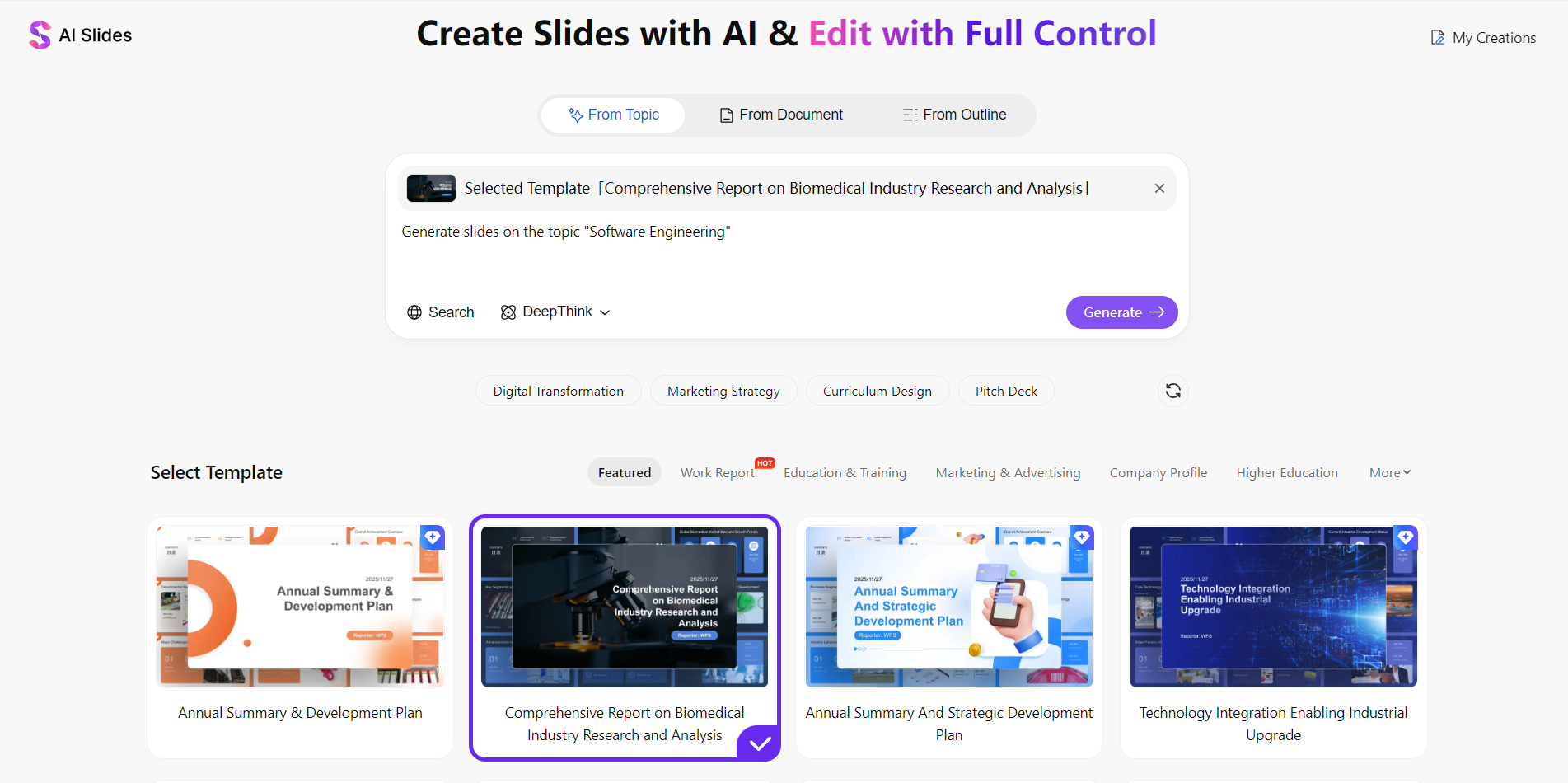
AI Slides किसके लिए है
- आपको पूरी तरह से एडिटेबल AI-जनरेटेड PPT की आवश्यकता है—कंटेंट बाद में भी एडिट करने योग्य रहता है, न कि एक्सपोर्ट के बाद लॉक हो जाता है।
- आप नेटिव Office एडिटिंग चाहते हैं—हर टूल और शॉर्टकट रोज़मर्रा के WPS Presentation की तरह काम करता है।
- आप एक ही एडिटर में स्ट्रक्चर, विज़ुअल्स और स्पीकर नोट्स को पॉलिश करते हैं—साथ ही ऐप को छोड़े बिना AI-पावर्ड रिफ़ाइनमेंट (refinement) की सुविधा पाते हैं।
- आप एक विषय, आउटलाइन, या Word/PDF अपलोड से शुरुआत करते हैं और एडिटेबल रिज़ल्ट (editable result) पर पूरा कंट्रोल बनाए रखते हैं।
उन बिज़नेस, ट्रेनिंग और अकादमिक (academic) यूज़र्स के लिए उपयुक्त है, जो AI स्लाइड टूल्स को इस बात से आंकते हैं कि आउटपुट Office में स्वतंत्र रूप से एडिटेबल रहता है या नहीं—न कि केवल इस बात से कि पहला ड्राफ्ट कितनी तेज़ी से तैयार होता है।
यह एक्सपोर्ट-ओनली AI स्लाइड टूल्स से कैसे अलग है
Canva, Gamma और इसी तरह के अन्य टूल्स अक्सर डाउनलोड पर आकर रुक जाते हैं—आपको अन्य जगहों पर लेआउट्स फिर से बनाने पड़ते हैं। AI Slides एक्सपोर्ट-ओनली की सीमाओं से आगे बढ़ता है: आपका डेक पूर्ण Office-स्टैंडर्ड एडिटिंग पावर के साथ WPS Presentation के अंदर रहता है, और फिर बिना किसी प्रतिबंध (restrictions) के PPTX, PDF, या इमेजेज़ के रूप में एक्सपोर्ट हो जाता है।
सामान्य प्रश्न
एक्सपोर्ट, सटीकता (accuracy), मुफ़्त प्लान्स, और AI स्लाइड टूल्स से किन यूज़र प्रोफाइल्स को फ़ायदा होता है।
सारांश: अपने वर्कफ़्लो के अनुसार सही टूल चुनना
कोई भी एक टूल हर ज़रूरत के लिए सही नहीं होता। Office में पूरी तरह से एडिट करने योग्य (fully editable) AI स्लाइड्स चाहिए? AI Slides चुनें। विज़ुअल स्पीड चाहिए? Canva या Beautiful.AI चुनें। मज़बूत आउटलाइन्स चाहिए? Gamma चुनें। पहले से ही PowerPoint में काम कर रहे हैं? Plus AI आज़माएँ।
AI Slides मुफ़्त में आज़माएँ
अप्रतिबंधित (unrestricted) Office एडिटिंग के साथ एडिटेबल AI PPT चाहते हैं? WPS Office डाउनलोड करें और AI Slides आज़माएँ—एक-क्लिक जनरेशन, मुफ़्त संशोधन, हर एक विवरण को आसानी से एडिट करें।
