
2026 के लिए टॉप 10 best presentation software टूल्स

मैंने 20 से अधिक प्रेजेंटेशन टूल्स का परीक्षण किया और 10 बेहतरीन प्रेजेंटेशन सॉफ़्टवेयर (best presentation software) को रैंक किया, जिन्होंने असली डेक वर्क में बेहतरीन प्रदर्शन किया—न कि केवल दिखावटी डेमो में।
मुफ़्त डाउनलोड करेंमैंने कैसे परीक्षण किया
हैंड्स-ऑन डेक निर्माण
हर फाइनलिस्ट टूल में 10-स्लाइड का वही तिमाही अपडेट (quarterly update) शुरुआत से बनाया गया। मैंने स्ट्रक्चर, विज़ुअल क्लीनअप, स्टेकहोल्डर के बदलावों और PPTX एक्सपोर्ट में लगने वाले समय को मापा—क्योंकि बेहतरीन प्रेजेंटेशन सॉफ़्टवेयर वही है जो शुरुआती टाइटल के बाद भी शानदार काम करे।
वर्कफ़्लो स्कोरिंग
मेरी स्कोरिंग शीट में एडिटिंग की रुकावटें, को-ऑथरिंग, ब्रांड लॉक-इन, इंपोर्ट/एक्सपोर्ट फ़िडेलिटी, और यह जांचना शामिल था कि डेक बड़ा होने पर प्रेजेंटेशन ऐप कितना स्थिर रहता है। ऐसा टूल जो सिर्फ़ टेम्प्लेट्स पर अच्छा दिखे, उसे लिस्ट में जगह नहीं मिली।
रिव्यू क्रॉस-चेकिंग
क्रम तय करने से पहले, मैंने G2, Capterra और Trustpilot के रिव्यू से अपने नोट्स की तुलना की। मेरा मक़सद यह देखना था कि असली यूज़र्स को विश्वसनीयता की समस्या, छिपे हुए पेवॉल्स या कोलैबोरेशन में कहाँ परेशानी आई—ये ऐसी चीज़ें हैं जिन्हें मैं टॉप प्रेजेंटेशन सॉफ़्टवेयर की लिस्ट में नज़रअंदाज़ नहीं करना चाहता था।
नीचे दिए गए रिव्यू रैंकिंग के क्रम में हर फाइनलिस्ट की जानकारी देते हैं—उस प्रेजेंटेशन सॉफ़्टवेयर से लेकर जिसे मैं सबसे पहले चुनूंगा, उन विशेष टूल्स तक जिन्हें मैं खास कामों के लिए रखता हूँ। हर सेक्शन मेरे प्रैक्टिकल परीक्षण पर आधारित है, न कि केवल कंपनियों द्वारा दिए गए डेटा पर।
Gamma
Gamma मेरे बेहतरीन प्रेजेंटेशन सॉफ़्टवेयर की लिस्ट में सबसे ऊपर है, और इसका एक ही कारण है: पढ़ने की आसानी से समझौता किए बिना काम की रफ़्तार। मैंने इसे तीन अलग-अलग परीक्षणों में एक रफ़ आउटलाइन, एक-पेज का ब्रीफ़ और एक पेस्ट किया हुआ Word डॉक दिया—हर बार इसने 15 मिनट से भी कम समय में एक स्क्रॉलेबल डेक तैयार कर दिया जिसे मैं सीधे क्लाइंट को भेज सकता था। मेरे द्वारा परखे गए किसी अन्य प्रेजेंटेशन मेकर ने फर्स्ट-ड्राफ्ट की यह स्पीड मैच नहीं की।

इसका कार्ड-आधारित लेआउट पारंपरिक स्लाइड सॉफ़्टवेयर से अलग है, जिसकी आदत पड़ने में थोड़ा समय लगा—लेकिन वेब-पेज फ़्लो को एक बार समझ लेने के बाद, स्टार्टअप पिचेस और इंटरनल अपडेट्स पहले से कहीं ज़्यादा तेज़ी से तैयार हुए। जहाँ PowerPoint परफ़ेक्शन और कंट्रोल पर ज़ोर देता है, वहीं Gamma स्पीड को प्राथमिकता देता है, और यही कारण है कि यह यहाँ #1 पर है।
इनके लिए सर्वश्रेष्ठ
स्टार्टअप फाउंडर्स, सेल्स रेप्लस और कम्युनिकेशंस लीड्स जिन्हें एक ऐसे प्रेजेंटेशन टूल की आवश्यकता है जो पिक्सेल-लेवल स्लाइड कंट्रोल के बजाय एक तेज़ फर्स्ट ड्राफ्ट को प्राथमिकता देता हो।
क्या खास है
- मेरे द्वारा परीक्षण किए गए किसी भी अन्य प्रेजेंटेशन सॉफ़्टवेयर की तुलना में मैं आउटलाइन से लेकर शेयर करने योग्य लिंक तक यहाँ सबसे तेज़ी से पहुँचा।
- स्क्रॉल करने योग्य, वेब-नेटिव फ़ॉर्मेट, पारंपरिक स्लाइड एक्सपोर्ट्स की तुलना में लैपटॉप और फ़ोन पर बेहतर ढंग से पढ़ा जा सकता है।
- इंटरनल अपडेट्स और सेल्स वन-पेजर्स इसके लिए बेहतरीन साबित हुए—ये ऐसे काम हैं जहाँ प्रेज़ेंटेशन का लुक मायने रखता है लेकिन डेक का जटिल स्ट्रक्चर नहीं।
कीमत
मुफ़्त प्लान उपलब्ध है; पेड प्लान की कीमत लगभग $8–20/महीना है, जिसमें टीम प्लान्स लगभग $20/यूज़र/महीना से शुरू होते हैं।
फ्रीमियम से टीम प्लान तक — इसके मुफ़्त टियर ने मेरे त्वरित-ड्राफ्ट परीक्षणों को कवर किया; पेड टियर में ब्रांडिंग और उच्च उपयोग सीमाएँ जुड़ जाती हैं।
फायदे
- मेरी पूरी प्रेजेंटेशन सॉफ़्टवेयर तुलना में सबसे तेज़ फर्स्ट-ड्राफ्ट वर्कफ़्लो
- बिना अतिरिक्त होस्टिंग सेटअप के शेयर करने योग्य वेब-स्टाइल आउटपुट
- नॉन-डिज़ाइनर्स के लिए न्यूनतम फ़ॉर्मेटिंग मेहनत
नुकसान
- जब कस्टम चार्ट लेआउट की बात आती है, तो स्लाइड-लेवल कंट्रोल में यह PowerPoint से पीछे रह जाता है
- ऑफ़लाइन प्रेजेंटिंग और प्रिंट-रेडी एक्सपोर्ट्स इसकी खूबी नहीं हैं
Microsoft PowerPoint
अगर आपके लिए बेहतरीन प्रेजेंटेशन सॉफ़्टवेयर का मतलब पूरा लेआउट कंट्रोल है, तो PowerPoint आज भी एक मिसाल है। मैंने इसमें एक चार्ट-आधारित बोर्ड डेक और एक मल्टी-सेक्शन ट्रेनिंग मॉड्यूल को दोबारा बनाया—यह वह काम है जहाँ स्लाइड मास्टर्स, एनीमेशन टाइमिंग और एक्सेल-लिंक्ड डेटा वास्तव में मायने रखते हैं—और इस लिस्ट का कोई भी अन्य टूल इस गहराई का मुकाबला नहीं कर पाया।
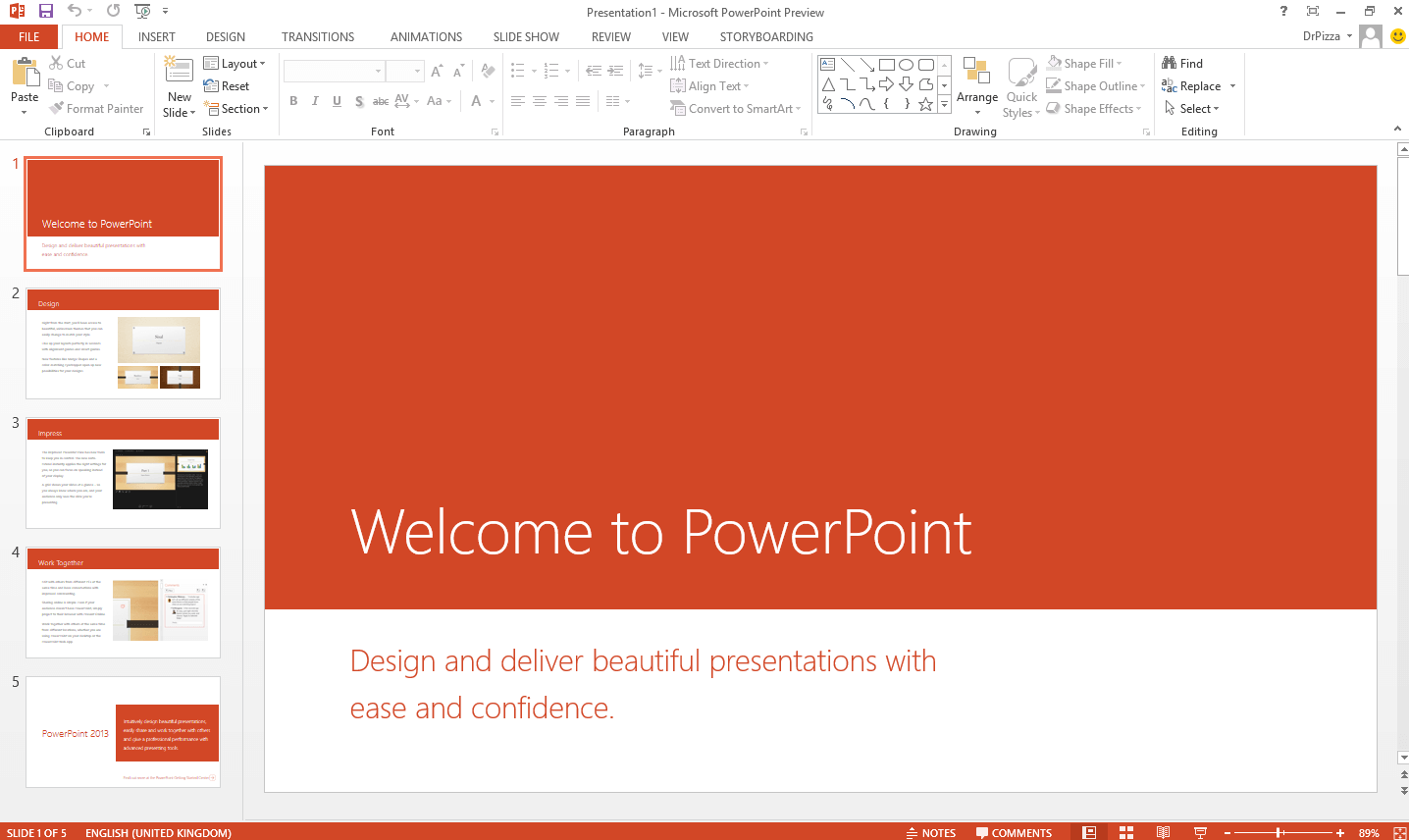
एक्सेल-लिंक्ड चार्ट्स बिना किसी अड़चन के अपडेट हुए, स्लाइड मास्टर्स ने 40+ स्लाइड्स में ब्रांडिंग को एक समान बनाए रखा, और ऐड-इन्स ने उन कमियों को पूरा किया जो अन्य प्रेजेंटेशन टूल्स छोड़ देते हैं। डिज़ाइनर और कोपायलट ने लेआउट के सुझावों में मदद की, लेकिन असली फायदा कंट्रोल का था: जब किसी स्टेकहोल्डर ने एक चार्ट को रीस्केल करने और एक एनीमेशन की टाइमिंग बदलने को कहा, तो PowerPoint ने मुझे पूरा डेक दोबारा बनाए बिना ऐसा करने दिया।
इनके लिए सर्वश्रेष्ठ
एंटरप्राइज़ टीमें, फ़ाइनेंस प्रेजेंटर्स, और ऐसे लोग जिन्हें जटिल चार्ट्स, ऑफ़लाइन डिलीवरी और Microsoft 365 हैंडऑफ़ संभालने के लिए प्रेजेंटेशन सॉफ़्टवेयर चाहिए।
क्या खास है
- इस राउंडअप के किसी अन्य टूल ने मुझे स्लाइड-दर-स्लाइड ऐसी सटीकता नहीं दी।
- SharePoint, Teams और OneDrive इंटीग्रेशन ने Microsoft-फर्स्ट कंपनियों में बिना रुकावट काम करने में मदद की।
- चार्टिंग, एनीमेशन पाथ्स और ऐड-इन्स ने उन जटिल डेक्स को संभाला जहाँ अन्य प्रेजेंटेशन ऐप्स को संघर्ष करना पड़ा।
कीमत
व्यक्तियों के लिए स्टैंडअलोन प्लान $9–13/महीने से शुरू होते हैं; Microsoft 365 बिज़नेस टियर्स बंडल के आधार पर लगभग $6–22/यूज़र/महीना तक जाते हैं।
पर्सनल और बिज़नेस टियर्स — ज़्यादातर टीमें पहले से ही Microsoft 365 के ज़रिए इसके लिए भुगतान कर रही होती हैं, जो असली लागत के गणित को बदल देता है।
फायदे
- मुख्यधारा के प्रेजेंटेशन सॉफ़्टवेयर में सबसे डीप फ़ॉर्मेटिंग और एनीमेशन टूलकिट
- भरोसेमंद ऑफ़लाइन प्रेजेंटिंग—उन कॉन्फ़्रेंस रूम्स के लिए बेहद ज़रूरी जहाँ वाई-फ़ाई कमज़ोर हो
- Microsoft 365 डॉक्युमेंट वर्कफ़्लो के साथ नेटिव फिट
नुकसान
- फ़र्स्ट-ड्राफ्ट की रफ़्तार Gamma जैसे हल्के प्रेजेंटेशन मेकर्स से कम है
- स्लाइड मास्टर्स और एनीमेशन लेन्स को सही तरीके से सीखने में समय लगता है
Google Slides
ब्राउज़र-आधारित प्रेजेंटेशन सॉफ़्टवेयर में, लाइव टीमवर्क के लिए Google Slides सबसे भरोसेमंद रहा। एक ही समय में तीन एडिटर्स, दो कमेंट थ्रेड्स, एक साझा Drive लिंक—यह वर्कफ़्लो बिल्कुल नेटिव महसूस हुआ, न कि जबरदस्ती जोड़ा गया। यही कारण है कि यह रिमोट टीमों के लिए बेहतरीन प्रेजेंटेशन सॉफ़्टवेयर की मेरी सूची में सबसे ऊपर बना हुआ है।

मैं इसे डिज़ाइन-फ़ॉरवर्ड कीनोट के लिए नहीं चुनूंगा, लेकिन साप्ताहिक टीम अपडेट्स, शेयर किए गए प्लानिंग डेक्स और स्टेकहोल्डर्स के तुरंत रिव्यू के लिए, यह एक ऐसा प्रेजेंटेशन टूल था जिसे अपडेट रखना सबसे आसान था। सरलता ही इसकी सबसे बड़ी खूबी है, और कई टीमों के लिए यही सबसे अहम बात होती है।
इनके लिए सर्वश्रेष्ठ
रिमोट टीमें जो पहले से ही Google Workspace पर काम कर रही हैं और जिन्हें शानदार को-एडिटिंग के साथ मुफ़्त, ब्राउज़र-नेटिव प्रेजेंटेशन ऐप चाहिए।
क्या खास है
- मेरे द्वारा परीक्षण किए गए ज़्यादातर डेस्कटॉप प्रेजेंटेशन सॉफ़्टवेयर की तुलना में यहाँ लाइव मल्टी-यूज़र एडिटिंग काफ़ी स्मूद लगी।
- Docs, Sheets और Drive लिंक्स ने दस्तावेज़ों और स्लाइड्स के बीच हैंडऑफ़ को आसान बना दिया।
- लर्निंग कर्व बेहद कम है—नए टीम मेट्स ने कुछ ही दिनों के बजाय मिनटों में एडिटिंग शुरू कर दी।
कीमत
व्यक्तिगत Google अकाउंट्स के लिए मुफ़्त; Google Workspace बिज़नेस प्लान्स लगभग $6/यूज़र/महीना से शुरू होते हैं।
मुफ़्त प्लस बिज़नेस प्लान्स — अगर आपकी टीम पहले से ही Google Workspace पर है, तो कीमत के मामले में इसे हराना मुश्किल है।
फायदे
- रोज़मर्रा के प्रेजेंटेशन वर्कफ़्लो के लिए बेस्ट-इन-क्लास ब्राउज़र कोलैबोरेशन
- तकनीकी और गैर-तकनीकी टीमों के लिए लिंक के ज़रिए बिना अड़चन शेयरिंग
- छोटी टीमों के प्रेजेंटेशन सॉफ़्टवेयर की ज़रूरतों के लिए मुफ़्त टियर वास्तव में उपयोगी है
नुकसान
- जटिल डेक्स पर इसके डिज़ाइन कंट्रोल्स, PowerPoint या Canva की तुलना में सीमित लगते हैं
- ऑफ़लाइन मोड मौजूद है, लेकिन बिना इंटरनेट के काम करने के लिए डेस्कटॉप प्रेजेंटेशन टूल्स अभी भी बेहतर हैं
WPS Presentation
WPS Presentation एक मुफ़्त प्रेजेंटेशन सॉफ़्टवेयर है जिसे मैं रोज़मर्रा के स्लाइड वर्क के लिए इंस्टॉल रखता हूँ। इसका इंटरफ़ेस PowerPoint से इतना मिलता-जुलता है कि मैं पहले ही दिन से तेज़ी से काम कर पाया, PPTX इंपोर्ट में लेआउट टूटने की समस्या नहीं आई, और इसके इन-बिल्ट स्लाइड ड्राफ्टिंग फ़ीचर ने नियमित डेक बनाने का समय कम कर दिया—वह भी बिना किसी एक्सपोर्ट-ओनली समस्या के।
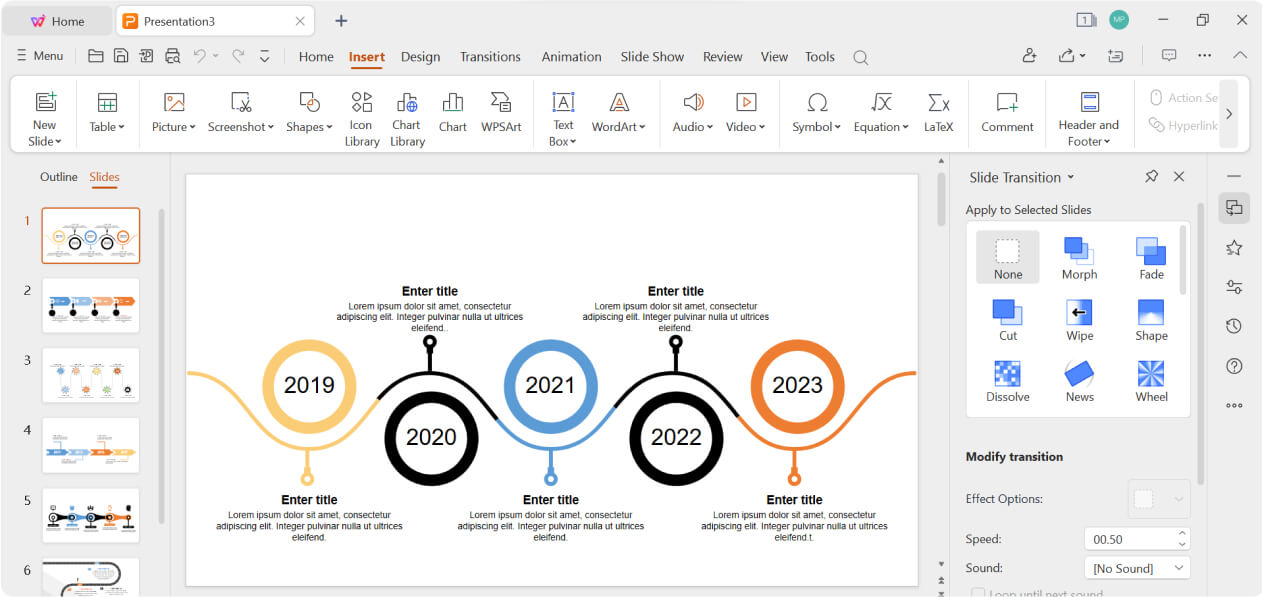
स्टैंडर्ड स्लाइड एडिटिंग के अलावा, मैंने एक क्लाइंट टेम्प्लेट पर PPTX राउंड-ट्रिप्स का परीक्षण किया, एक ट्रेनिंग डेक पर एनीमेशन चलाए, और एक प्रोडक्ट ओवरव्यू पर ड्राफ्टिंग फ़ीचर का इस्तेमाल किया—और हर वर्कफ़्लो ने बेहतरीन काम किया। WPS Office का हिस्सा होने का मतलब यह भी था कि मैं स्प्रेडशीट से डेटा खींच सकता था और PDF से स्क्रीनशॉट डाल सकता था, वह भी कई प्रेजेंटेशन टूल्स के बीच सब्सक्रिप्शन को मैनेज किए बिना।
इनके लिए सर्वश्रेष्ठ
बजट को ध्यान में रखने वाले ऐसे पेशेवर जिन्हें पूर्ण नेटिव एडिटिंग के साथ PowerPoint-कंपैटिबल प्रेजेंटेशन सॉफ़्टवेयर चाहिए—न कि कोई वेब एक्सपोर्ट टूल।
क्या खास है
- एक आउटलाइन से ड्राफ्टिंग करने पर मुझे एडिटर से बाहर निकले बिना ही काम करने लायक पहला ड्राफ्ट मिल गया।
- कुछ ऑनलाइन प्रेजेंटेशन मेकर्स के विपरीत, यहाँ इंपोर्ट करने के बाद भी हर एलीमेंट पूरी तरह से एडिट करने योग्य रहता है।
- क्लाइंट PPTX टेम्प्लेट्स उम्मीद से कम लेआउट ब्रेक्स के साथ खुले, जो मुफ़्त सॉफ़्टवेयर में शानदार बात है।
- एक ही इंस्टॉल में Writer, Spreadsheet और PDF—यह तब बेहद काम आता है जब प्रेजेंटेशन बनाना आपके काम का केवल एक हिस्सा हो।
कीमत
प्रमुख प्रेजेंटेशन फीचर्स के लिए मुफ़्त डाउनलोड; एडवांस टूल्स और क्लाउड सुविधाओं को अनलॉक करने के लिए प्रीमियम प्लान उपलब्ध हैं।
मुफ़्त प्लस प्रीमियम टियर्स — रैंक किया गया यह एकमात्र टूल था जिसमें मैंने बिना कोई पैसा दिए पूरे डेक वर्कफ़्लो को सफलता से पूरा किया।
फायदे
- मज़बूत प्रेजेंटेशन सॉफ़्टवेयर के लिए सही मायने में मुफ़्त एंट्री पॉइंट
- क्लाइंट को फ़ाइल हैंडऑफ़ करने के लिए मज़बूत PPTX कंपैटिबिलिटी
- एक ही डेस्कटॉप प्रेजेंटेशन ऐप में ड्राफ्टिंग और पूरा एडिटिंग कंट्रोल
नुकसान
- कुछ ड्राफ्टिंग सुविधाएँ अभी भी क्षेत्र (region) के आधार पर रोल आउट हो रही हैं
- लिंक-आधारित शेयरिंग के मामले में ब्राउज़र-फ़र्स्ट प्रेजेंटेशन टूल्स आज भी बेहतर हैं
Canva
Canva वह प्रेजेंटेशन सॉफ़्टवेयर है जिसकी सलाह मैं तब देता हूँ जब यूज़र्स मार्केटर्स, फाउंडर्स या ऑप्स लीड्स हों, जिन्हें PowerPoint खोलना पसंद नहीं है। ड्रैग-एंड-ड्रॉप एडिटिंग, एक डीप टेम्प्लेट लाइब्रेरी, और स्टॉक एसेट्स ने मुझे केवल एक दोपहर में ऑन-ब्रांड स्लाइड तैयार करने की सुविधा दी—इसके लिए किसी डिज़ाइन डिग्री की आवश्यकता नहीं थी।
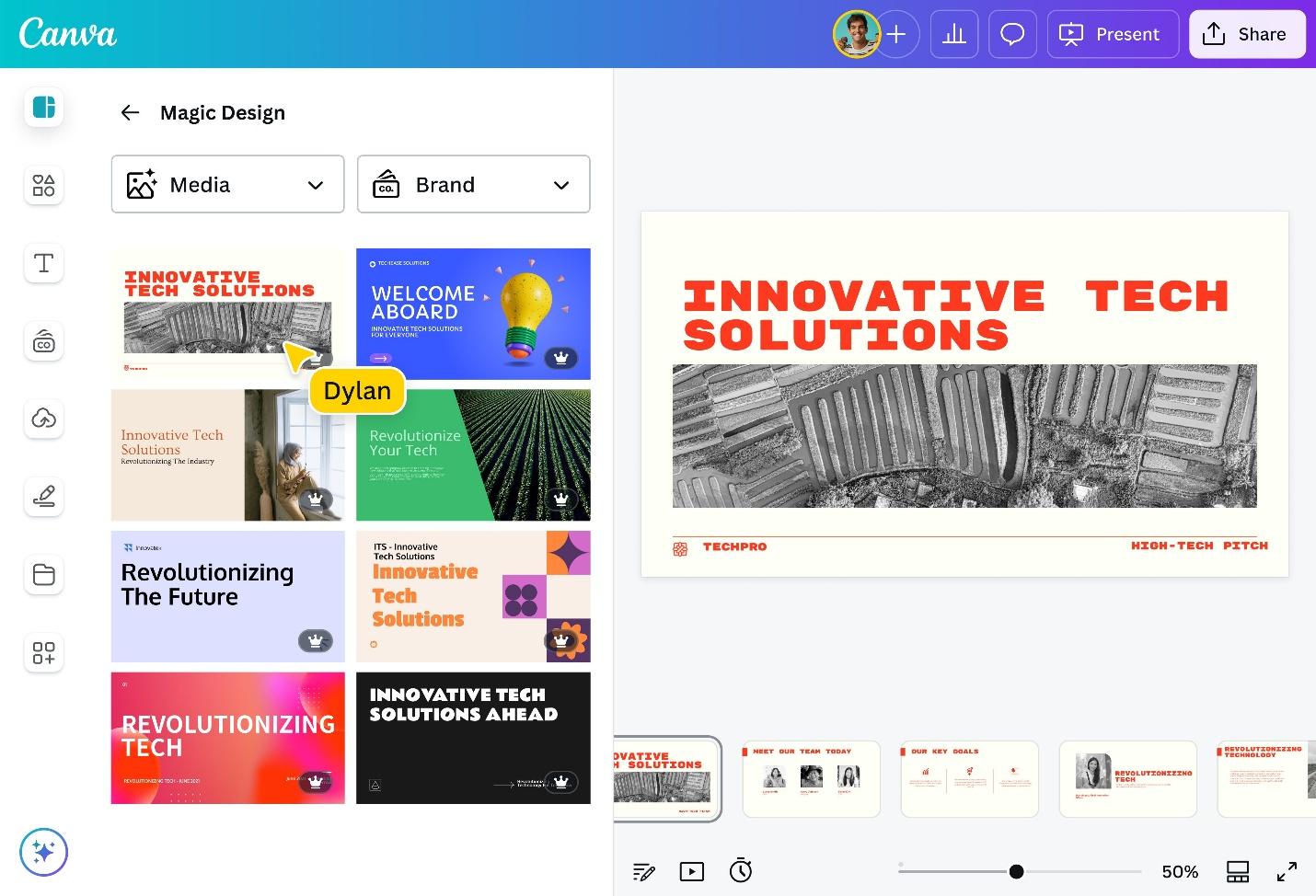
ब्रांड किट्स ने रंगों और फ़ॉन्ट्स को लॉक कर दिया, टीम फ़ोल्डर्स ने फ़ाइलों के वर्ज़न से होने वाली अव्यवस्था को रोका, और टेम्प्लेट लॉकिंग ने गलती से होने वाले ऑफ़-ब्रांड एडिट्स को रोका—ये छोटी बारीकियां तब मायने रखती हैं जब पांच लोग एक ही तिमाही प्रेज़ेंटेशन पर काम कर रहे हों। यह यहाँ का सबसे डीप प्रेजेंटेशन टूल नहीं है, लेकिन तेज़ी के साथ विज़ुअल कंसिस्टेंसी देने में यह शानदार है।
इनके लिए सर्वश्रेष्ठ
मार्केटिंग और ब्रांड टीमें जिन्हें एक ऐसे प्रेजेंटेशन मेकर की आवश्यकता है जो स्लाइड-मास्टर इंजीनियरिंग के बजाय विज़ुअल निखार पर केंद्रित हो।
क्या खास है
- मेरी टेस्ट टीम के नॉन-डिज़ाइनर्स ने अपने पहले ही सेशन में शानदार दिखने वाली स्लाइड तैयार कर लीं।
- ब्रांड किट्स ने 'गलत रंग के लोगो' वाली उस समस्या को हल कर दिया जो साझा प्रेजेंटेशन सॉफ़्टवेयर में आम बात है।
- ढेर सारे टेम्प्लेट और स्टॉक एसेट्स ने अभियान के डेक बनाने में मेरे काम के समय को काफ़ी कम कर दिया।
कीमत
मुफ़्त प्लान उपलब्ध है; Canva Pro लगभग $12–13/महीना है; टीम प्राइसिंग यूज़र्स की संख्या के आधार पर बदलती है।
फ्रीमियम मॉडल — एक बार जब ब्रांड किट्स और प्रीमियम एसेट्स आपके साप्ताहिक वर्कफ़्लो का हिस्सा बन जाते हैं, तो Pro का खर्च वसूल हो जाता है।
फायदे
- टेस्ट किए गए सभी विज़ुअल-फ़र्स्ट प्रेजेंटेशन टूल्स में सबसे कम स्किल बैरियर
- बिना किसी डेडिकेटेड डिज़ाइन ऑप्स टीम के ब्रांड गवर्नेंस
- इस लिस्ट में सबसे तेज़ी से पॉलिश्ड मार्केटिंग स्लाइड बनाने का रास्ता
नुकसान
- चार्ट कस्टमाइज़ेशन और सटीक लेआउट के मामले में यह PowerPoint से पीछे है
- घने फाइनेंशियल या टेक्निकल डेक्स के लिए अभी भी एक पारंपरिक प्रेजेंटेशन ऐप की ज़रूरत होती है
Visme
Visme को इसकी खास जगह इसलिए मिली क्योंकि कुछ प्रेजेंटेशन वास्तव में डेटा स्टोरीज़ होते हैं। जब मुझे लाइव चार्ट्स, एनिमेटेड इन्फोग्राफिक्स और इंटरैक्टिव एलीमेंट्स की आवश्यकता थी—न कि केवल सफेद बैकग्राउंड पर बुलेट पॉइंट्स की—तो यह वह प्रेजेंटेशन सॉफ़्टवेयर था जो आधे काम को दूसरे टूल में एक्सपोर्ट किए बिना बेहतरीन नैरेटिव तैयार कर सकता था।
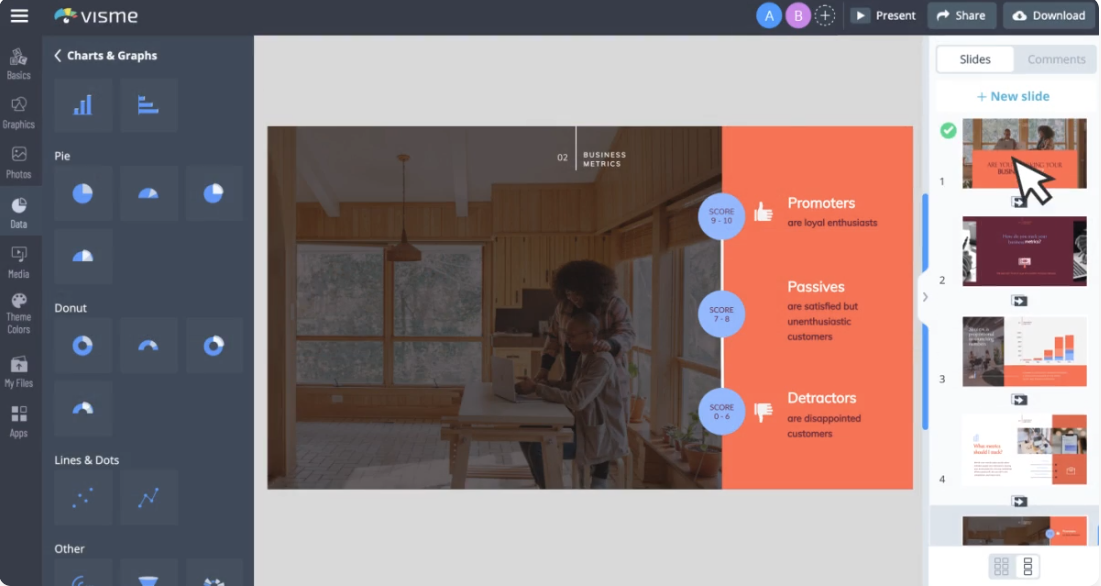
इसे सीखने में थोड़ा समय लगता है: मैंने अपने पहले डैशबोर्ड-स्टाइल डेक पर अतिरिक्त समय बिताया। लेकिन एक बार जब चार्ट ब्लॉक्स और एनीमेशन लेयर्स मेरी समझ में आ गए, तो त्रैमासिक मेट्रिक्स प्रेजेंटेशन किसी भी साधारण स्लाइड एडिटर में बनाई गई चीज़ों से कहीं ज़्यादा शार्प दिख रहे थे—और मुझे एक प्रेजेंटेशन ऐप और एक अलग चार्टिंग टूल के बीच बार-बार स्विच नहीं करना पड़ा।
इनके लिए सर्वश्रेष्ठ
डेटा-हैवी टीमें जो स्लाइड, इन्फोग्राफिक्स और इंटरैक्टिव विज़ुअल्स के लिए एक ही प्रेजेंटेशन टूल चाहती हैं।
क्या खास है
- चार्ट और डैशबोर्ड ब्लॉक्स ने मेट्रिक्स-हैवी डेक्स को सामान्य प्रेजेंटेशन सॉफ़्टवेयर से बेहतर तरीके से संभाला।
- एक ही प्लेटफ़ॉर्म ने स्लाइड, इन्फोग्राफिक्स और सोशल विज़ुअल को कवर किया—एक्सपोर्ट के झंझट कम हुए।
- ब्रांडेड डेटा स्टोरीटेलिंग वह स्पष्ट उपयोग का मामला था जहाँ Visme ने सरल प्रेजेंटेशन मेकर्स को पीछे छोड़ दिया।
कीमत
बेसिक इस्तेमाल के लिए मुफ़्त टियर; पेड प्लान लगभग $12/महीने से शुरू होते हैं; बिज़नेस के लिए कस्टम प्राइसिंग है।
फ्रीमियम से बिज़नेस — इंटरैक्टिव चार्ट्स और एनालिटिक्स फीचर्स ने मुझे साधारण स्लाइड टूल्स की तुलना में पेड टियर्स की ओर अधिक तेज़ी से आकर्षित किया।
फायदे
- इस प्रेजेंटेशन सॉफ़्टवेयर राउंडअप में सबसे बेहतरीन चार्ट और इंटरैक्टिव विज़ुअल डेप्थ
- मल्टी-फ़ॉर्मेट आउटपुट विज़ुअल टीमों के लिए कई टूल्स इस्तेमाल करने का झंझट कम करता है
- त्रैमासिक मेट्रिक्स और ट्रेनिंग सामग्री के लिए बेहतरीन
नुकसान
- 6-स्लाइड के स्टेटस अपडेट के लिए यह बहुत ज़्यादा हो जाता है—वहाँ हल्के प्रेजेंटेशन टूल्स ज़्यादा तेज़ होते हैं
- इंटरैक्टिव और एनालिटिक्स फीचर्स के लिए अक्सर पेड टियर की ज़रूरत पड़ती है
Pitch
Pitch एक ऐसा प्रेजेंटेशन सॉफ़्टवेयर है जिसके बारे में मैं सोचता हूँ कि काश ज़्यादा स्टार्टअप्स ने इसे पहले खोज लिया होता। वर्ज़न हिस्ट्री ने मुझे अंतिम समय में इन्वेस्टर एडिटिंग के दौरान बचा लिया, इनलाइन कमेंट्स ने बिखरे हुए Slack स्क्रीनशॉट्स की जगह ले ली, और इसकी टेम्प्लेट लाइब्रेरी ने सीड-राउंड डेक्स को अस्त-व्यस्त दिखने के बजाय बेहतरीन बना दिया।
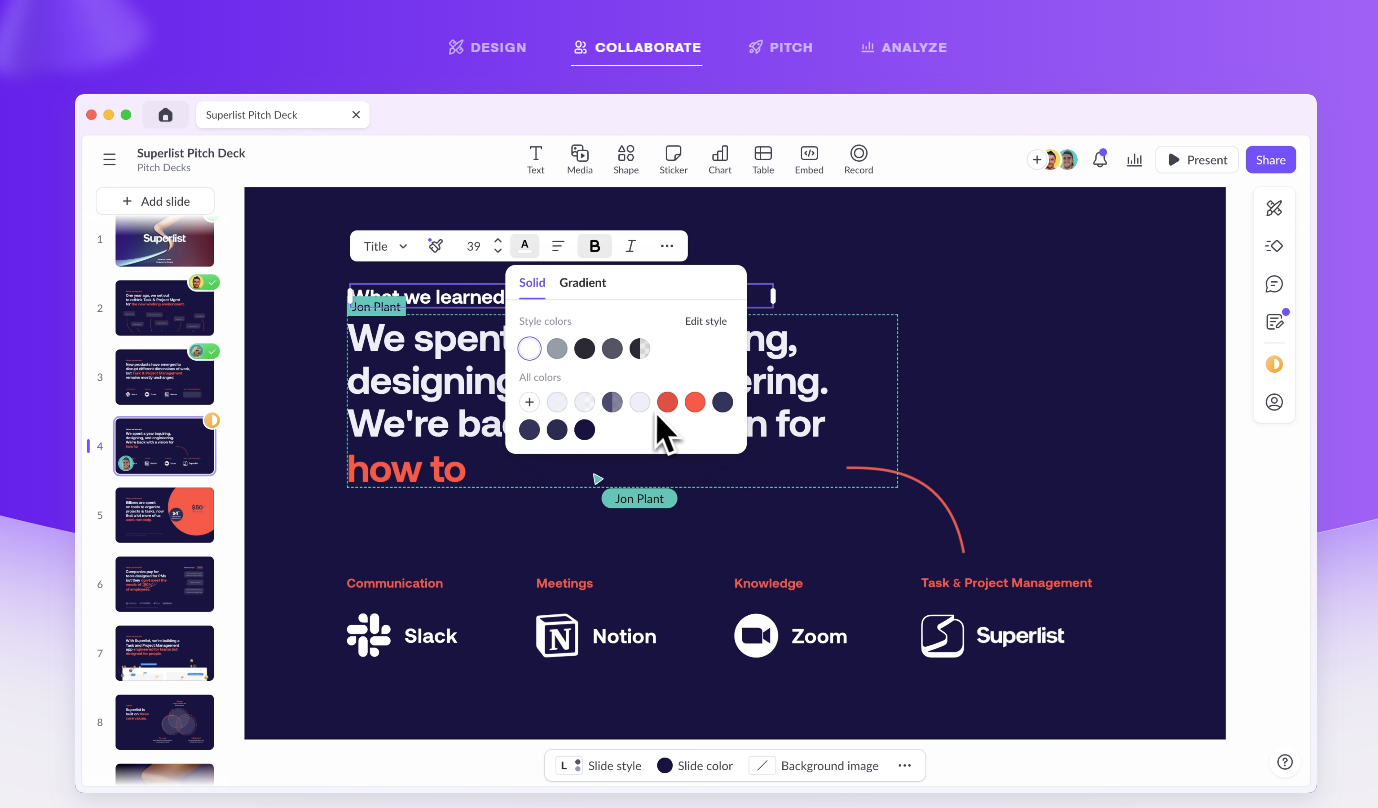
जहाँ पुराने प्रेजेंटेशन टूल्स महज़ फ़ाइल एडिटर लगते हैं, वहीं Pitch एक साझा वर्कस्पेस की तरह महसूस होता है। प्रोडक्ट मैनेजर्स ने सीधे स्लाइड पर अपने सुझाव दिए, फाउंडर्स ने ब्राउज़र में ही कॉपी को अप्रूव किया, और मुझे फ़ीडबैक जमा करने के लिए कभी PDF एक्सपोर्ट नहीं करना पड़ा—यही वह वर्कफ़्लो है जिसे आधुनिक प्रेजेंटेशन सॉफ़्टवेयर को सपोर्ट करना चाहिए।
इनके लिए सर्वश्रेष्ठ
स्टार्टअप और प्रोडक्ट टीमें जो प्रेजेंटेशन सॉफ़्टवेयर को एक अकेले ऑथरिंग टूल के बजाय कोलैबोरेटिव वर्कस्पेस मानती हैं।
क्या खास है
- वर्ज़न हिस्ट्री और कमेंट्स ने मेरे रिव्यू लूप से 'कौन सी फ़ाइल फ़ाइनल है?' की समस्या को जड़ से मिटा दिया।
- टेम्प्लेट्स ने जूनियर टीम के सदस्यों को बिना किसी डिज़ाइन सपोर्ट के एक विश्वसनीय शुरुआत दी।
- इसका UI पुराने प्रेजेंटेशन ऐप्स के बजाय Notion-युग के प्रोडक्टिविटी सॉफ़्टवेयर के ज़्यादा करीब लगता है।
कीमत
सिंगल यूज़ के लिए मुफ़्त प्लान; टीम प्लान लगभग $10/यूज़र/महीने पर; एंटरप्राइज़ के लिए कस्टम प्राइसिंग।
फ्रीमियम से एंटरप्राइज़ — सोलो ड्राफ्टिंग के लिए मुफ़्त टियर अच्छा काम करता है, लेकिन कोलैबोरेशन फीचर्स टीम प्लान में मिलते हैं।
फायदे
- टेस्ट किए गए ब्राउज़र प्रेजेंटेशन टूल्स में सबसे आसान रिव्यू-और-अप्रूव लूप
- आधुनिक स्टार्टअप स्टोरीटेलिंग के लिए ट्यून्ड टेम्प्लेट्स
- उन टीमों के लिए विशेष रूप से निर्मित जो रोज़ाना डेक्स पर काम करती हैं
नुकसान
- पिक्सेल-परफ़ेक्ट कस्टम लेआउट्स अभी भी PowerPoint या Canva में ही बेहतर बनते हैं
- एनीमेशन डेप्थ और चार्ट कंट्रोल इसकी मुख्य खूबियां नहीं हैं
Zoho Show
Zoho Show भले ही डिज़ाइन के मामले में Canva को न हरा पाए, लेकिन संदर्भ मायने रखता है: अगर आपका CRM, मेल और दस्तावेज़ पहले से ही Zoho पर हैं, तो यह प्रेजेंटेशन सॉफ़्टवेयर लॉगिन-और-एक्सपोर्ट की झंझट को पूरी तरह से हटा देता है। इकोसिस्टम में इसी आसानी के कारण इसे मेरे बेहतरीन प्रेजेंटेशन सॉफ़्टवेयर की लिस्ट में जगह मिली है.
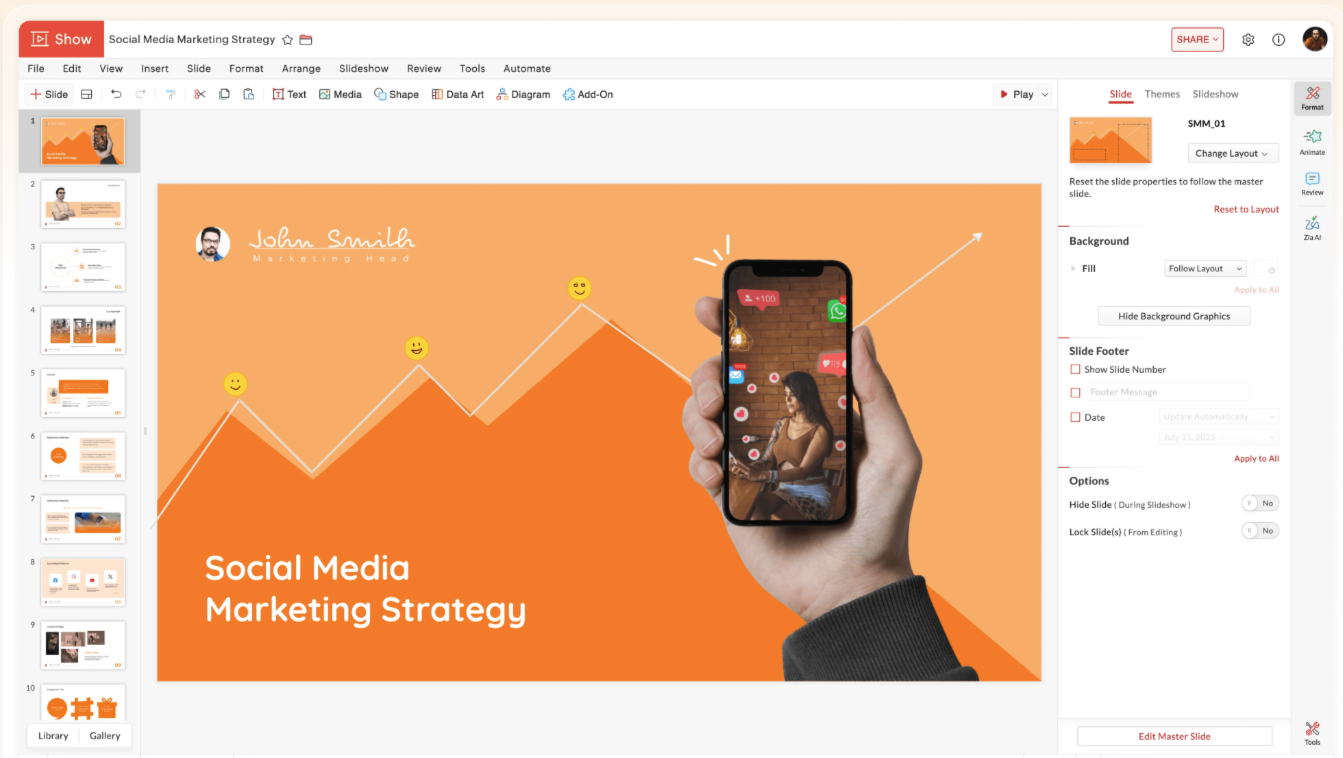
मैंने इसे Zoho Writer और Zoho CRM हैंडऑफ़ के साथ टेस्ट किया—सुइट से बाहर निकले बिना ही कस्टमर डेटा को QBR डेक में खींचा। स्लाइड्स अपने आप में बहुत सीधी और सरल हैं; यहाँ असली कीमत निरंतरता (continuity) की है। जो टीमें किसी बड़े बिज़नेस प्लेटफ़ॉर्म के हिस्से के रूप में प्रेजेंटेशन सॉफ़्टवेयर ले रही हैं, उनके लिए यह निरंतरता बहुत काम आती है।
इनके लिए सर्वश्रेष्ठ
Zoho का इस्तेमाल करने वाले संगठन जो मौजूदा बिज़नेस प्लेटफ़ॉर्म में बंडल किया गया प्रेजेंटेशन सॉफ़्टवेयर चाहते हैं।
क्या खास है
- बाहरी प्रेजेंटेशन ऐप की तुलना में Zoho के भीतर CRM-से-डेक वर्कफ़्लो काफ़ी आसान था।
- फ़ीचर सेट जानबूझकर व्यावहारिक रखा गया है—कोई विज़ुअल दिखावा नहीं, बस इस्तेमाल के लायक स्लाइड।
- बिना डेस्कटॉप इंस्टॉल किए, ब्राउज़र एक्सेस और शेयरिंग ने रोज़मर्रा की टीम की ज़रूरतों को पूरा किया।
कीमत
व्यक्तियों के लिए मुफ़्त; Zoho बिज़नेस बंडल्स लगभग $9/यूज़र/महीना से शुरू होते हैं, जिनमें Show शामिल है।
मुफ़्त प्लस बिज़नेस प्लान्स — अगर आप पहले से ही पूरे Zoho स्टैक के लिए भुगतान कर रहे हैं तो यह बेहतरीन विकल्प है।
फायदे
- उन टीमों के लिए सबसे बेहतरीन प्रेजेंटेशन सॉफ़्टवेयर जो पहले से Zoho का इस्तेमाल कर रही हैं
- रोज़मर्रा के बिज़नेस डेक्स के लिए कम जटिलता
- डेस्कटॉप पर निर्भरता के बिना ब्राउज़र कोलैबोरेशन
नुकसान
- अगर आप Zoho पर नहीं हैं, तो इसके अकेले टूल के रूप में इसकी अहमियत काफ़ी कम हो जाती है
- विज़ुअल खूबसूरती के मामले में यह Canva से स्पष्ट रूप से पीछे है
Prezi
Prezi स्लाइड-दर-स्लाइड काम करने के तरीके को पूरी तरह से बदल देता है, जो कि दर्शकों के आधार पर या तो ताज़गी भरा हो सकता है या कन्फ़्यूज़ करने वाला। मैंने इसका इस्तेमाल एक ट्रेनिंग सेशन के लिए किया जहाँ बड़ी स्ट्रैटेजी और छोटी डिटेल्स के बीच तेज़ी से जाना था—इसके ज़ूमेबल कैनवास ने मुझे उन चीज़ों के बीच संबंध दिखाने में मदद की जिन्हें कोई भी साधारण प्रेजेंटेशन सॉफ़्टवेयर फ़्लैट कर देता।

मेरे ट्रेनिंग टेस्ट में दर्शकों का जुड़ाव स्पष्ट रूप से अधिक था: विषयों के बीच मूवमेंट ने उनका ध्यान उस तरह से बांधे रखा जो स्टैटिक स्लाइड नहीं कर पातीं। मैं बोर्डरूम के वित्तीय रिव्यू के लिए Prezi का चुनाव नहीं करूंगा, लेकिन टीचिंग और नैरेटिव-आधारित सेशंस के लिए यह एक ऐसी प्रेजेंटेशन स्टाइल देता है जो कोई भी लीनियर स्लाइड सॉफ़्टवेयर नहीं दे सकता।
इनके लिए सर्वश्रेष्ठ
ट्रेनर्स, एजुकेटर्स, और स्टोरीटेलर्स जो एक नॉन-लीनियर प्रेजेंटेशन फ़ॉर्मेट चाहते हैं—न कि कोई पारंपरिक स्लाइड ऐप।
क्या खास है
- ज़ूम ट्रांज़िशन्स ने ऐसा स्पेस क्रिएट किया जिसकी बराबरी कोई लीनियर प्रेजेंटेशन सॉफ़्टवेयर नहीं कर सकता।
- मेरे सेशन के परीक्षणों में एनर्जी और मूवमेंट ने ट्रेनिंग दर्शकों को अधिक समय तक जोड़े रखा।
- नैरेटिव-फ़र्स्ट स्ट्रक्चर त्रैमासिक बिज़नेस रिव्यू के मुकाबले वर्कशॉप्स के लिए अधिक उपयुक्त है।
कीमत
मुफ़्त बेसिक टियर उपलब्ध है; पूरे प्रेजेंटेशन फीचर्स के लिए पेड प्लान लगभग $15/महीने से शुरू होते हैं।
फ्रीमियम — कैनवास फ़ॉर्मेट के साथ प्रयोग करने के लिए मुफ़्त टियर बढ़िया है; लेकिन प्रोफ़ेशनल प्रेजेंटेशन के लिए पेड प्लान की ज़रूरत होती है।
फायदे
- इस पूरे सॉफ़्टवेयर राउंडअप में सबसे अलग प्रेजेंटेशन फ़ॉर्मेट
- नैरेटिव और शैक्षिक कंटेंट के लिए ऑडियंस का बेहतरीन एंगेजमेंट
- स्लाइड्स देखकर थक चुके दर्शकों के लिए एक यादगार विकल्प
नुकसान
- पारंपरिक प्रेजेंटेशन टूल्स की तुलना में इसे सीखना थोड़ा मुश्किल है
- स्ट्रक्चर्ड कॉर्पोरेट और फ़ाइनेंशियल डेक्स कहीं और बेहतर बनाए जाते हैं
Storydoc
आउटबाउंड सेल्स के लिए प्रेजेंटेशन सॉफ़्टवेयर के मायने क्या होते हैं, Storydoc इसे पूरी तरह से बदल देता है: PPTX ईमेल करके उसके खुलने की उम्मीद करने के बजाय, मैंने एक स्क्रॉलेबल लिंक साझा किया और यह ट्रैक किया कि किस सेक्शन ने ध्यान खींचा। केवल इसी खासियत ने एसिंक रेवेन्यू टीमों के लिए इस बेहतरीन प्रेजेंटेशन सॉफ़्टवेयर की लिस्ट में इसे जगह दिला दी।

एनालिटिक्स पैनल ने मेरे फ़ॉलो-अप कॉल्स का अंदाज़ ही बदल दिया—मुझे पता था कि ग्राहकों ने किस प्राइसिंग सेक्शन पर ज़्यादा समय बिताया और कौन सी केस स्टडी छोड़ दी। डायनामिक फ़ील्ड्स ने मुझे बड़े पैमाने पर इन्वेस्टर आउटरीच को पर्सनलाइज़ करने की सुविधा दी, और इसके इन-बिल्ट टेम्प्लेट्स ने सेल्स के उन परिदृश्यों को कवर किया जहाँ मुझे अन्यथा एक ही प्रेजेंटेशन स्ट्रक्चर को शुरुआत से दोबारा बनाना पड़ता।
इनके लिए सर्वश्रेष्ठ
एसिंक डेक भेजने वाली रेवेन्यू टीमें जिन्हें एंगेजमेंट डेटा की ज़रूरत है—न कि केवल एक और साधारण स्लाइड प्रेजेंटेशन टूल की।
क्या खास है
- PPTX अटैचमेंट की तुलना में स्क्रॉलेबल, वेब-नेटिव फ़ॉर्मेट ईमेल और LinkedIn फ़ॉलो-अप के लिए अधिक स्वाभाविक लगता है।
- हर सेंड के बाद सेक्शन-लेवल एनालिटिक्स ने मुझे फ़ॉलो-अप के लिए काम की जानकारी दी।
- डायनामिक पर्सनलाइज़ेशन के ज़रिए हर डेक को मैन्युअल रूप से दोबारा बनाए बिना आउटबाउंड को स्केल किया जा सकता है।
कीमत
पेड प्लान लगभग $17/महीने से शुरू होते हैं; टीम और एंटरप्राइज़ टियर की कीमत कस्टमाइज़्ड होती है।
पेड बिज़नेस टूल — इसमें कोई खास मुफ़्त सुविधा नहीं है, लेकिन आउटबाउंड सेल्स टीमों के लिए एनालिटिक्स और पर्सनलाइज़ेशन इसकी लागत को सही ठहराते हैं।
फायदे
- सेल्स फ़ॉलो-अप इंटेलिजेंस के लिए सबसे बेहतरीन एसिंक प्रेजेंटेशन सॉफ़्टवेयर
- एंगेजमेंट डेटा न केवल डेक बल्कि आपकी अगली बातचीत को भी बेहतर बनाता है
- खासतौर पर आउटबाउंड रेवेन्यू वर्कफ़्लो के लिए डिज़ाइन किया गया है
नुकसान
- लाइव कॉन्फ़्रेंस में प्रस्तुत करने के लिए पारंपरिक स्लाइड सॉफ़्टवेयर ही बेहतर हैं
- बहुत छोटी टीमों के लिए प्रति-यूज़र कीमत थोड़ी अधिक लग सकती है
मैंने इन टूल्स का परीक्षण और मूल्यांकन कैसे किया
मेरा लक्ष्य सरल था: असली टीमों के लिए सबसे अच्छे प्रेजेंटेशन सॉफ़्टवेयर की पहचान करना, न कि केवल डेमो-डे स्क्रीनशॉट्स के लिए। मैंने 20+ टूल्स के साथ शुरुआत की, हर टूल पर एक ही तरह के डेक परिदृश्य (scenarios) आज़माए, और उन टूल्स को हटा दिया जो रिवीज़न, एक्सपोर्ट या कोलैबोरेशन के दबाव में टिक नहीं पाए।
हैंड्स-ऑन रिव्यू
हर फाइनलिस्ट को एक जैसे क्लाइंट-स्टाइल परिदृश्य दिए गए: एक त्रैमासिक मेट्रिक्स रिव्यू, एक प्रोडक्ट वॉकथ्रू, और एक लास्ट-मिनट रिवीज़न पास। इसी तरीके से मैंने पहले दिन तेज़ लगने वाले प्रेजेंटेशन सॉफ़्टवेयर और पांचवें दिन भी काम आने वाले टूल्स के बीच फ़र्क किया।
रिव्यू क्रॉस-चेकिंग
हैंड्स-ऑन परीक्षण केवल आधी कहानी बयां करता है। मैंने G2, Capterra और Trustpilot से अपनी दिक्कतों की तुलना की ताकि एक्सपोर्ट बग्स, बिलिंग से जुड़ी छिपी बातें और कोलैबोरेशन लिमिट्स जैसी उन शिकायतों को पकड़ सकूं जो महज़ एक दोपहर की टेस्टिंग में नज़र नहीं आतीं।
प्रैक्टिकल फ़ोकस
यह रैंकिंग पूरी तरह से व्यावहारिक है: कोलैबोरेशन की क्वालिटी, डिज़ाइन कंट्रोल, फ़ाइल कंपैटिबिलिटी, कुल लागत, और एक सामान्य व्यावसायिक सप्ताह में इसका फिट होना—ये बातें फीचर्स की संख्या या बड़े दावों से ज़्यादा मायने रखती थीं।
सबसे अच्छे प्रेजेंटेशन सॉफ़्टवेयर को चुनने के लिए मेरे मापदंड
ये वही मापदंड हैं जिनका इस्तेमाल मैं तब करता हूँ जब कोई टीम मुझसे पूरे साल के लिए प्रेजेंटेशन सॉफ़्टवेयर चुनने को कहती है—जो वेंडर की स्पेक शीट पर नहीं, बल्कि वर्कफ़्लो की वास्तविकता पर आधारित हैं।
उपयोग में आसानी
बेहतरीन प्रेजेंटेशन सॉफ़्टवेयर को सीखने के लिए एक हफ्ते की ट्रेनिंग की ज़रूरत नहीं होनी चाहिए। मैंने देखा कि कोई नया सदस्य कितनी जल्दी स्लाइड जोड़ सकता है, इमेज बदल सकता है और एक्सपोर्ट कर सकता है—अगर बुनियादी चीज़ें ही बोझिल लगीं, तो टूल मेरी रैंकिंग में नीचे आ गया, चाहे उसके फीचर्स कितने भी क्यों न हों।
डिज़ाइन लचीलापन
कुछ टीमों को पिक्सेल कंट्रोल चाहिए; दूसरों को ऐसे टेम्प्लेट्स की ज़रूरत होती है जो मुश्किल काम आसान कर दें। मैंने हर प्रेजेंटेशन टूल को इस आधार पर रेट किया कि क्या वह लेआउट इंजन से लड़े बिना, एक क्विक इंटरनल अपडेट और एक चार्ट-हैवी क्लाइंट डेक दोनों को संभाल सकता है या नहीं।
पर्सनलाइज़ेशन
ऑफ़-ब्रांड स्लाइड आपकी विश्वसनीयता को खामोशी से ख़त्म कर देती हैं। मैंने जाँचा कि हर प्रेजेंटेशन मेकर कलर्स, फ़ॉन्ट्स, लोगो और फिर से उपयोग किए जाने वाले लेआउट्स को कितनी आसानी से लॉक कर सकता है ताकि पांचवां डेक भी पहले जैसा ही कंसिस्टेंट दिखे।
सहयोग (Collaboration)
मेरे द्वारा टेस्ट किए जाने वाले ज़्यादातर डेक अकेले काम करने के लिए नहीं होते। मैंने एक साथ एडिटिंग, कमेंट थ्रेड्स और वर्ज़न रिव्यु चलाकर देखा कि कौन सा प्रेजेंटेशन सॉफ़्टवेयर तब भी सही काम करता है जब तीन लोग एक ही फ़ाइल पर काम कर रहे हों।
अनुकूलता (Compatibility)
जो प्रेजेंटेशन ऐप PPTX इंपोर्ट पर टूट जाता है, वह असली दुनिया के टेस्ट में फेल हो जाता है। कोई रैंक देने से पहले, मैंने PowerPoint, Google Workspace और सामान्य क्लाइंट टेम्प्लेट्स के साथ इंपोर्ट, एक्सपोर्ट और हैंडऑफ़ का सख़्त परीक्षण किया।
कीमत और एडवांस फीचर्स
एक बेहतरीन मुफ़्त टियर उस महंगे प्रेजेंटेशन टूल को हरा सकता है जिसके एक्सपोर्ट्स लॉक्ड हों। मैंने तौला कि पैसे देने से पहले आपको असल में क्या मिलता है—ब्रांड कंट्रोल्स, एनालिटिक्स, इंटरैक्टिव फ़ॉर्मेट्स और टीम स्केल पर प्रति-यूज़र लागत।
कीमत पर एक नज़र
प्राइस टैग से शायद ही कभी पूरी तस्वीर पता चलती है। मैंने यहाँ दिए गए हर प्रेजेंटेशन टूल के लिए मुफ़्त-टियर लिमिट्स, प्रति-यूज़र टीम कॉस्ट, और बिज़नेस-टियर पाबंदियों को लॉग किया है ताकि रैंकिंग यह दर्शाए कि आपको वास्तव में कितना भुगतान करना होगा—न कि केवल किसी प्राइसिंग पेज पर लिखा सबसे आकर्षक नंबर।
| सॉफ़्टवेयर | सामान्य कीमत | प्लान का प्रकार |
|---|---|---|
| Gamma | मुफ़्त प्लान; लगभग $8–20/महीना; टीमें लगभग $20/यूज़र/महीना से शुरू | फ्रीमियम से टीम प्लान |
| Microsoft PowerPoint | व्यक्तियों के लिए $9–13/महीना; बिज़नेस के लिए $6–22/यूज़र/महीना | पर्सनल और बिज़नेस टियर्स |
| Google Slides | पर्सनल यूज़ के लिए मुफ़्त; बिज़नेस प्लान लगभग $6/यूज़र/महीने से शुरू | मुफ़्त प्लस बिज़नेस प्लान्स |
| WPS Presentation | मुफ़्त डाउनलोड; प्रीमियम प्लान उपलब्ध | मुफ़्त प्लस प्रीमियम टियर्स |
| Canva | मुफ़्त प्लान; Pro लगभग $12–13/महीना; टीम प्राइसिंग अलग-अलग है | फ्रीमियम |
| Visme | मुफ़्त टियर; पेड प्लान लगभग $12/महीने से शुरू; बिज़नेस प्राइसिंग कस्टम | फ्रीमियम से बिज़नेस |
| Pitch | मुफ़्त प्लान; टीमें लगभग $10/यूज़र/महीना; एंटरप्राइज़ के लिए कस्टम | फ्रीमियम से एंटरप्राइज़ |
| Zoho Show | व्यक्तियों के लिए मुफ़्त; बिज़नेस प्लान लगभग $9/यूज़र/महीने से शुरू | मुफ़्त प्लस बिज़नेस प्लान्स |
| Prezi | मुफ़्त बेसिक टियर; पेड प्लान लगभग $15/महीने से शुरू | फ्रीमियम |
| Storydoc | पेड प्लान लगभग $17/महीने से शुरू; टीम और एंटरप्राइज़ कस्टम | पेड बिज़नेस टूल |
मैं किसी टीम के लिए प्रेजेंटेशन सॉफ़्टवेयर कैसे चुनूंगा
जब कोई मुझसे प्रेजेंटेशन सॉफ़्टवेयर की लंबी लिस्ट में से किसी एक को चुनने के लिए कहता है, तो मैं वर्कफ़्लो से शुरुआत करता हूँ—लोगो से नहीं। नीचे दिए गए प्रश्न वही हैं जिनका इस्तेमाल मैंने यह रैंक की गई गाइड बनाने के लिए किया है।
टूल को काम के अनुसार चुनें
- दिन के अंत तक साझा करने लायक फ़र्स्ट-ड्राफ्ट चाहिए? मेरे टेस्ट में Gamma सबसे तेज़ प्रेजेंटेशन मेकर रहा।
- चार्ट-हैवी कंट्रोल या क्लाइंट PPTX हैंडऑफ़ चाहिए? तब PowerPoint, Google Slides, या मुफ़्त WPS Presentation चुनें।
- बिना किसी डिज़ाइनर के मार्केटिंग-ग्रेड विज़ुअल्स चाहिए? Canva और Visme विज़ुअल स्टोरीटेलिंग की अलग-अलग गहराइयों को कवर करते हैं।
- ऐसा फ़ॉर्मेट चाहिए जो आपके मैसेज को उभार सके? Prezi और Storydoc यह नज़रिया बदलते हैं कि एक प्रेजेंटेशन कैसा दिखना चाहिए।
टूल को अपने स्टैक के अनुसार चुनें
- सेल्स टीम जो एसिंक फ़ॉलो-अप भेजती है? Storydoc ने ऐसे एनालिटिक्स जोड़े जो मुझे किसी स्टैटिक स्लाइड एक्सपोर्ट से कभी नहीं मिले।
- एक ही प्लेटफ़ॉर्म के भीतर डेटा-हैवी विज़ुअल्स चाहिए? Visme साधारण स्लाइड एडिटर से बेहतर तरीके से चार्ट और इन्फोग्राफिक्स को संभालता है।
- ब्राउज़र-फ़र्स्ट और कोलैबोरेशन-हैवी काम? स्टार्टअप्स के लिए Pitch, और यदि आप पहले से ही Zoho के लिए भुगतान करते हैं तो Zoho Show।
- ट्रेनिंग या वर्कशॉप डेक्स जिनमें मोशन की ज़रूरत हो? Prezi एक ऐसा नॉन-लीनियर फ़ॉर्मेट देता है जिसकी बराबरी स्टैटिक स्लाइड नहीं कर सकतीं।
इन टूल्स को टेस्ट करने के बाद मेरा अंतिम निष्कर्ष
- बेहतरीन प्रेजेंटेशन सॉफ़्टवेयर की लिस्ट में शामिल कोई भी एक टूल हर टीम की ज़रूरत पूरी नहीं कर सकता—सेल्स आउटबाउंड वर्कफ़्लो के लिए मेरी शीर्ष पसंद, फ़ाइनेंस QBR के लिए मेरी शीर्ष पसंद से अलग है।
- उस डेक से शुरू करें जिसे आप सबसे ज़्यादा बनाते हैं, फिर दो प्रेजेंटेशन टूल्स को शॉर्टलिस्ट करें और पूरी टीम के लिए लाइसेंस खरीदने से पहले उसी ब्रीफ़ को दोनों में चलाकर देखें।
- Beautiful.ai, Synthesia, Decktopus और Mentimeter जैसे नैरो-यूज़ टूल्स (सीमित उपयोग वाले टूल्स) भी सही विकल्प हो सकते हैं—लेकिन मैंने इस गाइड को मुख्य रूप से उन जनरल-पर्पज़ प्रेजेंटेशन सॉफ़्टवेयर पर केंद्रित रखा है जिन्हें ज़्यादातर टीमें हर हफ़्ते इस्तेमाल करती हैं।
मेरा फैसला: सबसे अच्छा प्रेजेंटेशन सॉफ़्टवेयर इस बात पर निर्भर करता है कि आपकी टीम वास्तव में कैसे काम करती है
हफ़्तों की साइड-बाय-साइड टेस्टिंग के बाद, तेज़ फ़र्स्ट-ड्राफ्ट डेक के लिए Gamma मेरी पहली पसंद है, कस्टम लेआउट के लिए PowerPoint अभी भी सबसे डीप प्रेजेंटेशन सॉफ़्टवेयर बना हुआ है, और Google Slides आज भी सबसे स्मूद कोलैबोरेशन विकल्प है। जब PPTX कंपैटिबिलिटी मायने रखती है, तो मैं मुफ़्त प्रेजेंटेशन टूल के रूप में WPS Presentation की सलाह देता हूँ। विज़ुअल स्टोरीटेलिंग के लिए, Canva, Visme, Prezi और Storydoc में से प्रत्येक ने आधुनिक दौर की एक ऐसी अलग ज़रूरत को सुलझाया है जिसे पारंपरिक स्लाइड सॉफ़्टवेयर अजीब तरीके से संभालते हैं।
अगर आप एक क्लीन डेक वर्कफ़्लो चाहते हैं, तो यहाँ से शुरू करें
अगर आपको एक ऐसा मुफ़्त इंस्टॉल चाहिए जो रोज़मर्रा के प्रेजेंटेशन सॉफ़्टवेयर की ज़रूरतों को पूरा करे—जैसे एडिटिंग, PPTX कंपैटिबिलिटी, और इन-बिल्ट ड्राफ्टिंग—तो इस लिस्ट के सभी 10 टूल्स को टेस्ट करने के बाद मैं WPS Presentation से शुरुआत करने की सलाह दूंगा।
