WPS Office Screenshot to PDF

Screenshot to PDF

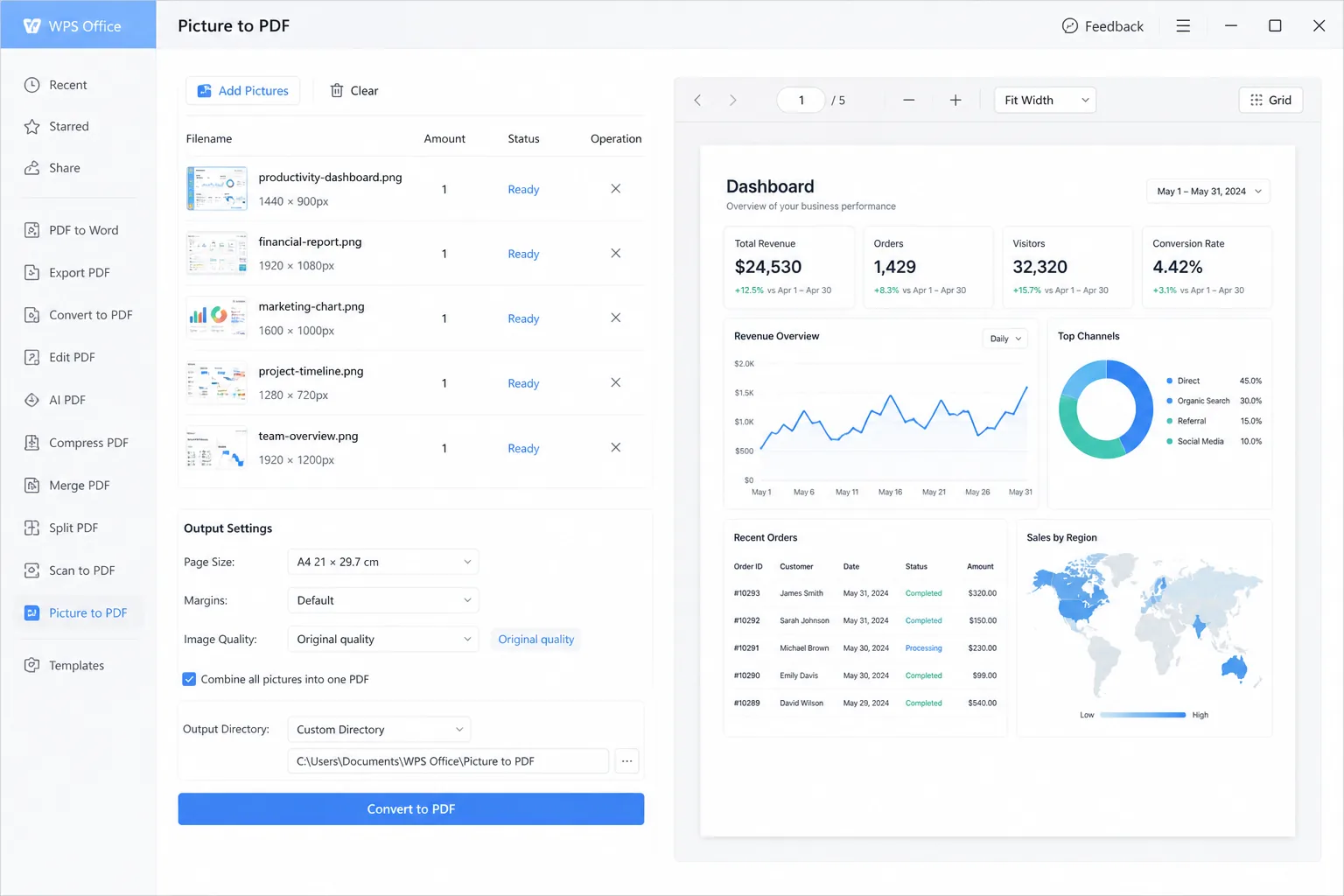
PNG या JPG स्क्रीन कैप्चर को एक साफ़, शेयर करने योग्य PDF में बदलें। Picture to PDF के साथ स्क्रीनशॉट को PDF में कन्वर्ट करें, कई शॉर्ट्स को मर्ज करें, फिर OCR, एनोटेट और सेंड करें—फ्री WPS Office के अंदर।

  • PNG / JPG स्क्रीनशॉट → एक मल्टी-पेज PDF
  • पेजों को रीऑर्डर करें, ओरिएंटेशन & पेज साइज सेट करें
  • एक ही सुइट में ऑफलाइन कन्वर्ज़न + वैकल्पिक OCR
0 मंथली एक्टिव यूज़र्स PNG · JPG · BMP Screenshot to PDF · OCR · लोकल फ़ाइलें
स्क्रीनशॉट लोड हो रहा है…
Picture to PDF साइन इन
पिक्चर्स जोड़ें पिक्चर्स साफ़ करें फ़ीडबैक प्रीमियम पर जाएं
Screenshot_001.png
Screenshot_002.png
मर्ज किया गयाएक-एक करके
A4A3ओरिजिनल
लैंडस्केप ▾
वाइड ▾
वाटरमार्क हटाएं
एक्सपोर्ट
.pdf
…
PDF

Screenshots.pdf सेव हो गया

2 पेज · शेयर करने के लिए तैयार
समस्या → समाधान

बिखरे हुए PNGs भेजना बंद करें। WPS Office में स्क्रीनशॉट को PDF में बदलें

बिखरी हुई स्क्रीनशॉट फ़ाइलों को ईमेल करना मुश्किल होता है और ये आसानी से खो भी जाती हैं। WPS Screenshot to PDF कैप्चर को एक PDF में मर्ज करता है, फिर आपको उसी सुइट में OCR, एनोटेट और शेयर करने की सुविधा देता है।

बिखरे हुए इमेजेज का फ़ोल्डर

समस्या

बग रिपोर्ट, टिकट और चैट लॉग दस अलग-अलग PNG या JPG फ़ाइलों के रूप में आते हैं—प्राप्तकर्ता पेजों को मिस कर देते हैं या उन्हें गलत क्रम में खोलते हैं।

WPS समाधान

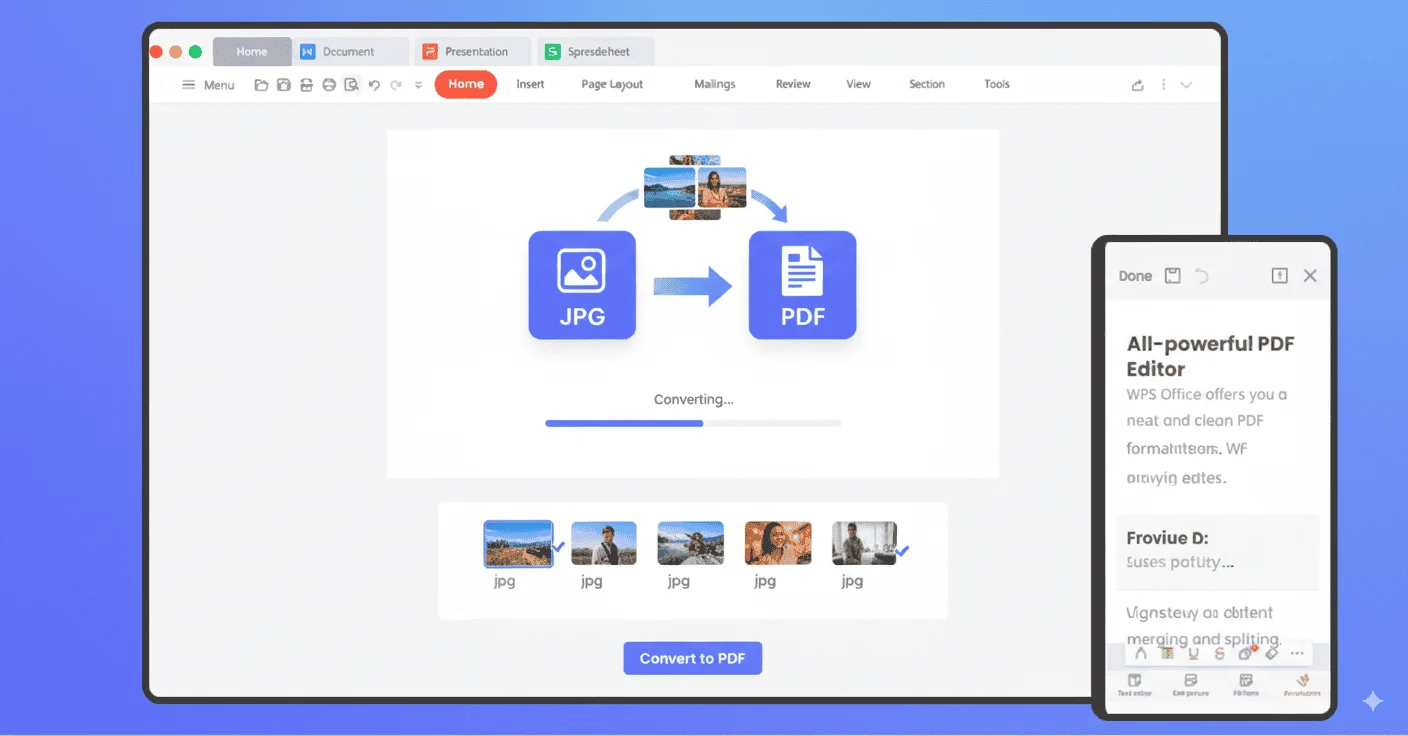
Screenshot to PDF — हर कैप्चर जोड़ें, पेजों को रीऑर्डर करें, और एक मल्टी-पेज PDF एक्सपोर्ट करें।
बैच मर्ज

अनसर्चेबल स्क्रीन टेक्स्ट

समस्या

स्क्रीनशॉट PDF अक्सर केवल-इमेज होता है, इसलिए आप दोबारा टाइप किए बिना Ctrl+F से एरर कोड नहीं खोज सकते या URL कॉपी नहीं कर सकते।

WPS समाधान

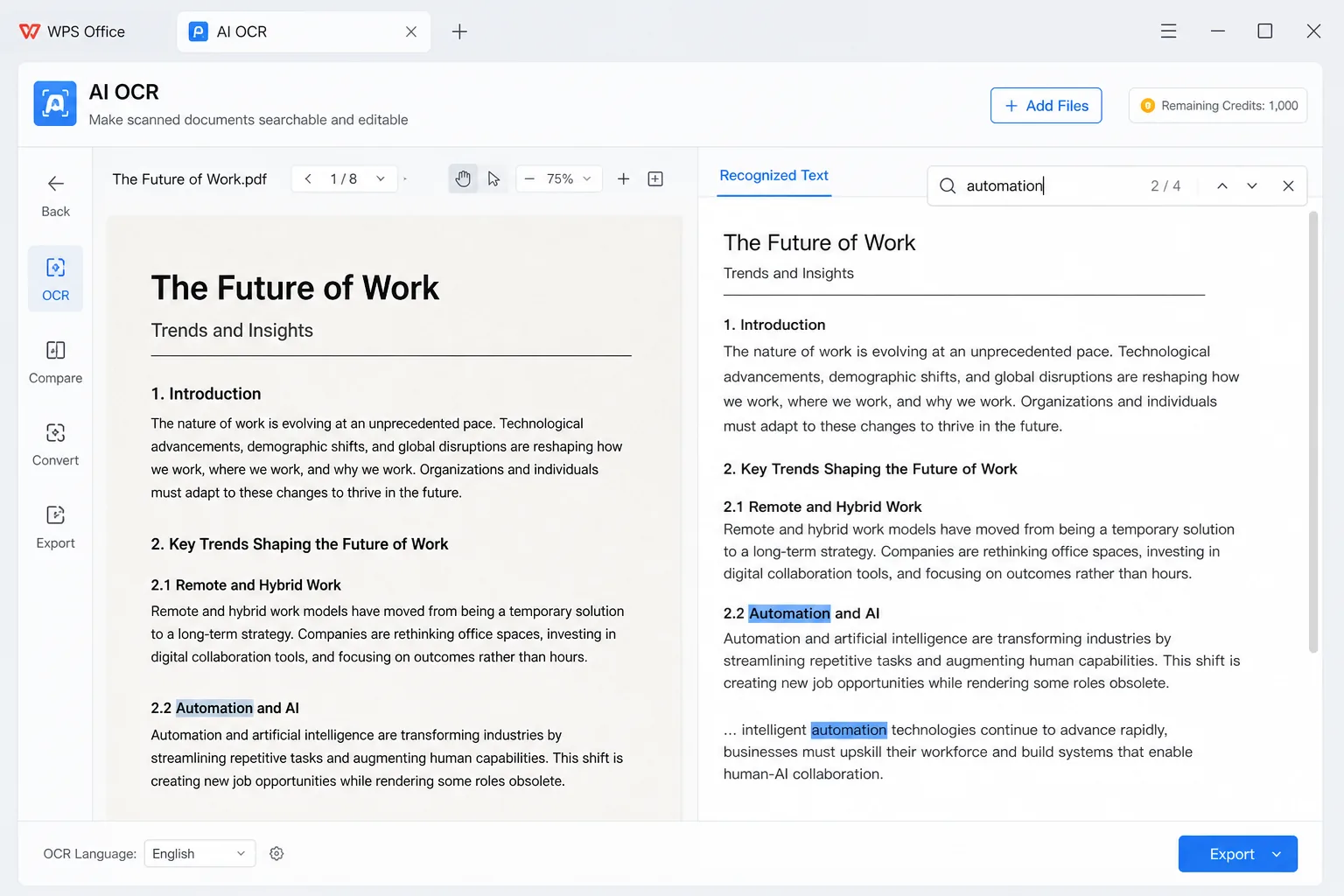
इन-बिल्ट OCR — स्क्रीनशॉट को PDF में बदलने के बाद, उसी डिवाइस पर सर्च करने योग्य टेक्स्ट अनलॉक करें।

सर्च करने योग्य PDF

ऑनलाइन कन्वर्टर की सीमाएं

समस्या

ब्राउज़र टूल्स फ़ाइल साइज़ को सीमित करते हैं, वाटरमार्क जोड़ते हैं, या केवल स्क्रीनशॉट को PDF में बदलने के लिए एक और सब्सक्रिप्शन की मांग करते हैं।

WPS समाधान

एक ऑफिस सुइट — स्क्रीनशॉट को PDF में बदलें, फिर दूसरे कन्वर्टर की आवश्यकता के बिना Word, Excel और PDF एडिट करें।

ऑल-इन-वन

जोखिम भरी अपलोड साइटें

समस्या

वेब कन्वर्टर्स आपसे अज्ञात सर्वर पर बैंक स्क्रीन, चैट या डैशबोर्ड अपलोड करने के लिए कहते हैं।

WPS समाधान

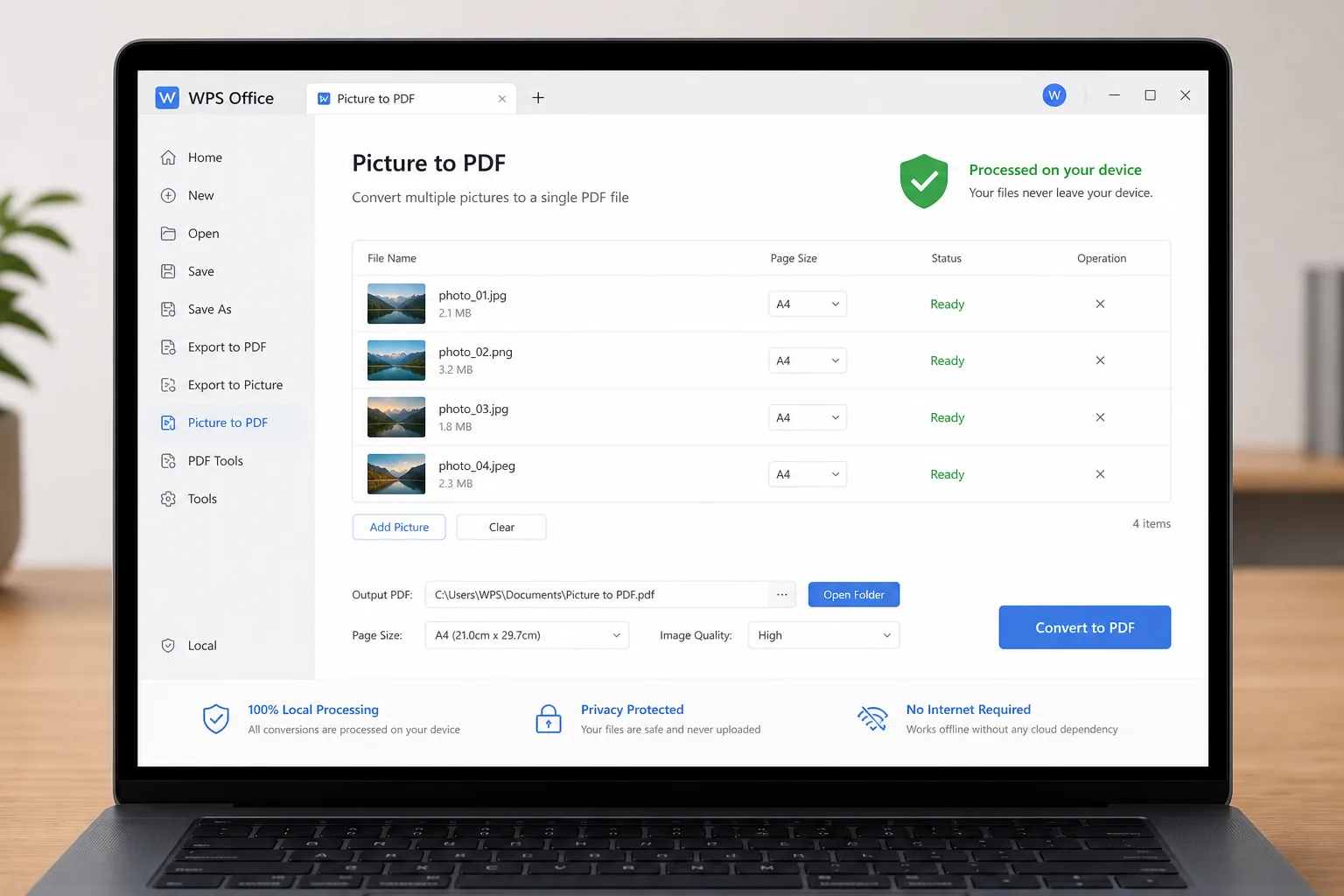
लोकल कन्वर्ज़न — जब आप स्क्रीनशॉट को PDF में बदलते हैं, तो संवेदनशील स्क्रीनशॉट को अपने PC या फ़ोन पर ही रखें।

प्राइवेट फ़ाइलें

WPS Office में इन-बिल्ट

फ्री में Screenshot to PDF — WPS Office प्राप्त करें

एक इंस्टॉलर आपका Screenshot to PDF टूलकिट है: Picture to PDF के साथ PNG या JPG कैप्चर जोड़ें, पेजों को मर्ज करें, फिर WPS को छोड़े बिना OCR और एनोटेट करें।

Screenshot to PDF PNG · JPG लोकल OCR
फ्री में WPS ऐप डाउनलोड करें

लाइटवेट इंस्टॉलर (< 50MB) · 100% सेफ & सुरक्षित

WPS screenshot to PDF डेस्कटॉप

WPS screenshot to PDF डेस्कटॉप

स्क्रीनशॉट को PDF में बदलने के लिए WPS क्यों चुनें

शार्प PDFs एक्सपोर्ट करें, सर्च करने योग्य OCR टेक्स्ट जोड़ें, लोकली कन्वर्ट करें, और बैच को रीऑर्डर करें—WPS Office में स्क्रीनशॉट को PDF में बदलने पर आपकी ज़रूरत की हर चीज़।

PDF एक्सपोर्ट में स्क्रीनशॉट की क्लैरिटी बनाए रखें

  • WPS, Picture to PDF एक्सपोर्ट के दौरान स्क्रीनशॉट को ओवर-कंप्रेस करने से बचाता है—आपका PNG या JPG अपना ओरिजिनल रिज़ॉल्यूशन बनाए रखता है।
  • तैयार PDF में धुंधले होने के बजाय UI लेबल, एरर मैसेज और छोटे टेक्स्ट स्पष्ट (शार्प) बने रहते हैं।
  • बग रिपोर्ट, डैशबोर्ड कैप्चर और डॉक्यूमेंटेशन के लिए आदर्श जहाँ हर पिक्सेल को स्पष्ट रूप से पढ़ने की आवश्यकता होती है।
  • डिफ़ॉल्ट रूप से कई अपलोड-ओनली कन्वर्टर्स द्वारा लागू किए जाने वाले भारी कम्प्रेशन के बिना प्रिंट-रेडी Screenshot to PDF आउटपुट प्राप्त करें।
WPS Office — ओरिजिनल क्वालिटी
WPS स्क्रीनशॉट PDF शार्प इमेज क्वालिटी बनाए रखता है

OCR एक सर्च करने योग्य PDF टेक्स्ट लेयर बनाता है

  • इन-बिल्ट OCR स्क्रीनशॉट इमेज को असली टेक्स्ट लेयर वाले PDF में बदल देता है—न कि केवल एक फ्लैट पिक्चर फ़ाइल में।
  • चैट लॉग, टेबल या UI कॉपी में कीवर्ड पर जाने के लिए Ctrl+F के साथ PDF के अंदर खोजें।
  • पहचाने गए टेक्स्ट को सीधे PDF व्यूअर में सेलेक्ट और कॉपी करें—ज़ूम किए गए स्क्रीनशॉट से दोबारा टाइप करने की आवश्यकता नहीं है।
  • WPS Office के अंदर स्क्रीनशॉट को PDF में बदलने के ठीक बाद OCR चलाएं, फिर उसी सुइट में एडिट या शेयर करते रहें।
WPS PDF — AI OCR
WPS OCR सर्च करने योग्य स्क्रीनशॉट PDF बनाता है AI OCR

स्क्रीनशॉट प्राइवेसी की सुरक्षा के लिए लोकली कन्वर्ट करें

  • अपने डिवाइस पर स्क्रीनशॉट को PDF में बदलें—संवेदनशील कैप्चर्स को किसी थर्ड-पार्टी वेबसाइट पर अपलोड करने की आवश्यकता नहीं है।
  • कन्वर्ज़न के दौरान प्राइवेट चैट, पेरोल स्क्रीन, इंटरनल डैशबोर्ड और क्लाइंट डेटा को अपनी मशीन पर ही रखें।
  • उन स्क्रीनशॉट से डेटा-लीक के जोखिम को कम करें जिनमें क्रेडेंशियल, अकाउंट नंबर या गोपनीय UI शामिल हैं।
  • जब आपको कंप्लायंस, QA या सुरक्षा समीक्षाओं के लिए एक लोकल Screenshot to PDF वर्कफ़्लो की आवश्यकता हो, तो ऑफलाइन काम करें।
लोकल कन्वर्ज़न · कोई अपलोड नहीं
WPS लोकल Screenshot to PDF प्राइवेसी

बैच रीऑर्डर & स्मार्ट PDF साइज़ ऑप्टिमाइज़ेशन

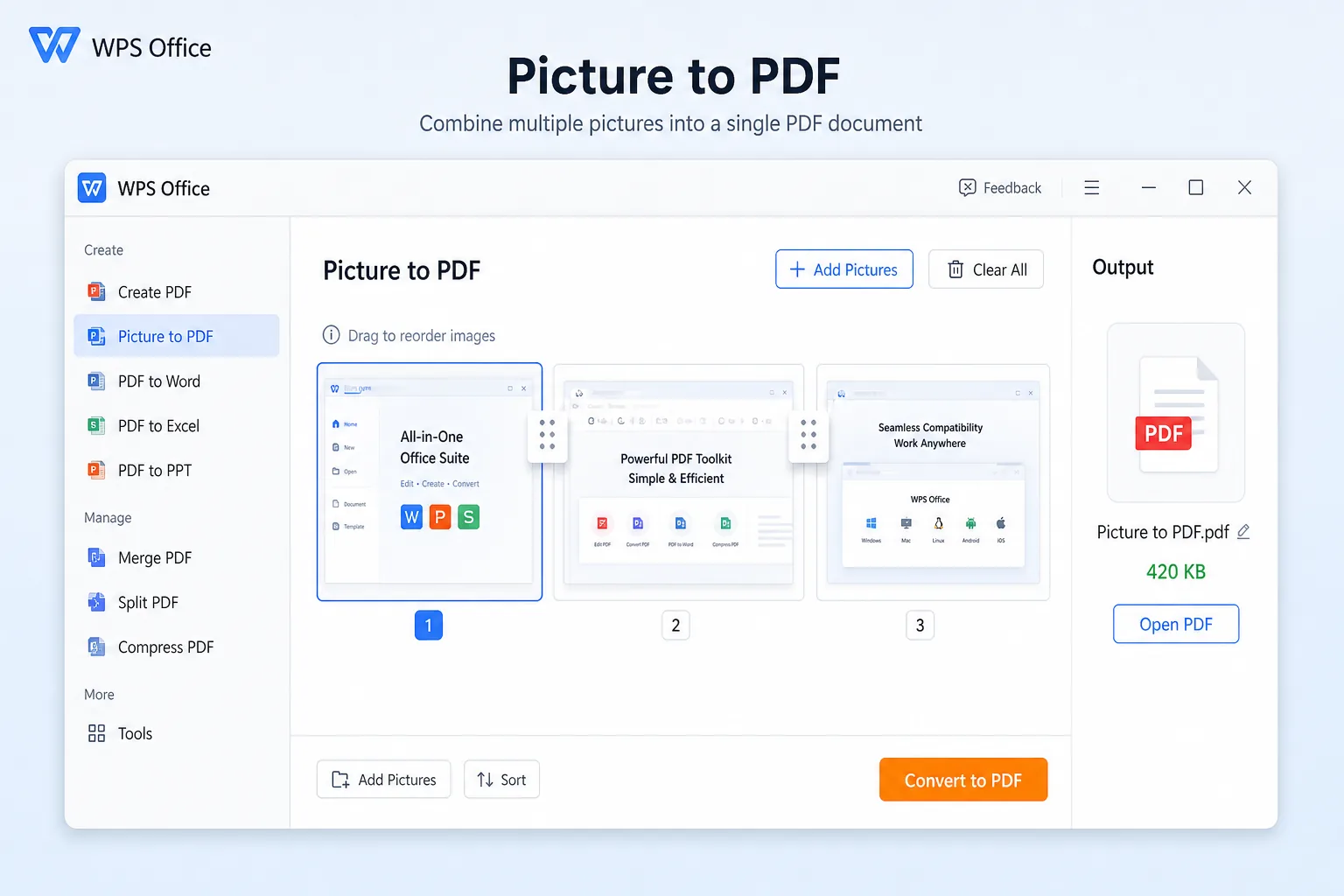
  • मर्ज और एक्सपोर्ट करने से पहले पेज का क्रम सेट करने के लिए Picture to PDF में स्क्रीनशॉट थंबनेल को ड्रैग करें।
  • स्टेप गाइड, टिकट या बग-रिपोर्ट पैकेट के लिए कई कैप्चर को एक मल्टी-पेज PDF में कंबाइन करें।
  • WPS क्लैरिटी और फ़ाइल साइज़ को संतुलित करता है ताकि आउटपुट ईमेल और एक्सटर्नल शेयरिंग के लिए पर्याप्त लाइटवेट बना रहे।
  • लंबे इमेज थ्रेड के बजाय एक कॉम्पैक्ट PDF भेजें—टीम के साथियों, क्लाइंट्स और सपोर्ट टीमों के लिए रिव्यू करना आसान है।
रीऑर्डर · कॉम्पैक्ट PDF आउटपुट
WPS बैच रीऑर्डर लाइटवेट स्क्रीनशॉट PDF

रियल यूज़र्स · WPS OFFICE

क्या आप बिना किसी दूसरे ऐप के Screenshot to PDF के लिए तैयार हैं?

WPS Office इंस्टॉल करें और अपने फ़ोन या PC पर स्क्रीनशॉट को PDF में बदलें—फिर उसी सुइट में OCR, एनोटेट और शेयर करें。

0

ग्लोबल MAU

लोकल

शॉट + OCR

4-in-1

ऑफिस सुइट

फ्री में WPS Office डाउनलोड करें

शुरू करने के लिए फ्री · Windows, Mac, iOS, Android & Linux के साथ कम्पेटिबल

★★★★★

"मैं बग स्टेप्स का बैच स्क्रीनशॉट लेता हूँ, WPS में स्क्रीनशॉट को PDF में बदलता हूँ, और QA को एक फ़ाइल भेजता हूँ—कोई अपलोड साइट नहीं।"

MR

Maya R.

QA इंजीनियर

3 स्टेप्स

3 स्टेप्स में WPS Office Screenshot to PDF का उपयोग कैसे करें

स्क्रीन कैप्चर से लेकर शेयर करने योग्य फ़ाइल तक — फ़ोन या डेस्कटॉप पर WPS Office Screenshot to PDF का एक आसान रास्ता।

  1. WPS Office डाउनलोड करें

    Windows, Mac, iOS या Android पर फ्री WPS Office इंस्टॉल करें। Screenshot to PDF सुइट के अंदर Picture to PDF / Image to PDF का उपयोग करता है—आपको दूसरे कन्वर्टर की आवश्यकता नहीं है।

  2. अपने स्क्रीनशॉट जोड़ें

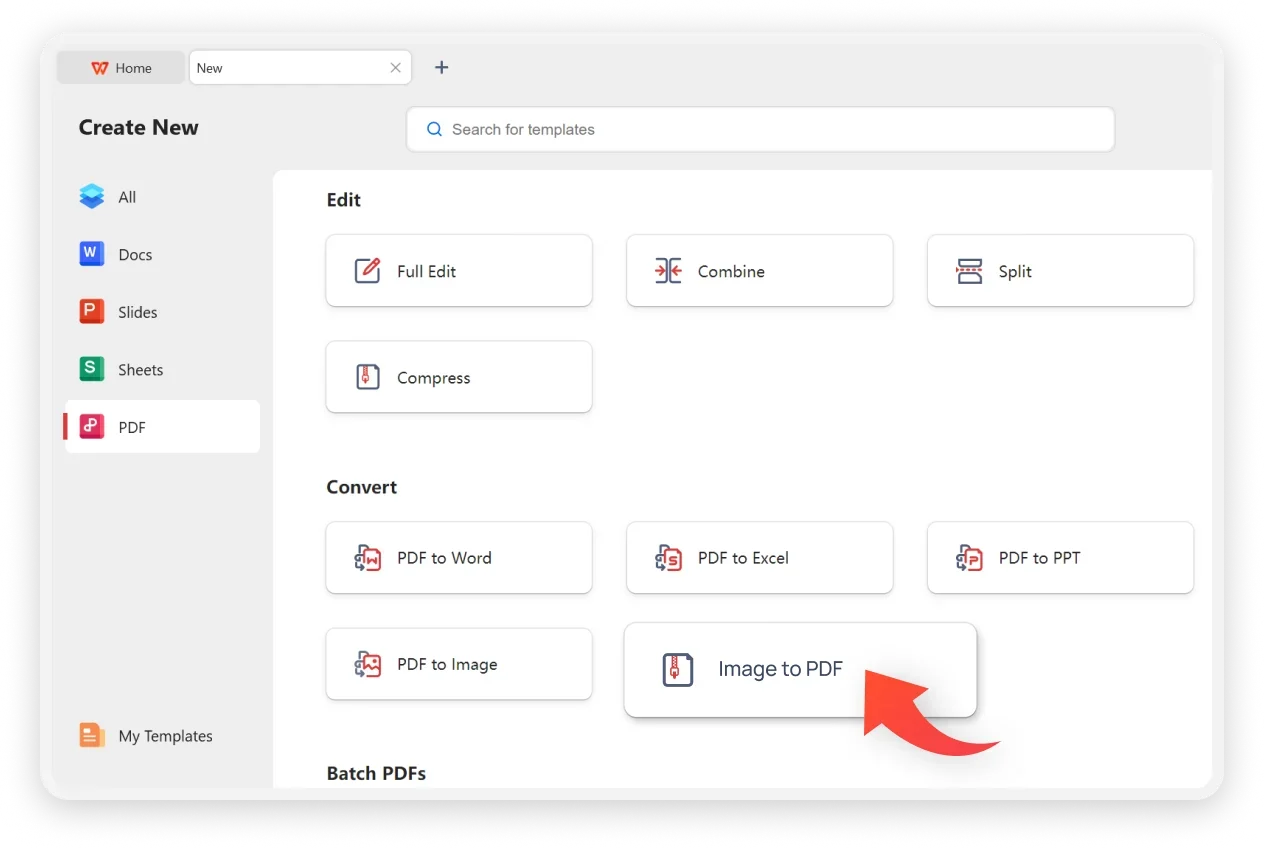
    Tools → Picture to PDF (या Image to PDF) खोलें। PNG / JPG कैप्चर जोड़ें, पेजों को रीऑर्डर करें, और जरूरत पड़ने पर ओरिएंटेशन या पेज साइज सेट करें।

  3. PDF सेव करें, फिर OCR करें

    Screenshot to PDF समाप्त करने के लिए कन्वर्ट और सेव करें। यदि आपको सर्च करने योग्य टेक्स्ट की आवश्यकता है तो Tools → OCR चलाएं, फिर एनोटेट, मर्ज या शेयर करें।

FAQ

अक्सर पूछे जाने वाले प्रश्न (FAQ)

फ्री डाउनलोड · सभी प्लैटफॉर्म्स

WPS Office Screenshot to PDF के साथ स्क्रीन कैप्चर को अनलॉक करें

फ्री में WPS Office डाउनलोड करें और अपने फ़ोन या PC पर स्क्रीनशॉट को PDF में बदलें, फिर दूसरे कन्वर्टर ऐप के बिना OCR, एनोटेट और शेयर करें।

  • Picture to PDF / Image to PDF के ज़रिए Screenshot to PDF
  • एक ही सुइट में OCR, Word / Excel एक्सपोर्ट, और PDF टूल्स
  • दुनिया भर में 600M+ यूज़र्स का भरोसा
WPS Office फ्री डाउनलोड करें

एक इंस्टॉलर · Writer + Spreadsheet + Presentation + PDF

हर डिवाइस पर WPS Office