अव्यवस्थित कैमरा फ़ोटो
समस्या
गैलरी से ली गई रसीदें और अनुबंध ईमेल में तिरछे, चकाचौंध से भरे और अनप्रोफेशनल दिखते हैं।
WPS समाधान
Scan to PDF — SnapReader स्वचालित रूप से किनारों को क्रॉप करता है और एक स्पष्ट मल्टी-पेज PDF एक्सपोर्ट करता है।
कागज़, रसीदें और फ़ोन फ़ोटो को एक स्पष्ट PDF में बदलें। अपने कैमरे या डेस्कटॉप स्कैनर से PDF में स्कैन करें, फिर मुफ़्त WPS Office के अंदर OCR चलाएं, खोजें और साझा करें।
यह समझौता 18 अगस्त 2026 को Northwind Supplies और क्लाइंट के बीच हुआ है।
भुगतान तीस (30) दिनों के भीतर देय है।
गोपनीय जानकारी स्थानीय डिवाइस पर ही रहेगी और अपलोड नहीं की जाएगी।
Contract-Scan.pdf
पेज 4 में से 2 · सहेजा गयाफ़ोन की तस्वीरें और केवल-इमेज स्कैन साझा करना कठिन है। WPS scan to PDF पेज को क्रॉप करता है, PDF एक्सपोर्ट करता है, और आपको एक ही सुइट में खोजने और संपादित करने की सुविधा देता है।
समस्या
गैलरी से ली गई रसीदें और अनुबंध ईमेल में तिरछे, चकाचौंध से भरे और अनप्रोफेशनल दिखते हैं।
WPS समाधान
Scan to PDF — SnapReader स्वचालित रूप से किनारों को क्रॉप करता है और एक स्पष्ट मल्टी-पेज PDF एक्सपोर्ट करता है।
समस्या
वह स्कैन जो केवल एक तस्वीर है, उसे बिना फिर से टाइप किए खोजा, कॉपी या हल्का संपादित नहीं किया जा सकता।
WPS समाधान
इन-बिल्ट OCR — PDF में स्कैन करने के बाद, उसी डिवाइस पर खोजने योग्य (searchable) टेक्स्ट अनलॉक करें।
समस्या
अकेले काम करने वाले (Standalone) स्कैनर ऐप विज्ञापन, पेज सीमा या वॉटरमार्क जोड़ते हैं जब तक कि आप कोई अन्य सब्सक्रिप्शन न लें।
WPS समाधान
एक ऑफिस सुइट — PDF में स्कैन करें, फिर बिना किसी दूसरे स्कैनर ऐप के Word, Excel और PDF संपादित करें।
समस्या
वेब “scan to PDF” टूल्स आपको आईडी, लीज़ और इनवॉइस को अज्ञात सर्वर पर अपलोड करने के लिए कहते हैं।
WPS समाधान
स्थानीय कैप्चर — PDF में स्कैन करने के बाद कागज़ आपके फ़ोन या PC पर ही रह सकते हैं।
WPS Office में इन-बिल्ट
एक इंस्टॉलर आपका scan to PDF टूलकिट है: फ़ोन के कैमरे या PC स्कैनर से पेज कैप्चर करें, PDF एक्सपोर्ट करें, फिर WPS से बाहर निकले बिना OCR और संपादन करें।
हल्का इंस्टॉलर (< 50MB) · 100% सुरक्षित & भरोसेमंद
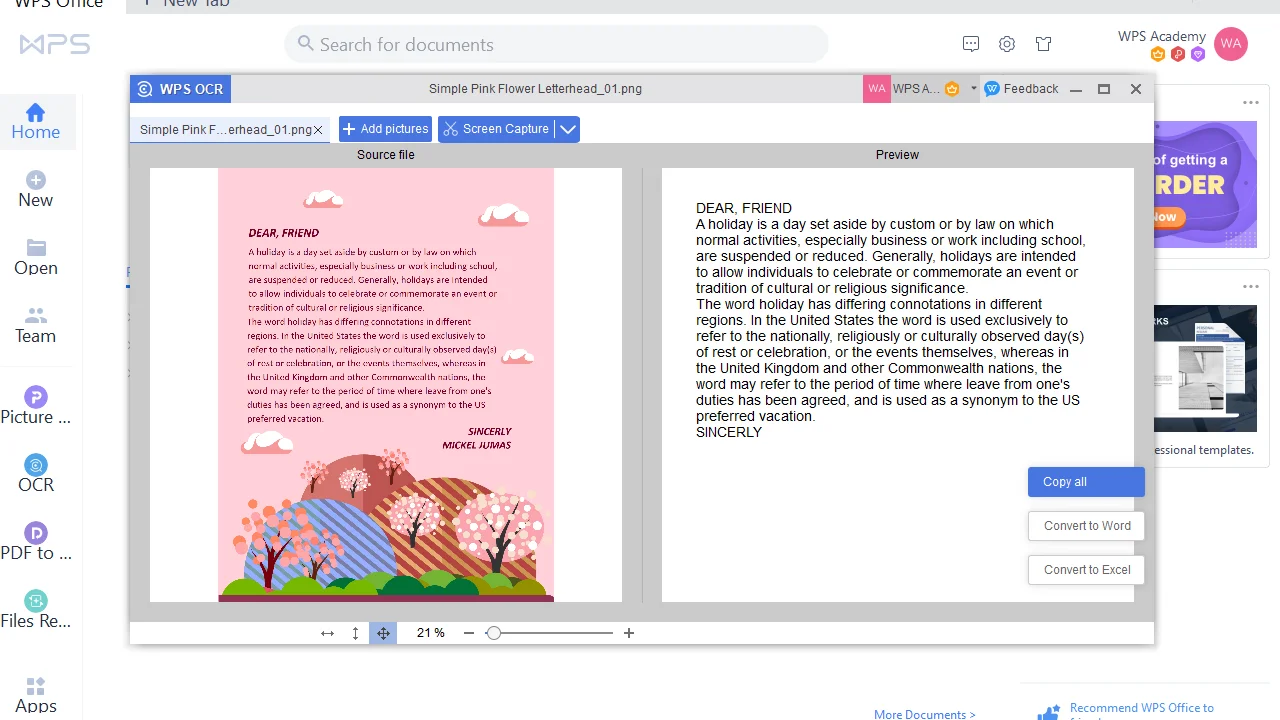
डेस्कटॉप पर WPS scan to PDF
कैप्चर करें, बेहतर बनाएं, पहचानें और साझा करें—Scan to PDF कागज़ से लेकर पेशेवर डिजिटल दस्तावेज़ों तक का पूरा सफ़र तय करता है।
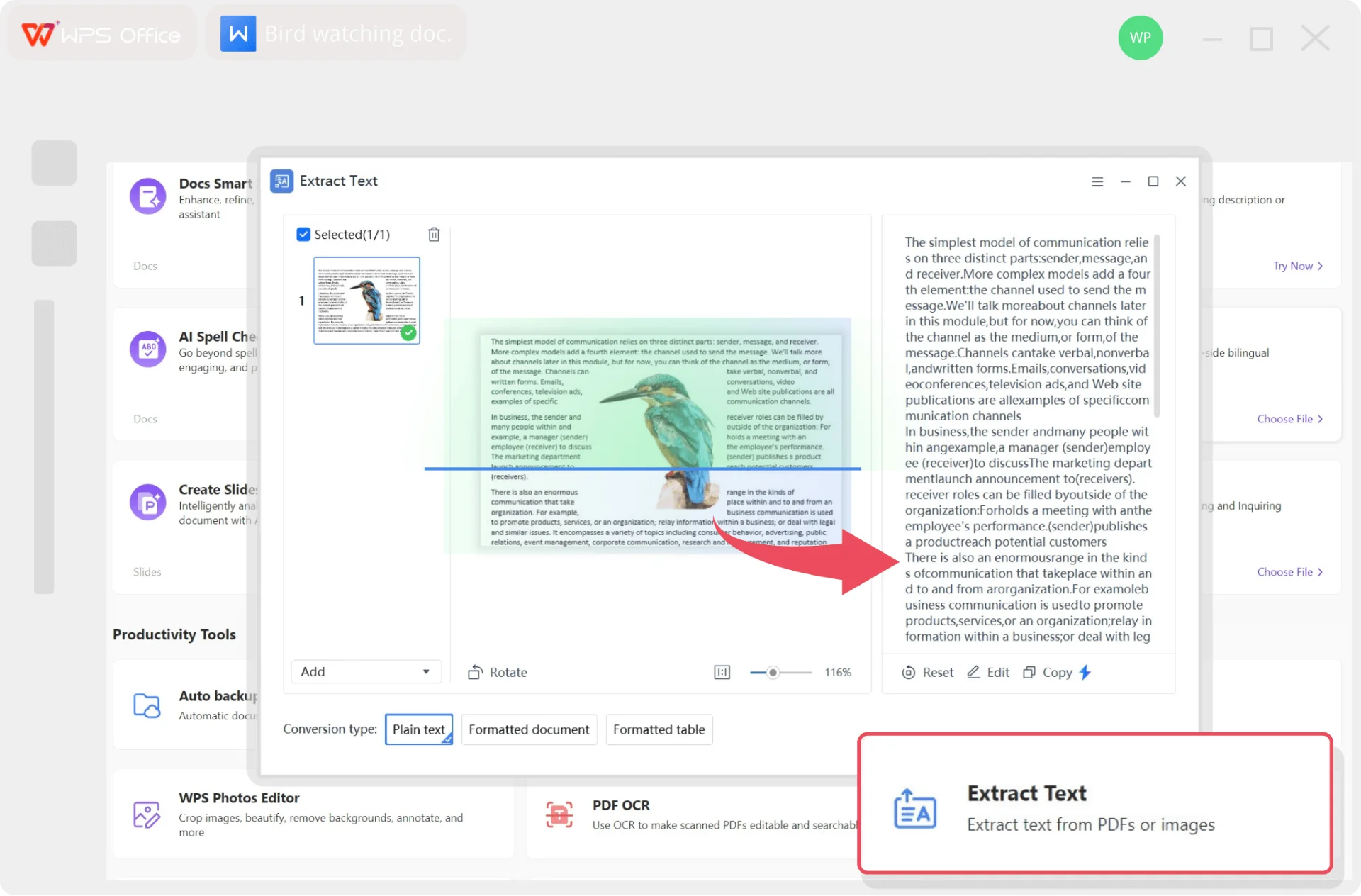
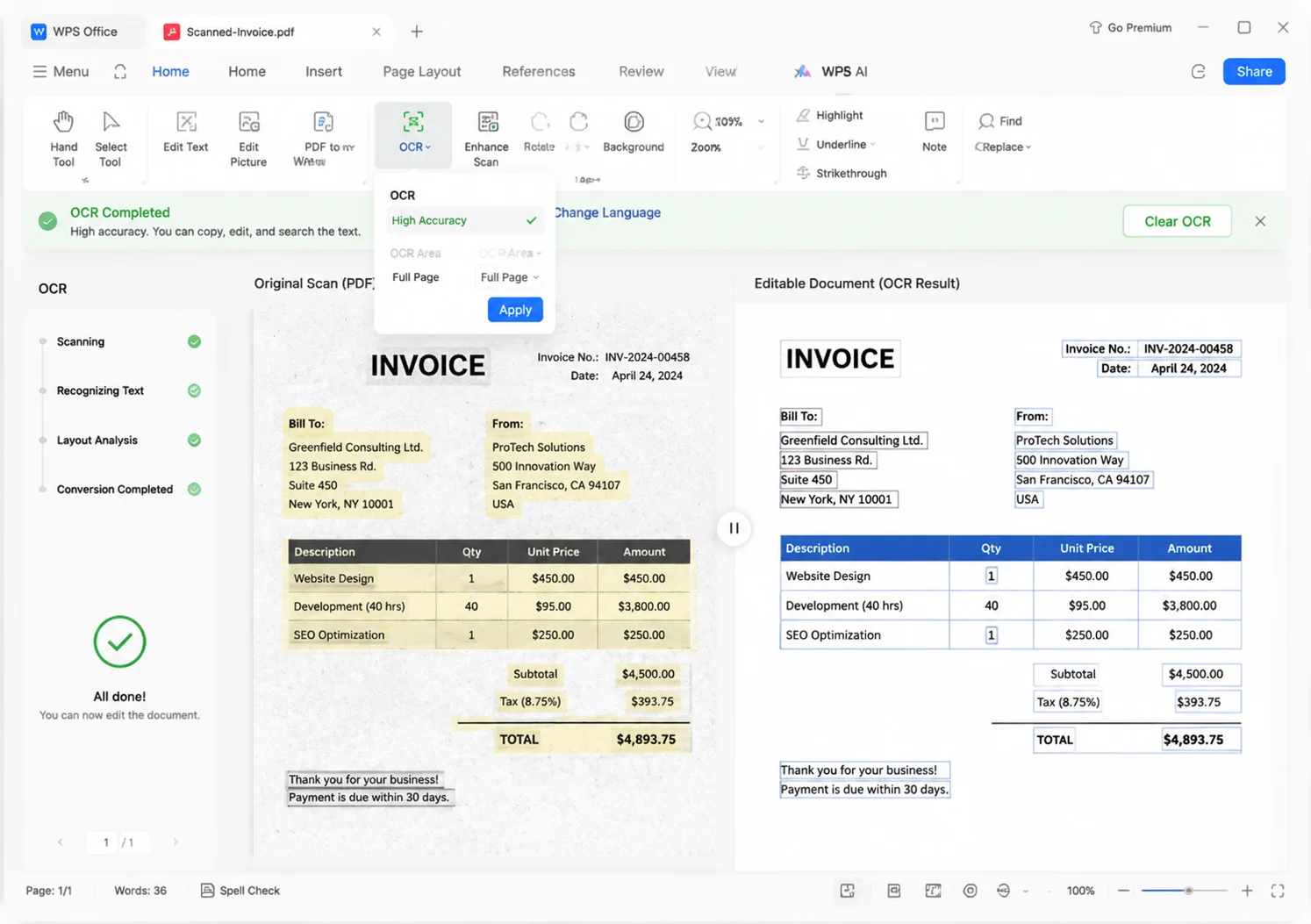 AI OCR
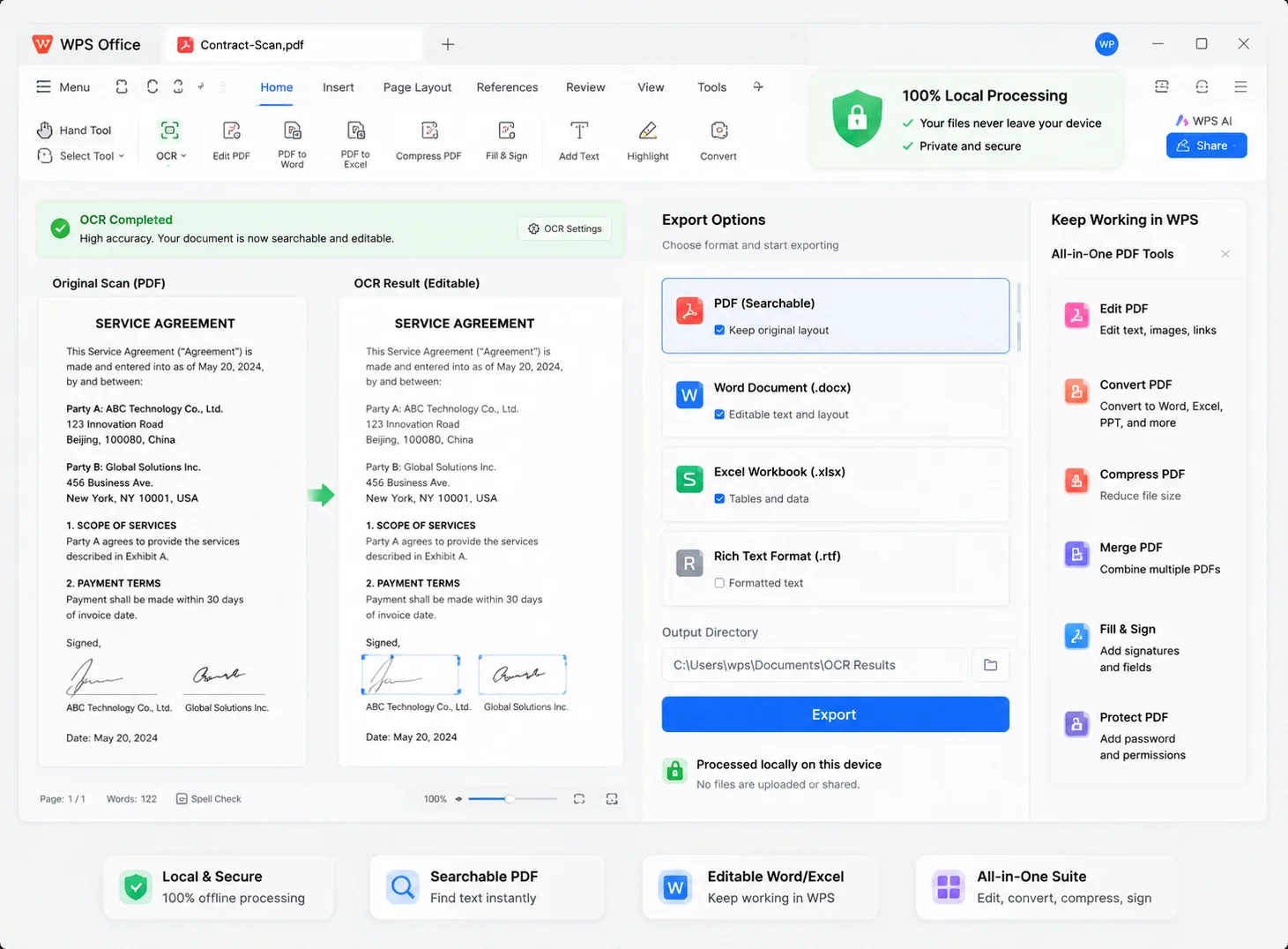

PDF में स्कैन करने के बाद, आधिकारिक WPS लाइब्रेरी से इनवॉइस, रसीदों और फ़ॉर्म में विवरण दर्ज करें—फिर साझा करने के लिए एक साफ़ फ़ाइल एक्सपोर्ट करें।
PDF में स्कैन करने के बाद
रसीदों या हस्तलिखित नोट्स को PDF में स्कैन करें, फिर लेआउट को दोबारा बनाने के बजाय कुल राशि (totals) को तैयार इनवॉइस या फ़ॉर्म में कॉपी करें।
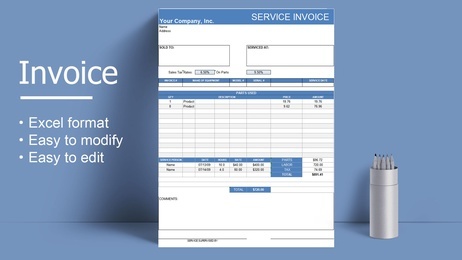
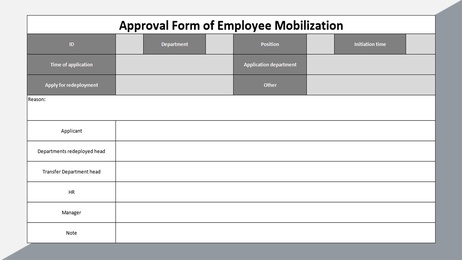
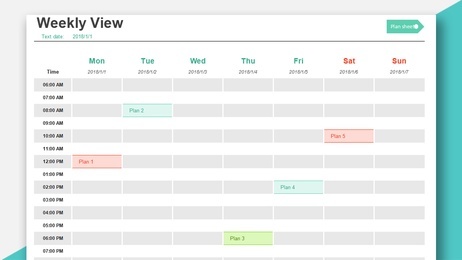
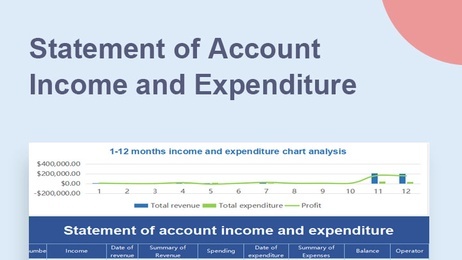
उन फ़ाइलों के आधार पर हब को फ़िल्टर करें जिन्हें लोग सबसे ज़्यादा डिजिटाइज़ करते हैं—फिर फ़ोन या डेस्कटॉप पर WPS में टेम्पलेट खोलें।
स्कैन पर OCR चलाएं, फिर पेज को दोबारा टाइप किए बिना साफ़ टेक्स्ट को Word, Excel, या PDF टेम्पलेट में पेस्ट करें।
PDF में स्कैन करें, फिर उसी WPS सुइट में इनवॉइस और फ़ॉर्म पूरे करें।
WPS मुफ़्त डाउनलोड करेंअसली उपयोगकर्ता · WPS OFFICE
WPS Office इंस्टॉल करें और अपने फ़ोन या PC से PDF में स्कैन करें—फिर एक ही सुइट में OCR, संपादन और साझाकरण करें।
0
ग्लोबल MAU
स्थानीय
स्कैन + OCR
4-इन-1
ऑफिस सुइट
मुफ़्त शुरुआत · Windows, Mac, iOS, Android और Linux के साथ संगत
"मैं अपने फ़ोन पर रसीदें स्कैन करता हूँ, एक PDF एक्सपोर्ट करता हूँ, और WPS में इनवॉइस पूरा करता हूँ—कोई CamScanner वॉटरमार्क नहीं।"
Maya R.
छोटे व्यवसाय के स्वामी
कागज़ से साझा करने योग्य फ़ाइल तक — फ़ोन या डेस्कटॉप पर WPS Office Scan to PDF का एक आसान तरीका।
Windows, Mac, iOS, या Android पर मुफ़्त WPS Office इंस्टॉल करें। Scan to PDF सुइट के अंदर ही है—आपको दूसरे स्कैनर ऐप की ज़रूरत नहीं है।
मोबाइल पर, + पर टैप करें और Scanner या SnapReader खोलें। PC पर, WPS PDF → New PDF → New from scanner खोलें। क्रॉप करें, रीटेक करें, या पेज जोड़ें।
Scan to PDF पूरा करने के लिए Export to PDF चुनें। यदि आपको खोजने योग्य टेक्स्ट की आवश्यकता है तो Tools → OCR चलाएं, फिर मर्ज करें, साइन करें, या Word में बदलें।
WPS Office मुफ़्त डाउनलोड करें और अपने फ़ोन या PC से PDF में स्कैन करें, फिर बिना किसी दूसरे स्कैनर ऐप के OCR, रूपांतरण और साझाकरण करें।
एक इंस्टॉलर · Writer + Spreadsheet + Presentation + PDF