

'%3e%3cpath%20d='M8%200C12.4183%200%2016%203.58172%2016%208C16%2012.4183%2012.4183%2016%208%2016C3.58172%2016%200%2012.4183%200%208C0%203.58172%203.58172%200%208%200ZM11.6162%204.38379C11.2257%203.99337%2010.5927%203.99338%2010.2021%204.38379L8%206.58594L5.79785%204.38379C5.40732%203.99334%204.77429%203.99329%204.38379%204.38379C3.99331%204.77429%203.99335%205.40733%204.38379%205.79785L6.58594%208L4.38379%2010.2021C3.99348%2010.5927%203.99341%2011.2257%204.38379%2011.6162C4.77426%2012.0066%205.40734%2012.0065%205.79785%2011.6162L8%209.41406L10.2021%2011.6162C10.5927%2012.0066%2011.2257%2012.0067%2011.6162%2011.6162C12.0067%2011.2257%2012.0066%2010.5927%2011.6162%2010.2021L9.41406%208L11.6162%205.79785C12.0066%205.40735%2012.0066%204.77429%2011.6162%204.38379Z'%20fill='%23080E17'%20fill-opacity='0.46'/%3e%3c/g%3e%3cdefs%3e%3cclipPath%20id='clip0_3761_713'%3e%3crect%20width='16'%20height='16'%20fill='white'/%3e%3c/clipPath%3e%3c/defs%3e%3c/svg%3e)



'%3e%3cpath%20fill-rule='evenodd'%20clip-rule='evenodd'%20d='M21.4999%2010.9993C21.4999%205.20009%2016.7986%200.498901%2010.9993%200.498901C5.19994%200.498901%200.498657%205.20009%200.498657%2010.9993C0.498657%2016.2404%204.33858%2020.5844%209.35855%2021.3722V14.0346H6.69238V10.9993H9.35855V8.68594C9.35855%206.05427%2010.9262%204.60062%2013.3248%204.60062C14.4736%204.60062%2015.6753%204.80571%2015.6753%204.80571V7.38979H14.3512C13.0468%207.38979%2012.64%208.19921%2012.64%209.0296V10.9993H15.5523L15.0867%2014.0346H12.64V21.3722C17.66%2020.5844%2021.4999%2016.2404%2021.4999%2010.9993Z'%20fill='%231568EA'/%3e%3c/g%3e%3c/svg%3e)


'%3e%3cpath%20d='M2.42045%2022.1876H6.31818V12.7217L0.75%208.54553V20.5171C0.75%2021.4414%201.49892%2022.1876%202.42045%2022.1876Z'%20fill='%234285F4'/%3e%3cpath%20d='M19.682%2022.1876H23.5797C24.5041%2022.1876%2025.2502%2021.4387%2025.2502%2020.5171V8.54553L19.682%2012.7217'%20fill='%2334A853'/%3e%3cpath%20d='M19.682%205.48293V12.7216L25.2502%208.54543V6.31816C25.2502%204.25236%2022.8921%203.07469%2021.2411%204.31361'%20fill='%23FBBC04'/%3e%3cpath%20d='M6.31824%2012.7217V5.48303L13.0001%2010.4944L19.6819%205.48303V12.7217L13.0001%2017.733'%20fill='%23EA4335'/%3e%3cpath%20d='M0.75%206.31816V8.54543L6.31818%2012.7216V5.48293L4.75909%204.31361C3.10534%203.07469%200.75%204.25236%200.75%206.31816Z'%20fill='%23C5221F'/%3e%3c/g%3e%3cdefs%3e%3cclipPath%20id='clip0_2954_7305'%3e%3crect%20width='24.5'%20height='18.375'%20fill='white'%20transform='translate(0.75%203.8125)'/%3e%3c/clipPath%3e%3c/defs%3e%3c/svg%3e)


Canon का CR3 फ़ॉर्मेट बेजोड़ और शानदार RAW इमेज क्वालिटी तो देता है, लेकिन इसकी सीमित अनुकूलता रोजमर्रा के कामकाज में अक्सर बाधा बनती है। कई यूजर्स एक भरोसेमंद समाधान ढूंढने में परेशान रहते हैं, क्योंकि अनगिनत फ्री टूल्स या तो इमेज की क्वालिटी खराब कर देते हैं, वॉटरमार्क चिपका देते हैं, या फिर बैच प्रोसेसिंग को बहुत पेचीदा बना देते हैं। यह स्थिति तब बहुत निराशाजनक हो जाती है जब आपको त्वरित एडिटिंग या शेयरिंग के लिए बस एक साफ-सुथरी और सटीक JPG फ़ाइल की ज़रूरत होती है।
तो, बिना किसी खर्च के और बिना क्वालिटी खोए CR3 को JPG में आसानी से कैसे बदलें? इस गाइड में, मैं सबसे कुशल और प्रभावी फ्री कन्वर्टर्स की जानकारी दूँगा और एक ऐसे एकीकृत एडिटिंग समाधान से रूबरू कराऊँगा जो कन्वर्जन के बाद के पूरे वर्कफ़्लो को बेहद सरल बना देता है।


भाग 1. CR3 को ऑनलाइन JPG में कैसे बदलें
उन यूजर्स के लिए ऑनलाइन कन्वर्टर्स सबसे तेज़ समाधान हैं जो बिना किसी सॉफ़्टवेयर को इंस्टॉल किए CR3 फ़ाइल को व्यापक रूप से स्वीकार्य JPG में बदलना चाहते हैं। ये टूल्स सीधे आपके ब्राउज़र में काम करते हैं और तुरंत अपलोड की सुविधा देते हैं, जो इन्हें एक बेहतरीन मुफ़्त ऑनलाइन CR3 से JPG कन्वर्टर बनाते हैं जिसमें न तो रजिस्ट्रेशन की ज़रूरत है और न ही किसी जटिल सेटअप की। सबसे महत्वपूर्ण बात यह है कि ये सामान्य उपयोग के लिए आउटपुट क्वालिटी को बरकरार रखते हुए बेसिक बैच कन्वर्जन के विकल्प भी देते हैं।

नीचे FreeConvert का उपयोग करके CR3 को JPG में बदलने का स्टेप-बाय-स्टेप ट्यूटोरियल दिया गया है, जिसके बाद तीन लोकप्रिय CR3 कन्वर्जन प्लेटफ़ॉर्म की तुलनात्मक तालिका दी गई है।
FreeConvert का उपयोग करके CR3 को JPG में कैसे बदलें
FreeConvert एक बहुउद्देश्यीय ऑनलाइन कन्वर्टर है जो अपने आसान इंटरफ़ेस और विश्वसनीय आउटपुट क्वालिटी के लिए जाना जाता है। यह CR3 फ़ाइलों को बेहतरीन तरीके से सपोर्ट करता है और डेस्कटॉप व मोबाइल दोनों ब्राउज़रों पर सुलभ है।
चरण 1: FreeConvert के CR3 to JPG पेज पर जाएँ
यहाँ जाएँ: https://www.freeconvert.com/cr3-to-jpg
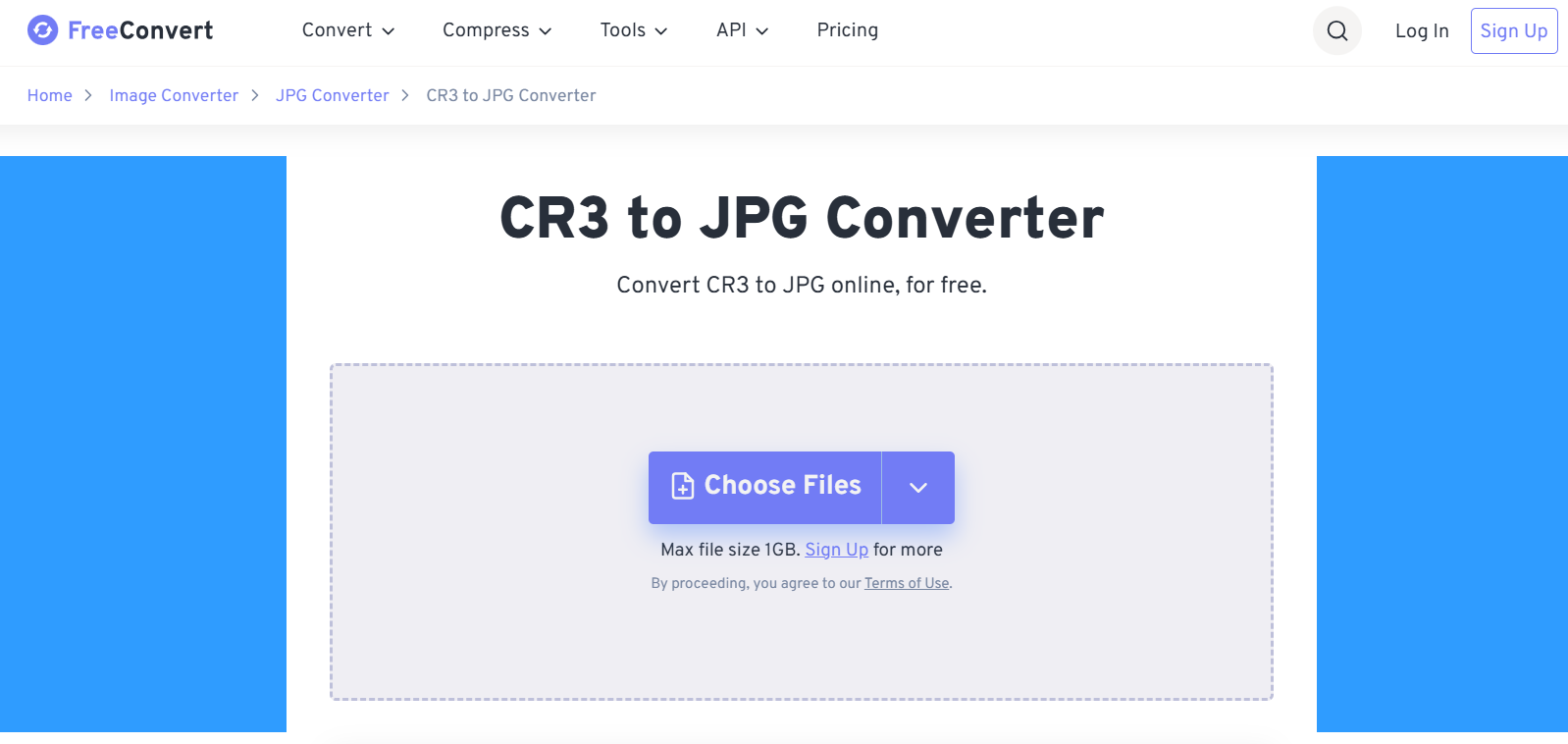
चरण 2: अपनी CR3 फ़ाइल अपलोड करें
Choose Files पर क्लिक करें और अपने कंप्यूटर या डिवाइस से अपनी Canon CR3 इमेज चुनें।
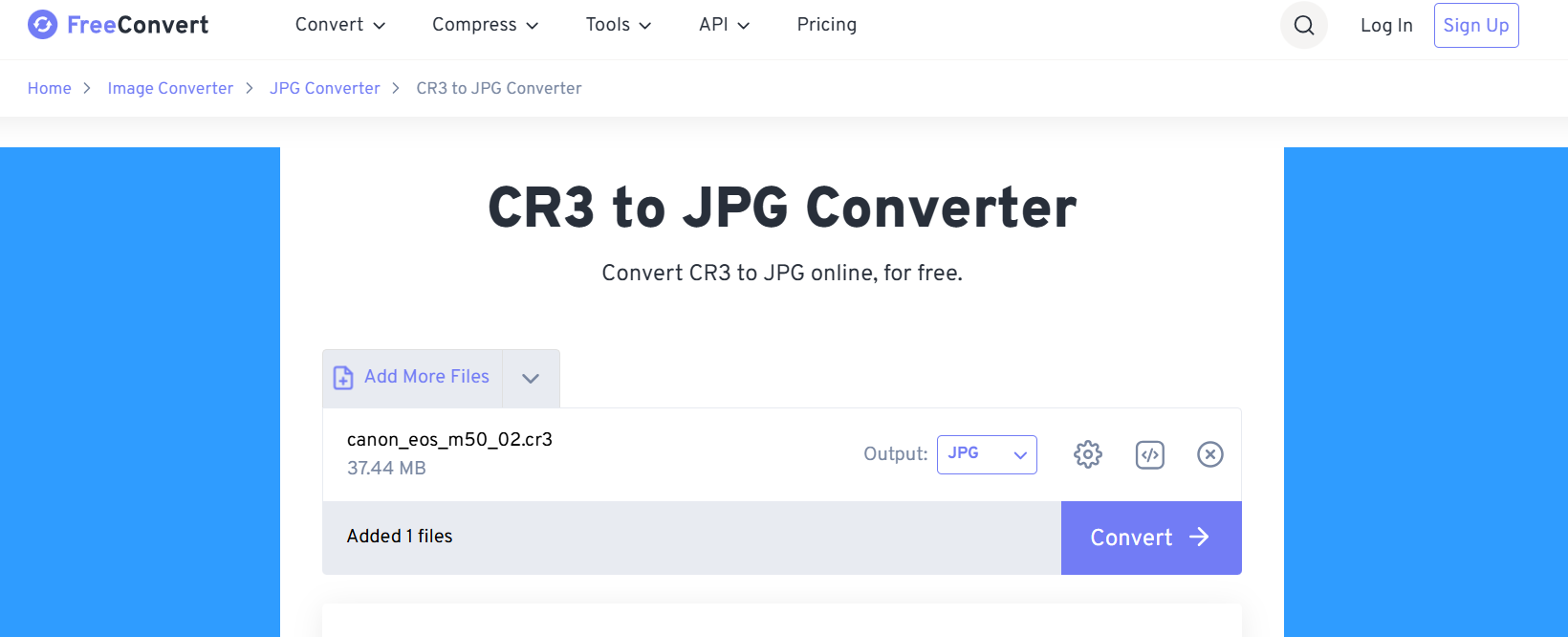
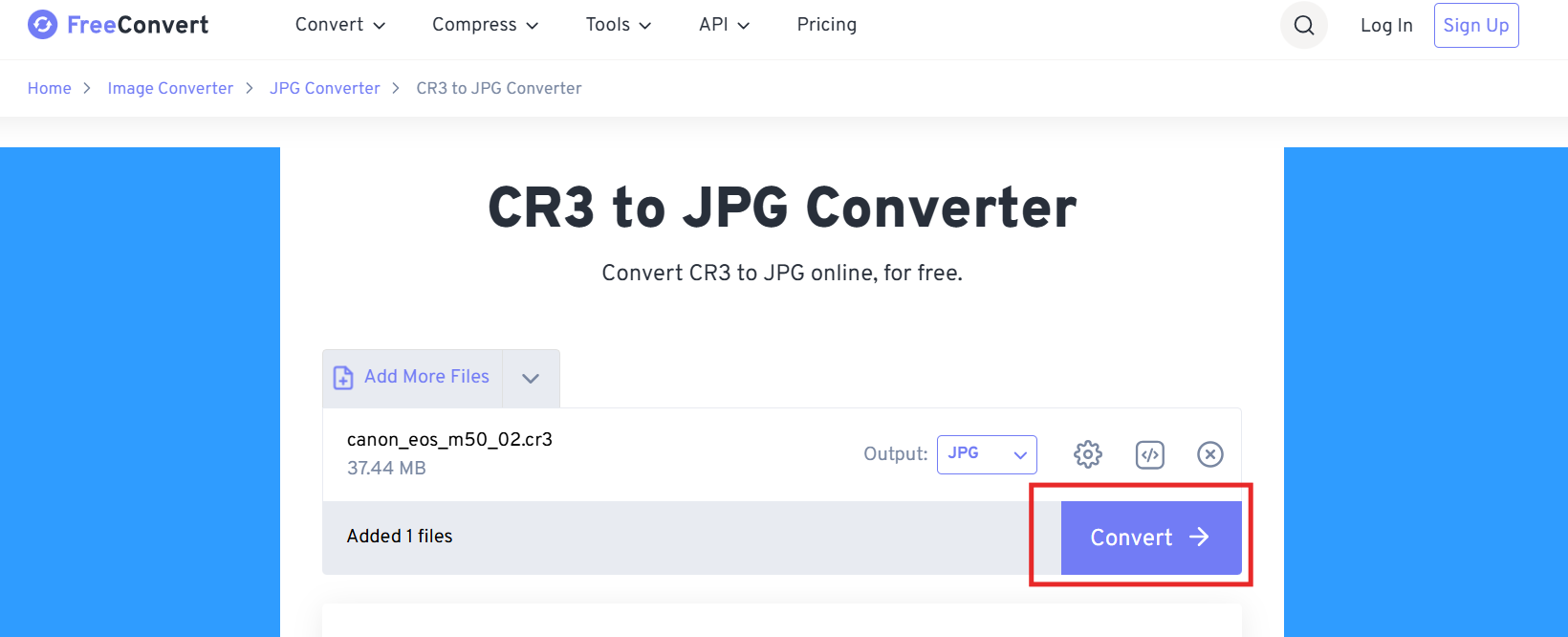
चरण 3: फ़ाइल को कन्वर्ट करें
Convert to JPG दबाएं और FreeConvert द्वारा आपकी फ़ाइल प्रोसेस किए जाने का इंतज़ार करें।
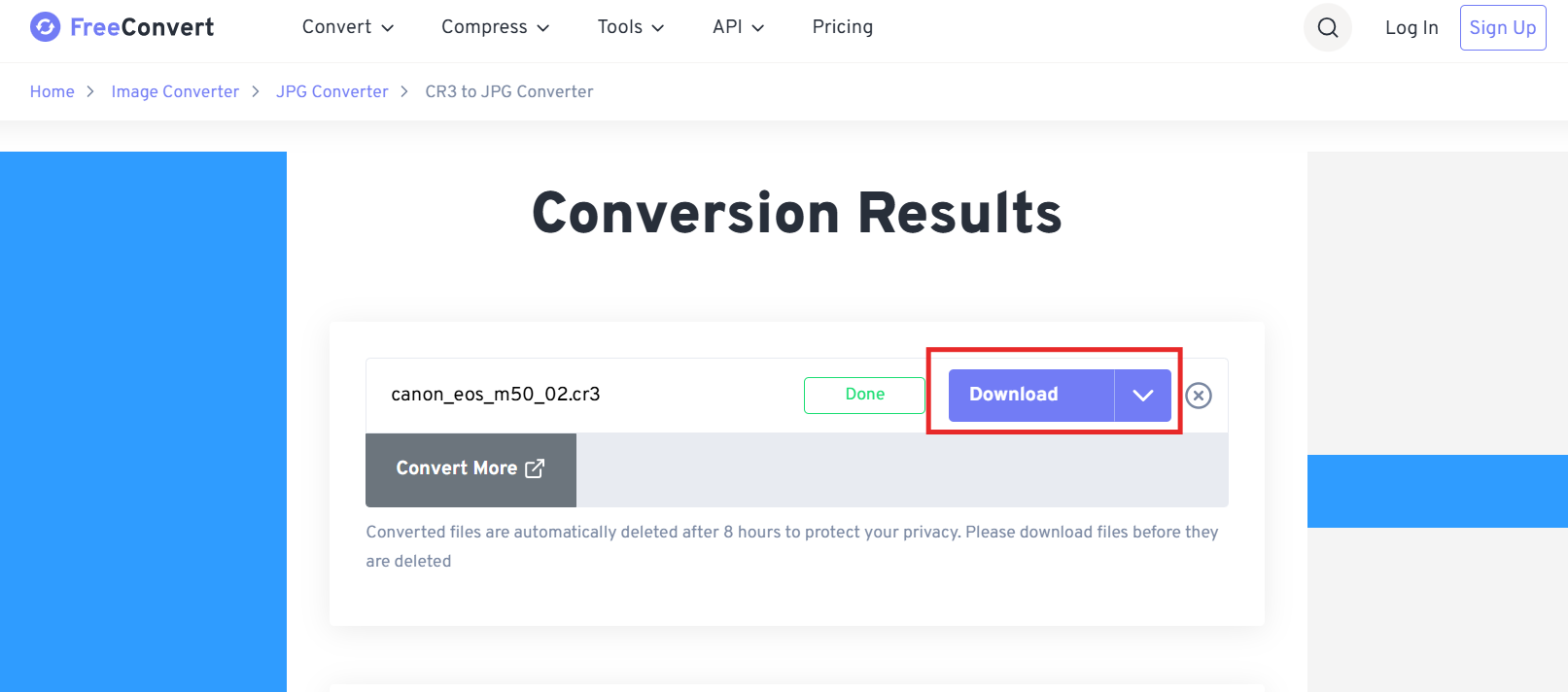
चरण 4: अपनी JPG डाउनलोड करें
कन्वर्जन पूरा होने पर, JPG वर्ज़न को अपने डिवाइस में सेव करने के लिए Download पर क्लिक करें।
लोकप्रिय ऑनलाइन CR3 कन्वर्टर्स की तुलना
| टूल | उपयोग में सहजता और आसानी | शानदार आउटपुट क्वालिटी | बैच कन्वर्जन | फ़ाइल साइज़ की सीमा | प्रोसेसिंग स्पीड |
|---|---|---|---|---|---|
| FreeConvert | बहुत आसान | उच्च | हाँ | उदार सीमाएं | तेज़ |
| CloudConvert | आसान लेकिन अधिक सेटिंग्स | उत्कृष्ट | हाँ | फ्री यूजर्स के लिए सीमित | औसत |
| Zamzar | आसान | अच्छी | हाँ | कम फ्री-टियर सीमाएं | औसत |
ये प्लेटफ़ॉर्म विश्वसनीय कन्वर्जन क्षमताएं प्रदान करते हैं और तब बहुत अच्छा काम करते हैं जब आपका लक्ष्य केवल CR3 को JPG में बदलना हो। हालाँकि, इनमें एकीकृत एडिटिंग फीचर्स की कमी है। यदि आप अपनी JPG इमेज को और बेहतर बनाना चाहते हैं, उसकी क्वालिटी बढ़ाना चाहते हैं, अवांछित चीज़ों को हटाना चाहते हैं, या उन्हें प्रेजेंटेशन और दस्तावेज़ों के लिए तैयार करना चाहते हैं, तो आपको एक अलग टूल की ज़रूरत होगी। यहीं से WPS AI फोटो एडिटर का उपयोग करके एक अधिक कुशल वर्कफ़्लो की शुरुआत होती है।
ऑनलाइन कन्वर्टर्स के साथ मेरा अनुभव
जब मुझे तुरंत शेयर करने के लिए CR3 को JPG में बदलना होता है, तो FreeConvert और CloudConvert जैसे ऑनलाइन टूल्स मेरी पहली पसंद होते हैं क्योंकि इनमें किसी सेटअप की ज़रूरत नहीं होती और ये RAW फ़ाइलों को उम्मीद से बेहतर तरीके से संभालते हैं। हालाँकि, मुझे अक्सर बाद में एक्सपोज़र ठीक करने, बैकग्राउंड के भटकाव को हटाने या इमेज को पेशेवर उपयोग के लिए तैयार करने जैसे छोटे-मोटे लेकिन महत्वपूर्ण बदलावों की ज़रूरत महसूस होती है। यहीं पर काम थोड़ा बिखर जाता है, इसलिए एक एकीकृत एडिटिंग समाधान होना बहुत कीमती हो जाता है। मैं अगले भाग में इस वर्कफ़्लो सुधार के बारे में विस्तार से बताऊँगा।
भाग 2. WPS AI फोटो एडिटर के साथ कन्वर्ट की गई JPG को कैसे एडिट करें
हालाँकि समर्पित CR3 कन्वर्टर्स फ़ाइलों को प्रोसेस करने के लिए उपयोगी हैं, लेकिन कई यूजर्स को सिर्फ साधारण कन्वर्जन से कहीं ज़्यादा की ज़रूरत होती है। JPG आउटपुट मिलने के बाद, लाइटिंग को एडजस्ट करना, स्पष्टता बढ़ाना, अवांछित चीज़ों को हटाना या इमेज को दस्तावेज़ों और प्रेजेंटेशन के लिए तैयार करना एक आम बात है। यहीं पर एक पूरी तरह से एकीकृत और पेशेवर समाधान स्टैंडअलोन कन्वर्टर्स के मुकाबले कहीं ज़्यादा कारगर साबित होता है।

WPS Office, जिसे एक हल्के और बहुमुखी ऑफिस सुइट के रूप में जाना जाता है, एक ऐसा शक्तिशाली AI फोटो एडिटर पेश करता है जो इमेज को बेहतर बनाने वाले उन्नत टूल्स को सीधे आपके वर्कस्पेस में लाता है। ऑनलाइन सेवा के माध्यम से फ़ाइल कन्वर्जन और WPS में प्रभावशाली AI-आधारित एडिटिंग को मिलाकर, आपको अलग-अलग एप्लिकेशन के बीच स्विच किए बिना एक सुव्यवस्थित और बाधा मुक्त वर्कफ़्लो मिलता है। यह विशेष रूप से उन यूजर्स के लिए मददगार है जो Windows या Android पर काम कर रहे हैं, जहाँ पारंपरिक CR3 से JPG कन्वर्टर सॉफ़्टवेयर काफी भारी या ज़रूरत से ज़्यादा जटिल महसूस हो सकते हैं।
नीचे WPS AI फोटो एडिटर का उपयोग करके अपनी कन्वर्ट की गई JPG को एडिट करने की एक स्पष्ट मार्गदर्शिका दी गई है।
WPS AI फोटो एडिटर का उपयोग करके अपनी कन्वर्ट की गई JPG को कैसे एडिट करें
आप भाग 1 की किसी भी विधि से CR3 को JPG में बदलने के बाद इस प्रक्रिया को शुरू कर सकते हैं।
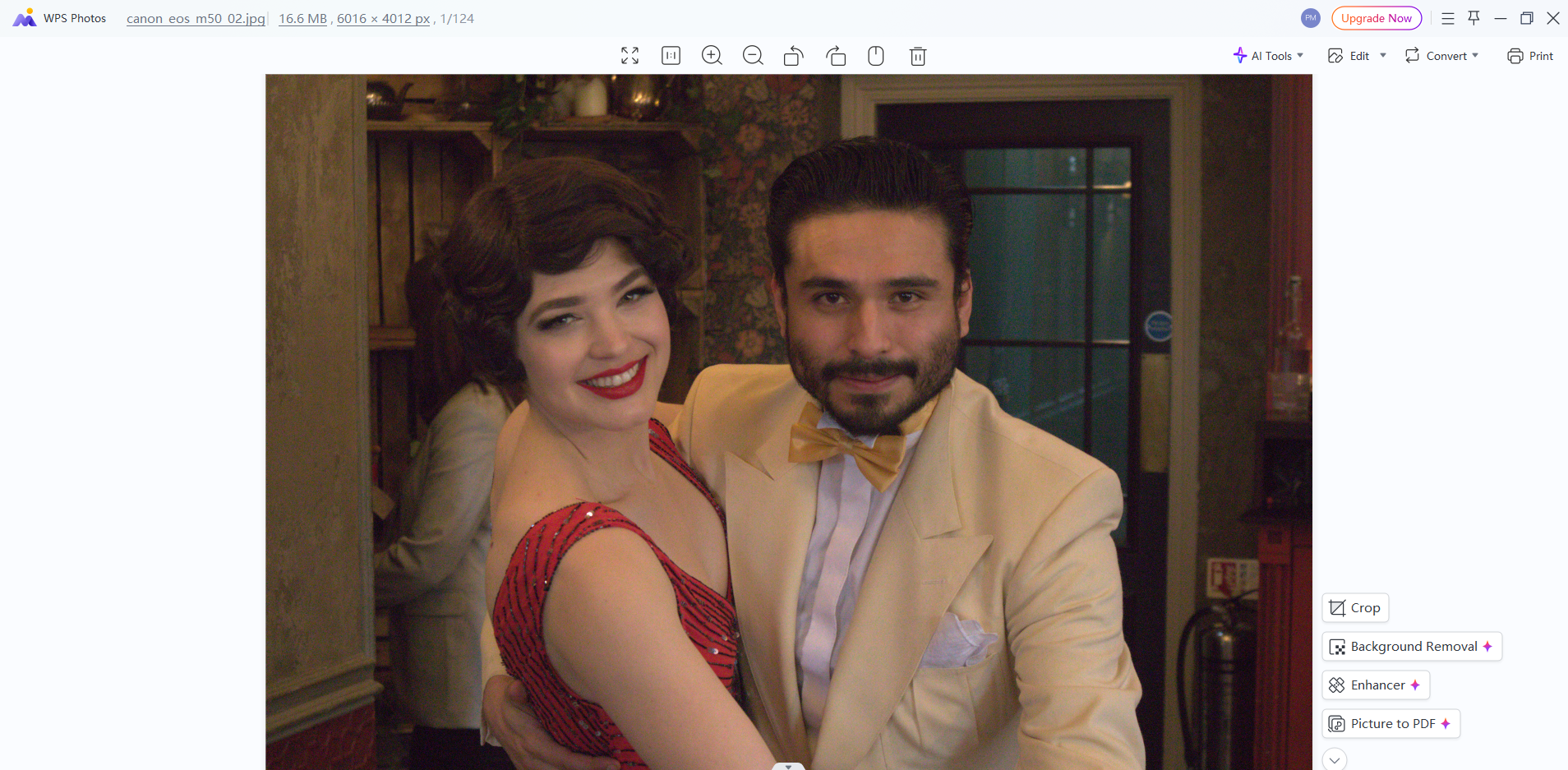
चरण 1: अपनी JPG इमेज खोलें
कन्वर्ट की गई इमेज को WPS Photos में खोलें।
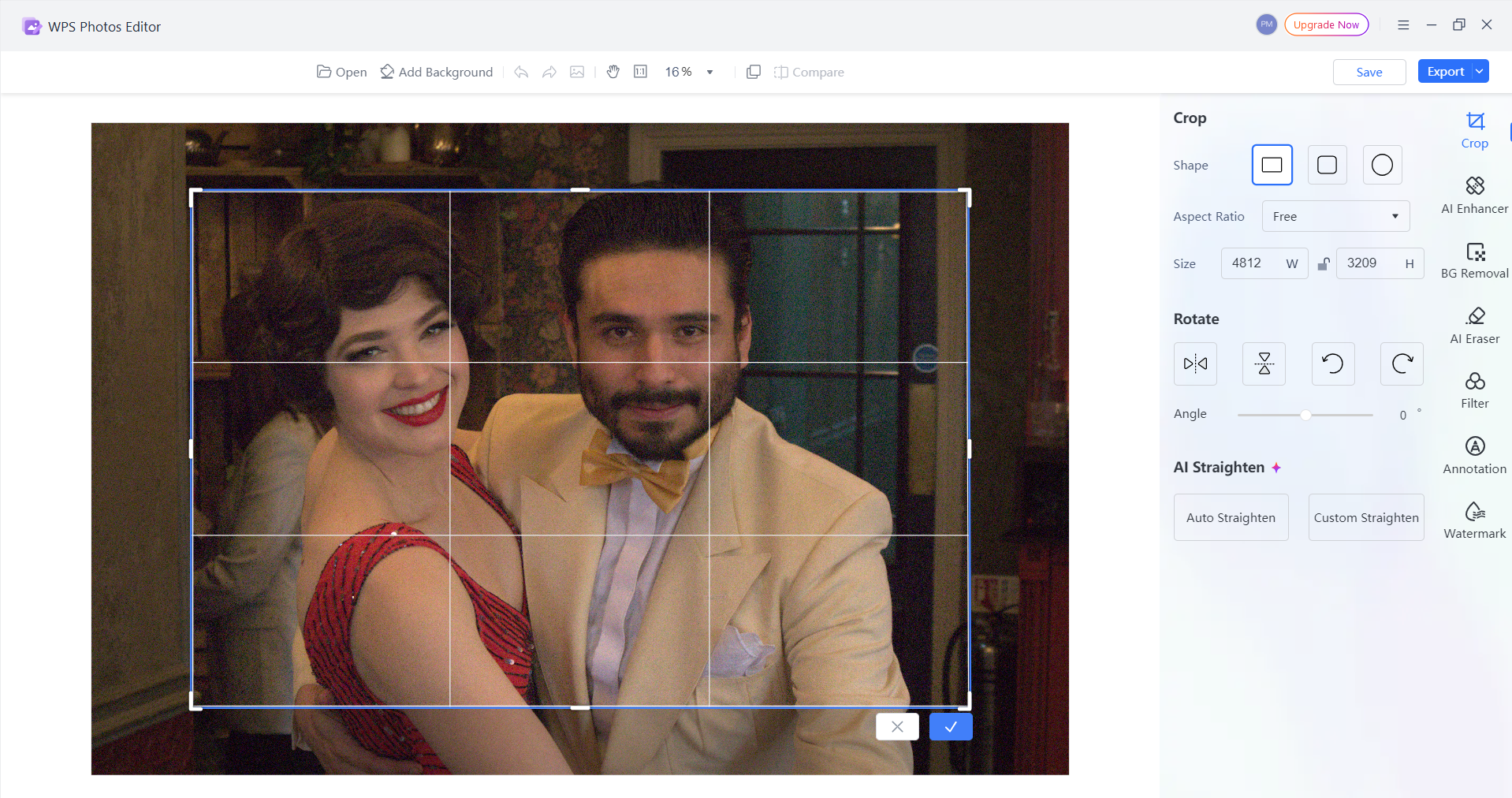
चरण 2: AI सुधार लागू करें
Edit पर क्लिक करें और अपनी ज़रूरत के हिसाब से Enhance, Background Removal, Object Eraser और Style Transfer जैसी बेहतरीन सुविधाओं का उपयोग करें।
चरण 3: एडिट की गई इमेज को डाउनलोड करें
अंतिम परिणाम को सेव करें और इसे सीधे WPS Writer, WPS Presentation, या WPS Spreadsheets में इस्तेमाल करें।
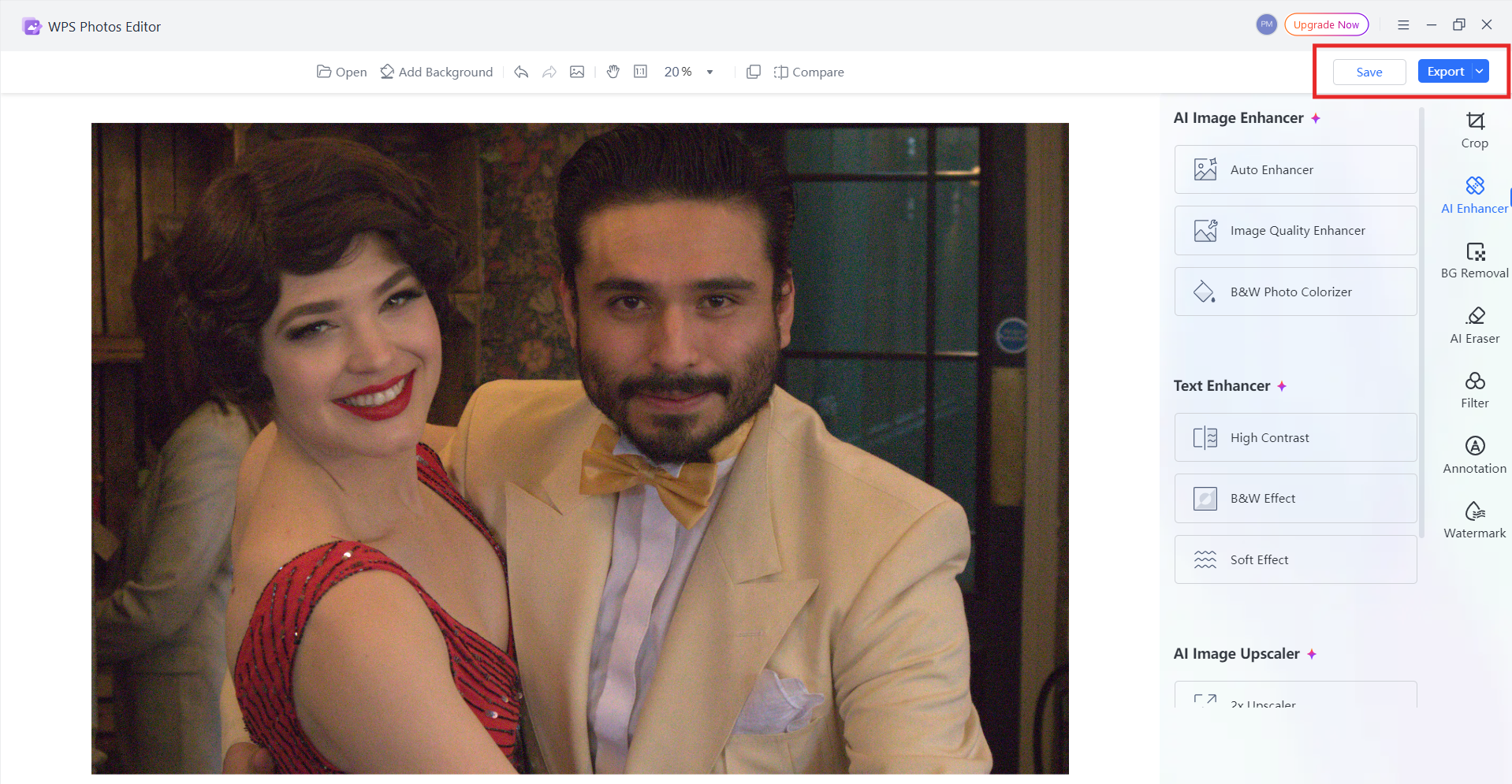
WPS AI फोटो एडिटर बनाम अन्य एडिटिंग टूल्स की तुलना
| टूल | फोकस | मुख्य खूबी | AI फीचर्स | लागत |
|---|---|---|---|---|
| WPS AI फोटो एडिटर | एडिटिंग और डॉक्यूमेंट वर्कफ़्लो | ऑफिस टूल्स के साथ एकीकृत | Enhance, Object Removal, Background AI, Style Transfer | बेहद किफायती |
| Adobe Lightroom | प्रोफेशनल फोटो एडिटिंग | उन्नत कलर और RAW कंट्रोल | AI मास्किंग, अडैप्टिव प्रीसेट्स | सशुल्क सब्सक्रिप्शन |
| PicFlow | बेसिक कन्वर्जन + लाइट एडिटिंग | आसान ब्राउज़र उपयोग | सीमित सुधार विकल्प | फ्री / पेड टियर्स |
WPS अपनी खास पहचान बनाता है क्योंकि यह एडिटिंग क्षमताओं को रोज़मर्रा के ऑफिस कार्यों के साथ पूरी तरह से मिला देता है। CR3 को JPG में बदलने के बाद, आप अपनी इमेज को बेहतर बना सकते हैं और प्लेटफ़ॉर्म बदले बिना उसे सीधे दस्तावेज़ों में डाल सकते हैं, जो छात्रों, पेशेवरों और कंटेंट क्रिएटर्स के लिए एक बड़ा और प्रभावी लाभ है।
WPS AI फोटो एडिटर के साथ मेरा अनुभव
एक बार जब मैंने कन्वर्जन के बाद की एडिटिंग के लिए WPS AI का उपयोग शुरू किया, तो मुझे एहसास हुआ कि मैं अलग-अलग टूल्स के बीच आने-जाने में कितना समय बर्बाद कर रहा था। लाइटिंग ठीक करने या छोटी-मोटी कमियों को दूर करने जैसे साधारण सुधारों के लिए भी, इसके AI फीचर्स बिना किसी तकनीकी उलझन के काम को बहुत तेज़ी से निपटा देते हैं। मुझे यह भी बहुत पसंद है कि एडिट की गई इमेज कितनी आसानी और खूबसूरती से WPS Writer या Presentation में जुड़ जाती है, जो अपनी CR3 फ़ाइलों को कन्वर्ट करने के तुरंत बाद रिपोर्ट या स्लाइड तैयार करते समय विशेष रूप से उपयोगी होता है।
भाग 3. अपने पोस्ट-कन्वर्जन वर्कफ़्लो के लिए WPS AI को क्यों चुनें
ऑनलाइन कन्वर्टर का उपयोग करके CR3 फ़ाइल को JPG में बदलने के बाद, अगली चुनौती इमेज को व्यावहारिक उपयोग के लिए बेहतर बनाना है—चाहे वह क्वालिटी बढ़ाना हो, ध्यान भटकाने वाली चीज़ें हटाना हो, या रिपोर्ट और प्रेजेंटेशन के लिए विजुअल्स तैयार करना हो। यहीं पर WPS AI फोटो एडिटर आपके वर्कफ़्लो का एक अत्यंत मूल्यवान हिस्सा बन जाता है। WPS Office इकोसिस्टम के हिस्से के रूप में, यह सीधे उस प्लेटफ़ॉर्म के भीतर AI-पावर्ड एडिटिंग की सुविधा देता है जिसका उपयोग आप पहले से ही लिखने, प्रेजेंटेशन देने और डेटा मैनेजमेंट के लिए कर रहे हैं।
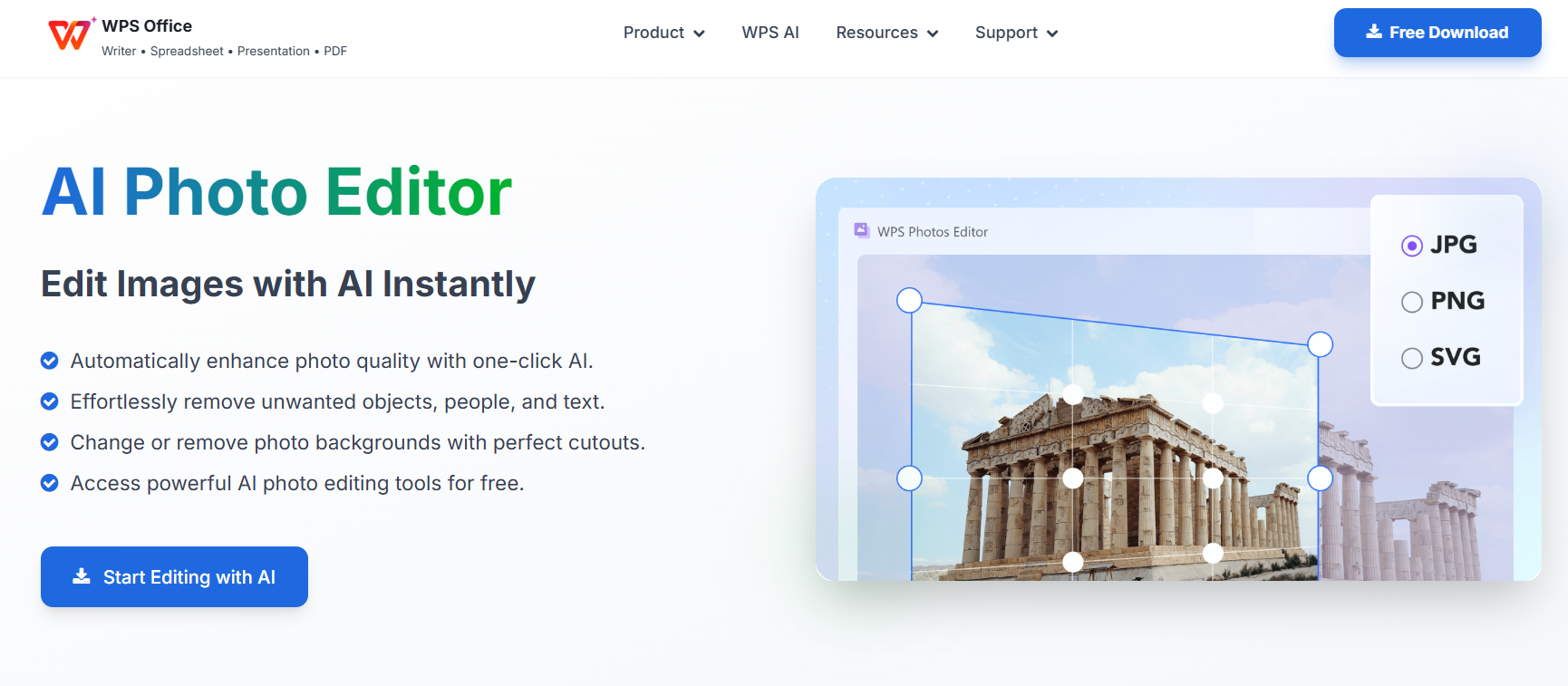
यह एकीकृत दृष्टिकोण एक आम समस्या को हल करता है: कन्वर्जन के लिए एक टूल, एडिटिंग के लिए दूसरा और दस्तावेज़ों में विजुअल्स डालने के लिए तीसरा। WPS के साथ, आप अपने बदलाव करते हैं और उसी वातावरण में अपना काम जारी रखते हैं, बिना किसी भारी सॉफ़्टवेयर पैकेज या पेशेवर एडिटिंग प्लेटफ़ॉर्म की ज़रूरत के जो रोज़मर्रा की ज़रूरतों के लिए बहुत ज़्यादा लग सकते हैं।
WPS AI फोटो एडिटर का अवलोकन
WPS AI फोटो एडिटर उन यूजर्स के लिए डिज़ाइन किया गया है जिन्हें अक्सर RAW फ़ाइलों को बेहतरीन और तैयार JPG में बदलने की ज़रूरत होती है। चूंकि यह ब्राउज़र में चलता है, यह Windows और Android सहित सभी डिवाइस पर सुचारू रूप से काम करता है, जिससे यह कई पारंपरिक टूल्स की तुलना में कहीं अधिक सुलभ और आसान एडिटिंग अनुभव प्रदान करता है।
मुख्य लाभ
AI-पावर्ड सुधार (Enhancements)
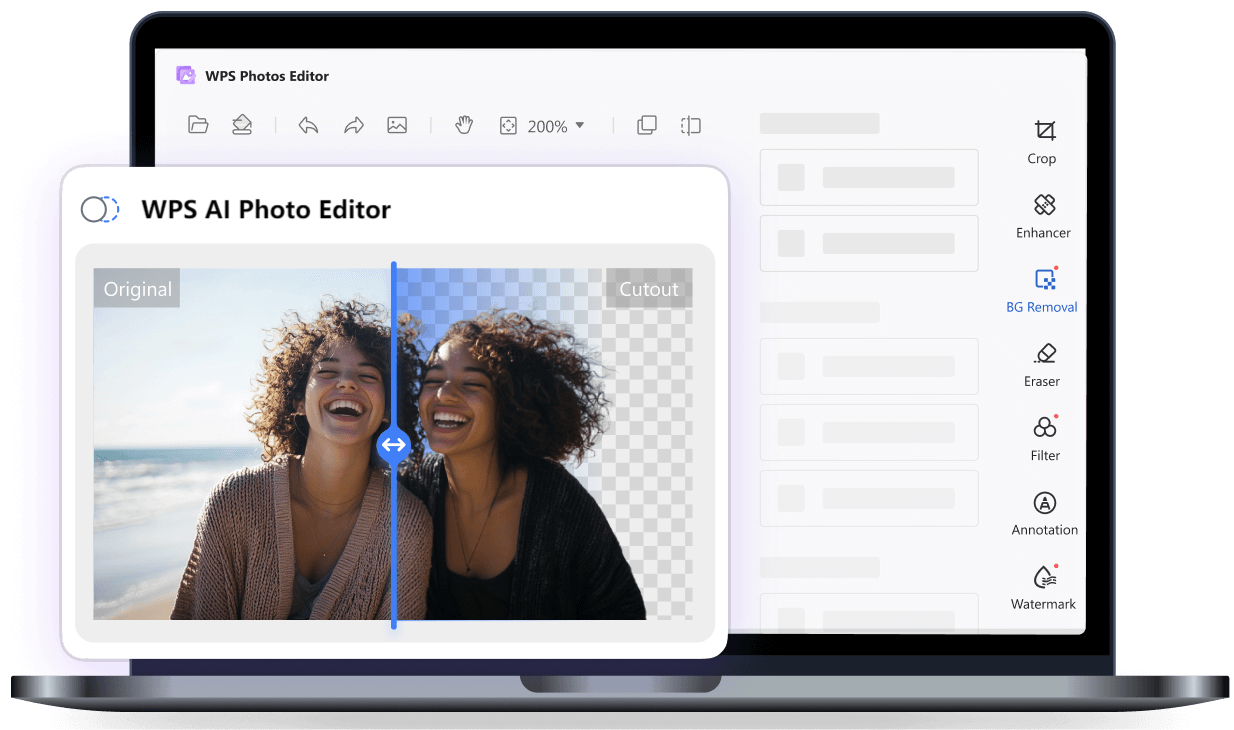
WPS AI क्वालिटी सुधार, बैकग्राउंड हटाने, ऑब्जेक्ट मिटाने और कलात्मक स्टाइल ट्रांसफर जैसे कामों को पूरी तरह से ऑटोमेट कर देता है। एक बार जब आप CR3 को JPG में बदल लेते हैं, तो ये वन-क्लिक टूल्स बिना किसी गहन एडिटिंग ज्ञान के आपको बेहतरीन परिणाम देने में मदद करते हैं।
निर्बाध ऑफिस एकीकरण (Seamless Integration)
चूंकि WPS AI ऑफिस इकोसिस्टम के भीतर ही मौजूद है, एडिट की गई JPG का उपयोग सीधे WPS Writer, Presentation या Spreadsheets में किया जा सकता है। यह अलग-अलग ऐप्स के बीच बार-बार आने-जाने की झंझट और थकावट को खत्म करता है।
वेब-आधारित सुविधा
Windows 10 के कई CR3 से JPG कन्वर्टर सॉफ़्टवेयर के विपरीत जिन्हें इंस्टॉल करने की ज़रूरत होती है, WPS AI फोटो एडिटर पूरी तरह से ऑनलाइन चलता है। आपको अपने डिवाइस पर भारी एप्लिकेशन का बोझ डाले बिना तत्काल और त्वरित एक्सेस मिलता है।
उपयोगकर्ता के अनुकूल इंटरफेस
इसका इंटरफेस सरलता को ध्यान में रखकर बनाया गया है। यहाँ तक कि वे यूजर्स भी जो एडिटिंग टूल्स से परिचित नहीं हैं, अपनी कन्वर्ट की गई JPG को बहुत जल्दी और प्रभावी ढंग से बेहतर बना सकते हैं।
लागत प्रभावी प्रदर्शन
सामान्य यूजर्स और पेशेवरों के लिए, WPS AI की वैल्यू बेजोड़ है। यह महंगे सब्सक्रिप्शन शुल्क के बिना व्यावहारिक और शक्तिशाली AI फीचर्स प्रदान करता है।
कुल मिलाकर, यदि आपके काम में CR3 को JPG में बदलना और फिर इमेज को वास्तविक दुनिया के उपयोग के लिए तैयार करना शामिल है, तो WPS कन्वर्जन से लेकर पॉलिश किए हुए रिज़ल्ट तक का एक बेहद कुशल और सुलभ रास्ता प्रदान करता है।
WPS AI फोटो एडिटर के साथ मेरा अनुभव
जो बात मुझे सबसे ज़्यादा प्रभावित करती है वह यह है कि WPS उन कामों को कैसे समेट देता है जिनके लिए आम तौर पर कई प्रोग्राम्स की ज़रूरत होती है। अपनी CR3 फ़ाइलों को कन्वर्ट करने के बाद, अब मुझे स्टैंडअलोन एडिटर्स के बीच भटकना नहीं पड़ता। AI टूल्स ज़्यादातर बदलावों को सफाई से संभाल लेते हैं, और एडिट की गई इमेज को सीधे डॉक्यूमेंट में डालने की क्षमता से बहुत समय बचता है, खासकर जब मैं डेडलाइन के दबाव में काम कर रहा होता हूँ। यह उन अलग-अलग ऐप्स के साथ माथापच्ची करने से एक ताजगी भरा और सुखद बदलाव है जो काम के प्रवाह में बाधा डालते हैं।
अक्सर पूछे जाने वाले प्रश्न (FAQs)
1. क्या मैं बिना क्वालिटी खोए CR3 को मुफ़्त में JPG में बदल सकता हूँ?
हाँ। कई ऑनलाइन कन्वर्टर्स मुफ़्त विकल्प प्रदान करते हैं जो इमेज क्वालिटी को उत्कृष्ट बनाए रखते हैं, जिनमें FreeConvert और CloudConvert शामिल हैं। जब तक आप एक उच्च-गुणवत्ता वाली CR3 फ़ाइल से शुरू करते हैं और ऐसा कन्वर्टर चुनते हैं जो इमेज को बहुत ज़्यादा कंप्रेस नहीं करता, तब तक आप बिना किसी खर्च के शानदार परिणाम पा सकते हैं।
2. मैं अपनी CR3 फ़ाइल को Windows Photos या बेसिक इमेज व्यूअर्स में क्यों नहीं खोल पा रहा हूँ?
CR3 एक Canon RAW फ़ॉर्मेट है जिसमें बहुत अधिक इमेज डेटा होता है। Windows Photos सहित ज़्यादातर सामान्य फोटो व्यूअर्स में CR3 फ़ाइलों के लिए इन-बिल्ट सपोर्ट की कमी होती है। इसीलिए यूजर्स को फ़ाइल देखने या इस्तेमाल करने से पहले कन्वर्जन टूल्स की ज़रूरत पड़ती है।
3. क्या एक साथ कई CR3 फ़ाइलों को JPG में बदलने का कोई तरीका है?
हाँ। CloudConvert और FreeConvert जैसे कई ऑनलाइन टूल्स बैच प्रोसेसिंग को सपोर्ट करते हैं। ये सेवाएँ आपको एक ही समय में दर्जनों फ़ाइलों को कन्वर्ट करने की अनुमति देती हैं, जो बड़े फोटो शूट संभालने वाले फोटोग्राफरों के लिए बहुत मददगार है।
4. क्या मैं Android पर CR3 को JPG में बदल सकता हूँ?
हाँ। कई मोबाइल-फ्रेंडली टूल्स सीधे आपके फोन के ब्राउज़र से कन्वर्जन की अनुमति देते हैं। FreeConvert और CloudConvert दोनों Android डिवाइस पर बहुत अच्छे से काम करते हैं, जिससे चलते-फिरते RAW इमेज को प्रोसेस करना आसान हो जाता है।
5. क्या CR3 से JPG कन्वर्जन के लिए ऑनलाइन कन्वर्टर्स से बेहतर डेस्कटॉप सॉफ़्टवेयर है?
डेस्कटॉप सॉफ़्टवेयर अधिक उन्नत नियंत्रण दे सकते हैं, लेकिन वे अक्सर भारी होते हैं, इंस्टॉलेशन की ज़रूरत होती है और उनके इंटरफेस पुराने हो सकते हैं। ज़्यादातर यूजर्स के लिए जिन्हें जल्दी काम निपटाना है, ऑनलाइन टूल्स कहीं अधिक तेज़ और सुविधाजनक हैं। यदि आपको बाद में एडिटिंग की ज़रूरत है, तो ऑनलाइन कन्वर्टर को WPS AI फोटो एडिटर के साथ जोड़ना एक मजबूत और प्रभावी वर्कफ़्लो प्रदान करता है।

'%3e%3cpath%20d='M19.9911%204.11386V6.471H18.5894C18.0775%206.471%2017.7322%206.57814%2017.5536%206.79243C17.3751%207.00671%2017.2858%207.32814%2017.2858%207.75671V9.44421H19.9019L19.5536%2012.0871H17.2858V18.8639H14.5536V12.0871H12.2769V9.44421H14.5536V7.49779C14.5536%206.39064%2014.8632%205.53201%2015.4822%204.92189C16.1013%204.31177%2016.9257%204.00671%2017.9554%204.00671C18.8304%204.00671%2019.509%204.04243%2019.9911%204.11386Z'%20fill='%23333333'/%3e%3c/g%3e%3cdefs%3e%3cclipPath%20id='clip0_2938_8199'%3e%3crect%20width='16'%20height='16'%20fill='white'%20transform='translate(8%204.00671)'/%3e%3c/clipPath%3e%3c/defs%3e%3c/svg%3e)
'%3e%3cpath%20d='M17.5237%2010.7813L23.4811%204H22.0699L16.8949%209.88693L12.7648%204H8L14.2469%2012.9029L8%2020.0133H9.4112L14.8725%2013.7952L19.2352%2020.0133H24M9.92053%205.04213H12.0885L22.0688%2019.0224H19.9003'%20fill='%23333333'/%3e%3c/g%3e%3cdefs%3e%3cclipPath%20id='clip0_2938_8200'%3e%3crect%20width='16'%20height='16.0134'%20fill='white'%20transform='translate(8%204)'/%3e%3c/clipPath%3e%3c/defs%3e%3c/svg%3e)


