Word में फ़ुटनोट फ़ॉर्मेटिंग का काम पहली नज़र में मामूली लग सकता है, लेकिन वास्तव में यही तय करता है कि आपका दस्तावेज़ कितना प्रभावशाली और पेशेवर दिखेगा। शैक्षणिक और पेशेवर लेखन में, फ़ुटनोट्स को सख्त शैली के नियमों का पालन करना चाहिए, क्योंकि यहाँ एक छोटी सी विसंगति भी स्पष्ट रूप से नज़र आती है। बहुत से उपयोगकर्ताओं को यह पता ही नहीं होता कि Word इन सेटिंग्स को कहाँ छिपाकर रखता है या परिवर्तनों को वैश्विक स्तर पर कैसे लागू किया जाए। इस गाइड में, आप WPS Office का उपयोग करके संदर्भ नंबरों, सेपरेटर लाइनों और असंगत फ़ुटनोट शैलियों को संभालने के व्यावहारिक और विश्वसनीय तरीके सीखेंगे।
Word, Excel और PPT का मुफ़्त में उपयोग करें
Footnote Formatting Word
फ़ुटनोट फ़ॉर्मेटिंग की सामान्य चुनौतियाँ और उनके समाधान
Word में फ़ुटनोट फ़ॉर्मेटिंग की समस्याएँ आमतौर पर कुछ दोहराई जाने वाली श्रेणियों में आती हैं। एक गलत संरेखित संदर्भ नंबर या एक बेमेल सेपरेटर लाइन पूरे दस्तावेज़ के प्रवाह को बाधित कर सकती है। इनमें से अधिकांश समस्याएँ उन गलतियों से पैदा होती हैं जिन्हें उपयोगकर्ता अनजाने में करते हैं, बिना यह समझे कि Word बैकएंड पर फ़ुटनोट्स को कैसे संभालता है। इन त्रुटियों को जल्दी पहचानने से स्वच्छ और सुसंगत फ़ॉर्मेटिंग लागू करना बहुत आसान हो जाता है जो संपादन और सुधार के दौरान भी बनी रहती है।
Footnotes
यहाँ कुछ सामान्य फ़ुटनोट फ़ॉर्मेटिंग गलतियाँ और उन्हें ठीक करने के तरीके दिए गए हैं:
सुपरस्क्रिप्ट संदर्भ नंबरों को मैन्युअल रूप से एडिट करना: यह आदत पूरे दस्तावेज़ की एकरूपता को खत्म कर देती है और फ़ॉर्मेटिंग में गंभीर टकराव पैदा करती है। फ़ॉन्ट, आकार और स्थिति को वैश्विक रूप से नियंत्रित करने के लिए हमेशा 'Footnote Reference' स्टाइल का उपयोग करें।
फ़ुटनोट सेपरेटर लाइन सेटिंग्स को नज़रअंदाज़ करना: बहुत से उपयोगकर्ता डिफ़ॉल्ट लाइन को ही स्वीकार कर लेते हैं, भले ही वह उनके लेआउट के साथ मेल न खाती हो। 'Draft view' पर स्विच करें और अपने दस्तावेज़ की शैली के अनुसार फ़ुटनोट सेपरेटर लाइन को कस्टमाइज़ या हटा दें।
शैलियों (Styles) के बजाय डायरेक्ट फ़ॉर्मेटिंग लागू करना: फ़ॉन्ट या स्पेसिंग को मैन्युअल रूप से बदलने से फ़ुटनोट्स में विसंगति आती है। 'Footnote Text' स्टाइल को संशोधित करें ताकि सभी फ़ुटनोट्स अपने आप अपडेट हो जाएं।
स्पेसिंग और इंडेंटेशन की समस्याओं को नज़रअंदाज़ करना: बहुत पास-पास या गलत तरीके से संरेखित फ़ुटनोट्स पठनीयता को कम करते हैं। फ़ुटनोट स्टाइल सेटिंग्स के भीतर पैराग्राफ स्पेसिंग और हैंगिंग इंडेंट को ठीक करें।
सेक्शन-आधारित नंबरिंग नियमों की जांच न करना: नंबरिंग का अचानक रीसेट होना अक्सर सेक्शन ब्रेक के कारण होता है। फ़ुटनोट नंबरिंग विकल्पों की समीक्षा करें और आवश्यकतानुसार उन्हें प्रति सेक्शन पुनरारंभ करने या पूरे दस्तावेज़ में जारी रखने के लिए सेट करें।
इन सुधारों को लागू करने के साथ, आपके भविष्य के संपादन सुसंगत रहेंगे और फ़ॉर्मेटिंग समस्याओं के दोबारा उभरने की संभावना बहुत कम हो जाएगी।
WPS Word में फ़ुटनोट को फ़ॉर्मेट कैसे करें
Microsoft Word में फ़ुटनोट की समस्याओं पर काम करते समय यह स्पष्ट हो गया कि WPS Word में यह प्रक्रिया कितनी सरल है। इसका इंटरफ़ेस सभी आवश्यक फ़ुटनोट नियंत्रणों को एक ही स्थान पर रखता है, जिससे कई मेनू में खोए बिना संदर्भ नंबरों, टेक्स्ट शैलियों, और सेपरेटर लाइनों को समायोजित करना आसान हो जाता है। यहाँ तक कि पृष्ठों के बीच लंबे फ़ुटनोट्स को प्रबंधित करना या फ़ुटनोट्स को एंडनोट्स में बदलने जैसे उन्नत समायोजन भी WPS में कहीं अधिक सहज हैं।
WPS Word में फ़ुटनोट फ़ॉर्मेटिंग के बुनियादी चरण
उन्नत सुविधाओं को जानने से पहले, WPS Word में बुनियादी फ़ुटनोट फ़ॉर्मेटिंग चरणों में महारत हासिल करना मददगार होता है। फ़ुटनोट डालना, संदर्भ संख्या समायोजित करना और टेक्स्ट को स्टाइल देना जैसे बुनियादी कार्य आपके पूरे दस्तावेज़ में सुसंगत और पेशेवर दिखने वाले नोट्स के लिए मंच तैयार करते हैं।
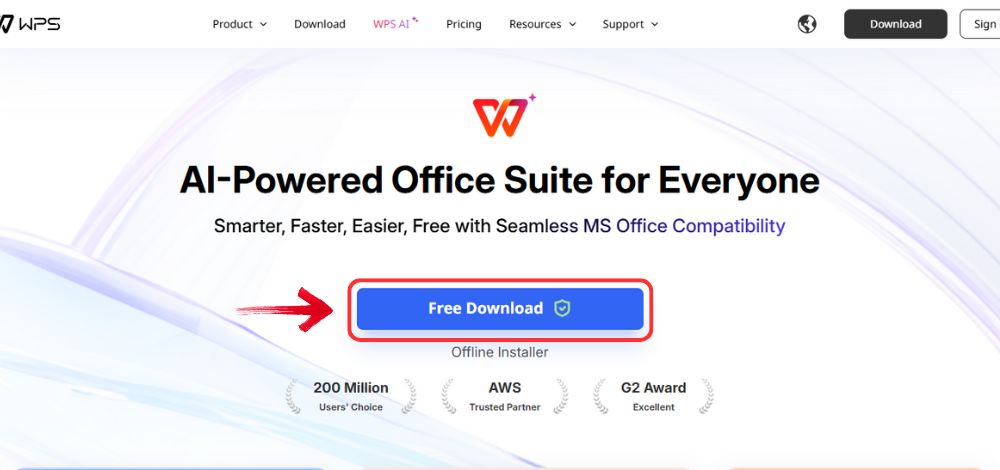
चरण 1: सबसे पहले, WPS Office पर जाने के लिए अपना ब्राउज़र खोलें और डाउनलोड शुरू करने के लिए "मुफ्त डाउनलोड" बटन पर क्लिक करें।
Download WPS Office
चरण 2: डाउनलोड कुछ ही सेकंड में पूरा हो जाएगा। एक बार हो जाने के बाद, इंस्टॉलेशन फ़ाइल को वैसे ही चलाएँ जैसे आप किसी अन्य ऐप या सॉफ़्टवेयर के लिए करते हैं।
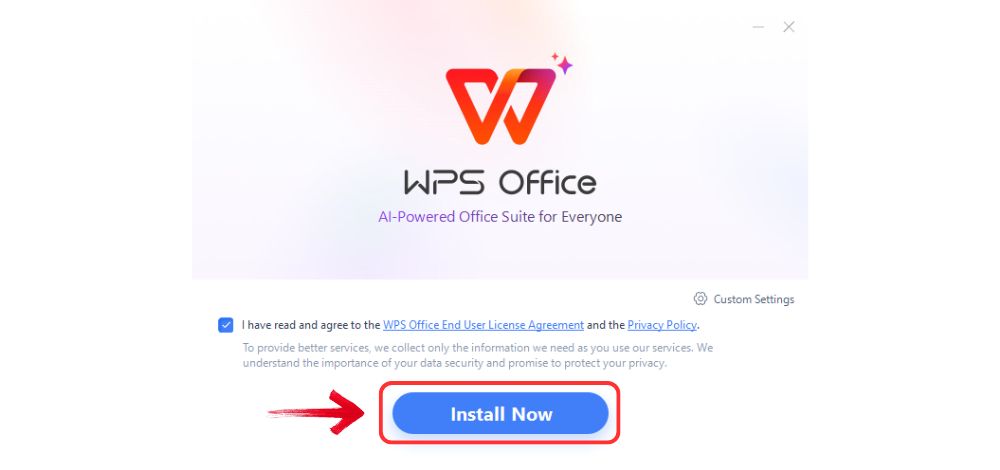
चरण 3: WPS Office आपको कुछ सरल नियम और शर्तें दिखाएगा। उन्हें स्वीकार करें, फिर इंस्टॉलेशन शुरू करने के लिए "इंस्टॉल" बटन पर क्लिक करें।
Install WPS Office
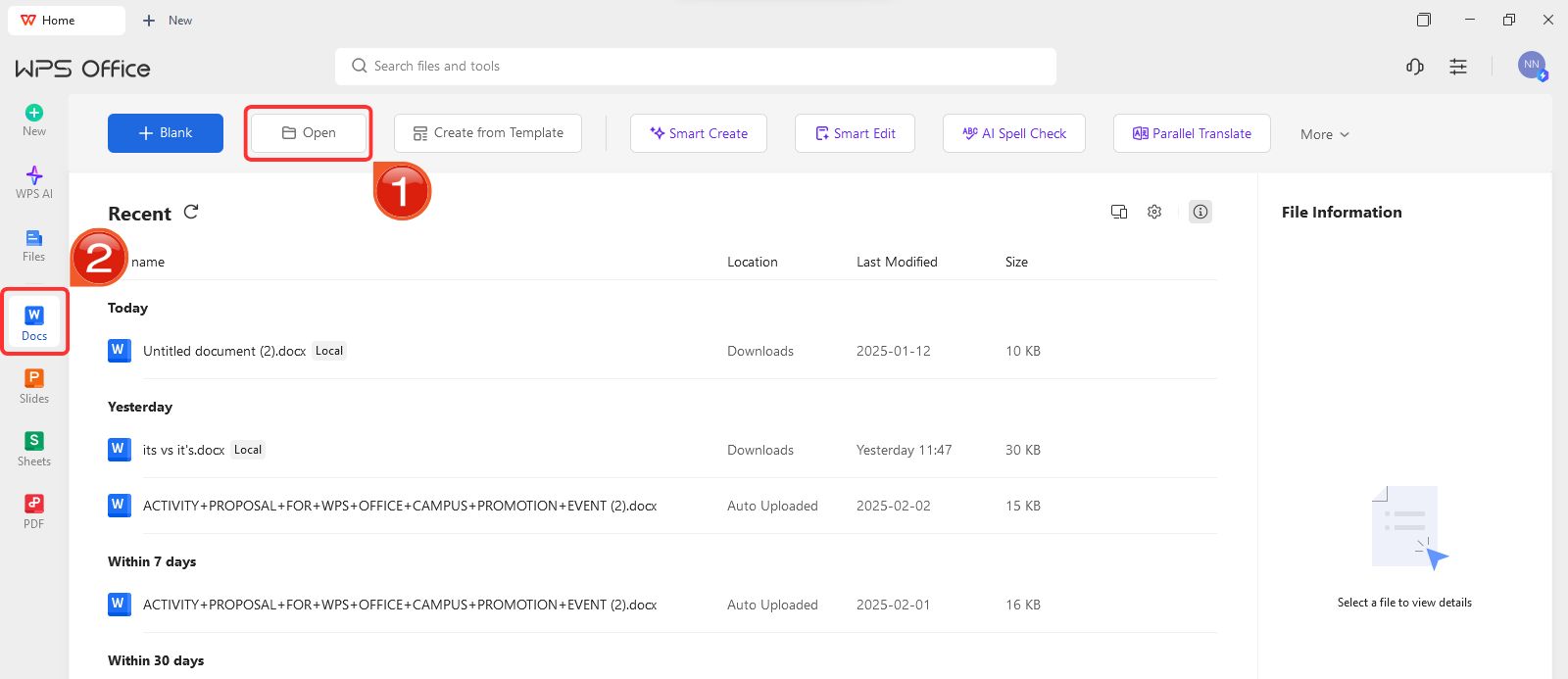
चरण 4: इंस्टॉलेशन के बाद, WPS Office में बाएं पैनल से “Docs” पर क्लिक करें, फिर WPS Office में दस्तावेज़ खोलने के लिए “ओपन” चुनें।
Create new blank document
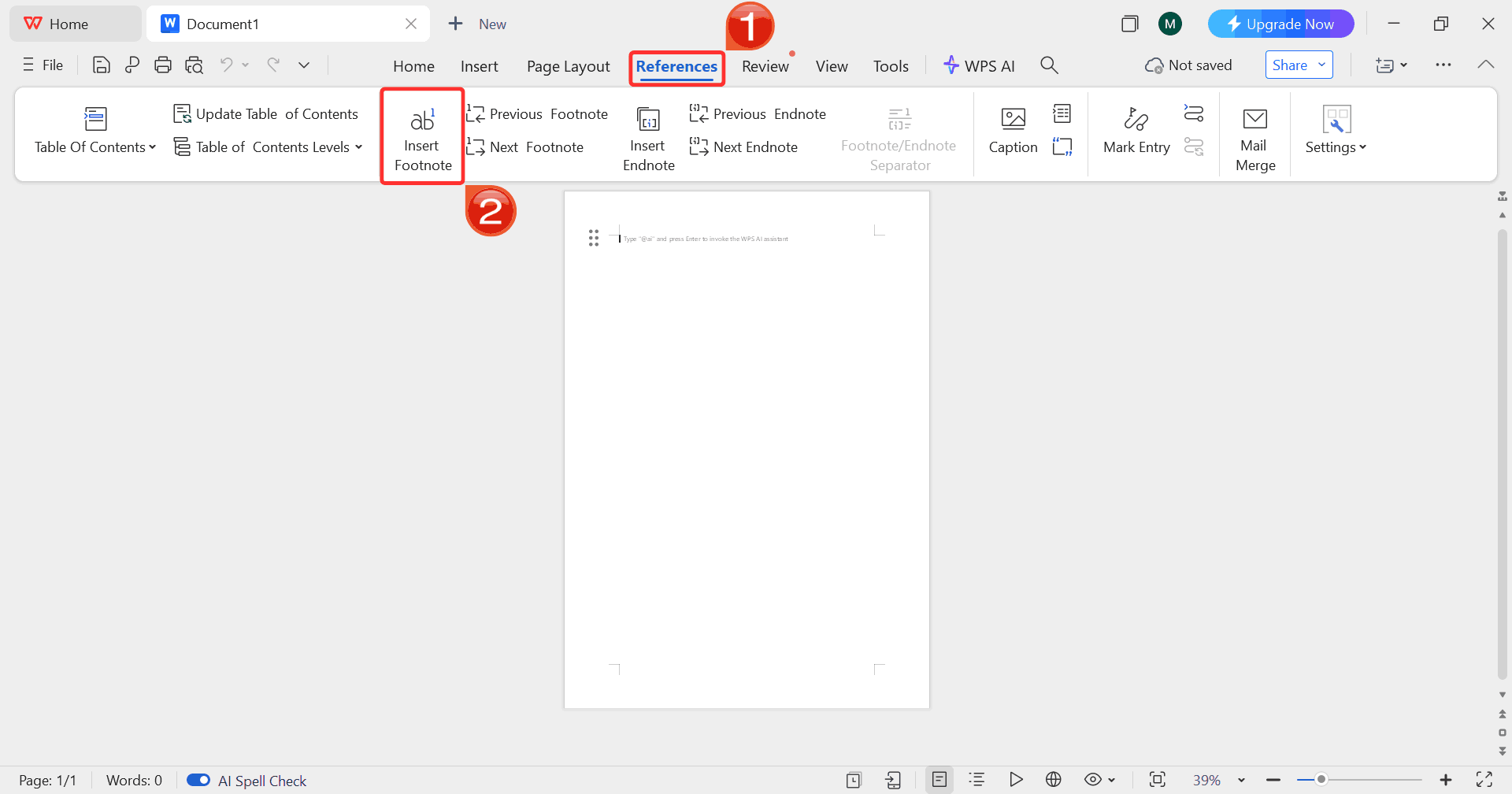
चरण 5:“References" टैब पर जाएं और “फ़ुटनोट डालें” (Insert Footnote) पर क्लिक करें। WPS Word टेक्स्ट में अपने आप एक सुपरस्क्रिप्ट नंबर जोड़ देगा और पेज के नीचे एक संबंधित जगह बना देगा।
Insert Footnote
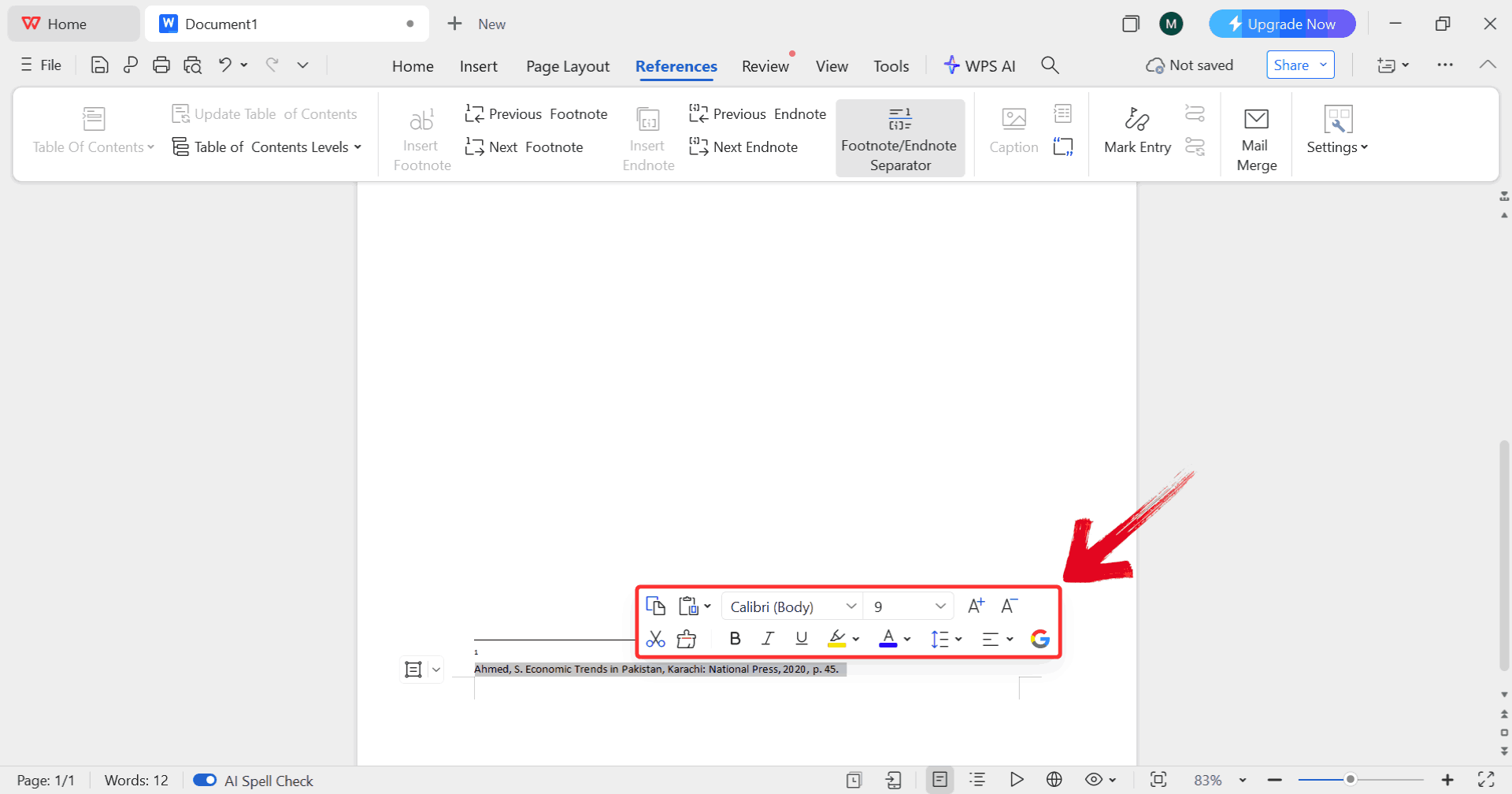
चरण 6: पेज के नीचे फ़ुटनोट टेक्स्ट का चयन करें, जो आपको अपने दस्तावेज़ की आवश्यकताओं के अनुसार फ़ॉन्ट, आकार और स्टाइल को समायोजित करने का विकल्प देगा।
Select Text
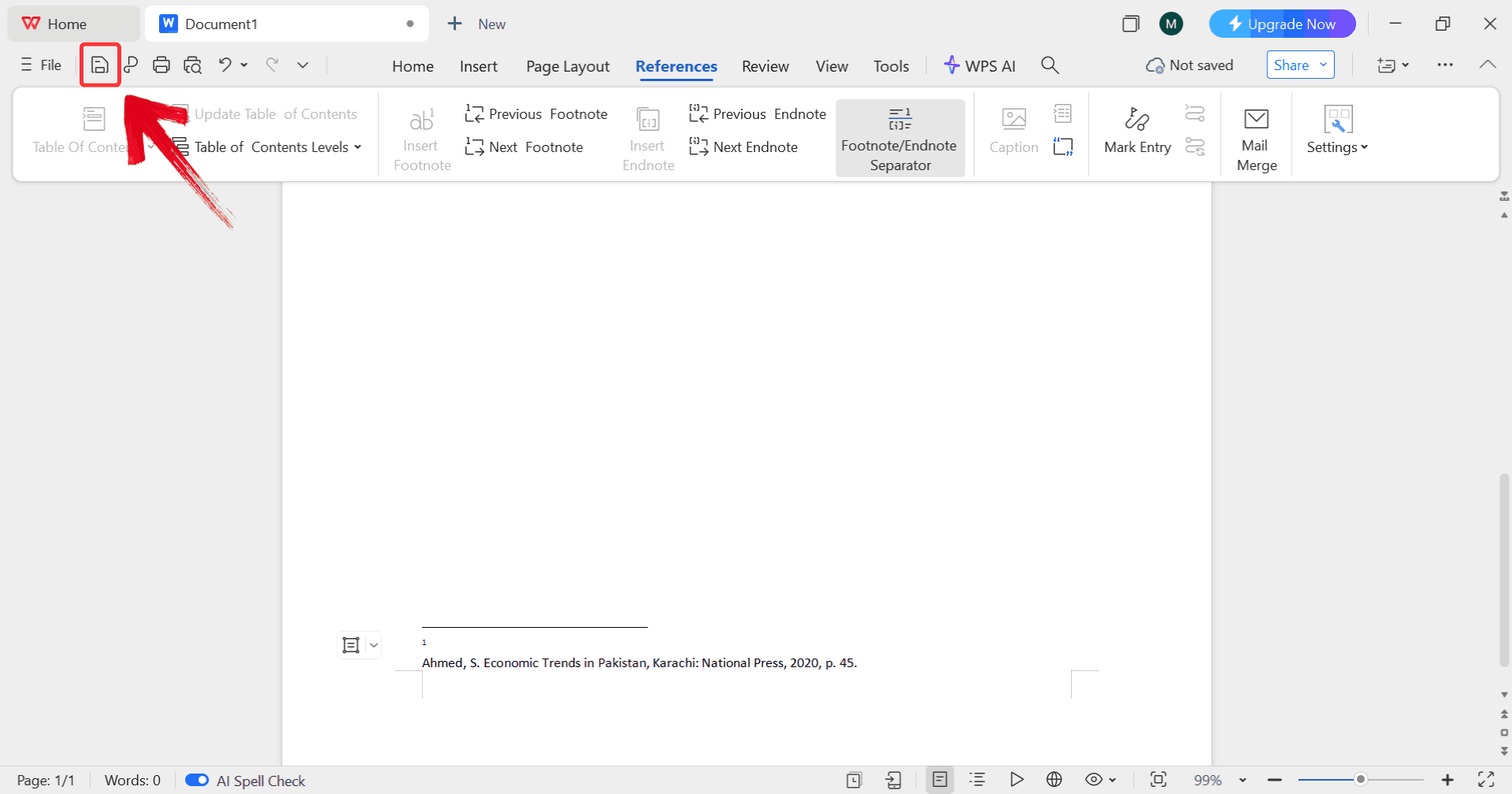
चरण 7: अपनी पसंद की फ़ॉर्मेटिंग लागू करने के बाद, इसे कस्टम स्टाइल के रूप में सहेजने के लिए सेव आइकन पर क्लिक करें।
Save Changes
WPS Word में उन्नत फ़ुटनोट प्रबंधन
एक बार जब आप बुनियादी बातों में सहज हो जाते हैं, तो WPS Word अधिक जटिल दस्तावेज़ों को संभालने के लिए उन्नत फ़ुटनोट प्रबंधन उपकरण प्रदान करता है। ये सुविधाएँ आपको फ़ुटनोट्स को एंडनोट्स में बदलने, प्रति सेक्शन नंबरिंग को नियंत्रित करने, पेजों पर लंबे नोट्स प्रबंधित करने और अपनी फ़ाइलों को निर्यात या साझा करते समय फ़ॉर्मेटिंग बरकरार रखने की अनुमति देती हैं।
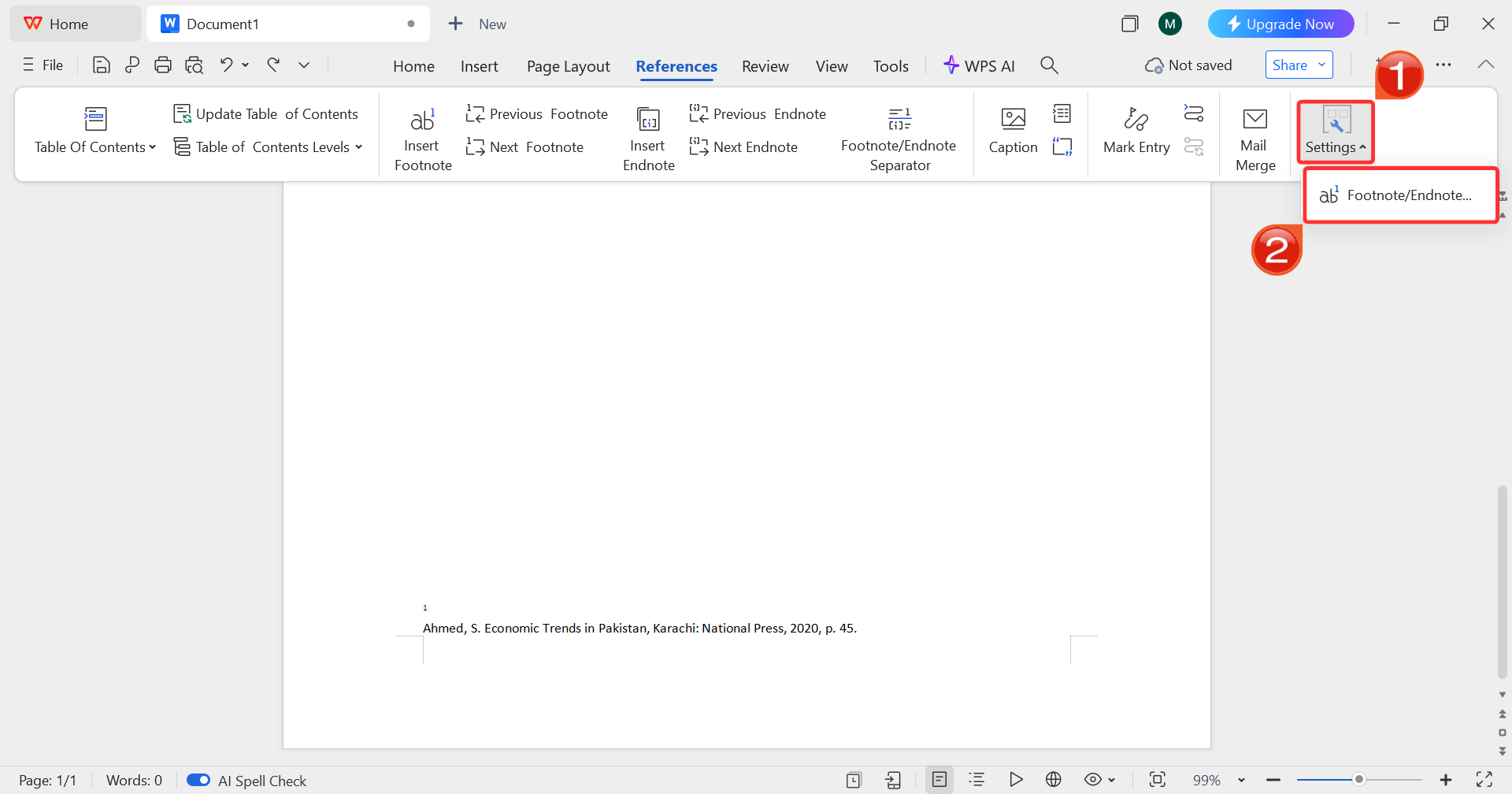
चरण 1: बुनियादी प्रविष्टि प्रक्रिया को आगे बढ़ाते हुए, “References” टैब पर जाएं, और “फ़ुटनोट डालें” (Insert Footnote) पर क्लिक करें।
Insert Footnote
चरण 2: References टैब पर रहते हुए, “Settings” पर क्लिक करें और फिर “Footnote/Endnote” चुनें। यह उस पैनल को खोलता है जहाँ आप नंबरिंग, प्लेसमेंट और फ़ॉर्मेटिंग विकल्पों को समायोजित कर सकते हैं।
Open Settings
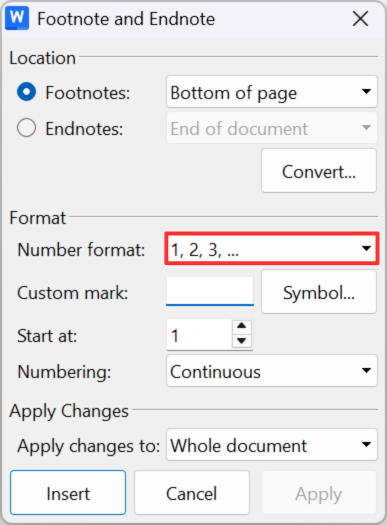
चरण 3: पैनल में, अपनी आवश्यकतानुसार फ़ॉर्मेट सेटिंग्स बदलें, जैसे दस्तावेज़ की ज़रूरतों के हिसाब से नंबरिंग फ़ॉर्मेट को समायोजित करना।
Panel
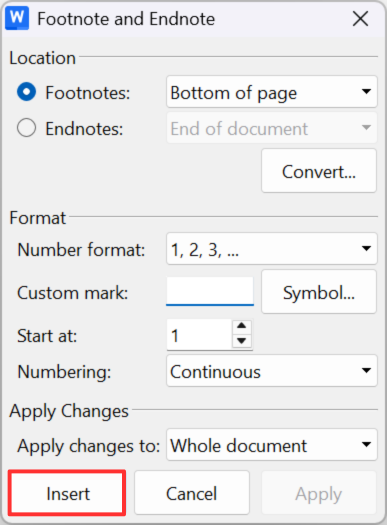
चरण 4: फ़ॉर्मेट कॉन्फ़िगर करने के बाद, अपनी चुनी हुई सेटिंग्स के साथ दस्तावेज़ में फ़ुटनोट या एंडनोट जोड़ने के लिए “Insert” पर क्लिक करें।
Click Insert
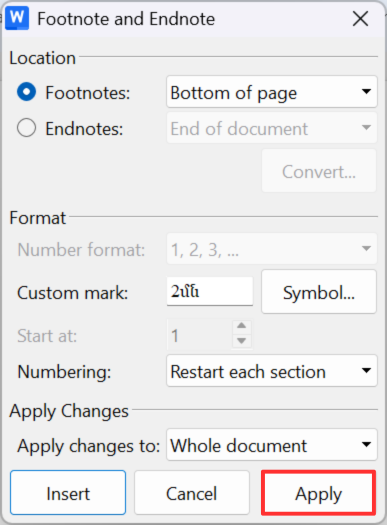
चरण 5: एक बार जब सब कुछ सही दिखे, तो परिवर्तनों को सहेजने के लिए “Apply” पर क्लिक करें और सुनिश्चित करें कि फ़ॉर्मेटिंग आपके दस्तावेज़ के सभी फ़ुटनोट्स में अपडेट हो जाए।
Apply Changes
चरण 6: अपनी पसंदीदा फ़ॉर्मेटिंग लागू करने के बाद, इसे कस्टम शैली के रूप में सहेजने के लिए सेव आइकन पर क्लिक करें।
Save Document
दस्तावेज़ फ़ॉर्मेटिंग के लिए WPS Office क्यों चुनें?
उत्पादकता उपकरणों के क्षेत्र में, WPS Writer ने खुद को विश्व स्तर पर अपनाए गए एक ऑफिस सुइट के लेखन घटक के रूप में स्थापित किया है, जिस पर दुनिया भर में हर महीने 600 मिलियन से अधिक उपकरणों पर भरोसा किया जाता है। सामान्य टेक्स्ट एडिटर्स के विपरीत, यह उन्नत रूपरेखा उपकरण और स्मार्ट फ़ॉर्मेटिंग विकल्पों जैसे सहायक लेखन एड्स का एक समूह प्रदान करता है जो विस्तृत रिपोर्ट या लंबी सामग्री का मसौदा तैयार करने को उबाऊ काम के बजाय एक रचनात्मक प्रक्रिया जैसा महसूस कराता है। यह आपको कम से कम मेहनत के साथ अपने लिखित कार्य को पेशेवर रूप देने की अनुमति देता है, चाहे आप एक शोध विवरण लिख रहे हों, प्रकाशन के लिए सामग्री तैयार कर रहे हों, या प्रस्तुति के लिए किसी दस्तावेज़ को निखार रहे हों।
WPS Writer
फ़ुटनोट फ़ॉर्मेटिंग के लिए विशेष लाभ
समान कार्यात्मकताओं के साथ Microsoft Word का एक बेहतरीन मुफ़्त विकल्प
फ़ुटनोट्स और शैलियों के प्रबंधन के लिए सहज इंटरफ़ेस
Windows, Mac, Linux, और मोबाइल प्लेटफॉर्म पर उपलब्ध
उन उपयोगकर्ताओं के लिए जो अक्सर शैक्षणिक या पेशेवर दस्तावेज़ों के साथ काम करते हैं, WPS Office जटिल फ़ॉर्मेटिंग कार्यों को सरल बनाता है और काम के बोझ को कम करता है।
सामान्य फ़ुटनोट समस्याओं का समाधान
एक अच्छी तरह से फ़ॉर्मेट किया गया दस्तावेज़ भी अप्रत्याशित समस्याओं का शिकार हो सकता है। कुछ समस्याएँ तब पैदा होती हैं जब अन्य स्रोतों से टेक्स्ट कॉपी किया जाता है, अलग-अलग वर्शन में फ़ाइलें साझा की जाती हैं, या PDF में एक्सपोर्ट किया जाता है। इन समस्याओं को जल्दी हल करने से समय बचता है और यह सुनिश्चित होता है कि आपके फ़ुटनोट पूरे दस्तावेज़ में सुसंगत और पेशेवर बने रहें। नीचे कुछ सबसे आम फ़ुटनोट समस्याएँ और उन्हें ठीक करने के व्यावहारिक तरीके दिए गए हैं।
फ़ॉर्मेटिंग में विसंगतियां: फ़ुटनोट अलग दिख सकते हैं यदि डायरेक्ट फ़ॉर्मेटिंग लागू की गई थी या शैलियों को ओवरराइड किया गया था। आप 'Footnote Text' और 'Footnote Reference' शैलियों को डिफ़ॉल्ट पर रीसेट कर सकते हैं, फिर अपनी कस्टम फ़ॉर्मेटिंग को दोबारा लागू कर सकते हैं।
Word और WPS Word के बीच संगतता समस्याएँ: वर्शन या सॉफ़्टवेयर में अंतर के कारण फ़ुटनोट लेआउट बदल सकता है। फ़ाइलों को हमेशा .docx फ़ॉर्मेट में सहेजें और Word या PDF में एक्सपोर्ट करते समय WPS के 'Preserve Formatting' विकल्प का उपयोग करें।
नंबरिंग त्रुटियां: फ़ुटनोट्स अप्रत्याशित रूप से पुनरारंभ हो सकते हैं या अनुक्रम से बाहर दिखाई दे सकते हैं। सेक्शन ब्रेक की जाँच करें और आवश्यकतानुसार नंबरिंग को प्रति सेक्शन रीसेट करने या पूरे दस्तावेज़ में जारी रखने के लिए कॉन्फ़िगर करें।
गलत स्थान पर सेपरेटर लाइनें: सेपरेटर लाइनें बहुत लंबी, बहुत छोटी, या गलत संरेखित दिखाई दे सकती हैं। अपने इच्छित लेआउट के अनुसार Outline व्यू में फ़ुटनोट सेपरेटर लाइन को समायोजित करें।
लंबे फ़ुटनोट्स का पेज के बीच टूटना: विस्तृत नोट्स असुविधाजनक जगहों पर टूट सकते हैं, जिससे पठनीयता प्रभावित होती है। फ़ुटनोट स्टाइल में स्पेसिंग, इंडेंटेशन और निरंतरता चिह्नों को समायोजित करें ताकि यह नियंत्रित किया जा सके कि लंबे फ़ुटनोट्स पेजों पर कैसे प्रवाहित होते हैं।
इन सामान्य समस्याओं का समाधान करके, आप किसी भी दस्तावेज़ में स्वच्छ, सुसंगत फ़ुटनोट बनाए रख सकते हैं और एक परिष्कृत, पेशेवर लेआउट सुनिश्चित करने के लिए फ़ुटनोट सेपरेटर लाइन सेटिंग्स को आसानी से समायोजित कर सकते हैं।
100% सुरक्षित
अक्सर पूछे जाने वाले प्रश्न (FAQs)
1. मैं एक साथ सभी फ़ुटनोट्स के लिए फ़ॉन्ट स्टाइल कैसे बदलूँ?
वैश्विक रूप से परिवर्तन लागू करने के लिए WPS Word में 'Footnote Text' स्टाइल संशोधन सुविधा का उपयोग करें।
2. क्या मैं WPS Word में फ़ुटनोट सेपरेटर लाइन को कस्टमाइज़ कर सकता हूँ?
हाँ, WPS Word सेपरेटर लाइनों के पूर्ण अनुकूलन की अनुमति देता है, जिसमें स्टाइल, लंबाई और स्थिति शामिल है।
3. क्या WPS Office Microsoft Word फ़ुटनोट फ़ॉर्मेटिंग के साथ संगत है?
बिल्कुल। WPS Office, Word की फ़ुटनोट फ़ॉर्मेटिंग और शैलियों के साथ पूर्ण संगतता बनाए रखता है।
4. मैं WPS Word में फ़ुटनोट्स को एंडनोट्स में कैसे बदलूँ?
फ़ुटनोट्स और एंडनोट्स के बीच स्विच करने के लिए References टैब के तहत अंतर्निहित रूपांतरण टूल का उपयोग करें।
5. दूसरे दस्तावेज़ से टेक्स्ट कॉपी करने के बाद मेरे फ़ुटनोट अलग क्यों दिखते हैं?
कॉपी की गई सामग्री अक्सर छिपी हुई फ़ॉर्मेटिंग साथ लाती है। एकरूपता बहाल करने के लिए फ़ॉर्मेटिंग हटाएँ और अपनी फ़ुटनोट शैलियाँ दोबारा लागू करें।
WPS के साथ फ़ुटनोट्स को व्यवस्थित करना
Word में फ़ुटनोट फ़ॉर्मेटिंग का काम तब तक छोटा लगता है जब तक कि यह पूरे दस्तावेज़ की संरचना को बिगाड़ना शुरू न कर दे। जब संदर्भ संख्याएँ शैली की आवश्यकताओं से मेल नहीं खातीं या सेपरेटर लाइनें असंगत दिखती हैं, तो परिणाम बहुत ही बिखरा हुआ लगता है। Word में फ़ुटनोट्स को फ़ॉर्मेट करने के तरीके पर स्पष्ट नियंत्रण पठनीयता और पेशेवर मानकों को बनाए रखने में मदद करता है। फ़ुटनोट स्टाइल सेटिंग्स को समायोजित करना यह सुनिश्चित करता है कि फ़ॉन्ट, स्पेसिंग और नंबरिंग शुरू से अंत तक सुसंगत रहें।
WPS Writer सभी फ़ुटनोट नियंत्रणों को सुलभ और पुन: प्रयोज्य रखकर इन समायोजनों को सरल बनाता है। फ़ुटनोट्स को व्यक्तिगत रूप से ठीक करने के बजाय, इसके संरचित टूल परिवर्तनों को एक साथ हर जगह लागू करने की अनुमति देते हैं। सही सेटअप के साथ, Word में फ़ुटनोट फ़ॉर्मेटिंग एक जटिल काम के बजाय एक व्यवस्थित और सहज प्रक्रिया बन जाती है।
10+ वर्षों से IT लेखन और SEO विशेषज्ञता। ऑफिस ऑटोमेशन, क्लाउड-आधारित टूल और डिजिटल कार्यक्षमता पर केंद्रित। मेरे गाइड्स के माध्यम से सीखें कि WPS ऑफिस आपकी दैनिक कार्यप्रणाली को कैसे सरल बनाता है।


'%3e%3cpath%20d='M8%200C12.4183%200%2016%203.58172%2016%208C16%2012.4183%2012.4183%2016%208%2016C3.58172%2016%200%2012.4183%200%208C0%203.58172%203.58172%200%208%200ZM11.6162%204.38379C11.2257%203.99337%2010.5927%203.99338%2010.2021%204.38379L8%206.58594L5.79785%204.38379C5.40732%203.99334%204.77429%203.99329%204.38379%204.38379C3.99331%204.77429%203.99335%205.40733%204.38379%205.79785L6.58594%208L4.38379%2010.2021C3.99348%2010.5927%203.99341%2011.2257%204.38379%2011.6162C4.77426%2012.0066%205.40734%2012.0065%205.79785%2011.6162L8%209.41406L10.2021%2011.6162C10.5927%2012.0066%2011.2257%2012.0067%2011.6162%2011.6162C12.0067%2011.2257%2012.0066%2010.5927%2011.6162%2010.2021L9.41406%208L11.6162%205.79785C12.0066%205.40735%2012.0066%204.77429%2011.6162%204.38379Z'%20fill='%23080E17'%20fill-opacity='0.46'/%3e%3c/g%3e%3cdefs%3e%3cclipPath%20id='clip0_3761_713'%3e%3crect%20width='16'%20height='16'%20fill='white'/%3e%3c/clipPath%3e%3c/defs%3e%3c/svg%3e)




'%3e%3cpath%20fill-rule='evenodd'%20clip-rule='evenodd'%20d='M21.4999%2010.9993C21.4999%205.20009%2016.7986%200.498901%2010.9993%200.498901C5.19994%200.498901%200.498657%205.20009%200.498657%2010.9993C0.498657%2016.2404%204.33858%2020.5844%209.35855%2021.3722V14.0346H6.69238V10.9993H9.35855V8.68594C9.35855%206.05427%2010.9262%204.60062%2013.3248%204.60062C14.4736%204.60062%2015.6753%204.80571%2015.6753%204.80571V7.38979H14.3512C13.0468%207.38979%2012.64%208.19921%2012.64%209.0296V10.9993H15.5523L15.0867%2014.0346H12.64V21.3722C17.66%2020.5844%2021.4999%2016.2404%2021.4999%2010.9993Z'%20fill='%231568EA'/%3e%3c/g%3e%3c/svg%3e)


'%3e%3cpath%20d='M2.42045%2022.1876H6.31818V12.7217L0.75%208.54553V20.5171C0.75%2021.4414%201.49892%2022.1876%202.42045%2022.1876Z'%20fill='%234285F4'/%3e%3cpath%20d='M19.682%2022.1876H23.5797C24.5041%2022.1876%2025.2502%2021.4387%2025.2502%2020.5171V8.54553L19.682%2012.7217'%20fill='%2334A853'/%3e%3cpath%20d='M19.682%205.48293V12.7216L25.2502%208.54543V6.31816C25.2502%204.25236%2022.8921%203.07469%2021.2411%204.31361'%20fill='%23FBBC04'/%3e%3cpath%20d='M6.31824%2012.7217V5.48303L13.0001%2010.4944L19.6819%205.48303V12.7217L13.0001%2017.733'%20fill='%23EA4335'/%3e%3cpath%20d='M0.75%206.31816V8.54543L6.31818%2012.7216V5.48293L4.75909%204.31361C3.10534%203.07469%200.75%204.25236%200.75%206.31816Z'%20fill='%23C5221F'/%3e%3c/g%3e%3cdefs%3e%3cclipPath%20id='clip0_2954_7305'%3e%3crect%20width='24.5'%20height='18.375'%20fill='white'%20transform='translate(0.75%203.8125)'/%3e%3c/clipPath%3e%3c/defs%3e%3c/svg%3e)




'%3e%3cpath%20d='M19.9911%204.11386V6.471H18.5894C18.0775%206.471%2017.7322%206.57814%2017.5536%206.79243C17.3751%207.00671%2017.2858%207.32814%2017.2858%207.75671V9.44421H19.9019L19.5536%2012.0871H17.2858V18.8639H14.5536V12.0871H12.2769V9.44421H14.5536V7.49779C14.5536%206.39064%2014.8632%205.53201%2015.4822%204.92189C16.1013%204.31177%2016.9257%204.00671%2017.9554%204.00671C18.8304%204.00671%2019.509%204.04243%2019.9911%204.11386Z'%20fill='%23333333'/%3e%3c/g%3e%3cdefs%3e%3cclipPath%20id='clip0_2938_8199'%3e%3crect%20width='16'%20height='16'%20fill='white'%20transform='translate(8%204.00671)'/%3e%3c/clipPath%3e%3c/defs%3e%3c/svg%3e)
'%3e%3cpath%20d='M17.5237%2010.7813L23.4811%204H22.0699L16.8949%209.88693L12.7648%204H8L14.2469%2012.9029L8%2020.0133H9.4112L14.8725%2013.7952L19.2352%2020.0133H24M9.92053%205.04213H12.0885L22.0688%2019.0224H19.9003'%20fill='%23333333'/%3e%3c/g%3e%3cdefs%3e%3cclipPath%20id='clip0_2938_8200'%3e%3crect%20width='16'%20height='16.0134'%20fill='white'%20transform='translate(8%204)'/%3e%3c/clipPath%3e%3c/defs%3e%3c/svg%3e)


