

अपने कामों को व्यवस्थित रखने, डेडलाइन पर काम पूरा करने और निजी या प्रोफेशनल ज़िंदगी को मैनेज करने के लिए, एक अच्छी तरह डिज़ाइन किया गया साप्ताहिक कैलेंडर टेम्प्लेट बेहद ज़रूरी है। लेकिन अक्सर लोगों को कैलेंडर ऐप्स बहुत पेचीदा लगते हैं या वे अव्यवस्थित प्लानर्स से जूझते रहते हैं। असल में, उन्हें एक ऐसा समाधान चाहिए जो साफ़-सुथरा, अपनी ज़रूरत के हिसाब से बदलने लायक और व्यावहारिक हो - चाहे वह मुफ़्त में प्रिंट होने वाला साप्ताहिक कैलेंडर टेम्प्लेट हो या एडिट की जा सकने वाली एक्सेल शीट।
इस लेख में, हम आपको 10 बेहतरीन साप्ताहिक शेड्यूल प्लानर टेम्प्लेट (PDF और Excel) से मिलवाएँगे। साथ ही, हम यह भी बताएँगे कि WPS Office का इस्तेमाल करके इन्हें कैसे एडिट करें और आपकी प्रोडक्टिविटी के लक्ष्यों को पूरा करने के लिए सबसे सही स्टाइल चुनने में आपकी मदद करेंगे।
भाग 1. साप्ताहिक कैलेंडर टेम्पलेट क्या है?
साप्ताहिक कैलेंडर टेम्प्लेट एक बना-बनाया लेआउट होता है जिसे किसी व्यक्ति या टीम की मदद के लिए डिज़ाइन किया गया है ताकि वे सात दिनों के कामों की योजना बना सकें, उन्हें ट्रैक कर सकें और मैनेज कर सकें। एक खाली नोटबुक या आम कैलेंडर से अलग, इस तरह के टेम्प्लेट में हर दिन को टाइम ब्लॉक, श्रेणियों या काम की सूचियों में बांटा जाता है, जिससे आप एक नज़र में ही अपना पूरा शेड्यूल आसानी से देख पाते हैं।

चाहे आप मीटिंग मैनेज कर रहे हों, पढ़ाई की योजना बना रहे हों, अपनी आदतों को ट्रैक कर रहे हों या टीम को काम सौंप रहे हों, एक अच्छा साप्ताहिक टेम्प्लेट आपका कीमती समय बचाता है और दिमागी उलझन को भी कम करता है। साप्ताहिक कैलेंडर टेम्प्लेट के ज़्यादातर एक्सेल और गूगल शीट्स वर्शन एडिट किए जा सकते हैं, जिससे यूज़र अपनी ज़रूरत के हिसाब से कॉलम बदल सकते हैं, कस्टम नोट्स जोड़ सकते हैं या ज़रूरी कामों को हाइलाइट कर सकते हैं। वहीं, जिन्हें ऑफ़लाइन प्लानिंग पसंद है या जिन्हें फटाफट कोई चीज़ पिन-अप करनी है, वे इसके प्रिंटेबल वर्शन को ज़्यादा पसंद करते हैं।
एक अच्छे साप्ताहिक टेम्पलेट में क्या-क्या शामिल होना चाहिए?
एक अच्छे साप्ताहिक कैलेंडर टेम्प्लेट में अक्सर ये चीज़ें शामिल होती हैं:
दिनों के कॉलम (सोमवार से रविवार) बराबर जगह के साथ
टाइम स्लॉट या घंटों में विभाजन (यदि काम के लिए ज़रूरी हो)
ज़रूरी कामों, डेडलाइन या लक्ष्यों के लिए सेक्शन
रिमाइंडर के लिए नोट्स या मेमो की जगह
चेकबॉक्स या काम पूरा होने की स्थिति के लिए जगह
देखने में स्पष्टता के लिए कलर-कोडेड डिज़ाइन
टेम्प्लेट कई फ़ॉर्मेट में आते हैं, जैसे प्रिंट करने योग्य साप्ताहिक कैलेंडर, एक्सेल, वर्ड, गूगल डॉक्स और भी बहुत कुछ। सही फ़ॉर्मेट चुनना इस बात पर निर्भर करता है कि आपको डिजिटल सुविधा चाहिए या कुछ ऐसा जिसे आप प्रिंट करके अपने सामने लगा सकें।
भाग 2. 10 सर्वश्रेष्ठ साप्ताहिक कैलेंडर टेम्पलेट [मुफ़्त में डाउनलोड करें]
नीचे WPS टेम्प्लेट स्टोर पर मुफ़्त में उपलब्ध, 10 हाथ से चुने हुए साप्ताहिक कैलेंडर टेम्प्लेट दिए गए हैं। चाहे आपको बिलकुल सादा प्लानर पसंद हो या कुछ ज़्यादा रंगीन और मज़ेदार, हर टेम्प्लेट को आप अपनी मर्ज़ी के मुताबिक बदल सकते हैं और यह वर्ड या एक्सेल फ़ॉर्मेट में डाउनलोड के लिए तैयार है।
1. रंगीन साप्ताहिक शेड्यूल – वर्ड फ़ॉर्मेट
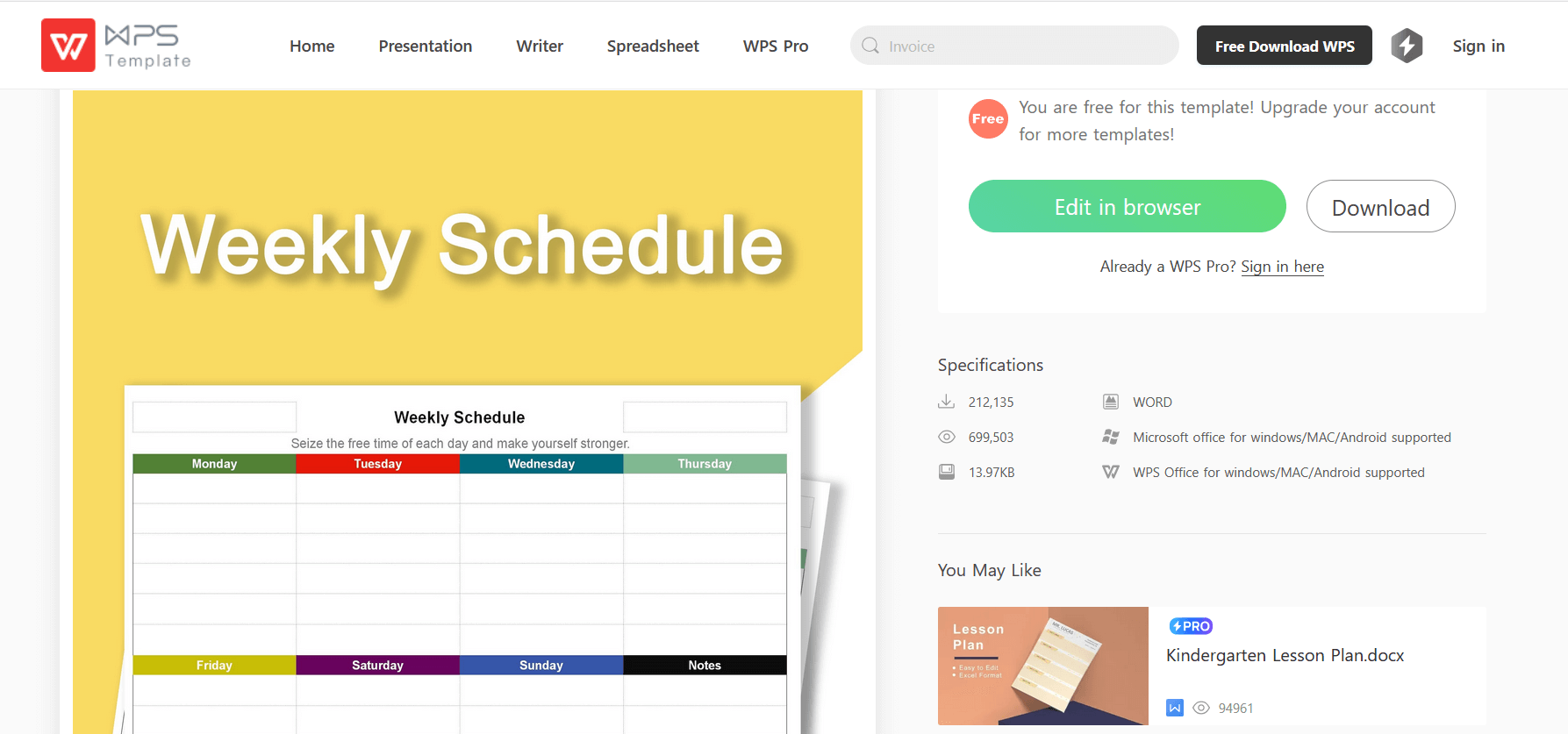
यह वाइब्रेंट वर्ड टेम्प्लेट उन लोगों के लिए बेहतरीन है जो कलर ब्लॉक का इस्तेमाल करके चीज़ें व्यवस्थित करना पसंद करते हैं। इसे एडिट करना आसान है, यह देखने में आकर्षक है और स्कूल या निजी प्लानिंग के लिए बहुत अच्छी तरह से काम करता है।
2. कार्टून साप्ताहिक प्लानर – वर्ड फ़ॉर्मेट
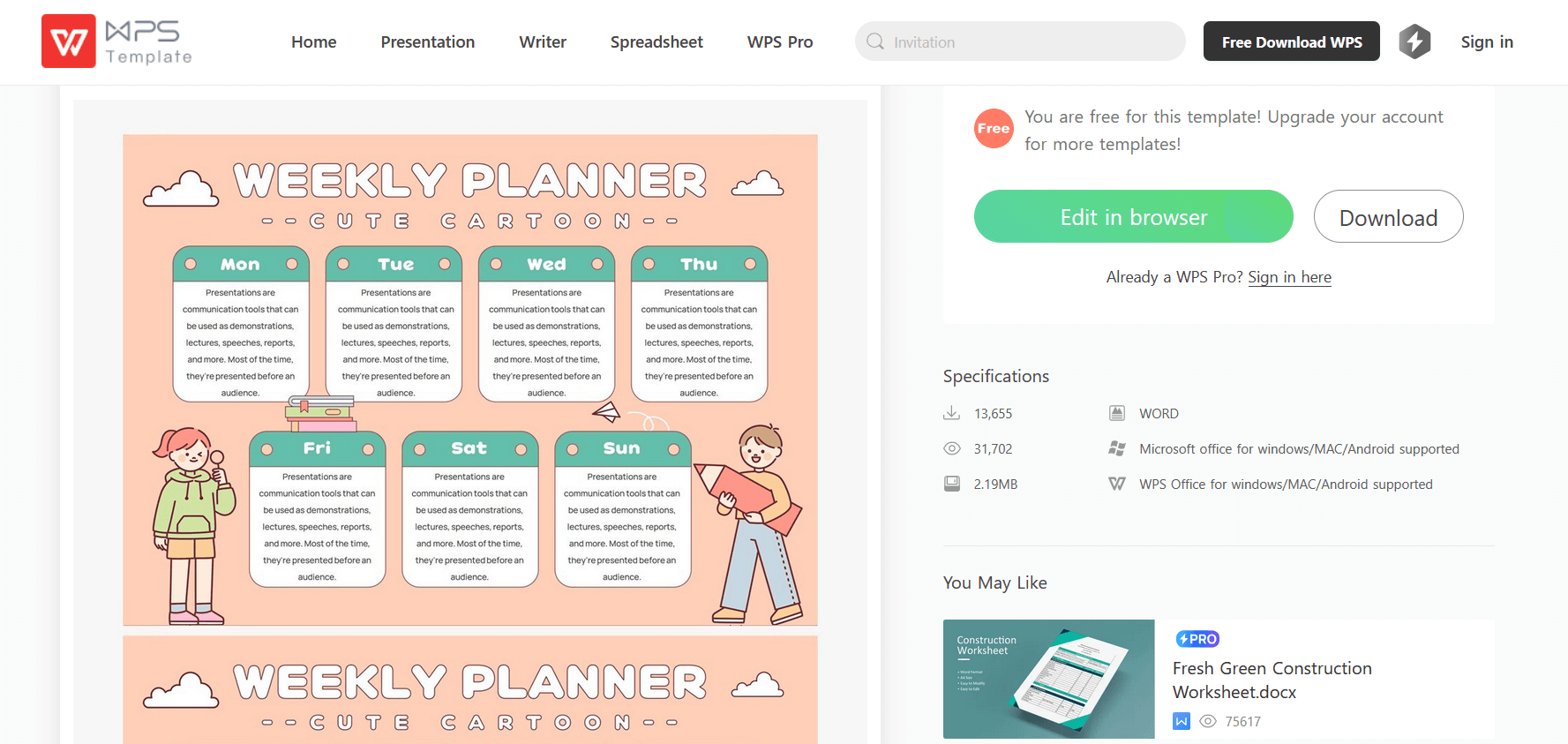
कार्टून विज़ुअल्स वाला यह एक मज़ेदार और आकर्षक विकल्प है, जो युवा यूज़र्स या ऐसे किसी भी व्यक्ति के लिए एकदम सही है जिसे थोड़ा चुलबुला लेआउट पसंद है।
3. लैवेंडर साप्ताहिक प्लानर – वर्ड फ़ॉर्मेट
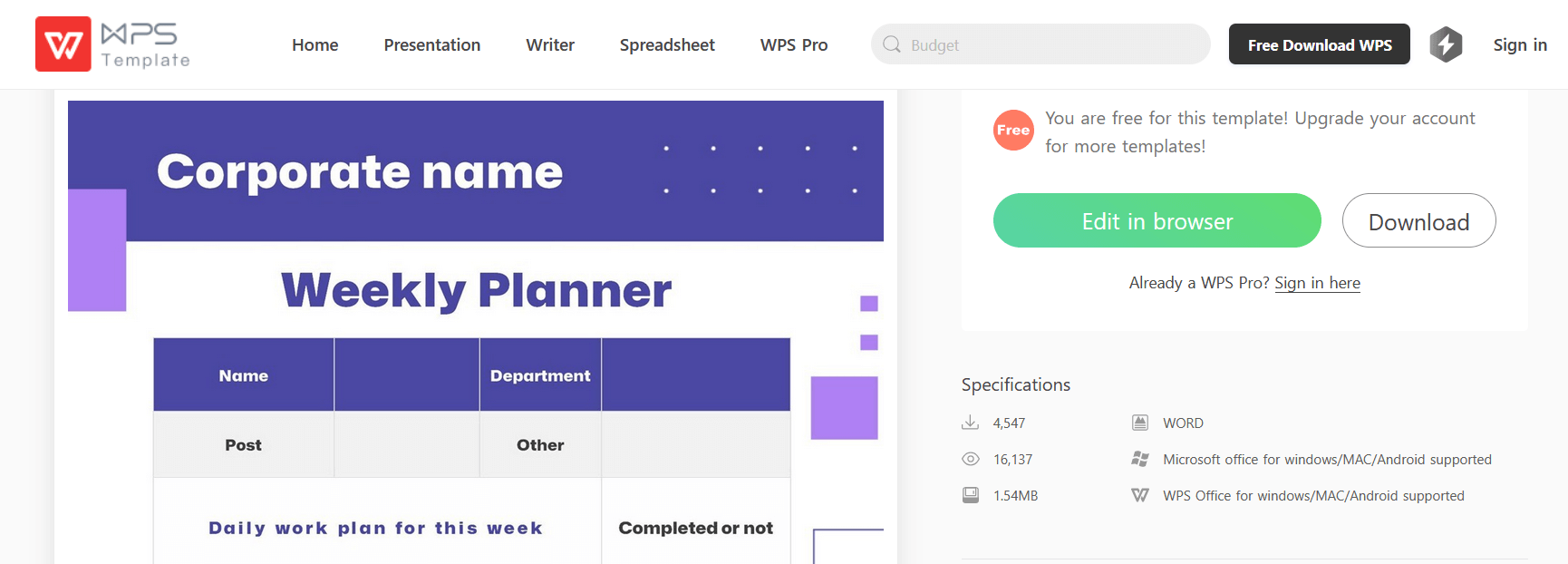
साफ़-सुथरा, सौम्य और आरामदायक टोन वाला यह प्लानर उन लोगों के लिए बिल्कुल सही है जो सादगी के साथ थोड़ी नज़ाकत पसंद करते हैं।
4. आधुनिक ब्लैक साप्ताहिक योजना – एक्सेल फ़ॉर्मेट
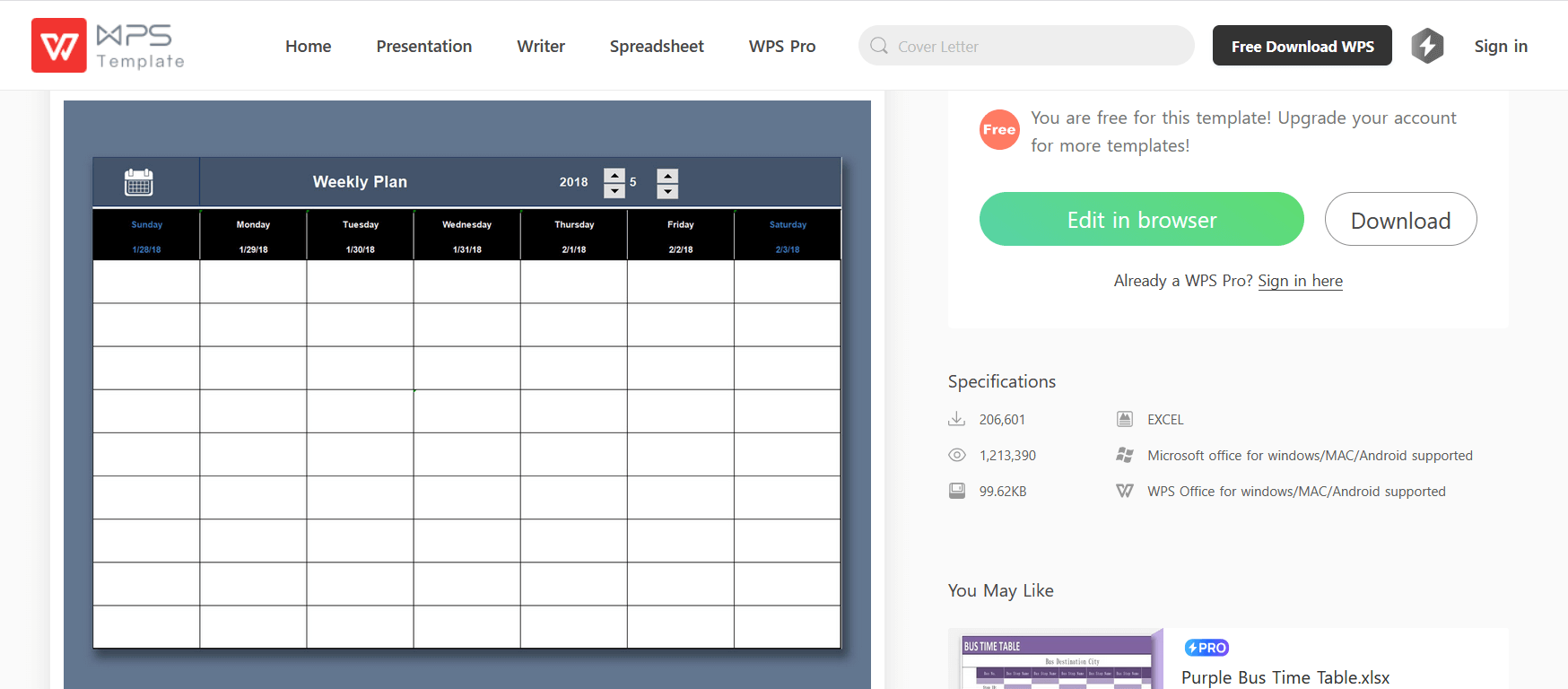
शानदार और प्रोफेशनल, यह एक्सेल-आधारित साप्ताहिक प्लानर ऑफ़िस के माहौल या लक्ष्य-आधारित प्लानिंग के लिए एकदम उपयुक्त है।
5. साप्ताहिक प्लानर – एक्सेल फ़ॉर्मेट
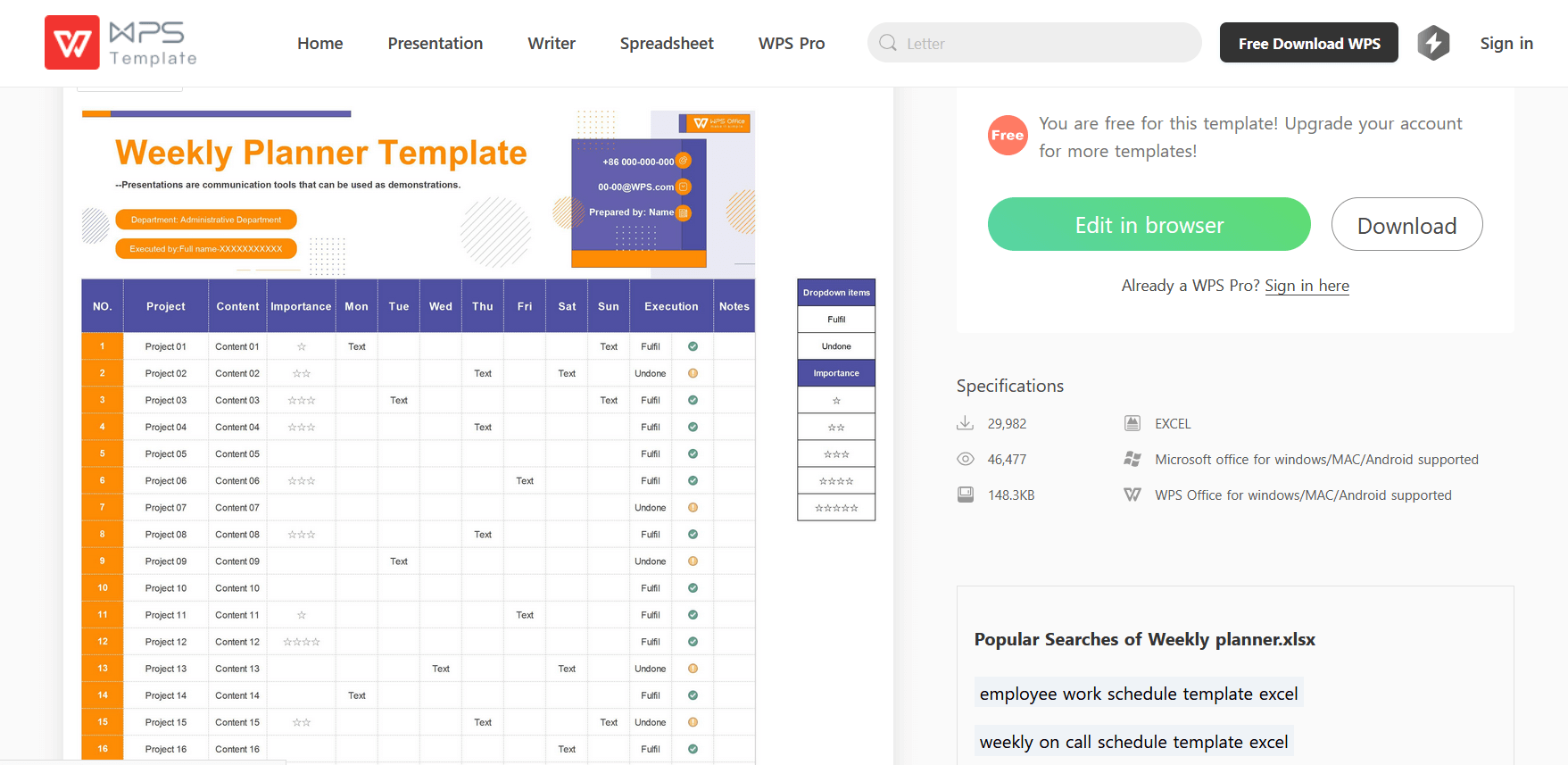
यह एक क्लासिक एक्सेल लेआउट है जिसमें सुबह से शाम तक के टाइम स्लॉट दिए गए हैं। यह टाइम-ब्लॉकिंग और रोज़ाना की दिनचर्या बनाने के लिए बहुत बढ़िया है।
6. सरल साप्ताहिक कैलेंडर – एक्सेल फ़ॉर्मेट
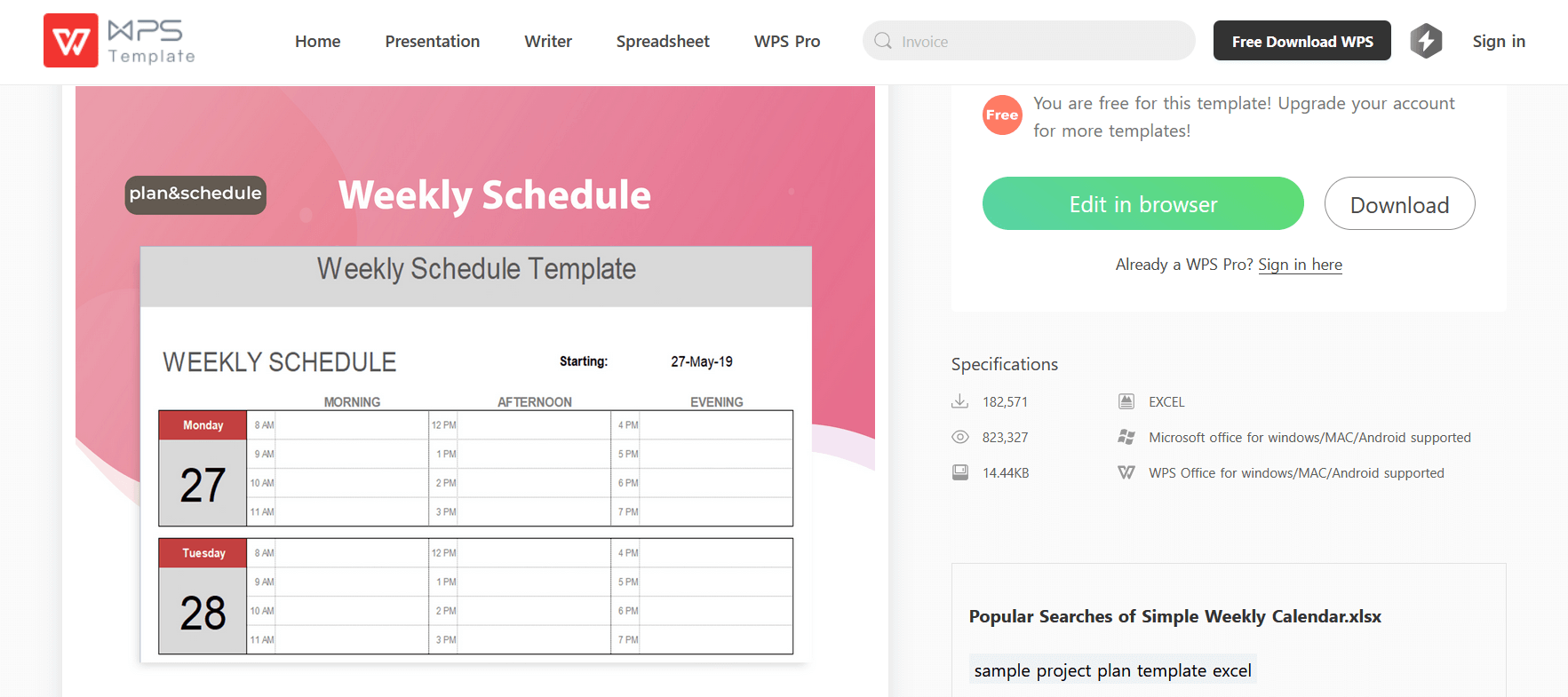
अगर आपको एक बिना तामझाम वाला, पूरी तरह से एडिट करने लायक कैलेंडर चाहिए जिसे आप फटाफट प्रिंट कर सकें या बदल सकें, तो यह आपके लिए बहुत अच्छा काम करेगा।
7. OKR स्प्रेडशीट साप्ताहिक चेकलिस्ट – एक्सेल फ़ॉर्मेट
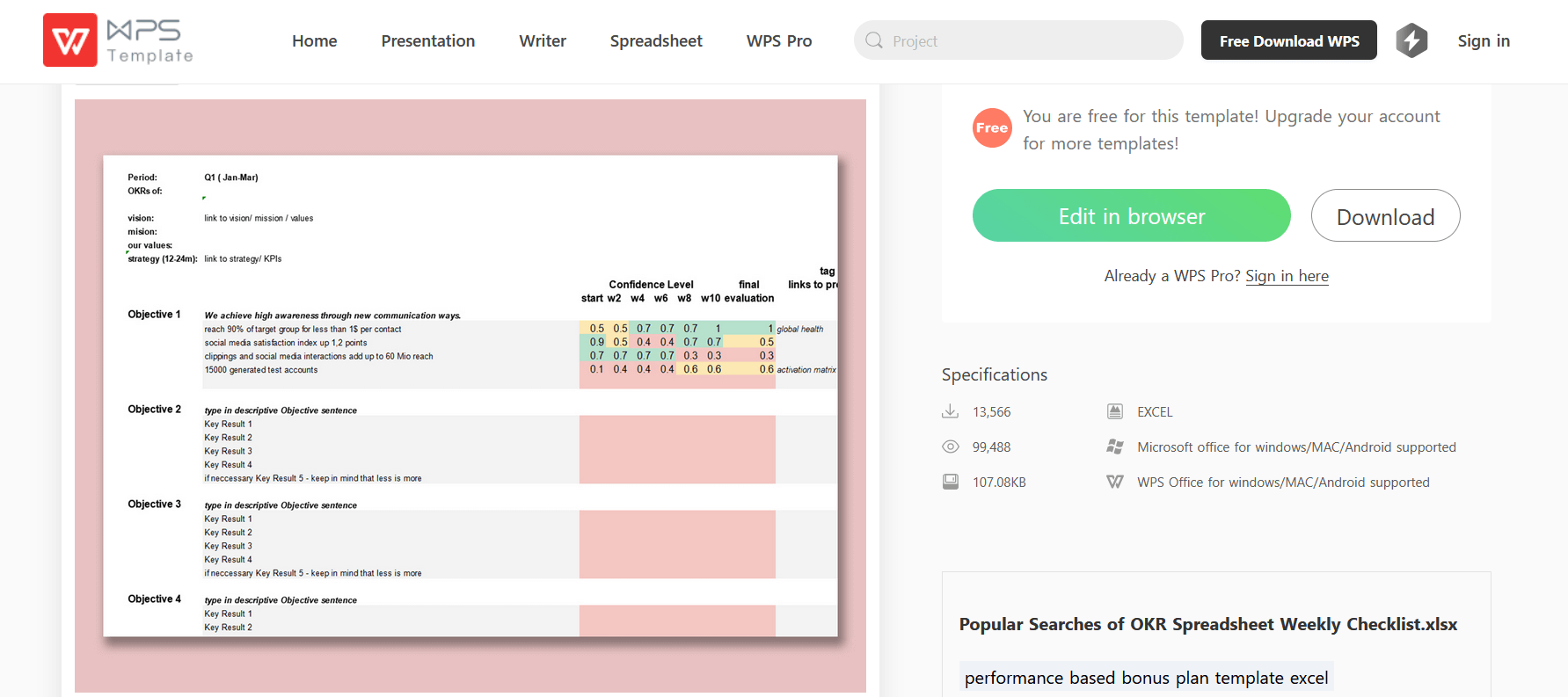
OKR (उद्देश्य और मुख्य परिणाम) की ट्रैकिंग को ध्यान में रखकर बनाया गया यह टेम्प्लेट उन टीमों और प्रोफेशनल्स के लिए सबसे अच्छा है जो अपने साप्ताहिक कामों को बड़े लक्ष्यों के साथ जोड़कर चलते हैं।
8. बुनियादी साप्ताहिक योजना – एक्सेल फ़ॉर्मेट
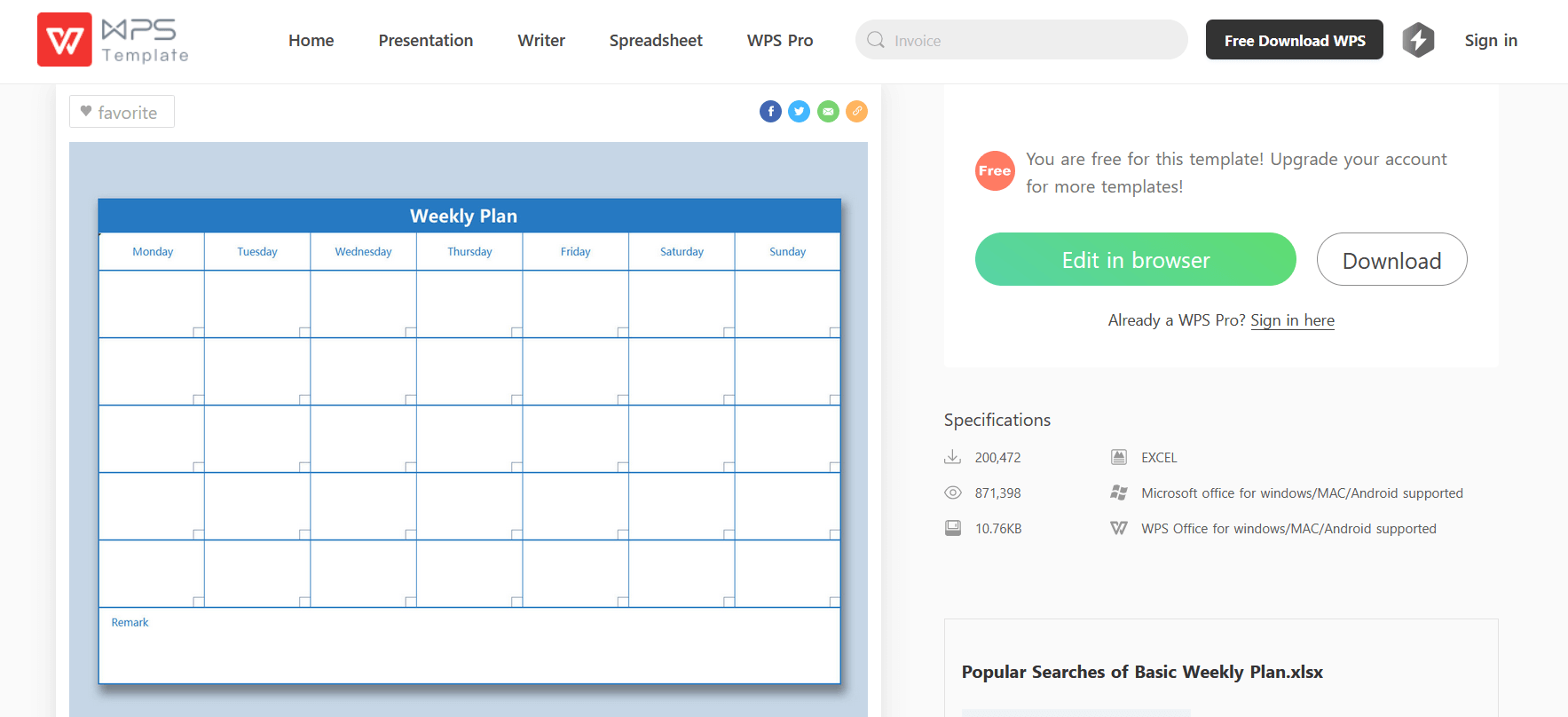
सरल और साफ़-सुथरा। काम को ट्रैक करने या व्यक्तिगत आदतें बनाने के लिए बहुत अच्छा है।
9. साप्ताहिक रंगीन मेमो – एक्सेल फ़ॉर्मेट
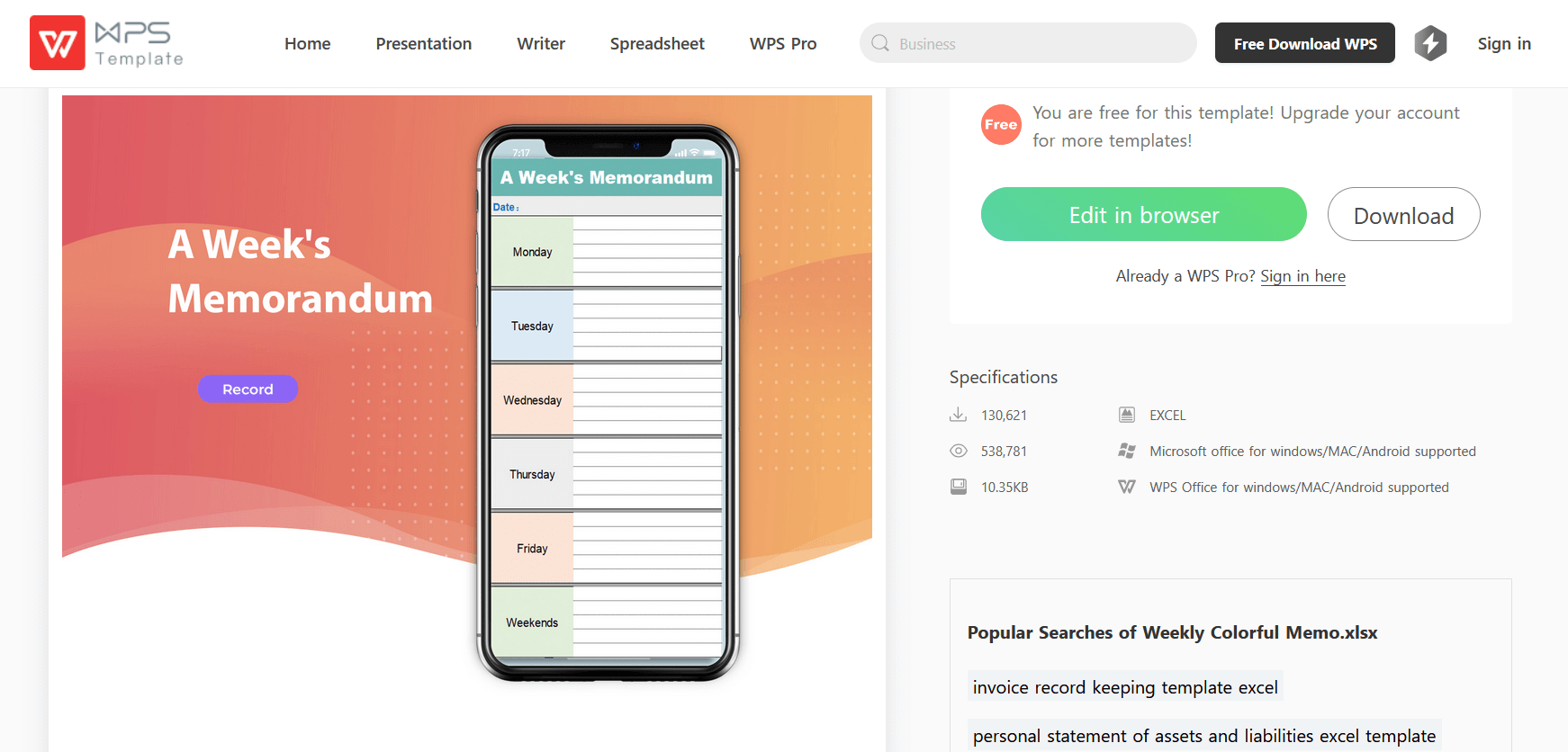
मेमो से प्रेरित यह रंगीन लेआउट रचनात्मकता और आसानी से देखने के लिए डिज़ाइन किया गया है।
10. साप्ताहिक प्लानर टेम्पलेट – एक्सेल फ़ॉर्मेट
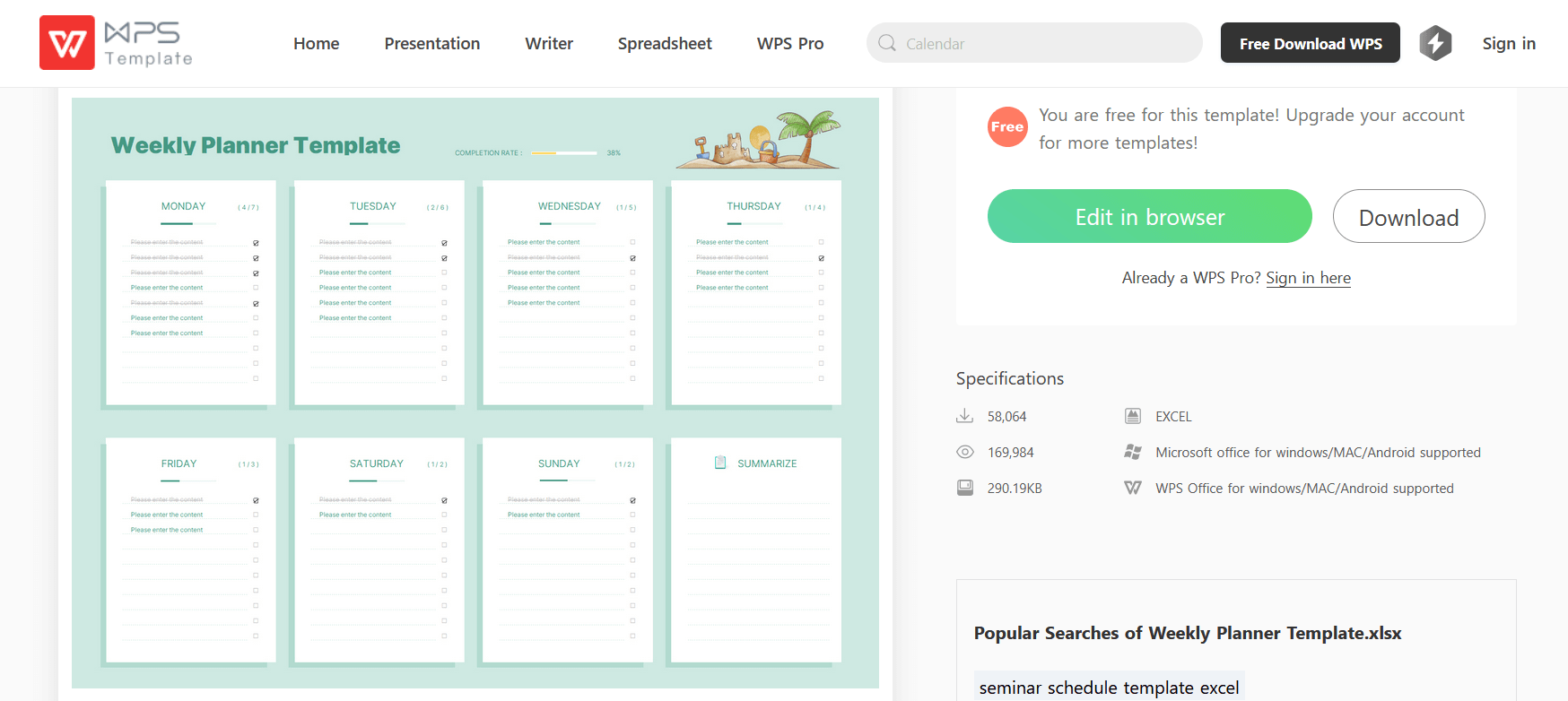
यह इस सूची के सबसे बहुमुखी टेम्प्लेट्स में से एक है। आप इसमें फ़ील्ड और प्राथमिकताएँ बदल सकते हैं, और यहाँ तक कि टीमों के साथ मिलकर भी इसका इस्तेमाल कर सकते हैं।
मेरी व्यक्तिगत पसंद
इन टेम्प्लेट को इस्तेमाल करने के मेरे अनुभव के आधार पर, मैं प्रोफेशनल्स को 'मॉडर्न ब्लैक वीकली प्लान' इस्तेमाल करने की सलाह दूँगा; यह साफ़-सुथरा है, इसमें कोई भटकाव नहीं है, और इसे बहुत आसानी से एडिट किया जा सकता है। अगर आप अपने व्यक्तिगत लक्ष्यों या वेलनेस रूटीन की योजना बना रहे हैं, तो 'लैवेंडर वीकली प्लानर' शांत और सुंदर है। टीमों के लिए, 'OKR स्प्रेडशीट वीकली चेकलिस्ट' आपको मापने योग्य परिणामों पर ध्यान केंद्रित रखने में मदद करती है।
अगर इनमें से कोई भी आपकी ज़रूरत के हिसाब से बिल्कुल सही नहीं है, तो चिंता न करें। आप WPS टेम्प्लेट सेंटर पर सैकड़ों और मुफ़्त कैलेंडर टेम्प्लेट ढूँढ सकते हैं। चाहे आप एक्सेल, वर्ड या पीडीएफ इस्तेमाल कर रहे हों, वहाँ हमेशा एक ऐसा मुफ़्त साप्ताहिक कैलेंडर टेम्प्लेट मिल जाएगा जो आपकी प्लानिंग की स्टाइल से मेल खाता हो।
भाग 3. वर्ड और एक्सेल में साप्ताहिक कैलेंडर टेम्पलेट को कैसे एडिट करें
एक बार जब आप अपना पसंदीदा साप्ताहिक कैलेंडर टेम्प्लेट डाउनलोड कर लेते हैं, तो अगला कदम उसे अपने शेड्यूल के हिसाब से ढालना है। चाहे आप वर्ड इस्तेमाल करें या एक्सेल, WPS Office में इन टेम्प्लेट को एडिट करना बहुत आसान है और इसे कोई भी शुरुआती व्यक्ति भी कर सकता है।
वर्ड में साप्ताहिक कैलेंडर टेम्पलेट को कैसे एडिट करें
आप वर्ड-आधारित टेम्प्लेट्स को सीधे WPS Writer में एडिट कर सकते हैं, जो Microsoft Word फ़ॉर्मेट (.doc और .docx) के साथ पूरी तरह से संगत है।
चरण 1: WPS Writer में टेम्पलेट खोलें
WPS Office लॉन्च करें, WPS Writer खोलें, और फिर डाउनलोड की गई फ़ाइल को वर्कस्पेस में ड्रैग एंड ड्रॉप करें, या File > Open का उपयोग करें।
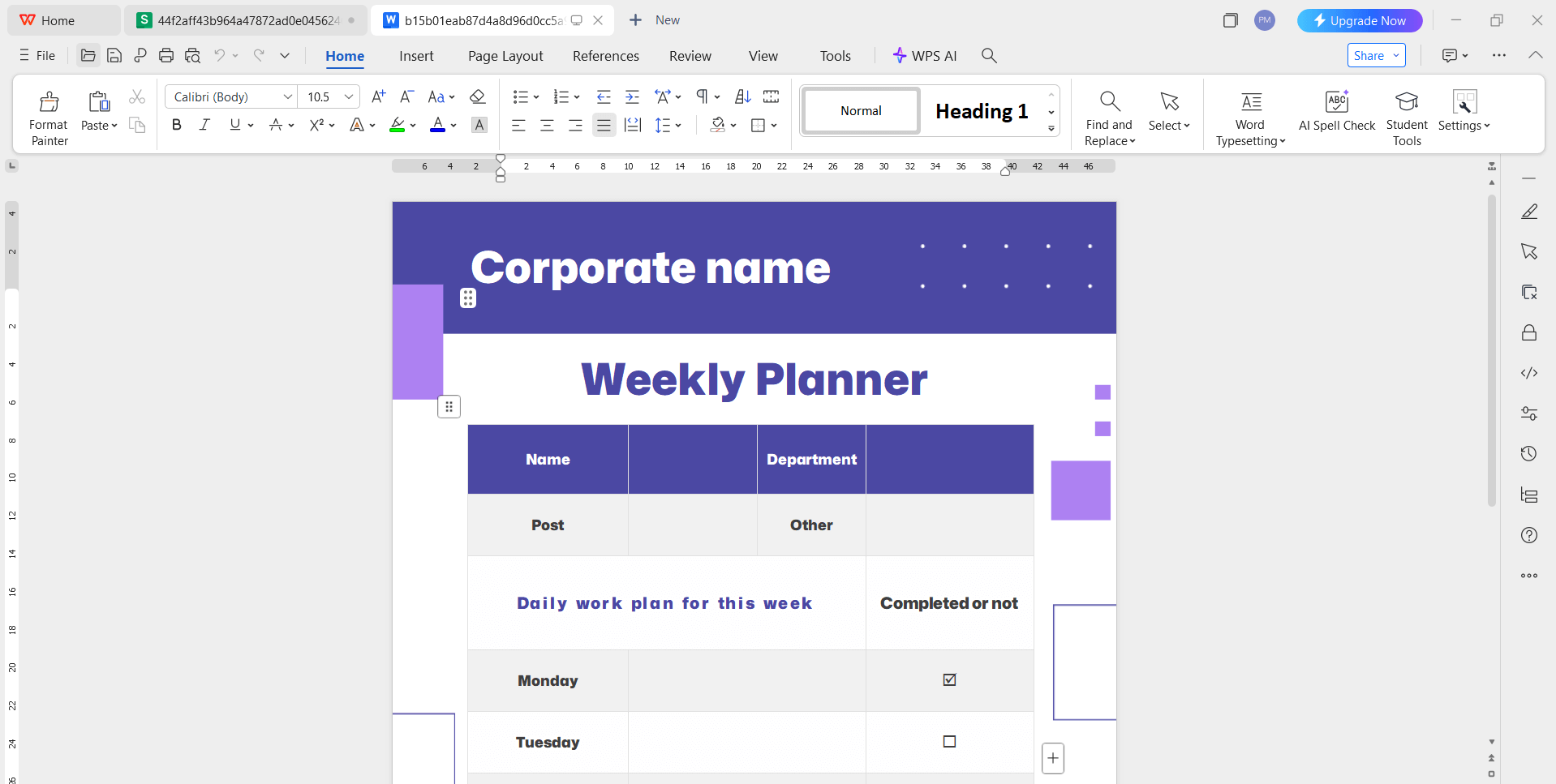
चरण 2: टेक्स्ट फ़ील्ड को अनुकूलित करें
किसी भी टेक्स्ट बॉक्स या सेक्शन (जैसे दिनों के नाम, काम के ब्लॉक या नोट्स) पर क्लिक करें। आप डिफ़ॉल्ट टेक्स्ट को अपनी योजनाओं, इवेंट्स या रिमाइंडर से बदल सकते हैं।
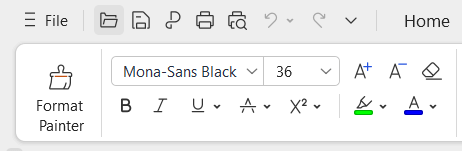
चरण 3: फ़ॉन्ट और रंग समायोजित करें (वैकल्पिक)
फ़ॉन्ट बदलने, ज़रूरी कामों को रंगों से हाइलाइट करने, या ज़रूरी मीटिंग या डेडलाइन को बोल्ड करने के लिए फ़ॉर्मेटिंग टूलबार का इस्तेमाल करें।
चरण 4: पंक्तियाँ या कॉलम जोड़ें (यदि आवश्यक हो)
किसी भी टेबल सेल पर राइट-क्लिक करें > Insert > Row/Column चुनें ताकि आप अपनी ज़रूरत के हिसाब से शेड्यूल को बढ़ा सकें।
चरण 5: सहेजें, निर्यात करें, या प्रिंट करें
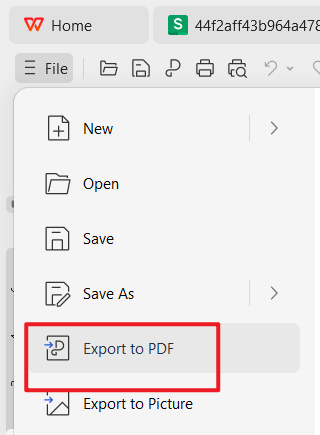
जब आपका कैलेंडर पूरा हो जाए, तो File > Export to PDF पर जाएँ अगर आप एक ऐसा वर्शन चाहते हैं जिसे एडिट न किया जा सके। या एक कागज़ की कॉपी पाने के लिए File > Print पर क्लिक करें।
एक्सेल में साप्ताहिक कैलेंडर टेम्पलेट को कैसे एडिट करें
एक्सेल-आधारित टेम्प्लेट ज़्यादा डायनैमिक होते हैं और बेहतर डेटा हैंडलिंग, कलर कोडिंग और यहाँ तक कि साधारण ऑटोमेशन की सुविधा भी देते हैं।
चरण 1: WPS स्प्रेडशीट में टेम्पलेट खोलें
WPS Office शुरू करें और स्प्रेडशीट टूल लॉन्च करें। आपके द्वारा डाउनलोड किया गया .xlsx टेम्प्लेट खोलें।
चरण 2: टेक्स्ट और तारीखें संपादित करें
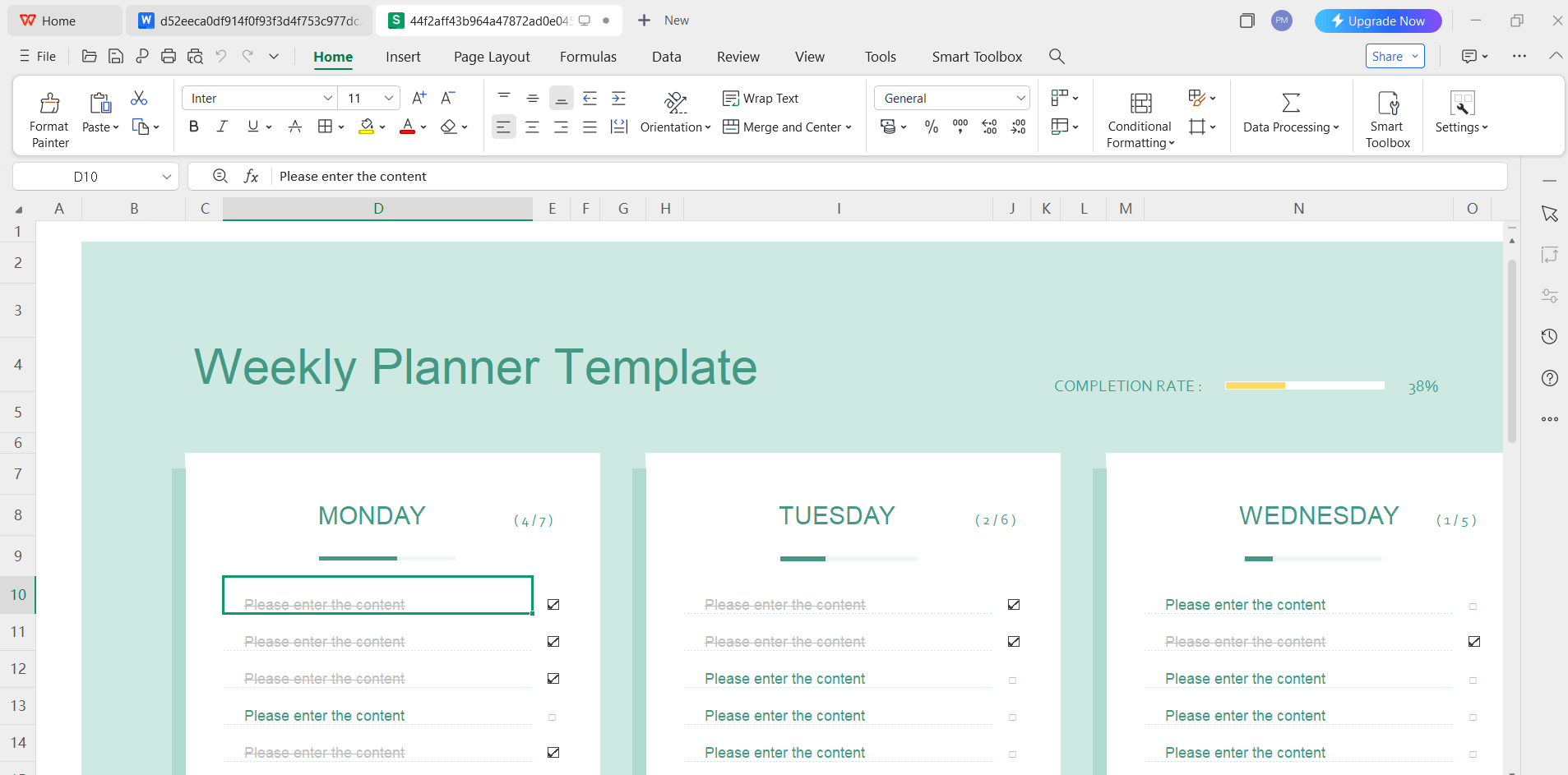
एडिटिंग शुरू करने के लिए किसी भी सेल पर क्लिक करें। आप दिनों के नाम बदल सकते हैं, खास तारीखें डाल सकते हैं, काम, लक्ष्य या असाइनमेंट जोड़ सकते हैं।
चरण 3: रंग और सेल बॉर्डर को अनुकूलित करें
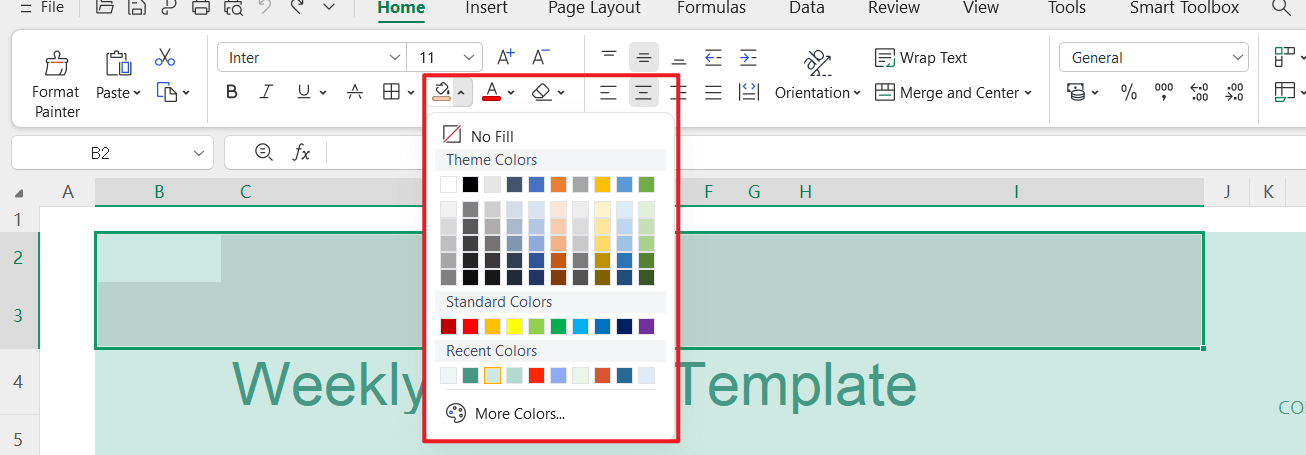
सेल्स को हाइलाइट करें और अलग-अलग फिल कलर, टेक्स्ट अलाइनमेंट या बॉर्डर लगाने के लिए टूलबार का इस्तेमाल करें, यह ज़रूरी आइटम को मार्क करने के लिए बहुत अच्छा है।
चरण 4: चेकबॉक्स या डेटा सत्यापन जोड़ें (वैकल्पिक)
इंटरैक्टिव टेम्प्लेट्स के लिए, काम पूरा होने पर टिक करने के लिए चेकबॉक्स डालें या पहले से तय टाइम स्लॉट के लिए ड्रॉप-डाउन का इस्तेमाल करें।
चरण 5: सहेजें, पीडीएफ में निर्यात करें, या प्रिंट करें
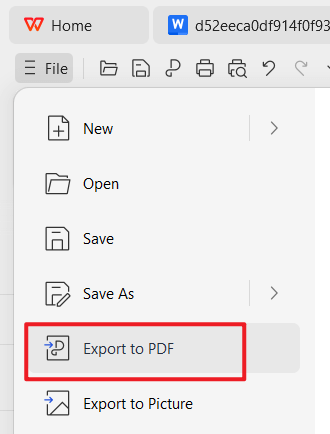
एडिट करने के बाद, एक शेयर करने लायक वर्शन के लिए File > Export to PDF पर क्लिक करें। आप File > Print पर जाकर एक साफ़-सुथरे प्रिंटआउट के लिए अपना पेज लेआउट भी चुन सकते हैं।
ये स्टेप्स एडिट किए जा सकने वाले साप्ताहिक कैलेंडर के एक्सेल टेम्प्लेट और वर्ड वर्शन, दोनों के लिए काम करते हैं। ज़्यादा सुविधा के लिए, मैं अक्सर एक्सेल में काम शुरू करता हूँ और फिर एक प्रिंटेबल कॉपी को PDF के रूप में एक्सपोर्ट कर लेता हूँ, जिससे डिजिटल कस्टमाइज़ेशन और कागज़ पर प्लानिंग की आसानी, दोनों का फ़ायदा मिलता है।
भाग 4. संपादन योग्य टेम्पलेट्स के साथ मुफ़्त ऑफिस सूट
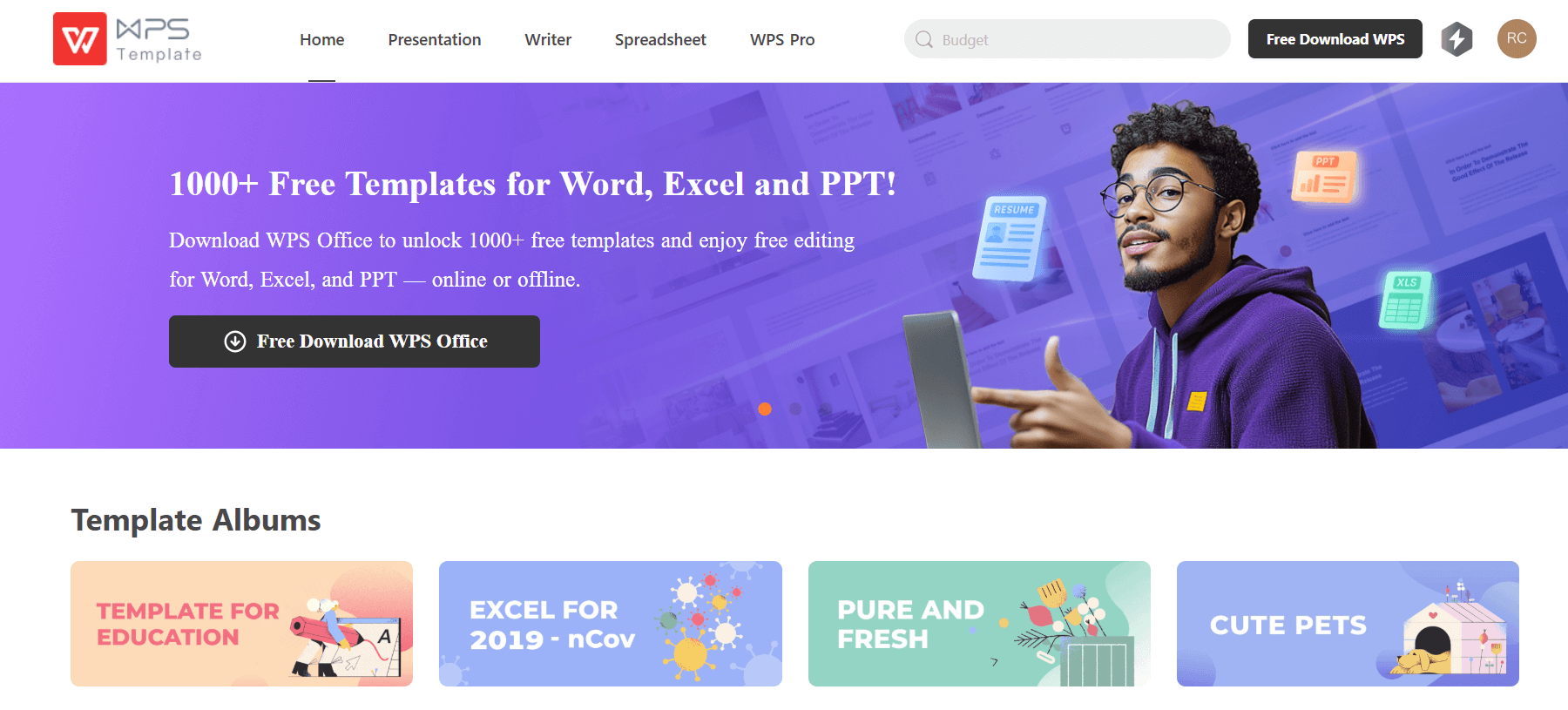
अगर आप Microsoft Office का एक शक्तिशाली और मुफ़्त विकल्प ढूँढ रहे हैं, तो WPS Office एक बेहतरीन विकल्प है, खास तौर पर कैलेंडर टेम्प्लेट एडिट करने के लिए। यह वर्ड और एक्सेल फ़ाइलों को सपोर्ट करता है, जो इसे आपके साप्ताहिक कैलेंडर टेम्प्लेट, एक्सेल डाउनलोड या प्रिंटेबल प्लानर्स को अपनी ज़रूरत के हिसाब से बदलने के लिए एक पर्फेक्ट टूल बनाता है।
WPS Office क्यों चुनें?
डाउनलोड करने और उपयोग करने के लिए मुफ़्त
मुख्य टूल तक पहुँचने के लिए किसी सब्सक्रिप्शन की ज़रूरत नहीं है, जो इसे छात्रों, फ्रीलांसरों और प्रोफेशनल्स के लिए एकदम सही बनाता है।
सैकड़ों मुफ़्त टेम्पलेट
प्लानर्स से लेकर रिज्यूमे तक, WPS में एक इन-बिल्ट टेम्प्लेट सेंटर है। आप वर्ड, एक्सेल या PDF फ़ॉर्मेट में किसी भी साप्ताहिक कैलेंडर टेम्प्लेट को मुफ़्त में ढूँढ और एडिट कर सकते हैं।
क्रॉस-प्लेटफ़ॉर्म संगतता
WPS विंडोज, मैकओएस, एंड्रॉयड, आईओएस और यहाँ तक कि लिनक्स पर भी काम करता है। यह सभी डिवाइस पर आसानी से पहुँचने के लिए क्लाउड सिंकिंग को भी सपोर्ट करता है।
आसानी से एडिट और एक्सपोर्ट करें
चाहे आप वर्ड में साप्ताहिक कैलेंडर एडिट कर रहे हों या एक्सेल में, WPS आपको बदलाव करने, अपनी प्रगति को सहेजने या सीधे PDF में एक्सपोर्ट करने की सुविधा देता है।
गूगल डॉक्स और शीट्स फ़ॉर्मेट को सपोर्ट करता है
अगर आप क्लाउड में काम करना पसंद करते हैं, तो WPS Office साप्ताहिक कैलेंडर टेम्प्लेट गूगल डॉक्स और साप्ताहिक कैलेंडर टेम्प्लेट गूगल शीट्स के साथ संगत फ़ॉर्मेट से इम्पोर्ट या एक्सपोर्ट करने में भी मदद करता है।
हल्का और सुरक्षित
यह सॉफ़्टवेयर आकार में छोटा है लेकिन सुविधाओं से भरपूर है। यह जल्दी से इंस्टॉल हो जाता है और पुराने डिवाइस पर भी आसानी से चलता है।
इन-बिल्ट AI राइटिंग टूल्स
WPS AI आपको टेक्स्ट को फिर से लिखने, अपने कैलेंडर नोट्स को फ़ॉर्मेट करने या सीधे अपने डॉक्यूमेंट में मीटिंग का सारांश लिखने में मदद कर सकता है।
अक्सर पूछे जाने वाले प्रश्न
क्या WPS पर साप्ताहिक कैलेंडर टेम्प्लेट मुफ़्त हैं?
हाँ, WPS टेम्प्लेट स्टोर में उपलब्ध ज़्यादातर टेम्प्लेट डाउनलोड करने और इस्तेमाल करने के लिए मुफ़्त हैं। कुछ प्रीमियम डिज़ाइन WPS Pro के रूप में चिह्नित हैं, लेकिन अधिकांश, जिनमें कई साप्ताहिक प्लानर शामिल हैं, पूरी तरह से मुफ़्त हैं।
क्या मैं मोबाइल पर WPS टेम्प्लेट एडिट कर सकता हूँ?
बिल्कुल। WPS Office एंड्रॉयड और आईओएस दोनों के लिए पूरी सुविधाओं वाले ऐप्स प्रदान करता है। आप अपने फ़ोन या टैबलेट से किसी भी साप्ताहिक कैलेंडर टेम्प्लेट को बिना फ़ॉर्मेटिंग खोए खोल, एडिट और सेव कर सकते हैं।
क्या मैं इन टेम्प्लेट्स का उपयोग एक्सेल या वर्ड में कर सकता हूँ?
हाँ। टेम्प्लेट वर्ड (.docx) और एक्सेल (.xlsx) दोनों फ़ॉर्मेट में उपलब्ध हैं, जो WPS Writer और स्प्रेडशीट के साथ पूरी तरह से संगत हैं। आप अपनी पसंद के आधार पर प्रिंटेबल और एडिटेबल फ़ॉर्मेट के बीच चयन कर सकते हैं।
क्या मैं अपना साप्ताहिक कैलेंडर दूसरों के साथ साझा कर सकता हूँ?
हाँ, WPS Office ऑनलाइन डॉक्यूमेंट सहयोग का समर्थन करता है। आप अपने सहकर्मियों, परिवार या सहपाठियों के साथ वास्तविक समय में अपना कैलेंडर साझा करने के लिए एक सुरक्षित लिंक बना सकते हैं।
क्या WPS Office डाउनलोड करना और उपयोग करना सुरक्षित है?
हाँ, WPS Office एक स्थिर, भरोसेमंद सुइट है जिसके दुनिया भर में लाखों उपयोगकर्ता हैं। यह हल्का है, नियमित रूप से अपडेट किया जाता है, और ज्ञात सुरक्षा जोखिमों से मुक्त है।
सारांश
एक अच्छी तरह से बना साप्ताहिक कैलेंडर टेम्प्लेट आपके समय की योजना बनाने, तनाव कम करने और पूरे सप्ताह केंद्रित रहने के तरीके में एक बड़ा बदलाव ला सकता है। चाहे आपको मुफ़्त में प्रिंट होने वाला साप्ताहिक कैलेंडर टेम्प्लेट पसंद हो या एडिट की जा सकने वाली साप्ताहिक कैलेंडर एक्सेल फ़ाइल, रंगीन प्लानर्स से लेकर लक्ष्य-आधारित OKR फ़ॉर्मेट तक, ढेरों लचीले विकल्प उपलब्ध हैं।
WPS Office इन टेम्प्लेट्स को सभी डिवाइस पर डाउनलोड करना, अपनी ज़रूरत के हिसाब से बदलना और शेयर करना आसान बनाता है। वर्ड और एक्सेल फ़ॉर्मेट के लिए इन-बिल्ट सपोर्ट, क्लाउड सिंकिंग और इस्तेमाल के लिए तैयार डिज़ाइनों के विशाल संग्रह के साथ, यह उन सभी के लिए एक भरोसेमंद समाधान है जो अपने शेड्यूल को व्यवस्थित करना चाहते हैं। WPS टेम्प्लेट सेंटर पर टेम्प्लेट्स की पूरी रेंज देखें और अपने लिए सबसे अच्छा साप्ताहिक शेड्यूल प्लानर टेम्प्लेट PDF या एक्सेल लेआउट चुनें।


